КАК НАКЛОНИТЬ ТЕКСТ В ФИГМЕ
В графическом редакторе Figma наклонить текст можно несколькими способами. В первую очередь, можно применить к тексту наклонение, выбрав в настройках шрифта нужный угол. Для этого нужно выделить текст, открыть настройки шрифта в правой части интерфейса и отметить нужный угол наклона. Также можно использовать комбинацию клавиш Cmd + Shift + [/], чтобы быстро наклонять текст в нужном направлении.
Если требуется более сложное и изогнутое искривление текста, можно использовать инструмент «Путь» и создать нужную кривую, а затем на этой кривой расположить текст. Для этого нужно выбрать инструмент «Путь» из левой панели инструментов, нарисовать кривую в нужном направлении, затем перетащить на эту кривую текст.
Если нужно создать надпись под углом, то можно воспользоваться специальным плагином, который называется «Text Bender». Этот плагин позволяет создавать текст с наклоном под определенным углом, применять специальные эффекты и настраивать подборки символов. Плагин легко можно найти и установить через библиотеку плагинов Figma.
Также если нужна подсказка по командам в Figma, можно нажать на клавиатуре Cmd + / и открыть окно с полным списком доступных команд внутри редактора.

Плоские буквы в перспективе в Figma
Text Scrolling in Figma — Prototyping Guides in Figma — UI Design — Scrolling Animation
Эффект изометрии в Figma. Дизайн постера
ШРИФТЫ В FIGMA. Как добавлять, загружать и устанавливать в программу? — Уроки фигма на русском
Как сделать текст по кругу в Figma — Круговой текст в Фигма
Как наклонить текст в фигма
Выполняю заказ на фрилансе. Дизайн Таплинк — Пошаговое объяснение дизайна сайта
Выполняю заказ на фрилансе. Подробное объяснение, как создавать дизайн сайта
Как сделать изометрию в Фигме с помощью плагина
Explore Text \u0026 Styles — Figma tutorial in hindi #figma #uxdesign #webdesign
Как наклонить текст в Figma
Часто во время работы дизайнеры сталкиваются с проблемой того, что необходимо наклонить текст в какую-либо сторону. В данной статье мы постарались описать легкий и быстрый способ наклонить текст с любым шрифтом в любую сторону.
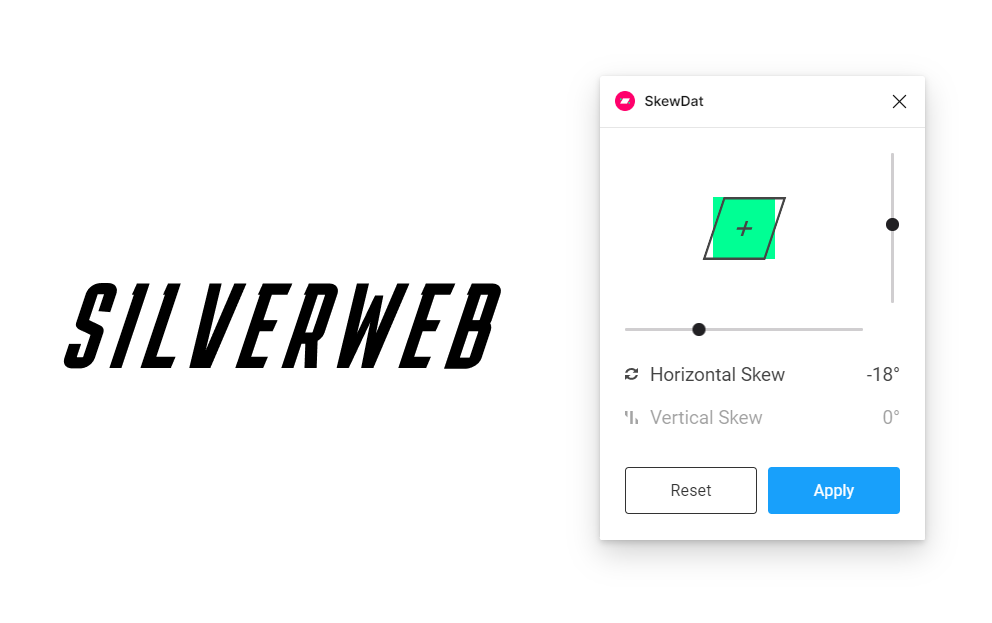
За основу мы взяли шрифт Karantina, где отсутствует начертание Italic. Для того, чтобы наклонить текст, достаточно установить в Figma плагин SkewDat, который можно скачать здесь.
В плагине есть два ползунка: Horizontal Skew отвечает за наклон текста вправо/влево, а Vertical Skew – за наклоны вверх/вниз. Достоинством данного плагина является то, что перемещая ползунки, можно сразу видеть результат наклона.


5 признаков того, что вам нужен редизайн сайта

Психология дизайна: эффекты, управляющие нашим выбором

Какие компании провели ребрендинг в 2023 году
Готовы предоставить полную консультацию по условиям и
всем интересующим вопросам работы с нашей компанией!
Весь спектр услуг маркетинга и рекламы: лидогенерация, SEO, контекстная реклама, таргетированная реклама, создание и правка сайтов, управление репутацией, внедрение crm-систем и многие другие услуги
Отвечаем
в мессенджерах:
Частное Предприятие «Сильвервеб ПРО» © 2017-2023
Заявка на обратный звонок
Частное Предприятие «Сильвервеб ПРО» с уважением относится к правам наших клиентов. Мы безоговорочно признаем важность конфиденциальности личной информации и соблюдаем правила защиты персональных данных от несанкционированного доступа третьих лиц (защита персональных данных).
Заполнение формы с контактными данными означает согласие с настоящей Политикой конфиденциальности и указанными в ней условиями обработки персональной информации.
Ниже приводится информация об обработке персональных данных.
1. Персональные данные. Цель сбора и обработки персональных данных.
1.1. Вы всегда можете посетить данную страницу, не раскрывая никакой персональной информации.
1.2. Под персональными данными понимается любая информация, относящаяся к определенному или определяемому на основании такой информации физическому лицу.
1.3. Наше агентство собирает и использует персональные данные, необходимые для выполнения Вашего запроса, это – имя, телефон и электронный адрес.
1.4. Наше агентство не проверяет достоверность персональных данных, предоставляемых физическими лицами, и не проверяет их дееспособность.
2. Условия обработки персональной информации покупателя и её передачи третьим лицам.
2.1. При обработке персональных данных наших клиентов мы руководствуемся законом РБ «Об информации, информатизации и защите информации».
2.2. В отношении персональной информации покупателя сохраняется ее конфиденциальность.
2.3. Наше агентство не передает персональные данные третьим лицам.
3. Меры, применяемые для защиты персональной информации пользователей.
Наше агентство принимает необходимые и достаточные организационные и технические меры для защиты персональной информации пользователя от неправомерного или случайного доступа, уничтожения, изменения, блокирования, копирования, распространения, а также от иных неправомерных действий с ней третьих лиц.
Как в Figma сделать текст под углом?

А есть ли в Фигме возможность сделать текст курсивом?
У меня видео есть про то, как кругом сделать можно текст (текст по кругу)
но спасибо за видео)
Добрый день, больше ни где не видел такого. почему, когда заносили во фрейм с кругом буквы они вставали под углом. и для чего поворачивали фрейм. НЕпонятен принцип почему это работает. пожалуйсто поясните
если больше одного слова, получается фигня, и видимо круг надо еще как то подобрать по размеру, потому что я сделала, а у меня каждая буква в метре друг от друга
А нет ли плагинчика под это дело? ) А если у меня два слова например, это ж упариться можно?
100% а еще бы на заметочку разрабам сделать это легкодоступным методом, как к примеру в фотошопе и не париться.
5 полезных плагинов для Figma: работа с текстом и шрифтами
Как расположить текст вокруг фигуры, подобрать шрифтовые пары и быстро настроить стили шрифтов на макете.

Катя Павловская для Skillbox Media

В Figma есть много инструментов для работы с текстами, но некоторые задачи невозможно решить её стандартными инструментами. В этом случае вам помогут плагины, которые расширяют и упрощают функционал графического редактора.
Рассказываем, какие плагины для Figma помогут вам работать с текстом и шрифтами.
To Path
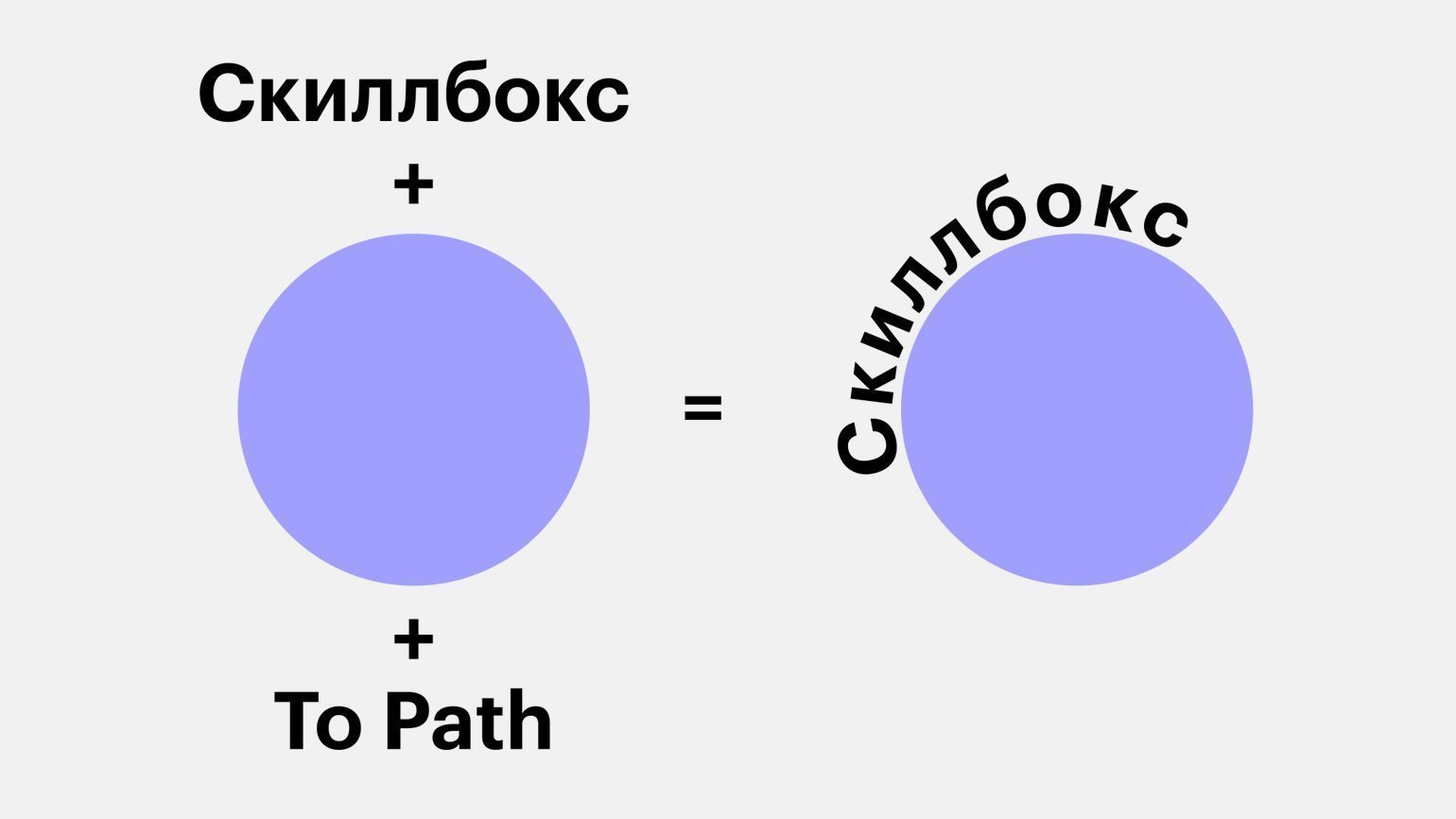
Плагин располагает выделенный текст на кривой или по краю любой стандартной фигуры:
Как пользоваться
- Скачайте плагин по ссылке.
- Зайдите в Figma, нарисуйте кривую с помощью пера и напишите любой текст.
- Выделите кривую и текстовый модуль.
- Нажмите правой кнопкой мыши выделенные предметы, в выпадающем меню перейдите в пункт Plugins и нажмите на To Path.
- В появившемся окне нажмите на кнопку Link.
Плагин разделит каждое слово на отдельные слои с буквами и разместит их по контуру фигуры или кривой:
Better Font Picker
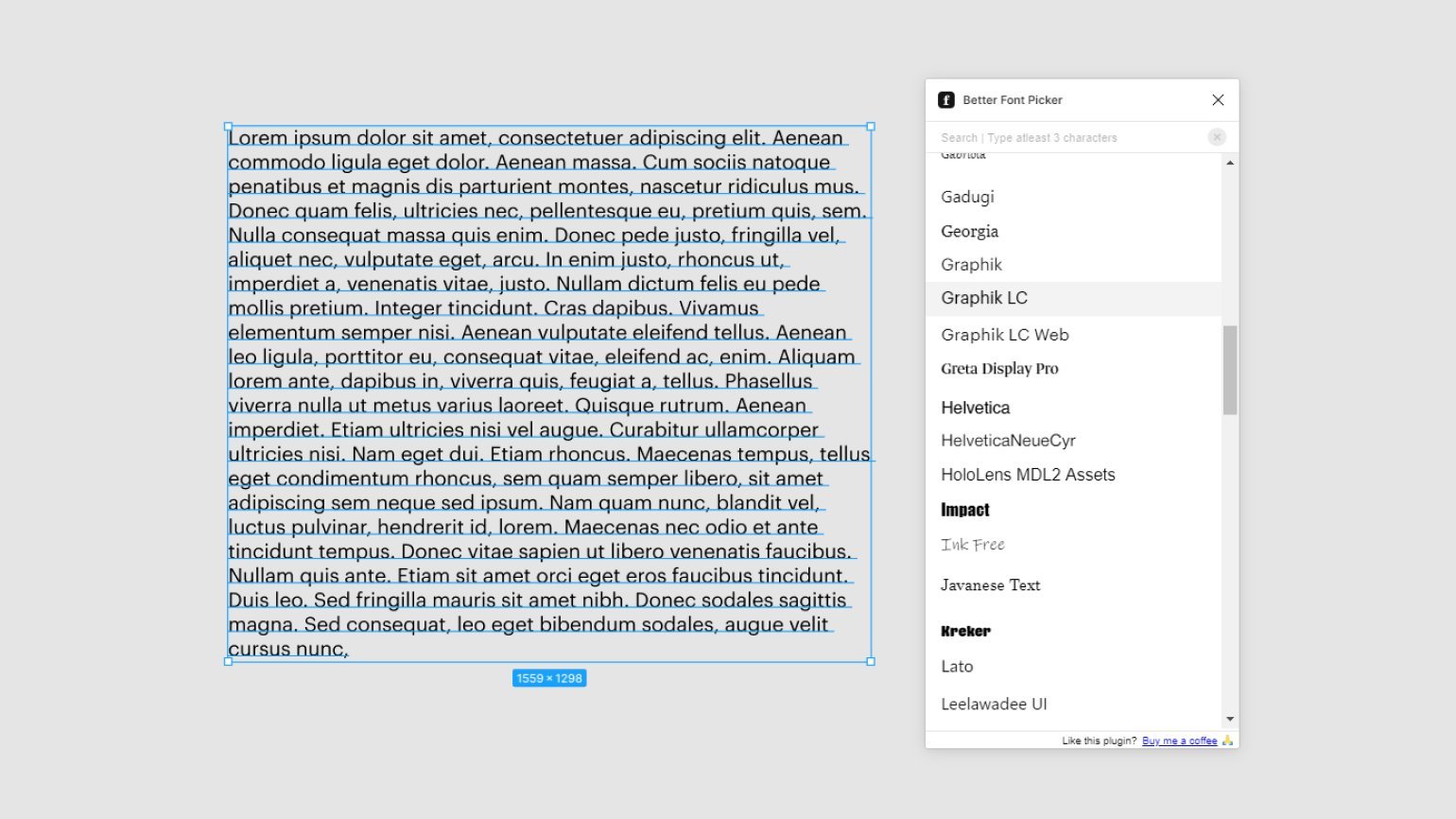
В Figma не очень удобно выбирать шрифты, так как они не отображаются на макете сразу. С помощью плагина Better Font Picker вы сможете в отдельном окне посмотреть, как выглядит каждый шрифт, и быстрее принять решение — использовать его или нет:
Как пользоваться
- Скачайте плагин по ссылке.
- Зайдите в Figma, создайте и выделите текстовый объект на макете.
- Нажмите правой кнопкой мыши на выделенный объект, в выпадающем меню перейдите в пункт Plugins и нажмите на Better Font Picker.
- Появится окно предварительного просмотра, которое покажет, как выглядят ваши установленные шрифты. Выберите любой, и он сразу применится к выделенному тексту.
Soroka
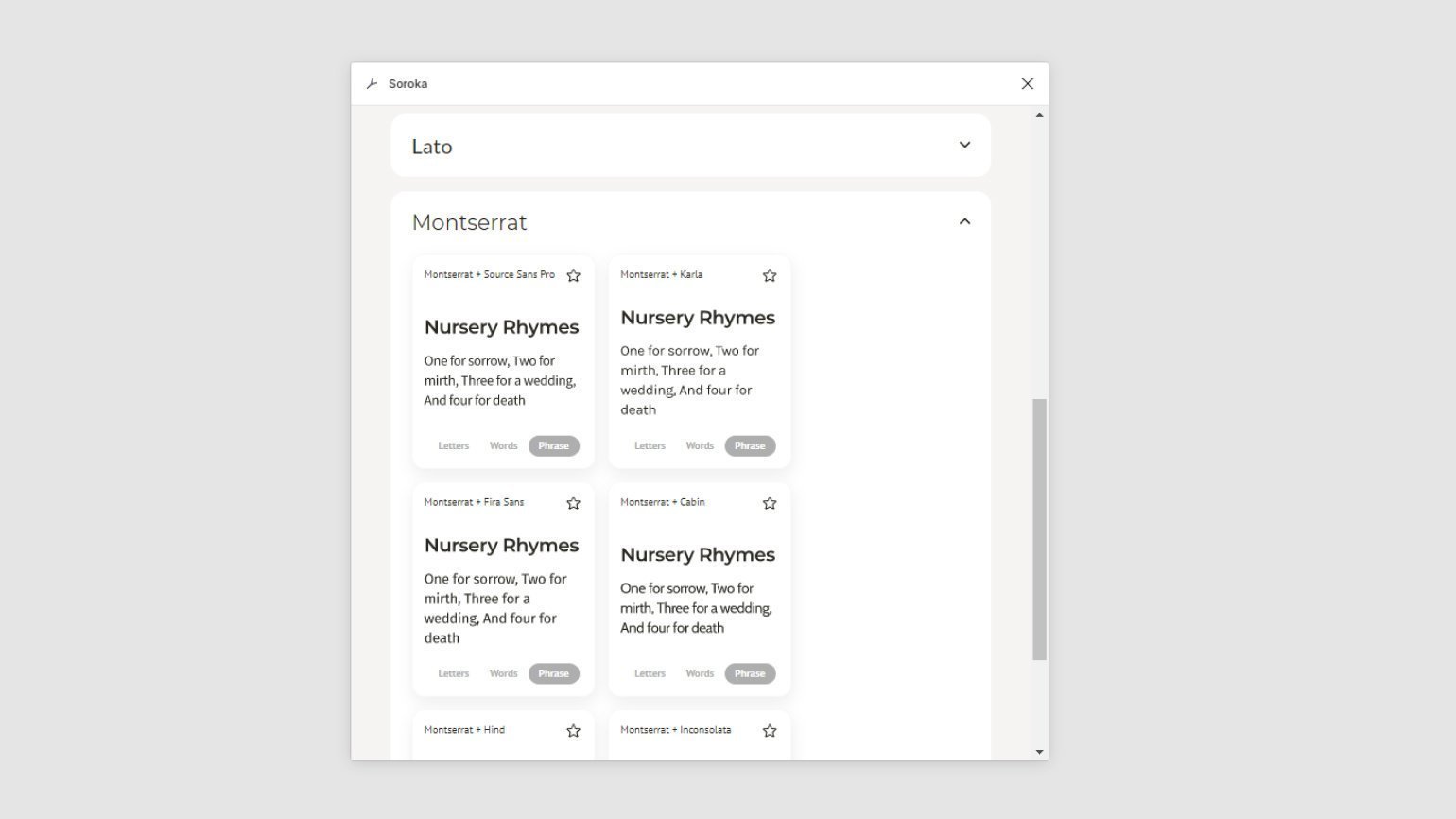
Чтобы не тратить время на подбор шрифтовых пар вручную, воспользуйтесь плагином Soroka. У него есть большая база из сочетаний бесплатных шрифтов Google Fonts, которые можно использовать в вашем макете:
Как пользоваться
- Скачайте плагин по ссылке.
- Зайдите в Figma, нажмите правой кнопкой мыши на макет, в выпадающем меню перейдите в пункт Plugins и нажмите на Soroka.
- В появившемся меню выберите подходящий шрифт и нажмите на него. Плагин предложит вам несколько подходящих к нему пар.
- Нажмите на любую пару — откроется статья, где использованы эти шрифты. Чтобы экспортировать статью в макет, нажмите Export to artboard.
Первый выбранный шрифт будет использоваться в заголовках, а дополнительный — в основном тексте:
Fontiger
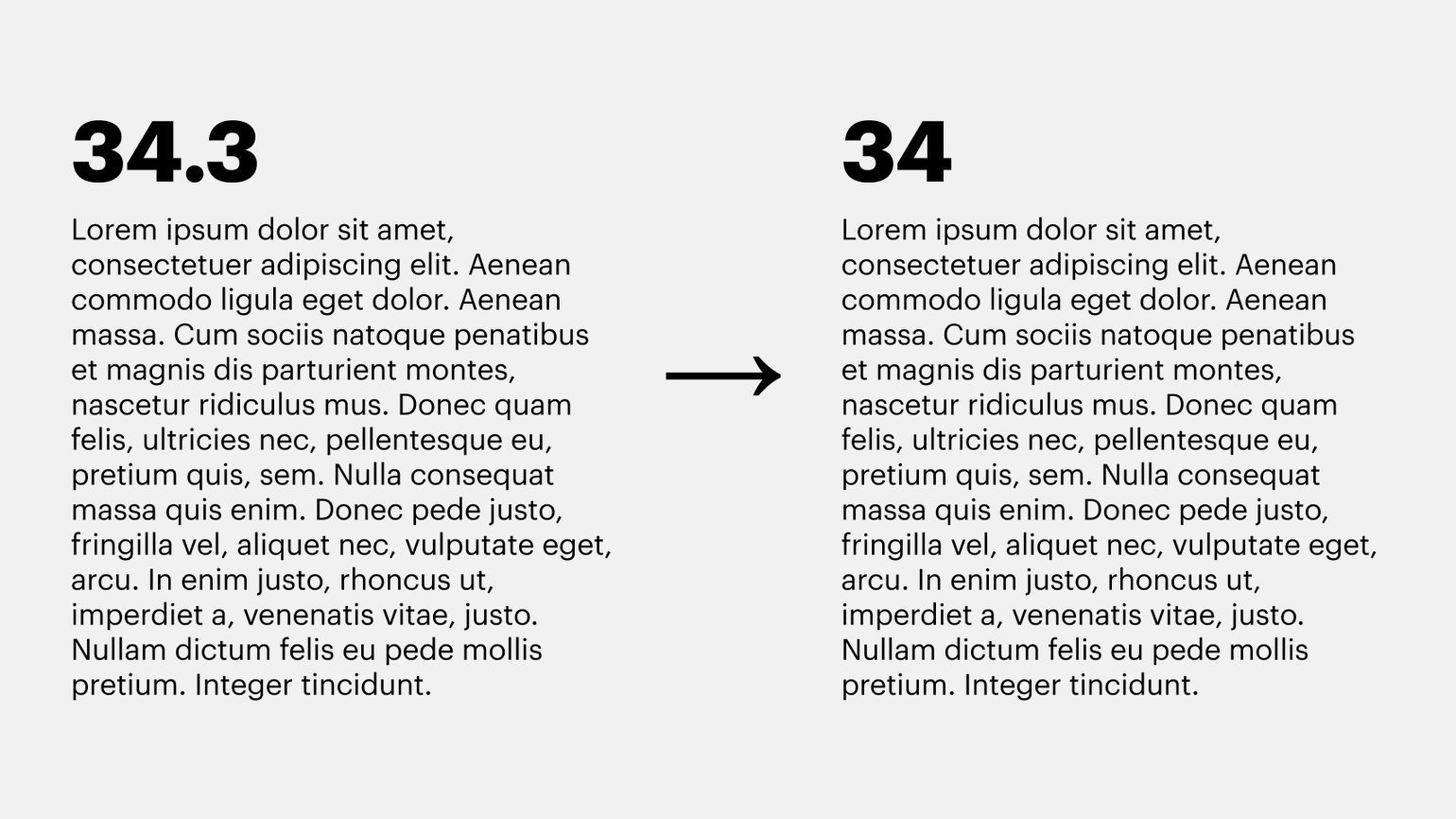
Разработчики не любят, когда в макете остаются дробные значения кегля. Они отображаются не в каждом браузере, а доставать дизайнера вопросами о каких-то незначительных пикселях долго. Чтобы проект из-за этого не тормозил, перед передачей макета в разработку воспользуйтесь плагином Fontiger — он автоматически округляет дробное значение кегля до ближайшего целого:
Как пользоваться
- Скачайте плагин по ссылке.
- Откройте проект в Figma и выберите любой фрейм с текстом.
- Нажмите правой кнопкой мыши на выделенный фрейм, в выпадающем меню перейдите в пункт Plugins и нажмите на Fontiger. Плагин округлит все дробные кегли.
Плагин учитывает текстовые модули только внутри фреймов. Если текст не стоит внутри фрейма, его кегль не изменится.
Font Master
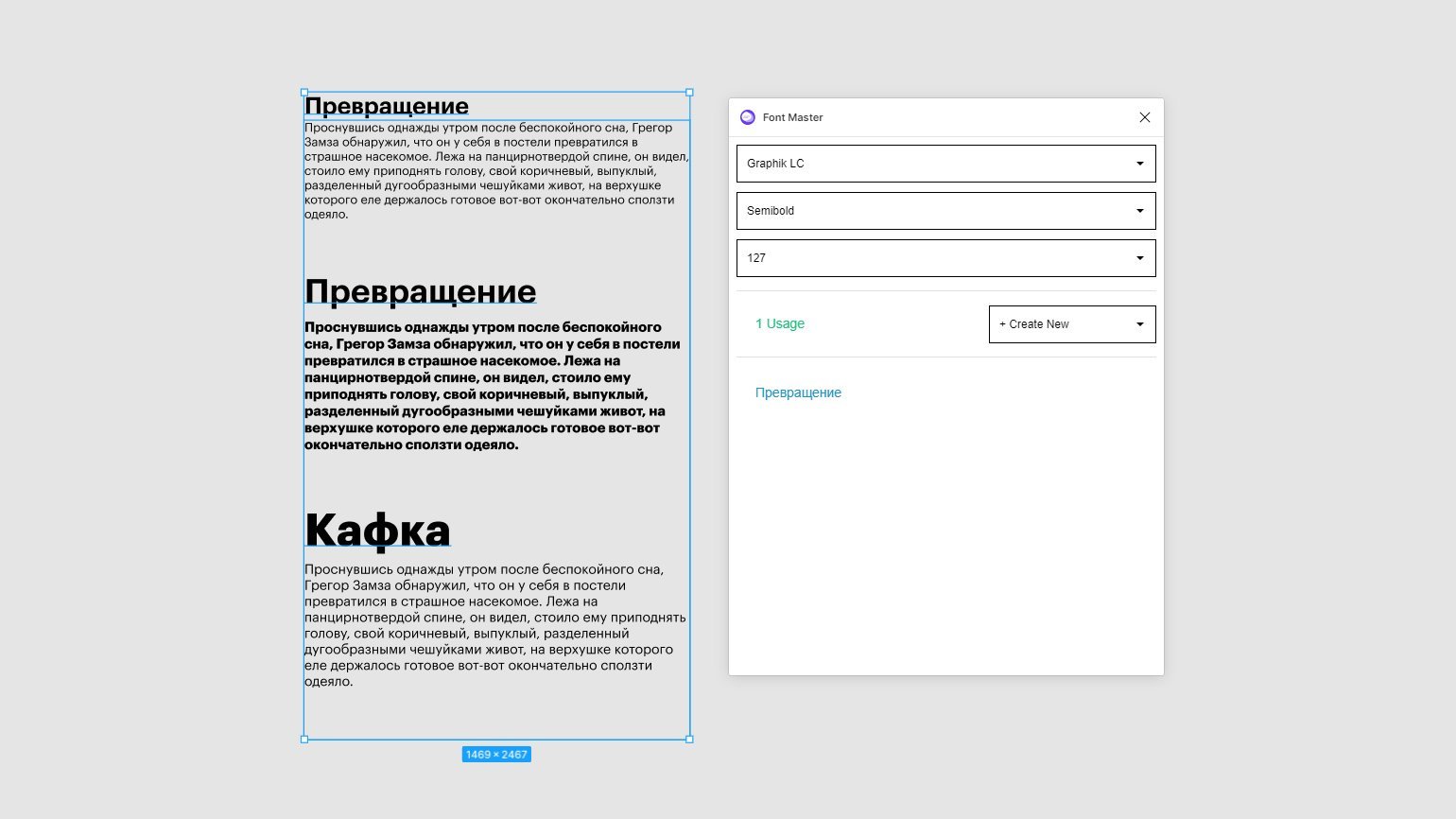
В Figma очень удобно следить за используемыми цветами — достаточно выделить все объекты на макете и посмотреть на панель справа. Но кегль, интерлиньяж, кернинг и шрифты таким образом не отображаются. Плагин Font Master решает эту проблему — он показывает все используемые настройки текста на макете и при необходимости создаёт из них полноценный стиль.
Как пользоваться
- Скачайте плагин по ссылке.
- Зайдите в Figma, нажмите правой кнопкой мыши на макет, в выпадающем меню перейдите в пункт Plugins и нажмите на Font Master.
Плагин покажет все сочетания шрифтов и кеглей и где они были использованы. Из любого сочетания можно сделать полноценный стиль: