Xiaomi Life

Перед многими пользователями умного дома рано или поздно встает вопрос о “переезде” сценариев Автоматизации на новый шлюз. Причинами могут быть его поломка, обновление на более продвинутую модель, расширение сети в связи с большим количеством подключенных устройств (а у разных шлюзов разные ограничения) или масштабированием на большую площадь. При большом количестве устройств и сценариев автоматизации, у некоторых пользователей возникает паника и бываю допущены ошибки.
Bluetooth устройства, в основном это различные датчики, типа температуры, влажности, движения и открытия – они никогда не привязываются ни к какому шлюзу и “винды” одновременно всеми доступными шлюзами. Поэтому при интеграции в сеть нового шлюза, такими устройствами заморачиваться не стоит, сами подключатся к нему, если шлюз в радиусе действия.

Bluetooth Mesh – исполнительные устройства у которых шлюз обязательно проверяет состояние, как минимум включено-выключено. Это различные выключатели, реле, розетки, лампочки и т.п. Хотя встречаются и датчики, например присутствия …
Такие устройства имеют ограниченную привязку, например по уровню сигнала. Чем ближе шлюз, тем больше вероятность что реле или лампочка подключается к нему. Но не всегда… В случае поломки шлюза, привязанные устройства сами подтянутся к новому шлюзу и Автоматизация продолжит работать. Если домашняя сеть расширяется новым дополнительным шлюзом с поддержкой протокола Bluetooth Mesh, то вручную никаких манипуляций проводить не нужно, шлюзы сами между собой “договорятся” и распределят подключенные устройства. Таким образом в экосистеме Xiaomi с помощью BLE Mech можно реализовать резервирование шлюзов для устойчивости домашней сети.
ZigBee – самые проблемные в данном случае устройства. Они имеют жесткую привязку к конкретному шлюзу и с автоматизацией придется немного повозиться, причем в зависимости от ситуации действия немного отличаются.
Обновление шлюза | Расширение сети – ситуация при которой старый шлюз работает и нам нужно его заменить или добавить новый шлюз с распределением части устройств на него. В данном случае открываем в приложении вкладку Автоматизация , находим все сценарии в которых присутствуют нужные ZigBee устройства и выключаем их переводом ползунка в неактивное состояние. Далее удаляем ZigBee устройства в приложении (по одному) и подключаем к новому шлюзу с помощью троекратного нажатия. На нужном нам шлюзе нажимаем кнопку Reset три раза переводя его таким образом в состояние сопряжения и потом один раз (длительное нажатие до появления индикации светодиодом) нажимает кнопку сброса на самом подключаемом устройстве. Также данную процедуру можно сделать и через Автопоиск (нажать + в верхнем правом углу приложения), после удаления в приложении zigbee устройство автоматически переключается в режим сопряжения. Далее заходим во вкладку Автоматизация и снова активируем нужный сценарий с перенесенным устройством. Некоторые пользователи сообщают что процедура с временной деактивацией сценария не обязательна, но как по мне, так надежней, так как при этом происходит обновление статуса сценария на облаке и дополнительная перепроверка состояния устройств.

Замена сломавшегося шлюза . Ситуация отличается в худшую сторону от вышеописанной тем, что мы не сможем корректно “отвязать” ZigBee устройство в приложении с переходом в режим сопряжения, так как оно будет иметь статус offline . В данном случае после интеграции нового шлюза в домашнюю сеть, ZigBee устройствам нужно будет делать полный сброс, Автопоиск не будет находить их, а так как у разных устройств Reset реализовываться по разному и все запомнить невозможно, получаем тот ещё гемморой. Поэтому процедура будет выглядеть следующим образом, выбираем нужное устройство ( Добавить новое устройство ) в соответствующей вкладке, и приложение подсказывает как сделать полный сброс в карточке устройства. Далее в процессе привязки устройства к новому шлюзу стараемся указывать старые имя и его местоположение. После завершения сопряжения, открываем вкладку Автоматизация , находим сценарий с нужным устройством и передобавляем его здесь. После сохранения сценария повторяем процедуру со следующим устройством. В данном случае происходит пересоздание сценария по ранее созданному шаблону с обновлением данных в облачном хранилище.

Начиная с mihome 8.0 для пользователей стал доступен новый вид автоматизации – Mijia Automation Geek Edition , создание локальных сценариев на Xiaomi Home Hub . Новый хаб представляет собой небольшой домашний микросервер отвечающий за работу Вашего Smart Home, и созданный сценарии сохраняются непосредственно на нем. Немного информации я описывал здесь . В случае его поломки, вся созданная автоматизация исчезнет.

На данный момент единственным решением этой проблемы является покупка и добавление в экосистему дома еще одного такого хаба, его функционал имеет возможность автоматического резервирования автоматизации и перехода управления домом на другое устройство в случае выхода из строя одного из устройств. Надеюсь в будущем будет добавлена возможность выгрузки сценариев в отдельный файл с возможностью загрузки на новое устройство.
Перенос “умного” дома на новый регион .
Устройства экосистемы Xiaomi имеют региональность (работа в определенном регионе) как и у большинства других компаний и корпораций… К сожалению… И иногда пользователи, купив гаджет не для своего региона, пробуют добиться его работы в своем доме. В стоковом приложении mihome, сменить регион устройства, если он не поддерживается, не получится. В таких ситуациях используют или клонирование приложения и использованием его в двух разных регионах или модифицированный mihome, например самый популярный проект от VEVS .
В первом случае устройства будут нормально работать в своих регионах, но создать автоматизацию между разными регионами не получится. Такой метод используют в основном для робопылесосов или камер, где можно отказаться от совместной работы с другими смарт устройствами и достаточно только управлять или контролировать гаджет.
Во втором случае, использование модов, нужно понимать что переход на неродной для устройств регион может привести к проблемам с некоторыми устройствами. Облака разных регионов не идентичны по функционалу, а плагины и прошивки некоторых устройств жестко «привязаны» к своим регионам. Так что данный метод оправдан только в случае, если Ваши устройства поддерживают перемещение и работают без сильных глюков. Но нужно учитывать, что китайцы стараются прикрывать такие лазейки с помощью новых прошивок для самих устройств и выходом новых версий mihome.Так что погоня за новыми прошивками или обновления может сыграть злую шутку…
Что касается автоматизации, созданные ранее сценарии перенести на другой регион не получится… Совсем… Нужно будет пересоздавать все заново с полным сбросом каждого устройства и подключением заново в новом регионе. Но если поэкспериментировать все таки хочется, желательно сделать выключение всех ранее созданных сценариев перед их удалением.
Описанные процедуры не дают �� гарантий в успехе, так как всегда имеются дополнительные условия типа статуса сценария (локальный или облачный) и регионы устройств, влияющие на результат.
Что касается замены WiFi роутера , здесь все намного проще. На новом роутере при его подключении в домашнюю сеть, указываем имя сети и логин для подключения от прежнего . Также стоит обращать внимание на пункт Шифрование – он должен быть WPA/WPA2 . В таком случае ни одно устройство не заметит подмены вообще и ничего перенастраивать не нужно.
Если же все таки есть необходимость изменить параметры домашней сети в новом роутере, то все смарт устройства, работающие по WiFi, нужно сбрасывать и привязывать к mihome по новому. Это же касается и шлюза. А вот устройства привязанные к самому шлюзу часто восстанавливаются сами через некоторое время. Сценарии Автоматизации в данном случае нужно будет открывать, обновлять устройства и пересохранять. Особенно с WiFi устройствами.
Добавление Wi-Fi устройств в MiHome
Большинство умных гаджетов в MiHome (за редким исключением, например, проводные выключатели, чайники) с питанием от 220В имеют на борту именно Wi-Fi. Это связано в первую очередь с тем, что поскольку не используются элементы питания (батарейки, аккумуляторы) и нет необходимости экономить заряд батареи используя более энергоэффективные протоколы Zigbee и Bluetooth, обеспечивая максимальную скорость посредством более быстрого и дешевого стандарта Wi-Fi.
Для подключения девайсов с Wi-Fi, достаточно только Wi-Fi роутера, и нет необходимости приобретать дополнительные Зигби или Блютуз шлюзы.
Подключение Wi-Fi гаджетов в MiHome
Чтобы добавить новое устройство в MiHome, кликните на «+» в правом углу приложения. В появившемся контекстном меню у вас будет 2 варианта, — «Добавить» и «Сканировать QR-код».

Выберем 1 вариант – «Добавить». Если у вас включена настройка в MiHome – «Искать устройства WiFi» (Профиль – Настройки – Автоматическое сканирование – Искать устройства Wi-Fi), то при включении нового гаджета в сеть, сверху появится его изображение, кликнув на которое перейдем к добавлению его в наш умный дом.

Если устройство не обнаружено, можно выбрать его в ручную из списка устройств. Перед добавлением в MiHome умного гаджета, нужно сбросить его настройки Wi-Fi. Для каждого из них сброс wi-fi происходит нажатием, удерживанием кнопки/комбинации кнопок. Информацию как сбросить Wi-Fi именно на вашем устройстве можно посмотреть во время его добавления в MiHome.
ВАЖНО Если вы добавляете устройство на «не родной регион», через MiHome Vevs, — вам обязательно нужно дождаться пока устройство не найдется автоматически (после сброса), при ручном выборе не всегда получится найти в списке ваш гаджет или вы выберите не ту модель.
Для примера добавим в MiHome увлажнитель воздуха Smartmi 2
1 Нажимаем на «+» в правом углу приложения, затем «Добавить устройство». Находим вкладку «Увлажнители» и выбираем нашу модель.

2 Далее с помощью подсказки на экране смартфона, сбрасываем wi-fi настройки увлажнителя воздуха, и ставим галочку, что настройки сброшены успешно. Следом нажимаем «Подключить к другому маршрутизатору (роутеру)» или нажимаем на роутер если он уже определился. Вводим пароль от нашей Wi-Fi сети, чтобы увлажнитель мог выходить в Интернет.

3 Начинается процесс подключения. Если с настройками роутера все в порядке, в конце появится кнопка «готово» и можно приступать к настройкам и управлению нашего увлажнителя. Если добавление гаджета завершилось ошибкой — проделайте шаги по порядку ниже в данной статье.

4 MiHome предложит нам выбрать «Комнату». Это условное расположение, чтобы мы могли быстро переместиться на нужную вкладку, в данном примере «Спальня». И переименовать по своему вкусу, например в Увлажнитель или Увлажнитель Спальня если у вас несколько однотипных приборов, так их будет легче идентифицировать. Эти параметры можно будет изменить в любой момент по вашему желанию.

5 В случае с данной моделью увлажнителя, поскольку он сделан для китайского рынка, потребуется дополнительно заменить плагин или же воспользоваться подпиской на модифицированный MiHome, чтобы плагин заменился автоматически.
ВАЖНО Если вдруг вы захотите, по какой-либо причине перейти на другой Регион подключения ваших устройств, понадобиться сбросить WiFi и заново добавить их на новый сервер. Например, при миграции с Китая на Россию, используя модифицированное приложение MiHome by Vevs.
Проблемы с добавлением Wi-Fi устройства
Если у вас по каким либо причинам не получается добавить умный гаджет в MiHome, срывается загрузка плагина или появляется сообщение – «Не удалось добавить устройство», делаем шаги ниже по порядку.
1 Убедитесь, что подключаете устройство в «правильный» регион. Если на коробке надписи на китайском языке, блок питания имеет плоскую китайскую вилку, вам необходимо добавлять его на регион Китай. Большую часть устройств, тем не менее можно добавить и на регион Россия (или любой другой) используя мод MiHome (доступно только на Android).
Если при переключении на другой регион устройство добавилось в MiHome, значит проблема была в регионе, прошивке. Если умный гаджет все еще не подключается переходим к шагу 2
2 Включите геолокацию на вашем устройстве. Некоторые из них требуют включенного GPS во время подключения.
3 Убедитесь, что роутер к которому вы подключаете устройство, имеет пароль Wi-Fi сети, к открытым Wi-Fi сетям умные гаджеты Xiaomi подключаться не будут.
4 Проверьте, не содержит ли название вашей Wi-Fi сети спецсимволов, типа !,@#$%^&*_=+ и.т.д.
5 Убедитесь, что ваш роутер работает на частоте 2,4Гц. Иногда специально отключают этот стандарт, чтобы все работало на более скоростном, свободном канале в 5Гц. Но большинство умных устройств подключаются именно на 2,4 Гц
6 Если все еще не удалось добавить устройство, попробуйте отключить на роутере гибридное шифрование WPA/WPA2-PSK, оставьте только WPA2-PSK. В отдельных случаях это может решить проблему.
7 Если проблема не ушла, раздайте Wi-Fi с помощью второго смартфона. Можно использовать имя точки доступа и пароль, как и у домашней сети (роутер на время подключения выключаем из розетки). Пробуйте подключаться через точку доступа. Если подключение удалось, значит проблема в настройках вашего роутера/провайдера. Есть вероятность, что после подключения через точку доступа второго смартфона, гаджет быть работать и на вашем роутере, основные проблемы именно в момент добавления в MiHome.
Подключение пылесосов Xiaomi к приложению через WiFi
Концепция «умного» дома меняет быт человека. Например, можно дистанционно пропылесосить квартиру, задав режим процесса и размер обслуживаемой территории. Управляется аппарат посредством беспроводной связи, поэтому нужно знать, как подключить робот-пылесос Xiaomi к WiFi, суметь правильно его настроить.
Подготовительные действия
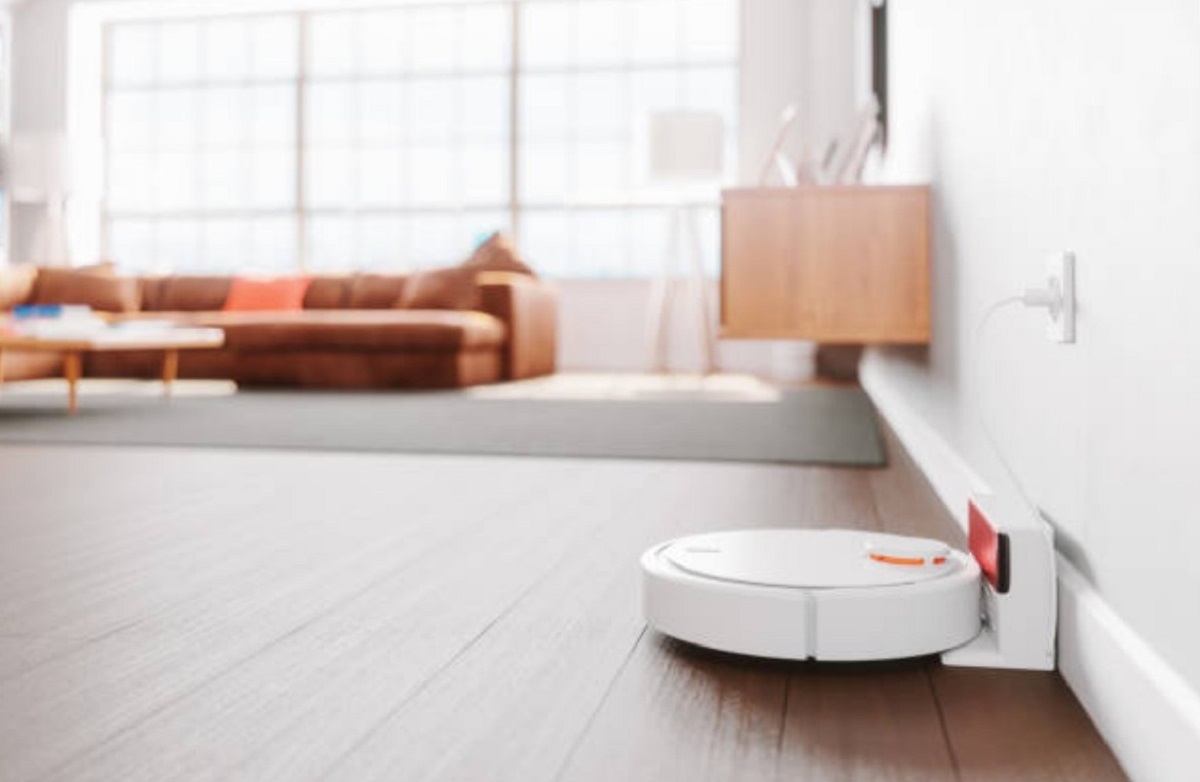
Перед подключением устройства к вай-фай проводятся подготовительные работы. Необходимо правильно расположить базу пылесоса, затем зарядить робота. Док-станция устанавливается, исходя из следующих условий:
- Правильный монтаж док-станции. Заднюю часть устройства прислоняют к стене. Спереди него должно быть не меньше метра свободного пространства, а по бокам — не менее 50 см. После подключения станции к сети, спрятать лишний кабель в тыльной части зарядки, намотав его на катушку.
- Проверить уровень Wi-Fi сигнала. В месте расположения зарядного устройства должен быть уверенный прием беспроводной связи, без резких изменений амплитуды. Также оградить устройство от прямых солнечных лучей.
- Разметка границ. Для ограничения передвижения пылесоса используется «виртуальная стена» — Xiaomi Virtual Wall. Это магнитная лента, если ее наклеить на полу, то робот определит ее как стену и не перейдет за указанную границу. Ленту можно использовать для дополнительной страховки пылесоса, располагая ее возле края лестницы.
После установки станции следует зарядить пылесос. Для этого включить робот, нажав и удерживая соответствующую кнопку. Возможны 4 варианта «отклика» устройства:
- Светодиодный овал вокруг кнопок «Включение» и «Дом» загорелся белым светом. Это означает, что пылесос заряжен более, чем наполовину.
- Овал светится желтым светом. Процент заряда меньше 50, но больше 20.
- Красный свет. Аккумулятор заряжен менее чем на 20%.
- Пылесос не включается. Означает, что батарея полностью разряжена. Поставить робот на зарядку.
После установки док-станции и зарядки аккумулятора пылесоса приступить к подключению к Wi-Fi сети.
Инициализация устройства в сети Wi-Fi
Управление пылесосом осуществляется с помощью смартфонов. Телефон может работать как ОС Android, так и на iOS. Перед синхронизацией следует включить на смартфонах все виды беспроводной связи и систему позиционирования — GPS, Bluetooth, Wi-Fi. Включить пылесос. Затем выполнить следующую пошаговую инструкцию:
- Запустить или скачать программу Mi Smart Home. Она доступна в Play Market и App Store.
- После старта приложения для пылесосов Xiaomi нужно выбрать точку подключения или сервер. Для правильного выбора обратить внимание на язык, на котором написаны инструкция к пылесосу и надписи на упаковке. Если на английском, то предпочесть европейский или американский сервер, на русском — российский. Если используется китайский язык, то лучше обратиться к Сингапуру, так как китайские сервера вводят ограничения на некоторые опции.
- Далее ввести логин, пароль учетной записи и авторизоваться. При первом запуске необходимо зарегистрироваться в приложении.
- Откроется страница, на которой нужно нажать по пункту «Добавить устройство». Войти в раздел пылесосов и выбрать соответствующую модель, например, Xiaomi Mi Robot Vacuum. Если подключаемого робота нет в списке, то ввести название вручную.
- Далее следует перезапустить сеть Wi-Fi, исходящую от пылесоса. Для этого зажать вместе на 2-3 секунды кнопки «Включение/Выключение» и «Дом». Сброс будет сопровождаться голосовым сообщением.
- После получения сообщения о сбросе сети от устройства, поставить галочку на экране смартфона напротив пункта «Операция подтверждена» и нажать на кнопку «Далее».
- Откроется страница, где необходимо выбрать сеть Wi-Fi, к которой будут «привязаны» смартфон и пылесос. Тапнуть по доступному подключению, ввести пароль.
- Пылесос подключился к роутеру. Теперь робот можно рассматривать, как вид маршрутизатора, к которому подключается телефон. Для этого зайти в настройки Wi-Fi на смартфоне, выбрать вновь появившуюся сеть от пылесоса.
- После непродолжительного соединения на экране телефона появится окно, в котором нужно указать расположение робота, например, кухня, ввести имя устройства. Нажать «Далее».
- Появится пункт, в котором можно добавить еще несколько пользователей для управления роботом. Для этого нужно ввести их аккаунты или пропустить этот шаг.
- Затем происходит скачивание данных с робота. При этом будут всплывать лицензионные соглашения, с которыми нужно согласиться и принять. В конце на телефоне появится значок устройства с его названием. На этом инициализация будет завершена.
После того, как удалось подключить робот-пылесос к Wi-Fi, следует продолжить работу с Mi Home.
Использование Mi Home
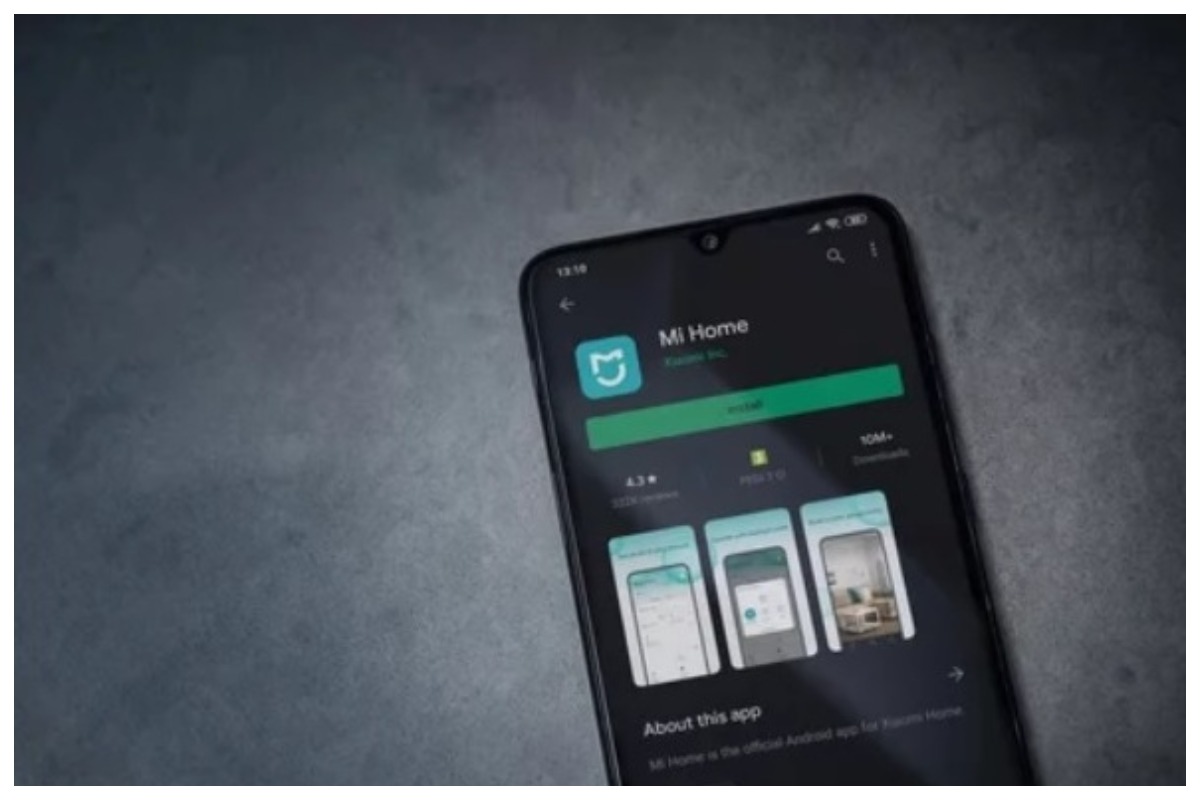
Благодаря Mi Home пылесосом можно управлять, не находясь дома, через интернет. Кроме того, приложение предоставляет ряд функций, автоматизирующих процесс уборки. Робот самостоятельно сканирует пространство и составляет карту помещения. Внизу основного экрана расположены 4 кнопки:
- «Go» или «Вперед». Если робот составил схему помещения, то после нажатия на данную кнопку, можно на карте поставить точку, где будет произведена повторная чистка. Устройство пропылесосит в указанном районе площадь размером 1,5 x 1,5 метра.
- «Dock» или «Док-станция». При нажатии на эту опцию робот вернется на базовую станцию.
- «Clean» или «Уборка». Пылесос начнет полную чистку помещения.
- «Zoned cleanup» или «Уборка по зонам». Выделение на карте определенной площади для чистки.
Также, тапнув по изображению в виде трех точек в правом верхнем углу, можно открыть дополнительные опции. Даже при отсутствии русского языка, легко понять их назначение, порядок не меняется. Появятся следующие настройки:
- «Timer» или «Плановая уборка», позволяет составить график пылеуборки с указанием дней, часов.
- «Cleanup mode» или «Режим уборки», устанавливает режим мощности пылесоса — от «Тихий» или «Quiet» до «Полная мощность» или «Full Speed», доступно 4 варианта.
- «Care» или «Уход», показывает изношенность компонентов пылесоса, таких как: фильтр, боковая и основная щетки, датчики.
- «Remote control» или «Дистанционное управление» позволяет удаленно управлять роботом, напоминает детскую машинку с пультом управления.
В версиях Mi Home 3.3.9_001633 и старше добавились дополнительные функции. Можно сохранять карты, устанавливать на них виртуальные барьеры, за которые не будет заезжать пылесос. Находятся данные опции в настройках робота, во вкладке «Режим сохранения карты».
Вычисление координат и указание зон уборки
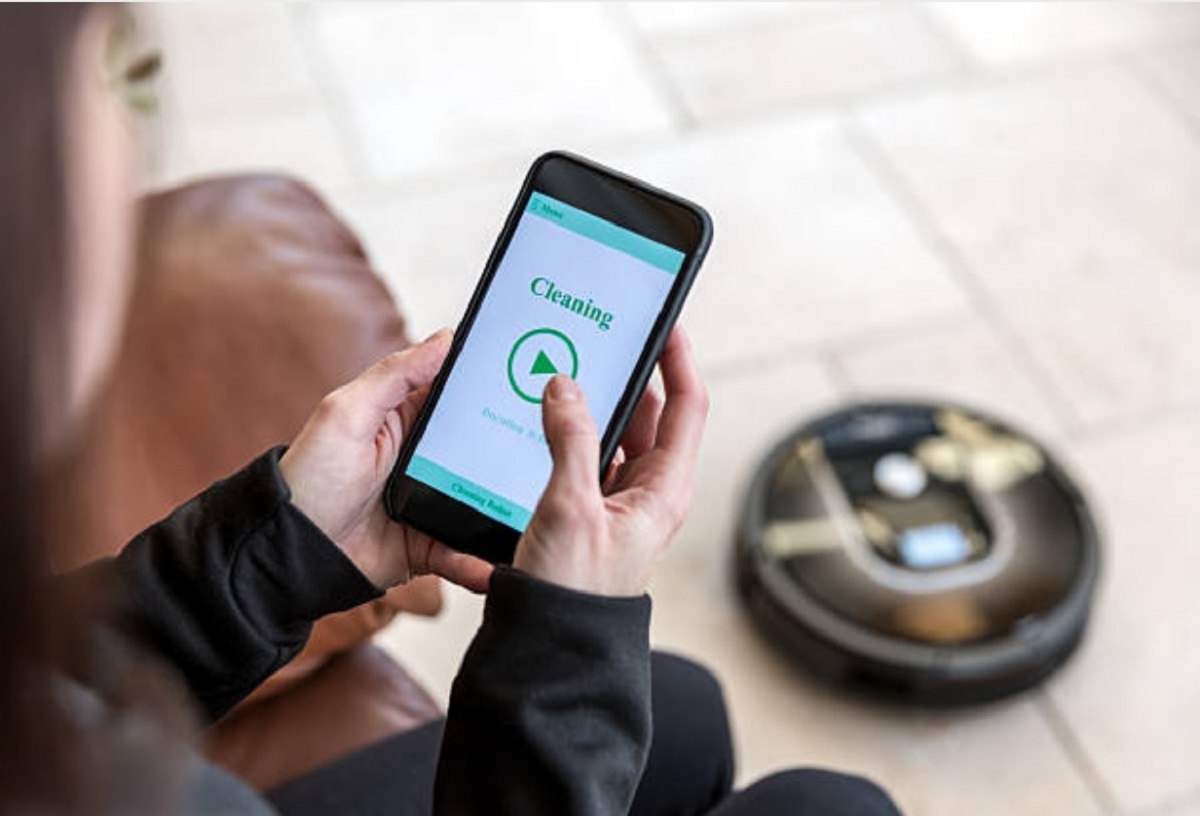
Чтобы определить на карте помещения координаты и ориентировать пылесос по ним, необходимо провести ряд действий:
- Запустить Mi Home и выбрать пылесос. Откроется схема комнаты с указанием положения док-станции.
- Координаты базы принимаются за начальные и имеют следующие показания: по оси x – 25500, по оси y — 25500. Исходя из этих значений определяются остальные точки при перемещении пылесоса.
- Создается тестовое задание или Flow. В нем в графе «When» помещают вкладку «This Flow is started», в графу «Then» вставляют изображение пылесоса, на котором указаны начальные координаты.
- Далее нужно переместиться на вкладку «Send vacuum cleaner to target», перелистывая действия, и указать на ней пробные координаты. Меняя их значения, по схеме определяют соответствие вводимых данных с реальным положением пылесоса. Таким образом можно определить координаты зоны, в которой будет производиться чистка.
Описанные процедуры позволят правильно ориентироваться на схеме и вводить верные координаты для зоны уборки. Научившись корректно вписывать данные, приступить к указанию границ территории, подлежащей пылеуборке. Для этого выполнить следующие шаги:
- В созданном тестовом задании пролистать до действия «Start zone cleaning».
- Далее в открывшейся вкладке указываются координаты прямоугольной зоны, подлежащей уборке. Формат записи следующий: [X1, Y1, X2, Y2, N], где X1, Y1 — координаты угла прямоугольника, X2, Y2 — координаты противолежащего угла, N – количество пылеуборок в данной зоне, может изменяться от 1 до 3.
- После ввода необходимых данных, запустить чистку.
Выполнив описанные шаги, можно максимально автоматизировать процесс уборки помещений.
Возможные проблемы с подключением
Иногда Mi Home не синхронизируется и не видит пылесос. Существует несколько причин того, почему это происходит.
Неполадки с Wi-Fi
Если не удалось подключить устройство к Wi-Fi, то следует проделать синхронизацию заново, предварительно сбросив настройки сети на пылесосе. Сделать это можно, зажав одновременно кнопки «Включение» и «Дом». После этого повторить все действия заново.
Если это не помогло, то нужно изменить DNS адрес Wi-Fi на смартфоне. Выполнить следующие шаги:
- Зайти в настройки смартфона и выбрать пункт «Wi-Fi».
- Откроются доступные сети. Среди них выбрать нужную. Нажать на нее, удерживать палец до появления надписи: «Свойства сети».
- Зайти во вкладку «Свойства», далее тапнуть по «Изменить сеть». Откроется список различных настроек, выбрать «Дополнительно», а затем «Пользовательский». Здесь нужно вписать новый адрес — 114.114.114.114.
После этого провести синхронизацию заново.
Особенности подключения к iOS
Mi Home для iPhone идентична приложению для Android. Синхронизация также происходит одинаково. Но в «яблочной» версии может возникнуть проблема при подключении. Приложение не идентифицирует устройство, поэтому синхронизация не завершится.
Исправляется данная ошибка путем изменения региона. Для этого открыть в Mi Home вкладку «Profile», выбрать в ней пункт «Settings». Найти в появившихся настройках строку «Region». Выбрать из списка стран «India» или «China». Произвести повторную синхронизацию.
Проблемы с входом в аккаунт
Если не удается войти в аккаунт, то следует воспользоваться VPN. Данный инструмент виртуально изменяет страну, из которой происходит вход в учетную запись. Поэтому, если провайдер блокирует сервера Xiaomi или они труднодоступны в определенной стране, то использование VPN позволяет обойти блокировку.
Можно использовать VPN Master от Xiaomi или похожую стороннюю программу. Желательно подключиться через Германию или Сингапур. После установки связи через VPN произвести повторный вход в учетную запись.
«Умный» робот-пылесос облегчает пылеуборку. Можно заранее пропылесосить квартиру дистанционно, и зайти в чистый дом. При внимательном подходе подключиться к устройству сможет любой владелец. Возможные проблемы также решаются без привлечения специалиста.
как поменять вай фай на роботе пылесосе xiaomi
Поздравляем вас с покупкой робота-пылесоса Xiaomi. Ниже вы узнаете как подключить робот пылесос Xiaomi к WiFi через приложение на Android или iPhone. А в конце страницы файлы для скачивания: синхронизация пылесоса с приложением и инструкции для роботов-пылесосов (перейдя по ссылке выберите вашу модель).
Скрольте дальше или сделайте выбор, навигация:
Читать пошаговую настройку на сайте:
Подключение
Чтобы подключить пылесос Xiaomi к iPhone или Android вам понадобится приложение Mi Home. При помощи которого со своего смартфона через сеть вай фай выбудете управлять умным пылесосом. Ссылки для скачивания с официальных ресурсов (откроется в новой вкладке):
Советуем качать через Wi-Fi, файлы много весят, особенно для iPhone и iPad.
Смартфон подключите к Wi-Fi сети на частоте 2.4 Ггц. Зайдите в приложение Mi Home, авторизуйтесь или зарегестрируйтесь (если впервые). Нажмите на плюсик в правом верхнем углу «+».

Перед тем, как подключить робот пылесос Xiaomi Mi Home приложению убедитесь что он заряжен, т.к. при первом включении может обновиться.
Теперь включайте Bluetooth, и ищите устрйоство поблизости. Если по какой-то причине не удалось найти автоматически устройство, то можно это сделать вручную. Во вкладке «Бытовая техника» выберите вашу модель. Если её нет в списке, то поменяйте свой регион на «Китай».
Далее прилиложение попросить выполнить сброс, для этого зажмите 2 из 2 кнопок или 2 крайние из 3, в зависиомсти от модели; дождитесь голосового сигнала на китайском или анлийском. Все, найстройки Wi-Fi сброшены.
Выберите вашу сеть вай-фай в следующей вкладке, отлично. Дальше выполнится синхронизация и обновление умного пылесоса. Ну а дальше настройки по вкусу.
Функционал
На главном экране приложения, по центру отображается карта помещения, составленная роботом-пылесосом и его текущее место положения. В верхней части наименование пылесоса и текущий режим уборки.
Информация о пройденном расстоянии, временной диапазон уборки, уровень заряда батареи в нижней части экрана.Там же можно начать или прекратить уборку.
- Кнопка «Перейти» — отправляете робота к определенному месту для внеплановой уборки.
- Кнопка «Док-Станция» — отправляете к док-станции на зарядку.
- Кнопка «Очистить» запускае последовательную уборку.
- Кнопка «Зонированная уборка» — выбираете конкретнуюораниченную зону помещения, которую требуется убрать.
В правом верхнем углу есть три точки, они открывают дополнительные настройки.
Дополнительные настройки
- «Таймер» — установливаете интервал времени, в диапазоне которого можно выполнять уборку автоматически.
- «Голос и громкость» — изменение голосовых пакетов и громкости голосовых уведомлений.
- «Режим уборки» — выбираете интенсивность уборки помещения: тихий, турбо, сбалансированный и турбо-режим.
- «История уборки» — запись информации об уборке. Убираемая площадь, начало и конец времени уборки.
- «Дистанционное управление» — ручное управление, при необходимости или повеселиться.
- «Режим сохранения карты» добавление виртуальных стен.
- «Режим ковра» специально для улучшенного очищения ковров.
- «Режим DND (Do Not Disturb)» в выбранный вами период пылесос не будет выполнять уборку и издавать голосовые уведомления.
Теперь вы знаете как подключить Xiaomi пылесос и все его функции.
Полезно знать
- Можно управлять при помощи голосового помощника «Алиса».
- Если не получается подключить пылесос Xiaomi к вай фай — в документе ниже описаны советы, как решить эту проблему.
Полезные ссылки (в PDF)
Видео-инструкция по подключению, настройке и эксплуатации
Видео поможет включить и настроить робот пылесос Xiaomi. Как подключить к телефону также показано. Притятного вам пользования умным пылесосом, теперь вы знаете много о вашем устройстве!
Робот-пылесос Xiaomi не подключается к сети Wi-Fi и в приложении Mi Home пишет «Поднесите телефон ближе к маршрутизатору»

Роботы-пылесосы от Xiaomi отличаются хорошим качеством, но иногда в их работе случаются ошибки. Одна из таких — уведомление в приложении Mi Home «Поднесите телефон ближе к маршрутизатору», а затем «Время ожидания подключения к сети истекло». Причем красный крестик отображается только рядом с последним пунктом, независимо от того, насколько близко смартфон поднесен к устройству. Разбираемся, что с этим делать и как исправить проблему.
Правильная последовательность подключения пылесоса
Для начала убедитесь, что вы подключаете пылесос в правильной последовательности, следуя инструкции ниже:
- Установите на смартфон Mi Home.
- Если у вас нет Mi-аккаунта, зарегистрируйте его на официальном сайте или в самом телефоне, если он от Xiaomi.
- Авторизуйтесь в Mi Home, введя логин и пароль от учетной записи.
- Теперь откройте настройки приложения, раздел «Язык и регион». Язык выставьте английский, а регион — материковый Китай.
- В веб-интерфейсе роутера выставьте диапазон 2.4 ГГц, отключите черный список устройств, поменяйте тип шифрования (попробовать разные) и убедитесь, что пароль от сети состоит только из английских букв и цифр.
- Затем поставьте пылесос на базу для зарядки.
- В приложении нажмите на «+» в правом верхнем углу и дождитесь, пока пылесос определится. Если нет, нужно нажать на кнопку «Вручную» и выбрать «Пылесос».
- Далее следуйте инструкциям на экране.
- Если вы все сделали правильно, пылесос подключится, но интерфейс Mi Home будет на китайском — установите плагин для русификации с 4pda.ru/forum. После установки плагина прошивка автоматически обновится и можно будет пользоваться пылесосом.
Если Mi Home выдает «Поднесите телефон ближе к маршрутизатору»
Если вы все сделали по инструкции выше, но раздражающая ошибка продолжает появляться, решение проблемы есть ниже.

Основные советы
Попробуйте выполнить советы ниже, которыми поделились реальные пользователи на разных сайтах. Для удобства мы собрали их в этом списке:
- Проверьте, чтобы в названии Wi-Fi не было спецсимволов. Название сети и пароль должны быть указаны маленькими английскими буквами без цифр и специальных символов;
- Несколько раз проверьте, правильно ли вы ввели пароль от сети Wi-Fi;
- Включите на телефоне и Wi-Fi, и Bluetooth;
- Разместите и пылесос, и смартфон максимально близко к маршрутизатору;
- Попробуйте подключить устройство еще раз спустя некоторое время — возможно, проблема не с вашей стороны, а со стороны серверов Xiaomi;
- Попробуйте подключиться через VPN;
- В веб-интерфейсе роутера поменяйте канал, диапазон сети (выставьте 2.4 ГГц) и тип шифрования — экспериментируйте с разными вариантами. Будет полезна инструкция, как зайти в настройки роутера.
Смена региона
Одна из главных причин появления ошибки — несовместимость регионов. Например, вы приобрели китайскую версию пылесоса, а в приложении Mi Home установлен российский регион, или наоборот. В таком случае необходимо в программе поменять регион на Китай или Материковый Китай: «Настройки» — «Язык и регион».
Также помогает смена часового пояса на китайский — попробуйте.
Включение разрешений Mi Home
Еще помогает включение всех разрешений для приложения Mi Home. Для этого необходимо перейти в настройки смартфона, открыть список всех программ и найти там нужное приложение. После нажать на «Разрешения приложений» и проставить галочки во всех пунктах, которые отобразятся на экране.

Использование модифицированного приложения Mi Home
Стандартное приложение Mi Home от Xiaomi зачастую либо не определяет устройство, либо выдает ошибку несовместимости с регионом. Умельцы с тематических форумов давно решили эту проблему, модифицировав программу — попробуйте подключить пылесос через нее. Автор модификации — пользователь vevs, а скачать мод можно здесь.
Восстановление заводских настроек пылесоса
Для начала попробуйте просто перезагрузить пылесос, — если не помогло, то сбросьте настройки до заводских. Все данные устройства будут восстановлены по умолчанию.
Для сброса параметров необходимо:
-
Одновременно зажмите кнопку «Home» на корпусе и кнопку «Reset» под крышкой (можно использовать зубочистку, стержень или любой другой тонкий предмет).

Заключение
Таким образом, если следовать всем вышеперечисленным советам и инструкциям, робот-пылесос обязательно удастся подключить к домашней сети Wi-Fi. Чаще всего проблема заключается либо в несовпадении регионов, либо в использовании в названии сети русских букв и специальных символов. Поэтому, в первую очередь, попробуйте сменить регион и поменять название Wi-Fi.
Подключение робота пылесоса Xiaomi к Интернету — пошаговая инструкция
Сегодня каждый хочет жить в условиях, соответствующих новейшим трендам. Сделать проживание лучшим стремится любой современный человек. Ежедневно появляется новое оборудование, отвечающее этим требованиям. Например, посуда моется специальной электронной машинкой, а еда готовится в мультиварке. Чистота в доме, особенно пол, также не остается без внимания, потому что для этого придумали пылесос. Но каким он был раньше, по сравнению с современными умными помощниками, помнят немногие. Большой популярностью сегодня пользуется умный пылесос Xiaomi S50. Его уникальность в том, что имеет интересную функцию — подключение Roborock к Wi-Fi.
Пылесос нового поколения и его основные размеры
Это новейшее устройство имеет режимы:
- автораспознавание поверхности;
- влажная очистка.
Пылесос удобен в работе по уборке жилья, к тому же не занимает много места. Его стандартные размеры: высота 9,6 см, ширина 35 см, глубина 35,3 см.

Характеристики
Мощность потребления такого устройства 58 Вт. Его аккумулятор 5200 мАг, что позволяет заниматься уборкой без остановки 2,5 ч. По окончанию заряда в автоматическом режиме возвращается на базу зарядки. Чистит как гладкие покрытия, так и ковровые. Порог высотой 2 см ему не помеха.
Обратите внимание! В пылесос встроены специальное мобильное приложение и карта помещения, а также опция, которая обнаруживает препятствия и стены. Но главная фишка в том, что Xiaomi Mi Robot Vacuum имеет подключение к Wi-Fi.
Работа с Wi-Fi
Как подключить пылесос Xiaomi к Wi-Fi:
- Сначала нужно скачать на телефон программу под названием «Mi Home» и установить ее.
- Смартфон должен иметь модули Wi-Fi, Bluetooth и GPS, которые нужно будет включить. Кроме этого, пылесос нужно предварительно зарядить.
- В программе требуется найти пылесос и кликнуть на картинку, чтобы начать синхронизацию. Устройство, естественно, должно быть включено.
- Если связь не настраивается, то рекомендуется выполнить перезагрузку пылесоса.
- Когда коннект прошел успешно, появится меню, в котором нужно указать название и пароль точки доступа.
- В конечном итоге устройство отобразится на рабочем столе программы.

Иногда бывают ситуации, когда заходить в приложение нужно с разных аккаунтов. Каждый раз следует входить и выходить из программы, что не очень удобно. Но разработчики нашли решение и облегчили использование устройства с помощью смартфона. Они продумали дублирование приложения в Xiaomi.
Обратите внимание! Речь идет про специальную опцию, которая полностью копирует программу и запускает ее под другим именем.
Чтобы ее настроить, нужно:
- В меню настроек выбрать пункт «Двойные приложения». Нажав на него, откроется список ресурсов, которые уже установлены. Будут показаны только те, которые могут клонироваться. То есть программы, не умеющие дублироваться, показываться не будут.
- Далее кликнуть на бегунок возле определенной программы, и тогда ее ярлык сменит цвет. Это подтвердит, что дублирование активировалось для работы «Андроида».
- После проделанных шагов на рабочем столе появится ярлык с подписью «Дублер». Кликнув по ней, появится окно, где нужно ввести учетную запись, а потом можно приступать к работе.
Замена плагина
Если Mi Robot Vacuum не подключается к Wi-Fi, нужно заменить плагин. Делается это так:
- Требуется скачать и установить доработанную программу. Определенные версии позволяют заменить плагин без запроса разрешения.
- Далее нужно пройти авторизацию в программе и выбрать «Китай». Потом подключить пылесос и зайти в плагин управления. Должна появиться ошибка региона.
- После рекомендуется скачать плагин без блокировки.
- При использовании любой программы проводника нужно перейти в «Внутренняя память/Плагин (Plugin)/Инстал (Instal)/МКП (MKP/615».
- В этой же папке есть файл, например, он мог выглядеть так — 2098.5.apk. Его нужно заменить. Но перед этим стоит поменять имя скаченного файла на такой же.
- С помощью проводника требуется скопировать файл, который загрузили, в папку 615, заменяя прежний.

После всех действий остается только проверить, работает ли плагин. Ошибка, связанная с регионом, не должна больше беспокоить.
Важно! Чтобы работа была корректной и без перебоев, лучше отключить обновление в автоматическом режиме в программе Mi Home.
Прошивка
Если пылесос не подключается к Интернету, можно попробовать поменять прошивку и сменить настройки региона. Первым делом нужно скачать и установить обновление специально для получения рут (Root) прав. Для этого требуется:
- Скачать на телефон файл прошивки, подходящий для той или иной версии.
- Зажать две крайние кнопки для сброса настроек устройства. Пылесос будет в режиме сопряжения и появится точка доступа вай-фай, что-то типа «роборок …», к которой подключается телефон.
- При удачном исходе кнопки программы перейдут в активный режим. При нажатии Flash Firmware появится список, из которого нужно выбрать файл для прошивки. После начнется обновление, которое длится в среднем 8 мин. По окончанию появится надпись «Доне» (Done), и пылесос издаст звуковой сигнал.
Обратите внимание! После проделанных действий выше на Xiaomi Vacuum Cleaner нужно будет настроить Wi-Fi.

Замена голосового пакета
Стандартный язык в пылесосе английский либо китайский. Чтобы установить русский, нужно заменить голосовой пакет. Для этого требуется:
- Скачать пакет звуков на телефон.
- Установить программу.
- Сбросить Wi-Fi на пылесосе, подключиться к точке доступа.
- Зайти в программу и нажать Flash Sound, выбрать звуковую дорожку, которую скачали ранее.
- Выполнить установку.
Обратите внимание! По окончанию не требуется что-либо переключать, пылесос должен подавать звуки на установленном языке.
Возможности пылесоса в Mi Home
После ознакомления с характеристиками устройства и инструкцией, как подключить робот пылесос Xiaomi к Wi-Fi, нужно изучить его возможности.
Установленное приложение предлагает следующий перечень функций:
- создание маршрута для уборки;
- установка времени работы;
- подзарядка;
- очертание зон уборки;
- просмотр количества процентов зарядки устройства;
- контроль за статическими данными;
- просмотр карты уборки;
- изменение языка и громкости;
- использование смартфона в роли пульта и др.

Трудности
Бывает так, что Xiaomi Roborock не подключается к Wi-Fi. Тогда нужно проверить через программу выставленный регион. Также, если пылесос не поддерживает Wi-Fi 5 Ghz, тогда при подключении устройства к роутеру нужно исключить в названии сети все спецсимволы; настроить управление с другого телефона; скачать обновленную версию программы через другого провайдера; сбросить настройки пылесоса. После этого все должно работать.
Xiaomi Roborock S50 — дорогостоящая, но нужная покупка, особенно сейчас, когда у многих каждая минута на счету и на уборку в доме практически не остается времени. Подключение пылесоса к Интернету решает много проблем и открывает массу возможностей, не требующих участия человека в процессе, о чем несколько лет назад можно было только мечтать.