Символы в Microsoft Word
В этой статье мы обсудим использование специальных символов в Word. Если вам необходимо вставить символ в ворде, которого нет на клавиатуре, например, символ галочки, градуса, диаметра или телефона, в MS Word есть специальный инструмент, с помощью которого вы можете вставить математические символы, обозначения денежных единиц, символы авторского права, товарного знака и множество других символов.
Далее будет рассмотрено несколько способов, как вставить символ в ворде. Первый способ будет удобен для вставки символов, которые редко используются. А вот если вы часто используете определенный символ, вы можете назначить ему сочетание клавиш. О том, как вставить символ в ворде используя сочетание клавиш, рассмотрим во втором способе.
Как вставить символ в Word
Для вставки символа в ворде,
1. Установите курсор, где вы хотите вставить символ.
2. Перейдите на вкладку «Вставка» . В группе «Символы» нажмите кнопку «Символ» .

3. После того как вы нажмете кнопку «Символ», появится небольшой список символов, как показано ниже.
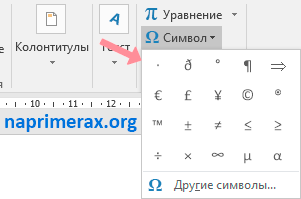
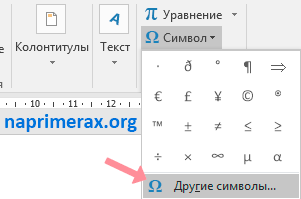
4. Теперь щелкните по любому из доступных символов в поле, чтобы вставить его в свой документ в выбранном месте. Если необходимого символа в этом маленьком поле нет, нажмите кнопку «Другие символы…».
5. В диалоговом окне «Символ» представлен широкий диапазон символов. Вы можете выбрать любой символ, а затем нажать кнопку «Вставить», чтобы вставить выбранный символ в ворде.
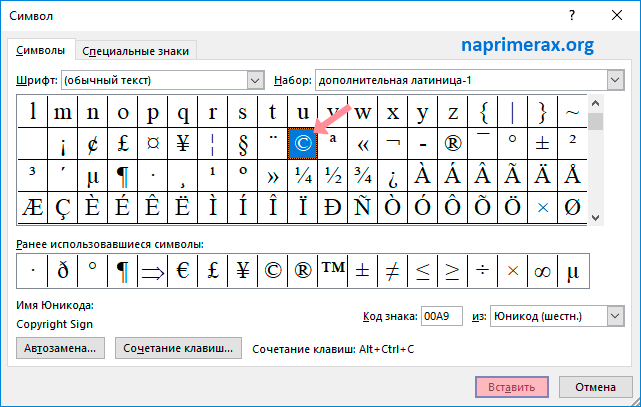
Рассмотрим несколько примеров, как вставить символ в ворде.
Как вставить символ телефона в ворде
1. Для того чтобы вставить символ телефона в ворде, установите курсор в необходимое место и откройте диалоговое окно «Символ», описанным выше способом.
2. На вкладке «Символы» в поле «Шрифт» в выпадающем меню выберите из списка шрифт «Windings».
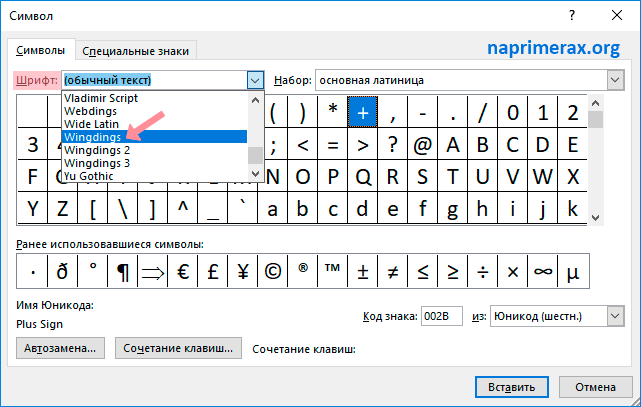
3. Выберите понравившийся вам символ телефона, нажмите кнопку «Вставить», а потом закройте окно.
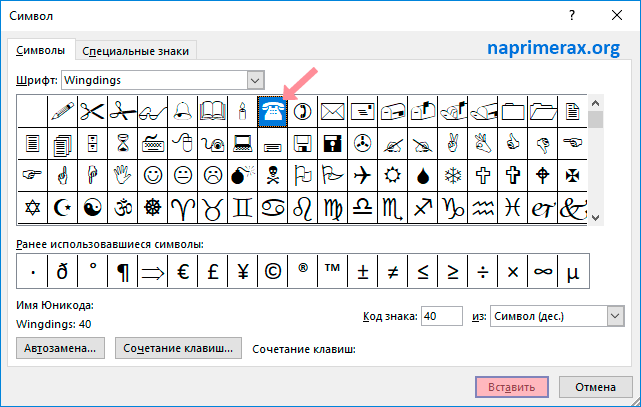
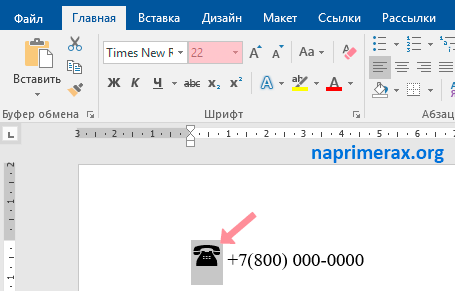
4. Символ телефона появиться в тексте. Если символ будет слишком маленьким просто выделите его и увеличьте шрифт.
Как вставить символ градуса Цельсия в ворде
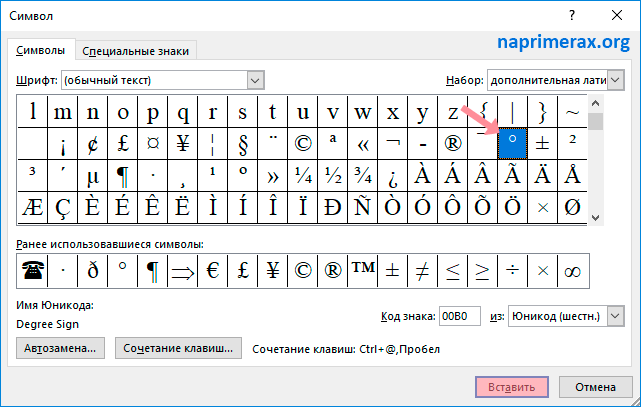
Для того чтобы поставить символ градуса Цельсия, в диалоговом окне «Символ» в поле набор выберите из списка пункт «дополнительная латиница»:
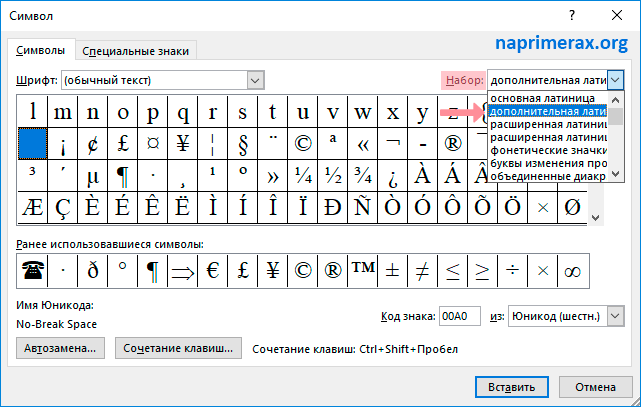
Теперь выберите символ градуса Цельсия и нажмите «Вставить».
Как вставить символ диаметра
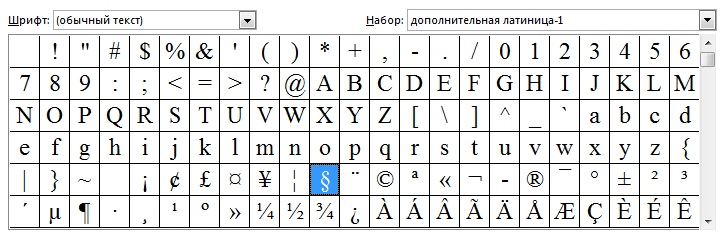
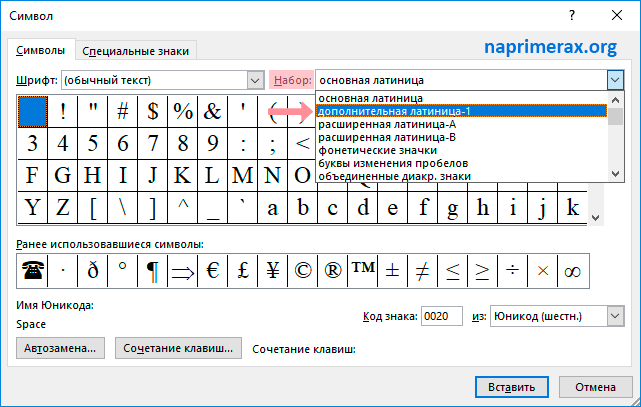
Для того чтобы вставить символ диаметра, в поле набор выберите «дополнительная латиница-1»:
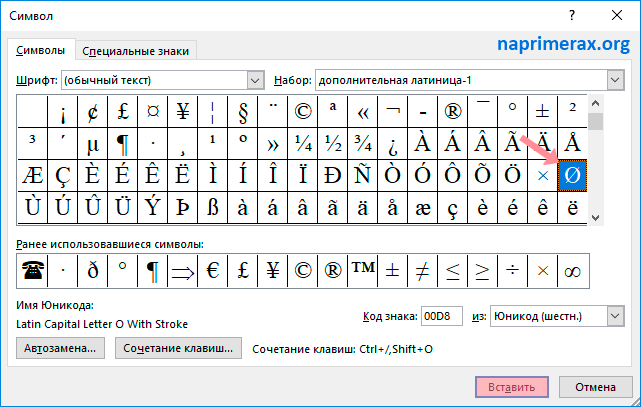
Выделить символ диаметра и нажмите кнопку «Вставить».
Назначить сочетание клавиш для вставки символа
Вы можете назначить комбинацию клавиш для ввода любого из доступных символов. На примере разберем, как назначить сочетание клавиш Ctrl+Q для вставки символа ©.
1. Предположим, что у вас уже открыто диалоговое окно «Символ». Щелкните символ, для которого требуется назначить комбинацию клавиш и нажмите кнопку «Сочетание клавиш…».
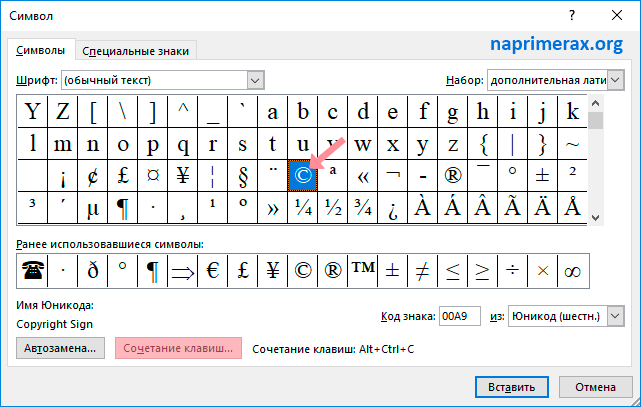
2. В диалоговом окне «Настройка клавиатуры» в поле «Новое сочетание клавиш:» введите Ctrl+Q и нажмите кнопку «Назначить».
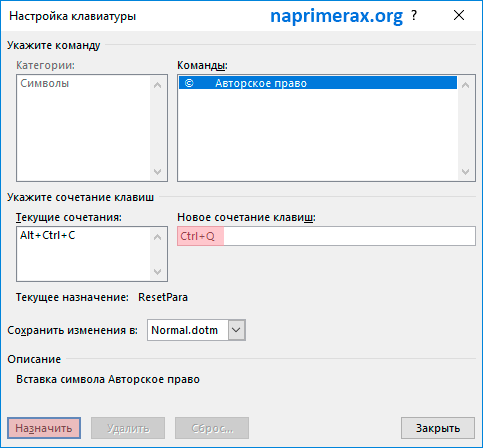
3. Выбранное сочетание будет добавлено в список текущих сочетаний.
4. Нажмите кнопку «Закрыть».
5. Теперь попробуйте набрать Ctrl+Q с помощью клавиатуры, и вы обнаружите, что можете ввести символ © без перехода в диалоговое окно с символами.
Вставка знаков мобильного и стационарного телефона в MS Word

Как часто вы работаете в Microsoft Word и как часто вам приходится добавлять в этой программе различные знаки и символы? Необходимость поставить какой-либо знак, отсутствующий на клавиатуре, возникает не так уж и редко. Проблема в том, что не каждый пользователь знает, где нужно искать тот или иной знак или символ, особенно, если это знак телефона.
Хорошо, что в Microsoft Word есть специальный раздел с символами. Еще лучше, что в широком обилии шрифтов, доступных в этой программе, есть шрифт «Windings». Написать слова с его помощью у вас не получится, а вот добавить какой-нибудь интересный знак — это вы по адресу. Можно, конечно, выбрать этот шрифт и нажимать подряд все клавиши на клавиатуре, пытаясь найти необходимый знак, но мы предлагаем более удобное и оперативное решение.
Урок: Как изменить шрифт в Ворде
-
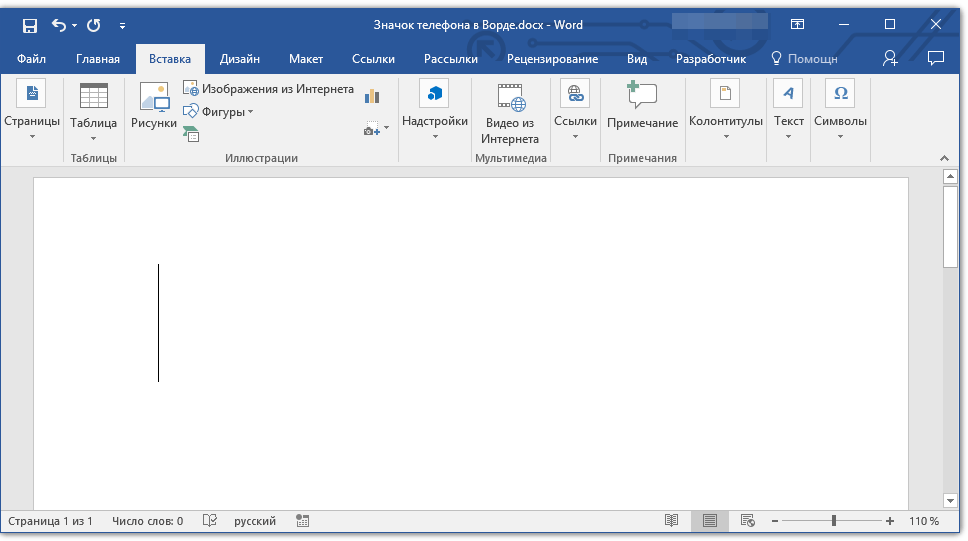
Установите курсор там, где должен будет находиться знак телефона. Перейдите во вкладку «Вставка».
Каждый из этих знаков можно добавить и с помощью специального кода:
-
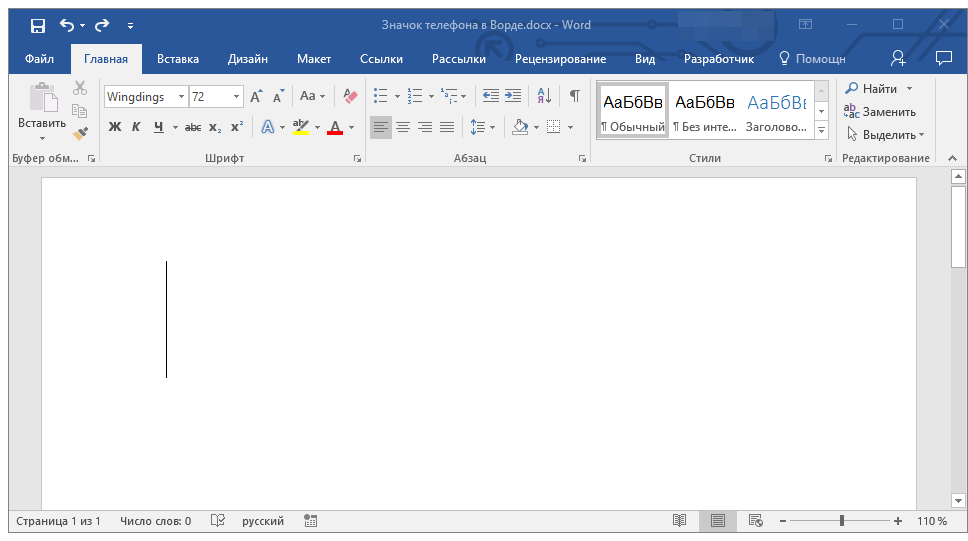
Во вкладке «Главная» измените используемый шрифт на «Windings», кликните в том месте документа, где будет находиться значок телефона.
Важно! Вводить указанный выше код нужно на цифровой клавиатуре (блок NumPad справа) и при включенной клавише NumLock.
Вот так просто можно поставить знак телефона в Microsoft Word. Если вы часто сталкиваетесь с необходимостью добавления в документ тех или иных символов и знаков, рекомендуем изучить стандартный набор символов, доступных в программе, а также знаки, входящие в состав шрифта «Windings». Последних, к слову, в Ворде аж три. Успехов и обучении и работе!
Вставка знаков мобильного и стационарного телефона в MS Word
Как часто вы работаете в Microsoft Word и как часто вам приходится добавлять в этой программе различные знаки и символы? Необходимость поставить какой-либо знак, отсутствующий на клавиатуре, возникает не так уж и редко. Проблема в том, что не каждый пользователь знает, где нужно искать тот или иной знак или символ, особенно, если это знак телефона.
Урок: Вставка символов в Ворде
Хорошо, что в Microsoft Word есть специальный раздел с символами. Еще лучше, что в широком обилии шрифтов, доступных в этой программе, есть шрифт «Windings». Написать слова с его помощью у вас не получится, а вот добавить какой-нибудь интересный знак — это вы по адресу. Можно, конечно, выбрать этот шрифт и нажимать подряд все клавиши на клавиатуре, пытаясь найти необходимый знак, но мы предлагаем более удобное и оперативное решение.
Урок: Как изменить шрифт в Ворде
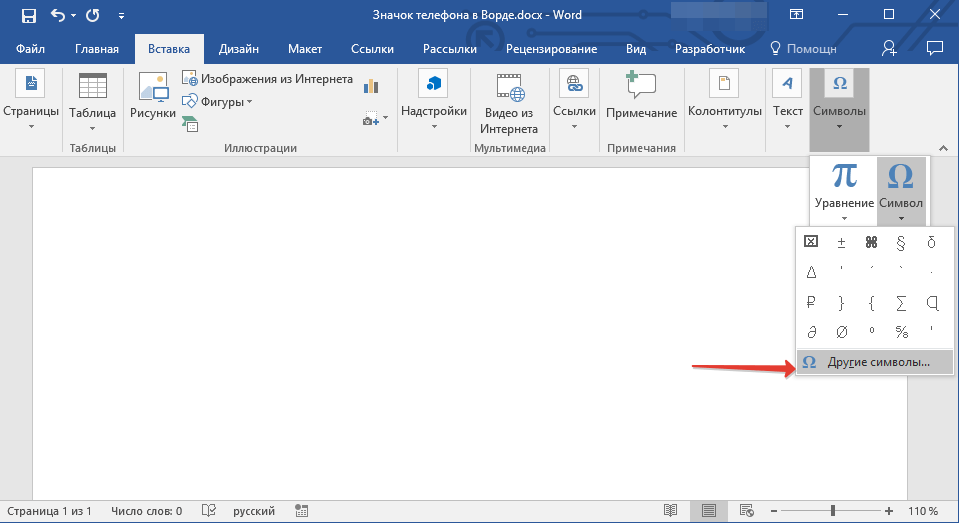
1. Установите курсор там, где должен будет находиться знак телефона. Перейдите во вкладку «Вставка».
2. В группе «Символы» разверните меню кнопки «Символ» и выберите пункт «Другие символы».
3. В выпадающем меню раздела «Шрифт» выберите «Windings».
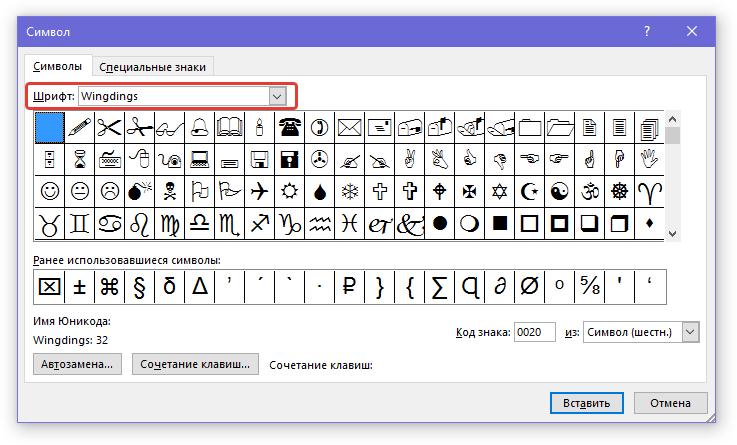
4. В изменившемся списке символов вы сможете найти два знака телефона — один мобильного, другой — стационарного. Выберите тот, который вам нужен, и нажмите кнопку «Вставить». Теперь окно символ можно закрыть.
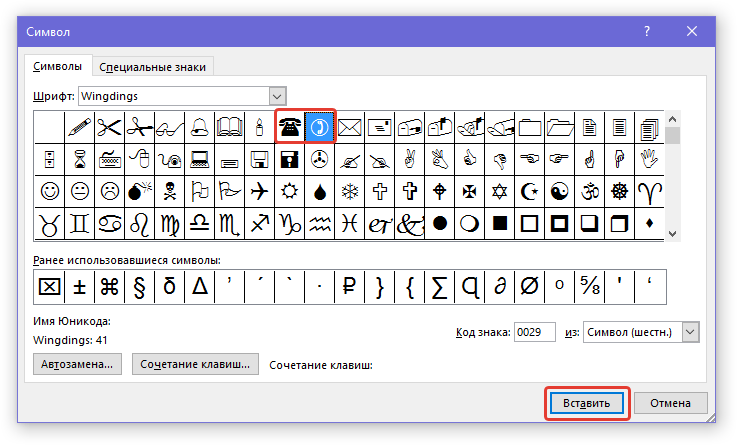
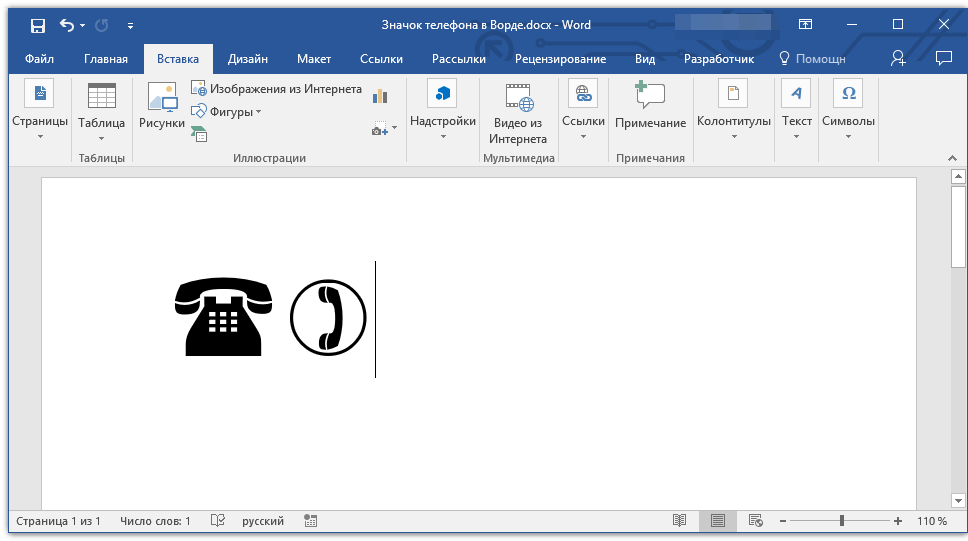
5. Выбранный вами знак будет добавлен на страницу.
Урок: Как в Word поставить крестик в квадрате
Каждый из этих знаков можно добавить и с помощью специального кода:
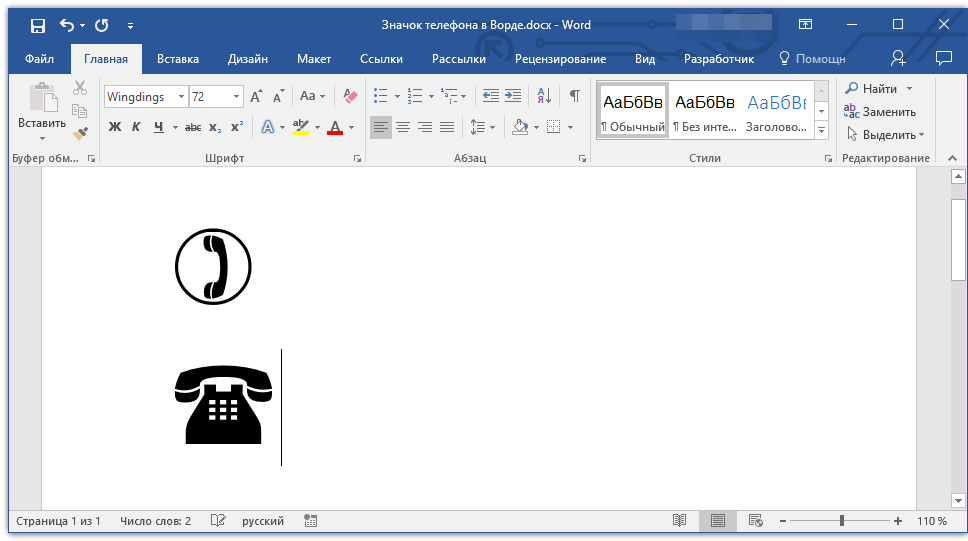
1. Во вкладке «Главная» измените используемый шрифт на «Windings», кликните в том месте документа, где будет находиться значок телефона.
2. Зажмите клавишу «ALT» и введите код «40» (стационарный телефон) или «41» (мобильный телефон) без кавычек.
Важно! Вводить указанный выше код нужно на цифровой клавиатуре (блок NumPad справа) и при включенной клавише NumLock.
3. Отпустите клавишу «ALT», знак телефона будет добавлен.
Урок: Как в Ворде поставить знак параграфа
Вот так просто можно поставить знак телефона в Microsoft Word. Если вы часто сталкиваетесь с необходимостью добавления в документ тех или иных символов и знаков, рекомендуем изучить стандартный набор символов, доступных в программе, а также знаки, входящие в состав шрифта «Windings». Последних, к слову, в Ворде аж три. Успехов и обучении и работе!
Как вставить символ телефона в ворде?
При подготовке документа в программе ворд, иногда требуется поставить символ телефона. Многим пользователям кажется, что это простая задача, но когда приступают к её реализации, сталкиваются с трудностями, не понимают, где, же эти значки находятся. Поэтому давайте рассмотрим пошаговую инструкцию, как в программе ворд вставить символ телефона.
Первый шаг. Откроем для себя новый файл, поставим курсор в то место, где должен появиться символ телефона. После переводим свой взгляд на верхнюю панель настроек, нам нужно активировать вкладку «Вставка», в левой её части есть блок «Символы», где нам нужна иконка «Символ».

Второй шаг. При нажатии на иконку «Символ», появится выпадающее меню, в нем нажмем на последнюю строчку «Другие символы».

Третий шаг. Перед нами откроется расширенное меню с разнообразными дополнительными символами. Чтобы найти символ телефона, нужно отсортировать данное меню. Слева вверху есть строчка «Шрифт», напротив неё из выпадающего списка можно выбрать нужный шрифт, в самом конце найдите «Wingdings». В ваше поле зрение попадет сразу два значка телефона, остается нажать на каждый и через кнопку «Вставить» поставить на документ.

В итоге у вас получиться документ программы ворд, в котором можно красиво оформить контактную информацию, с помощью символов телефона.