Как запустить Windows 11 в безопасном режиме
Хотя это нечасто, Windows 11 может дать сбой при попытке запустить систему. Чтобы решить эту проблему, Microsoft добавляет в свою операционную систему безопасный режим. Однако вам может быть интересно, что это такое и как это может помочь вам исправить ошибки загрузки на вашем ПК. Продолжайте читать это руководство, чтобы найти ответы на все свои вопросы об этом системном инструменте. Также мы расскажем, как пошагово включить безопасный режим в Windows 11.
Что такое безопасный режим и для чего он нужен?
Безопасный режим является одним из инструментов восстановления, включенных в Windows 11. Он предназначен для решения проблем, связанных с запуском компьютера и корректной загрузкой операционной системы. Его основным оружием для достижения этой цели является отключение всех без исключения программ, драйверов и компонентов, которые не являются строго необходимыми. Таким образом, когда компьютер запускает Windows в безопасном режиме, он загружает только необходимое программное обеспечение для работы компьютера.
Безопасный режим используется для обнаружения источника ошибки, препятствующей нормальному запуску ПК. По этой причине он предлагает различные методы, которые помогают диагностировать проблему и найти возможные решения. Это также идеальная утилита для доступа к данным на вашем компьютере и создания резервной копии. Это может пригодиться, если, несмотря на запуск безопасного режима в Windows 11, вы не можете решить проблему с загрузкой. Ограниченного и базового доступа, предлагаемого этим инструментом, более чем достаточно для копирования важной информации на внешнее запоминающее устройство.
Всего Windows 11 предлагает девять способов загрузки в безопасном режиме. Они следующие:
- Включитеотладку. Активируйте средство отладки системы
- Включите ведение журнала загрузки. Он показывает запись всего, что происходит во время запуска оборудования.
- Включитевидео с низким разрешением. Уменьшите разрешение экрана, чтобы помочь распознать проблемы с адаптером.
- Включить безопасный режим. Включите компьютер в самом простом режиме из всех, так как он позволяет избежать загрузки каких-либо компонентов, которые не являются необходимыми.
- Включите безопасный режим с поддержкой сети. Он точно такой же, как и предыдущий, но с выходом в сеть.
- Включите безопасный режим с помощью командной строки. Просто загрузите компьютер с окном CMD.
- Отключите принудительное использование подписанных драйверов. Это позволяет компьютеру загружаться, даже если были установлены неподписанные драйверы.
- Отключите ранний запуск защиты от вредоносных программ. Исключает обнаружение вредоносных программ при запуске.
- Отключите автоматический перезапуск при ошибке. Предотвращает автоматический перезапуск компьютера при возникновении ошибки. Это позволяет избежать бесконечного цикла загрузки.
Как войти в безопасный режим в Windows 11?
Теперь, когда мы рассказали вам все, что вам нужно знать о безопасном режиме Windows 11, пришло время узнать о наиболее рекомендуемых методах доступа к нему. Всего мы показываем вам три.
Как запустить безопасный режим из настроек
Первый способ перейти в безопасный режим в Windows 11 — через приложение «Настройки». Перейдите в «Система», «Восстановление» и, наконец, «Расширенный запуск». Нажмите «Перезагрузить сейчас», чтобы перейти к расширенному запуску системы.
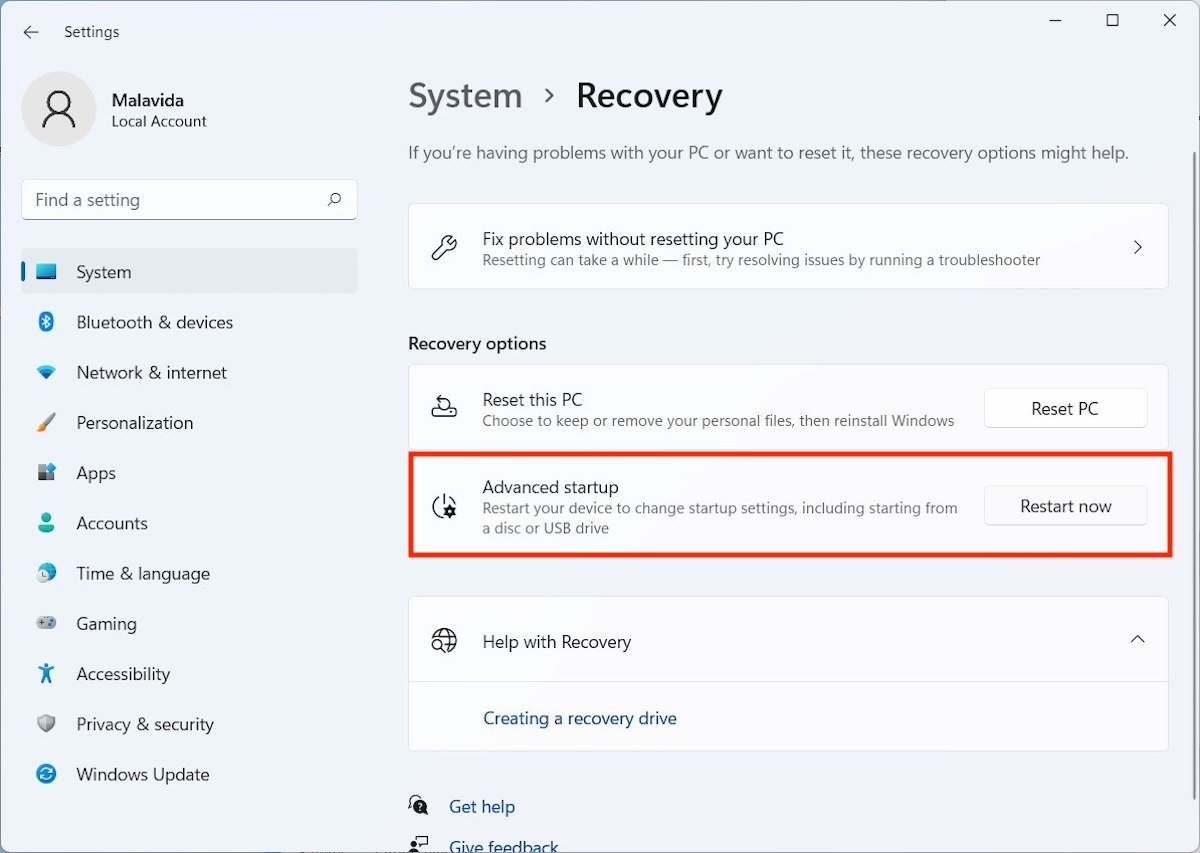
Доступ к расширенному запуску можно получить в настройках
На синем экране выберите категорию «Устранение неполадок».
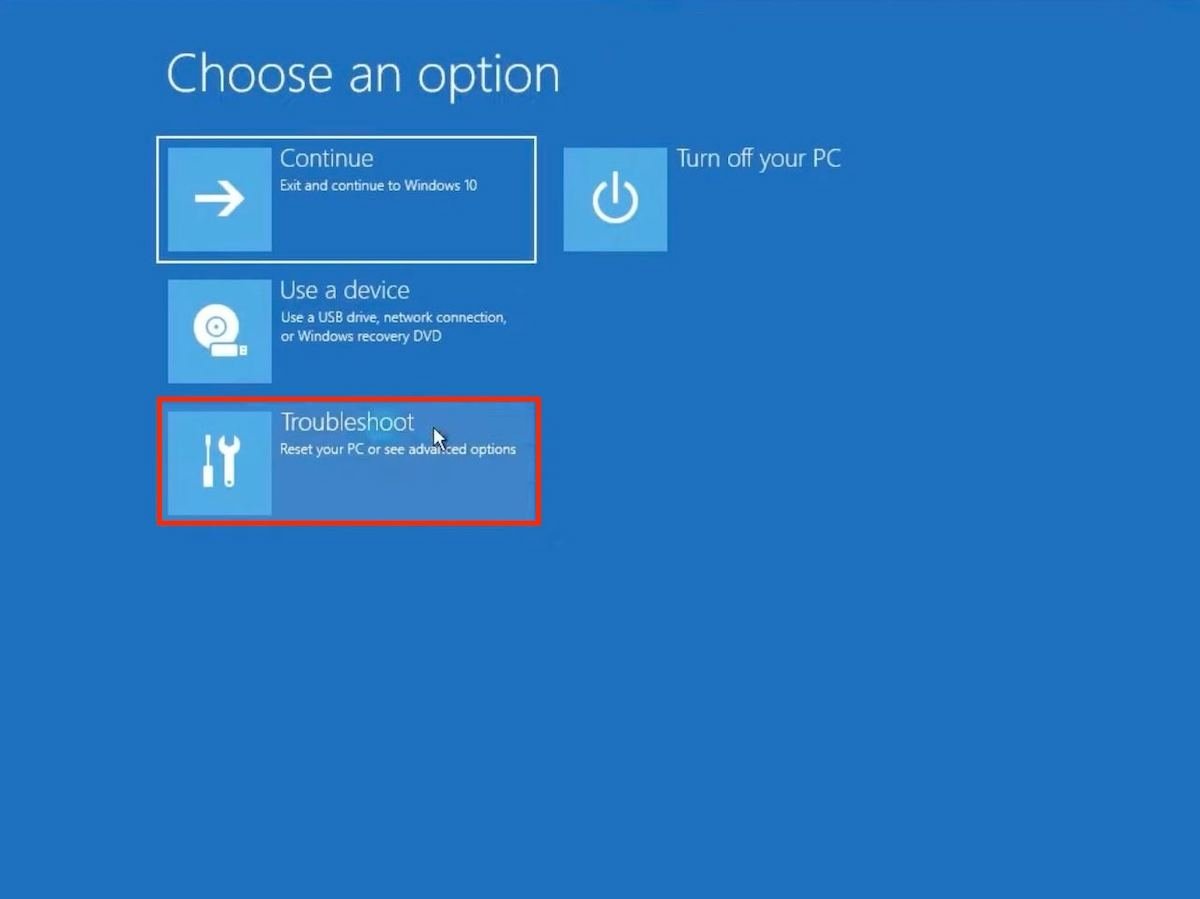
Среди доступных вариантов стоит присмотреться к тому, чтобы решить проблемы
Далее нажмите «Дополнительные параметры», чтобы отобразить все дополнительные параметры.
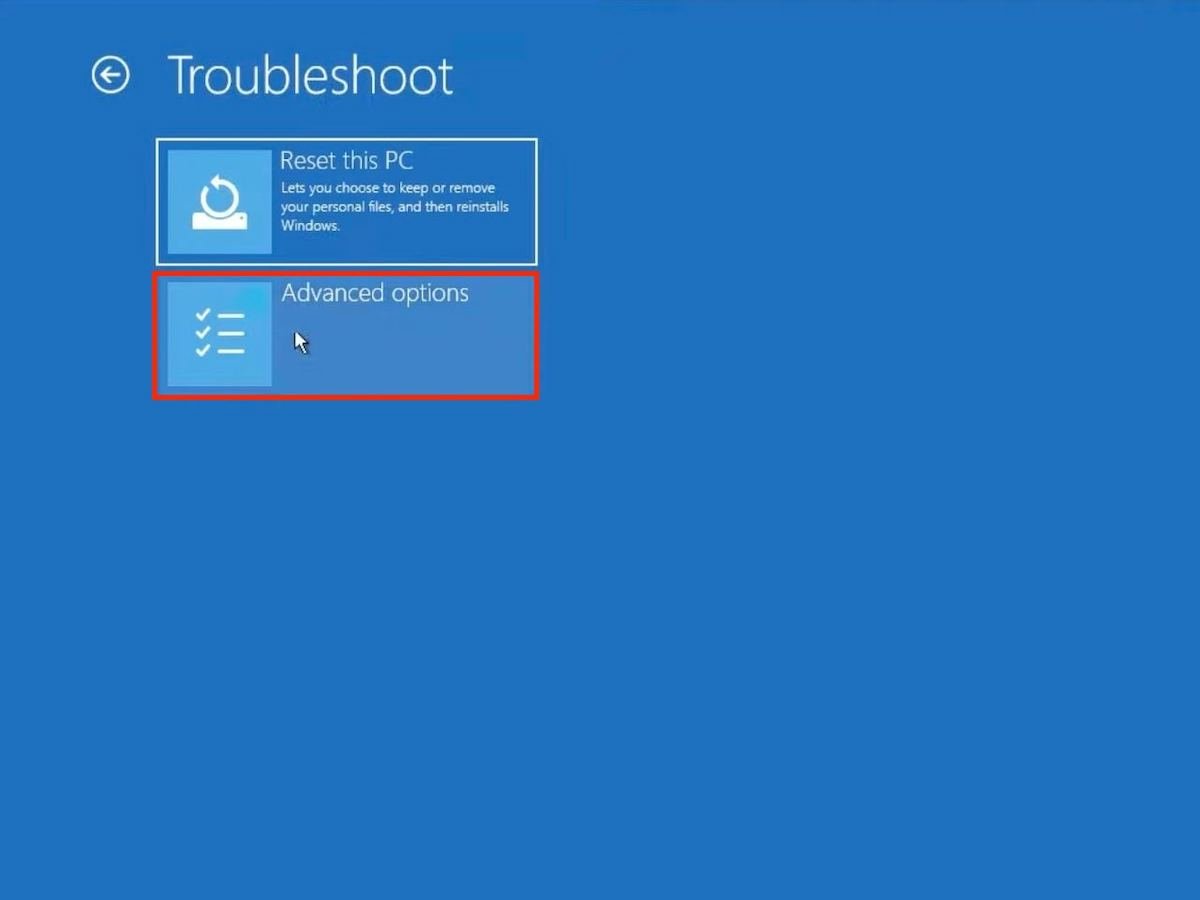
В области устранения неполадок вы должны посетить дополнительные параметры
Нажмите «Восстановление при загрузке», чтобы продолжить.
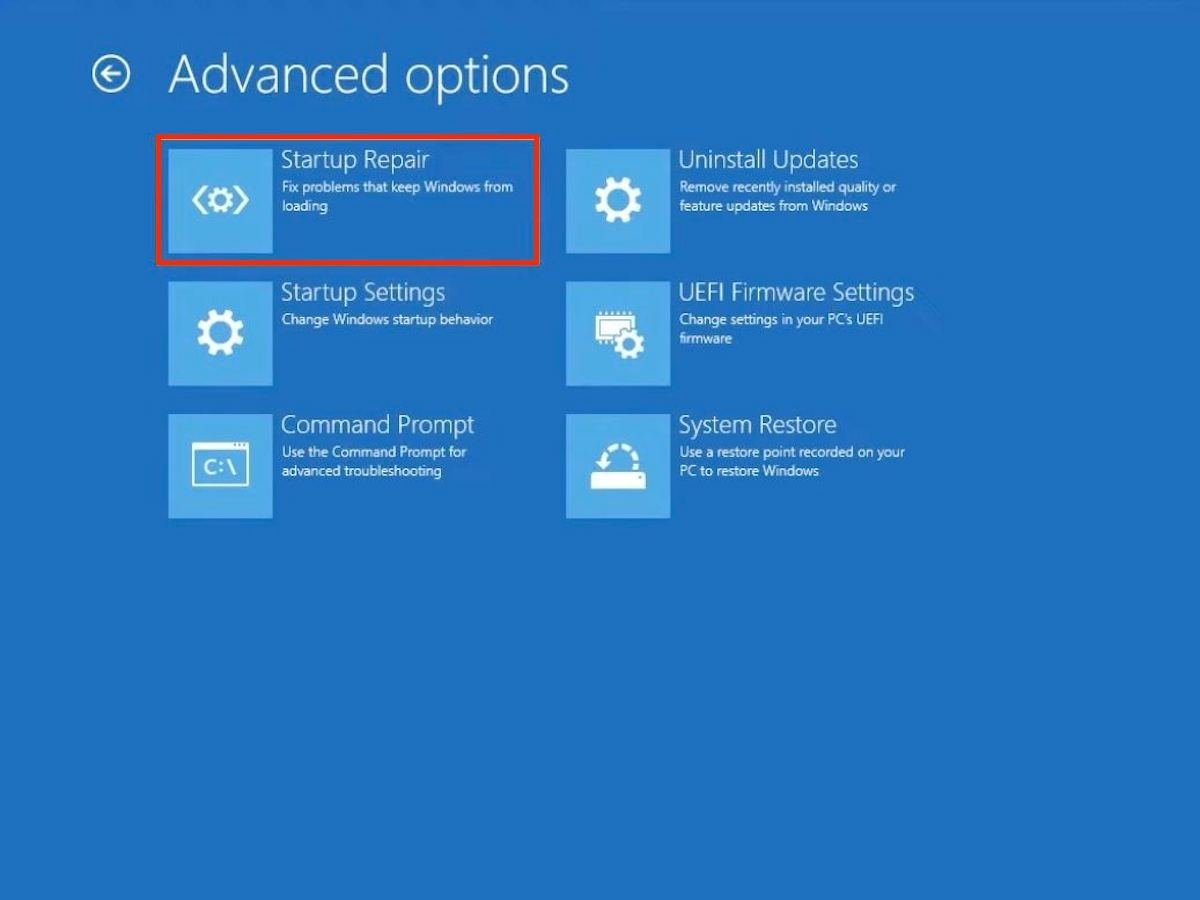
Войдите в область восстановления при запуске, чтобы включить безопасный режим
Затем нажмите «Перезагрузить», чтобы перезагрузить компьютер в безопасном режиме.
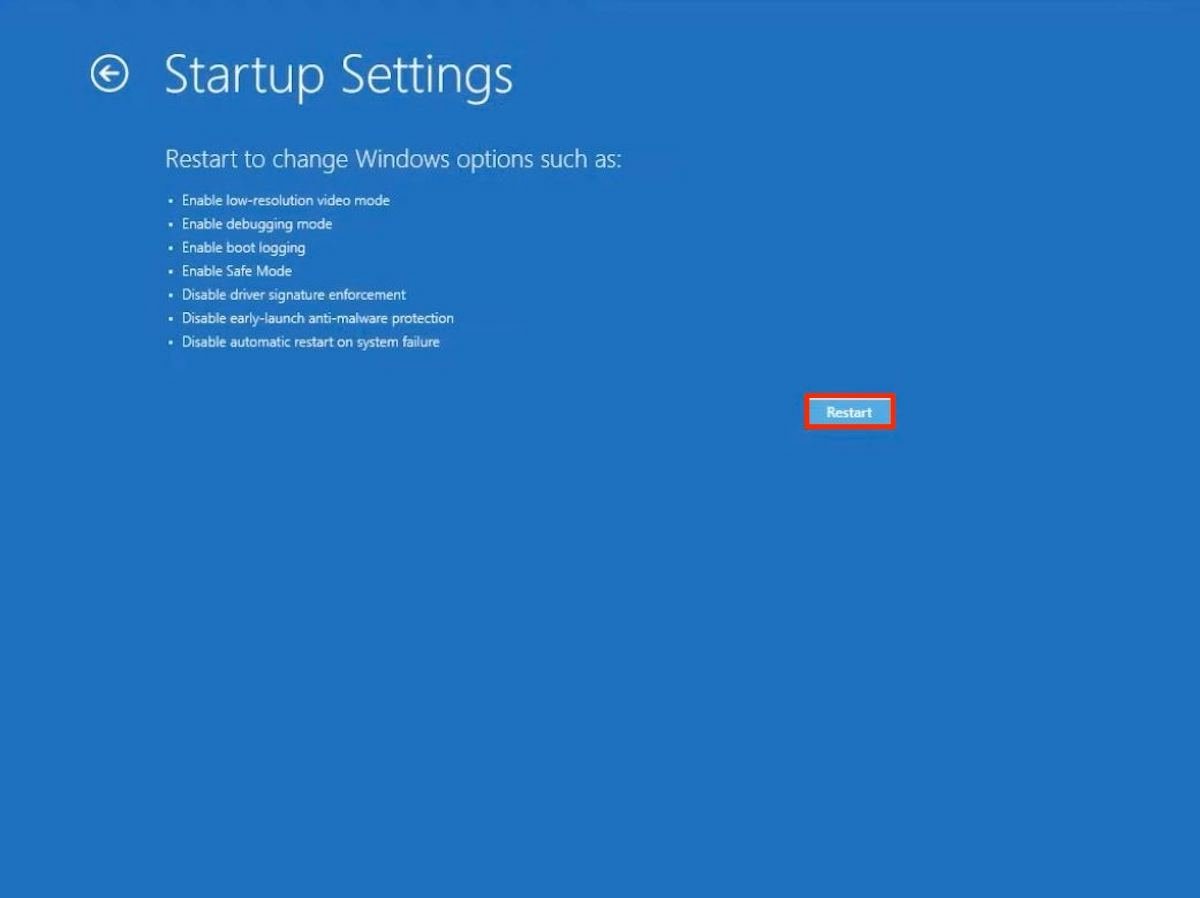
Перезагрузите компьютер в безопасном режиме и устраните проблемы с загрузкой
Последним шагом будет выбор варианта, который наилучшим образом соответствует вашим потребностям. Возможности, которые у вас есть, соответствуют списку, который мы включили в предыдущий раздел этого руководства. Обычным делом является выбор безопасного режима с поддержкой сети.
Как запустить безопасный режим с экрана блокировки или в меню «Пуск»
Мы предлагаем вам альтернативу расширенному запуску Windows 11. Это так же просто, как нажать клавишу Shift одновременно с нажатием кнопки «Перезагрузить».
Еще один способ попасть в расширенное меню загрузки — с помощью кнопки перезагрузки
Данная функция доступна в следующих разделах системы:
- Кнопка сброса в меню «Пуск».
- Кнопка сброса на экране блокировки. Поэтому вход в безопасный режим не является обязательным требованием.
Когда вы находитесь в режиме расширенного запуска Windows, шаги, которые вы должны предпринять, идентичны шагам, показанным в предыдущем разделе.
Как запустить безопасный режим с помощью MSConfig
Команда msconfig открывает диалоговое окно «Конфигурация системы». Из него у вас есть возможность включить безопасный режим, не проходя быстрый запуск.
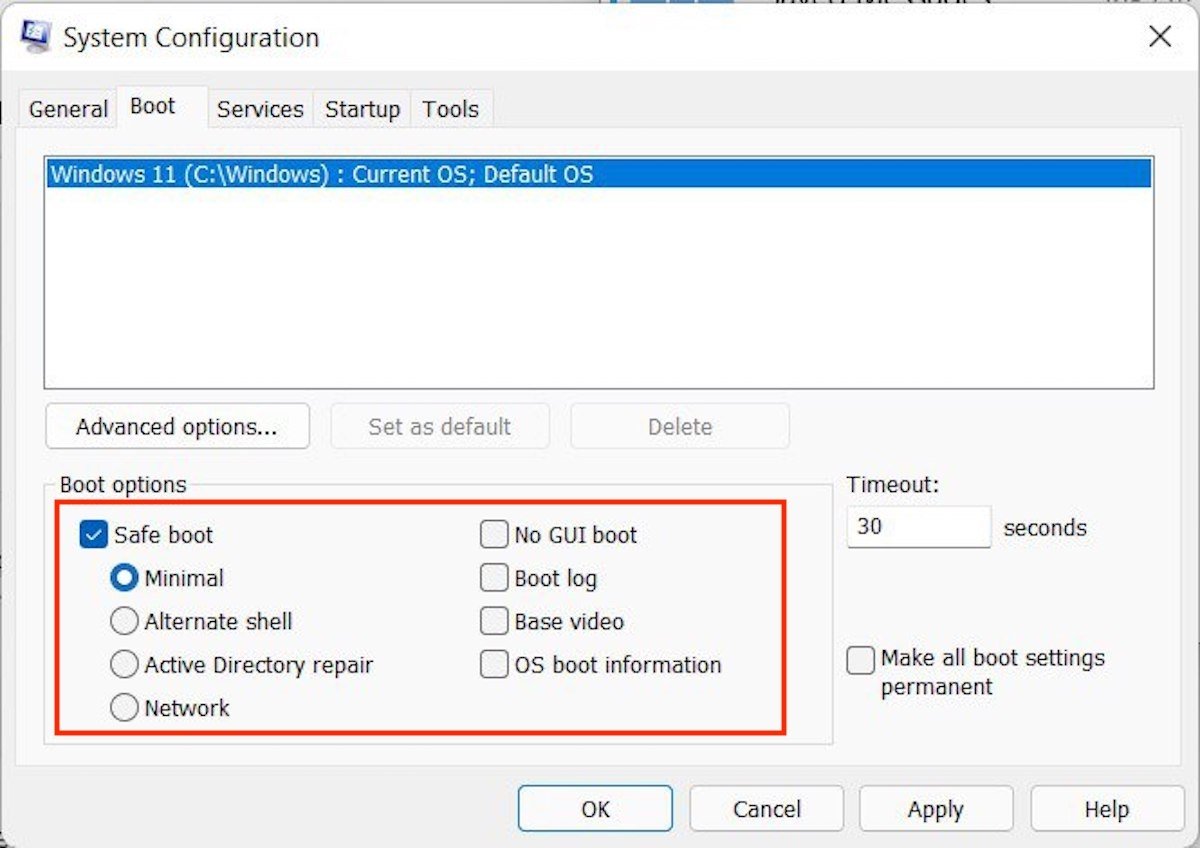
MSConfig — отличный инструмент для входа в безопасный режим в несколько кликов
Выполните следующие действия, чтобы сделать это на своем компьютере:
- Откройте диалоговое окно «Выполнить» с помощью сочетания клавиш Windows +
- команду msconfig и нажмите Enter.
- Перейдите на вкладку Boot.
- флажок Безопасная загрузка и выберите один из доступных режимов. Если вы отметите Сеть, вы запустите безопасный режим с сетью.
- В появившемся диалоговом окне подтвердите перезагрузку в безопасном режиме.
Как выйти из безопасного режима в Windows 11?
Мы надеемся, что все, что было проанализировано в этой статье, помогло вам восстановить автозагрузку вашего компьютера или, по крайней мере, сохранить ваши самые важные документы. Если вы достигли своей цели, вам может быть интересно, как выйти из безопасного режима в Windows 11. Это последний вопрос, который мы собираемся здесь решить. Единственное, что вам нужно сделать, чтобы отключить безопасный режим на вашем компьютере, это перезагрузить компьютер. При следующем включении компьютера безопасный режим исчезнет.
Запуск компьютера в безопасном режиме в Windows
В безопасном режиме запуск Windows выполняется с использованием ограниченного набора файлов и драйверов. Если проблема не возникает в безопасном режиме, это означает, что параметры по умолчанию и базовые драйверы устройств не вызывают проблему. Наблюдение за Windows в безопасном режиме позволяет сузить источник проблемы и помочь в устранении неполадок на компьютере.
Существует две версии безопасного режима: Безопасный режим и Безопасный режим с загрузкой сетевых драйверов. Безопасный режим с сетью добавляет сетевые драйверы и службы, необходимые для доступа к Интернету и другим компьютерам в сети.
Изучите следующие разделы, чтобы узнать, как запустить компьютер в безопасном режиме в разделе «Параметры», на экране входа в систему, на черном или пустом экране.
Нажмите клавиши Windows + I на клавиатуре, чтобы открыть параметры. Если это не сработает, нажмите кнопку Пуск , а затем выберите Параметры .
В разделе Параметры восстановления рядом с пунктом Расширенный запуск выберите Перезапустить сейчас.
После перезагрузки компьютера на экране Выберите параметр выберите Диагностика > Дополнительные параметры > Параметры загрузки > Перезапуск. Возможно, вам будет предложено ввести ключ восстановления BitLocker.
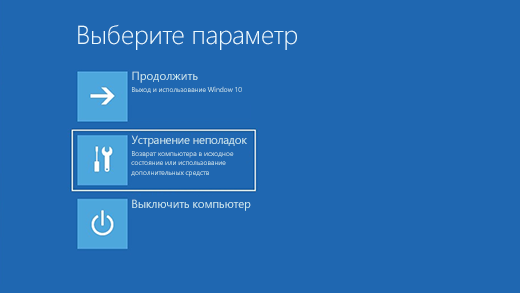

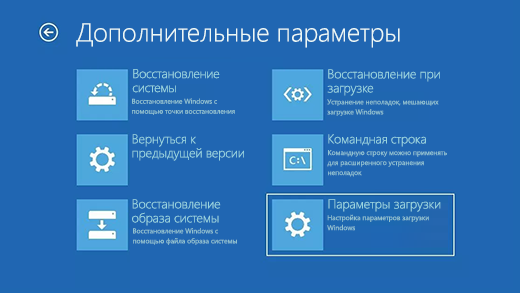
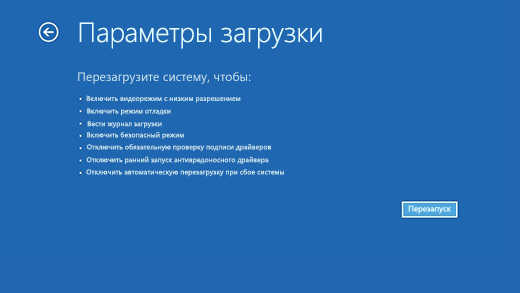
После перезагрузки компьютера вы увидите список параметров. Нажмите клавиши 4 или F4, чтобы запустить компьютер в безопасном режиме. Или, если вам нужно будет использовать Интернет, выберите 5 или нажмите клавишу F5 для безопасного режима с сетью.
Если вам не удается открыть «Параметры» для перехода в безопасный режим, перезагрузите устройство на экране входа в Windows.
На экране входа Windows нажмите и удерживайте клавишу SHIFT при выборе Power > Перезапустить .
После перезагрузки компьютера на экране Выбор параметра выберите Устранение неполадок > Дополнительные параметры > Параметры запуска > Перезагрузка. Возможно, вам будет предложено ввести ключ восстановления BitLocker.
После перезагрузки компьютера вы увидите список параметров. Нажмите клавиши 4 или F4, чтобы запустить компьютер в безопасном режиме. Или, если вам нужно будет использовать Интернет, выберите 5 или F5 для безопасного режима с сетью.
Примечание: Если вы зашифровали свое устройство, для запуска в безопасном режиме вам потребуется ключ BitLocker.
Перед переходом в безопасный режим необходимо войти в среду восстановления Windows (winRE). Для этого вам потребуется повторно выключить устройство, затем выполнить следующие действия:
Нажмите кнопку питания на устройстве и удерживайте ее нажатой в течение 10 секунд, чтобы выключить устройство.
Снова нажмите кнопку питания, чтобы включить устройство.
После появления первого признака запуска Windows (например, на некоторых устройствах отображается логотип производителя при перезапуске) удерживайте нажатой кнопку питания в течение 10 секунд, чтобы отключить устройство.
Снова нажмите кнопку питания, чтобы включить устройство.
После перезагрузки Windows удерживайте кнопку питания на устройстве нажатой в течение 10 секунд, чтобы выключить устройство.
Снова нажмите кнопку питания, чтобы включить устройство.
Разрешите устройству перезапуститься в режим автоматического восстановления и выберите Дополнительные параметры , чтобы ввести winRE.
В среде winRE выполните следующие действия, чтобы перейти в безопасный режим.
На экране Выбор параметра выберите Устранение неполадок > Дополнительные параметры > Параметры запуска > Перезапуск.
После перезагрузки устройства вы увидите список параметров. Выберите параметр 5 в списке или нажмите клавишу F5, чтобы запустить безопасный режим с подключением к сети.
Если вам нужны дополнительные сведения об ошибке черного или пустого экрана, см. статью Устранение ошибок черного или пустого экрана.
Примечания: Перезапуска устройства должно быть достаточно, чтобы выйти из безопасного режима обратно в обычный режим. Однако если по какой-либо причине компьютер по-прежнему загружается в безопасном режиме самостоятельно после перезапуска, попробуйте следующее:
Нажмите клавишу с логотипом Windows + R.
Введите msconfig в полеОткрыть и нажмите кнопку ОК.
Перейдите на вкладку Загрузка.
В разделе Параметры загрузкиснимите флажокБезопасная загрузка.
Нажмите клавишу с логотипом Windows + I на клавиатуре, чтобы открыть раздел «Параметры». Если это не сработает, нажмите кнопку Пуск , а затем выберите Параметры .
Выберите Обновить & восстановление > безопасности .
Открытие параметров восстановления
В разделе Особые варианты загрузки выберите элемент Перезагрузить сейчас.
После перезагрузки компьютера на экране Выбор параметра выберите Устранение неполадок > Дополнительные параметры > Параметры запуска > Перезагрузка. Возможно, вам будет предложено ввести ключ восстановления BitLocker.
После перезагрузки компьютера вы увидите список параметров. Нажмите клавиши 4 или F4, чтобы запустить компьютер в безопасном режиме. Или, если вам нужно будет использовать Интернет, выберите 5 или нажмите клавишу F5 для безопасного режима с сетью.
Если вам не удается открыть «Параметры» для перехода в безопасный режим, перезагрузите устройство на экране входа в Windows.
На экране входа Windows нажмите и удерживайте клавишу SHIFT при выборе Power > Перезапустить .
После перезагрузки компьютера на экране Выбор параметра выберите Устранение неполадок > Дополнительные параметры > Параметры запуска > Перезагрузка. Возможно, вам будет предложено ввести ключ восстановления BitLocker.
После перезагрузки компьютера вы увидите список параметров. Нажмите клавиши 4 или F4, чтобы запустить компьютер в безопасном режиме. Или, если вам нужно будет использовать Интернет, выберите 5 или F5 для безопасного режима с сетью.
Примечание: Если вы зашифровали свое устройство, для запуска в безопасном режиме вам потребуется ключ BitLocker.
Перед переходом в безопасный режим необходимо войти в среду восстановления Windows (winRE). Для этого вам потребуется повторно выключить устройство, затем выполнить следующие действия:
Нажмите кнопку питания на устройстве и удерживайте ее нажатой в течение 10 секунд, чтобы выключить устройство.
Снова нажмите кнопку питания, чтобы включить устройство.
После появления первого признака запуска Windows (например, на некоторых устройствах отображается логотип производителя при перезапуске) удерживайте нажатой кнопку питания в течение 10 секунд, чтобы отключить устройство.
Снова нажмите кнопку питания, чтобы включить устройство.
После перезагрузки Windows удерживайте кнопку питания на устройстве нажатой в течение 10 секунд, чтобы выключить устройство.
Снова нажмите кнопку питания, чтобы включить устройство.
Разрешите полностью перезагрузить устройство. Будет активирована среда восстановления Windows.
В среде winRE выполните следующие действия, чтобы перейти в безопасный режим.
На экране Выбор параметра выберите Устранение неполадок > Дополнительные параметры > Параметры запуска > Перезапустить.
После перезагрузки устройства вы увидите список параметров. Выберите параметр 5 в списке или нажмите клавишу F5, чтобы запустить безопасный режим с подключением к сети.
Если вам нужны дополнительные сведения о черном или пустом экране, изучите раздел Устранение ошибок типа «черный» или «пустой» экран.
Примечания: Перезапуска устройства должно быть достаточно, чтобы выйти из безопасного режима обратно в обычный режим. Однако если по какой-либо причине компьютер по-прежнему загружается в безопасном режиме самостоятельно после перезапуска, попробуйте следующее:
Нажмите клавишу с логотипом Windows + R.
Введите msconfig в полеОткрыть и нажмите кнопку ОК.
Перейдите на вкладку Загрузка.
В разделе Параметры загрузкиснимите флажокБезопасная загрузка.
�� ВИДЕО: Как загрузить Windows 10, 8 или 7 в безопасном режиме, как отключить безопасный режим ����⚙️��️

�� Смотрите как загрузить Windows 10 в безопасном режиме и как отключить последующую загрузку в безопасном режиме. Используя инструкцию вы сможете войти в безопасный режим как на рабочем компьютере, так и если система не загружается. Этот режим предназначен для диагностики операционной системы на компьютере или ноутбуке, но функционал Windows при этом сильно ограничен.
До Windows 8 загрузка операционной системы в безопасном режиме осуществлялась с помощью клавиши F8. F8 необходимо было зажать сразу после включения питания или перезагрузки Windows XP, Vista, или Windows 7 и компьютер загружался в безопасном режиме автоматически. Отключение этого режима не требовалось, достаточно было снова перезагрузить компьютер и система включалась в обычном режиме.
“Безопасный режим” следует использовать только в случае если работа с системой заблокирована. Мы рассмотрим 4 способа входа в безопасный режим:
- Вход в безопасный режим через параметры системы и консоль восстановления — 00:22;
- Вход в безопасный режим через msconfig — 01:20;
- Вход через перезагрузку с удержанием кнопки “Shift” — 01:56;
- Вход через командную строку и консоль восстановления — 02:24;
Если Вам понравилось данное видео, ставьте лайк и подписывайтесь на канал. Будем рады ответить на любые вопросы в комментариях.
Как зайти в безопасный режим в Windows 7÷10, 11
Вопрос от пользователя
Здравствуйте.
Подскажите, никак не могу зайти в безопасный режим на моем ноутбуке HP.
Установлена ОС Windows 10. Нажимал на кнопку F8 — не работает, также пробовал создать загрузочную флешку, но с нее не стартует ноутбук. Может быть укажите, есть ли рабочий 100% способ?
Михаил.
Д оброго времени суток!
Да, с ноутбуками от того же HP (и моноблоками, кстати тоже) часто бывают казусы. 👀
Вообще, при различных проблемах с Windows — нередко её необходимо загрузить в безопасном режиме . К примеру, ваша ОС перестала нормально работать, перед вами периодически появляется черный экран, вылезла какая-то критическая ошибка, конфликт драйверов и т.д.
Но далеко не всегда удается в него войти (как у пользователя, задавшего вопрос) — часто компьютер/ноутбук просто не реагирует на ваши нажатия кнопки F8 (раньше, до выхода Windows 8, это была базовая кнопка для вызова меню выбора загрузки).
В этой статье рассмотрю несколько способов, которые могут вам зайти в безопасный режим в различных версиях Windows.
—> Безопасный режим
В Windows 11/10 (а также 8, 8.1)
Если Windows загружается
👉 Способ №1: с помощью msconfig
Для того, чтобы изменить тип загрузки — откройте конфигурацию системы : для этого нажмите сочетание кнопок Win+R , затем в строку «Открыть» введите команду msconfig и нажмите Enter. 👇
Далее нужно перейти во вкладку «Загрузка» , и поставить галочку напротив пункта «Безопасный режим» . Кстати, обратите внимание, что есть несколько вариантов загрузки: минимальная, другая оболочка, с поддержкой сети и пр. 👇
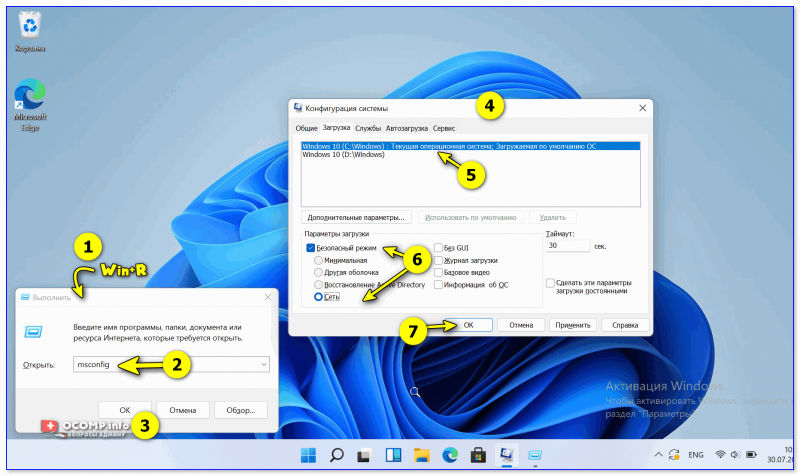
Windows 11 (10) — безопасный режим (msconfig)
Сохраните настройки и перезагрузите ваш ПК, ноутбук. Windows должна запуститься в безопасном режиме .
Чтобы Windows снова начала загружаться в обычном режиме — используйте обратную процедуру (снимите галочку во вкладке «Загрузка» в конфигурации системы).
👉 Способ №2: перезагрузка с зажатой клавишей Shift
Способ работает и в Windows 8, и в Windows 11/10. Просто зажмите клавишу Shift и перезагрузите компьютер при помощи кнопки в меню ПУСК (в Windows 8 — на раб. столе).

Зажать Shift и нажать в меню ПУСК на перезагрузку.
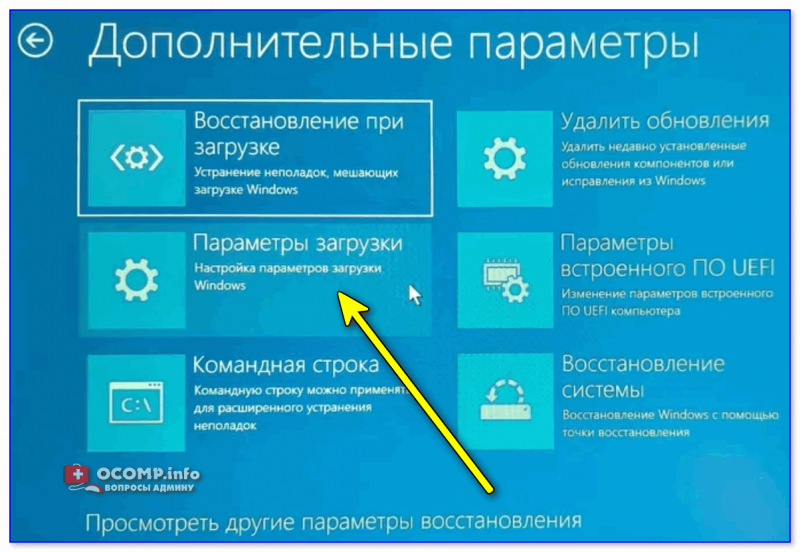
Далее компьютер начнет перезагружаться и перед вами должно появиться окно с предложением выбрать один из вариантов действия: в нашем случае выбираем «Поиск и устранение неисправностей» , затем в «Диагностике» выбираем «Доп. параметры» (см. фото ниже). 👇
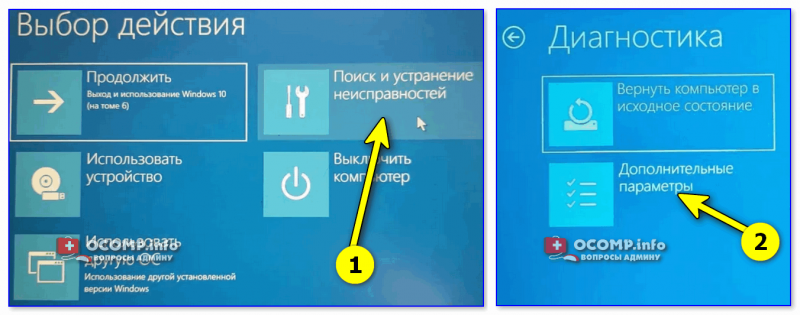
Поиск и устранение неисправностей — доп. параметры
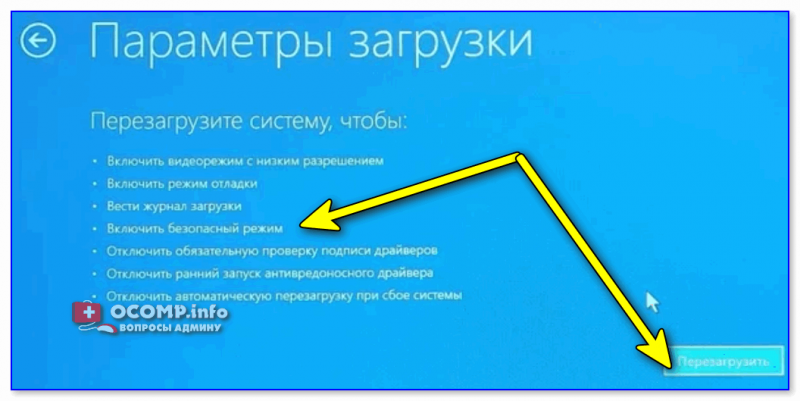
После, нужно открыть раздел «Параметры загрузки» .
И перезагрузить компьютер.
Собственно, после перезагрузки на ваш выбор будет предложено несколько вариантов безопасного режима: с загрузкой сетевых драйверов, с поддержкой командной строки. Кнопки для выбора: F4, F5, F6.
👉 Важно!
На ноутбуках функциональные клавиши (F1, F2, и др.) часто нужно нажимать совместно с Fn!
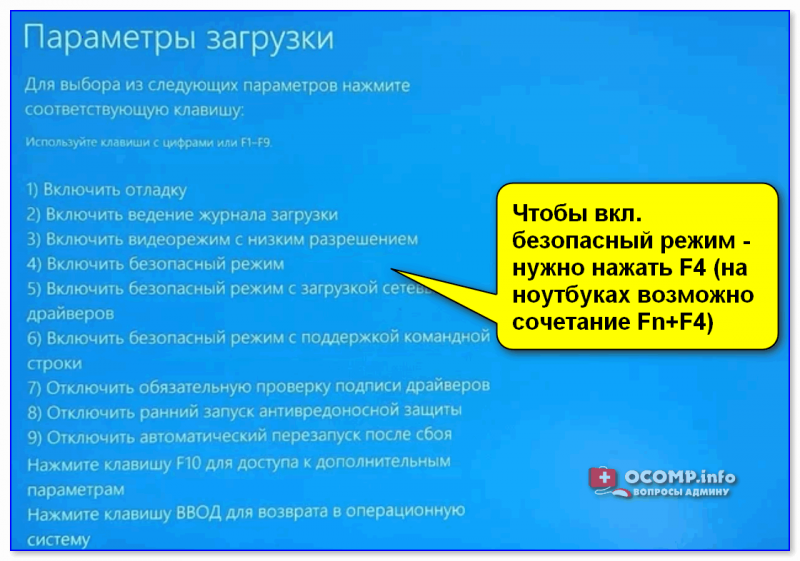
F4, F5, F6 для загрузки ПК в без. режиме
👉 Способ №3: с помощью F8 (для Windows 8)
Вообще, по заявлениям разработчиков в ОС Windows 8 в безопасный режим можно войти с помощью всё той же «старой» клавиши F8 (на части ПК/ноутбуков — Sfift+F8 ).
Но проблема в том, что ОС Windows 8 грузится быстрее, чем более старые ОС. Из-за чего у пользователя просто не остается время на то, чтобы вовремя успеть нажать клавишу.
👉 Совет!
Перед включением ПК/ноутбука — зажмите клавишу F8 (в ряде случаев так удается 100% запустить безопасный режим).
Тем более, если у вас современный ПК с SSD-диском и UEFI вместо BIOS. На более старых ПК с HDD и классическим BIOS — клавишу F8 можно успеть нажать, и способ этот вполне рабочий!
Если Windows не загружается
Если вместо привычного рабочего стола вы наблюдаете черный экран или появление каких-то критических ошибок, или ПК сразу же зависает и становится «мертвым» (как только появляется рабочий стол, и вы не ничего успеваете) — то необходимо иметь либо загрузочный CD/DVD диск, либо USB-флешку.
Если у вас нет установочной флешки, чуть ниже привожу ссылку на актуальную статью. Если у вас флешка не была записана загодя, и у вас нет второго рабочего ПК, то придется обратиться за помощью к соседу/другу 👌.
👉 В помощь!
1) Создание загрузочной USB-флешки Windows 10 / Windows 11.
2) Инструкция по созданию загрузочных флешек для установки Windows XP, 7, 8,10, 11 (UEFI and Legacy).

После, нужно загрузиться с этого носителя. Чтобы это сделать, вам нужно зайти и настроить соответствующим образом BIOS, либо вызвать BOOT-меню ( прим.: загрузочное меню с выбором носителя).
Темы эти обширные и в этой статье на них не останавливаюсь, ниже приведу ссылки на свои инструкции.
👉 В помощь!
1) Как настроить BIOS для загрузки с флешки или диска (CD/DVD/USB).
2) Горячие клавиши для входа в меню BIOS, Boot Menu, восстановления из скрытого раздела.
Далее, когда появится первое окно установки Windows — нажмите ссылку «Восстановление системы» (слева в нижнем углу). 👇
Восстановление системы (при установке ОС)
Затем проследуйте по следующему пути:
Выбор действия/Диагностика/Дополнительные параметры/Командная строка
Доп. параметры — командная строка
После чего нужно ввести нижеприведенную команду (👇) и нажать Enter.
Далее закрыть командную строку и нажать по кнопке «Продолжить» . Компьютер должен загрузиться в безопасном режиме — миссия выполнена! 👌
👉 Примечание!
Если нужно загрузить Windows в безопасном режиме с поддержкой сети (Safe Mode with Networking) — используйте команду:
bcdedit /set
В Windows XP/7
В Windows XP/7 чтобы открыть меню с вариантами загрузки — достаточно после включения компьютера/ноутбука нажимать последовательно несколько раз клавишу F8 (пока не увидите экран дополнительных вариантов загрузки Windows, пример ниже 👇).
Выбор варианта загрузки // Windows 7
👉 Если у вас не работает клавиша F8, или по «неизведанным» причинам войти всё же не получается — можно прибегнуть к одному способу.
Дождитесь, пока Windows начнет грузиться и в этот момент нажмите на кнопку перезагрузки на системном блоке — RESET (на ноутбуках нужно зажать кнопку включения на 5-10 сек.).
В результате ПК будет перезагружен, а вы увидите меню безопасного режима (появляется оно автоматически).
Но вообще, использовать такой метод для входа в безопасный режим — не рекомендуется (во избежание появления доп. проблем 👀).
На ноутбуках/моноблоках (Asus, Acer, Lenovo, HP)
Вообще, на современных ноутбуках вход в безопасный режим Windows выполняется аналогично тому, что описано выше (используйте способ, в зависимости от вашей ОС Windows). Однако, пару ремарок ниже сделаю.
Ноутбуки Asus : актуально рекомендации выше (F8 или Shift+F8 // можно попробовать зажать кнопку еще до вкл. ноутбука! ).
Ноутбуки Acer : актуально всё, что выше. Правда, есть некоторые модели (старые), где был довольно необычен способ: Ctrl+F9.
Ноутбуки Lenovo : как правило при загрузке достаточно нажать кнопку F8 (для Windows 7). Если у вас Windows 8, 10 — используйте вариант с командой msconfig .
Ноутбуки HP (вход в безопасный режим не из среды Windows)
Если не получились варианты, предложенные выше, попробуйте следующее:
- включите ноутбук;
- сразу же нажимайте кнопку Esc , пока не откроется меню запуска;
- нажмите клавишу F11 (должно начаться восстановление системы);
- далее запустите Windows в безопасном режиме (аналогично второму способу в начале этой статьи).
👉 Важно!
Обратите внимание на то, что на ноутбуках функциональные клавиши F1-F12 могут быть отключены в BIOS (либо их можно использовать при одновременном нажатии на клавишу Fn (F-key)).
Речь идет о режиме HotKey Mode (и ему подобных). Именно поэтому, иногда на ноутбуках невозможно войти в безопасный режим в Windows 7, нажимая на кнопку F8.