Как записать конференцию в Zoom на ПК и телефоне

 4.8 Оценок: 15 (Ваша: )
Zoom – популярное приложение для онлайн-встреч, которая используется для веб-курсов, дистанционных уроков, бизнес-презентаций и т.д. Одним из ее недостатков является не очень интуитивное управление. Из-за этого многие пользователи не знают, как записать конференцию в Zoom и в целом можно ли это сделать. В данной инструкции мы рассмотрим этот процесс на примере системных средств, приложений для ПК и смартфона и онлайн-сервиса.
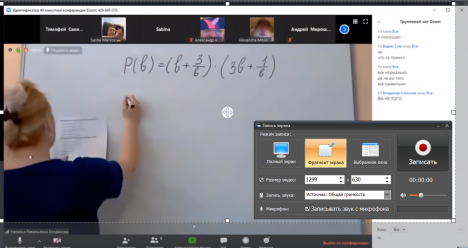
Способ 1. Запись конференции Zoom без сторонних программ
Если вы хотите быстро захватить видеозвонок без каких-либо изменений, сторонний софт вам не потребуется. В программе уже имеется имеется встроенный модуль, при помощи которого можно записывать онлайн-трансляции. Активировать его можно несколькими способами.
Если вы – организатор звонка
Если встреча была создана вами, вы можете настроить софт двумя способами: на ручной и автоматический захват демонстрации. Рассмотрим, как это делается.
- Создайте новую беседу или присоединитесь к начатой встрече.
- В панели управления в нижней панели управления кликните «Запись».
- Чтобы завершить процесс или поставить паузу, воспользуйтесь соответствующими кнопками.
- Щелкните «Завершить», чтобы закончить онлайн-встречу. Сразу после окончания лекции ролик преобразуется в MP4-формат.
Существует альтернативный способ включить автосохранение с компьютера для организаторов трансляции. Это делается через онлайн-кабинет на официальном сайте. Таким образом все создаваемые видео-встречи будут самостоятельно отправляться на жесткий диск. Пользователям платных аккаунтов доступно подключение бэкапа в облачное хранилище.
- Авторизуйтесь на сайте и откройте личную страницу.
- В столбце функций слева найдите строку «Настройки».
- Откройте вкладку «Запись» в верхнем меню.
- Отыщите и включите тумблеры, отвечающие за локальную и автосъемку.
Теперь каждый раз при создании новой беседы экспорт будет начинаться самостоятельно. Т.к. личный кабинет включает в себя глобальные параметры, их изменение на сайте также действует в отношении десктопных и мобильных версий.
Если вы — участник
Экспортировать видеовстречи напрямую разрешается только организаторам. Если пользователь хочет захватить на видео звонок, начатый другим участником, потребуется запросить разрешение у администратора.
К сожалению, специального инструмента для этого нет, но вы можете попросить об этом во время видеозвонка или написать сообщение организатору в чате. Если вы администратор и хотите разрешить участнику вести запись, сделайте следующее:
- Создайте беседу и в панели инструментов найдите «Управление участниками».
- Найдите нужного собеседника и кликните по его имени.
- Выберите пункт «Дополнительно» и выдайте требуемое разрешение.
После того, как создатель видеовстречи одобрит запрос, на панели управления у выбранного пользователя появится функция записи.
Способ 2. С помощью программы Экранная Камера
Бывают ситуации, когда встроенный функционал не подходит для поставленной задачи. Например, администратор поставил запрет на видеозахват экрана или вы хотите отредактировать видеоролик либо изменить его формат. В этом случае воспользуйтесь Экранной Камерой.
Этот удобный софт практически не нагружает компьютер, так что вы можете не беспокоиться о том, что качество видеосвязи упадет. Также в него встроен планировщик заданий, так что у вас есть возможность сохранить видеоклип, даже если покинете встречу в середине эфира. Чтобы создать запись конференции Zoom, проделайте несколько простых действий.
Шаг 1. Установите программу Экранная Камера
Скачайте установочный файл рекордера на свой жесткий диск. Когда загрузка завершится, запустите инсталлятор двойным щелчком. Следуйте указаниям установщика, чтобы завершить процесс.
Шаг 2. Подберите параметры
Откройте софт и запустите рекордер кнопкой «Запись экрана». Чтобы видеофайл захватился со звуком системы, отметьте соответствующий бокс. Если вы хотите добавить к файлу голосовые комментарии через микрофон, поставьте галочку напротив нужного параметра.
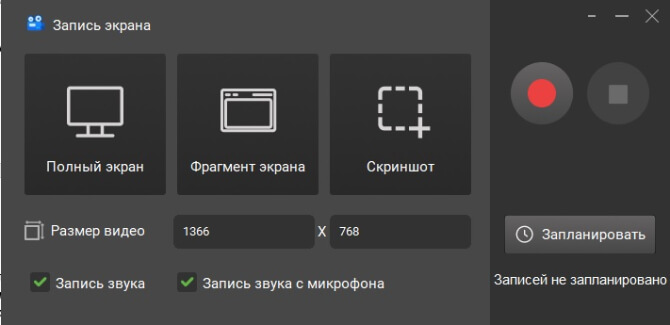
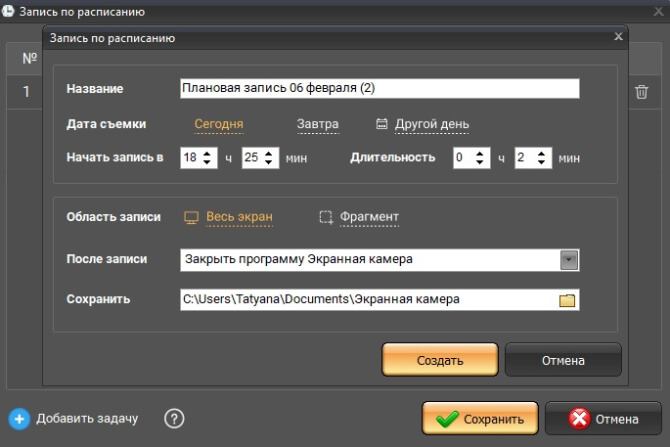
Чтобы запланировать старт либо остановку захвата, в правой колонке отыщите функцию «Запланировать». Добавьте новую задачу и укажите дату и время старта, длительность, область дисплея. Также можно настроить действия после окончания: закрыть приложение, выключить ПК, ничего не делать.
Шаг 3. Запишите эфир
В центре окна настроек находятся режимы видеозахвата. Выберите, в каком режиме вести захват: полноэкранном или фрагмента рабочего стола ПК. Если вы выбрали определенную область монитора, курсором обрисуйте нужный участок.
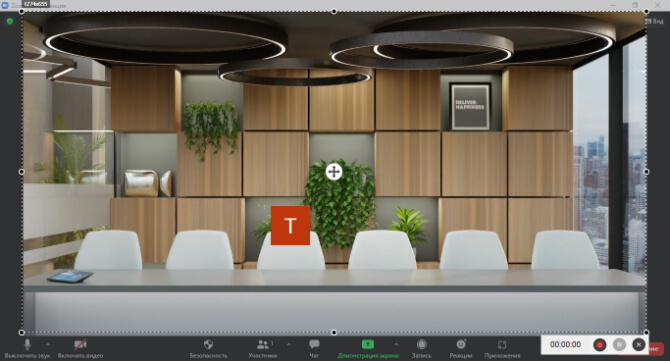
Когда вы настроите все необходимые установки, щелкните по иконке с красным кружком, чтобы начать видеозахват. Управлять процессом можно при помощи горячих клавиш: F8 для паузы, F10 – для полной остановки.
Шаг 4. Обработайте видеофайл (по желанию)
После создания клип откроется в плеере для предпросмотра. При желании его можно сразу сохранить на жесткий диск – для этого щелкните подходящую кнопку в правом нижнем углу.
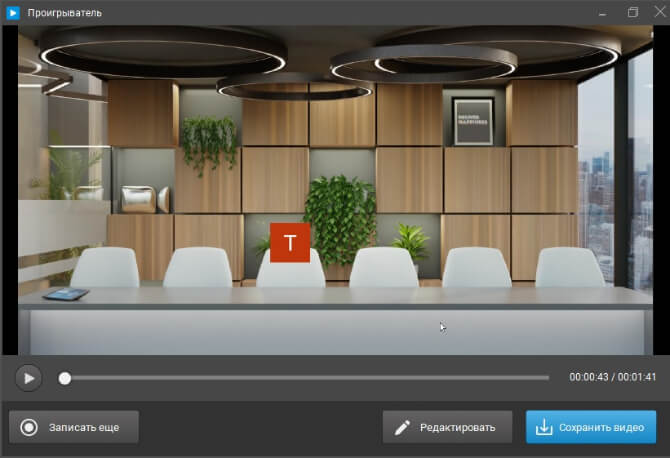
Созданный ролик можно изменить. Чтобы отправить видеозапись в редактор, нажмите «Редактировать». Приложение позволяет проводить следующие действия:
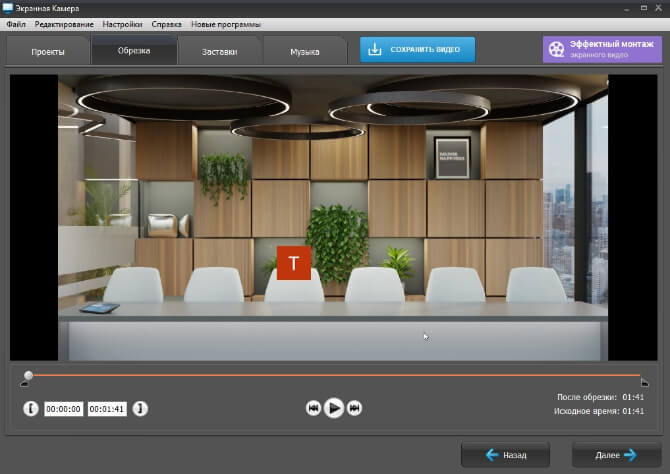
- Обрезать видеоролик. Для этого в разделе «Обрезка» передвигайте оранжевые маркеры, чтобы отметить начало и окончание клипа.
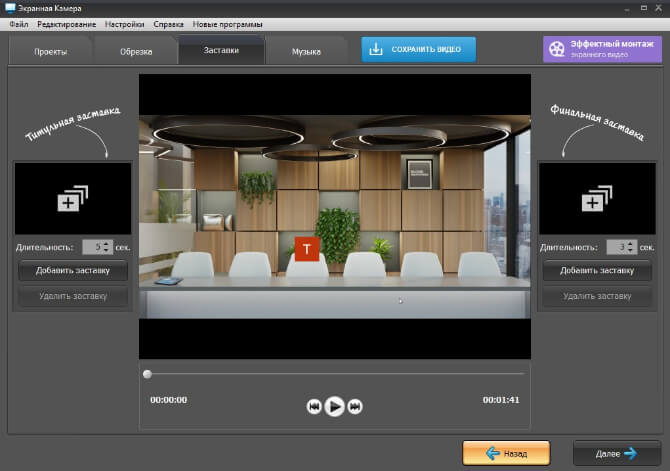
- Добавить титры. Интро и аутро добавляются в разделе «Заставки». Пользователи могут выбирать готовые заготовки из внутренней библиотеки или встроить собственную картинку. Также у заставки можно настроить длительность показа.
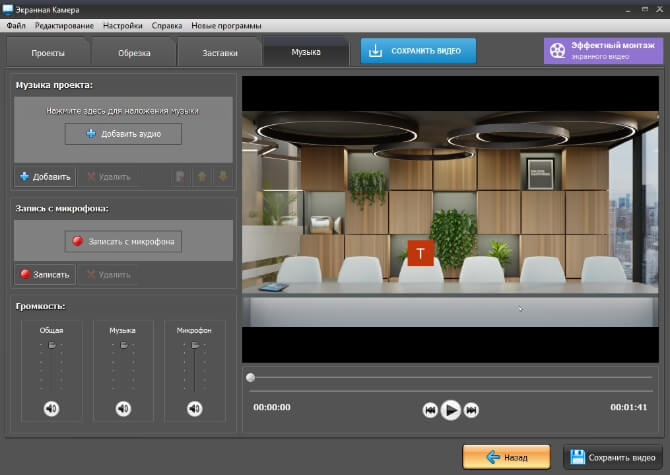
- Наложить звуковую дорожку. В разделе «Музыка» можно встроить фоновый трек с компьютера или внутренней музыкальной коллекции и настроить громкость звучания. Также пользователям доступна функция переозвучки.
Шаг 5. Экспортируйте видеофайл
Видеодорожку можно экспортировать в любом популярном формате. Чтобы вызвать окно экспорта, нажмите «Сохранить видео» и выберите первый вариант.
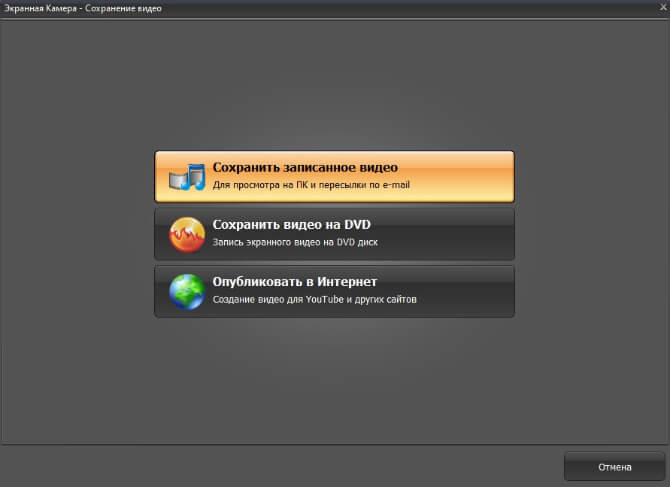
Для более удобного экспорта ПО сразу предлагает быстрые ссылки к наиболее популярным форматам: MP4 и AVI. Если вам требуется другое расширение, например, MKV, вызовите меню опций, щелкнув последний пункт.
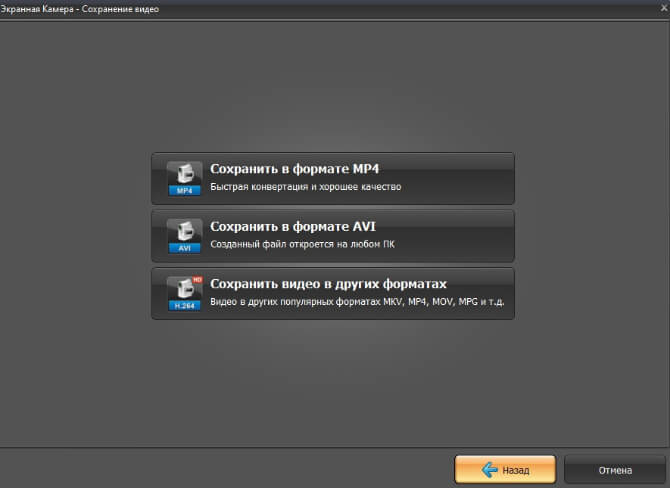
В колонке слева подберите подходящий вариант и перейдите к последнему шагу, щелкнув «Далее». На финальном этапе доступны опции сжатия, выбор кодека и изменение размера. Вы можете оставить установки по умолчанию – софт подбирает наиболее оптимальные параметры. После этого запустите экспорт.
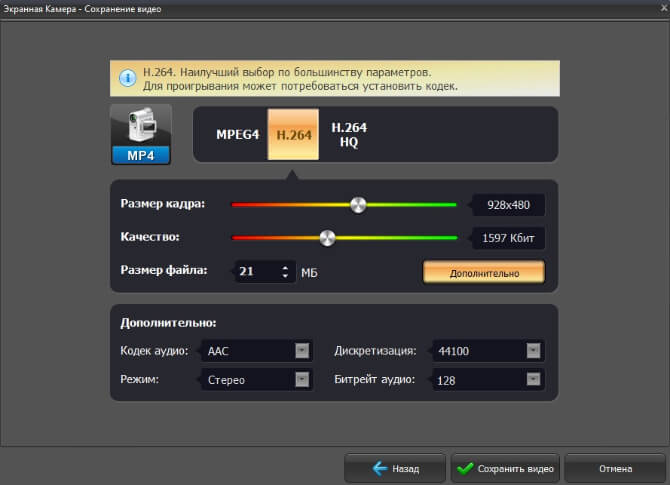
Как видите, нет ничего сложного в том, чтобы сделать экспорт трансляции на жесткий диск. Экранная Камера поможет справиться с этим за несколько действий и получить на выходе клип в высоком качестве.
Как записывать видеозвонки на телефоне
Бывают ситуации, когда провести видеовстречу нужно через смартфон. В этом случае захватить эфир можно через внутренние функции или мобильный рекордер.
Записываем встречу через приложение Зум
В мобильной версии можно настроить автоматическое сохранение прямого эфира в облако или на локальный диск.
- Установите мобильную версию ПО и в нижней строке тапните «Конференции».
- Отыщите пункт «Редактировать».
- Включите тумблер напротив опции автоматической записи.
- Примените настройки, вернитесь в главное окно и создайте новую беседу.
После этого все начатые встречи будут автоматически сохраняться в указанное хранилище. Данная функция не работает на некоторых версиях Android.
Сохраняем трансляцию на Айфон
Если по какой-то причине снять видеозвонок не получается или вы хотите скопировать лекцию без разрешения, воспользуйтесь специальными рекордерами. На телефонах iPhone сделать это можно через системную утилиту. Однако для начала ее требуется активировать.
- Перейдите в раздел настроек вашего смартфона и отыщите «Пункт управления».
- Найдите опцию «Запись экрана» и тапните по зеленому плюсику рядом.
- Чтобы запустить рекордер на IPhone 8 и других устаревших сборках, свайпните снизу вверх. В версии X и выше нужно раскрыть «шторку» в углу справа сверху.
- Зажмите значок в виде белого кружочка. В окне параметров включите захват звука, тапнув по микрофону.
- Запустите видеозахват соответствующей кнопкой. Начнется отсчет, после чего запустится видеозапись.
- Для остановки процесса найдите значок рекордера и тапните по красной иконке.
Созданные таким образом видеоклипы сохраняются в галерею iPhone.
Записываем трансляцию на Андроид
На некоторых устройствах с версией Android 10 также имеются системные средства для видеозахвата действий на телефоне. Для активации требуется включить режим разработчика и экспериментальных опций. Однако эта функция имеется на ограниченном количестве моделей. Поэтому лучше использовать сторонний софт.

Наиболее популярным решением является AZ Screen Recorder. Этот мобильный рекордер позволяет записывать действия на телефоне и планшете в высоком качестве и включает в себя инструменты редактирования.
- Установите приложение из официального магазина и разрешите его наложение поверх других программных окон.
- Справа появится оранжевая иконка камеры. Тапните, чтобы открыть окно опций.
- В главном окне рекордера нажмите на иконку шестеренки. Установите предпочтительное качество, частоту кадров, битрейт и другие настройки.
- Нажмите на значок видеокамеры, чтобы начать захват экрана.
- По завершении звонка кликните по оранжевому кружку и нажмите на квадрат.
- Видеоклип откроется в плеере для предпросмотра. Чтобы отправить его в редактор, тапните по значку карандаша.
- В редакторе видеозапись можно обрезать, вырезать фрагменты из середины, кадрировать изображение, добавить текст и стикеры, заменить фон и т.д.
По умолчанию новый объект сохраняется в директории AzRecorderFree в памяти смартфона. Если вы хотите установить другой путь сохранения, в настройках укажите новую папку в строке «Выходной каталог».
Способ 4. Как сохранить встречу Zoom онлайн
В случае, когда нужно записать только один звонок и не требуется редактировать видеофайл, можно воспользоваться онлайн-сервисом Clipchamp. Его не требуется скачивать и устанавливать на ПК, при этом работать с сайтом достаточно просто.
Clipchamp позволяет захватывать любой участок монитора и не накладывает ограничений на длительность. Сервис условно-бесплатный: созданные фильмы сохраняются с водяным знаком. Для работы требуется зарегистрировать аккаунт.
- На главной сайта отыщите вариант работы «Записать с экрана или камеры».
- Зарегистрируйте аккаунт через почту, с помощью Google или Microsoft.
- На странице личного аккаунта отыщите вариант видеозахвата «С экрана».
- Откроется редактор со строкой управления снизу слева. Включите аудиозахват, щелкнув по иконке микрофона, и нажмите красную кнопку для старта.
- Появится окно настроек с выбором цели. Отыщите в нем миниатюру с беседой.
- Нажмите «Поделиться» и разрешите доступ к рабочему столу ПК и микрофону.
- Для остановки вернитесь обратно в браузер с открытым сайтом и щелкните по значку с фиолетовым квадратиком.
- Когда вы нажмете по кнопке «Редактировать», клип автоматически скачается на ваш компьютер в формате WEBM.
- При желании созданный видеоролик можно исправить: обрезать начало и окончание, вырезать ненужные эпизоды, изменить аудио и т.д.
- После применения правок отправьте клип на жесткий диск кнопкой «Экспортировать видео».
Заключение
Существует несколько вариантов того, как записать видео в Zoom. Подходящий способ найдется и для телефона, и для стационарного компьютера. Но если у вас есть такая возможность, лучше воспользоваться сторонним софтом. При использовании программы Экранная Камера вам не потребуется делать запрос администратору, вы сможете улучшить качество созданного видеофайла и преобразовать его в любой удобный формат.
Посмотреть созданный при помощи встроенных функций видеоролик можно через вкладку «Конференции» – «Записано». На жестком диске он находится в системной папке «Документы».
Чтобы заскринить прямой эфир без отправки запроса администратору, установите на компьютер специальное ПО для видеозахвата. На смартфоне для этого можно использовать AZ Screen Recorder. Чтобы записать звонок на ПК, скачайте рекордер Экранная Камера.
Как записать конференцию в Zoom на телефоне: настраиваем приложение
 BY
BY
Как записать конференцию в Zoom на телефоне, возможно ли это вообще? Иногда просто необходимо сохранить видеозапись встречи – планируется важная лекция или мозговой штурм… Все идеи не запомнишь! Если у вас нет возможности подключиться на компьютере, попробуем сохранить файл через смартфон.
Платные тарифы
Будьте готовы к тому, что записать конференцию в Зум с телефона сложнее, нежели на десктопном устройстве. Здесь попросту нет специальной кнопки, позволяющей начать моментальное сохранение!
Так кажется на первый взгляд, не спешите отчаиваться – выход все же существует. Записать конференцию в Зуме на телефоне могут те, кто пользуется одним из платных тарифных планов (напомним, это Бизнес, Предприятие или Профессиональный).
Записать видеоконференцию в Zoom можно с компьютера. Скорее узнай как, в этой статье.
Прежде чем переходить к тонкостям мобильного приложения, нам нужно включить опцию в настройках программы. Сделать это можно только через десктопный браузер, на смартфоне страница не откроется.
Чтобы разобраться, как записать конференцию Зум на телефоне, переходим на официальный сайт и нажимаем на кнопку «Войти» .

- Авторизуемся с помощью логина и пароля, входим в свой профиль;

- В меню слева ищем раздел «Настройки» и открываем вкладку «Запись» ;

- Находим первую же опцию «Локальная запись» и переводим выключатель в активное положение.

Сделали первый шаг к тому, как записать конференцию в Зум на телефоне! Но это еще не все, давайте быстро пройдемся по другим параметрам:
- Найдите раздел «Уведомления о записи клиентам» и выберите, кто будет слышать голосовое предупреждение;

- Теперь перейдите к разделу «Уведомление пользователям смартфонов» и определите, сколько оповещений будет – одно или несколько.

Вновь переводим взгляд на панель слева и находим в меню раздел «Запись» . Открываем и переходим к вкладке «Облачные» . Именно здесь будут храниться ваши будущие трансляции!
Опция включена, а вы почти готовы понять, как записать конференцию в Зуме на телефоне. Теперь открывайте мобильное приложение!
Важно: вы должны пользоваться версией программы не ниже 3,5 как на Андроиде, так и на Айфоне. Если ваше приложение устарело, обновите его прямо сейчас через Google Play или App Store.
- Находим на нижней панели иконку «Конференция» в виде часов;

- Появится ваш персональный идентификатор – рядом, справа, есть кнопка «Редактировать» ;

- Найдите в открывшемся окне блок «Параметры» ;

- В самом низу есть иконка «Расширенные параметры» , нажмите на нее;

- Ищите опцию «Автоматически записать конференцию в Zoom на телефоне» и переводите переключатель напротив в активное положение;

- Чуть ниже есть меню «Расположение…» , нажмите на него, чтобы открыть выбор вариантов;
- Убедитесь, что отмечена опция «Облачное хранилище» .
Теперь легко разберетесь, как записать конференцию в Зуме с телефона! Когда вы начнете встречу, сохранение трансляции запустится в автоматическом режиме. Позже вы сможете посмотреть видео в соответствующей вкладке личного кабинета, как мы рассказывали ранее.
Бесплатная версия
Как быть, если вы пользуетесь базовой бесплатной версией, как записать видеоконференцию в Зум с телефона? Возможно ли это? Штатными средствами воспользоваться, к сожалению, не получится – но вы можете найти альтернативный выход.
Важно: заранее предупредите всех участников, что будете вести съемку трансляции. Вы должны это сделать, чтобы не нарушать права пользователей! Если кто-то не согласен на такие условия, попросите его отключиться.
Планирование времени — это полезно! Поэтому мы уже написали статью по ссылке, как правильно вести ежедневник.
Простейший вариант – опция скринкаста, встроенная в каждое современное мобильное устройство.

Если сохранение видеозаписи с экрана смартфона вам не подходит, воспользуйтесь сторонними программами. Большинство из них легко можно найти в магазинах Гугл Плей или Эпстор. Например, Screen Recorder, DU Recorger, AZ Screen Recorder.
Как в Zoom записать конференцию на мобильном телефоне

Видеоконференции в Зуме стали сегодня очень востребованы. Здесь проводят рабочие встречи, читают лекции, дают мастер классы, встречаются с репетиторами и многое другое. Такой способ связи удобен, но главное есть возможность сохранить прошедшую видеовстречу. Рассказываем, как записать конференцию в Zoom на телефоне, предусмотрена ли такая функция для мобильных устройств, и какие есть ограничения на ее использование. Так что остановимся на ситуации, когда невозможно вообще сделать запись.
Можно ли записать конференцию в Zoom на телефоне
Как и многие подобные мессенджеры для связи, Зум имеет две версии – базовую, предоставляемую на бесплатной основе и платную. Безусловно, у второго варианта гораздо больше возможностей. Предоставляется в ней и опция записи трансляций, которая хранится в облаке. Если у вас платная подписка в приложении, то все достаточно просто. Для того чтобы сделать запись конференции, вам достаточно выполнить несколько манипуляций:
- Откройте приложение на вашем смартфоне.
- В нижней панели нажмите пункт «Конференция».
- В новом окне в правом верхнем углу нажмите пункт «Редактировать».
- На странице настроек в пункте «Автоматически записывать конференцию» переведите бегунок в активное положение.
- Тапните на пункт «Расположение…», где выберите для сохранения записи облачное хранилище.
- Нажмите кнопку «Сохранить».

Запись можно начать и в ходе самой конференции. Для этого достаточно нажать в любую часть экрана для вызова панели управления. В нижней части отобразятся кнопки, нажмите «Подробнее» и выберите запись в облако.
Важно! Функция записи конференций Zoom на телефоне предоставляется только пользователям с платным аккаунтом.

Если же у вас нет платного аккаунта, остается два пути. Во-первых, всегда можно воспользоваться веб-версией, где такая возможность доступна на базовом аккаунте. Во-вторых, есть возможность использовать сторонний софт. Проверенным решением для этого может стать любой бесплатный Скрин Рекордер.
Если у вас гаджет на Андроид, то из магазина приложений скачайте, например, «AZ Screen Recorder». А для пользователей айфонов имеется иное решение. В устройствах имеется опция захвата видео с экрана. Ее можно вызвать через шторку уведомлений.

Как быть при ограничениях записи конференций с телефона в Zoom
Не имея платного аккаунта на смартфоне записать видеомероприятие достаточно проблемно. Альтернатива перехода на платный тариф устроит немногих, поэтому нужно искать другое решение. Если у вас есть возможность, воспользуйтесь веб-версией приложения. Для подключения автоматической записи используйте простую инструкцию:
- Войдите на портал по адресу: https://zoom.us/.
- Авторизуйтесь в системе.
- Нажмите кнопку «Настройки конференции».
- На вкладке «Запись» необходимо активировать пункт «Автоматическая запись».
- Выберите куда будет происходить запись трансляции, у вас есть два варианта – на компьютер или в облако. Нажмите кнопку «Сохранить».
Но если вы видите сообщение о том, что запись невозможна, значит администратор, организатор конференции, установил запрет. Чтобы снять такое ограничение, придется обратиться к нему лично с запросом на разрешение записи.
Как записать конференцию в Zoom на телефоне – Инструкция

Платформа Zoom — это программа с обширным функционалом, разработанная специально для проведения видеоконференций в режиме онлайн через сеть Интернет. Данный софт является мультиплатформенным, т.е. поддерживается всеми версиями ОС Windows, Linux, MacOS, Android и даже iOS. У него есть такая замечательная функция, как, например, видеозапись мероприятия, Как показывает статистика, большинство пользователей смартфонов не знают, как записать конференцию в Zoom на телефоне. Именно об этом и пойдёт речь ниже.
Для чего нужна запись конференций
Каждое мероприятие, которое организовывается при использовании данного приложения, несёт какую-то информацию. И не каждый пользователь способен всё запомнить с первого раза. Именно в этот момент может возникнуть потребность в записи всего происходящего.
Особенно это актуально для школьников и студентов, которые на протяжении получаса могут получить огромное количество важной информации от преподавателей и, чтобы ничего не забыть, нужно выполнить запись урока или лекции.
О чём следует знать предварительно
Если пользоваться программой для видеоконференций на компьютере, то запись можно осуществить буквально в пару кликов. Если же вы работаете с телефоном, возникает определённая сложность.
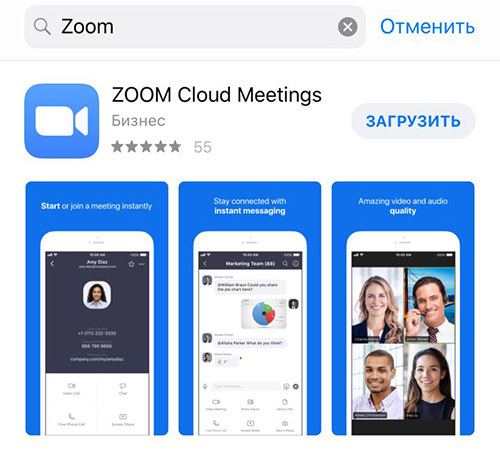
Дело в том, что записывать мероприятия можно лишь в том случае, если у вас имеется платный аккаунт.
Обратите внимание! При регистрации каждый пользователь получает в распоряжение базовый тариф. Он даёт множество возможностей, но некоторые функции не доступны.
Следовательно, чтобы реализовывать сохранение трансляций, потребуется сделать выбор в пользу платной подписки.
Ещё один нюанс, которые касается сохранения материалов. Если через ПК файлы загружаются в систему, то в случае с телефоном всё работает иначе. Записи конференций будут направляться в облачное хранилище сервиса, где вы сможете просматривать материал.
Инструкция по записи конференций
Теперь непосредственно о том, как через платформу Zoom можно начать выполнять запись мероприятий.
- Предварительно позаботьтесь о том, чтобы был активирован платный аккаунт.
- Запустите приложение на своём смартфоне, кликнув по соответствующей иконке в главном меню.
- Перед вами появится панель для авторизации. Потребуется ввести логин, а также пароль, чтобы получить доступ к собственному профилю.
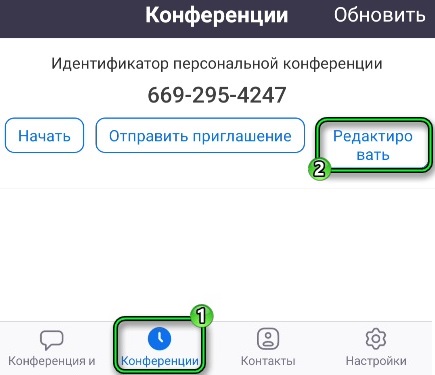
- Когда окажетесь в своём аккаунте, обратите внимание на нижнюю панель. Там есть несколько кнопок, среди которых вы увидите «Конференции». Кликните по ней.
- Далее в верхней части экрана будет кнопка «Редактировать», нажмите на неё.
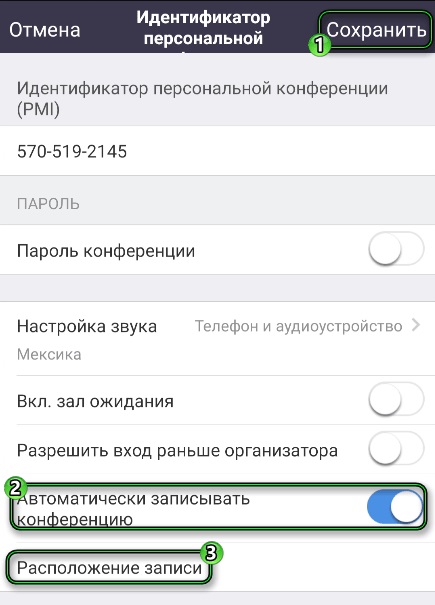
- В новом окне, в первую очередь, установите ползунок напротив пункта «Автоматически записывать конференцию».
- Следующим этапом вам потребуется решить вопрос с сохранением материала. Кликните на «Расположение записи», а затем, среди представленных вариантов, укажите облачное хранилище.
- Жмите «Сохранить», чтобы все изменения вступили в силу.
На этом настройка завершена. Останется лишь начать мероприятие и после его завершения найти в облаке сохранённые материалы.
Как включить опцию в ходе мероприятия
Возможен сценарий, при котором вам потребуется включить запись непосредственно в процессе проведения мероприятия. При этом вы не делали предварительной настройки. В таком случае:
- Нажмите на любую точку экрана, чтобы перед вами появились элементы управления.
- В нижней части найдите кнопку «Подробнее» и кликните по ней.
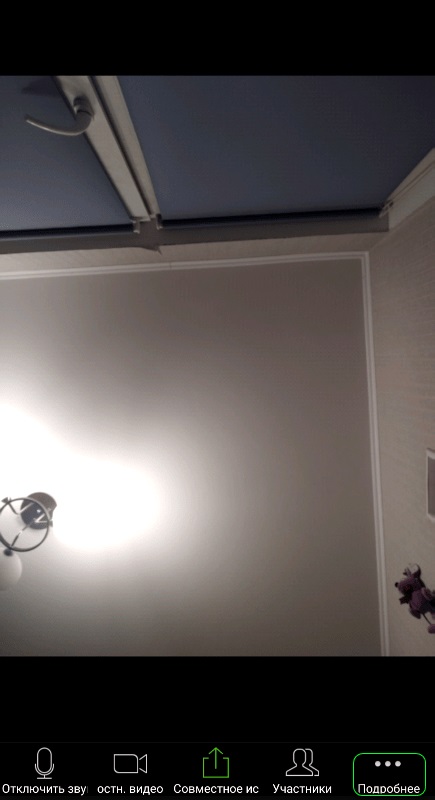
- Следующим этапом останется лишь активировать облачную запись.
Настройка через личный кабинет
Следующий из вариантов основывается на настройке через личный кабинет. Чтобы добиться желаемого результата, необходимо:
- Запустить браузер на смартфоне.
- Зайти на официальный сайт программы Zoom.
- Авторизоваться в системе. На сайте есть кнопка «Войти», после нажатия на которую вам предложат ввести данные для авторизации.
- Открыть меню.
- Выбрать опцию «Профиль».
- Кликнуть на стрелку, которая располагается рядом с аватаркой.
- Перейти в настройки.
- Открыть вкладку «Запись».
- На странице останется лишь активировать ползунок «Записывать конференции автоматически с начала».
Обратите внимание! Ещё один важный момент – это ползунок для активации опции «Запрашивать у участников согласие на запись перед началом записи». Активируйте его для того, чтобы пользователям приходило уведомление.
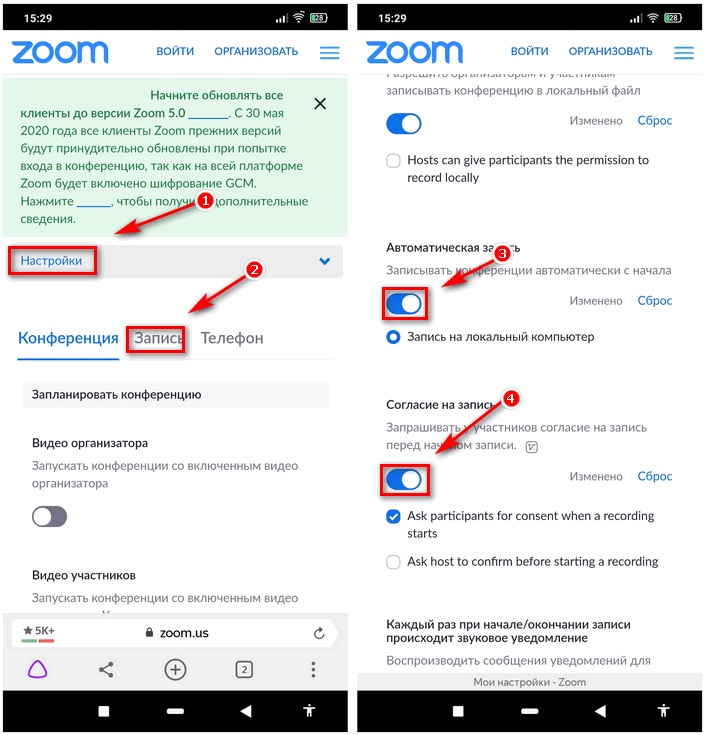
На этом процедура завершается и вам останется лишь перезагрузить приложение на своём устройстве. После участия в мероприятиях вы сможете заметить, как в облаке будут появляться записи файлов.
Возможны ли альтернативные варианты
Приложение Zoom в случае с мобильной версией, как вы могли понять, позволяет записывать конференции только при активации платного тарифа. Если говорить о способах обхода данного правила, то они отсутствуют.
Есть лишь альтернативы. Например, вы можете попросить других пользователей, которые участвуют в конференции с ПК, реализовать запись с дальнейшей передачей файла вам для ознакомления. Помимо этого, не исключена установка сторонних приложений, которые могли бы записывать изображение экрана.
Заключение
В случае с Zoom онлайн конференции можно записывать и в дальнейшем пересматривать сколько угодно раз (на это нет ограничений). Это полезно, если, например, вам не удалось с первого раза усвоить всю услышанную информацию. Надеюсь, что эта статья помогла вам разобраться с вопросом, как записать конференцию в Zoom на телефоне.