Гайд для будущих стримеров. Как начать стримить и зарабатывать на Twitch
На сегодня Twitch — это самая популярная платформа для проведения разнообразных стримов. Начавшись как платформа для стриминга видеоигр, Twitch превратился в лучшее место для проведения трансляций буквально на любой вкус. В июле 2022 года на ней стримили в среднем около 8 миллионов людей в день.
Многие люди строят целую карьеру на Twitch, посвящая себя стримингу. И очень неплохо на этом зарабатывают. Поэтому делимся с вами советами, как начать стримить на Twitch и получать с этого деньги.
На сегодня Twitch — это самая популярная платформа для проведения разнообразных стримов. Начавшись как платформа для стриминга видеоигр, Twitch превратился в лучшее место для проведения трансляций буквально на любой вкус. В июле 2022 года на ней стримили в среднем около 8 миллионов людей в день.
Многие люди строят целую карьеру на Twitch, посвящая себя стримингу. И очень неплохо на этом зарабатывают. Поэтому делимся с вами советами, как начать стримить на Twitch и получать с этого деньги.
Содержание
О чем стоит подумать перед началом стриминга Twitch?
Для начала вам нужно определиться, что вообще вы хотите показать своим зрителям. Это одновременно и самый простой момент, ведь не требует дополнительных технически и специфических знаний, и самый сложный. Ведь выдумать идею, которая зацепит зрителей, может быть не так уж просто.
Самое очевидное в случае стримов на Twitch — это видеоигры. С них платформа началась, они же продолжают оставаться на ней крайне популярными. Поэтому начать стримить именно игры — вполне логичное решение.
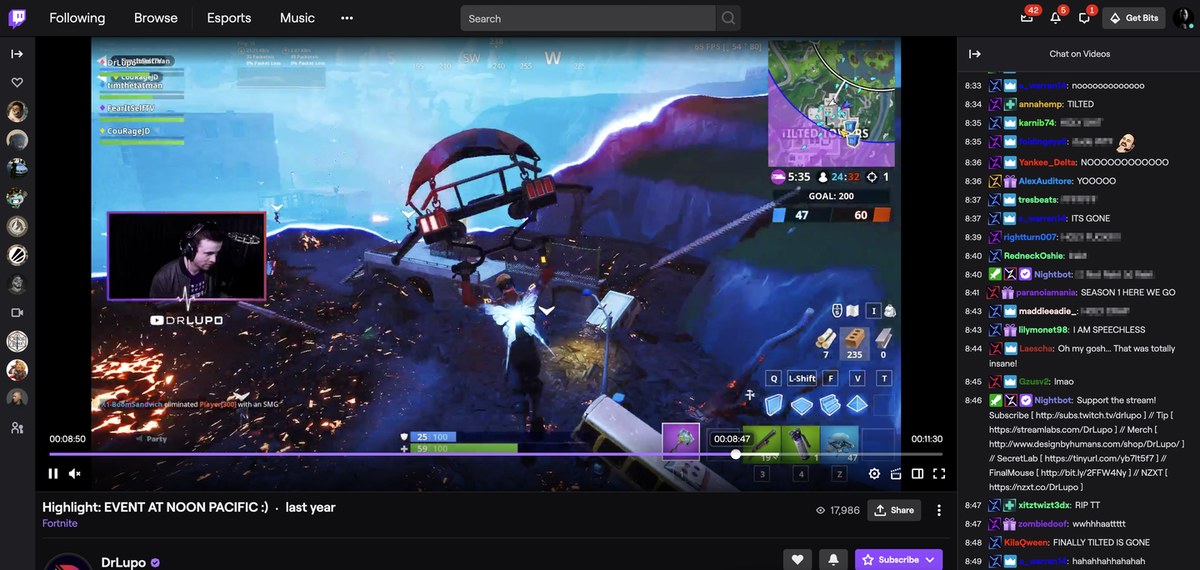
Впрочем, тут также есть довольно большой простор для фантазии. Можно попробовать начать с популярных и известных на весь мир видеоигр. На Twitch постоянным спросом пользуются трансляции по Dota 2, League of Legends, Valorant и Counter-Strike.
Другой подход — играть во все свежие релизы. К примеру, вышла новая часть Call of Duty — и вы сразу же проводите стрим по ней. Подобная тактика довольно затратная с точки зрения денег, ведь крупные игровые релизы стоят по 60–70 долларов каждый. Но в итоге вы сможете привлечь людей, которые не смогли сразу взять игру или она не запустилась на их ПК.
Только вот не обязательно гнаться за популярными видеоиграми, чтобы привлечь людей. Многие очень любят небольшие инди-проекты. Дело в том, что о них, может, человек и не узнал бы никак без вашего стрима. Тут нужно активно следить за площадками вроде Steam и itch.io, чтобы вылавливать потенциально интересные новинки, о которых не очень много говорят. Дополнительная особенность тут в том, что многие игроки не хотят проводить экспериментальные или сложные для восприятия проекты. А вот в формате стримов вполне рады за ними последить.
Если вдуматься, то своя ниша есть практически у любых игр. Одни зрителя любят ретро-шутеры, другие — консольную классику 90-х, третьи — файтинги, четвертые — хорроры. Список можно продолжать до бесконечности, главное тут — ваш подход.
Ведь можно не просто стримить игры, а устраивать себе дополнительные испытания. Например, попробовать пройти всю игру без смертей или не используя какой-то важный прием. Подобные штуки также обычно привлекают зрителей.
Но на одних играх зацикливаться не стоит, ведь на Twitch это лишь одна из основных категорий.
Большой популярностью на платформе также пользуются IRL-трансляции (от «in real life» — «в реальной жизни»). Они, как понятно из названия, сосредоточены на чем-то реальном. И вот тут ваш простор для фантазии бесконечен.
Люди стримят свои походы по магазинам и занятия в спортзале, путешествия и всевозможные лекции, даже простые разговоры на диване с друзьями. Можно вообще подрубить стрим с вебкамерой лишь для того, чтобы пообщаться с подписчиками. Но чем интереснее обстоятельства вокруг вас, тем больше вероятность, что вы заинтересуете новых зрителей.
И последнее крупная категория стримов на Twitch — это творчество. Вернее, любая созидательная деятельность. Стримеры на Twitch в прямых эфирах пишут музыку, монтируют видео, редактируют фотографии, готовят — и это еще самые очевидные примеры. Люди всегда рады посмотреть на чьи-то таланты. А вы можете устроить для кого-то своеобразные онлайн-выступления.
Так что, как видите, в плане тематики на Twitch ограничений довольно мало. Только не делайте ничего противозаконного.
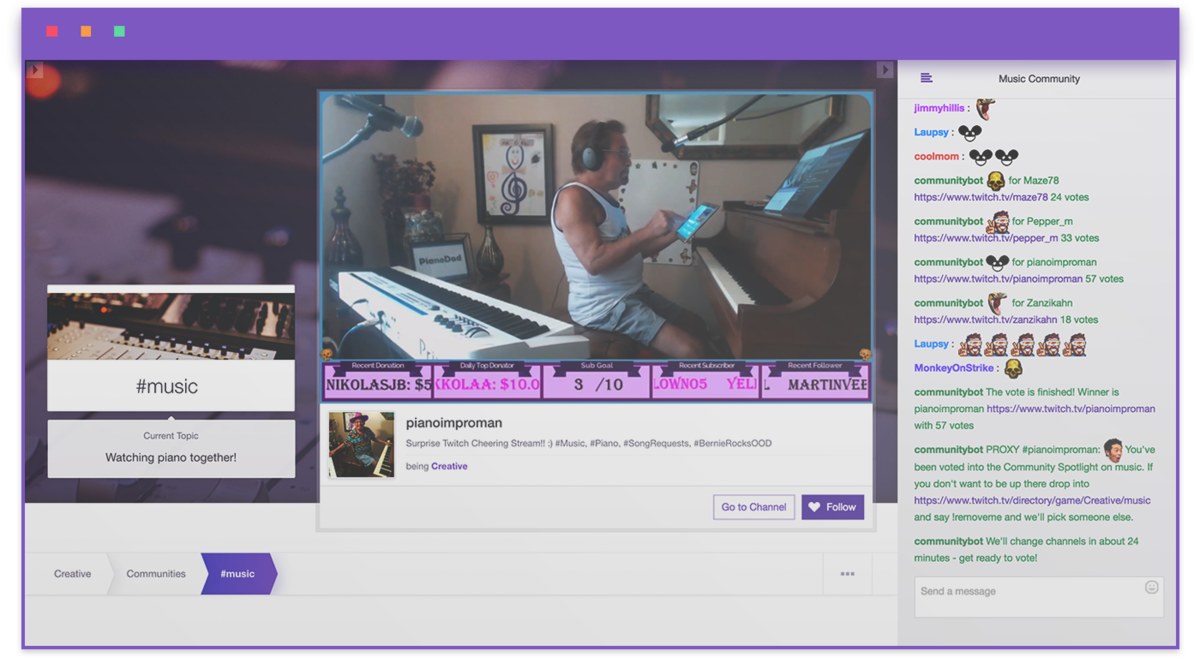
Попробуйте понять, что у вас получается лучше всего. Именно на это стоит делать ставку во время стримов. Ведь погоня за хайпом вряд ли приведет вас к чему-то толковому. К тому же всегда существует риск выгореть, если долго заниматься чем-то нелюбимым. Так что хорошенько подумайте над этим вопросом.
Далее нужно завести аккаунт на Twitch. Возможно, он уже и так у вас есть, если вы регулярно пользуетесь платформой. А даже если и нет, то регистрация не составит особого труда. Разве что уделите особое внимание нику, ведь именно по нему вас будут узнавать зрители. Однако в случае чего его можно сменить.
Какое оборудование нужно для стриминга на Twitch?
Просто так через официальный сайт Twitch у вас начать стрим не выйдет. Обязательно придется скачать дополнительные приложения и потратить время на их настройку. Впрочем, в 2022 году для начинающих стримеров есть все условия, чтобы начать трансляцию без особых сложностей. И сейчас мы расскажем о разных способах в порядке возрастания трудностей при настройке.
Самый простой способ начать стрим — через официальное приложение Twitch для iOS и Android. Для этого достаточно любого смартфона. Тогда только и остается, что ввести категорию, — и можно начинать стрим.
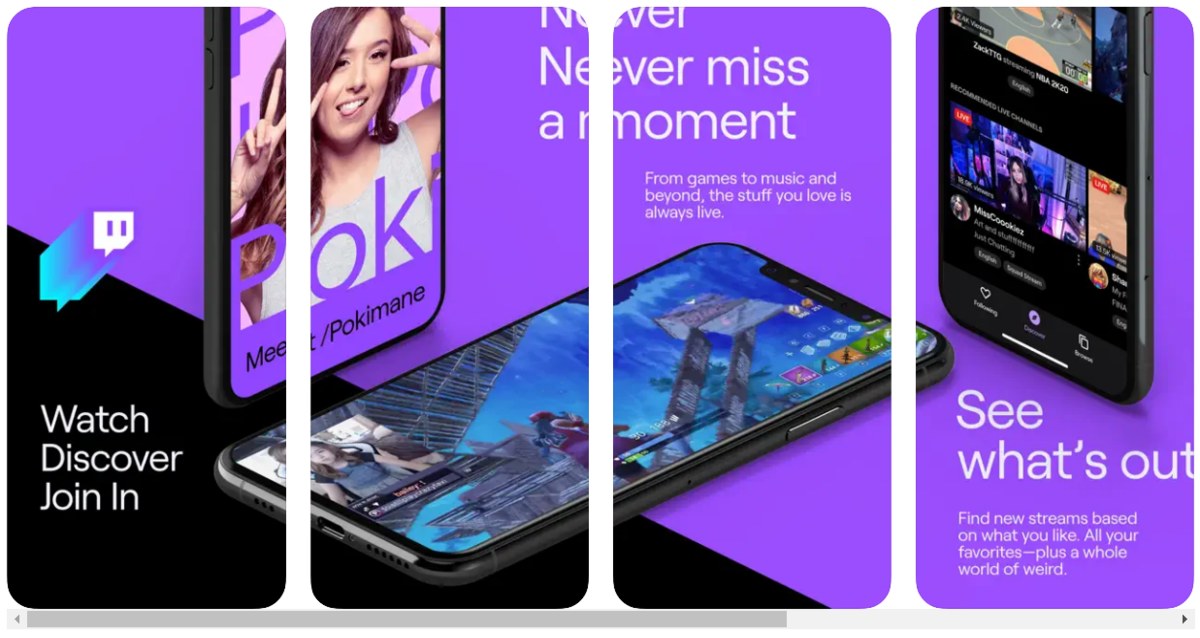
Современное смартфоны к тому же снимают с таким качеством, что никаких дополнительных камер вам не понадобится. Если вы хотите просто походить и пообщаться со зрителями, параллельно что-то им показывая, то это идеальный вариант. При творческих стримах лучше уже задуматься о покупке штатива и дополнительного освещения, чтобы красивее выглядеть в кадре.
Вести стримы с телефона — это идеальный вариант, если вы находитесь в путешествии или просто на прогулке.
Но у него есть свои ограничение. Самое главное заключается в том, что про стримы консольных и ПК-игр можно забыть. Зато приложение Twitch поддерживает мобильные игры. Поэтому какие-нибудь Apex Mobile и Roblox показать получится. А ведь у них своя приличная аудитория есть.
Хотя и тут можно извернуться. Например, просто снимая экран с геймплеем. Или еще у себя играющего, чтобы все эмоции передать. Так, например, делают некоторые стримеры в TikTok, где все еще ориентировано на просмотр в вертикальной ориентации экрана. Да, выглядеть все будет мягко говоря паршиво, но ради интереса всегда можно попробовать.
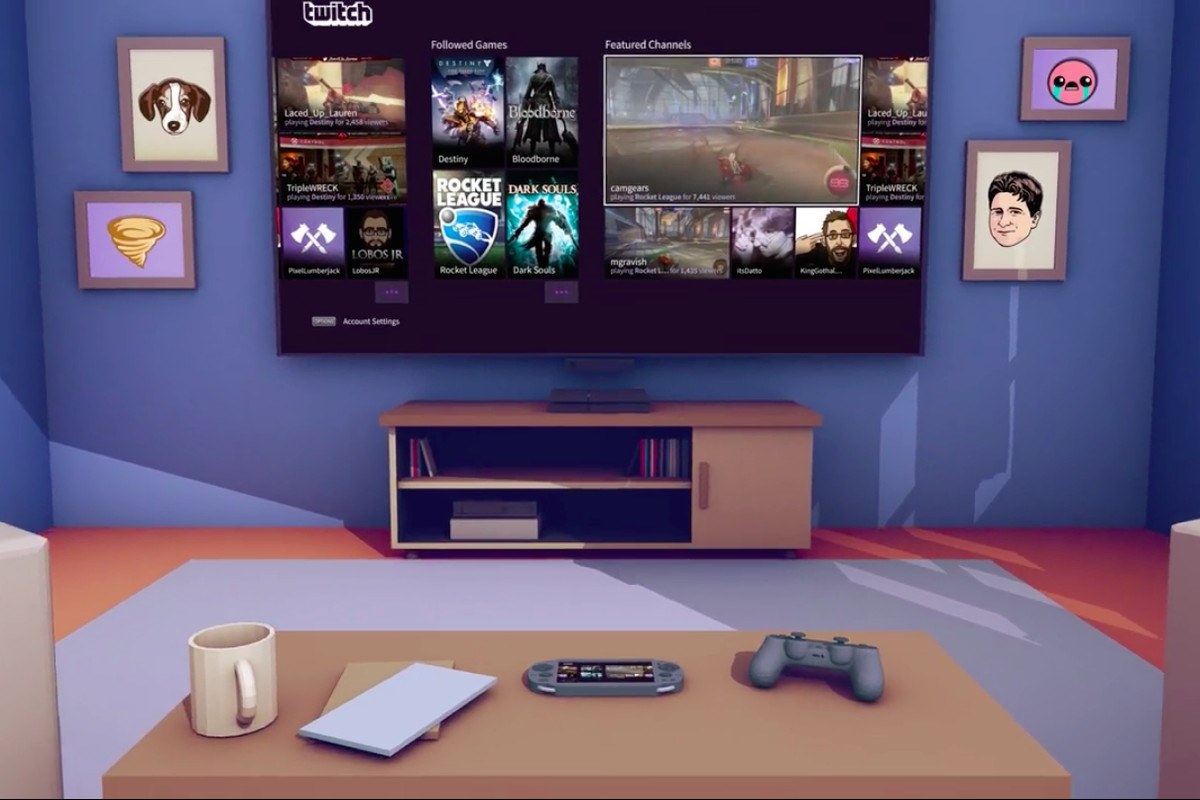
Следующий вариант — стримы с консолей. Речь тут о PlayStation 4, PlayStation 5, Xbox One и Xbox Series X/S. С Nintendo Switch напрямую вести стримы, увы, не выйдет, в консоли нет необходимых мощностей и сервисов.
Стримы с консолей также довольно удобные и простые. Запускаются они буквально по нажатию пары кнопок. Вам необходимо лишь привязать свой аккаунт Twitch к консоли, выбрать название для стрима — и трансляция запустится.
С консолей можно стримить все игры, которые на них доступны. Также в геймпаду можно подключить вашу гарнитуру, чтобы общаться со зрителями. Собственно, без этого вас даже не слышно будет. За исключением PlayStation 5, ведь в геймпад DualSense на этой консоли инженеры Sony встроили свой микрофон. Довольно среднего качество, но это лучше, чем совсем ничего.
Дополнительно к консолям можно подключить веб-камеру. Тогда помимо геймплея на экран получится вывести и себя, как это обычно и делают стримеры. Также во время стрима прямо на экране, к которому подключена консоль, будут отображаться сообщения зрителей и их количество.
Стриминг с консолей дает весь минимальный базис, который необходим для трансляций. Но вот все дополнительные функции вроде оповещений и контроля чата будут для вас закрыты. А ведь многие заходят на Twitch в том числе ради дополнительных активностей. И тут уже без компьютера никак не обойтись.
Учитывайте, что для адекватного ведения стримов понадобится довольно мощная техника. Вот вам пример. Автор этого текста ведет свои стримы с ноутбука. У него видеокарта RTX 3060, процессор Core i5-11300H, 8 гигабайт оперативной памяти и SSD. И с подобными настройками даже относительно простые игры вроде Hades и Fallout New Vegas во время стримов умудряются подтормаживать, хоть без трансляций все работает идеально. Приходится дополнительно оптимизировать настройки и стримить в разрешении не больше 720р.
Стримы активно загружают все ресурсы компьютера. И чем более мощные игры вы планируете запускать, тем сильнее в итоге будет нагрузка. Чтобы стримить современные игры с топовой графикой вроде новых Call of Duty понадобится ПК минимум за пару тысяч долларов.
Стримить можно и на устройствах от Apple. Оптимизация на них получше, но общие требования к производительности сохраняются. Так что желательно стримить на Twitch только на последних моделях MacBook Pro или iMac.
Также следует позаботиться о том, как вас будет слышно и видно. С первым немного попроще, ведь можно обойтись стандартной и не самой дорогой веб-камерой. Многие модели, поддерживающие разрешение Full HD, можно купить где-то за 1000 гривен. Full HD вам будет предостаточно, учитывая, что небольшое окошко с собой стримеры обычно располагают где-то в углу.
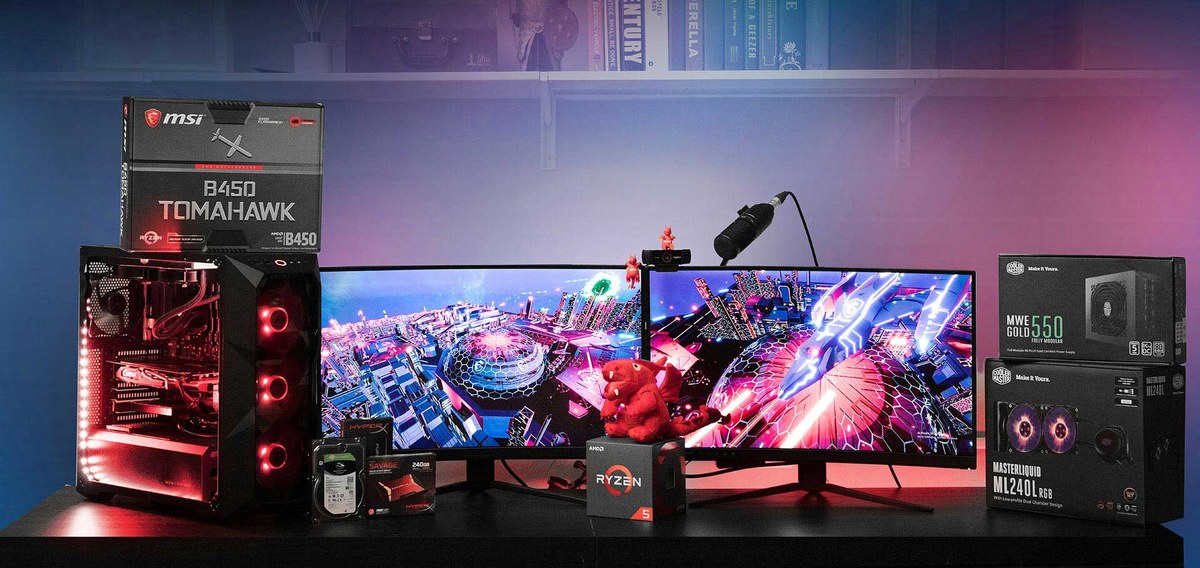
Со звуком уже сложнее. Ведь именно от него и зависит восприятие вас зрителями, так как говорить на стримах приходится практически постоянно. Можно обойтись и гарнитурой, но тогда качество звука будет значительно ниже.
Популярные стримеры используют профессиональные микрофоны. С помощью них также записывают вокал для песен и подкасты. Подобные микрофон улавливают все тонкости вашего голоса, также звук из них можно настроить и обработать в мельчайших нюансах. В нынешних реалиях подобные микрофоны достойного качества стоят в среднем от 5000 гривен.
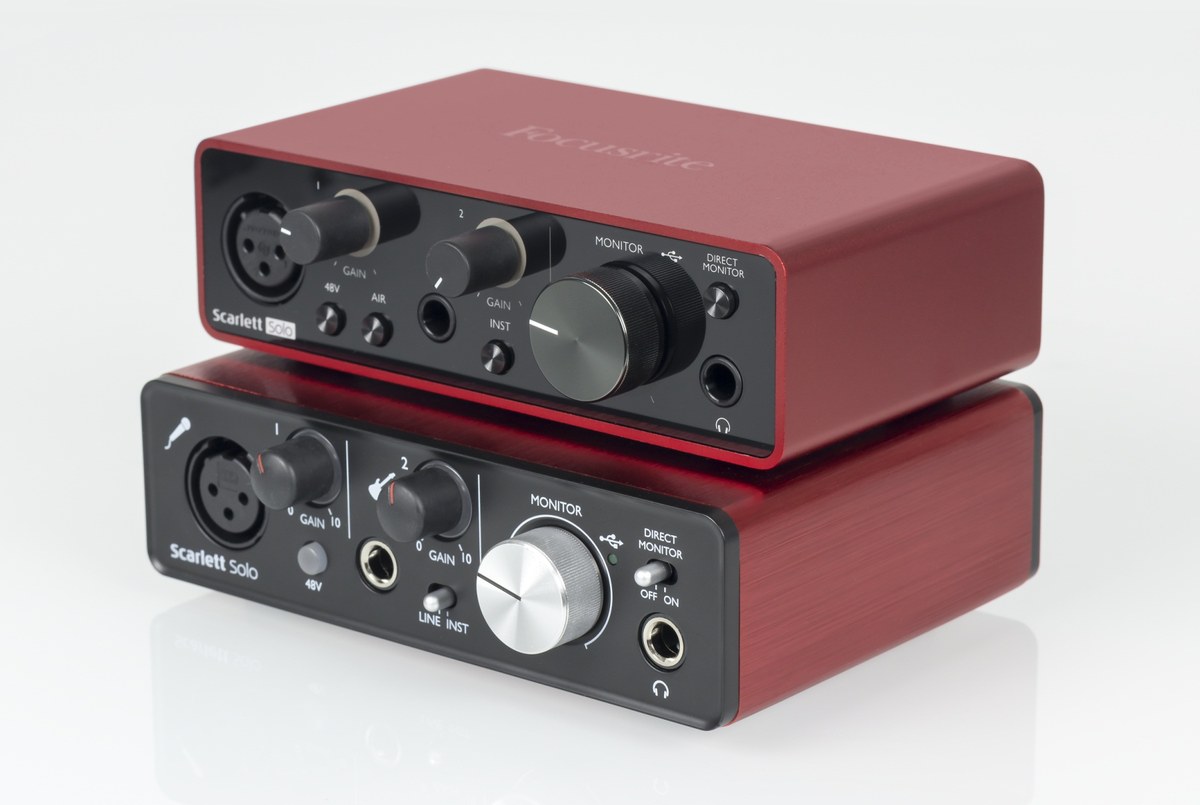
Но загвоздка еще в том, что студийные микрофоны используют особый интерфейс подключения — XLR. Напрямую к ПК их не подсоединить, нужно дополнительно купить звуковую карту. Такие используют музыканты и звукорежиссеры в своей работе. Через звуковую карту можно дополнительно обработать звук на уровне «железа», чтобы голос звучал лучше. Но будьте готовы заплатить за нее еще около 5000 гривен (столько стоит одна из самых популярных и качественных звуков карт в мире — Focusrite Scarlett Solo).
Существует и микрофоны с USB-подключением. У них меньше возможностей для настройки, а варианты с качественным звучанием в среднем стоят дороже, чем аналогичные по качеству варианты с XLR. Зато с USB у вас явно будет меньше мороки.
Для микрофона нужно купить и стойку. Есть как особые регулируемые крепления для стола (пантографы), которые можно регулировать по своему вкусу, так и обычные небольшие треноги и прочие опоры специально для студийных микрофонов. Это обойдется вам еще в дополнительную 1000 гривен.
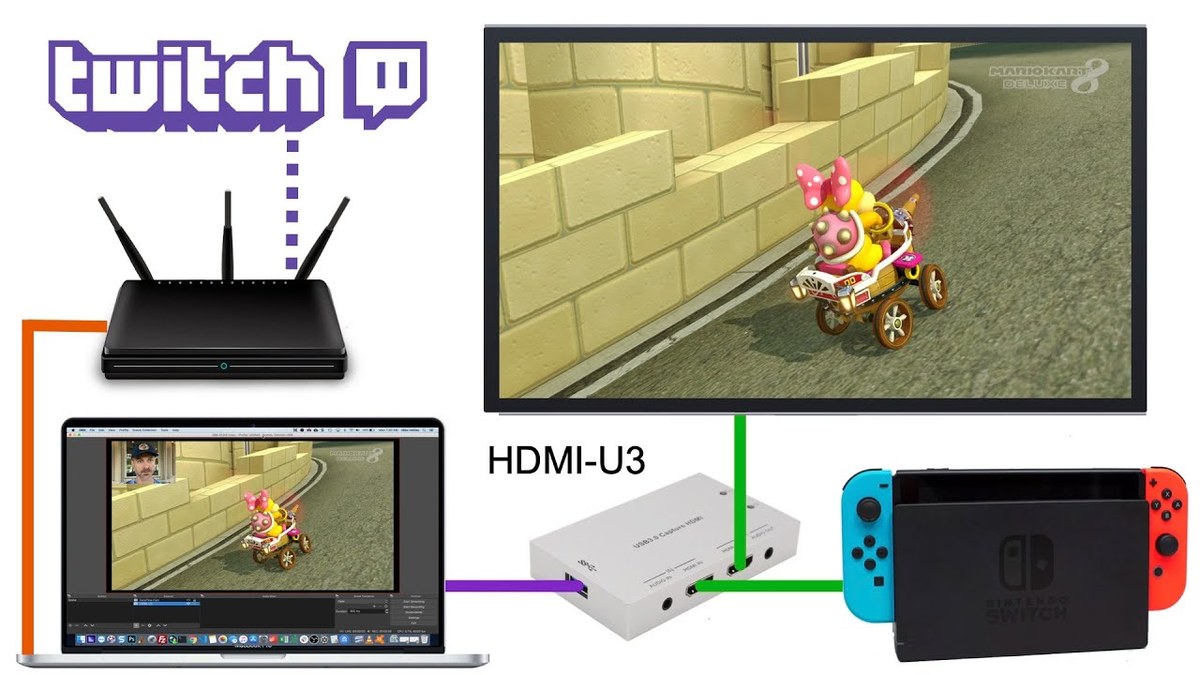
Если вы хотите играть на консолях, но при этом иметь доступ ко всем преимуществам стриминга с ПК, обязательно нужно купить карту захвата. Она позволит выводить изображение с игровых консолей на ПК или ноутбуки. Лишь с помощью нее можно стримить игры Nintendo Switch. Простая карта захвата стоит где-то 1000–2000 гривен, а вот цена более профессиональной может и 10 000 достигнуть. Начните лучше с простого варианта, а дальше ориентируйтесь на свои потребности.
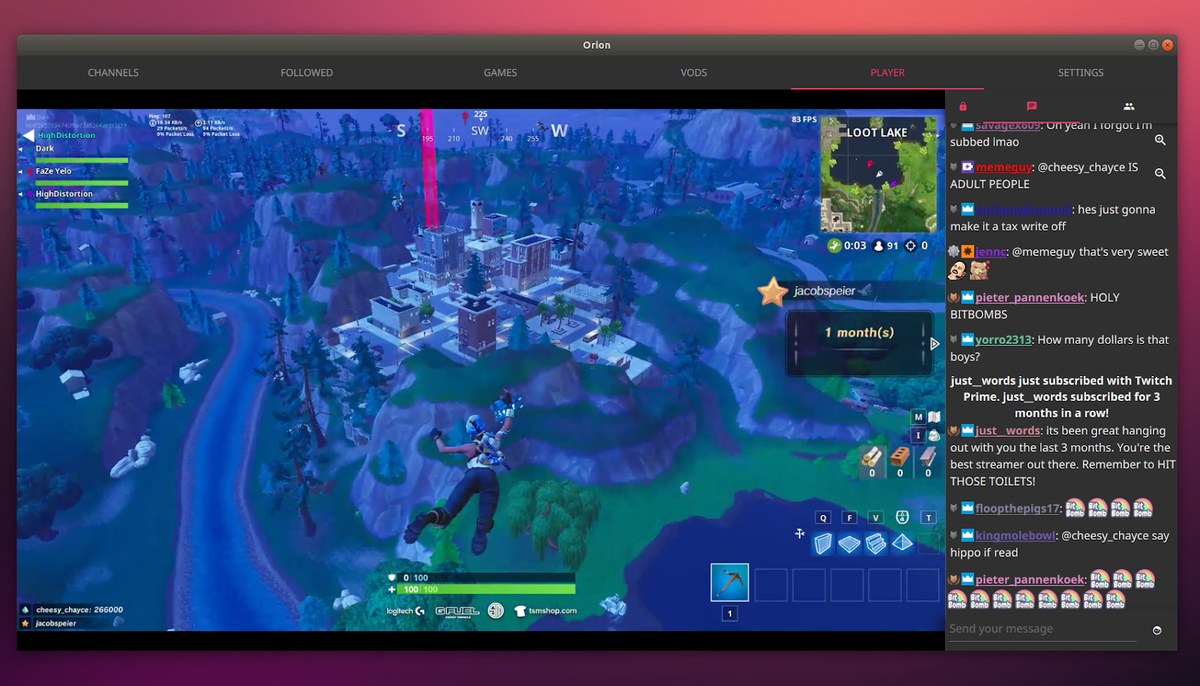
И последнее, что вам желательно приобрести, но уже не так не обязательно, — это второй монитор. Особенно если вы планируете стримить видеоигры. Тогда на первом мониторе вы будете следить за игрой, на втором — управлять трансляцией, следить за чатом и делать прочее дела.
Поверьте, постоянно сворачиваться очень неудобно. А со смартфона или дополнительного ноутбука не выйдет делать и половины того, чего многие ожидают на стримах. Так что в профессиональном стриминге второй монитора — это прямо-таки жизненная необходимость.
В будущем можно задуматься о приобретении дополнительной небольшой клавиатуры, чтобы назначать на нее горячие клавиши для переключение сцен на стриме, музыкальных треков и прочих полезных нюансов. Еще для улучшения качества стримов можно купить зеленый фон, чтобы редактировать его на свой вкус, сценическое освещение и звукопоглощающие панели, которые помогут избавиться от эха. Но это уже завершающие штрихи, чтобы все довести до идеала. С самого старта они вам не особо нужны.
Какие программы подойдут для стриминга?
С оборудованием разобрались, теперь перейдем к программной части. Ведь именно на ней многие и спотыкаются на своем пути к стримингу, ведь тут все тоже не очень очевидно. Однако некоторые крайне доступные методы начать стримить на Twitch к 2022 году все-таки успели появиться.
Как уже упоминалось выше, если стримить вы будете со смартфона, то вам достаточно обычного официального приложения Twitch. Оно бесплатно скачивается на iOS и Android из официальных магазинов приложений. На консолях даже скачивать не надо, весь софт уже вшит в операционные системы устройств.
На ПК, как обычно, все сложнее. Если вы никогда не работали с записью и трансляцией видео, то мы рекомендуем для начала попробовать программу Twitch Studio. Ее разработкой занимается сам Twitch, а основная ее цель — сделать стриминг проще.
Именно поэтому у Twitch Studio понятный и доступный интерфейс, прямая интеграция со многими функциями Twitch и автоматическая настройка многих моментов. При этом в программе есть и настраиваемые сцены, и оповещения, и многие другие возможности, которые помогут вам сделать ваши стримы приятнее.
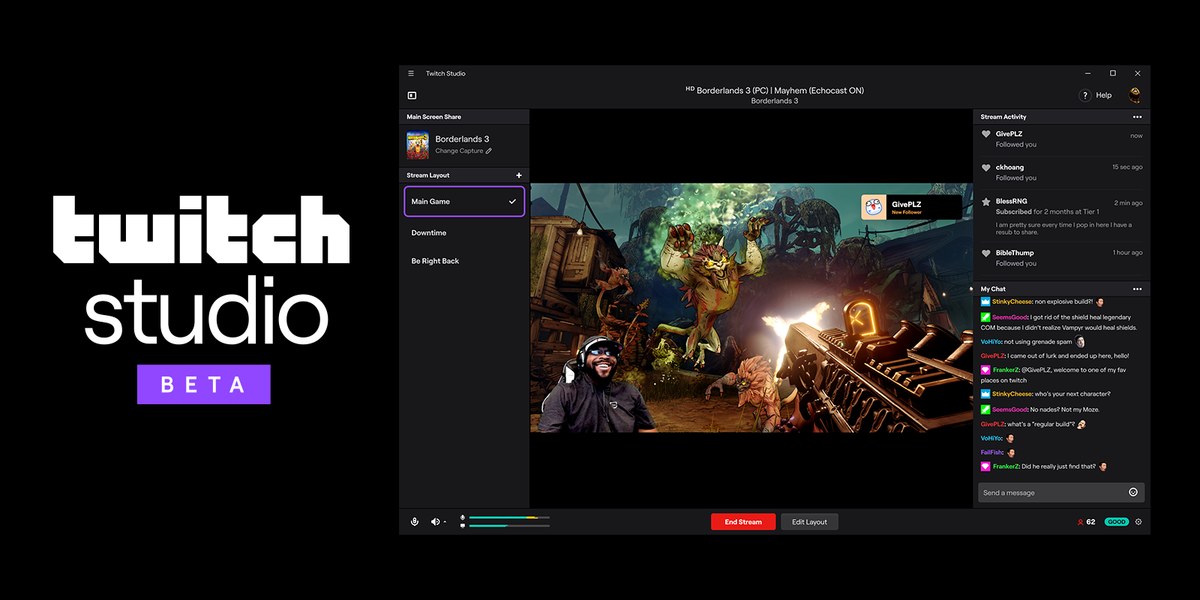
Только учитывайте, что так как программа для начинающих, то и особого широкого спектра возможностей у нее нет. При этом с нее идеально начинать, так как многие основные моменты в ней работают так же, как и в продвинутых программах для стриминга. А еще Twitch Studio находится только в бета-версии, потому будьте готовы к багам и ошибкам.
Если вы уже немного освоились с Twitch Studio (или чувствуете себе достаточно уверенно, чтобы получить доступ к максимально обширным возможностям), то стоит обратить внимание на самые популярные программы. Это Streamlabs и OBS. С ними возможности для настройки ваших стримов становятся по-настоящему безграничными.
Выбор между Streamlabs и OBS — это практически дело вкуса, ведь организовать качественные стримы получится одинаково хорошо в обоих программах. Ключевых отличий несколько.
Во-первых, Streamlabs, с точки зрения интерфейса, выглядит приятнее, разобраться в ней без дополнительных инструкций проще. Во-вторых, OBS менее требовательная к ресурсам ПК. Поэтому если технические характеристики у вас не особо мощные, то она подойдет вам лучше. И в-третьих, в Streamlabs есть встроенные сервис для приема донатов от зрителей. Он со своими нюансами, об этом ниже — в отдельном параграфе про донаты.
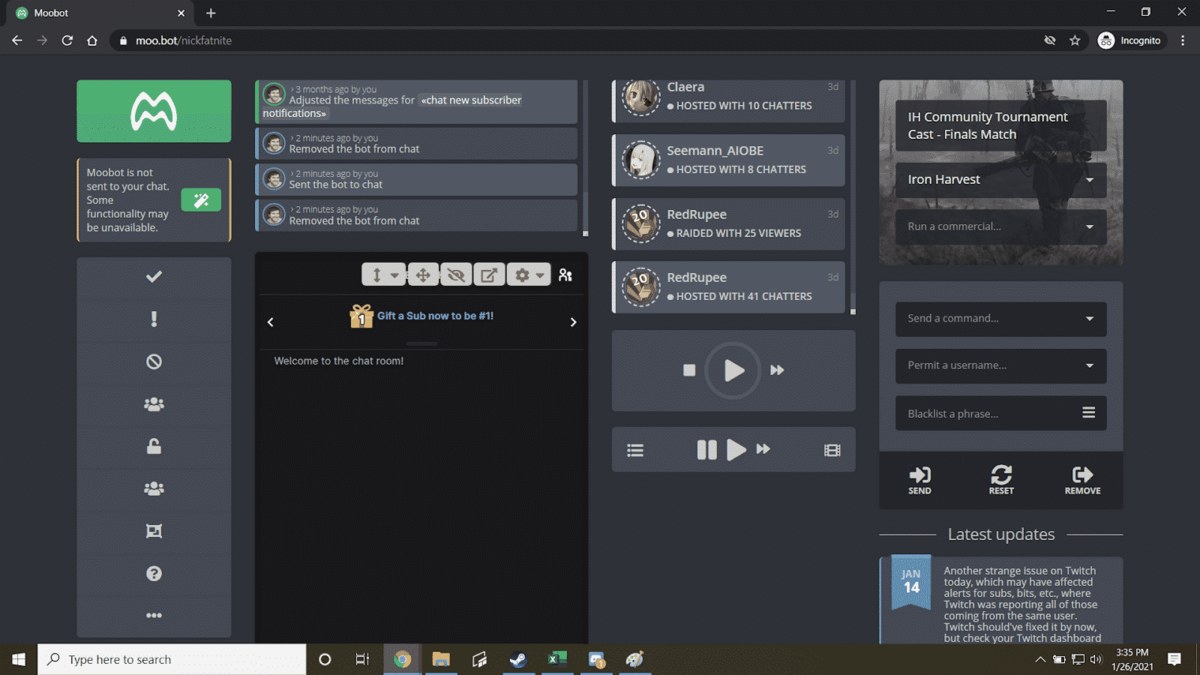
Еще один сервис, который явно вам пригодится, — это Moobot. Это специальный бот для трансляций на Twitch, который сделает вашу жизнь значительно проще. Через него зрители смогут заказывать свои песни, играть в разные мини-игры и развлекать другими методами.
Сам бот способствует вовлечению аудитории, предоставляя подробную статистику и позволяя легче модерировать свое сообщество. Бот крайне простой в настройке, зато может он очень много всего. Продвинутые пользователи даже свои команды для него создавать смогут.
Донаты на Twitch — как настроить?
Зарабатывать на Twitch можно с первых же стримов. Для этого достаточно настроить донаты и оповещения через них.
Донаты на стримах позволяют зрителям отблагодарить стримеры, а также создают дополнительные уровень взаимодействия с аудиторией. Ведь современные сервисы для донатов позволяют также отправить голосовое сообщение (зачитанное ботом или вообще лично человеком), которое увидят все зрители. Очень многие знаковые моменты стримов, которые растаскивают на мемы, построены как раз на донатах.
Один из самых популярных сервисов для донатов в мире — Streamlabs. Он вшит прямо в программу для стриминга, что удобно. Но проблема в том, что работает он в основном через PayPal и американские денежные системы. Из Украины подобным пользоваться не очень удобно. А PayPal еще может просто не принимать платежи, так как появился в стране недавно и не доступен для бизнес-задач.
Поэтому лучше всего воспользоваться украинскими сервисами для донатов. К ним относятся «Дяка», Donatello и DonatUA. Последний находится в альфа-версии, так что возможны серьезные баги и проблемы с использованием.
А вот первые два работают отлично. Через них можно кастомизировать свою личную страничку для донатов и уведомления под себя, сделав их уникальными и интересными. Вывод денег осуществляется прямо на карточки украинских банков, что существенно упрощает дело.
Через эти сервисы можно настроить дополнительные виджеты, чтобы стимулировать аудиторию донатить активнее. Например, можно вывести на стрим шкалу сбора, изначально обозначив цель, ради которой вы и собираете деньги. Или список людей, которые задонатили больше всего. Подобные элементы поощряют донаты зрителей и делают их интереснее.
Вы можете установить минимальную сумму, при которой будет воспроизводиться голосовое сообщение с донатом. Первое время лучше ограничиться минимальной (1 гривна), но уже при появлении хоть какой-то стабильной аудитории, даже если это всего несколько человек, лучше сдвинуть минимальный донат хотя бы на 10 гривен. Иначе из-за обилия голосовых сообщений стрим может превратиться в хаос. Ведь некоторые зрители просто обожают доставать стримеров через системы донатов.
Компаньоны Twitch — что это за программа и как на ней начать зарабатывать?
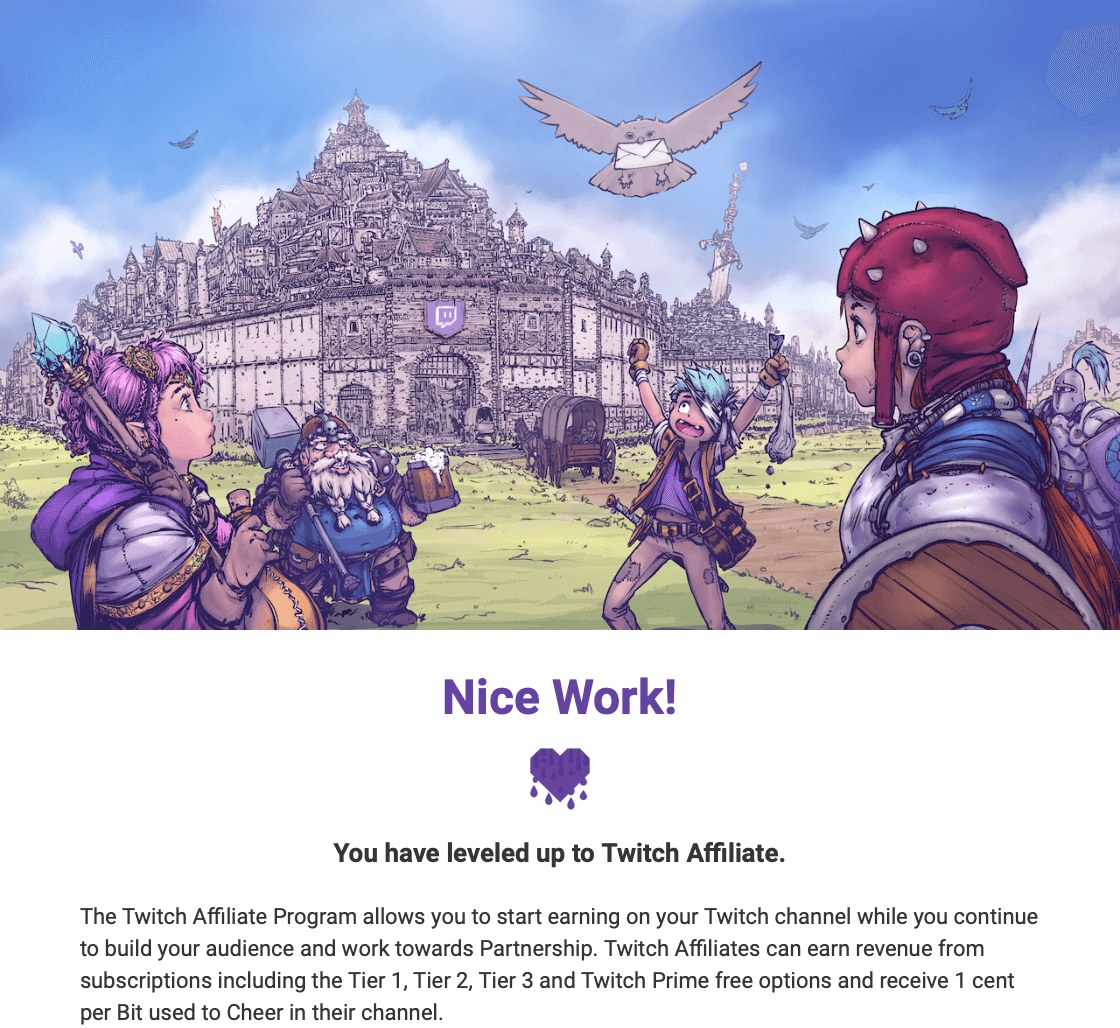
Полноценно начать зарабатывать с помощью Twitch можно через программу компаньонов сервиса. Через нее вы как бы подтверждаете, что относитесь к стримингу серьезно. Она включается в себя оформление договора с сервисом и заполнение налоговых деклараций.
Стать компаньоном прямо со старта не получится. Для этого нужно выполнить несколько условий:
- достичь 50 уникальных фолловеров;
- постримить минимум 8 часов за последние 30 дней;
- постримить в 7 разных дней;
- собрать в среднем 3 уникальных зрителей на стримах.
Как только все условия будут выполнены, вам на почту придет приглашение в программу компаньонов Twitch. Потратив время на заполнение всех данных (а их нужно предоставить довольно много, готовьтесь потратить час-другой), вы получит доступ к возможностям компаньонов.
Из самого очевидного — вы сможете продавать платные подписки на канал. Платная подписка выражает приверженность зрителей стримеру. Стоит она несколько долларов (для Украины — 36 гривен), плата взимается ежемесячно.
Платные подписчики получают доступ к уникальным возможностям. Например, отдельный чат для них и особые эмодзи. Правда, все это предварительно нужно настроить стримеру самостоятельно.
Дополнительно компаньоны Twitch могут настраивать баллы канала, чтобы дарить зрителям разные подарки и возможности, включать рекламные паузы за дополнительную оплату себе, зарабатывать за счет местной валюты Bits. Можно вообще получать процент от продажи игр и своего мерча, если вы позаботитесь и этим вопросом.
Все деньги компаньоны Twitch делят с платформой в формате 50/50. Вывод возможен от 100 долларов. Причем дополнительно оплачивается SWIFT-перевод, его вычитают из заработанных на трансляциях денег.
Партнерство с Twitch — что дальше?
Партнерство с Twitch — это финальный этап построения карьеры на сервисы. Если вы его достигли, то это значит, что как стример вы вполне состоялись. И можете спокойно на этом зарабатывать в качестве основной работы.
Требования для получения партнерства с Twitch следующие:
- постримить минимум 25 часов за последние 30 дней;
- постримить в 12 разных дней;
- собрать в среднем 75 уникальных зрителей на стримах.
Причем последний пункт не учитывает дополнительные способы привлечения зрителей вроде рехостинга на других каналах и рейдов, как это было в случае статуса компаньона. Нужна исключительно ваша аудитория.
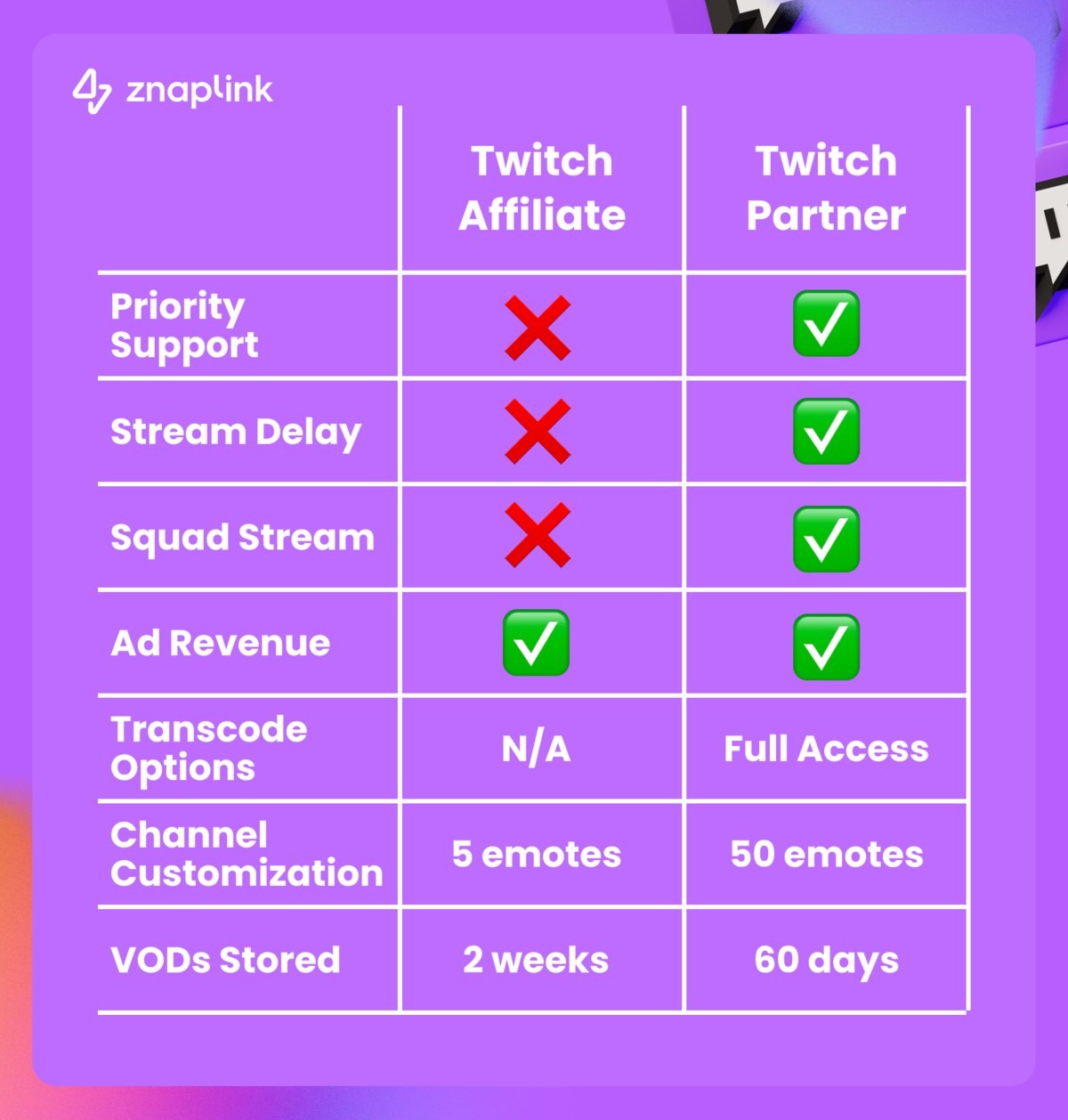
Если всего удалось достигнуть, то Twitch отдельно рассмотрит ваш канал, чтобы оценить его соответствие правилам платформы. В случае соответствия — ожидайте приглашение на электронную почту.
Партнер Twitch получают галочку рядом со своим ником, что выделяет их. Также они могут рассчитывать на распределение денег 70/30 в их пользу. Twitch уже сам будет оплачивать все комиссионные банковские сборы.
Партнеров Twitch подсвечивают на главной странице сайта, что всегда дает огромный прирост к популярности. А еще их зовут на всевозможный онлайн и офлайн-мероприятия, чтобы подсветить лишний раз.
С партнерами Twitch охотно сотрудничают и рекламодатели с крупными компаниями. В результате доход отдельных стримеров может достигать десятков, а то и сотен тысяч долларов.
Как начать стримить на Twitch и настроить OBS, выбрать камеру, музыку, создать сцену и набрать популярность

Хотите вещать на весь мир? В этом руководстве мы расскажем, как создать свой собственный канал на Twitch.tv, какие программы и оборудование использовать, как настроить сцену и многое другое.
Проведение онлайн-трансляций с каждым годом становится все доступнее, поэтому нет ничего удивительного, что все больше людей хотят стать стримерами на самой крупной платформе — Twitch. Популярные кастеры собирают на своих каналах десятки тысяч зрителей, а также хорошо зарабатывают на любимом деле.
Но смысл стриминга не только в славе и достатке. Все популярные стримеры стараются прежде всего поделиться своим игровым опытом с дружелюбным сообществом. Это отличный способ социализироваться и завести друзей, даже если вы привыкли проводить время в гордом одиночестве, сутками сидя за компьютером в самом дальнем углу дома.
Выберите программу для стримов
Чтобы начать свою карьеру стримера, вам нужно определиться, через какую программу проводить онлайн-трансляции. По мнению многих самая лучшая и доступная из всех — это Streamlabs OBS. Она полностью бесплатная, умеет сохранять настройки и оформление сцен в облаке и имеет множество полезных встроенных функций, которыми пользуется большая часть ваших коллег по цеху.
Еще один неоспоримый плюс Streamlabs OBS — простота освоения. При первом запуске вам нужно уделить буквально несколько минут техническим моментам, дальше программа все сделает сама. А вы сразу сможете приступить к оформлению и собственно трансляции.
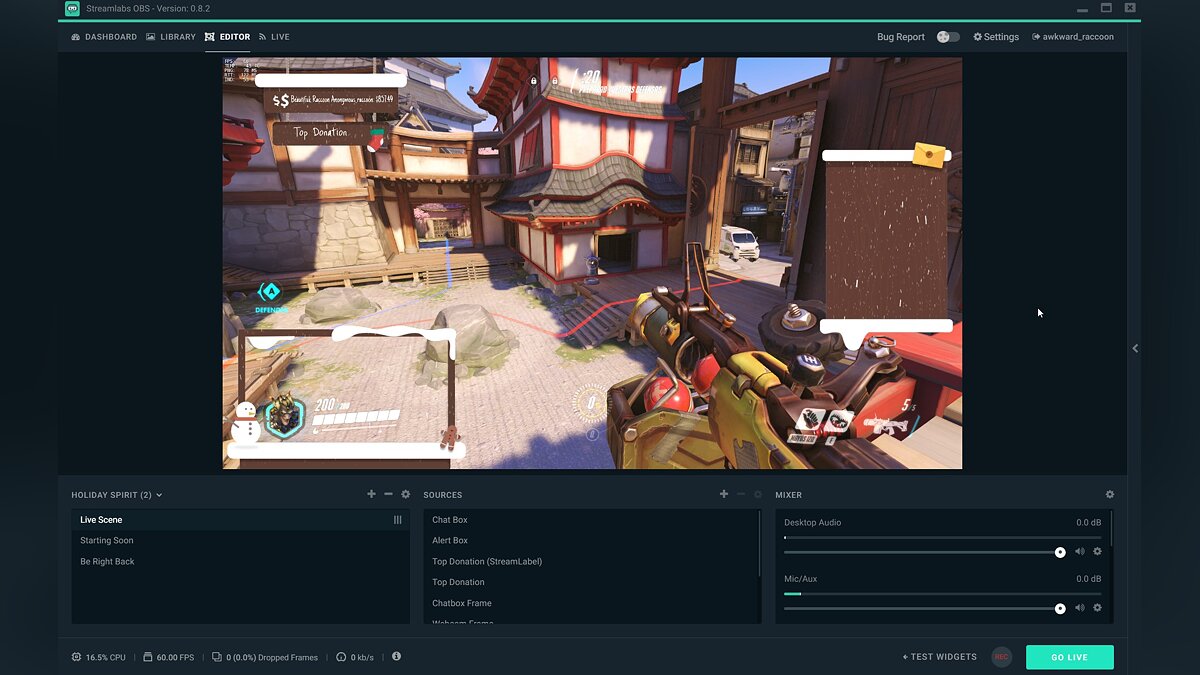
В качестве альтернативы также можно посоветовать инструмент от владельцев «Твича». В данный момент она находится на стадии бета-тестирования и называется Twitch Studio. Запросить доступ к ней можно на официальном сайте сервиса.
В данный момент советовать эту программу всем и каждому пока рано, но уже сейчас в ней довольно хороший интерфейс и любопытные возможности, созданные специально для Twitch. Например, интеграция чата с сайта прямо в оформление сцены. Но так как доступ к Studio не открытый, далее мы рассмотрим настройку в Streamlabs OBS.
Как настроить стрим?
Первым делом нужно зарегистрироваться на сайте Twitch.tv. Конечно, есть и другие сервисы для проведения трансляций, но «Твич» самый популярный и понятный для новичков. Здесь банально больше потенциальных зрителей, чем где-либо еще. И он отлично работает с Streamlabs OBS, что тоже важно для начинающего стримера, который еще не готов знакомиться с более сложными программами.
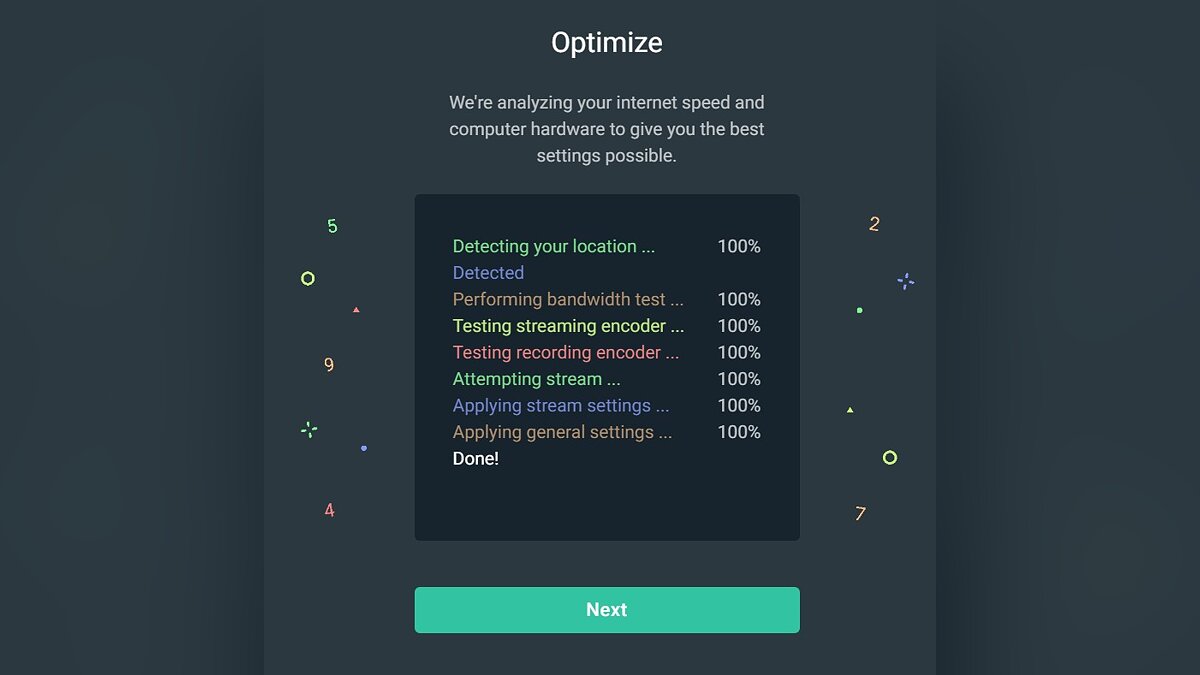 Streamlabs OBS автоматически оптимизирует трансляцию в зависимости от скорости соединения и мощности компьютера
После регистрации на Twitch установите Streamlabs OBS и смело запускайте. Сразу начнется процедура автоматической настройки, в ходе которой нужно выбрать качество стрима в зависимости от мощности вашего «железа» и скорости интернет-соединения.
Если не знаете, от чего отталкиваться, а скорость сети для вас — просто случайная цифра, то попробуйте начать с качества — 1080p@30fps. Это значит, что ваш стрим будет идти в разрешении 1920×1080, а частота смены кадров в секунду составит 30. Скорее всего, именно такое качество Streamlabs OBS выставит после тестов. Конечно, позже можно будет все поменять, но на первых порах положитесь на автоматику.
Найдите веб-камеру
Использование камеры не обязательно для проведения стримов, то есть никто не станет высказывать вам претензии, если ее не будет. Но она крайне желательна, если вы хотите наладить контакт с новой аудиторией. Практически все известные стримеры используют «вебки». Камера позволяет показать вам не только игру, но и вашу личность. Индивидуальность — мощное оружие, особенно в стримерском сообществе.
Люди в чате на Twitch обожают, когда кастер открыт для общения и взаимодействия, и вебкамера — это такой мостик между вами и аудиторией. Благодаря ей вы сможете привлечь больше людей, если ваша личность покажется им интересной. Но она также может стать причиной ухода зрителей со стрима, поэтому старайтесь быть вежливым, опрятным и приветливым. Ведь именно с такими людьми приятнее всего общаться.
Все это вовсе не означает, что вам нужна самая дорогая веб-камера. Куда важнее, как вы ее будете использовать. Самое главное — выставить хороший свет, чтобы кадр был чистым и различимым. Также следует попробовать разные места крепления. Вам нужно подобрать такой ракурс, при котором и вы, и фон за вами будут выглядеть как можно лучше.
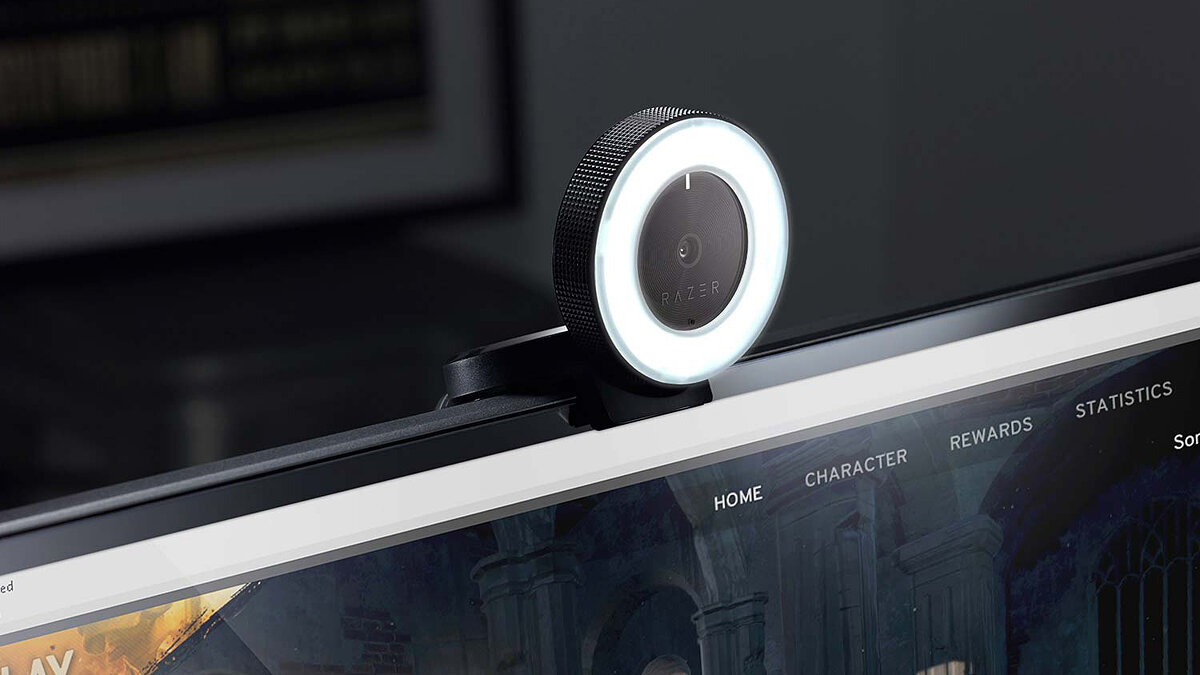
Фон лучше подбирать статичный, потому что если за вашей спиной будет происходить какое-нибудь непотребство, то внимание с вашей персоны быстро перейдет именно туда. Лучше всего подойдет чистая стена или шкаф с вашими любимыми вещами, желательно геймерского толка — ретро-консолями, дисками с играми, различным коллекционным мерчейндайзом.
Если все сделаете правильно, это прибавит вашей трансляции более профессиональный вид. Но если хотите сразу позиционировать себя как настоящий «про», то купите зеленую ткань, чтобы с помощью «хромакея» убрать фон полностью, оставив только себя-любимого.
Купите хороший микрофон
Микрофон выполняет примерно ту же функцию, что и веб-камера, то есть добавить в стрим изюминку — вашу индивидуальность. Но стоит понимать, что он может не только сделать стрим лучше, но и испортить его. Фонящий, скрипящий или издающий эхо микрофон — это одна из самых неприятных вещей для уха среднестатистического зрителя.
Если вы используете стационарный «мик» или тот, что встроен в вашу веб-камеру, то вам просто необходимо играть с наушниками. Иначе звук из колонок будет проходить через микрофон и создавать неприятный эффект эхо. Также вам следует определиться, какой именно устройство для передачи голоса использовать, потому что большинство игровых наушников имеют встроенный микрофон.
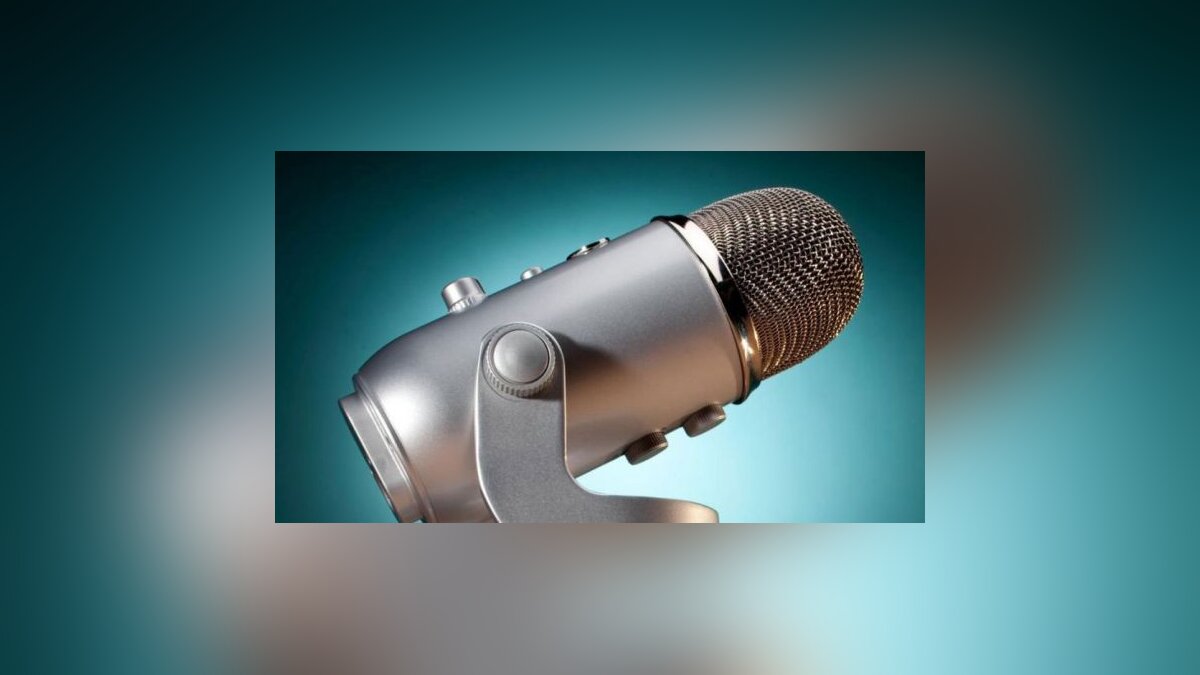
Наш совет — используйте стационарный, потому что микрофон в геймерских гарнитурах часто бывает некачественным. Они редко имеют функцию шумоподавления и другие полезные штуки. Если же вы хотите проводить действительно качественные трансляции, то вам нужно купить профессиональный микрофон. Он обойдется примерно в $100-150 или 7-10 тысяч рублей.
Вот примеры отличных микрофонов, которые стоят своих денег:
- Samson G-Track Pro — обладает наилучшим звучанием, но требователен к звуковой карте;
- Blue Yeti Nano — лучший для начинающих;
- Zalman ZM-Mic1 — петличный лидер бюджетного сегмента;
- Rode NT USB — дорогое решение класса «все включено»;
- Blue Yeti USB — самый лучший с точки зрения гибкости настройки;
- Razer Seiren X — качественный и компактный;
- AntLion ModMic — лучшее решение для пользователей наушников без встроенного микрофона;
- Focusrite Scarlett CM25 MkII — используется в профессиональных студиях, но нужен опыт для настройки.
Все эти микрофоны на момент написания статьи стоят в пределах 100-150 долларов. Для качественного стрима подойдет любой, но подбирать нужно исходя из собственных предпочтений и опыта использования звукового оборудования.
Подберите музыку для стрима
Неотъемлемая часть любой качественной трансляции — фоновая музыка. Чаще всего она играет прямо поверх игры, привнося в нее особое настроение и некоторую уникальность.
Но есть и подводные камни. Twitch имеет автоматическую систему, которая выключает звук на стриме, когда играет музыка, подпадающая под авторские права. Стрим, конечно, из-за этого не прекратится, но вряд ли вашим зрителям понравится получасовая тишина, когда не слышно ни музыки, ни игры, ни даже вас.
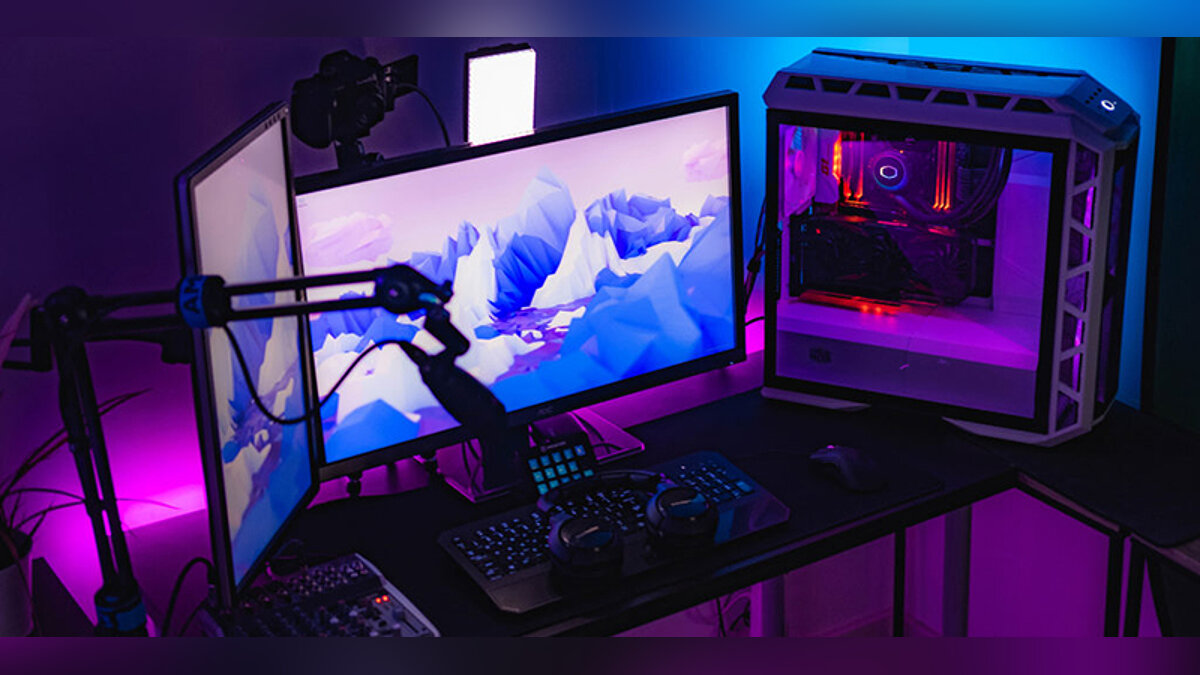
Чтобы избежать этого, нужно подбирать музыку из категории Royalty Free, то есть без копирайтов. В сети можно найти множество подборок и библиотек с такими композициями. Например, есть плейлисты на Spotify и YouTube. Также обладатели «партнерки» Twitch имеют доступ к библиотеки официально разрешенной музыки, в которой более 1500 треков.
Если у вас нет времени искать все это и подбирать музыку, то просто включите музыку из игры — это простое, но вполне приемлемое решение проблемы. И ее «глушить» уж точно не будут.
Еще один важный момент — балансировка звука из разных источников. Вам нужно настроить громкость музыки, игры и дорожки микрофона таким образом, чтобы вы всегда были на первом плане. Дальше по приоритету идет игра, ее должно быть хорошо слышно. Музыка должна быть фоном, а не выпирать вперед вас и игры. Но и она должна быть слышна!
Чтобы настроить все как следует, воспользуйтесь функцией локальной записи трансляций в Streamlabs OBS. Запустите игру, включите музыку и скажите пару слов, после чего сохраните запись и послушайте ее. Может показаться, что это мелочь, но если вы хотите стать мастером, то вам нужно сделать свои трансляции максимально приятными для зрителей.
Настройте сцену
На этом этапе вы уже почти готовы к запуску своей первой трансляции. Но не торопитесь: вам еще нужно настроить сцену в Streamlabs OBS. Откройте вкладку «Редактор» (Editor). Там уже должна быть пуста сцена. Вам нужно добавить на нее игровой процесс.
Для этого запустите игру, которую хотите стримить, а затем нажмите Alt + Tab, чтобы вернуться в Streamlabs, и добавьте новый источник на сцену. Лучше всего подойдет «Захват игры» (Game Capture). Придумайте источнику название, например «Game», и выберите из списка открытых приложений запущенную игру.
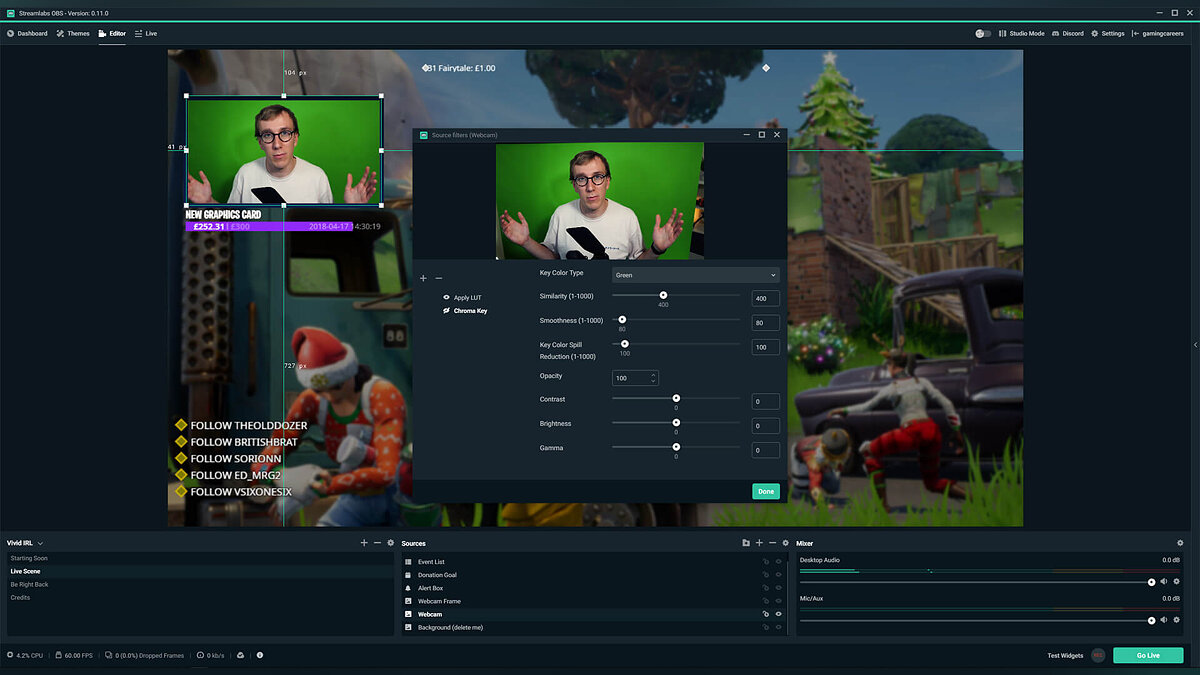
Чтобы добавить видео с веб-камеры, убедитесь, что она подключена, а затем снова перейдите в меню добавления новых источников. Выберите «Устройство видеозахвата». Снова вбейте имя, выберите вашу веб-камеру и нажмите «OK».
Важный момент: чтобы уменьшить нагрузку на компьютер, откройте настройки источника веб-камеры и поставьте разрешении поменьше. Почти наверняка видео с «вебки» будет занимать от силы пятую часть экрана, поэтому 640×480 вполне хватит. Вы также можете снизить частоту кадров. Например, если ваш стрим идет в 30 FPS, то нет никакого смысла писать видео с камеры в 60 FPS.
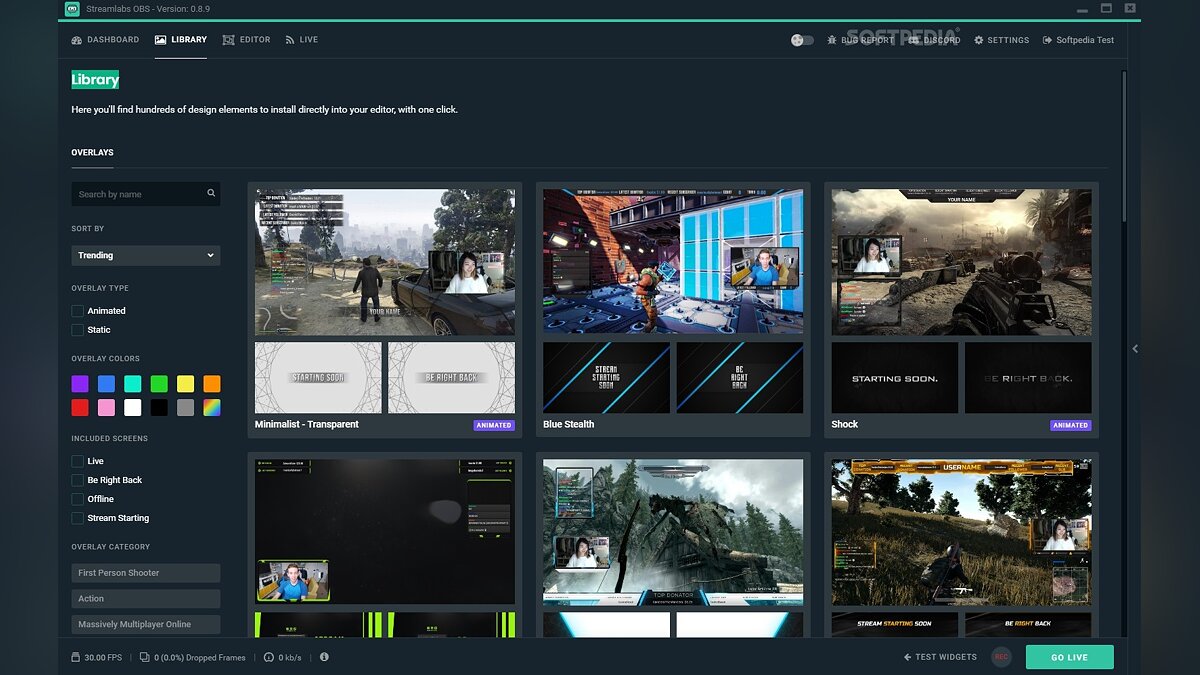 Если не хочется настраивать все вручную, можно использовать готовые шаблоны
Теперь вам нужно подобрать расположение для видео с веб-камеры. Оно не должно перекрывать важные элементы игры, такие как счетчик здоровья. Крайне желательно, чтобы камера располагалась ближе к краю экрана. Вы также можете уменьшить или увеличить источник, чтобы лучше вписать его в сцену, а также сделать специальную рамку для нее.
Многие популярные стримеры используют оверлеи (Overlay) — особенное графическое оформление для стримов. Они добавляются как источники-картинки. Это всякие красивые рамочки для камеры и чата, а также логотипы, плашки с лучшими «донатерами» и другие декоративные вещи. Для этого лучше использовать изображения в формате PNG с прозрачными элементами.
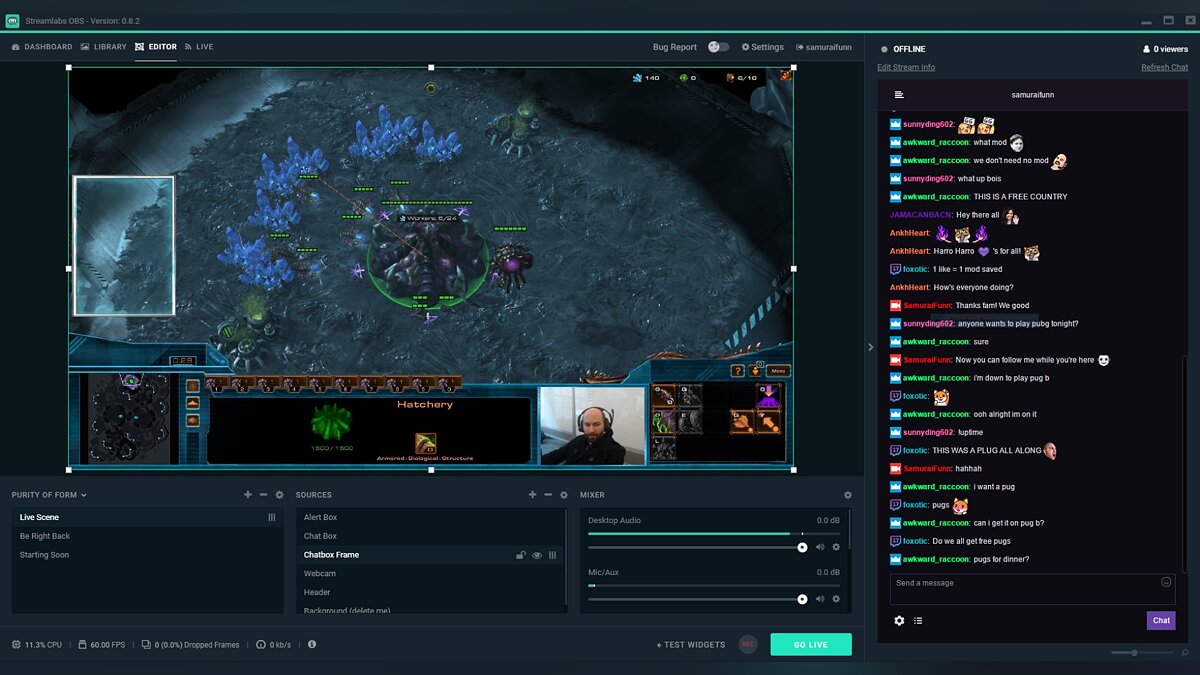 Пример оверлея и грамотного позиционирования веб-камеры
Все это опционально: никто не будет критиковать вас за отсутствие оверлея. Но если у вашего стрима будет крутой дизайн, то это выделит вас на фоне других начинающих кастеров.
Еще один совет: если вы планируете стримить разные игры, то для каждой создавайте отдельную сцену. Так вам не придется каждый раз переставлять элементы, чтобы они не закрывали игру. Помните, что функционал сцен сделан специально для переключения между разными играми на лету.
Полезные привычки стримера
Итак, теперь вам стрим настроен и оформлен. Но это не значит, что все сразу побегут его смотреть. Как же новичку получить своих первых зрителей? Даже если вы хотите стримить ради удовольствия и не метите на главную страницу «Твича», то вам следует подойти к делу с умом.
Есть много разных трюков привлечь внимание потенциальных зрителей, но самый верный способ — быть постоянным. Как можно скорее выработайте в себе привычку проводить трансляции примерно в одно и то же время, так вы сможете быстрее найти свою постоянную аудиторию.
Просто скажите зрителям, когда вы обычно проводите стримы. Если они будут знать это, то с большей вероятностью посетят вас снова. Вы можете составить расписание и вывесить его в специальной секции, а также уведомлять своих подписчиков в Twitter, Facebook и других социальных сетях. Не стесняйтесь, пусть все знают, что «батя в здании».
Разумеется, на первых порах ваше сообщество будет совсем крохотным. Вполне возможно, что вашими первыми зрителями станут несколько ваших друзей из реальной жизни.
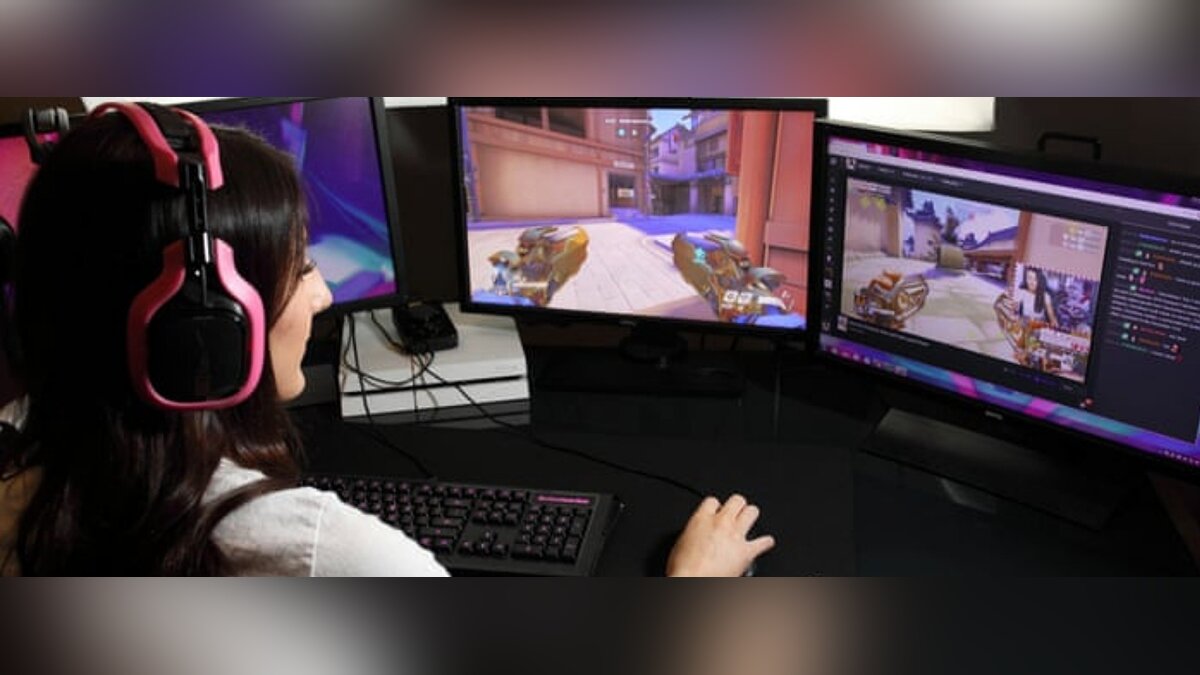 Чтобы быстрее реагировать на чат, его можно открыть на втором мониторе или смартфоне
Единственный способ расширить аудиторию — регулярно стримить и рассказывать об этом. Постепенно зрителей будет становиться все больше, и ваша популярность будет расти. Если повезет, аудитория будет расти как снежный ком: люди, которым понравился ваш стрим, будут приводить на него своих друзей.
Также вам следует обратить пристальное внимание к описанию стрима. Каждый канал на Twitch может иметь несколько панелей с различной информацией. На них можно добавить вашу краткую биографию, конфигурацию компьютера, никнеймы в популярных играх, заслуги и награды, связанные с играми. Туда же можно вписать расписание трансляций, которое уже было упомянуто выше.
И последнее, но, пожалуй, самое важное: читайте чат и отвечайте людям. На Twitch есть задержка в 15-20 секунд, так что на первых порах общаться может быть неудобно. Но зрители обожают, когда их слышат. И еще больше любят, когда стример активно общается с чатом. Помните, что если кто-то пишет в ваш чат, значит вы ему интересны.
Советы и продвинутые инструменты
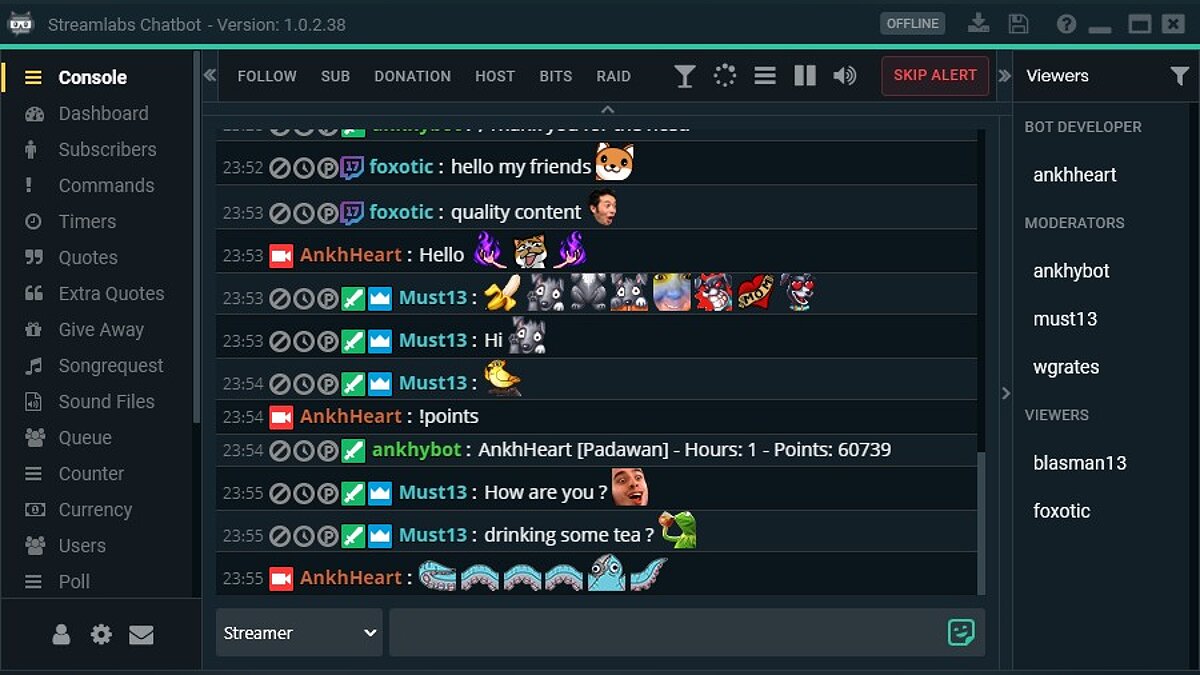
Если вы хотите сделать свои трансляции еще лучше, то можете воспользоваться дополнительными «фишками». Прежде всего это чат-боты. Зачем они нужны? Когда количество зрителей на стриме перевалит за сотню, вы начнете чувствовать, что не успеваете реагировать на чат. Когда большая часть зрителей «спамит» смайлы, вы можете пропустить важные сообщения.
К счастью, в Streamlabs OBS есть встроенная поддержка ботов, поэтому если вы используете эту программу, сначала зайдите на официальный сайт и почитайте документацию. Если встроенных функций мало, то воспользуйтесь сторонними чат-ботами, такими как Moobot и Nightbot. Они бесплатные и удобные, но в них нужно разбираться — настраивать, тестировать и так далее.
 Бот, встроенный в Streamlabs OBS, отлично подойдет начинающему кастеру
Также в определенный момент вы наверняка захотите украсить свой стрим красивыми всплывающими уведомлениями, сигнализирующими о новом подписчике или донатере. Люди любят, когда их имя появляется на стриме, так что могут подписаться просто чтобы потешить свое самолюбие. И этим нужно пользоваться, настроив специальные виджеты.
Они есть прямо в интерфейсе Streamlabs OBS, поэтому мы ее и выбрали в качестве предпочтительной для начинающих кастеров. Так что перед тем, как пробовать сторонние решения, воспользуйтесь уже готовыми виджетами. Скорее всего, они полностью удовлетворят вас. Если хотите большего — добро пожаловать в Google или в магазин виджетов в Streamlabs OBS.
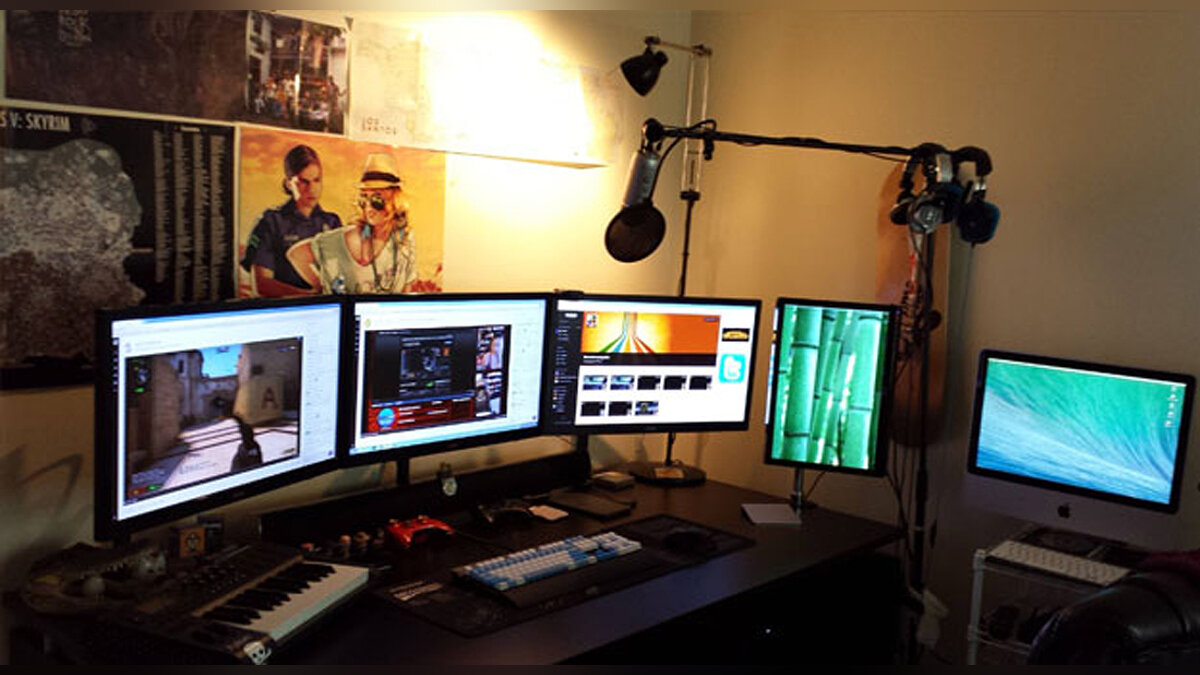
Если у вас есть второй монитор, то он может помочь вам в нелегком теле стриминга. На нем можно держать окно Streamlabs OBS, а также чат, ленту уведомлений и все остальное. Это гораздо удобнее, чем постоянно сворачиваться или заглядывать в смартфон или планшет, чтобы прочитать чат или посмотреть уведомления.
 Возможно, пять мониторов это уже перебор, но вот второй вам точно не помешает
Еще одна интересная «фишка» Twitch — это так называемые командные стримы. С их помощью вы можете кооперироваться с тремя другими стримерами, чтобы проводить единую трансляцию с четырьмя разделенными экранами. Это отлично работает с играми, в которых делается упор на команду, таких как Fortnite или Apex Legends. Но эта функция доступна только партнерам «Твича», поэтому на первых порах у вас ее не будет. Впрочем, руководство сервиса планирует открыть доступ всем желающим, но когда-нибудь потом.
Все это может показаться сложным и непонятным, но помните, что начало — это самая сложная часть. Потом вам будет проще, просто проводите регулярные стримы и набирайтесь опыта. Не пугайтесь ошибок и принимайте критику и советы от других людей, будьте открыты к диалогу со своим сообществом и общайтесь со зрителями.
И да, если у вас есть кот, обязательно возьмите его на стрим качестве гостя. Все любят котов.
Как стримить
Если вы хотите вести стримы видеоигр в прямом эфире и набрать преданную фанбазу, главное, что вам нужно, — это выбрать правильную платформу, а уже после этого разбираться, как стримить на Твиче или YouTube.
Конечно, YouTube популярен у более широкой аудитории. На этом сервисе многие известные геймеры начали свою карьеру в интернете. Такие мегапопулярные стримеры, как PewDiePie и Ninja, до сих собирают на YouTube миллионы просмотров.
Однако если вы хотите начать стримить там, где аудитория наиболее активна, вам нужно научиться делать это на Twitch. Неважно, что вы выберете, игры Андроид или ААА-тайтлы на консоли, на Твиче вы найдете преданных фанатов и того, и другого.
На Твич приходится самая большая доля стримингового рынка. Именно здесь вы привлечете постоянных заинтересованных зрителей, независимо от того, в какую игру вы играете. Читайте дальше, чтобы узнать, как начать стримить на Твиче и стать новой звездой стриминга.
Краткая история стримов на Твиче
Вам уже не терпится узнать, как стримить на Твиче, но не стоит забывать об истоках. Изначально сервис именовался Justin.TV и был основан в 2007 году. Только в 2014 году он сменил название на Twitch. В настоящее время это специальная платформа, предназначенная для трансляций в прямом эфире. Сервис принадлежит компании Amazon, которая приобрела его за 1 миллиард долларов после напряженных торгов с Google.
Сегодня платформу используют более 9 миллионов активных стримеров, подавляющее большинство которых транслирует игровой контент. Стример — это тот, кто ведет потоковые трансляции. Ежедневно Твич смотрят 27 миллионов зрителей, при этом просмотры трансляций в прямом эфире некоторых каналов могут превышать миллион.
Если говорить о трансляциях игрового контента, то в этой сфере Twitch занимает львиную долю рынка. Это означает, что около 70% всего времени просмотра видеоигр в прямом эфире приходится на эту платформу. Далее идут YouTube (22%) и Facebook (11%).
Вот почему любому начинающему инфлюенсеру в игровой индустрии так важно знать, как стримить на Твиче. Повышая охваты и используя инструменты Твича, вы сможете привлечь к себе внимание тысяч людей и стать частью мирового сообщества стримеров.
Теперь, когда у вас появилась достаточная мотивация, перейдем к тому, как начать стримить на Твиче.
Зачем стримить на Твиче?
Для того, чтобы научиться запускать стримы на Твиче, есть множество причин. Одна из них — огромная доля рынка, которую завоевала платформа, о чем мы упоминали выше. Однако это не единственная причина узнать, как стримить на Твиче.
Twitch — идеальная платформа для стримеров, потому что она очень проста в использовании и предлагает огромный выбор встроенных инструментов и программного обеспечения, с помощью которых вы можете создавать идеальный потоковый контент.

Кроме того, Twitch сам предлагает стримерам понятные способы монетизации контента с помощью рекламы, донатов и подписок.
Стоит отметить, что порог вхождения на Twitch намного ниже, чем на YouTube. Пользователю проще узнать, как стримить на Твиче, быстрее начать вести эфиры и зарабатывать на контенте. Интересно, что вы можете скачать игру бесплатно и еще и получить за ее прохождение деньги.
Чтобы стать компаньоном Twitch и монетизировать свой канал, все, что вам нужно сделать, — это стримить более 500 минут контента в течение семи дней в среднем с тремя или более зрителями. Вот и все.
Сравните это с требованиями YouTube, где игровому стримеру нужно сначала привлечь 1000 подписчиков и набрать более 4000 часов общего времени просмотров.
Также важно иметь в виду, что условия монетизации на Твиче намного более щедрые, поскольку 100% донатов идут стримерам, а еще Твич берет меньший процент от рекламных доходов, чем YouTube.
Если вы серьезно настроены сделать стриминг игр своей карьерой и зарабатывать на этом деньги, для вас самый очевидный вариант — научиться, как стримить на Твиче.
Как создать учетную запись на Твиче
Прежде чем узнать, как стримить на Твиче на ПК или на другом устройстве, сначала нужно создать учетную запись. Это можно сделать прямо на сайте Твича. Во-первых, вы должны убедиться, что соответствуете требованиям платформы к стримерам.
Один из наиболее распространенных вопросов потенциальных стримеров — это вопрос о том, с какого возраста можно начать стримить на Твиче. Отвечаем. Начать стримить можно уже с 13 лет.
Имейте в виду, любой пользователь, возраст которого ниже требуемого, будет немедленно заблокирован на платформе на всю оставшуюся жизнь.
Вы также должны убедиться, что по законодательству страны, в которой вы находитесь, у вас есть право стримить на Твиче.
Например, в Китае Твич заблокирован с 2018 года. В 2021 году тоже самое сделали власти Словакии. К слову, в России Твич доступен и работает на всей территории страны.
Теперь, когда мы рассказали об основных требованиях, давайте рассмотрим, какие конкретные шаги нужно предпринять, чтобы зарегистрировать учетную запись на Твиче:
1. Ознакомьтесь с правилами сообщества Twitch
Внимательно прочтите правила сообщества, чтобы знать, какой вид потокового контента и поведение считаются приемлемыми и какие правила вы обязаны соблюдать при создании контента. Нарушение правил сообщества Twitch может обойтись вам чрезвычайно дорого.
2. Создайте учетную запись Twitch
Все, что вам нужно сделать, чтобы создать учетную запись, — это нажать кнопку «Регистрация» на главной странице Твича. Введите адрес электронной почты, имя пользователя, пароль и возраст. После этого настройте параметры безопасности и конфиденциальности, а также выберите платежную систему. Ну и, конечно же, не забудьте создать аватарку. Вот и все.
3. Активируйте настройки безопасности
Чтобы успешно стримить контент на Твиче, у вас должна быть включена двухфакторная аутентификация (2FA). Вы можете активировать эту настройку только на компьютере. Сделать это на мобильном устройстве у вас не получится.
Конечно, для того чтобы завершить настройку 2FA, под рукой должен быть телефон, так как на него вам пришлют сообщение с кодом.
4. Остальные настройки
Теперь вам осталось персонализировать панель управления, выбрать темы, которые вас интересуют, добавить или убрать фильтры и так далее.
На Твиче есть все необходимое, чтобы создать канал, который будет выделяться своей индивидуальностью, поэтому тщательно изучите все функции персонализации.
Лучшее программное обеспечение для стримов на Твиче
Создание учетной записи — это только первый шаг к тому, чтобы научиться, как стримить на Твиче. Вам также необходимо загрузить подходящее программное обеспечение для работы, чтобы гарантировать бесперебойную трансляцию высококачественного контента.
Для новичков самый очевидный и интуитивный вариант — воспользоваться встроенным софтом Твича под названием Twitch Studio.
Студия Twitch Studio, доступная как на Windows, так и на Mac, — это универсальный инструмент, который предлагает все необходимое для работы, включая управление регистрацией новых пользователей, обнаружение веб-камеры, макеты и шаблоны, оверлей чата и настраиваемые фоны. Однако это все, на что способна эта программа.
Вам следует рассмотреть некоторые другие популярные аналогичные программы для стриминга, благодаря которым трансляции будут выглядеть более профессионально, и вы сможете привлечь новую аудиторию. Обратите внимание на следующие программы:
- XSplit: популярная платная программа, которая позволяет вести одновременные трансляции и включает инструменты для видеозаписи игры, такие как замедленная съемка, реверс и т. д.
- OBS Studio: бесплатная программа с открытым исходным кодом, у которой есть тысячи функций, а это означает, что ее освоение может занять некоторое время. Однако оно того стоит. Большинство пользователей, желающих узнать, как стримить на Твиче, выбирают именно OBS.
- vMix: это платный софт для профессионалов, с помощью которого можно микшировать в режиме реального времени, делать видео 4K и вести одновременные трансляции на Twitch, YouTube и Facebook.
Лучшее геймерское оборудование для стримов на Твиче
Перед тем, как начать стримить на Твиче, нужно обдумать, какое оборудование вы будете использовать для работы. Что бы вы ни стримили, будь то стратегии или шутеры в жанре «королевская битва», правильная техника имеет решающее значение.
Следующие позиции вы обязательно должны добавить в свой список покупок перед тем, как стримить на Твиче:
- графический процессор: если вы хотите знать, как стримить на ПК, то учтите, что улучшенный графический процессор играет важную роль для качества транслируемой картинки;
- веб-камера: аудитория захочет видеть вас во время игры, поэтому приобретите высококачественную веб-камеру с разрешением HD и настройте освещение;
- микрофон: ваши комментарии – это именно то, зачем люди заходят на ваш канал, поэтому убедитесь, что вас хорошо слышно;
- зеленый экран: если у вас есть хромакей, то вы можете стримить на любом фоне, который выберете;
- контроллер для стриминга: контроллер для стриминга (или stream deck) пользуется спросом среди профессиональных стримеров и позволяет легко запускать трансляции, регулировать освещение и звук, а также выполняет многие другие функции.
Как стримить на Твиче с помощью ПК
Тем, кто хочет знать, как стримить на ПК, следует держать в уме несколько моментов:
Во-первых, убедитесь, что все необходимое оборудование подключено к ПК, и протестируйте каждое устройство, чтобы убедиться в его бесперебойной работе перед запуском.
Затем проверьте, что все необходимое программное обеспечение для стрима действительно активно для вашей учетной записи на Твиче. Для этого зайдите в Твич и выберите: «Учетная запись» > «Настройки». Если есть какие-либо видеоролики и аудиозаписи, которые вы планируете включить в свой стрим, убедитесь, что все ваши медиа готовы к использованию.
Наконец, проверьте настройки Твича, чтобы удостовериться, что у вас оптимальный битрейт и скорость загрузки. Не волнуйтесь, Твич автоматически порекомендует правильные настройки для вашего устройства.
Как стримить на Твиче с консоли
Если вы хотите стримить игру прямо с Xbox или Playstation, то в целом вам нужно будет предпринять те же шаги, что и при работе на ПК. Однако следует принять во внимание несколько важных моментов:
- Во-первых, не забудьте загрузить приложение Twitch из цифрового магазина Xbox или PS. Обязательно подключите консоль к своей учетной записи на Твиче.
- На Playstation для этого всего лишь нужно отсканировать QR-код на экране при запуске приложения. На Xbox вы должны подключиться через систему 2FA, поэтому ваш смартфон должен находиться поблизости.
- Еще один совет: перед трансляцией на Playstation очень важно перейти в настройки и выключить HDCP, поскольку Twitch не будет работать, пока не отключена эта функция. На Xbox вы должны зайти в настройки в раздел «Игровой контент», где вы можете поставить галочку на «Вы можете транслировать игру», чтобы Twitch заработал.
Как стримить на Твиче со смартфона
Вести трансляцию со смартфона — это самый простой способ стримить:
- Все, что вам нужно сделать, — это загрузить приложение Twitch и войти в свою учетную запись.
- Далее вам остается только нажать кнопку «Начать трансляцию» в верхней части экрана, что позволит вам мгновенно запустить стрим. При этом вы можете как транслировать видео, записываемое камерой, так и мобильную игру.
Теперь все готово! Вы можете стримить каждый из ваших любимых жанров от PvP-игр до «Три в ряд». Поверьте нам, это действительно элементарно.
Как вести профессиональные стримы на Твиче
Несмотря на то, что инструменты для прямых трансляций еще никогда не были так доступны, как сейчас, этого может быть недостаточно для того, чтобы стать успешным стримером. Вот наши рекомендации, которые помогут вам выйти на новый уровень и привлечь больше зрителей. Эти советы универсальны и подходят для тех, кто хочет стримить PVP игры онлайн или делать IRL-контент (то есть ролики о повседневной жизни).
Найдите свою нишу
Определиться с тем, что вам интересно и что вы собираетесь стримить, – самый важный фактор для достижения успеха. Чтобы зрители предпочли ваши стримы тысячам и тысячам других каналов, стоит озадачиться вопросом, чем можно зацепить их? Какой уникальный контент вы сможете предложить? Возможно, у вас талант делать комедийные шоу для определенного игрового сообщества. Может быть, вашей фишкой станут редкие моды и скины. А что если ваш конек — это АСМР-видео? Выбор остается за вами. Вы также можете изучить, например, топ РПГ на ПК и начать с самых популярных игр в определенном жанре.
Играйте в то, что вы любите
Невозможно переоценить значение этого простого принципа. Не сомневайтесь, зрители достаточно быстро поймут, что игра, которую вы стримите, не вызывает у вас энтузиазма. Вы должны увлекаться этой игрой по-настоящему, и тогда аудитория будет считывать вашу любовь между строк. Именно так создаются огромные фанбазы. Если вас привлекает какая-то стратегия онлайн, то пусть вас не смущают мысли о том, что другим она не очень интересна. Любая искренняя страсть найдет отклик у большого количества людей.
Создавайте много контента
К сожалению, от этого никуда не деться. Вы должны постоянно создавать большое количество качественного контента, чтобы подняться в рейтинге Твича и привлечь как можно больше зрителей. Этот пункт особенно важен, если вы только начинаете свою карьеру стримера. И да, на это уйдет много времени и сил, но это того стоит.
Начните прямо сейчас
Если вы готовы стать успешным стримером на Твиче, лучшее время, чтобы начать, — прямо сейчас. Независимо от того, хотите ли вы заработать в Твиче миллионы или просто ищете единомышленников, у вас есть все инструменты, чтобы достичь своей цели. Вам достаточно установить Twitch и скачать игры. ПК, консоль или телефон — не важно, используйте любое устройство. Если вы прислушаетесь к нашим советам, ваш канал начнет приносить прибыль.
Как стримить на Твиче: пошаговая инструкция
Хотите понять, как стримить на Твиче и готовы запускать первый эфир? С вас – отличный контент, шутки и игры – не забудьте придумать фишки, которые зацепят аудиторию. А мы начнем с основ настройки и закончим пошаговым запуском трансляции: вы узнаете все необходимое, чтобы начать работу. Поехали!
Нужное оборудование
Итак, вы уже давно зарегистрированы на Твич и готовы начать пользоваться всеми его возможностями. Если вы действительно хотите начать стримить на Twitch.tv, необходимо тщательно подготовиться – выйти в эфир без специального оборудования не получится. Если вы смотрите профессиональных стримеров, могли множество раз убедиться – изображение четкое, звук достаточно ясный, выставлен правильный свет. Нам тоже придется позаботиться об этих параметрах!

Есть и скрытое оборудование, позволяющее с комфортом играть (или просто управлять эфиром), не видное фолловерам, но необходимо стримеру. Составили полный список – изучайте и запоминайте!
Первое, от чего зависит стрим на Твиче – подключение к интернету, об этом необходимо позаботиться сразу. Здесь все просто – чем выше скорость, тем лучше. Подключение должно быть надежным, сигнал – стабильным. Только качественная передача данных позволяет играть, переписываться в чате, включать музыку и многое другое.
Следуем дальше – Twitch-трансляция невозможна без компьютера. Вы можете работать на устройстве с Windows или MacOS – не принципиально.
- Любой девайс среднего уровня подойдет, не обязательно покупать мощнейшее современное устройство;
- Ориентируйтесь на игры (если играете) – компьютер должен тянуть контент, который будет выводиться на геймплей.

Небольшой совет. Когда вы нарастите аудиторию на трансляциях в Твич, понадобится второй монитор. Это позволяет разделить поток входящих сообщений в чате и геймплей так, чтобы не отвлекаться и не сворачивать окна.
Компьютер есть! Что к нему подключить? Какой стриминг на Твиче без микрофона и веб-камеры.
- Веб-камера – элемент, традиционно не считающийся обязательным, но очень желательный;
- Особое внимание качеству изображения должны уделить те, кто снимает неигровой тип контента – для геймеров этот фактор вторичен;
- Стоит выбирать оборудование не по стоимости, а по определенным факторам – качество захвата изображения, разрешение, зум, скорость передачи потока;
- Обязательно уделите время правильному размещению – тщательно спланируйте ракурс и композицию, позаботьтесь об освещении.
Онлайн-трансляции Твича без микрофона невозможны!
- Качество звука определяет восприятие стрима аудиторией – не стоит экономить на девайсе;
- Не забывайте про наушники – лучше покупать гарнитуру вместе (а не два отдельных устройства)
Мы говорим о звуке – самое время напомнить, на фоне Twitch stream может и должна играть легкая музыка. Либо включайте звуковую дорожку игры, либо выбирайте композиции из категории «free royalty», чтобы не столкнуться с проблемой авторских прав.
Напоследок отметим вещи, которые появлятся постепенно, когда вы будете стримить игры на Твиче долгое время – удобное кресло (популярным стримерам приходится проводить у экрана множество часов подряд), изолированная тихая комната и качественный приятный свет.
Закончим с оборудованием – чтобы стримить на Twitch, необходимо создать личный аккаунт! Пройдем все этапы регистрации вместе!
Создание аккаунта
В поисках ответа на вопрос, что нужно чтобы стримить на Твиче, нельзя обходить вниманием процесс регистрации. Если у вас нет аккаунта, не получится влиться в огромное сообщество любителей прямых эфиров!
Зарегистрироваться в системе может каждый, никаких сложностей процесс не содержит, все максимально просто и доступно. Именно этим стоит озаботиться, прежде чем думать, как начать стримить на Твиче!
- Откройте официальный сайт https://www.twitch.tv/ и нажмите на кнопку регистрации – она находится на верхней панели справа;

- Придумайте имя профиля – оно должно быть уникальным и соответствовать правилам сервиса (никакого мата, религиозных или политических оскорблений);
- Сочините пароль и впишите его в соответствующие поля дважды;
- Укажите дату рождения и вбейте актуальный адрес электронной почты;

- Завершите регистрацию и ждите – на указанный почтовый ящик поступит письмо от сервиса;
- Внутри вы найдете код подтверждения – вводим в соответствующее окно и приступаем к работе!
Вы справились, создали собственный аккаунт – можете начать трансляцию на Твиче! Но сначала несколько несложных настроек, которые необходимы каждому.
- Наведите стрелку на иконку человечка в верхнем правом углу;
- Кликните и выберите пункт «Настройки» из выпадающего меню;

- Откроется вкладка «Профиль» – здесь необходимо загрузить аватар;
- Выберите баннер профиля, нажав на кнопку «Обновить» ;

- Поменяйте отображаемое имя (по желанию) и задайте небольшое описание (то есть, расскажите о себе);
- Перейдите на вкладку «Уведомления» и самостоятельно настройте получение оповещений.
Онлайн трансляция Twitch требует определенных настроек канала – об этом мы поговорим чуть позже! Вы создали учетную запись, значит, пора выбрать специальную программу для передачи видеопотока.
Программа для стриминга
Чтобы транслировать на Твич игры или другую активность, необходимо установить соответствующее программное обеспечение. Мы расскажем о самых популярных сервисах – сможете выбрать тот, что больше по душе.
Запустить трансляцию на Twitch поможет специальный инструмент – проверенный софт собран на соответствующей странице прямо на платформе!
- Нажмите на свою аватарку и перейдите к пункту меню «Панель управления автора» ;

- Слева жмите на три полоски наверху и выбирайте раздел «Инструменты трансляции» ;

- Откроется новое окно, где можно выбрать подходящий сервис.

Какую программу выбрать, чтобы вести стрим на Твиче?
- Twitch Studio beta – это бесплатная программа, созданная разработчиками. Идеально подходит для новичков, содержит пошаговые подсказки и очень проста в использовании;
- Open Broadcaster Software – самая популярная платформа для легкого и быстрого управления трансляциями, используется большинством стримеров;
- Streamlabs OBS – усовершенствованный вариант программы, включающий в себя тысячи бесплатных оверлеев и тем, встроенные виджеты и возможность сбора донатов, чат для фолловеров;
- XSplit Broadcaster – это широчайшие возможности настройки и огромный набор инструментов, необходимых для ведения прямых эфиров и редактирования;
- Player.me – бесплатная простая программа для записи и прямых эфиров, включает функцию переключения сцент, чат трансляции и множество оверлеев с уведомлениями.
Когда будете готовы включить трансляцию на Твиче, придется установить одно из описанных выше приложений. Вы можете выбрать любое на свой вкус – мы приведем инструкцию на примере Open Broadcaster Software.
Запуск стрима на ПК
Приложение выбрано, контент подобран, пора поделиться с миром своими навыками! Приступаем к важнейшей части нашего обзора.
ВАЖНО! Если вы хотите сделать стрим на Твиче, необходимо уделить внимание специальному ключу и аутентификации, которые обеспечат включение трансляции.
Все про мультистрим в источнике! Переходи.
Этот этап пропускать нельзя:
- Нажмите на аватар справа наверху и перейдите к настройкам;
- Перейдите на вкладку «Безопасность и конфиденциальность » ;
- Кликните по кнопке «Включить двухфакторную аутентификацию» ;

- Откроется новое окно – выберите код страны, впишите мобильный номер и нажмите на значок подтверждения;

- Дождитесь получения СМС с проверочным кодом и впишите его в соответствующую строку;

- Готово – возвращайтесь к вкладке «Видеотрансляции» и копируйте ключ из первой строки. Рядом есть специальная кнопка!
Теперь вернемся к настройкам канала и вновь выберем раздел «Инструменты трансляции» . Чтобы разобраться, как настроить трансляцию на Твич, нужно скачать софт:
- Нажмите на кнопку «Загрузить» под иконкой Open Broadcaster Software, или установите ту программу, которую вы выбрали ранее;

- Определите нужную операционную систему и следуйте инструкциям на экране;

- Нажимайте соответствующие кнопки, чтобы завершить автоматическую инсталляцию;
- Нажмите на кнопку «Да» в окне запуска мастера автоматической настройки;
- Выберите пункт «Оптимизировать для трансляций, вторично для записи» и нажмите иконку «Далее» ;
- В следующем окне оставьте параметры видео по умолчанию – подбирается оптимальное значение. При необходимости разрешение и частоту кадров потока можно выбрать самостоятельно;
- Из списка выберите нужную платформу – вы же хотите включить стрим на Твиче.

Сейчас у вас два варианта – подключить аккаунт или использовать ключ потока. Если вы хотите подключить профиль для прямого эфира в Твич:
- Нажмите на соответствующую иконку;
- В открывшемся окне введите данные авторизации;

- Пройдите процедуру двухфакторной аутентификации, вписав код, полученный из СМС-сообщения.

Можно воспользоваться сгенерированным ранее токеном! Для этого жмите на иконку «Использовать ключ потока»:
- В новом поле вставьте скопированный ключик и нажмите «Далее» ;
- Дождитесь автоматического завершения процесса идентификации.
Готово! На экране появится окно с оптимальными параметрами работы, подобранными для вас.
Мы последовательно проходим все этапы в поисках ответа на вопрос, как начать стримить на Твиче с нуля. Цель очень близка – мы настроили оборудование, учетную запись и программное обеспечение. Что дальше?
- Возвращаемся к интерфейсу ОБС;
- Нажмите на плюсик в поле «Сцены» в нижнем левом углу;

- Введите название игры (трансляции) и кликните «ОК» ;
- Ищите рядом поле «Источники» и снова жмите на плюсик;

- Из появившегося меню выберите параметр «Захват игры» ;
- Придумайте название и укажите режим кадра – полноэкранный или частичный (выберите область отображения);

- Кликайте на кнопку «Запустить» справа снизу – если нужно, жмите на «Начать запись» .

Поздравляем – теперь сможете рассказывать другим, как начать стрим на Твиче! Демонстрация экрана началась, вы в эфире. Нужно в этом убедиться:
- Возвращаемся к Твичу;
- Нажимаем на аватар наверху справа и кликаем по плашке «Канал» ;
- Убеждаемся, что на верхней панели светится красный огонек «В эфире» .
Как запустить трансляцию на Твиче рассказали – чтобы завершить эфир, нужно щелкнуть по значку «Остановить», который автоматически появится в ОБС снизу справа.
Запуск стрима с консоли (Xbox Playstation)
Вы узнали тонкости настройки на компьютере – напоследок немного о том, как запустить стрим на Твиче через игровую консоль.

Процесс намного проще – достаточно зарегистрировать профиль, выбрать контент и подключить саму приставку к телевизору. Для владельцев PS4:
- Нажмите на кнопку «Share» ;
- Выберите из списка нужную платформу;
- Введите данные авторизации и настройте параметры отображения;
- Готово – эфир начался, можно приступать к игре.
Напомним, для трансляции изображения формата «картинка в картинке» нужна PlayStation Camera.
Если вы владеете Xbox One:
- Откройте вкладку «Магазин» на панели инструментов;
- Нажмите на кнопку поиска с лупой;
- Введите название и скачайте Твич;
- Кликните по кнопке авторизации, введите логин и пароль;
- Завершите аутентификацию кодом из приложения;
- Запустите любую игру, которую хотите вывести в эфир;
- Вернитесь к загруженному приложению и щелкните по значку «Broadcsat» слева снизу;
- Переименуйте название эфира и нажмите на кнопку настроек наверху справа;
- Обязательно поставьте флажок в строке «Kinect» , чтобы включить его;
- Кликните по иконке «Включить микрофон »;
- Щелкните по кнопке «Старт» справа снизу, чтобы начать видеотрансляцию!
Если у вас нет Кинекта, просто пропустите шаг с включением – не будет режима «картинка в картинке».
Мы в деталях рассказали, что нужно для стрима на Твиче – привели подробные инструкции по регистрации и настройке, первичному запуску и оформлению. Не забывайте о качественном контенте, который привлечет новых фолловеров! Сохраняйте гайд в закладки – если решитесь вступить в ряды стримеров, он обязательно пригодится!