Коррекция искажений изображения и шума
Бочкообразное искажение — это оптическое искажение, при котором прямые линии выгибаются в направлении края изображения. Подушкообразное искажение — обратный эффект, при котором прямые линии вогнуты вовнутрь.

Виньетирование — это дефект, который затемняет углы изображения из-за рассеивания света по периметру объектива. Хроматическая аберрация выглядит, как цветная кайма по контуру объектов. Этот эффект вызван несовпадением фокальных плоскостей линзы для лучей света с различной длиной волны.
Некоторые объективы обнаруживают различные дефекты при установке определенного фокусного расстояния или деления диафрагмы. С помощью фильтра «Коррекция дисторсии» можно задать комбинацию настроек, использованных во время съемки.
Исправление оптических искажений и коррекция перспективы
Фильтр «Коррекция дисторсии» исправляет такие распространенные оптические дефекты, как бочкообразное и подушкообразное искажения, виньетирование и хроматическая аберрация. Этот фильтр поддерживает только 8- и 16-битные изображения в режиме RGB или «Градации серого».
Кроме того, с помощью этого фильтра можно поворачивать изображение или исправлять искажение перспективы, вызванное горизонтальным или вертикальным наклоном фотоаппарата при съемке. Сетка изображения для настройки этого фильтра позволяет упростить эти исправления и сделать их аккуратнее, чем при использовании команды «Трансформирование».
Автоматическое исправление перспективы изображения и оптических дефектов
При использовании профилей объективов параметр «Автокоррекция» позволяет быстро и точно устранить дисторсию. Для правильной автокоррекции программе Photoshop требуются метаданные Exif, которые идентифицируют камеру и объектив, с помощью которых снято изображение, а также соответствующий профиль объектива в системе.
Выберите проблемы, которые требуется исправить. Если коррекция нежелательным образом расширяет или сжимает изображение относительно исходных размеров, установите флажок «Автоматическое масштабирование изображения».
В меню «Край» задается обработка пустых областей изображения, которые возникают после исправления подушкообразного искажения, поворота или перспективы. Пустые области можно оставить прозрачными, заполнить их цветом либо растянуть на них крайние пикселы изображения.
Фильтрует список «Профили объектива». По умолчанию первыми отображаются профили на основе размера датчика изображения. Чтобы первыми отображались профили RAW, щелкните по раскрывающемуся меню и выберите «Предпочитать профили формата RAW».
Выберите соответствующий профиль. По умолчанию Photoshop отображает только профили, которые соответствуют камере и объективу, использованным при съемке. (Модель камеры не должна точно соответствовать.) Photoshop также автоматически выбирает подходящий подпрофиль для выбранного объектива на основе фокусного расстояния, деления диафрагмы и длины фокуса. Чтобы изменить автоматический выбор, щелкните правой кнопкой по текущему профилю объектива и выберите другой подпрофиль.
Если подходящего профиля объектива нет, нажмите кнопку «Поиск в Интернете», чтобы получить дополнительные профили, созданные сообществом пользователей Photoshop. Чтобы сохранить профили из Интернет для использования в дальнейшем, щелкните раскрывающееся меню и выберите «Сохранить онлайн-профиль на жестком диске».
Советы по работе с профилями объективов и список поддерживаемых объективов см. в статье службы поддержки Поддержка профилей объективов. Для создания пользовательских профилей используйте Программу создания профилей объектива Adobe.
Ручное исправление перспективы изображения и оптических дефектов
Можно применить ручную коррекцию самостоятельно или для уточнения автоматической коррекции дисторсии.
(Необязательно) В меню «Настройка» выберите заданный список настроек. Набор параметров «Линза по умолчанию» содержит предварительно сохраненные значения параметров для фотоаппарата, линзы, фокусного расстояния и диафрагмы объектива, которые использовались при создании изображения. Набор «Предыдущее исправление» содержит настройки, которые использовались при последней коррекции дисторсии. Все сохраненные наборы групповых или пользовательских параметров перечислены в нижней части списка. (См. раздел Сохранение настроек и установка значений камеры и объектива по умолчанию.)
Устранение бочкообразного или подушкообразного искажения. Перемещением движка настраивается выпрямление вертикальных и горизонтальных линий, вогнутых или выгнутых относительно центра изображения. Кроме того, такую коррекцию можно выполнить с помощью инструмента «Удаление искажения» Бочкообразное искажение исправляется перетаскиванием в центр изображения, а подушкообразное — перетаскиванием в направлении краев. Для компенсации краев пустого изображения, которые могут возникнуть, настройте параметр «Край» на вкладке «Автоматическая коррекция».
Параметры исправления каймы
Компенсируйте эффект окаймления путем настройки значения одного канала цвета относительно другого.
В области предварительного просмотра увеличьте изображение, чтобы цветную кайму было видно в процессе исправления.
Определяет количество добавляемого освещения или затемнения по краям изображения. Исправление затемнения углов изображения, вызванного оптическими дефектами или неправильным затенением объектива.
Также можно применить виньетирование как художественный эффект.
Средняя точка виньетирования
Ширина области, на которую воздействует перемещение ползунка «Эффект». Чем меньше значение этого параметра, тем шире обрабатываемая область изображения. Чем больше значение, тем ближе зона обработки к краям изображения.
Перспектива по вертикали
Исправление перспективы изображения, вызванной наклоном фотоаппарата вверх или вниз. Вертикальные линии изображения делаются параллельными.
Перспектива по горизонтали
Исправление перспективы изображения. Горизонтальные линии делаются параллельными.
Поворот изображения, позволяющий исправить наклон фотоаппарата или внести коррективы после исправления перспективы. Кроме того, данный вид коррекции можно выполнить с помощью инструмента «Выпрямление» . Перетащите курсор вдоль линии, которую нужно сделать горизонтальной или вертикальной.
Во избежание нежелательного масштабирования при коррекции перспективы или угла, снимите флажок «Автоматическое масштабирование изображения» на вкладке «Автокоррекция».
Увеличение или уменьшение масштабирования. Размеры изображения в пикселах остаются прежними. Эта функция используется главным образом для удаления пустых областей изображения, которые возникают при исправлении подушкообразного искажения, поворота или перспективы. Фактически, увеличение масштаба — это кадрирование изображения с интерполяцией до исходных размеров в пикселах.
Настройка предварительного просмотра и сетки фильтра «Коррекция дисторсии»
Настройте увеличение и линии сетки предварительного просмотра, чтобы лучше оценить необходимый эффект коррекции.
- Масштаб просматриваемого изображения изменяется с помощью инструмента «Масштаб» или на панель управления масштабом в левом нижнем углу области предварительного просмотра.
- Чтобы переместить изображение в окне предварительного просмотра, выберите инструмент «Рука» и перетащите изображение.
- Чтобы отобразить сетку, установите флажок «Показать сетку» в нижней части диалогового окна. Размер ячеек сетки настраивается с помощью элемента управления «Размер», а цвет линий — с помощью элемента управления «Цвет». Чтобы совместить сетку с линиями изображения, ее можно передвинуть с помощью инструмента «Перемещение сетки» .
Сохранение настроек и установка значений камеры и объектива по умолчанию
Параметры, заданные в диалоговом окне «Коррекции дисторсии», можно сохранить для повторного использования при обработке других изображений, сделанных тем же фотоаппаратом, объективом и с тем же фокусным расстоянием. Photoshop сохраняет и настройки автокоррекции и заказные настройки для дисторсии, хроматической аберрации и виньетирования. Параметры коррекции перспективы не сохраняются, так как для каждого изображения обычно требуются индивидуальные настройки.
Сохранять и повторно использовать эти параметры можно двумя способами.
Сохранение и загрузка параметров вручную. Установите значения параметров в данном диалоговом окне, а затем в меню «Коррекция» выберите «Сохранить установки» . Для использования сохраненных параметров их нужно выбрать в меню «Параметры». (Если настройки сохраняются не в папке по умолчанию, они не отображаются в меню. В этом случае используйте команду «Загрузить настройки» .)
Настройка линзы по умолчанию. Если изображение содержит метаданные EXIF для фотоаппарата, объектива, фокусного расстояния и диафрагмы объектива, то текущие параметры можно сохранить в качестве линзы по умолчанию. Для сохранения параметров нажмите кнопку «Установить по умолчанию». При обработке изображений, сделанных тем же фотоаппаратом с тем же объективом, фокусным расстоянием и диафрагмой, пункт «Линза по умолчанию» становится доступным в меню «Коррекция». Если изображение не содержит метаданных EXIF, то данный способ недоступен.
Снижение шума изображения и артефактов JPEG
Шум изображения выглядит как редкие посторонние пикселы, которые не являются частью элементов изображения. Причиной шума может быть съемка цифровой камерой при высокой чувствительности ISO, недостаточной выдержке или при съемке в темноте с долгой выдержкой. Как правило, камеры любительского класса «шумят» больше, чем профессиональные. Шум отсканированных изображений может быть вызван сенсором сканера. Часто на сканированных изображениях проявляется зерно пленки.
Шум изображения бывает двух видов: шум светимости (в оттенках серого), с которым изображение выглядит зернистым или пятнистым, и цветовой шум при котором изображение содержит цветные артефакты.
Шум светимости может быть более выражен в каком-то одном канале изображения, как правило, в синем. Дополнительный режим позволяет корректировать шум в каждом канале отдельно. Перед открытием фильтра следует проверить каналы по отдельности, чтобы выяснить, в каком из них преобладает шум. Устранение шума в одном канале позволяет сохранить больше деталей изображения по сравнению с общей коррекцией по всем каналам.
Искажения в объективе: все, что должен знать каждый фотограф
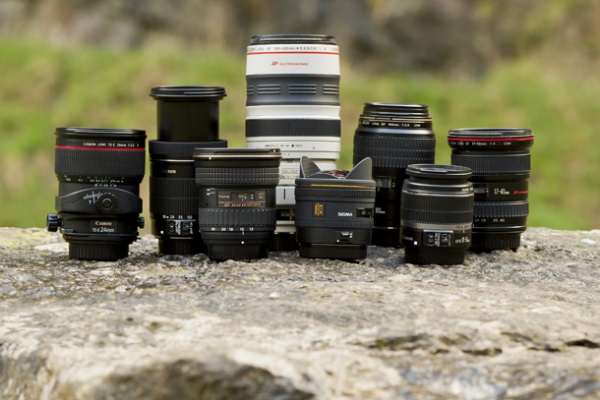
В этой статье мы расскажем обо всем, что нужно знать фотографам, чтобы получить наилучшие результаты от своих объективов. Начнем с ответов на наиболее часто задаваемые вопросы об искажениях объектива. Затем посмотрим на несколько примеров этих деформаций и, наконец, попытаемся прорваться через дебри технической терминологии и разберем некоторые из этих понятий в доступной для непрофессионалов форме.
Общие вопросы об искажении объектива
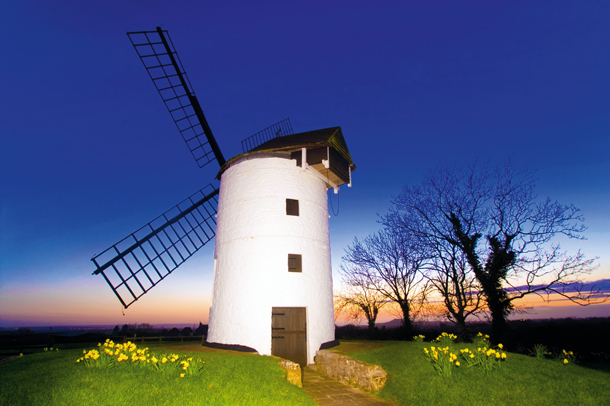
Вы считаете, что мой дорогой объектив не идеален?
Все объективы имеют оптические дефекты, поэтому они создают образы, которые не являются совершенными копиями фотографируемых предметов. Но производители упорно пытаются создать безупречную оптику, не смотря на то, что пока не существует способа изготовления объектива, который не страдал бы в какой-то степени от искажений и хроматических аберраций.
Если я куплю более дорогой объектив, то буду получать менее искаженную картину?
Стоимость не обязательно является показателем качества. Количество искажений в объективе в значительной степени зависит от типа объектива и его конструкции. Цена играет роль, но не менее важны такие факторы, как фокусное расстояние.
Например, чем шире угол объектива, тем труднее прямой линии не оказаться изогнутой. Уменьшение фокусного расстояния также способствует искажению, потому что невозможно корректировать аберрации при каждом фокусном расстоянии.
Никто не утверждает, что премьер-объектив безупречен, но чем больше диапазон зума, тем более заметны становятся эти искажения.
Я никогда не замечал никаких проблем со своим объективом.
И это вполне может быть правдой для многих потребителей. Дело в том, что строение объективов за последние годы значительно улучшилось. Стремительная эволюция новейших цифровых датчиков с высокой точностью ускорила и прогресс в конструкции объектива. Сочетание мощного сенсора с качественным объективом сводит искажения к минимуму, но они все же остаются.
Неужели раньше не было такого качества?
Это бесспорно. Но есть проблемы, которые не утратили своей актуальности. Например, потемнение в углу изображения по-прежнему остается неразрешимой задачей в современной фотографии, так же, как это было во времена зарождения фотоискусства. Этот эффект, называемый виньетированием, не настолько настойчиво проявляется в наши дни, но все же имеет место. Мы действительно вынуждены констатировать, что фотографии немного темнее по краям, но не значительно. Так что даже не все это замечают, а некоторые преднамеренно делают темные углы, используя Photoshop для усиления эффекта.
Сфотографируйте равномерно освещенную белую поверхность и внимательно посмотрите на нее на мониторе вашего компьютера. Вы сможете разглядеть едва заметную яркость в центре и затенение в углах. Этот эффект потемнения может быть устранен с помощью пользовательских настроек, которые предусмотрены в некоторых камерах, либо с помощью стандартного программного обеспечения для редактирования изображений.
Сколько есть различных типов оптических искажений?
Существуют десятки этих дефектов, в том числе астигматизм, но есть два-три, на которые стоит обратить особенное внимание.
Начнем с самых простых для понимания
Начнем с криволинейных искажений. Они бывают нескольких различных типов, но самое распространенное, это бочкообразное искажение. Легко возникает при использовании ультра-широкоугольного объектива, и вызывает выпуклость прямых линий. Этот эффект еще более очевиден при съемке объективом «рыбий глаз», где такие деформации остаются неисправленными, так как дизайнеры стремятся к ним преднамеренно. Они используют этот прием, чтобы получить как можно более широкое поле зрения.
Какие еще существуют криволинейные искажения?
Подушкообразное искажение часто возникает при использовании длинных телеобъективов. Линии при этом становятся вогнутыми. Эффект, как правило, едва заметен, если вы фронтально фотографируете прямоугольный предмет. Некоторое масштабирование способно спровоцировать признаки искажений, где изображение может показаться подушкообразным или бочкообразным.
Чего еще я должен остерегаться?
Самая большая проблема в фотографии с современной зеркальной фотокамерой это хроматические аберрации. Поскольку мы изменяем масштаб во время съемки, то на изображениях возникает цвет окантовки, особенно в тех местах кадра, где имеется большой цветовой контраст. Для пленочного фотоаппарата такое искажение не настолько характерно и могло проявиться лишь при сильном увеличении снимка.
Где я, скорее всего, увижу хроматические аберрации?
Это свойственно объективам всех фокусных расстояниях, но более выраженным будет на максимальном фокусном расстоянии, причем с недорогой моделью. Также стоит взглянуть на тесты этого явления, проведенные с разными объективами, потому что хроматические аберрации для некоторых моделей характерны в большей степени, чем для других. Вы обнаружите их по краям предметов, а также вдоль края изображения. Проще всего увидеть их там, где у вас есть белая линия, пересекающая темную область, например, оконная рама.
Что я могу с этим сделать?
Да, вы можете исправить это во время редактирования. Даже, ваша камера может поставляться с программой, которая поможет вам решить такую проблему. Photoshop CS имеет несколько хороших инструментов для минимизации влияния аберраций на ваши фотографии. Пользователям Elements 8 меньше повезло, но отдельные коррекции искажения все же доступны. Неплохо подходит PTLens и стоит всего $ 25.
Виды искажений объектива
Ниже приведены примеры самых распространенных видов искажений объектива иллюстрирующие, как они влияют на ваши композиции.
Бочкообразное искажение

Бочкообразное искажение создает образ, в котором линии отклоняются наружу к краям (выпуклость). Что делает прямоугольники бочкообразными.
Подушкообразное искажение
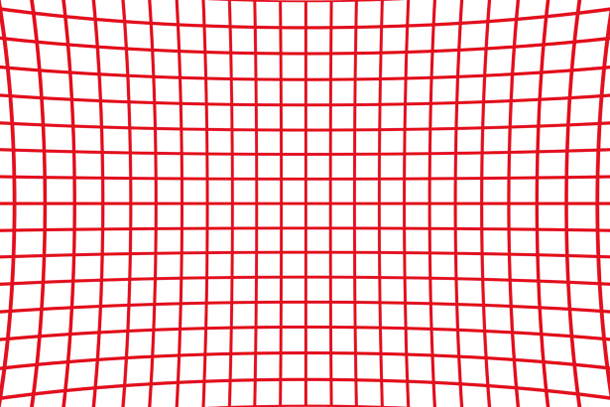
Подушкообразное искажение создает вогнутость линии к центру. Прямоугольники выглядят, как контуры подушки.
Хроматическая аберрация

Хроматическая аберрация (или ахроматизм) обычно наблюдается в виде цветной окантовки. Она создает на линии и по краям в изображении не характерный для оригинала цвет.
Виньетирование

Все типы объективов создают образ, который темнее по краям, чем в центре. Такое явление известно как виньетирование, и может быть намеренно использовано как стилистический прием.
Без искажений

Нет искажений объектива. Все линии прямые, как в реальности. Здесь нет затемнения по краям, и все цвета сосредоточены в одной точке.
Почему возникают хроматические аберрации?
Цель объектива — преломлять свет, направлять прямой путь лучей в сторону датчика.
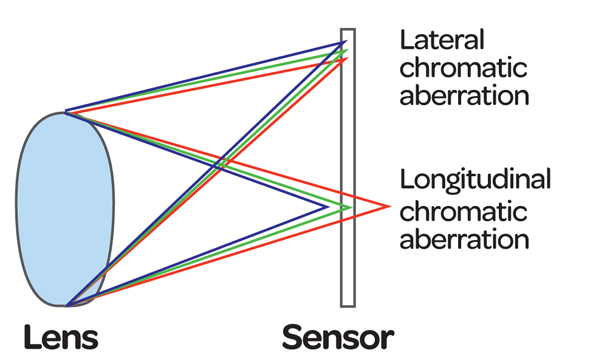
К сожалению, световые волны различной длины, поэтому преломляются не в одной точке, а это означает, что путь красного цвета поворачивается на угол, отличный от синего цвета, который также не совпадает с преломлением зеленого цвета.
Затем различные цвета сосредотачиваются в различных точках, так что это создает цветную окантовку.
Производители объективов на многое идут, чтобы свести к минимуму влияние этого неизбежного закона физики. Некоторые элементы объектива используются в комбинации для устранения, возникающих аберраций.
Есть два типа хроматической аберрации. Траверс (боковая) хроматическая аберрация, которая создает цветную окантовку. Она вызвана тем, что увеличение изображения изменяется в зависимости от длины волны.
Продольная (осевая) хроматическая аберрация вызывается волнами различной длины, сосредоточенными на различных расстояниях.
Это создает мягкость по всему изображению, которая может быть минимизирована, если избегать широких отверстий, чтобы уменьшить глубину резкости.
Учим язык – терминология
Бочкообразное искажение
Объектив, в особенности ультра-широкоугольный, деформирует линии, делая их выпуклыми.
Хроматическая аберрация
Ошибка объектива, при которой световые волны преломляются на разную величину, или сосредоточены на разных расстояниях.
Подушкообразное искажение
Это искажение характерно для длинных телеобъективов, которые вызывают искажения на изображении в виде вогнутых линий.
APO
Apochromat. Тип объективов, созданных Sigma и другими производителями для коррекции хроматических аберраций.
ED
Сверхнизкая дисперсия. Объективы Nikon, предназначенные для коррекции хроматических аберраций.
UD
Ультранизкая дисперсия. Элемент, который можно обнаружить в некоторых объективах Canon L-серии, предназначенных для устранения хроматической аберрации.
Коробится бумага при печати, в чём причина?
Здравствуйте. При печати сублимационными чернилами, на принтере «Epson XP33», изредка появляется проблема коробления бумаги, в результате на отпечатке появляются белёсые пятна в виде волн, однако при сублимационном переносе рисунка на ткань- этот дефект практически незаметен, но данное положение дел- меня настораживает, подскажите пожалуйста- в чём причина появления коробления бумаги, и как устранить данный дефект? По данному вопросу обращался в сервис-центр, обслуживающий принтеры, грамотного и внятного ответа на свой вопрос не получил, предлагают приобрести и установить дополнительно какие-то направляющие- но зачем?
За ранее благодарю за ответы.
#2 Alla5149
Проблема коробления бумаги очень характерная для печатного процесса, и связанная, в основном, с нарушением температурного и влажностного режима бумаги, или же с неправильной настройкой печатной машины.
Коробление бумаги зависит от нескольких факторов:
- качество бумаги и его толщина.
- уровня влажности (если бумага влажная, её края загибаются и это приводит к короблению)
Что бы не было сбоев при подачи лист, бумага должна быть абсолютно ровная и сухая.
Кроме того, коробление может быть вызвано из – за того, что передние упоры заедают или неправильно отрегулированы, или слишком велико тянущее усилие в механизме бокового упора. Если такое нарушения подачи невозможно выявить с помощью осмотра, можно попробовать отрегулировать замедление движения листов, ослабить раздув или оптимизировать настройку воздушной системы. Также, источником проблем могут служить захваты, которые из-за загрязнения или плохого функционирования деформируют лист или придают ему неровность. Тогда необходимо произвести чистку и регулировку захватов.
#3 Anatolij
Это может быть связано, с тем, что Вы используете слишком тонною бумагу или она обладает высокой гигроскопичностью. Также причиной может быть высокое давление между офисным и печатным цилиндром. Вам нужно проверить качество и сухость использованной бумаги, а также отрегулировать настройки.
#4 valentin1981
Все правильно, от качества бумаги многое зависит. Я при выборе бумаги в первую очередь обращаю внимание на следующие качества — бумага должна минимально деформироваться при печати, поэтому это зависит от толщины тоже, далее, бумага должна обеспечивать быстрое высыхание чернил и должна сохранять отпечатку без осыпания. Этими качествами должна обладать хорошая бумага. Тогда проблем точно не будет.
Что такое искажение фотографии и как исправить искажение фотографии
Вы замечали, что некоторые объекты на некоторых фотографиях выглядят непропорциональными по сравнению с реальной жизнью? Например, некоторые части предмета кажутся непропорционально большими по отношению к целому. Почему здания выглядят так, как будто они опрокидываются? Особенно колонны архитектуры на изображении, которое выглядит наклонно. Скорее всего, это из-за фото искажение.
Что такое искажение фотографии? Как исправить искажение фотографии? Когда вы узнаете больше об искажении объектива/фотографии или даже захотите с легкостью оптимизировать деформацию фотографии, вы можете узнать больше о лучших методах из этой статьи прямо сейчас.

Часть 1: Что такое искажение фото
Как правило, искажение фотографии можно разделить на два вида: искажение объектива (также называемое оптическим искажением) и искажение перспективы. В мире фотографии идеальные объективы, то есть объективы с нулевой дисторсией, встречаются очень редко. Наиболее распространенные типы дисторсии объектива:
Баррель искажения: Искажение фото приведет к тому, что фотография будет выглядеть изогнутой в центре изображения.

Подушкообразное искажение: Это своего рода искажение фотографии, которое выглядит так, как будто фотография имеет углубление посередине.

Усы или искажение «рыбий глаз»: Фотография будет выглядеть так, как если бы она была наклеена на шар.

Кроме того, если объект находится слишком близко к камере, он выглядит непропорционально большим и искаженным по сравнению с объектами на заднем плане. И искажение объектива, и искажение перспективы — вполне нормальное явление.
Часть 2: Как исправить искажение фото в Photoshop
Photoshop — невероятно мощная программа, которая может значительно улучшить Качество изображения. Это дает вам возможность исправить искажение фото и сделать изображение красивым и прямым.
Коррекция искажения фото: выпрямление изображения
Выпрямление фотографий — один из основных методов исправления искажений фотографий. Выпрямить изображения относительно легко по сравнению с другими.
Шаг 1: Запустите Photoshop на вашем компьютере и откройте изображение деформации, которое вы хотите исправить.
Шаг 2: выберите урожай инструмент из Tools панель инструментов слева. Конечно, вы также можете повернуть изображение, чтобы исправить искажение фотографии.
Шаг 3: Перетащите каждый угол изображения и поверните изображение в соответствии с вашими предпочтениями.
Шаг 4: нажмите Enter для обрезки выпрямленного изображения.

Исправление искажения фото: исправление искажения перспективы
Есть два подхода, с помощью которых вы можете исправить искажение перспективы в Photoshop. Вы можете либо использовать Коррекция перспективы инструмент или Выбирать инструмент.
Как напрямую исправить искажение фото
Шаг 1: Откройте Photoshop и загрузите изображение в программу. Нажать на Коррекция перспективы Инструмент из Инструмент Панель инструментов.
Шаг 2: Перетаскивайте контрольные точки, пока объект не станет прямым. Для облегчения правильного искажения фотографии предлагается множество опций, из которых вы можете выбрать, сколько линий сетки вы хотите отобразить.
Шаг 3: Чтобы исправить угол фотографии, вы также можете обрезать изображение до прямоугольной формы.

Как исправить искажение фото на слое
Шаг 1: Нажмите на слой, который вы хотите исправить. Вы можете пойти в Вид меню для выбора сетка возможность отображения линий сетки. Это поможет вам настроить и исправить изображение.
Шаг 2: Отрегулируйте настройки, перейдя к Вид меню для выбора Изменить сетку вариант. После этого вы можете выбрать Направляющие и свойства привязки опцию.
Шаг 3: нажмите на Выбирать Инструмент, который создает ограничивающую рамку вокруг всего слоя. Затем нажмите «Параметры инструмента» — «Выбрать инструмент» в верхней части рабочего места.
Шаг 4: выберите Перспектива вариант в Параметры режима выпадающее меню. Затем вы должны, удерживая нажатой клавишу Ctrl, щелкнуть по углу ограничивающей рамки. Перетащите его, чтобы изменить перспективу изображения.

Исправление искажений фото: искажение правого объектива
Исправить искажения объектива в Photoshop очень просто. Он предоставляет несколько инструментов для решения проблем с искажениями. Все, что вам нужно, это найти правильный метод корректировки искажений фотографии. Например, вы обнаружите, что на фотографии есть бочкообразная дисторсия, и тогда вам нужно просто настроить коррекцию бочкообразной дисторсии. После того, как у вас есть правильные искажения фотографии, вы можете использовать лучшие фотопринтер распечатать красивые фотографии, чтобы сохранить их навсегда.

Часть 3: Лучшее приложение для исправления искажения фото на iPhone / Android
Если вам нужно исправить искажение фотографий на iPhone или Android, есть несколько простых приложений для выравнивания изображений. SKRWT — один из лучших вариантов, которые вы можете принять во внимание. Просто узнайте больше о том, как исправить искажение объектива, как показано ниже.
Шаг 1: Загрузите SKRWT из Google Play или App Store. Просто установите и запустите приложение, чтобы исправить искажение фотографии прямо на вашем телефоне Android или iPhone соответственно.
Шаг 2: Откройте приложение SKRWT. Вы можете коснуться значка камеры, чтобы сфотографировать фотографию. В противном случае вы можете выбрать значок с двумя перекрывающимися квадратами, чтобы импортировать фотографию из ваших фотографий.
Шаг 3: Найдите инструмент, который хотите использовать. Когда фотография открыта, вы можете выбрать нужный инструмент, проведя по значкам внизу, чтобы исправить искажение фотографии.
Шаг 4: Обрежьте фото. После того, как вы закончите настройку фотографии, вы можете просто обрезать прямую часть. Теперь вы можете коснуться Save. возможность сохранить его в Camera Roll или поделиться им с Instagram.
Кроме того, наиболее привлекательным должно быть то, что в нем есть несколько инструментов коррекции, включая инструмент «Выпрямление», инструмент «Горизонтальная коррекция», инструмент «Вертикальная коррекция», инструмент «Виньетка» и другие полезные инструменты.

Часть 4: Простая альтернатива созданию искажения «рыбий глаз»
Что делать, если нужно внести некоторые искажения в фотографию, особенно когда нужно сфокусироваться на объекте? WidsMob Retoucher предоставляет функцию «рыбий глаз» для искажения фотографий с потрясающими эффектами. Кроме того, вы также можете применять эффекты LOMO и добавлять к фотографиям фильтры пленки. Он имеет основные настройки насыщенности, яркости, температуры, оттенка и т. д., которые позволяют получить удовлетворительное изображение.
- Сделайте искаженное фото с эффектом «рыбий глаз» за один клик.
- Настройте виньетирование, непрозрачность цвета, цветовой фильтр и другие параметры.
- Обеспечьте основные функции редактирования для поворота и отражения фотографий.
- Применяйте эффекты кинопленки, фильтры ЛОМО, шумоподавление, ретушь и т. д.
Заключение
Научиться исправлять искажения фотографий в Photoshop очень просто. Хотя, если вы хотите исправить искажение фотографии, где бы вы ни находились, вам следует использовать приложение, которое поможет вам быстро и просто исправить искажение фотографии.
SKRWT — это функциональное приложение, предназначенное для исправления искажений фотографий iPhone. Кроме того, вы можете узнать больше о коррекции искажений объектива, чтобы получить исчерпывающие сведения о мощных приложениях для исправления искажений фотографий.