Заблокировано, но в iMessage отображается сообщение «Доставлено»
Отправка срочных сообщений — важная вещь. Но когда не получили ответа, наступает момент, когда ситуация ухудшается. Если у вас есть время, чтобы узнать, что происходит с вашими сообщениями, отправленными через iMessage, то готово.
Если вы ищете подсказки, чтобы проверить, что iMessage показывает при блокировке или будет ли iMessage доставлен в случае блокировки , вы должны знать, что отправка iMessage в обновленной iOS 12, если вы получаете синее сообщение о доставке, значит, вы не заблокированы.
Обратите внимание, что для iMessage
- Если в предыдущем iMessage отображается « Доставлено», а в последних — нет : значит, вы заблокированы .
- Если iMessage не показывает квитанции « Доставлено » или « Прочитано »: значит, вы заблокированы .
- Если iMessage отмечен синим цветом и показывает « Доставлено »: вы не заблокированы .
Обычно это означает, что ваш iMessage доставлен, но не отображается для этого человека. Так же бывает, если кто-то заблокировал вас на iPhone.

Итак, обычно это означает, что вы должны добавить еще несколько фильтров, чтобы проверить, что на самом деле произошло с их iMessage.
Хорошо, прежде чем вдаваться в подробности, давайте поговорим о зеленых сообщениях, которые появляются на вашем iPhone.
Почему я вижу зеленые сообщения на iPhone?
Это не означает, что вы заблокированы, если видите на своем iPhone зеленые сообщения. Обратите внимание, что iMessage предназначен для всех пользователей iOS (iPhone, iPad), что означает, что эти синие сообщения станут зелеными, если вы отправляете обычные текстовые сообщения другим пользователям (например, пользователям телефонов Android или Windows), он будет отображаться зеленым.
Могу ли я заархивировать весь разговор iMessage?
Если вы хотите сохранить весь разговор в iMessage, вы можете заархивировать его на своем iPhone.
Вы можете просто скопировать разговор и сохранить его в любой файл или облачное хранилище. У него нет возможности архивировать вручную.
Теперь эта статья поможет вам узнать, не заблокировал ли вас кто-то в iMessage. Вот эти методы, упомянутые ниже:
1. Посмотрите, не заблокировано ли сообщение отправкой iMessage:
Первый и простой способ проверить, не заблокированы ли вы в iMessage кем-то, отправив сообщение через iMessage на его / ее номер телефона. Однако в iOS 12 отправленное вами iMessage отображается как доставленное.
Откуда тогда знать?…
Да, нужно убедиться в двух вещах.
На вашем iOS 12, как только iMessage будет отправлено человеку и если он заблокировал вас, убедитесь, что вы все равно не получите квитанцию о прочтении.

Другой способ — открыть iMessage на Macbook. С Macbook возникает несколько проблем. Дело в том, что в то время как iMessage на вашем iPhone отображается как « Доставлено », MacBook не показывает квитанцию о доставке сообщений в iMessage.
Итак, если вы все еще видите iMessage как «Доставлено» на вашем MacBook. Тогда, возможно, человек не заблокировал вас. Подождите, пока появится уведомление о прочтении, чтобы подтвердить это.
2. Проверьте, отправив iMessage [более ранняя версия, чем iOS 12]:
В более ранней версии, чем iOS 12, обнаружение становится проще. Вы можете проверить, не заблокированы ли вы кем-либо, просто отправив iMessage на этот номер. Если исходящее сообщение не может быть отправлено и отображается в виде зеленого пузыря с просьбой отправить обычное сообщение. Тогда вы можете быть уверены, что этот человек вас заблокировал.
Только одно условие, просто убедитесь, что ваше интернет-соединение включено и работает нормально.
Даже если вы отправите сообщение вместо этого, оно также не будет показано человеку, даже если оно будет доставлено. Таким образом, отсутствие отправки iMessage является явным признаком того, что ваш номер заблокирован.
3. Проверьте, позвонив по номеру напрямую:
IMessage блокируется, если человек заблокировал ваш номер на iPhone. Поэтому, просто позвонив по этому номеру мобильного, вы можете быть уверены в этом.
Если звонок напрямую переадресован на голосовую почту после одного звонка или без звонка, это может быть еще одним признаком того, что человек заблокировал ваш номер на своем iPhone.
Что ж, если вы думаете, что это могут быть временные настройки для всех абонентов, просто позвоните этому человеку позже или уточните по другому номеру. Если звонок звонит, убедитесь, что вас заблокировал этот человек.
Как проверить, активировал ли человек функцию «Не беспокоить»?
Если все ваши номера известны человеку, это может быть бесполезно, так как все ваши номера могут быть заблокированы им. В этом случае просто скройте свой идентификатор вызывающего абонента и позвоните снова.

У некоторых операторов эта функция доступна, а у некоторых — нет. Также есть еще одна настройка, которая отклоняет только повторные вызовы. Тем не менее, вы можете использовать виртуальные номера вместо этой проверки.
Что можно сделать в этом случае?…
Если вам нужно срочно отправить какую-либо информацию человеку, а звонки автоматически отклоняются, единственное, что вы можете сделать, — это отправить сообщение в социальной сети в WhatsApp или Facebook. Если вы отправляете кому-либо голосовую почту, они также блокируются и сохраняются в разделе «Заблокированные сообщения» голосовой почты. Человек, который вас заблокировал, не получит уведомления.
Окончательный вердикт:
Если вы хотите узнать, заблокированы ли вы в iMessage, лучше всего проверить способ 1, который включает трюк с использованием вашего MacBook. Тем не менее, если у вас нет MacBook, звонок по номеру — еще одно решение, чтобы проверить, заблокирован он или нет. Однако есть много инструментов, которые также могут легко это проверить.
ЧАСТО ЗАДАВАЕМЫЕ ВОПРОСЫ:
1. Всегда ли зеленые сообщения означают, что вы заблокированы?
Зеленые сообщения появляются на вашем iMessage, когда его не удалось отправить. Это может быть связано с тем, что у вас отключено интернет-соединение. Если это учтено, это может быть признаком того, что вас заблокировали.
2. Что происходит, когда вы отправляете текст на заблокированный номер?
Если вы отправите обычное сообщение на номер человека, который вас заблокировал, он не получит никакого уведомления о вашем отправленном сообщении. Он или она никогда не получит это сообщение.
3. Как увидеть заблокированные сообщения голосовой почты и другие сообщения на iPhone?
Сообщение, которое вы отправляете блокировщику, сохраняется в заблокированном разделе этого приложения.
Для FaceTime перейдите в Настройки >> FaceTime >> Заблокировано, и вы найдете сообщения.
Для обычных сообщений перейдите в Настройки >> Телефон >> Блокировка и идентификация вызовов и найдите там SMS.
Для голосовой почты перейдите в раздел Голосовая почта >> Заблокированные сообщения.
4. Что это значит, если на вашем iMessage не указано «Доставлено»?
Это включает три ситуации.
и) Может быть телефон выключен.
ii) Нет подключения к Интернету.
iii) Активированный режим «Не беспокоить».
iv) Человек заблокировал ваш номер.
5. Будет ли сообщение iMessage доставлено, если телефон выключен?
Нет. Отправленное вами сообщение не будет отображаться как доставленное, если телефон выключен. IMessage можно отправить как обычное сообщение в зеленом пузыре, в котором оно будет отображаться.
6. Могу ли я удалить iMessage до его доставки?
Вы не можете остановить процесс отправки какого-либо сообщения с вашего телефона после его отправки. Единственное, если ваше интернет-соединение было отключено при попытке процесса, вы можете остановить приложение и сбросить его, чтобы пропустить процесс. Но если ваши сообщения однажды попадают на сервер Apple, вы можете заменить это сообщение только обычным текстовым сообщением.
«Отправлено Вам» iOS 15 – что это и как работает
Функция «Отправлено Вам» в iOS 15 вносит некоторый организационный порядок в хаос всех ваших фотографий, ссылок и другого контента, который люди отправляют вам через Сообщения. Теперь, когда кто-то отправляет вам сообщение с фотографией или ссылку на веб-сайт, они все равно будут отображаться в сообщениях, но в каждом соответствующем приложении есть специальный раздел «Доступные вам», в котором собраны все эти общие элементы.
Идея «Отправлено Вам» заключается в том, что у вас не всегда есть время прямо сейчас и здесь, чтобы нажать на ссылку веб-сайта или насладиться фотографией. Вместо того, чтобы прокручивать беседу назад, чтобы найти этот общий контент, «Отправлено Вам» собирает его в удобном для поиска месте. Более того, ссылки в разделе «Доступные вам» позволяют вам ответить отправителю, не возвращаясь к сообщениям. Это очень удобно.
Но поскольку «Отправлено Вам» – это новинка, к ней нужно немного привыкнуть, тем более что функция комментирования не так очевидна. Вот подробный обзор того, как работает «Отправлено Вам» и как вы можете использовать его для оптимизации текстовых сообщений.
Где найти «Отправлено Вам» в iOS 15
Доступные вам не привязаны к какому-либо одному приложению. Скорее, это раздел, который отображается в нескольких приложениях – Фотографии, Safari, Новости, Подкасты, Музыка и ТВ поддерживают «Отправлено Вам». Всякий раз, когда кто-то делится контентом, имеющим отношение к этому конкретному приложению, он будет отображаться в разделе «Доступные вам» этого приложения. (В случае ссылок на новостные статьи из Интернета, если эта статья также доступна через приложение Apple News, ссылка отображается в разделах «Доступные вам» как в этом приложении, так и в Safari.
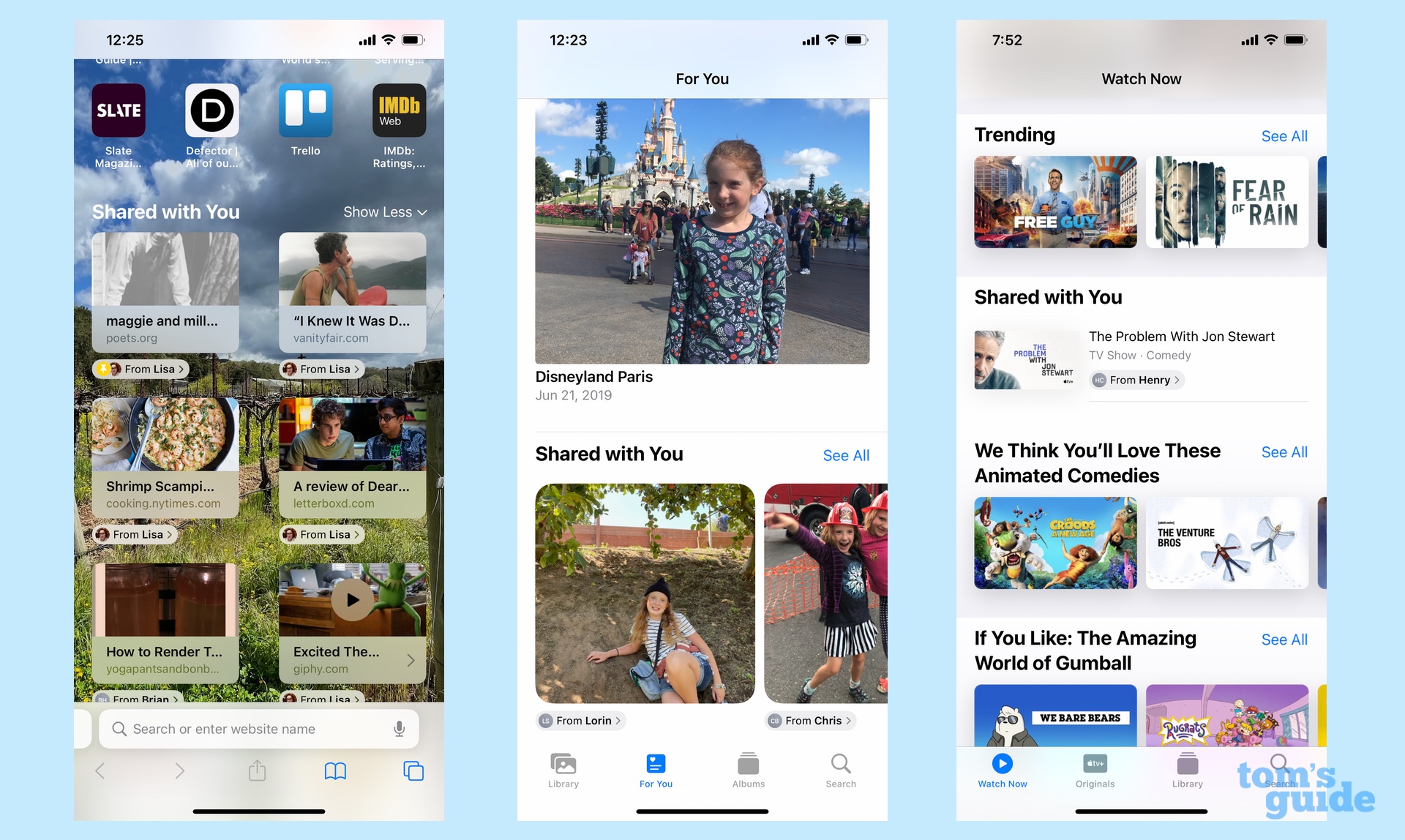
Всплывающее окно «Доступные вам» отличается от приложения к приложению. Вот краткое изложение того, где это найти.
Фото: Доступно вам доступно на вкладке «Для вас» в приложении «Фото». Вам нужно будет прокрутить вниз, чтобы найти его на своем iPhone, так как он находится под Воспоминаниями и Избранными фотографиями.
Сафари: Вы найдете доступные вам веб-сайты и ссылки на стартовой странице Safari. (Это страница, которая появляется, когда вы нажимаете кнопку «плюс» на панели адреса, чтобы открыть новую вкладку браузера.) «Доступно вам» находится чуть ниже вашей коллекции часто посещаемых сайтов.
Новости: Материалы, которыми с вами поделились, находятся на главной вкладке новостей. Если у вас возникли проблемы с его поиском – в новостях есть что пролистать – вы можете перейти на вкладку «Следующие», где есть ссылка на «Доступные вам истории».
Подкасты: Приложение «Подкасты» с новым оформлением размещает контент «Доступные вам» чуть ниже раздела «Следующее», который содержит последние выпуски ваших любимых подкастов.
ТЕЛЕВИДЕНИЕ: Ссылки «Доступно вам» на телешоу и фильмы находятся в приложении «Смотреть сейчас» в приложении Apple TV, хотя вам придется прокручивать пути, чтобы найти их. Я нашел раздел «Доступные вам» чуть ниже раздела «Тенденции», который уже находится под продвигаемым и курируемым контентом от Apple.
Музыка: На вкладке «Слушать» находятся песни и плейлисты, которыми с вами поделились.
Как отвечать на ссылки и фотографии в iOS 15 «Отправлено Вам»
Как отмечалось выше, когда вы просматриваете доступный для вас контент в любом из поддерживающих его приложений, вы сможете отвечать из этого приложения, не запуская Сообщения. Вот как работает эта функция на примере фотографий.
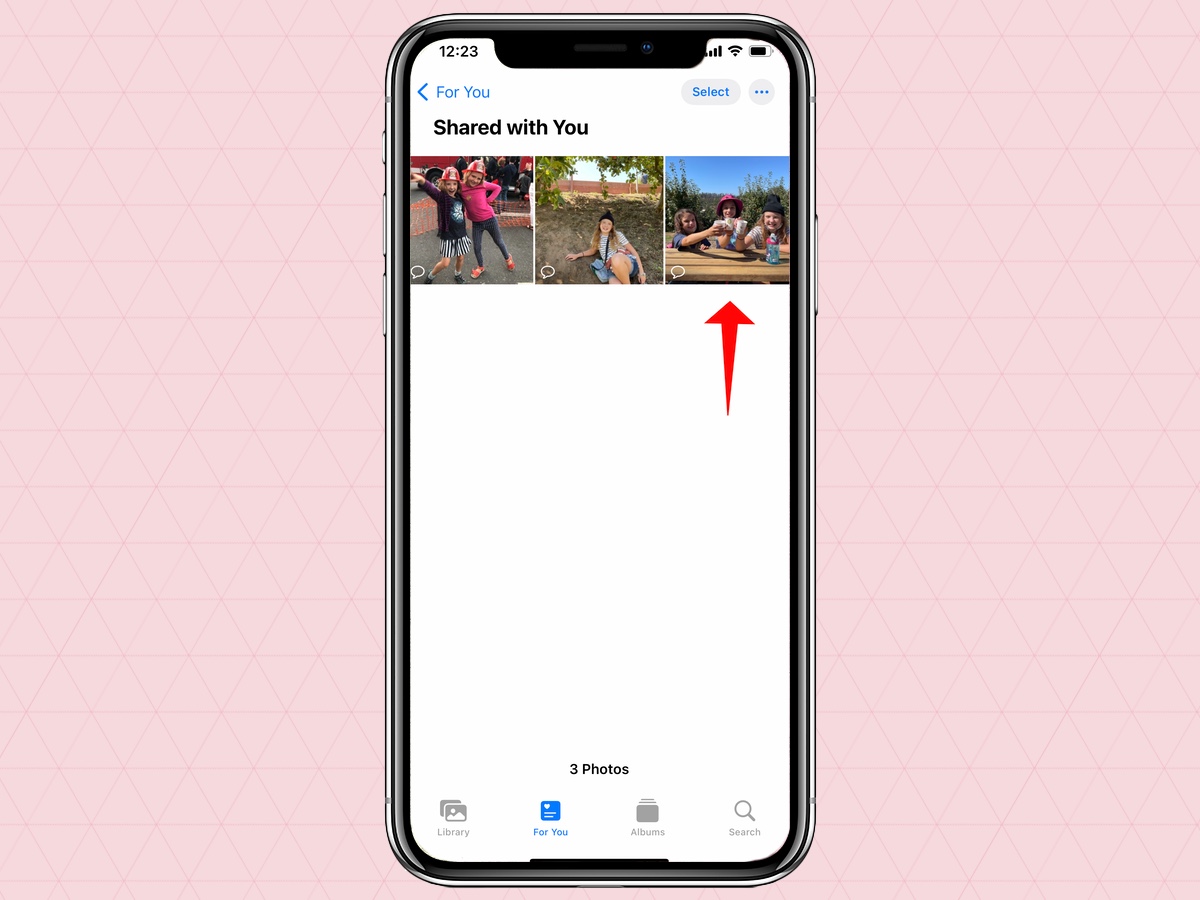
1. В разделе “Доступные вам” коснитесь фотографии, которую хотите прокомментировать.
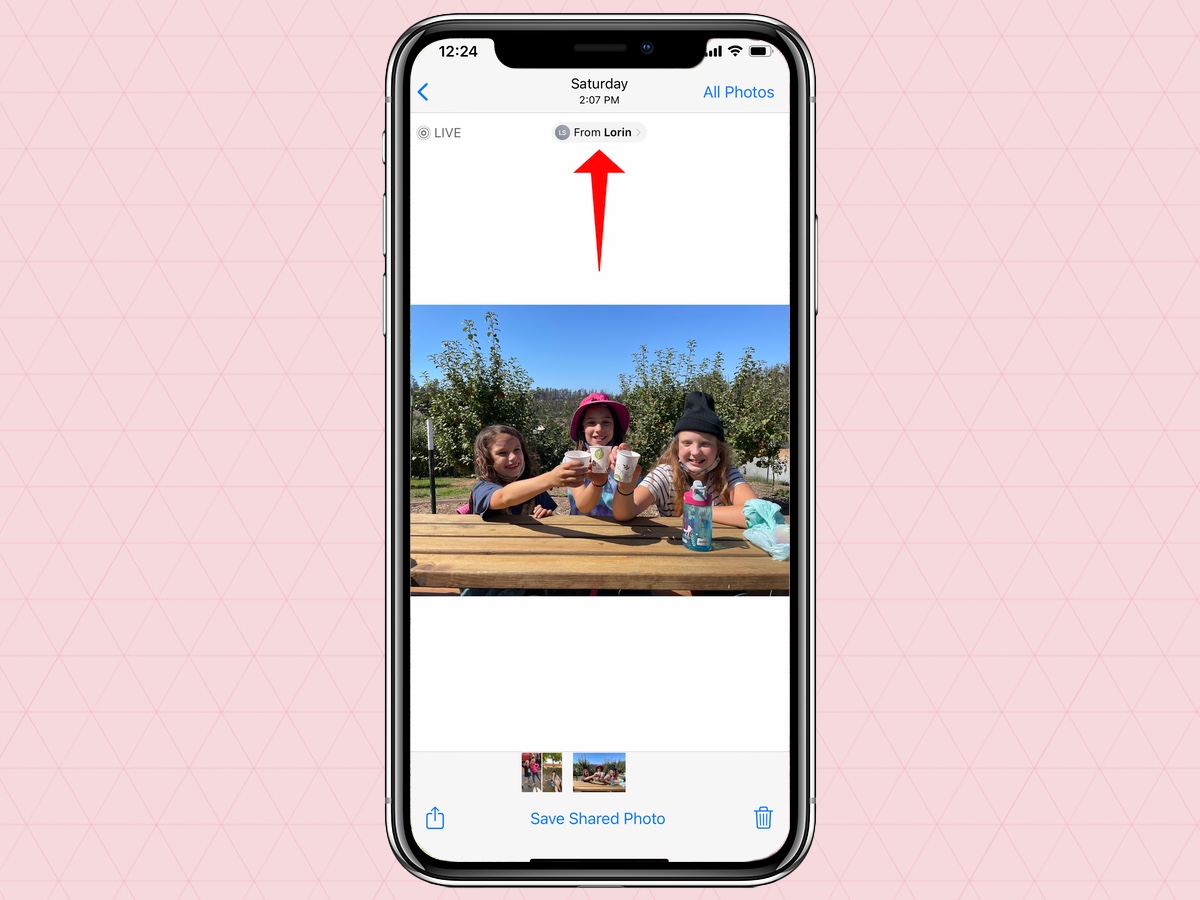
2. Имя человека, поделившегося фотографией, отображается вверху экрана. Коснитесь имени.
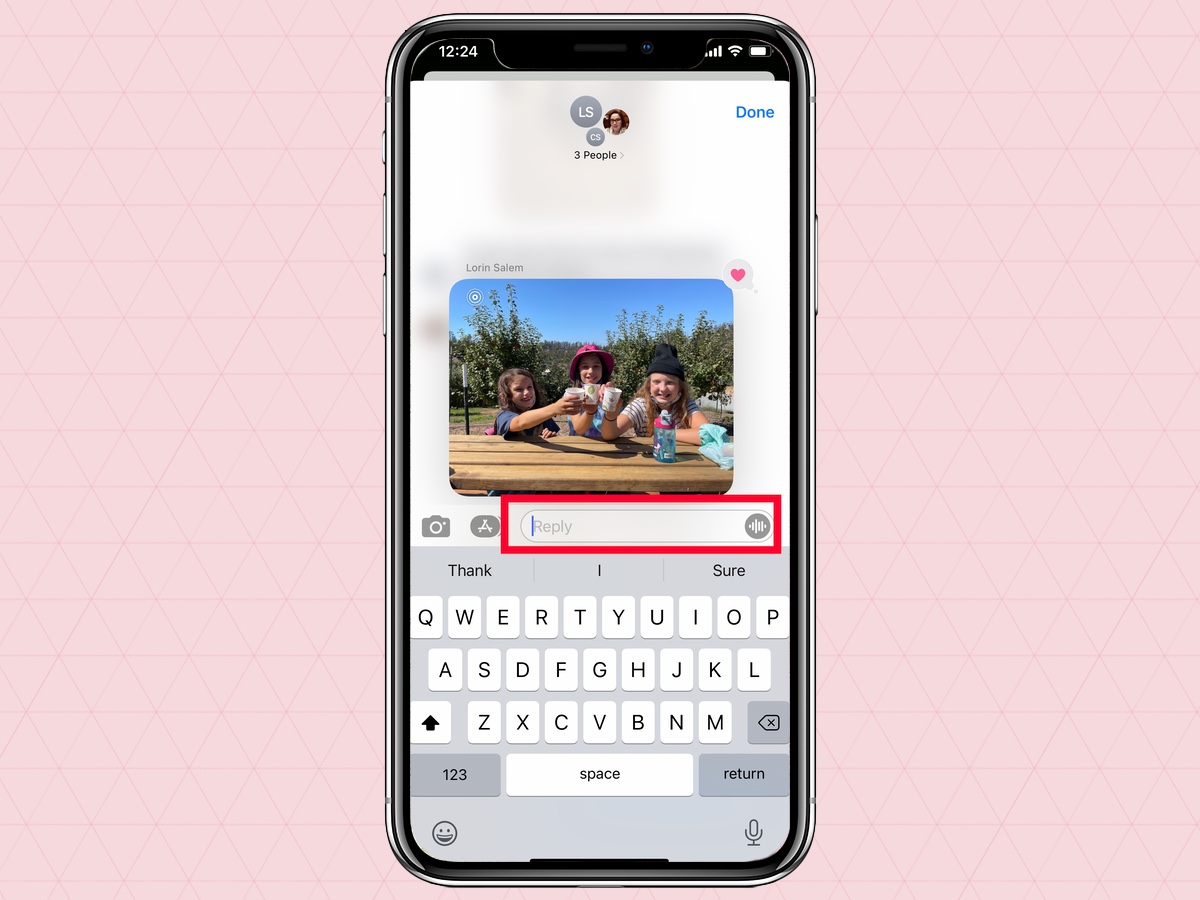
3. Появится интерфейс, похожий на сообщения, где ты можешь напечатать ответ. Отправьте его так же, как и любое другое сообщение.
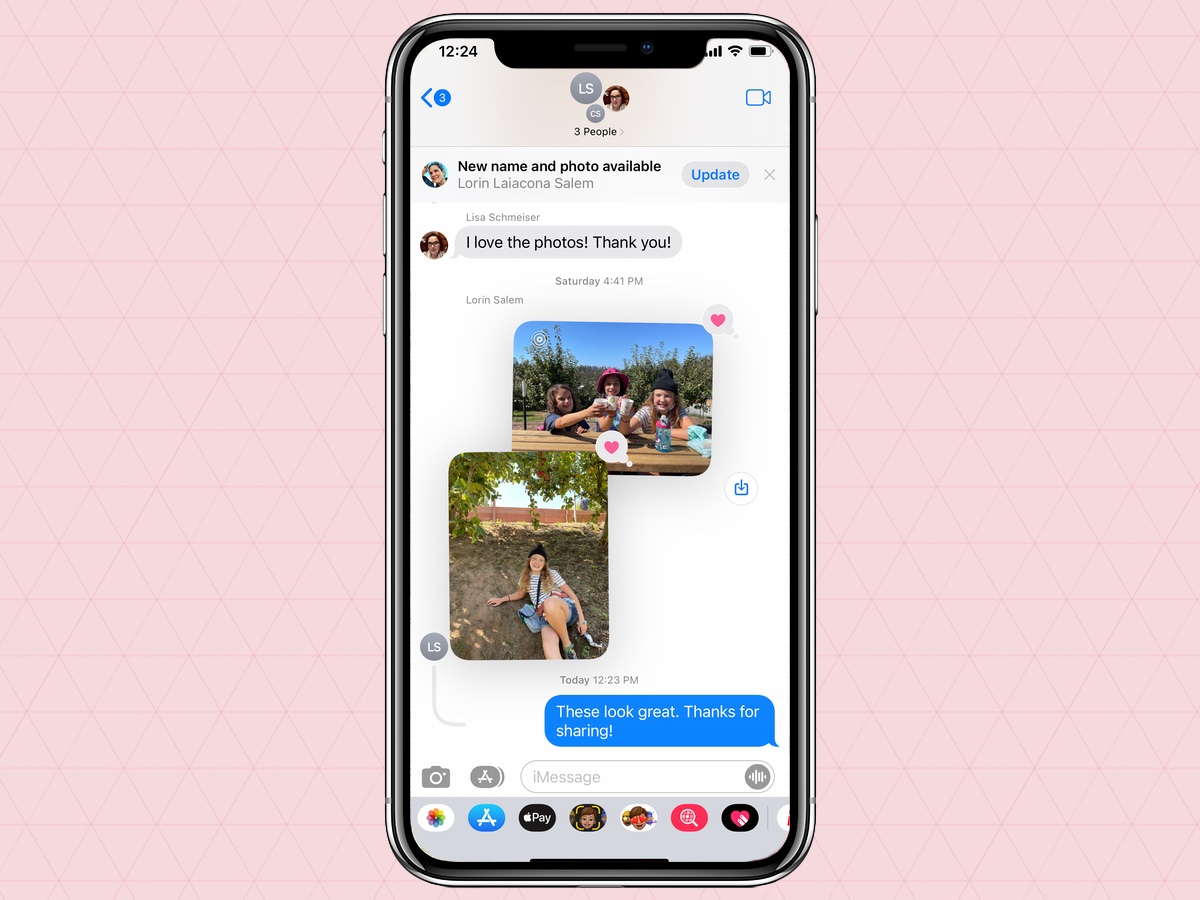
Затем этот ответ появится в беседе сообщений, как если бы вы отправили его из приложения.
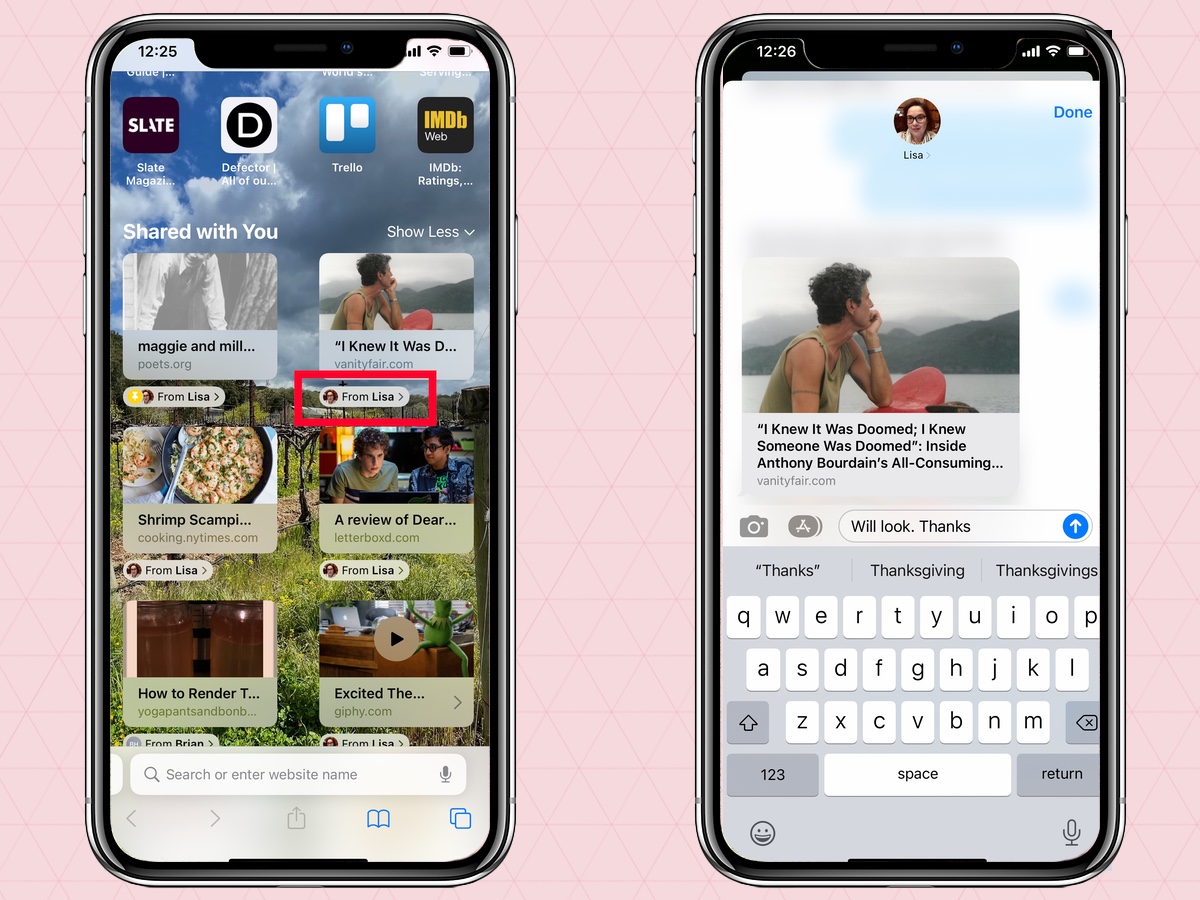
Хотя в этом примере мы сосредоточились на фотографиях, процесс работает точно так же в разделе «Доступные вам» других приложений. В Safari, например, имя человека, который поделился с вами веб-страницей, отображается под миниатюрой этой страницы. Коснитесь имени, и вы получите тот же интерфейс сообщений для ответа или комментирования статьи.
Как закрепить доступный вам контент в iOS 15
Иногда вам нужно следить за тем, чем кто-то поделился с вами в самом приложении «Сообщения». В iOS 15 вы можете закрепить этот контент в Сообщениях, чтобы потом легко его найти. Вот как.
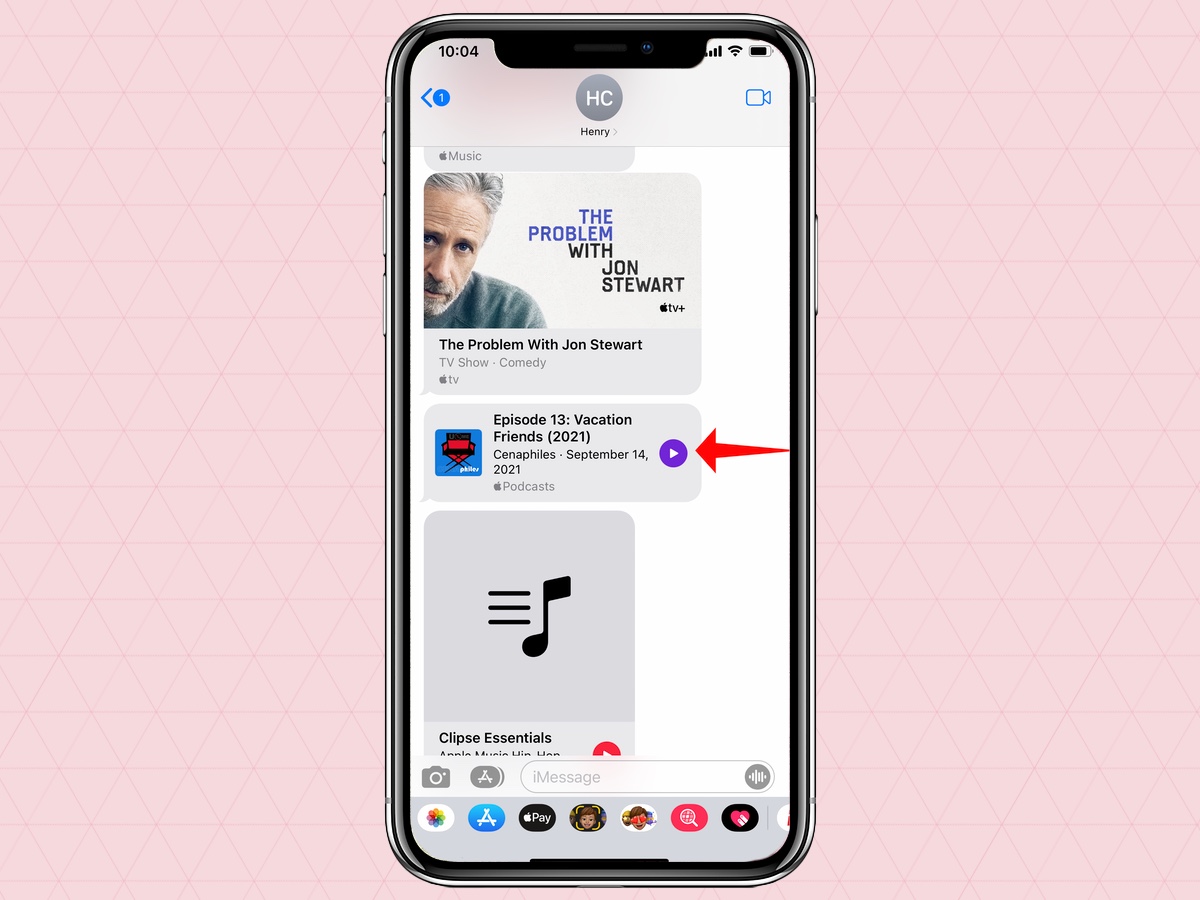
1. Нажмите и удерживайте фрагмент контента, который хотите закрепить.
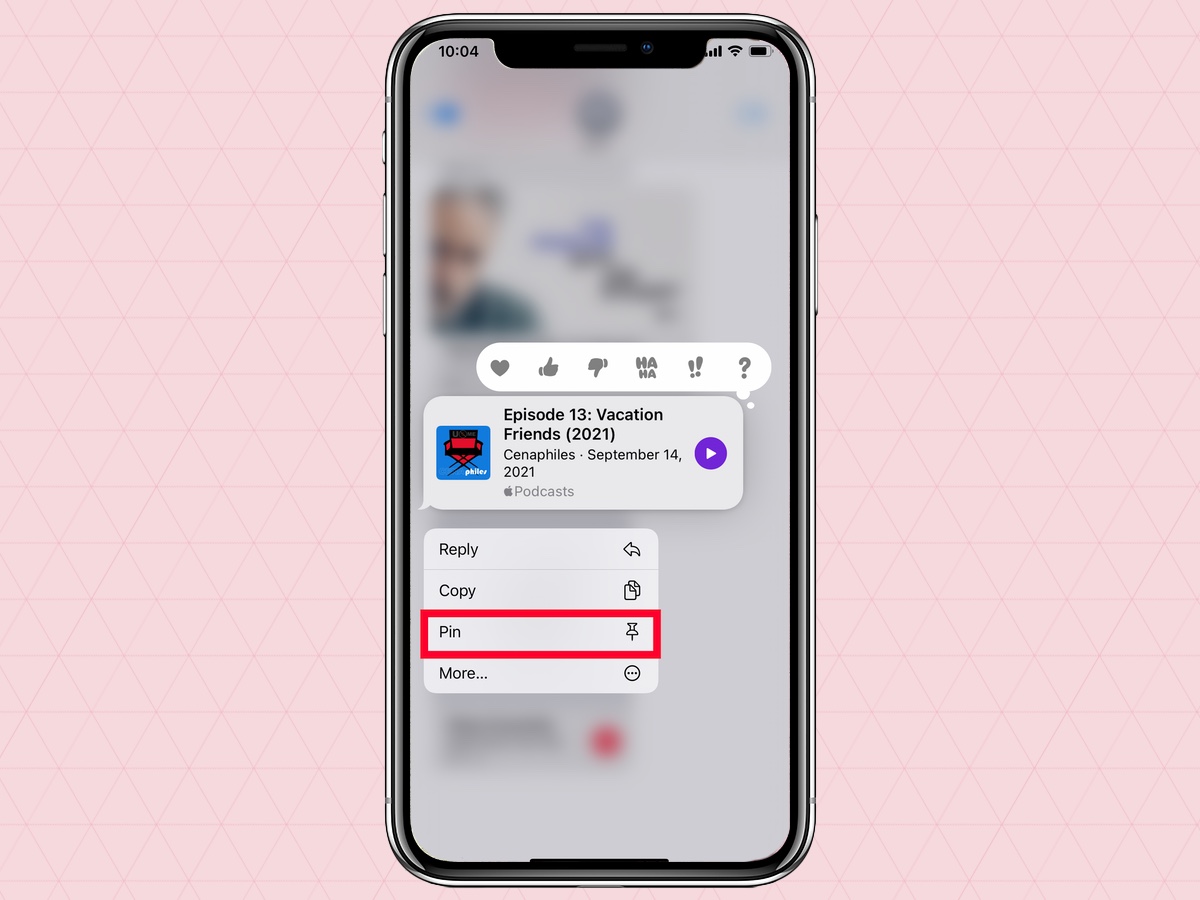
2. Появится всплывающее меню. Выберите Закрепить.
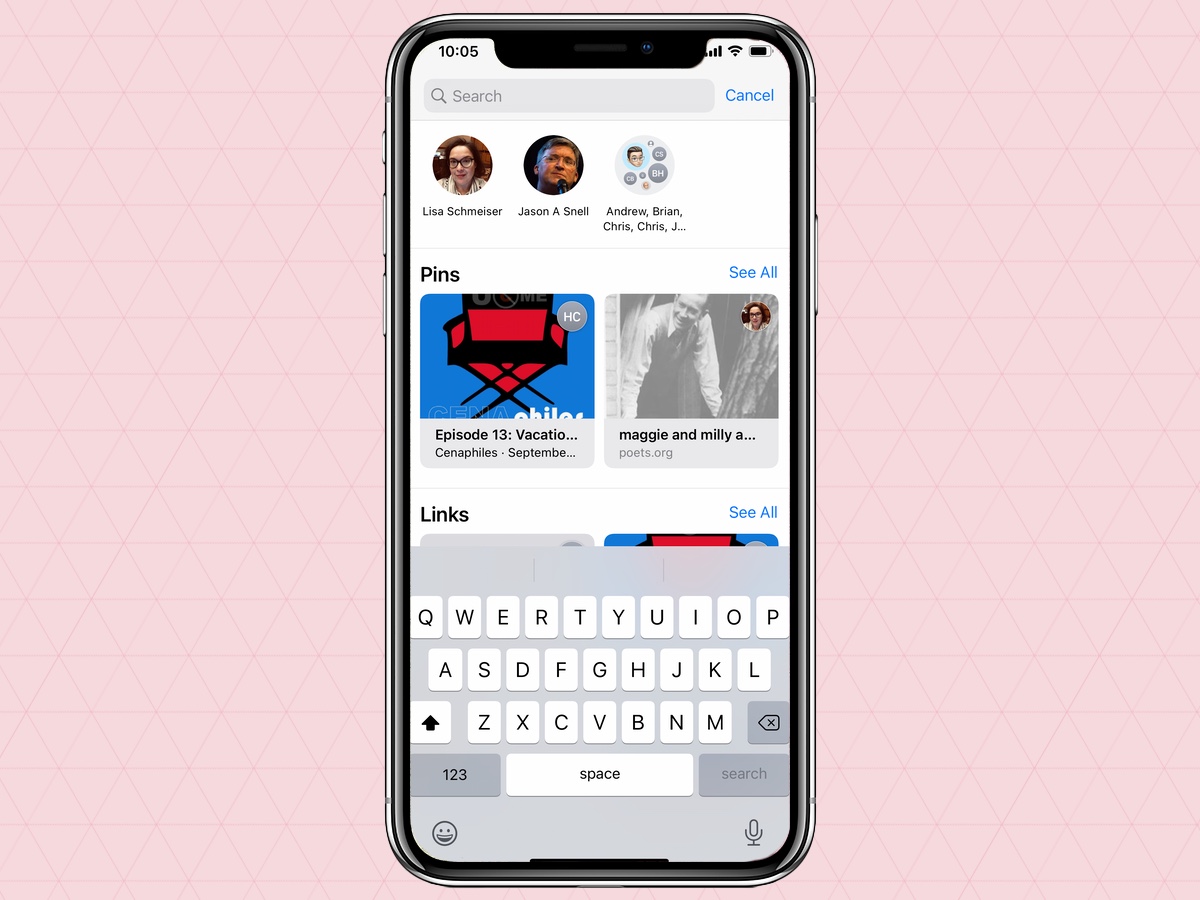
3. Если вам понадобится найти этот контент позже, коснитесь строки поиска в сообщениях. Раздел «Пины» предоставит вам доступ одним нажатием ко всему, что вы закрепили.
[Решено] Как исправить iMessages, не сказав, что доставлено
Основываясь на хитростях iMessage, пользователи iPhone могут быть знакомы с ними. Тем не менее, некоторые из вас могут страдать от проблем с iMessage:
«Мой iPhone — это iPhone 6 с iOS 10. Но мои iMessages не поставляются с восклицательным знаком».
«Почему мой iMessage не говорит, что он доставлен? Как я могу проверить, доставлен ли iMessage успешно?»
«Почему я не получаю iMessage от моего друга? Он прислал мне только сейчас».
«Как я могу получить iMessages на телефон Android от моего отца?»
iMessages не говорит доставлено
С точки зрения iMesages у пользователей возникают разные путаницы. В этом посте мы поможем вам устранить самые горячие проблемы, связанные с не доставленными сообщениями iMessages.
Примечание: Сервис iMessage основан на сотовой передаче данных или подключении Wi-Fi, поэтому вы должны включить iPhone, когда вы хотите доставить iMessages на свой iPhone.
1. Я хочу отправить iMessage моему другу и ввести его адрес электронной почты iMessage, но оно отображает слово сообщения зеленым цветом с восклицательным знаком. Не удалось доставить IMessage, верно?
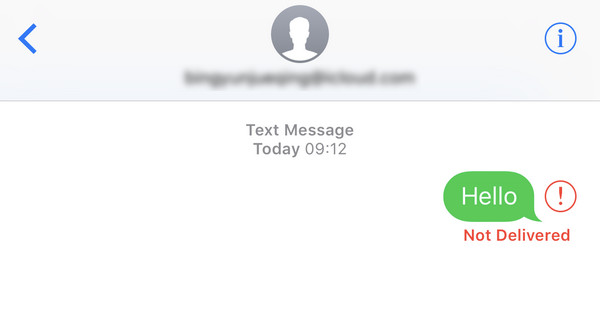
Здесь, во-первых, если вы обнаружите, что отправленные или полученные вами сообщения отмечены зеленым, то сообщения являются не сообщениями, а текстовыми сообщениями.
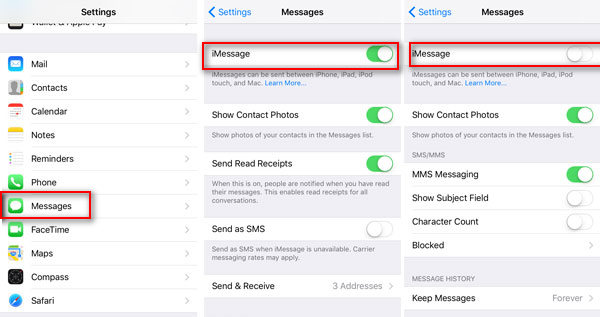
Для доставки iMessage с вашего iPhone вам нужно включить службу iMessage.
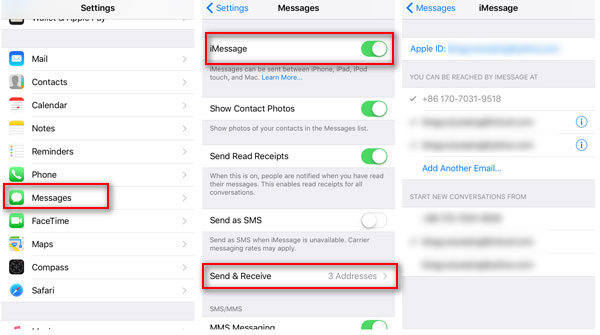
Включите свой iPhone и откройте приложение «Настройки». Найдите и выберите опцию «Сообщения», затем переведите «iMessage» в положение «ВКЛ».
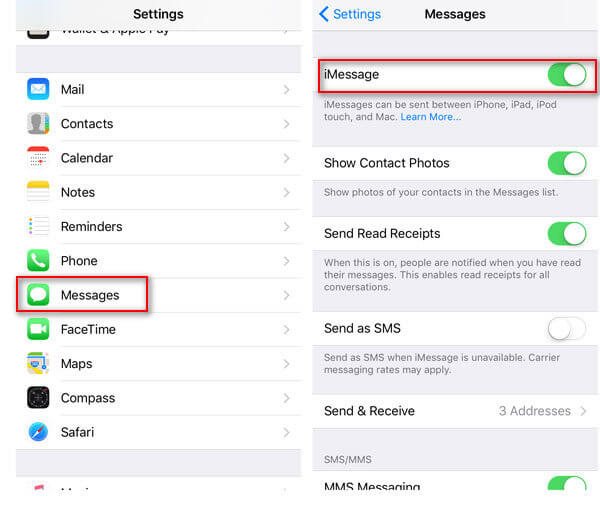
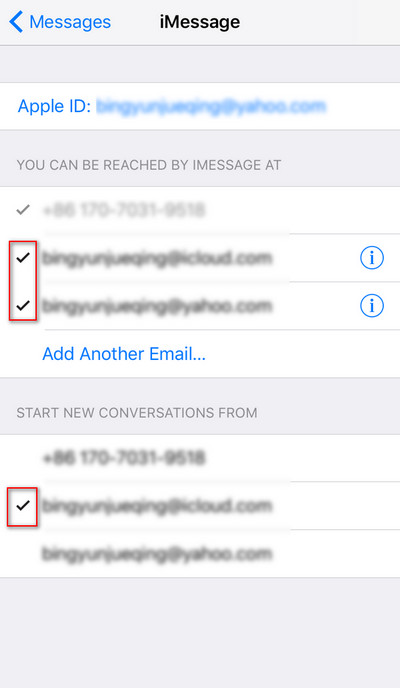
Для получения и отправки iMessage вы можете добавить свой номер телефона или адрес электронной почты, нажав «Настройки»> «Сообщения»> Включить «iMesssage»> Прокрутите вниз, чтобы найти «Отправить и получить» до «Добавить электронное письмо».
Здесь вы можете добавить электронную почту, чтобы начать новый разговор или быть достигнутым.
2. Я доставил iMessage своему другу, но мой iMessage не сказал, что доставлено. И я проверяю это с моим другом, он не получил мое сообщение. Что случилось?
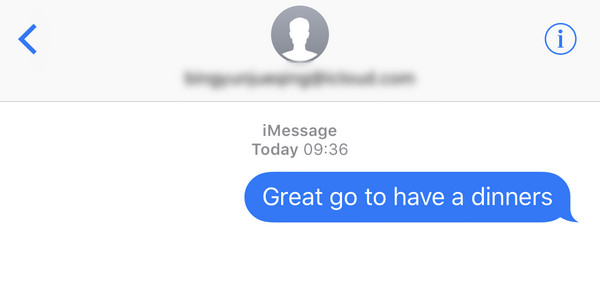
Если вы уверены, что включили службу iMessage, и получатель iMessage находится в правильном контакте, то это может быть проблемой вашего друга. Получатель не включил службу iMessage. Попросите своего друга включить службу iMessage. И вам нужно снова отправить iMessage; в противном случае он пропустит сообщение.
Проверьте следующее правильное изображение, которое показывает, что вы отправили iMessage своему другу правильно.
3. Я доставляю iMessage своему другу, как я могу узнать, что он получил мое iMessage или нет?
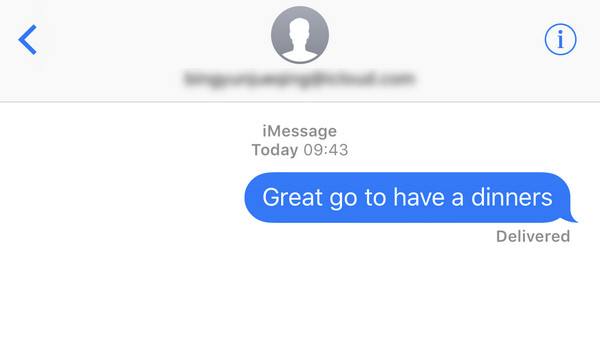
Если получатель получает iMessage и не читает, отправитель обнаружит, что iMessage помечен только как «Доставлено».
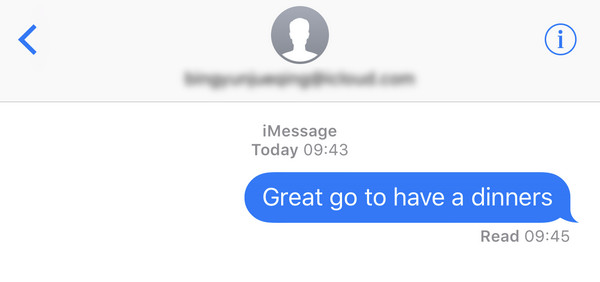
Если получатель прочитал iMessage, то отправитель найдет iMessage, помеченный как «Чтение + время».
4. Недавно я переключил свой старый iPhone 5s на новый Samsung Galaxy S8, но я все еще использую старый номер iMessage для получения телефона на моем новом телефоне Android для получения iMessages. Однако все мои друзья жалуются, что они дают iMessages и отмечают как доставленные, но не получают реакции от меня. Но я клянусь, что не получил ни одного iMessages на моем новом телефоне Android.
Чтобы устранить эту проблему, необходимо четко указать, что служба доставки iMessage доступна только для устройств iOS и Mac. Доставка iMessage с iPhone на устройство не от Apple невозможна.
Во-вторых, когда вы переключаетесь с iPhone на телефон Android или другой телефон не от Apple, iMessages застрянет в вашей старой учетной записи iPhone и не появится на вашем новом телефоне. Чтобы решить эту проблему, вы должны отключить службу iMessage на своем старом iPhone. (Видеть как отключить iMessage на Mac)
Перейдите в «Настройки»> «Сообщения»> Переключите «iMessage» в положение OFF.
5. Помимо iPhone, я также часто использую свой Mac для синхронизации iMessages. Но недавно я обнаружил, что мой iPhone может получать iMessages, но Mac не может их получить. Как это исправить?
Чтобы устранить эту путаницу, вы должны убедиться, что вы сделали активировать IMessage адрес электронной почты.
На вашем iPhone перейдите в «Настройки»> «Сообщения»> Включить «iMesssage»> Прокрутите вниз, чтобы найти «Отправить и получить», чтобы проверить, активирован ли адрес электронной почты или номер телефона iMessage в разделе «ВЫ МОЖЕТЕ ДОСТУПИТЬ ПО ИЗОБРАЖЕНИЮ В» и «НАЧНИТЕ НОВЫЕ РАЗГОВОРЫ С».
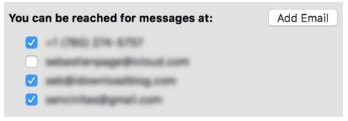
На вашем Mac перейдите в «Сообщения»> «Настройки»> «Учетные записи», чтобы проверить адрес электронной почты или номер телефона, по которому вы хотите связаться.
6. Я оставил свой iPhone дома. Могу ли я доставить iMessages с моего Mac своим друзьям?
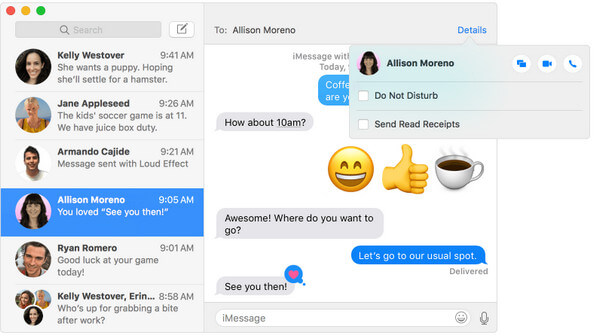
Ответ — да. Вы можете использовать ту же учетную запись iMessage, что и ваш iPhone на Mac, чтобы доставить iMessages на Mac.
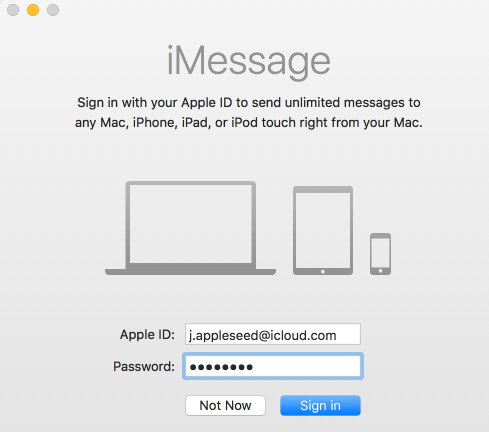
1 Установите iMessage на Mac
Откройте приложение «Сообщение» на Mac, грешите в том же Apple ID, который вы используете с iMessage на вашем iPhone или iPad.
2 Доставить iMessage на Mac
В окне «Сообщения» нажмите кнопку «Изменить» в верхнем углу, чтобы ввести адрес электронной почты получателя и содержимое iMessage, чтобы начать получать доставку iMessages с Mac.
7. Сообщения действительно полезны. Однако, если я случайно удалил iMessages с моего iPhone, есть ли способ, который поможет мне найти обратно?
Обычно, если вы сделали резервную копию iTunes или iCloud, вы можете восстановить iMesaages из iTunes или iCloud.
Проверьте эти части:
Если вы не делали резервную копию в iTunes или iCloud, вы все равно можете восстановить удаленные iMessages со своего iPhone напрямую с помощью FoneLab.
-
с айфона напрямую.
- Восстановление iMessages из iTunes и резервного копирования iCloud без iPhone.
- Резервное копирование iMessages с iPhone на компьютер.
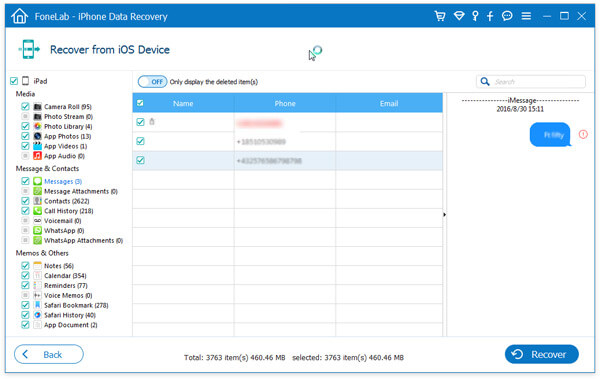
1 Запустите FoneLab на своем компьютере и подключите iPhone к компьютеру с помощью USB-кабеля.
2 Нажмите «Восстановить с устройства iOS»> «Начать сканирование» для сканирования вашего iPhone.
3 После сканирования нажмите «Сообщение», чтобы просмотреть и сохранить удаленные сообщения iMessages на свой компьютер.
Этот пост направлен на предоставление решений для самых горячих обсуждений iMessage. Мы предлагаем несколько эффективных способов помочь вам решить эту проблему, не говоря о доставленной проблеме. Надеюсь, вы сможете легко избавиться от этого после прочтения этого поста. Если у вас есть идея получше, вы можете оставить нам сообщение.
Хотите переслать важные текстовые сообщения, которые вы получаете другим? Просто перейти к пересылать текстовые сообщения на iPhone.
Что вы думаете об этом посте.
Рейтинг: 4.9 / 5 (на основе голосов 106)

iPhone не будет отправлять изображения с помощью текстовых сообщений или iMessages? Вы можете решить проблему после прочтения этого поста.
Забыли свой резервный пароль iPhone? Узнайте, как восстановить резервную копию пароля iPhone на этой странице.
Поиск конкретного текстового сообщения из сотен сообщений на iPhone является для вас проблематичным. Это руководство может помочь вам.
Надеюсь отказаться от мусорных текстовых сообщений на вашем iPhone? Просто заблокируйте iPhone SMS прямо сейчас.
Как удалить программу на Mac? Узнайте, как удалить программу с Mac с этой страницы.
Здесь представлены возможные решения наиболее распространенных проблем с обновлением iOS на iPhone, iPad и iPod touch.
Почему снимки из iMessage сами сохраняются в приложение Фото на iPhone
Раньше фотографии, которые мне пересылали друзья и родственники в iMessage, хранились только в мессенджере. Сейчас они отображаются в специальном альбоме приложения Фото. Можно ли отключить эту опцию и не выгружать все фото из переписки в галерею?
Разработчики из Купертино добавили более 100 новых фишек в осеннем обновлении iOS 15.
Одним из таких новшеств стала фишка Отправлено Вам. Когда другие пользователи делятся с вами снимками или картинками, они попадают в специальный альбом для быстрого просмотра. Эта возможность включена по умолчанию, но её можно отключить, если не хотите видеть принятые снимки в галерее устройства.
Как отключить опцию Отправлено Вам
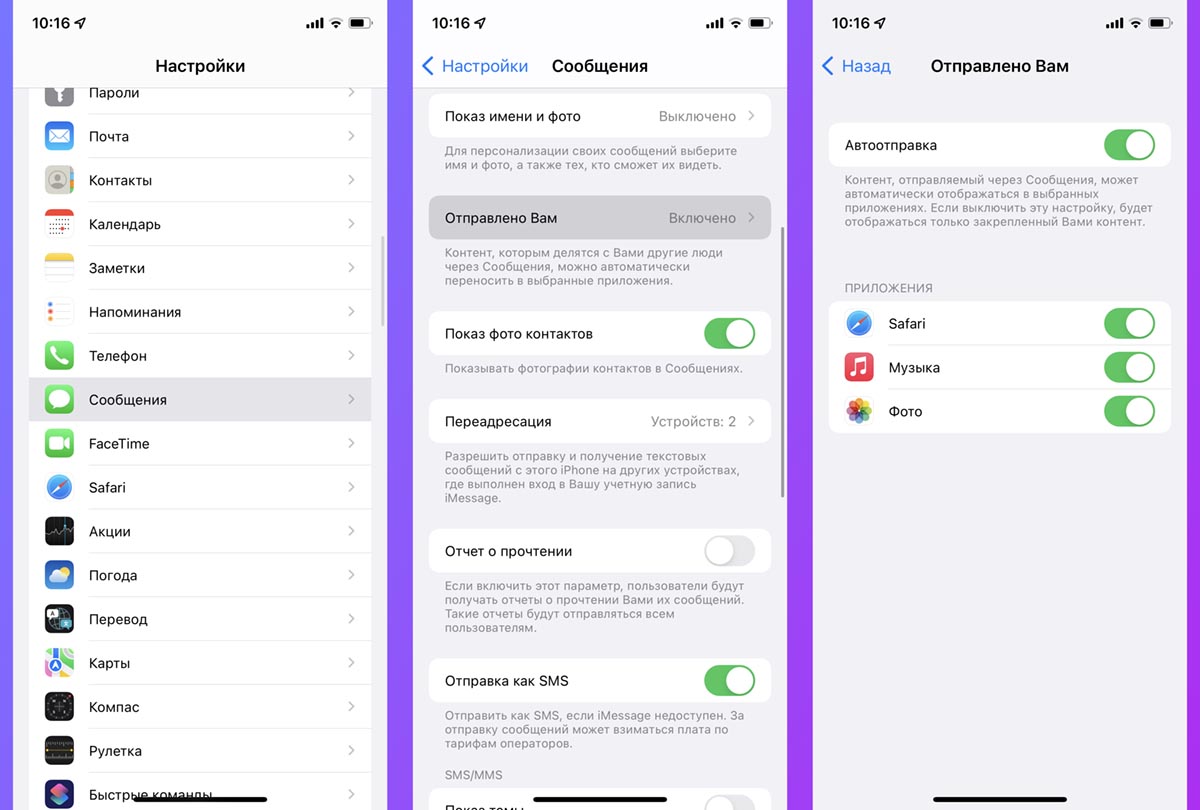
Можно вовсе отключить новую возможность iOS 15 и фото перестанут сохраняться из iMessage в галерею снимков.
▶ Перейдите в Настройки – Сообщения.
▶ Откройте раздел Отправлено Вам.
▶ Запретите автоотправку главным переключателем либо запретите мессенджеру сохранять картинки в приложение Фото.
Как отключить опцию Отправлено Вам для отдельных пользователей
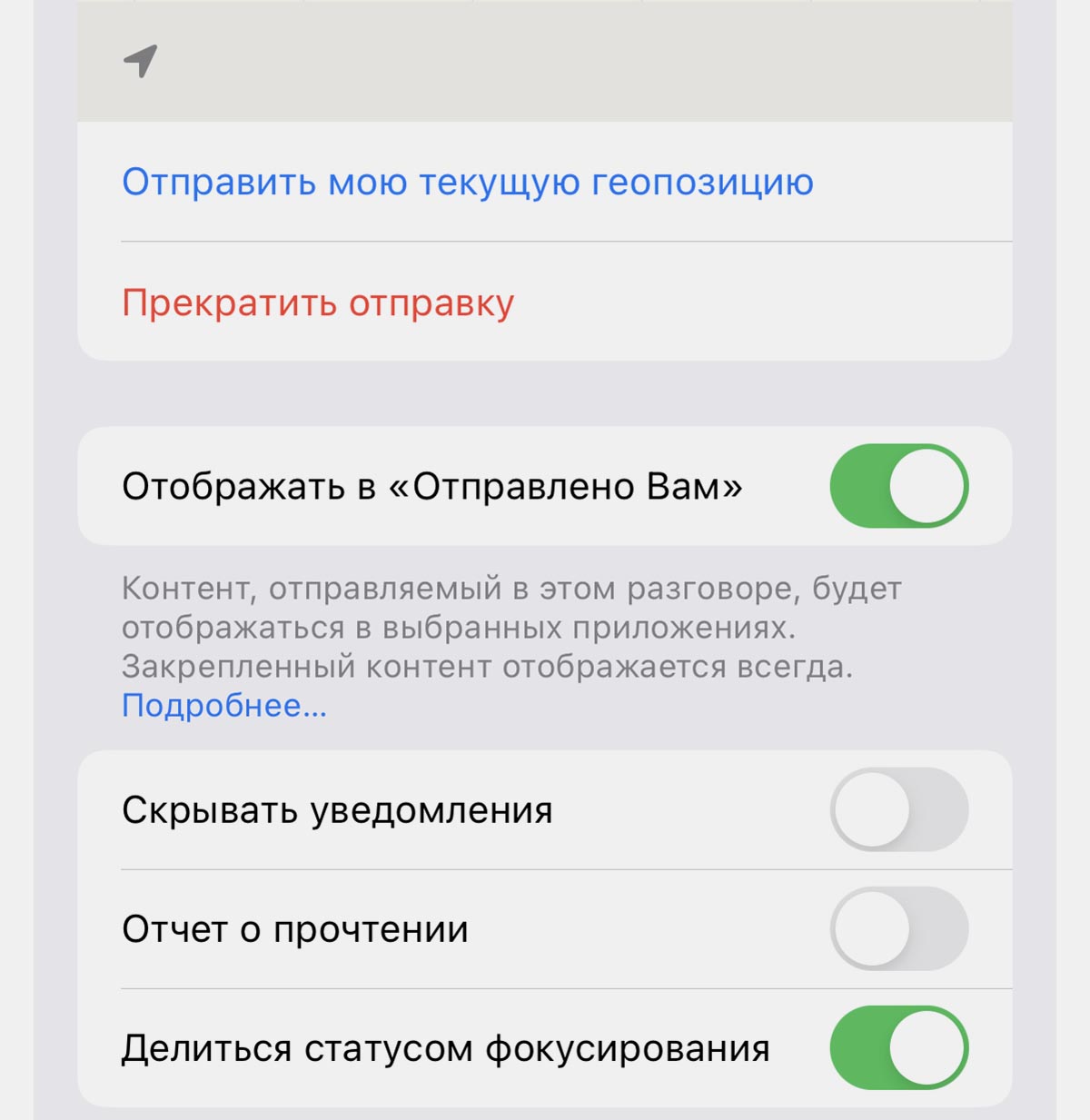
Есть возможность полностью не отключать данную фишку, а лишь запретить автосохранение фото от одного или нескольких контактов.
▶ Перейдите в диалог с таким абонентом в приложении iMessage.
▶ Нажмите на аватар контакта.
▶ Отключите тумблер Отображать в «Отправлено Вам».
Так вы сможете не отключать новую опцию iOS 15, но при этом деактивировать ее для некоторых пользователей.