Что за папка Private
Приватная папка в WhatsApp является новой функцией, которая позволяет скрыть мультимедийные файлы, полученные из определенных или всех чатов, из галереи телефона. В ней можно хранить изображения, видео, GIF-файлы, аудио-файлы и документы. В этой статье мы расскажем, как использовать приватную папку в WhatsApp и для чего еще нужны скрытые папки.
Как работает приватная папка в WhatsApp
Если вы отключите видимость медиа в любом чате WhatsApp, все полученные мультимедиа-файлы будут сохранены в папке Private. Эта папка может находиться в различных разделах Media, таких как Images или Video. Папка Private также может быть создана автоматически для сохранения скрытых мультимедиа-файлов.
Как найти скрытые папки
Чтобы найти приватную папку в WhatsApp, перейдите в раздел Media и найдите нужный раздел (например, Images или Video). Если папка Private была создана, она будет отображаться в этом разделе. Если папки не было создано автоматически, то ее можно создать вручную.
Если вы хотите найти скрытые папки в телефоне, откройте проводник на панели задач и выберите Вид > Параметры > Изменить параметры папок и поиска. На вкладке Вид в разделе Дополнительные параметры выберите Показывать скрытые файлы, папки и диски и нажмите ОК.
Для чего нужна защищенная папка
Защищенная папка (папка Knox) предназначена для хранения ваших файлов, изображений и приложений в отдельной области памяти смартфона. Вы можете перемещать данные в папку Knox, копировать из нее файлы и выбирать тип блокировки доступа к папке (графический рисунок, пароль или биометрические данные). Защищенную папку можно использовать для хранения конфиденциальных документов и личных фотографий, которые не должны быть доступны другим пользователям.
Для чего нужны скрытые папки
Скрытые папки и файлы сделаны для удобства пользователей, так как они могут использоваться для:
- Скрытия файлов и папок, которые не должны отображаться в галерее или других приложениях.
- Защиты конфиденциальных данных с помощью пароля, биометрических данных или графического рисунка.
- Организации файлов и папок на телефоне по категориям.
Скрытые папки могут использоваться для хранения конфиденциальных документов, личных фото и видео, а также других файлов, которые не должны быть доступны для просмотра другими пользователями.
Советы по использованию приватной папки в WhatsApp
- Отключите видимость медиа в мессенджере, чтобы все получаемые мультимедийные файлы сохранялись в приватной папке.
- Создайте приватную папку вручную, если она не была создана автоматически.
- Не храните в приватной папке конфиденциальные данные, так как она может быть доступна другим пользователям телефона.
- Используйте защищенную папку (папку Knox) для хранения конфиденциальных документов и личных фотографий.
- Не храните в скрытых папках файлы, которые могут повредить ваше устройство (например, вирусы или вредоносные программы).
- Не забывайте делать резервные копии данных, чтобы сохранить их в случае потери телефона или других непредвиденных ситуаций.
Выводы
Приватная папка в WhatsApp и скрытые папки в телефоне могут использоваться для хранения конфиденциальных данных и упрощения организации файлов на устройстве. Однако, необходимо помнить, что скрытые папки не обеспечивают абсолютной защиты ваших данных и могут быть доступны другим пользователям телефона. Поэтому, важно использовать дополнительные методы защиты и делать регулярные резервные копии ваших данных.
Как посмотреть QR-код группы в Ватсапе
Чтобы посмотреть QR-код группы в WhatsApp, нужно открыть приложение и перейти в раздел «Другие опции». Затем выберите пункт «Настройки». В открывшемся меню вы увидите иконку QR-кода рядом с вашим именем пользователя. Нажмите на эту иконку. Приложение откроет сканер QR-кода, который можно использовать для считывания QR-кода группы. Чтобы это сделать, просто наведите камеру вашего устройства на QR-код, и приложение автоматически распознает его и добавит вас в группу. QR-код — это специальный штрих-код, содержащий информацию о группе WhatsApp. Он может быть использован для быстрого присоединения к группе, без необходимости вручную вводить ID или приглашение.\n
В каком формате аудио WhatsApp
Формат аудио в WhatsApp зависит от типа файла, который отправляется или принимается. Один из распространенных форматов — это OPUS. Он обеспечивает хорошее качество звука при небольшом размере файла. Однако не все устройства и плееры могут воспроизводить OPUS. В таком случае возникает необходимость в конвертации аудио в другой формат, например, MP3 или M4A.
WhatsApp предоставляет возможность быстрой конвертации аудиофайлов. Для этого необходимо выбрать нужный файл и нажать на кнопку «Конвертировать». Затем можно выбрать желаемый формат и сохранить файл в нужной папке. Таким образом, пользователи имеют возможность преобразовывать аудиофайлы в нужный формат по своему усмотрению. Это удобно, например, когда нужно отправить аудио на устройство, которое не поддерживает OPUS или для совместимости с другими устройствами и плеерами. Все это делает процесс обмена звуковыми сообщениями в WhatsApp еще более удобным и гибким.
Как установить WhatsApp на умные часы Huawei Watch
Чтобы установить WhatsApp на умные часы Huawei Watch, сначала откройте приложение Huawei Health (Здоровье). Затем войдите на экран сведений устройства и найдите в нем раздел «AppGallery». Когда вы найдете «AppGallery», нажмите на него. В открывшемся окне вы увидите список доступных приложений. Найдите и выберите приложение WhatsApp из этого списка. После выбора приложения нажмите кнопку «Установить». Ваше устройство начнет загрузку и установку WhatsApp на ваши часы Huawei Watch. После завершения установки, приложение появится в списке приложений на экране вашего умного часов. Теперь вы сможете использовать WhatsApp непосредственно с часами Huawei Watch. Будьте уверены, что у вас установлена последняя версия Huawei Health и AppGallery для лучшей совместимости и функционирования WhatsApp.
Как поделиться историей из галереи в Ватсап
Чтобы поделиться историей из галереи в WhatsApp, следует нажать на кнопку «Статус (контакты)» слева внизу экрана. После этого выберите, кто будет видеть ваш статус. Это могут быть все ваши контакты или только определенные люди, с которыми вы хотите поделиться этой историей в WhatsApp. Когда вы определите, с кем вы хотите поделиться, нажмите кнопку «Отправить» и ваш статус будет опубликован. Эта функция позволяет вам поделиться интересными моментами из вашей галереи с другими людьми, чтобы они могли увидеть их и оценить. Вы также можете добавить к вашей истории текст или другие дополнительные элементы, чтобы сделать вашу историю более яркой и увлекательной.
Private — это приватная папка на устройстве, которая может находиться в разных разделах медиа, таких как Images, Video и других. Если вы отключите видимость медиа в любом чате WhatsApp, все файлы, которые вы получите через этот чат, будут сохраняться в папку Private. Эта функция дает пользователю большую конфиденциальность, так как файлы, полученные через приватный чат, не будут видны в основной галерее медиа на устройстве. Если вы хотите увидеть файлы, сохраненные в папке Private, вам нужно перейти в соответствующую секцию медиа и открыть эту папку. Но стоит также отметить, что если устройство защищено паролем или иным видом блокировки, доступ к приватной папке Private может быть заблокирован.
Все права защищены © 2023.
WhatsApp — это мгновенные сообщения и голосовая связь, которые позволяют пользователям обмениваться сообщениями и звонить по всему миру. Он предоставляет простой и удобный способ связи с друзьями, семьей и коллегами через интернет, и позволяет обмениваться текстовыми сообщениями, фотографиями, видео и документами. Благодаря своей широкой популярности и доступности на различных платформах, WhatsApp стал одним из самых популярных мессенджеров в мире.
Для чего папка Private в WhatsApp

В одном из недавних обновлений WhatsApp в некоторых директориях приложения появилась папка Private. В статье, я расскажу для чего папка Private в WhatsApp, можно ли ее удалить и следует ли это делать?
Папка Private была добавлена в следующие директории WhatsApp Media: WhatsApp Images, WhatsApp Video, WhatsApp Animated Gifs, WhatsApp Audio, WhatsApp Documents,
Папка Private в WhatsApp
Приватная папка — относится к новой функции WhatsApp, которая позволяет пользователям скрывать мультимедийные файлы (загруженные из всех или определенных чатов) из галереи. К ним относятся изображения, видео, GIF-файлы, аудио-файлы и документы.
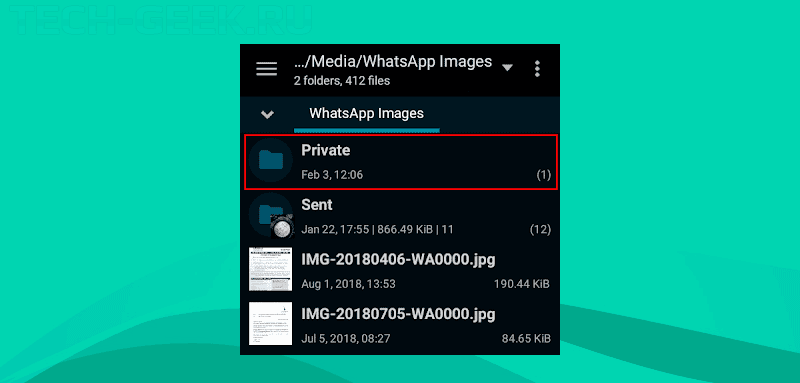
Ранее эта функция была доступна только для тех, кто использует бета-версию WhatsApp, но теперь она доступна в обычной версии приложения.
Как папка Private скрывает медиа-файлы?
Изображения и видео, хранящиеся в личных папках, не отображаются в галерее. Вместо этого они скрыты файлом .nomedia. Вы можете увидеть скрытые файлы .nomedia, сделав их видимыми в настройках файлового менеджера.

Файл .nomedia скрывает мультимедиа, давая указание мультимедийному сканеру Android пропускать папки, в которых он был найден, при поиске новых изображений и видео для добавления в галерею изображений. Таким образом, если вы удалите этот файл, то скрытые медиа-файлы станут отображаться в галерее изображений устройства.
Файл .nomedia скрывая файлы не ограничивается одной галереей, медиафайлы будут также скрыты и в других приложениях. Единственное исключение — если приложение имеет настройку игнорирования файлов .nomedia. Такая функция есть, например, в MX Player.
В случае аудиофайлов, файл .nomedia будет скрывать их из стандартного музыкального приложения, а также других музыкальных проигрывателей.
Можно удалить папку Private в WhatsApp?
Можно, но она через некоторое время все-равно появится в папка медиа-файлов WhatsApp.
Как включить папку Private в WhatsApp?
Папки Private будут созданы, как только вы обновите последнюю версию WhatsApp для Android. Но, чтобы использовать их, вам нужно включить параметр, который скрывает мультимедиа либо для всех чатов, либо для отдельных индивидуальных и групповых чатов.
Включить папку Private в WhatsApp для всех чатов
Настройки WhatsApp —> Чаты —> Видимость мультимедиа —> Показывать мультимедиа в галерее.
Включить папку Private в WhatsApp для конкретных чатов
Нажмите на три точки в правом верхнем углу —> Информация о группе —> Видимость мультимедиа—> Нет
Чтобы скрыть старые медиафайлы, которые уже были добавлены в галерею, вам придется вручную перемещать изображения или видео в личные папки с помощью файлового менеджера. Аналогичным образом, если вам нужно сделать скрытые изображения и видео видимыми в галерее, вам придется вручную перемещать их из приватной папки.
На этом все. Теперь вы знаете, что из себя представляет папка Private в WhatsApp.
private папка в телефоне
В одном из недавних обновлений WhatsApp в некоторых директориях приложения появилась папка Private. В статье, я расскажу для чего папка Private в WhatsApp, можно ли ее удалить и следует ли это делать?
Папка Private была добавлена в следующие директории WhatsApp Media: WhatsApp Images, WhatsApp Video, WhatsApp Animated Gifs, WhatsApp Audio, WhatsApp Documents,
Папка Private в WhatsApp
Приватная папка — относится к новой функции WhatsApp, которая позволяет пользователям скрывать мультимедийные файлы (загруженные из всех или определенных чатов) из галереи. К ним относятся изображения, видео, GIF-файлы, аудио-файлы и документы.
Ранее эта функция была доступна только для тех, кто использует бета-версию WhatsApp, но теперь она доступна в обычной версии приложения.
Как папка Private скрывает медиа-файлы?
Можно удалить папку Private в WhatsApp?
Можно, но она через некоторое время все-равно появится в папка медиа-файлов WhatsApp.
Как включить папку Private в WhatsApp?
Папки Private будут созданы, как только вы обновите последнюю версию WhatsApp для Android. Но, чтобы использовать их, вам нужно включить параметр, который скрывает мультимедиа либо для всех чатов, либо для отдельных индивидуальных и групповых чатов.
Включить папку Private в WhatsApp для всех чатов
Настройки WhatsApp —> Чаты —> Видимость мультимедиа —> Показывать мультимедиа в галерее.
Включить папку Private в WhatsApp для конкретных чатов
Нажмите на три точки в правом верхнем углу —> Информация о группе —> Видимость мультимедиа—> Нет
Чтобы скрыть старые медиафайлы, которые уже были добавлены в галерею, вам придется вручную перемещать изображения или видео в личные папки с помощью файлового менеджера. Аналогичным образом, если вам нужно сделать скрытые изображения и видео видимыми в галерее, вам придется вручную перемещать их из приватной папки.
На этом все. Теперь вы знаете, что из себя представляет папка Private в WhatsApp.
Папки в Android-смартфоне и что они означают
Константин Иванов

Файловые менеджеры на Android могут быть удобным инструментом для организации хранения данных в вашем смартфоне, но сама структура Android (или ее кажущееся отсутствие) c непривычки может показаться несколько запутанной. Данные приложений, картинки, музыка – и доступ к этому всему из одной корневой папки – это несколько иной подход к иерархической структуре, чем то, к чему привыкли пользователи ПК и Mac, и подход этот дает пользователям намного больше возможностей, чем iOS.
В Android вы не сможете получить доступ к глубоко спрятанным системным файлам через обычный файловый менеджер или с помощью подключения к ПК. Но это не значит, что вы можете удалить по своей прихоти любой файл, какой захотите. Давайте посмотрим, как организованы типичные папки в памяти устройства, для чего они нужны и что из этого вы можете удалить, а что нет.
Иерархия памяти устройства на Android
Поскольку Android – это операционная система на базе Linux, в вашем телефоне файловая система также организована по принципу Linux. В этой системе на каждом устройстве есть шесть основных разделов: boot, system, recovery, data, cache и misc. Карты памяти microSD также имеют собственную иерархию памяти. Устройства, несущие на борту Android 7.0 Nougat, получили возможность непрерывного обновления за счет того, что в пару к системному разделу создается второй и один из них в фоне обновляется, а при перезагрузке происходит переключение, позволяющее обновленной системе заработать.
Вот краткое описание того, что содержится в каждой папке.
Без root–прав пользователи Android могут иметь доступ только к разделу с данными, который открывается вам, когда вы подключаете устройство к своему ПК или используете файловый браузер. Если память вашего телефона может быть расширена при помощи карты, память карты также включается в этот раздел с данными, доступными через ПК или просмотрщик файлов.
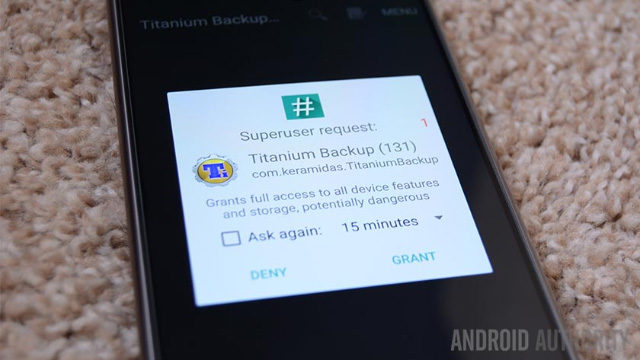
Обычно у вас есть доступ только данным приложений, которые хранятся в разделе пользовательских данных. Для доступа к остальной памяти вам потребуются root-права
Приложения и папки в разделе данных
Итак, бегло окинув взглядом основные папки, мы отметили, что у нас нет доступа к загрузочным файлам, файлам восстановления и или системным файлам Android, когда мы просто просматриваем файлы при помощи браузера. Из чего следует утешительный вывод: нельзя просто так взять и вызвать своими действиями крах системы. Совсем другая ситуация возникает, когда у вас есть root-права. Так или иначе, с тем, что хранится в данном разделе, надо быть поаккуратнее: определенные приложения могут задействовать данные, которые здесь сохранены, и перемещение или удаление их может повлечь за собой нестабильную работу системы.
Теперь давайте посмотрим, что находится в разделе данных на вашем устройстве. Для того, чтобы это было возможно, в телефонах с Android версий Marshmallow или Nougat есть свой файловый менеджер, который дает доступ ко всему разделу. Эту опцию можно найти в меню Настройки- Память-Накопитель-Другое. Ряд аппаратов на более старых версиях Android могут иметь, а могут не иметь собственный файловый менеджер, зависит от производителя.
В качестве альтернативы есть множество сторонних приложений, доступных в Play Store, которые выполняют ту же самую роль, например, FX File Explorer или Total Commander.
Можно также управлять вашими файлами с вашего ПК при помощи подключения по USB. Стоит только удостовериться, что ваш телефон находится в режиме MTP (Передача файлов), чтобы вы могли видеть все свои файлы.

Получить доступ к памяти вашего устройства можно при помощи ПК или напрямую через файловый браузер
Если у вас есть ощущение, что память устройства выглядит переполненной и папок слишком много, приглядитесь к ним. Вы увидите многочисленные папки, связанные с приложениями, возможно, даже остатки от тех приложений, что вы уже удалили. Как правило, лучше не трогать никакие папки приложений, но если вы помните, что приложение было удалено, а папка от него осталась, ее удаление вреда не причинит. Скорее всего, она пустая или в ней остались какие-то бесполезные лог-файлы.
Даже если вы не устанавливали большого количества приложений, по умолчанию этот раздел с пользовательскими данными может содержать ряд папок – в них хранятся ваши контакты, музыка, картинки и все остальное. Вот самые основные папки, не связанные со сторонними приложениями, которые вы можете найти.
Итак, какие папки мне можно (или нужно) удалять?
Не уверен – не удаляй. Это справедливо для всех папок приложений, и трогать их не стоит, за исключением тех случаев, когда вы точно знаете, что хотите сделать. Добавлять и удалять файлы из любых папок с медиа абсолютно безопасно, но постарайтесь в порыве наведения порядка не снести саму папку. Если вы видите, что папка пуста, например, ничего нет в папке Alarms, вы, можете подумать, что она и сама не нужна. Но, с другой стороны, папка не занимает много места. И возможно, она потребуется какому-либо приложению впоследствии, поэтому так ли вам необходимо ее удалять?
Со временем встроенная память вашего устройства будет содержать гораздо больше папок, чем было перечислено выше. Вы будете устанавливать и удалять все большее число приложений. Поэтому наводить порядок в своем устройстве никогда не повредит, ну, разве что вы вообще редко перемещаете файлы в своем телефоне, скачиваете и удаляете их. И еще, удаление пустой папки не освободит вам дополнительного места в памяти. Так что, если требуется выиграть место, лучше посмотрите, какие вы можете удалить ненужные приложения/фильмы, которые не станете пересматривать и т.п.
Теперь, когда вы получили более полную картину того, что это за папки хранятся в памяти вашего устройства, вам будет проще управлять своими файлами, не боясь «сделать что-нибудь не то».
Папка WhatsApp в телефоне — можно ли удалить или очистить?
Рассказываем, что хранится в папке WhatsApp на телефоне, зачем она нужна, и что можно удалять, чтобы освободить память.
Многие пользователи смартфонов знают, насколько сильно папка WhatsApp может забивать память телефона. Особенно остро это ощущается на мобильных устройствах с небольшим объемом памяти.
Зачем нужна папка WhatsApp на смартфоне?
В папке WhatsApp на телефоне содержатся все данные, которые пользователь получает через мессенджер. Так как приложение автоматически скачивает все изображения, видеофайлы и документы из чатов, память телефона со временем сильно забивается ненужными картинками и видеороликами. Отключить автоматические скачивание можно в настройках, но если память уже забита, необходимо освобождать ее вручную.

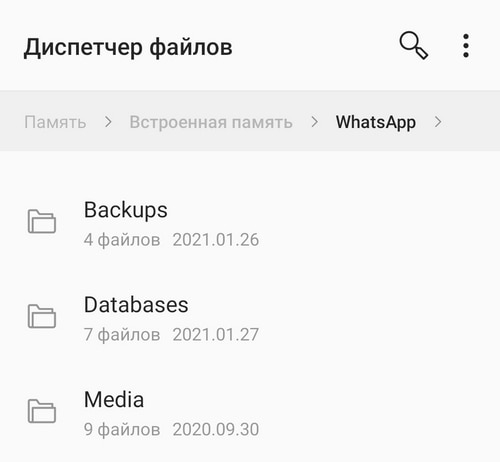
Чтобы очистить память, не рекомендуется удалять папку WhatsApp, так как она содержит важные данные. Необходимо удалять только некоторые подпапки внутри папки WhatsApp. Ниже описаны все папки внутри WhatsApp, а также перечислено, какие данные в них содержатся.
Папка WhatsApp Media
В папке Media содержатся все медиафайлы, которые были отправлены или получены с помощью WhatsApp. Разберем подробнее каждую из подпапок в папке Media.
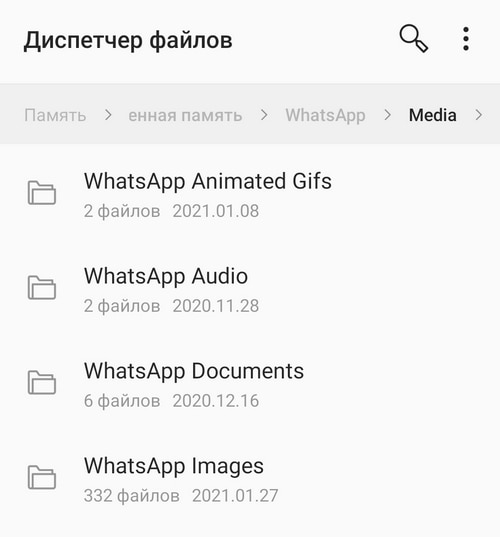
WhatsApp Voice Notes
В этой папке находятся все голосовые сообщения, которые были приняты или отправлены. Даже если сообщение не было прослушано, оно будет храниться в папке Voice Notes. Эту папку можно удалить, но, чтобы избежать неполадок в работе мессенджера, рекомендуется зайти в папку и поочередно удалить ее содержимое. Перед удалением голосовые сообщения можно прослушать через любой встроенный или установленный на телефоне плеер.
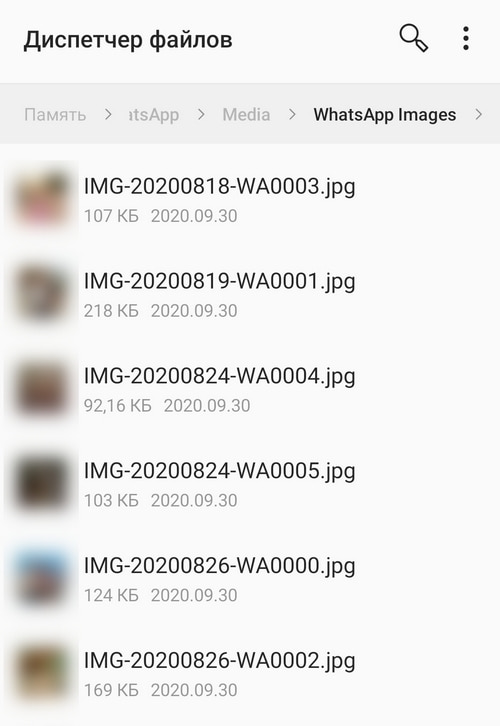
WhatsApp Images
В папке Images содержатся все изображения, фотографии и картинки, отправленные и полученные через WhatsApp. Удалить содержимое папки можно, однако, если не отключить автоматическое сохранение файлов в настройках приложения, со временем папка снова начнет заполняться отправленными изображениями.
WhatsApp Video
Папка, в которой содержатся отправленные по WhatsApp видеофайлы. Так как мессенджер сохраняет все полученные видеоролики, эта папка в большинстве случаев может весить несколько гигабайт. Ее содержимое можно удалить, тем самым освободив значительное количество места в памяти телефона.
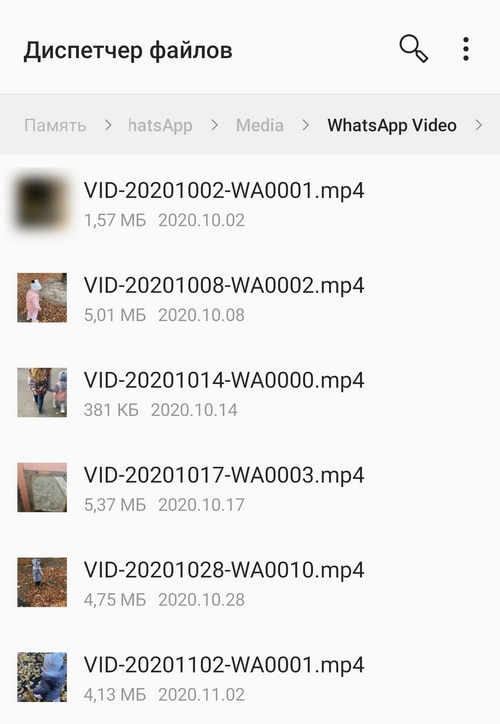
WhatsApp Audio
Папка содержит полученные аудиофайлы (например, песни) и некоторые голосовые сообщения. Поэтому перед удалением содержимого, рекомендуется прослушать записи и убедиться в том, что важная информация на них не хранится.
WhatsApp Documents
WallPaper
Эта папка содержит в себе картинки или фотографии, которые используются в качестве обоев в чате. Например, пользователь выбирает изображение и ставит его на обои, а затем это изображение появляется в папке WallPaper. Содержимое папки можно удалить, обои в чате после этого не исчезнут.
WhatsApp Animated Gifs/Stickers
В папках находятся отправленные GIF-изображения и стикеры из всех чатов в мессенджере. Удалить содержимое папки можно, однако обычно оно не занимает слишком много памяти на устройстве.
WhatsApp Profile Photos
В ней хранятся изображения профилей собеседников. Если пользователь открывал фотографию чьего-то профиля в полноэкранном режиме, то она может храниться в этой папке.
WhatsApp Sent
В папках с этим названием хранятся файлы (изображения, голосовые сообщения, видеоролики), которые отправил сам пользователь. Там могут храниться даже те файлы, которые были удалены из галереи. Удалить содержимое папки можно, однако саму папку рекомендуется оставить, чтобы избежать проблем с работой мессенджера.
WhatsApp Private
Это приватная папка, которая может находиться в Images, Video и других разделах Media. Если в любом чате мессенджера отключить видимость медиа, то все файлы, которые будут получены через чат, отправятся в папку Private. Ее суть заключается в том, что эти данные не отображаются в галерее и просмотреть их можно только в файловом менеджере. Если в папке WhatsApp Private не содержится ничего важного, ее содержимое можно удалить.
Папка WhatsApp Databases
В ней содержатся резервные копии чатов, которые включают в себя не только сами переписки, но и различные файлы (фотографии, аудиофайлы, видеофайлы и т.д.). В случае, если пользователь захочет восстановить какой-нибудь чат, ему понадобятся данные этой папки. Если же ее удалить, вместе с ней удалятся и все резервные копии, а значит при поломке или потере телефона чаты WhatsApp не получится восстановить. Кроме того, удаление этой папки не освободит много места, так как ее содержимое в совокупности весит всего несколько мегабайт.
WhatsApp Shared
В этой папке хранятся файлы, которые не удалось отправить через мессенджер, например, из-за неполадок с интернет-соединением. Даже если пользователь удалил неудачно отправленный файл в WhatsApp, он остался в папке Shared. Содержимое папки можно безопасно удалять, если оно занимает слишком много памяти.
WhatsApp Trash
Эта папка присутствует не всегда, но если она есть, то в ней хранится зашифрованная информация об удаленных из мессенджера файлах. Ее можно удалить, а в случае необходимости WhatsApp создаст ее заново автоматически.
WhatsApp Backups
Это небольшая папка, которая содержит резервные копии настроек чата и некоторых других данных. Так как она может содержать важные данные и занимает небольшую часть памяти телефона (меньше мегабайта), удалять ее не рекомендуется.
WhatsApp Calls
У большинства эта папка оказывается пуста или вовсе отсутствует. Однако если воспользоваться сторонним приложением для записи звонков в WhatsApp, в этой папке могут появиться данные о звонке. Удалить ее содержимое можно, но саму папку лучше оставить.
Внимание! Подробная инструкция по очистке WhatsApp и памяти телефона есть на нашем сайте.
Найден секретный способ освободить до 20 Гб памяти в телефоне
Существует несколько способов очистить систему Android от мусора и освободить таким образом память устройства. Это могут быть как встроенные сервисы, так и некоторые сторонние приложения для очистки. Но что делать, если ни один способ вам не помог и телефон все равно сигнализирует о нехватке памяти? В этом случае можно прибегнуть к ручной очистке и освободить таким образом до 20 Гб памяти смартфона.
Удаление папки Telegram
В 2021 году этот кроссплатформенный мессенджер по праву стал самым популярным приложением в мире, обогнав по числу скачиваний даже такого гиганта как Tik-Tok.
Но у Telegram есть одна небольшая проблема – вся просмотренная вами информация сохраняется во внутренней памяти телефона, тем самым засоряя систему.
Если вы являетесь активным пользователем Telegram, рекомендуем периодически очищать содержимое папки с приложением. Для этого достаточно перейти в любой файловый менеджер и полностью удалить папку Telegram. Не стоит переживать, с приложением после удаления ничего не случится. Система при следующем входе автоматически создаст папку Telegram заново.
Многим пользователям, которые делают такую процедуру впервые после установки Telegram, удается очистить таким образом от 1 до 10 Гб памяти. Проверьте и убедитесь сами.
Удаление папки.Thumbnails
Следующий способ – удаление папки, которая содержится в корневом разделе DCIM (или Pictures) системы Android и содержит в себе все мини копии картинок и фотографий, которые встречаются вам при серфинге в интернете и в приложениях. Этот раздел также может занимать очень большой объем данных, если ранее вы еще не проводили подобную очистку.
Папка.Thumbnails довольно хитрая и скрыта от глаз пользователя в каталогах системы. Чтобы ее найти и удалить, необходимо сначала включить отображение скрытых папок в настройках файлового менеджера.
В некоторых случаях системный файловый менеджер также не дает увидеть эту папку. В этом случае можно попробовать установить стороннее приложение, например ES-проводник, а затем перейти в каталог DCIM (Pictures), включить отображение скрытых папок и удалить папку.Thumbnails.
Если вы больше не хотите, чтобы миниатюры засоряли вам память устройства, можно немного перехитрить систему, создав в папке DCIM новый файл с другим расширением, но с тем же названием.Thumbnails.
Система Android устроена таким образом, что никогда не позволит создать два файла с одинаковым названием, поэтому папка.Thumbnails больше не сможет там появиться. Сделать это также можно с помощью ES-проводника.
Нажимаем на три точки в верхнем правом углу приложения → «+Создать» → Файл. Называем файл.Thumbnails (обязательно ставим точку вначале).
Готово! Теперь наш созданный файл не позволит системе Android создать папку.Thumbnails, а значит система больше не будет засоряться лишними миниатюрами.
Удаление папки Data
Еще одна папка, занимающая большое количество памяти в телефоне – папка Data, которая находится внутри каталога Android. Эта папка содержит кэш, а также некоторые настройки и служебную информацию о приложениях. Но каких-либо серьезных системных данных, влияющих на работу системы в целом, она не содержит. Поэтому ее также можно удалить, освободив до 10 Гб памяти.
Удалять ее нужно только в обход корзины, так как сама корзина является вложенной в папку Data, о чем система предупреждает при попытке удалить ее стандартным путем. Поэтому нам потребуется снова воспользоваться сторонним файловым менеджером, который позволит удалить папку Data напрямую, без промежуточных инстанций.
Открываем ES проводник и переходим во внутренний каталог системы. Затем переходим в папку Android→Выделяем папку Data→ Нажимаем Удалить. Убираем галочку с пункта «Перенести в корзину» и нажимаем ОК. Нам удалось очистить таким образом почти 3 Гб внутренней памяти.
Заключение
В далеком 1981 году на пути становления IBM, Билл Гейтс произнес, ставшую сегодня забавным мемом, фразу: «В будущем 640 Кб будет достаточно для каждого». Из-за особенностей первых процессоров, никто не мог и представить, что когда-нибудь в компьютерах, а тем более в мобильных устройствах удастся разместить большее количество памяти, а главное, что кому-то может понадобиться такой объем информации.
Несмотря на то, что сегодня любой смартфон обладает памятью в десятки тысяч раз, превышающий этот объем, нехватка памяти до сих пор остается актуальной проблемой, особенно для бюджетных моделей смартфонов. Мы надеемся, что с помощью нашей инструкции вам удастся очистить ваше устройство и наконец решить данную проблему.
Папка ватсап приват что значит
Папка Ватсап приват – это функция, которая позволяет пользователям мессенджера WhatsApp сохранять свои личные переписки в отдельной защищенной папке на устройстве. Это очень удобно для тех, кто хочет держать свои личные сообщения в секрете и предотвратить их случайное открытие кем-то другим.
Чтобы использовать папку Ватсап приват, вам нужно открыть WhatsApp и перейти в настройки приложения. Там вы найдете раздел «Приватность», где можно включить функцию папки Ватсап приват. После активации этой функции, все новые сообщения и медиафайлы будут автоматически сохраняться в этой папке.
Папка Ватсап приват обладает улучшенными мерами безопасности. Например, она может быть защищена паролем или отпечатком пальца. Это значит, что даже если кто-то получит доступ к вашему устройству, они не смогут просмотреть содержимое этой папки без вашего разрешения.
Что такое папка Ватсап приват?
Папка Ватсап приват – это специальная функция мессенджера WhatsApp, предназначенная для сохранения конфиденциальных сообщений и защиты их от доступа посторонних лиц.
В папке Ватсап приват можно хранить личные и важные сообщения, которые не должны попасть в чужие руки или быть случайно прочитанными. Это особенно актуально, если вы делитесь своим устройством с другими людьми или испытываете опасения относительно конфиденциальности ваших переписок.
Чтобы использовать папку Ватсап приват, необходимо включить функцию в настройках приложения WhatsApp и задать пароль для доступа к ней. После этого все выбранные сообщения будут автоматически перемещаться в папку Ватсап приват и станут недоступны для просмотра без ввода пароля.
В папке Ватсап приват также можно сохранять и защищать медиафайлы, такие как фотографии и видео. Это позволяет увеличить уровень безопасности и предотвратить случайное раскрытие личной информации или интересных моментов вашей жизни.
Использование папки Ватсап приват является одним из способов обеспечить приватность переписки в мессенджере WhatsApp. Это удобное и эффективное средство защиты вашей конфиденциальной информации и личной жизни.
Описание и основные функции папки Ватсап приват
Папка Ватсап приват – это особая папка в мобильном приложении WhatsApp, которая позволяет пользователю хранить и защищать конфиденциальные данные и сообщения.
Основная функция папки Ватсап приват – это обеспечение дополнительной безопасности и конфиденциальности данных пользователя. Внутри папки можно создавать пароли для отдельных чатов и скрывать определенные сообщения от посторонних глаз.
Создание пароля на папку Ватсап приват позволяет пользователю воспользоваться функцией блокировки приложения при каждой попытке входа. Данные в папке будут видны только тому, у кого есть пароль, что делает хранение документов, фотографий и видео безопасным.
Папка Ватсап приват также предоставляет функцию скрытия контактов и чатов. Пользователь имеет возможность скрыть определенные чаты без необходимости их удаления. Это особенно полезно, если у пользователя много контактов и он хочет сохранить приватность своих переписок.
Одним из дополнительных преимуществ папки Ватсап приват является возможность архивировать и извлекать чаты. Пользователь может включить функцию автоматического архивирования чатов, чтобы сохранить их данные и освободить место в основной папке приложения.
В общем, папка Ватсап приват помогает пользователям управлять своими данными и контактами, обеспечивая безопасность и конфиденциальность их личной информации.
Как использовать папку ‘Ватсап приват’?
Если вы хотите сохранить ваши личные и важные сообщения вместе с другими сообщениями в приложении WhatsApp, вы можете использовать папку ‘Ватсап приват’. Это позволяет вам обезопасить и защитить ваши сообщения от посторонних лиц.
Чтобы воспользоваться этой функцией, вам необходимо открыть приложение WhatsApp и перейти в раздел ‘Настройки’. Затем выберите опцию ‘Чаты’ и перейдите к ‘Архивированным чатам’. Здесь вы найдете пункт ‘Ватсап приват’, где можете добавить или удалить выбранные чаты в данную папку.
Когда вы помещаете чаты в папку ‘Ватсап приват’, они становятся недоступными для просмотра или доступа другим пользователям вашего устройства. Вам также будет необходимо создать пароль или использовать отпечаток пальца для защиты папки. Таким образом, только вы сможете просматривать и восстанавливать эти архивированные чаты.
В папке ‘Ватсап приват’ вы можете хранить любые чаты, которые считаете необходимыми. Это могут быть личные сообщения, важная корреспонденция, или любые другие чаты, которые требуют повышенной конфиденциальности и безопасности.
Вопрос-ответ
Как использовать папку Ватсап приват для безопасности своих сообщений?
Папка Ватсап приват предназначена для улучшения безопасности ваших сообщений. Чтобы использовать ее, вам нужно открыть приложение Ватсап, затем перейти в настройки и выбрать «Конфиденциальность». В этом меню вы найдете опцию «Папка Ватсап приват». Включите ее и установите пин-код. После этого все ваши конфиденциальные сообщения будут сохраняться в этой папке, доступ к которой будет иметь только вы.
Можно ли использовать папку Ватсап приват для скрытия определенных чатов?
Да, папка Ватсап приват можно использовать для скрытия определенных чатов. После включения папки и установки пин-кода, вы можете выбрать, какие чаты нужно перемещать в приватную папку. Для этого просто удерживайте палец на нужном чате и выберите опцию «Переместить в Ватсап приват». Все сообщения из выбранных чатов будут автоматически перемещены в приватную папку и скрыты от посторонних глаз.
Могу ли я настроить папку Ватсап приват так, чтобы открывалась по отпечатку пальца?
Да, вы можете настроить папку Ватсап приват так, чтобы открывалась по отпечатку пальца. Для этого вам нужно открыть настройки Ватсап, перейти в «Конфиденциальность» и затем выбрать «Папка Ватсап приват». В этом меню вы найдете опцию «Отпечаток пальца». Включите ее и установите свой отпечаток. Теперь, когда вы захотите открыть папку Ватсап приват, вам нужно будет просто приложить свой палец к сканеру отпечатков на телефоне.
Как восстановить доступ к папке Ватсап приват, если я забыл пин-код?
Если вы забыли пин-код от папки Ватсап приват, восстановить доступ можно несколькими способами. Во-первых, вам можно попробовать восстановить пин-код, используя ваш номер телефона или адрес электронной почты, который вы использовали при регистрации в Ватсап. Для этого нужно перейти на экран ввода пин-кода, нажать на опцию «Забыли пин-код?» и следовать инструкциям. Во-вторых, вы можете попробовать сбросить пин-код, но для этого придется удалить папку Ватсап приват и настроить ее заново. Важно помнить, что при этом все данные из папки будут удалены, поэтому перед сбросом пин-кода сделайте резервную копию ваших сообщений и файлов.