Sorry, you have been blocked
This website is using a security service to protect itself from online attacks. The action you just performed triggered the security solution. There are several actions that could trigger this block including submitting a certain word or phrase, a SQL command or malformed data.
What can I do to resolve this?
You can email the site owner to let them know you were blocked. Please include what you were doing when this page came up and the Cloudflare Ray ID found at the bottom of this page.
Cloudflare Ray ID: 8040a26caebe5b67 • Your IP: Click to reveal 178.175.133.131 • Performance & security by Cloudflare
Нет звука в трансляции в дискорде — как исправить

Работа с Дискордом
Представьте себе: вы транслируете свою игру друзьям, чтобы развлечь их, но обнаруживаете, что звук не работает.
Применив инструкции с этой статьи, вы сможете без проблем транслировать свою игру со звуком.
Как исправить проблему отсутствия звука Discord?
Это некоторые из шагов, которые сработали для многих людей. Рекомендую выполнять эти шаги один за другим, пока звук не заработает.
Перезагрузите компьютер
Функция совместного использования экрана была добавлена в Discord совсем недавно, и я не удивлен, что некоторые ошибки еще не были устранены. К счастью, вы можете устранить эту ошибку, просто перезагрузив свое устройство.

Многие технические специалисты рекомендуют этот шаг, если что-то идет не так с устройством по уважительной причине. Возможно, есть несколько ошибок и несколько приложений, которые мешают работе Discord, и перезагрузка устройства иногда исправляет их.
Обновите Discord
Как я уже упоминал ранее, функция совместного использования экрана в Discord появилась относительно недавно. Если у вас более старая версия Discord, то, возможно, вы используете бета-версию функции совместного доступа к экрану.
Если в вашей трансляции Discord нет звука, то вам следует установить последнюю версию приложения. Чтобы обновить приложение, следуйте следующим инструкциям:
- Нажмите клавиши Windows + R , чтобы открыть диалоговое окно «Выполнить».
- Скопируйте %localappdata% , вставьте его в «Выполнить» и нажмите Enter.
Это обновит ваше приложение, если у вас нет последней версии. После этого просто откройте Discord снова.
Отключите антивирус
Этого не произойдет с Windows Defender, но если у вас есть сторонний антивирус, то вам следует отключить его до завершения стрима.
Некоторые антивирусы могут быть чрезмерно осторожными и блокировать процессы. Это может привести к отсутствию звука во время трансляции Discord.
Очистить кэш Discord
Кэш используется для быстрого хранения и извлечения данных приложением. Однако в этих файлах могут содержаться ошибки, что может повлиять на звук потока Discord.
Если у вас нет звука потока Discord, то вам следует очистить кэш. Ниже приведены шаги для этого.
- Полностью выйдите из Discord. В Windows это можно сделать, нажав Alt+F4 .
- Нажмите Windows + R .
- Скопируйте и вставьте %appdata% в «Выполнить» и нажмите Enter.
Выполните сброс настроек голоса
Некоторые ошибки в приложении могут быть слишком серьезными, и описанные выше шаги, возможно, не смогут их исправить. К счастью, решения просты. Все, что вам нужно сделать, это сбросить настройки голоса из приложения.
-
Нажмите на значок шестеренки в левом нижнем углу, чтобы открыть Настройки Discord.
Запуск от имени администратора
Предоставление приложению административных прав может дать ему больше ресурсов.
Чтобы запустить приложение Discord в режиме администратора, все, что вам нужно сделать, это:
- Полностью выйти из Discord. В Windows это можно сделать, нажав alt+F.
- Щелкните правой кнопкой мыши на значке Discord и выберите Запуск от имени администратора.
Если это сработает, вам придется каждый раз запускать Discord от имени администратора. Для этого выполните следующие действия:
- Щелкните правой кнопкой мыши на Discord и выберите Свойства.
- Выберите вкладку Совместимость и установите флажок Запускать эту программу от имени администратора.
Добавить активность Discord
Чтобы устранить проблему со звуком в потоке Discord, вам придется добавить игру в качестве активности. Многие пользователи утверждают, что это помогло им решить проблему.
- Откройте Discord и перейдите в раздел Настройки .
- Под заголовком Настройки игры нажмите на Активность игры .
- Нажмите Добавить и выберите игру . Убедитесь, что наложение включено, нажав на значок монитора.
Обновите аудиодрайвер
Неисправный или устаревший аудиодрайвер также может быть причиной проблемы со звуком в потоках Discord. Чтобы обновить драйверы, выполните следующие действия:
- Нажмите вместе клавиши Windows + X.
- Выберите Диспетчер устройств.
- Найдите аудиодрайверы.
- Щелкните правой кнопкой мыши и выберите Обновить драйвер для микрофона.
Переустановите Discord
Это последнее решение, которое вы можете попробовать. Вам нужно удалить и переустановить Discord с нуля. Для этого выполните следующие действия:
Как включить звук на стриме в Дискорде — советы и подсказки
Зарабатываете на стриминге? Привяжите платежные ссылки через конструктор https://hipolink.net/ru Хиполинк и принимайте донаты на любой сервис! Можно создать единую мультиссылку с несколькими способами для оплаты на карты, электронные кошельки, Paypal. Пользователи охотнее донатят, когда им предоставляется широкий выбор метода оплаты. Выйдите на новый уровень заработка в Дискорде!
Как подключить звук при трансляции
Иногда помогает перезагрузить ПК и перезапустить Дискорд. Это помогает сбросить настройки звуковой карты компьютера и при повторном включении все работает.
Частые проблемы Discord
Важно помнить, что запуск стрима в Дискорде со звуком и без сбоев возможен только на Windows 8/10. Для компьютеров на операционной системе IOS нет возможности скачать программу.
Опция для включения звука не подключена
Неправильно выставлены настройки микрофона
Как включить трансляцию музыки Discord
Чтобы не использовать дополнительные сервисы, включите музыки на ПК и запустите стрим. Треки будут воспроизводиться с микрофона.
Как стримить с системными звуками
Регулировка громкости в Дискорде
Не слышно собеседника
Если ни один из способов не помог, удалите Дискорд и скачайте заново. Выставьте все указанные выше настройки, проверьте исправность звука.
Почему нет звука на стриме в Дискорде и как его включить — способы на 2023 год
Дискорд – по-прежнему самая популярная программа среди стримеров, которая благодаря своему расширенному функционалу продолжает привлекать новых любителей этого формата. И прежде всего речь идет об опциональной демонстрации экрана в мессенджере непосредственно в процессе стриминга, которая во многих случаях требует дополнительной настройки, причем не только для качества трансляции, но и в плане звука. О последнем и пойдет речь.
Включаем звук на стриме в Дискорде в 2023 году
Несмотря на то, что ежегодно появляются новые платформы для стриминга, безусловным лидером среди них продолжает оставаться Дискорд. Другое дело, что и этот мессенджер не избавлен от багов, которые могут проявляться, к примеру, в постоянно сбивающихся настройках, в том числе и звуковых.
На компьютере
И если с вами случилась такая неприятность либо вам доводится настраивать звук впервые, то вы можете справиться с поставленной задачей на любом устройстве, начиная с персонального компьютера, с которого стримы ведутся чаще всего.
Для этого вам пригодится следующая пошаговая инструкция:

- Перейдите в приложение, установленное в системе ПК.
- Используйте значок в виде шестеренки для перехода в настроечное меню, который можно найти внизу экрана.
- Перейдите в «Настройки» и используйте раздел «Голос и видео».
- Используйте предусмотренные интерфейсом приложения инструменты для того, чтобы выставить нужные параметры по звуку, устройствам ввода и вывода и пр.
И не забудьте проверить настройки микрофона, выбрав актуальный режим приема между «По рации» или «Голосом».

Также вы можете произвести настройку системных звуков в мессенджере, используя следующие рекомендации:

- Осуществите описанные выше шаги для перехода в настроечное меню и раздел «Голос и видео».
- Используйте опцию «Приглушение приложений», благодаря которой вы сможете в дальнейшем настраивать громкость системных уведомлений прямо во время вещания, что очень удобно.
Для этого вы можете воспользоваться специальной шкалой с тумблером перемещения (нулевой показатель автоматически отключает функцию), ползунками для ручного переключения либо выбором промежуточных положений, для чего выполняется точечная регулировка.
В приложении на Айфоне и Андроиде
Настройки звука в мобильном приложении мессенджера мало чем отличаются от десктопной. Обычно в этом случае доводится действовать в соответствии со следующей инструкцией:
- Перейдите в мессенджер на своем устройстве.
- Используйте значок шестеренки для перехода в настройки.
- Перейдите в раздел «Голос и видео», чтобы настроить корректное воспроизведение.

- Используйте строчку «Устройство ввода», чтобы выбрать микрофон, после чего ползунок напротив опции «Чувствительность ввода» должна окраситься в зеленый цвет.
- Проконтролируйте состояние настройки «Режим ввода», используя установленную по умолчанию команду «Активация по голосу», когда слышимость присутствует только, если стример говорит, либо выбрав «Режим рации». В последнем случае можно будет слышать стримера только после того, как он зажмет специальную кнопку, заданную в настройках.
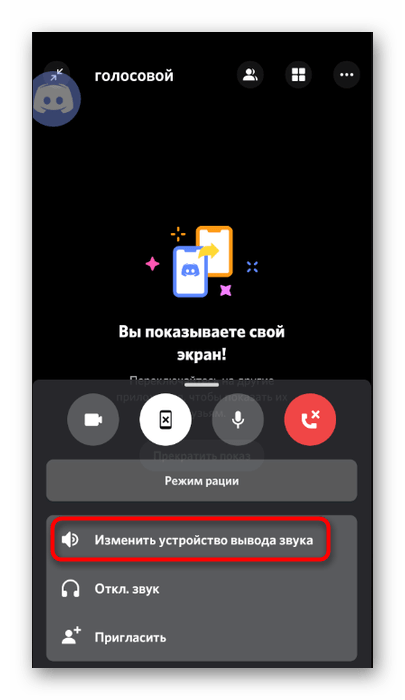
- Сохраните все внесенные в настройки изменения.
Вне зависимости от того, на каком именно устройстве используется приложение, произвести звуковую корректировку будет совсем несложно, поскольку все настройки находятся в одном разделе с простым и понятным интерфейсом.
Почему нет звука во время стрима — частые проблемы
Как уже было отмечено выше, настройки Дискорд имеют свойство сбиваться, притом что происходит это гораздо чаще, чем можно подумать. Примечательно, что исправить любой такой сбой можно собственными силами, придерживаясь приведенных ниже рекомендаций.
Не подключена опция для включения звука
Стоит отметить, что отсутствие звука – привычная картина для тех случаев, когда Дискорд используется впервые, поскольку такая настройка устанавливается в приложении по умолчанию. Изменить автонастройки можно следующим образом:
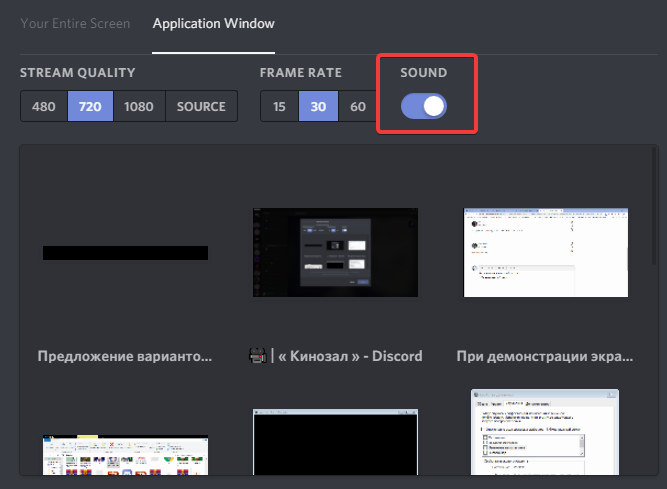
- Пройдите процедуру авторизации в мессенджере.
- Запустите режим демонстрации экрана.
- Используйте опцию «Включить звук» в этом окне.
Ну, а далее все, что останется – это запустить стрим и начать вещание. Как видите, ничего сложного вам делать не придется, и проблема решается всего в несколько простых действий.
Не настроен микрофон
Бывает и такое, что всему виной неправильно выставленные настройки микрофона, в результате чего стримера может быть неслышно, либо звучание будет искаженным. Решить проблему своими силами можно будет и в этом случае, используя следующие рекомендации:
- Перейдите в приложение и в его настройки.
- Выберите раздел «Голос и видео», а в нем опцию Default.
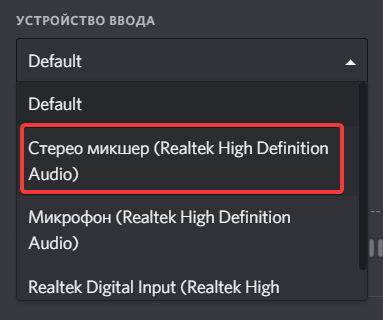
- Проверьте корректность микрофонных настроек, выбрав оптимальный режим запуска звука.
- Проверьте чувствительность оборудования.

- Сохраните внесенные изменения.
Всего несколько простых действий, и вы снова со звуком, причем без помощи квалифицированных специалистов.
Особенности трансляции музыки
А вот трансляция музыки в Дискорде является доступной только в том случае, если использовать вспомогательное приложение Virtual Audio Cable, которое нужно предварительно скачать и установить на свое устройство. Воспользоваться утилитой для осуществления поставленной задачи можно следующим способом:
- Установите приложение на ПК.
- Выберите настройки, кликнув по Set, которую можно найти в верхнем углу слева.
- Создайте новый канал с названием.
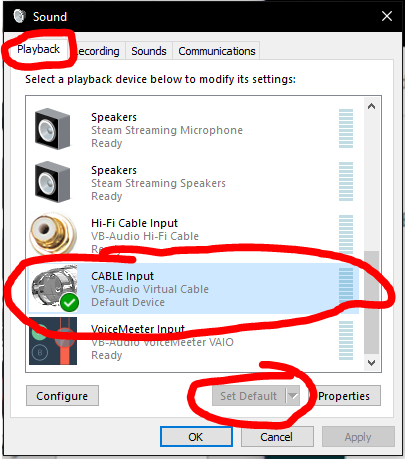
- Настройте звук на ПК, используя панель управления системы или ее параметры.
- Измените устройство ввода в мессенджере, установив режим приложения VAC.

Единственный нюанс, на который обязательно следует обращать внимание, заключается в том, что производя скачивание утилиты, необходимо соблюдать строгое соответствие параметров, выбирая версию для своего ПК.
При этом после установки могут наблюдаться незначительные потери в качестве вещания, избежать которые поможет трансляция с воспроизведением звука непосредственно на самом ПК или других устройствах без использования каких-либо вспомогательных утилит.
Стриминг с системными звуками
К сожалению, проблемы наблюдаются и с системными звуками, которые может быть плохо слышно или же они вообще могут не запускаться. Если же вы хотите вести полноценное вещание и обзоры игр, передавая все эффекты, диалоги и саундтреки своим зрителям, стоит проверить качество настройки системных звуков, используя следующий алгоритм:

- Пройдите авторизацию в мессенджере.
- Перейдите в настроечное меню, а затем в раздел «Звуки и видео».
- Используйте вкладку «Качество обслуживания».
- Деактивируйте ползунок напротив опции «Приглушение приложений» перетянув его вправо.
И как и прежде, не забудьте сохранить внесенные изменения, иначе и дальнейшее вещание будет осуществляться без системных звуков.
Настраиваем и проверяем громкость звуков на стриме
Также не помешает осуществить настройки громкости для полноценного стриминга, что сделает его максимально комфортным как для самого вещателя, так и для его слушателей. Делается это следующим образом:

- Перейдите в меню настроек в мессенджере.
- Используйте раздел «Голос и видео», а затем подраздел «Громкость звука».
- Перемещайте ползунок влево или вправо по шкале в зависимости от того, хотите ли вы увеличить звук либо, напротив, сделать его более тихим.
Проверить результат можно не выходя из настроек, используя специальное тестовое окошко в нижней панели приложения, которое так и называется – «Проверка микрофона». Также можно использовать тестовый бот-канал или же проверить вещание, запустив пробный стрим для друзей и близких.
Что делать, если не слышно собеседника?
А что если не слышно вашего собеседника? Проверить актуальность проблемы очень просто, ведь если другие зрители его слышат, значит, что-то не так именно с вашим устройством, используемым для воспроизведения.
Исправить проблему в случае сохранения работоспособности оборудования также не составит особого труда. И если вы используете гарнитуру, то можно попробовать ее переподключение, пробуя для этого разные выходы на устройстве.
Также обязательно проверьте текущую версию приложения и наличие обновлений для нее, в случае необходимости скачав и установив новые драйвера для апдейта. Отсутствие подобных проблем говорит о том, что стоит перезапустить мессенджер либо устройство, на котором он используется.
Если же и это не помогло, то рекомендуется произвести переустановку приложения, а также повторную настройку его параметров. Последнюю следует осуществлять до тех пор, пока не удастся добиться оптимального результата.