Зачем нужны слои в фотошопе
Adobe Photoshop является одним из самых популярных графических редакторов, используемых профессионалами и новичками. Стоит отметить, что многие люди знают о функционале программы не более, чем «накладывание фильтров» и «обрезка изображений». Однако, фактически, Photoshop дает нам гораздо больше возможностей, особенно при работе со слоями.
Слои в Photoshop — это один из ключевых инструментов профессионального дизайнера. Их главная задача — сделать обработку изображений более гибкой и эластичной, позволяя изменять каждый элемент изображения отдельно без вмешательства в другие части.
Кроме того, слои помогают существенно сократить время, затрачиваемое на создание дизайна, позволяя импортировать готовые элементы и передавать макеты другим специалистам. Все это делает процесс создания изображений более продуктивным и удобным.
Зачем нужны слои в программе Фотошоп
Слои — это одна из ключевых функций в программе Фотошоп, которая позволяет работать с изображением на более продвинутом уровне. Она позволяет разбить изображение на отдельные слои, на каждом из которых можно редактировать определенный элемент, не затрагивая остальные.
Такой подход дает возможность значительно ускорить работу с проектами, так как он позволяет править отдельные элементы изображения в отдельных слоях, не нарушая целостность оставшейся части. Например, если вы создаете макет сайта, то каждый элемент может быть разбит на отдельный слой — логотип, навигационное меню, фоновая картинка и т.д.
Еще одно важное преимущество слоев — возможность использовать прозрачность. Изображение может быть расположено на нескольких слоях, где каждый слой имеет свою степень прозрачности. Это дает возможность создавать более сложные композиции и переходы.
Кроме того, слои можно группировать, перемещать, скрывать или изменять размер, что упрощает работу с проектами и позволяет легко изменять и корректировать элементы изображения в соответствии с потребностями проекта.
В общем, использование слоев в программе Фотошоп — это необходимый инструмент для любого дизайнера, который хочет достичь высокого уровня профессионализма и эффективности в работе.
Упрощение работы с изображениями
Слои в программе Фотошоп дают возможность упростить работу с изображениями и повысить их качество.
Слои помогают:
- Эффективнее организовывать проекты
- Не портить исходное изображение
- Редактировать определенные части изображения
- Применять различные эффекты
- Контролировать прозрачность элементов
При работе с многослойными проектами очень важно быть организованным и последовательным, чтобы не запутаться в слоях и не потерять информацию.
Плюсы использования слоев:
- Создание эффектного дизайна
- Возможность сохранять макеты
- Удобство в работе с фоном картинки
Следует помнить, что использование слоев в программах для работы с изображениями требует времени и терпения, однако оно значительно упрощает процесс.
Контроль за процессом работы
Одной из главных причин использования слоев в программе Фотошоп является возможность контроля за процессом работы. Каждый слой позволяет работать с определенной частью изображения независимо от остальных элементов, что значительно упрощает процесс редактирования и обеспечивает возможность точного контроля за каждой деталью изображения.
С помощью слоев вы можете легко изменять цвета, тени, размеры и положение отдельных элементов, не затрагивая другие части изображения или внося лишние изменения. Также используя слои, вы можете легко проверить эффект изменений на каждом слое и принимать решения о дальнейшей работе и редактировании изображения.
- Слои позволяют легко отслеживать изменения
- Вы можете работать с каждым элементом изображения независимо
- Это удобно для точной настройки элементов
- Простое редактирование и корректирование изображения
Таким образом, использование слоев в программе Фотошоп необходимо для контроля за процессом работы, точного редактирования и корректирования изображения. Это очень полезная и популярная техника, которая позволяет создавать высококачественные и профессиональные работы.
Создание различных эффектов и комбинаций изображений
Один из наиболее важных аспектов использования слоев в программе Фотошоп – это возможность создания различных эффектов и комбинаций изображений. С помощью слоев можно добавлять текст, формы, маски, блюры и другие элементы к вашей основной картинке, сохраняя каждый из них на отдельном слое. Это позволяет легко управлять каждым элементом и вносить изменения без ущерба для уже созданных елементов.
Комбинирование слоев также дает возможность использовать различные режимы смешивания, чтобы создавать новые эффекты. Режимы смешивания определяют, как каждый из слоев взаимодействует с остальными, и могут приводить к уникальным комбинациям цветов и эффектов.
Некоторые комбинации могут служить для увеличения контраста, создания тени, добавления текстуры, а другие – для создания креативных и необычных эффектов, таких как эффекты стекла или свечения. Такие возможности действительно огромны, и они позволяют достичь более высокого уровня уникальности и профессионализма в вашей работе.
- Использование слоев включает:
- Добавление текста
- Изменение цветов и тонов
- Создание эффектов стекла
- Создание эффектов свечения
- Редактирование фоновой картинки
- Использование режимов смешивания
Таким образом, слои в программе Фотошоп являются мощным инструментом для создания различных эффектов и комбинаций изображений. Использование слоев позволяет контролировать каждый элемент и сочетать слои в уникальные комбинации, открывая новые идеи и возможности для проектов веб-дизайна и графики.
Подробный гайд по слоям в Photoshop: что это, зачем нужны, как пользоваться
Слой в Photoshop — это как стопка прозрачных плёнок, которые накладываются одна на другую. Одна плёнка тонирует в определённый цвет, другая — поднимает контраст, третья меняет резкость, четвёртая — добавляет на фотографию новый объект. В результате получается изображение, состоящее из наложенных друг на друга фрагментов. Похоже на детскую 3D книжку, в которой из объёмных кустов выскакивает картонный заяц.
Рассказываем, что такое такое слой в фотошопе, объясняем, как пользоваться слоями, отвечаем на самые важные вопросы в формате блица, а в конце даём шпаргалку с горячими клавишами.
 Слои — важнейшая часть программы. Без них невероятно тяжело качественно и быстро обработать фотографию / Иллюстрация: Елизавета Чечевица, Фотосклад.Эксперт
Как открыть слои в Photoshop?
Работать со слоями без палитры Слои / Layers гораздо дольше. Найдите её в командном меню Окно / Windows — Слои / Layers. Альтернатива — клавиша F7.
Так как палитра нужна постоянно, окошко лучше прикрепить на рабочее пространство справа.
 Достаточно подхватить палитру и сдвинуть вбок, пока не появится синяя полоска / Иллюстрация автора
Как сделать новый слой в Photoshop?
Новый слой в Photoshop можно сделать тремя способами:
1. Внизу на панели Слои / Layers нажать на квадратик с плюсом.
2. В командной строке сверху: Слой / Layers — Новый/ New — Слой / Layers.
3. Нажать сочетание Shift + Ctrl + N. Откроется окно, где слой можно назвать, выбрать цвет и режим наложения.
 Кнопка, позволяющая в один клик создать новый слой / Иллюстрация автора
Ремарка: в этом меню цвет лишь подсвечивает слой, а не заливается им. Это помогает систематизировать их для удобства, если вы работаете с большим количеством слоёв.
Из чего состоит слой?
 Третий и четвёртый пункты необязательны. Они есть, если вы создали корректирующий слой или добавили к слою маску / Иллюстрация автора
Если смотреть слева направо, слой состоит из:
- Значка видимости. Кликните на него, чтобы слой стал невидимым. Удобно, если нужно посмотреть до-после.
- Превью слоя или настроек слоя, если вы работаете с корректирующими слоями.
- Скрепки, если у слоя есть слой-маска. Она делает так, что слой и маска передвигаются и трансформируются одновременно, если нужно изменить размер слоя.
- Слоя маски. Это чёрный, белый или чёрно-белый прямоугольник. Если кликнуть на него, вы переключитесь на работу с маской.
- Имени слоя.
Что такое слой-маска в Photoshop?
Маска — трафарет, рисуя по которому можно стереть коррекцию с определённой области. Например, перекрасить только платье/глаза/волосы модели, не трогая всё остальное. Подробно о том, что такое маски и как ими пользоваться, читайте в тексте.
 Благодаря маске фон стал чёрно-белым, а героиня осталась цветной / Иллюстрация автора
Как добавить к слою маску?
Чтобы добавить к слою маску, нажмите на чёрный прямоугольник с кругом в центре. Либо зайдите в командное меню Слой / Layers — Слой-маска / Layer Mask — Показать всё / Reveal All.
 Корректирующие слои сразу создаются с масками — для них делать её дополнительно не нужно / Иллюстрация автора
Что такое корректирующий слой в Photoshop?
Корректирующие слои — группа слоёв, которые меняют изображение под собой. Они могут поднимать контраст, затемнять, осветлять, тонировать, перекрашивать отдельные части фотографии, делать картинку чёрно-белой.
Они не содержат пиксели, только настройки. Из-за этого они мало весят, не утяжеляя картинку, а также позволяют в любой момент изменить свои настройки. Достаточно дважды кликнуть на иконку слоя, которая находится между значком глаза и скрепкой.
 Всё корректирующие слои «прячутся» в иконке чёрно-белого круг внизу палитры Слои / Иллюстрация автора
Что такое Фоновый слой / Background?
Фоновый слой — первый слой, который появляется, когда вы открываете фотографию или создаёте новый документ.
Рядом с ним стоит иконка замка. Она запрещает стирать со слоя пиксели, менять непрозрачность, перемещать его, изменять размер, добавлять в группу, ставить под ним слои.
 Кликните на замок. Она тут же исчезнет, а фоновый слой станет обычным / Иллюстрация автора
Как переименовать слой?
Чтобы переименовать слой в Photoshop, кликните по его названию два раза. Альтернатива: Слой / Layer — Переименовать Слой / Rename Layer.
Как выделить слои в Photoshop?
Чтобы начать работать со слоем, его нужно выбрать. Для этого кликните по нему левой кнопкой мыши.
Следите за тем, куда нажимаете: если нажать на маску, то перейдёте в режим работы с ней, а если на превью/иконку слоя, то перейдёте в работу со слоем, либо в параметры корректирующего слоя.
Как выделить несколько слоёв в Photoshop?
Чтобы выделить слои, есть два способа:
1. Чтобы выделить несколько слоёв подряд: нажмите на первый слой, зажмите Shift и кликните на последний слой.
2. Чтобы выделить несколько слоёв вразнобой: нажмите на первый нужный слой, зажмите Ctrl и, не отпуская его, прокликайте остальные нужные слои.
 Выделенные слои окрашены в тёмно-серый / Иллюстрация автора
Как объединить слои в Photoshop?
Если нужно слить слои в один:
1. Выделите все слои, нажмите правую кнопку мыши и в появившемся списке найдите Объединить слои / Merge Layer.
2. Зайдите в командное меню Слой / Layer — Объединить видимые / Merge Layer.
3. Нажмите Shift + Ctrl + E.
Как скопировать слой?
Скопировать слой можно тремя способами:
1. Встать на слой, кликнуть правой кнопкой мыши и выбрать пункт Скопировать слой / Duplicate Layer.
2. Нажать на слой и в командной строке сверху найти Слой / Layer — Скопировать слой / Duplicate Layer.
3. Нажать сочетание горячих клавиш Ctrl + J.
Как удалить слой?
Выделите слой щелчком мыши и выберите один из вариантов:
1. Нажмите клавишу Delete на клавиатуре.
2. Подхватите слои и перенесите на значок мусорной корзины слева внизу на палитре Слои.
3. Нажмите правой кнопкой мыши и выберите Удалить слой / Delete Layer.
4. Слой / Layer — Удалить / Delete — Слой / Layer.
Как изменить цвет слоя в Photoshop?
Кликните по слою правой кнопкой мыши и выберите любой из предложенных цветов. Важно: это не заполнит слой цветом, а лишь выделит среди остальных для более простой навигации.
 Так выглядят перекрашенные слои в палитре / Иллюстрация автора
Как сохранить слои в Photoshop?
Если вы не доделали работу и хотите вернуться к ней позже, необходим файл, в котором сохранятся слои с настройками. Для этого нужно сохранить фотографию в специальном формате — .PSD. Он разработан Adobe, чтобы сохранять промежуточный результат работы.
Чтобы сохранить фотографию в формате .PSD:
1. Выберите команду в меню Файл / File — Сохранить как / Save as… или нажмите горячие клавиши Shift + Ctrl + S.
2. В меню сохранения выберите в выпадающем списке формат .PSD.
Как вставить слой в Photoshop?
- Если на фотографию нужно добавить ещё файл, например, при коллажировании, просто подхватите нужную картинку и переместите её в рабочее пространство нужного файла.
 Когда вы увидите превью с переносимой картинкой, отпустите левую кнопку мыши и списке слоёв появится ещё один / Иллюстрация автора
- Если нужно перенести слой с одной фотографии на другую, например, чтобы затонировать серию снимков в один цвет:
- Выделите все нужные слои.
- Перетащите их на название файла, куда хотите перенести слои.
 Подхваченные слои с тонировками нужно переносить на строку с названием нужного открытого файла / Иллюстрация автора
Как изменить размер слоя в Photoshop?
Чтобы изменять размер слоя и двигать его, воспользуйтесь функцией Свободное трансформирование / Free Transform. Она находится в меню Редактирование / Edit — Свободное трансформирование / Free Transform, либо активируется горячими клавишами Ctrl + T. Появится рамка, сдвигая которую можно менять размеры и местоположение слоя.
Как объединить слои в группы?
Чтобы добавить слои в группу, воспользуйтесь одним из вариантов:
1. Выделите слои и нажмите на иконку папки внизу на палитре слоёв.
2. Выберите слои и нажмите Ctrl + G.
3. Нажмите на иконку папки, чтобы создать группу, а после подхватите выбранные слои и переместите в созданную группу.
4. Выделите нужные слои и выберите команду Слой / Layer — Новый / New — Группа / Group.
Слои в Photoshop — список горячих клавиш
Список горячих клавиш есть в самой программе. Он находится в меню Окно / Window — Рабочее пространство / Workspace — Клавиатурные сокращения и меню / Keyboard Shortcuts and Menus. Мы же приводим самые важные сочетания горячих клавиш для быстрой работы со слоями.
Все, что нужно знать о слоях в фотошопе
Слои в фотошопе (Layer) — это самая важная палитра программы Photoshop. Слои можно представить, как стопку прозрачных пленок, с нанесенными на них фрагментами изображения. Если их наложить друг на друга, то получится одна единая картинка.
Для примера, на скорую руку я сделал коллаж из нескольких клипартов: небо, как фон; трава; пчела; ромашки; водяной знак. Каждый элемент расположен на отдельном слое, но вместе это смотрится как одно целое:

На самом же деле, изображение образовалось путем проекций каждого слоя, что схематически можно показать так:
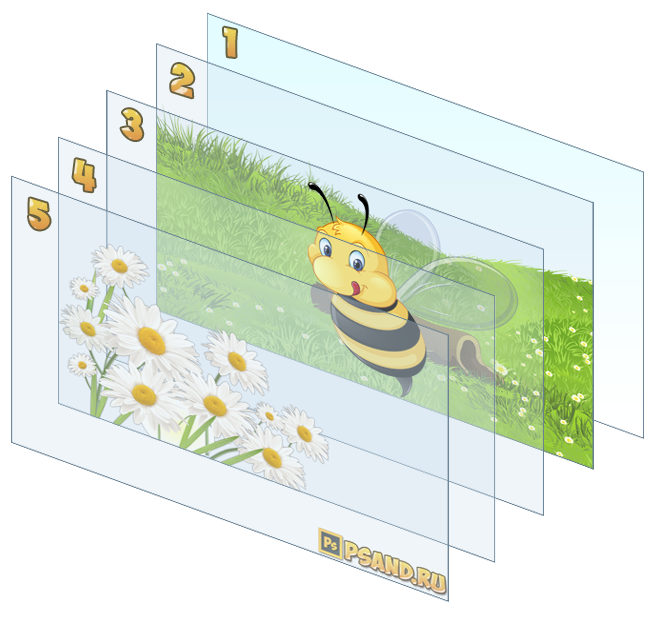
То есть, под номерами от 1 до 5 это и есть те самые слои. На каждом из них присутствует какой-то элемент, имеющий свое местоположение. Мысленно, схлопнув эти пленочки, вы получите окончательное изображение. Палитра же слоев фотошопа при этом выглядит следующим образом:
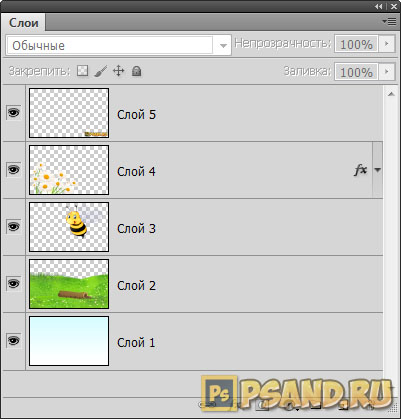
В самом низу палитры находится самый нижний слой (№1), затем на него ложится №2, а на него, соответственно, №3 и так далее. Самый верхний слой на палитре является самым верхним в документе. Это очень простая и строгая иерархия.
Роль слоев невозможно переоценить. Это основополагающий инструмент, без которого не было бы и самого фотошопа. Помимо самой палитры, для управления слоями выделена целая вкладка в главном меню программы «Слои». Открыв ее, вы увидите большое количество команд, некоторые их которых, образующие отдельные подкатегории. Все вместе — это способы создания и управления слоями фотошопа. Это лишний раз подчеркивает особую значимость инструмента. Но пугаться не надо, на самом деле, здесь ничего сложного нет, все интуитивно понятно. И скоро вы поймете, что это так!
Когда этой программы еще не было, люди пользовались простыми приложениями, такими как Paint. Откройте-ка его, оно у вас предустановлено в стандартных программах, если вы пользователь ОС Windows, и попробуйте поредактировать фотографию! Что-то не эффективно получается, верно? Для таких целей однослойный редактор совершенно не пригоден.
Теперь же, когда появилась возможность редактировать и создавать изображения на отдельных слоях, открылась совершенно новая эпоха по работе с графикой. Это поистине грандиозный инструмент и, изучая фотошоп, просто необходимо научиться правильно пользоваться палитрой слоев. В этой статье собрана вся информация, необходимая для полного и всестороннего изучения слоев в фотошопе.
Как открыть палитру слоев
По умолчанию палитра слоев в фотошопе открыта в правой части экрана в области палитр. Но если по какой-либо причине палитра слоев пропала, то ее можно вновь отобразить выполнив команду:
Окно — Cлои (горячая клавиша F7)
На палитре изначально всегда есть хотя бы один слой. Запомните , что любой открытый документ в программе — это всегда как минимум один слой. Одно без другого не бывает.
Если вы только что создали новый документ, то это будет просто пустой, под цвет фонового цвета, слой. Если вы открыли какое-либо изображение, то оно автоматически станет фоновым слоем.
Виды слоев в фотошопе
Для разных целей в фотошопе предусмотрены и разные виды слоев. Вкратце пробежимся по основным, с которыми вы будете постоянно сталкиваться, работая в программе.
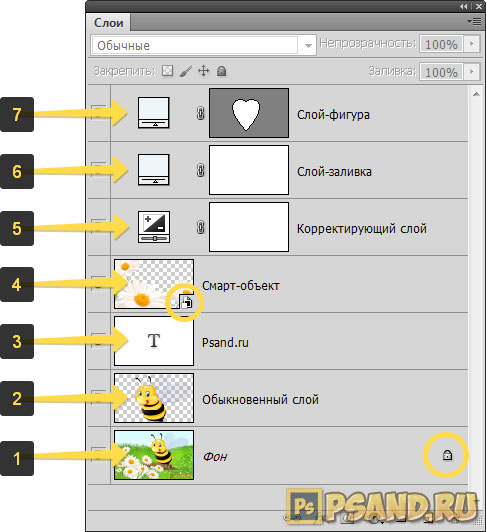
1. Фоновый слой
Открывая в программе какое-либо изображение, фотошоп автоматически создает фоновый слой и называет его Фоном или Background, если у вас англоязычная версия.
На время обучения рекомендуется установить русскоязычную версию программы, поскольку это облегчит понимание рабочих процессов, знакомство с инструментами и командами. Для этого, если у вас фотошоп версии CS5 или CS6, вы можете установить расширенный языковой пакет.
Фон помечен иконкой замочка, что говорит нам об ограниченном круге действий с этим слоем. Например, вы не можете его удалить, применить режимы наложения или сделать прозрачным. Чтобы выйти из этого режима, сделайте двойной клик по слою, появится диалоговое окно, в котором, нажмите ОК. Подробнее.
2. Обыкновенный слой
Это стандартный слой, который вы будете создавать в 90 случаях из 100, поскольку на нем ведется основная работа с изображением. Если говорить по-научному, этот слой работает с пикселями изображений. А поскольку из пикселей состоят все растровые изображения, то выходит, что любое действие с ними будет осуществляться на этом виде слоя.
3. Текстовый слой
Каждый раз, добавляя к проекту надпись с помощью инструмента Текст, фотошоп будет сам создавать текстовый слой. Это классический пример векторного изображения, то есть оно состоит не из пикселей, а из математических формул. Если это два разных типа изображений, значит логично, что, создавая текст, он не может оказаться вместе с пиксельным типом. Вот фотошоп и автоматом делает новый слой.
Чтобы дальше редактировать текст, как обычную картинку, нужно выполнить команду Растрировать, и слой превратится в обыкновенный.
4. Смарт-объекты
Смарт-объекты уникальные слои. В отличии об обычных, их можно растягивать и сужать без потери качества. Это возможно благодаря тому, что такой слой создает скрытый контейнер. Он хранит в себе всю информацию об изображении, к которой, в свою очередь, обращается фотошоп по мере необходимости. Обычный же слой такого не имеет, поэтому, например, при уменьшении размеров, пиксели безвозвратно теряются. Более подробно и основательно я писал о смарт-объектах в этой статье.
Смарт-объект на палитре отмечен маленьким значком файла (отметил стрелкой на рисунке).
5. Корректирующий слой
Это отдельная каста сложных и могучих слоев-настроек. У каждого корректирующего слоя есть своя отдельная палитра с настройками. С помощью них можно работать с цветокоррекцией, экспозицией, светом и тенями, балансом белого, яркостью, контрастностью и многим с чем еще.
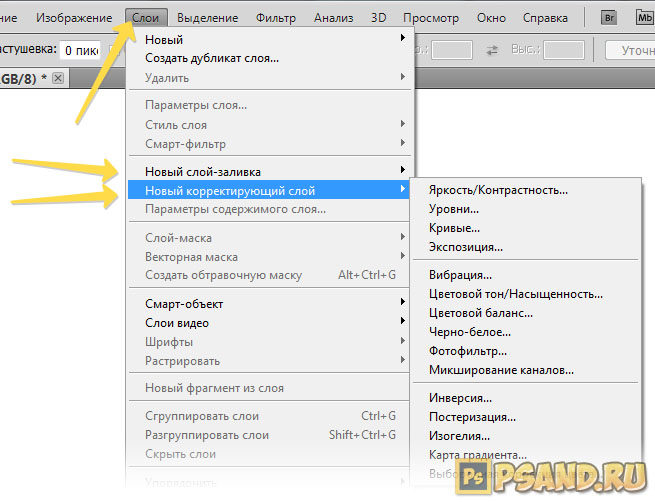
Все корректирующие слои собраны под одноименной командой во вкладке слоев главного меню.
6. Слой-заливка
Позволяет залить слой сплошным цветом, узором или градиентом.
7. Слой-фигура
Еще один представитель векторного типа изображений — фигуры. Используя инструмент Произвольные фигуры, фотошоп автоматом делает новый слой. Причина все та же — нельзя объединять два разных типа изображений.
Для чего нужны слои?
Итак, вы поняли, что слои это важно, что у них много разновидностей. Но зачем все это нужно, в чем конкретно польза этого инструмента, для чего нужны слои?
Можно сказать, что вся работа в фотошопе происходит так или иначе на слоях, поэтому говоря о том, для чего они нужны, ответ будет прост — для всего. Чтобы добавить хотя бы какой-нибудь конкретики, приведу примеры некоторых основных действий.
1. Можно добавить к одному изображению другие, комбинировать их между собой, создавая, так называемый, коллаж. Инструкция как вставить изображение к другому в фотошопе.
Например, на палитре из двух картинок уже получился простенький коллаж.
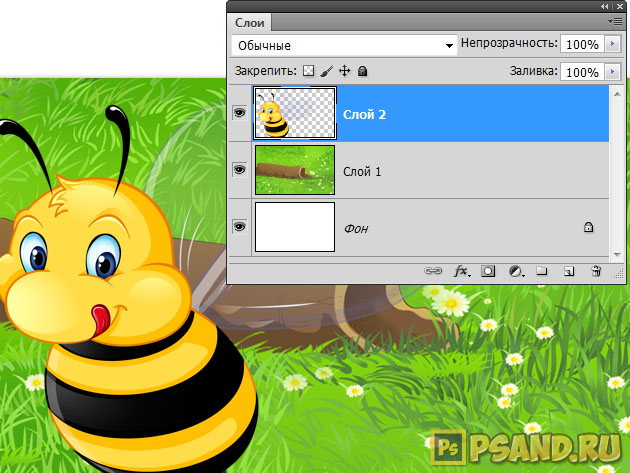
2. Можно изменить размер объекта на слое так, чтобы остальные слои остались неизменными.
Для этого выбираем нужный слой и с помощью команды Трансформация Ctrl+T , регулируем необходимый размер.
В этом же примере можно уменьшить размер пчелы. Обратите внимание, что картинка с зеленым фоном и бревном осталась прежних размеров.
3. Можно переместить содержимое слоя в любое место.
За пределами рабочей области документа существует также пространство, куда можно также перемещать содержимое слоя.
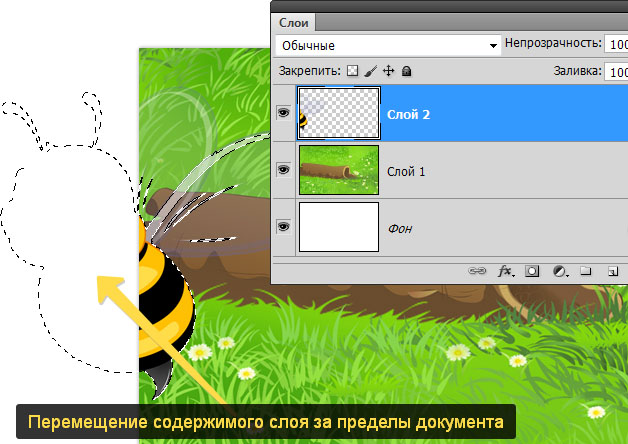
4. Можно добавить непрозрачность для слоя, что позволит создать эффект просвечивания через объект.
Для примера установим непрозрачность на 50%. Обратите внимание на пчелу, что сквозь нее теперь видно содержимое нижележащего слоя.
5. В фотошопе существуют режимы наложения слоев. Эти режимы заставляют фотошоп иначе обрабатывать пиксели, находящиеся на пересечении двух слоев.
Существует множество видов режимов, каждый со своим алгоритмом обработки пикселей. Подробнее о режимах наложения с примерами.
Например, режим наложения Яркость — сохраняет цветовой тон и насыщенность базового цвета и добавляет яркость наложенного цвета.
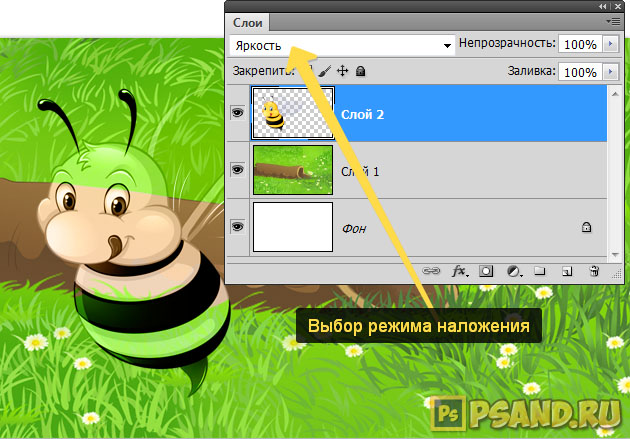
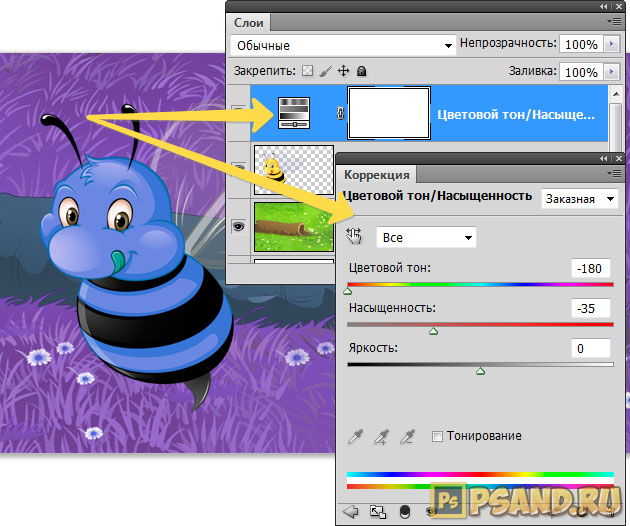
6. Можно добавить корректирующий слой, который к примеру изменит всю цветовую гамму композиции.
В моем примере я добавил Цветовой тон\Насыщенность. Подвинув ползунок цветового тона до упора влево и снизив где-то на треть насыщенность цвета, я добился вот такого эффекта для изображения:
Это всего лишь капля в море, что я мог показать в качестве примеров использования слоев в фотошопе. Надеюсь, что хотя бы это помогло создать общее представление об инструменте.
Как создать новый слой
Нет ничего проще, чем создать новый слой в фотошопе.
Существует несколько способов как добавить обыкновенный, и некоторые особенности по созданию других типов слоев.
Прямо на палитре нажать кнопку Создать новый слой.
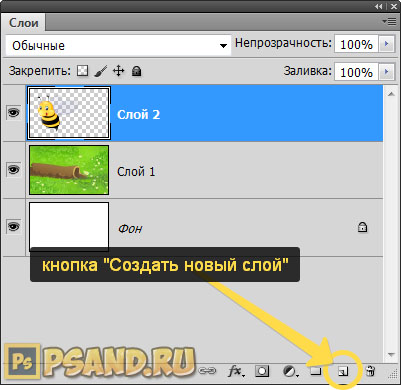
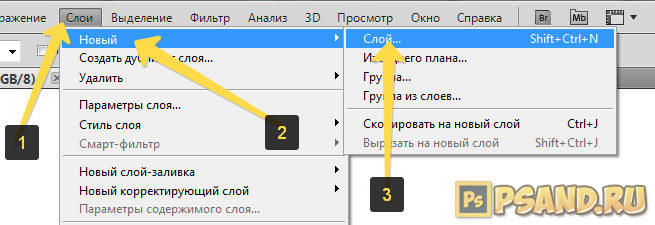
Через команду меню:
Слой — Новый — Слой… (горячая клавиша Shift+Ctrl+N)
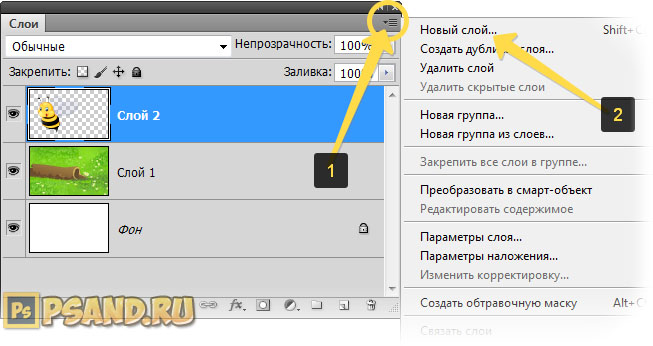
Через команду Новый слой в меню палитры (открывается нажатием на кнопочку в верхнем правом углу палитры).
При добавлении к открытому документу новых изображений, будь это путем перетаскивания из другой вкладки, использование команды Поместить, «копировать — вставить» или просто перетаскивание картинки с компьютера, то ВСЕГДА такая картинка автоматически создает для себя новый слой.
Особенности создания слоев других типов
1. Когда вы будете использовать инструмент Текст, чтобы добавить надпись к своему проекту, фотошоп автоматически создаст для этого текста свой собственный слой. Как было указано выше, это из-за особенностей двух разных типов изображений: вектора и растра. Тоже самое касается и слоя-фигуры.
2. Что касается слоя-заливки и корректирующего слоя, то они создаются также автоматически, когда пользователь выбирает соответствующую команду меню:
3. Смарт-объекты. Возможны два варианта:
- Открыть изображение в фотошопе с помощью команды меню: Файл — Открыть как смарт объект, изображение появится в новой вкладке с соответствующей пиктограммой на миниатюре слоя.
- Превратить любой обыкновенный слой в смарт-объект. Для этого кликните правой кнопкой и выберите команду Преобразовать в смарт-объект.
PSD и слои
Вы уже должны знать, что у фотошопа есть свое особенное расширение, в котором программа сохраняет рабочие проекты — это PSD. Вкратце, оно позволяет при загрузке проекта восстановить слои и продолжить работу над ними. В интернете полным-полно psd-файлов на все случаи жизни: готовые текстовые эффекты, коллажи, фоторамки, макеты и тому подобное. Приобретая такие файлы, пользователь может самостоятельно подправить содержимое и сохранить изображение уже в выгодном для себя варианте, например, вставить в фоторамку свое фото.
По умолчанию фотошоп сохраняет все файлы в PSD — обращайте на этот момент свое внимание! Чтобы изображение сохранить, например, в привычном Jpeg, нужно выбрать этот формат из выпадающего списка Тип файла.
Основные сведения о слоях
Используйте слои в Photoshop для внесения обратимых изменений, размещая элементы в виде изображений, текста или векторной графики один поверх другого и не смешивая при этом их пикселы между собой.
Темы этой статьи:
Слои в Photoshop
Слои применяются для выполнения таких задач, как совмещение нескольких изображений, добавление текста или векторных фигур на изображение.
Можно добавить стиль слоя для создания специальных эффектов, таких как отбрасывание тени или свечение, либо увеличение резкости объектов.
Также можно изменять уровень непрозрачности слоя, чтобы сделать содержимое частично прозрачным.
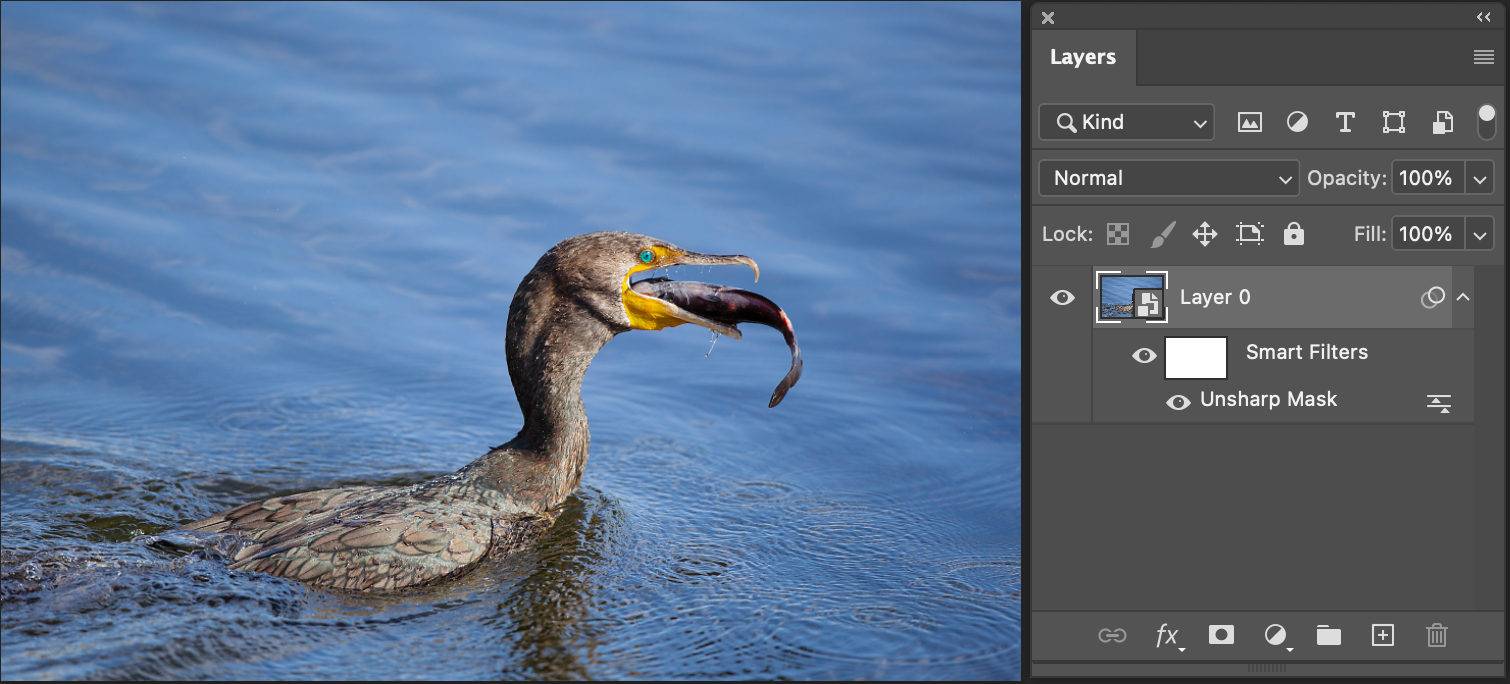 Увеличение резкости позволяет сделать объекты на фотографиях природы по-настоящему заметными. Вносите обратимые изменения, используя слои для выделения деталей с помощью фильтра «Контурная резкость».
Использование групп слоев для упорядочения слоев и управления ими
Как правило, работа над новым изображением начинается с одного слоя, при этом количество слоев, эффектов слоя и наборов слоев, которые можно добавить, в большинстве случаев ограничивается лишь вашим воображением.
Управляйте слоями и определяйте порядок их расположения на панели «Слои» , а чтобы логически упорядочить слои и разгрузить панель, используйте группы. Группы можно создать и использовать для применения атрибутов и масок к нескольким слоям одновременно.
Несколько отличных советов по работе со слоями см. в видеопособии «Упорядочение слоев и групп слоев».
Внесение обратимых изменений с помощью слоев
Корректирующие слои
Выполняйте обратимую коррекцию цветов и тонов изображения и продолжайте редактирование корректирующих слоев без внесения постоянных изменений в пикселы изображения. Вкратце, они обеспечивают больший контроль и гибкость при редактировании изображений, чем при внесении корректировок напрямую.
Дополнительные сведения о работе с корректирующими слоями см. в разделе «Корректирующие слои и слои-заливки».
Смарт-объекты
Смарт-объекты — это слои, содержащие данные изображения из растровых или векторных изображений. Они сохраняют первоначальное содержимое изображения со всеми исходными характеристиками, позволяя производить обратимое редактирование слоя.
Дополнительные сведения о работе со смарт-объектами см. в разделе «Работа со смарт-объектами».
Работа с панелью «Слои»
Используйте панель «Слои» для просмотра, создания и изменения слоев, групп слоев и эффектов слоев на изображении.
Включите эту панель, перейдя в раздел «Окно» > «Слои» или нажав на клавишу F7.
Используйте это меню для создания нового или дублированного слоя, работы с группой слоев, преобразования в смарт-объект и добавления эффектов слоев.
Это меню также можно использовать для изменения размера миниатюр. Выберите нужную миниатюру и нажмите на нее правой кнопкой мыши, чтобы выбрать подходящий размер.
 А. Меню панели «Слои». B. Фильтры слоев. C. Группа слоев. D. Расширить, свернуть эффекты слоя. E. Эффекты слоя
Изменение содержимого миниатюры
Чтобы миниатюра отображала содержимое всего документа, выберите в меню панели «Слои» пункт «Параметры панели», затем пункт «Весь документ» . Чтобы в миниатюре отображался лишь фрагмент слоя, занятый пикселами объекта, выберите пункт «Границы слоев» .
Отображение миниатюр также можно отключить для повышения быстродействия и экономии пространства холста.
Фильтрация слоев
Используйте параметры фильтрации, расположенные в верхней части панели «Слои» , для обнаружения основных слоев в сложных документах. Для отображения подмножества слоев можно использовать заданные параметры «Вид» , «Имя» , «Эффект» , «Режим» или «Монтажная область» .
Чтобы использовать параметры фильтрации на панели «Слои» , выполните следующие действия.
 Параметры фильтрации на панели «Слои»; для переключения между фильтрами слоя воспользуйтесь переключателем
Выберите тип фильтра во всплывающем меню.
Выберите или укажите условия фильтрации.
Щелкните переключатель, чтобы включить фильтрацию слоя или выключить ее.
Видеослои
Видео можно добавить на изображение с помощью видеослоев.
После импорта видеоклипа на изображение в форме видеослоя можно выполнить следующие действия.
- Применить маску/преобразовать слой
- Применить эффекты слоя
- Рисовать на отдельных кадрах
- Растрировать отдельный кадр и преобразовать его в стандартный слой
С помощью панели «Временная шкала» можно воспроизвести видео на изображении или получить доступ к отдельным кадрам. См. раздел «Сведения о поддерживаемых форматах видео и последовательностей изображений».
Преобразование фона и слоев в Photoshop
При создании нового изображения на белом/цветном фоне начальным (нижним) слоем является фон . Изображение может иметь только один фон .
Хотя изменить положение, режим наложения и непрозрачность фона нельзя, его можно преобразовать в обычный слой, а затем изменить его атрибуты.
При создании нового изображения с прозрачным содержимым фон не создается. Для этого слоя на панели «Слои» можно задать любое положение, непрозрачность и режим наложения.
Для преобразования фона в обычный слой выполните следующие действия.
На панели «Слои» дважды щелкните по фону мышью или перейдите в раздел «Слой» > «Создать» > «Из фона» .
Задайте параметры слоя. (См. раздел «Создание слоев и групп».)
Для преобразования обычного слоя в фон выполните следующие действия.
На панели «Слои» выделите обычный слой.
Перейдите в раздел «Слой» > «Создать» > «Фон из слоя» .
Всем прозрачным пикселам слоя присваивается цвет фона, при этом сам слой перемещается в самый низ, под все остальные слои.
Фон нельзя создать из обычного слоя, просто присвоив ему имя «Фон» . Для этого необходимо использовать команду «Преобразовать в фон» .
Видеопособие. Преобразование фонова в обычный слой
Скотт Келби (Scott Kelby)
Дублирование слоев в Photoshop
Дубликат слоя можно создать на текущем изображении либо на другом существующем или новом изображении.
Создание дубликата слоя или группы слоев в Photoshop на текущем изображении
Выберите слой или группу слоев на панели «Слои» .
Выполните одно из следующих действий.
Перетащите слой или группу на кнопку «Создать новый слой» .
В меню «Слой или в меню панели «Слои» выберите пункт «Создать дубликат слоя» или «Создать дубликат группы» . Введите имя слоя или группы слоев и нажмите «OK» .
Создание дубликата слоя или группы слоев в Photoshop на другом изображении
Откройте исходное и целевое изображения.
На панели «Слои» исходного изображения выберите один или несколько слоев либо группу слоев.
Выполните одно из следующих действий.
Перетащите слой или группу из панели «Слои» в целевое изображение.
Выберите инструмент «Перемещение» и перетащите слой из исходного изображения в целевое. Дубликат слоя или группы помещается на панель «Слои» целевого изображения над активным слоем. Чтобы перемещаемый фрагмент изображения располагался на целевом изображении в том же положении, что и на исходном (если оба изображения имеют одинаковые размеры в пикселах) или по центру окна документа (если размеры изображений в пикселах не совпадают), удерживайте при перетаскивании клавишу «Shift».
В меню «Слой или в меню панели «Слои» выберите пункт «Создать дубликат слоя» или «Создать дубликат группы» . Во всплывающем меню «Документ» выберите целевой документ и нажмите «ОК» .
Выделите все пикселы слоя, нажав «Выделить» > «Все» , а затем — «Изменить» > «Скопировать» . Затем перейдите в раздел «Изменить» > «Вставить» на целевом изображении. (Таким образом копируются только пикселы, но не свойства слоя, такие как режим наложения.)