Track a stolen MacBook with the Find My Mac utility

Having spent some years coding applications for macOS, we’ve created a tool that everybody can use. The all-round problem fixer for Mac.

So here’s a tip for you: Download CleanMyMac to quickly solve some of the issues mentioned in this article. But to help you do it all by yourself, we’ve gathered our best ideas and solutions below.
Features described in this article refer to the MacPaw site version of CleanMyMac X.
It’s a situation we all dread finding ourselves in. You go for a coffee or a drink after work and put your MacBook in its bag on the floor by your feet. When it’s time to leave, you bend down to pick it up, and it’s not there. It’s been stolen!
It might seem like a hopeless situation. After all, they could be miles away by now. But all is not lost. You see, chances are, in that situation, your MacBook was stolen by an opportunist rather than someone who planned their crime carefully. And opportunists tend to make mistakes, such as not immediately shutting your MacBook down or heading to another coffee shop and logging in to a Wi-Fi network there. If they do, Find My Mac can help trace your stolen MacBook.
Before we get to how to use Find My Mac, however, you’ll need to set it up.
How to set up Find My Mac
- Go to Apple menu and choose System Preferences.
- Click on Apple ID pane > iCloud.
- Log in, if you’re not already logged in, by entering your usual iCloud name and password.
- In the list on the right-hand side, scroll down until you see Find My Mac.
- Make sure the box next to it is checked.
- Click Allow and enter your admin password.

You’re all set! Now, if your MacBook is stolen, the iCloud Find My Mac utility will help you track it.
Tip: There is another precaution you should take before you head to a coffee shop to work or take your MacBook to a public place: securely delete sensitive data. While you can use macOS’ securely empty Bin feature, it’s very slow. We recommend CleanMyMac X’s Shredder. It will securely delete files and folders and even locked items without encountering Finder errors. You can download it free here.
Once you’ve downloaded it, launch it, choose the Shredder utility, and select the files and folders you want to erase, then press Shred.

How to track a stolen Mac
Ok, so you’ve got Find My Mac set up, and the worst has happened. You’re now thinking, ‘How can I find my MacBook?’ You have two options here. You can either use another Mac or PC — anything capable of running a web browser will do, or you can use the Find My Mac app on your iPhone or iPad.
If you decide to use a web browser, and you’re using it on a computer on which you’ve never logged into iCloud previously, and you have two-factor authentication switched on, you’ll need a device with you that’s registered on your account to receive an authentication code. Apple calls it a ‘trusted device.’ That will most likely be an iPhone. Here’s what to do next:
- Open a web browser on a Mac or PC.
- Go to icloud.com.
- Log in with your username and password.
- On your trusted device, click Allow.
- When the six-digit code appears, type it into the boxes.
- If the Mac or PC is not your own, choose Do Not Trust in the next window so that no one else can log onto your account from there without a code.
- When the main iCloud screen appears, click Find iPhone.
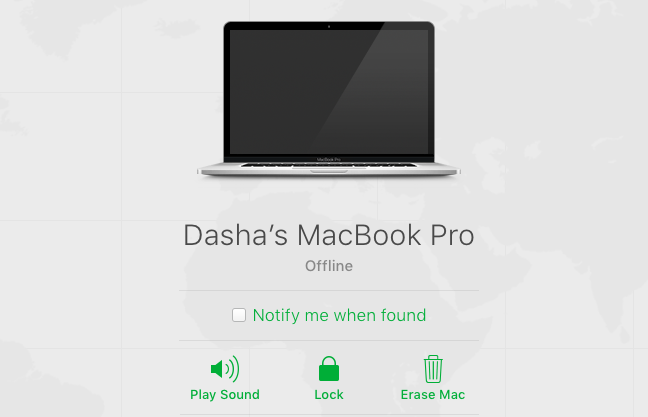
- In the All Devices menu at the center of the top toolbar, click and choose your MacBook.If your Mac is online, you’ll see a map with its location and an indication of how long ago Find My Mac is able to verify it was there.
Now you have three choices, displayed in a window at the top right of the screen under the name of your MacBook. You can:
- Play a sound. This is handy if you think the MacBook might still be nearby, as you’ll be able to hear it. Even if it’s not, it may spook the thief and make them dump your laptop. It also displays a message on screen saying ‘Find My Mac alert,’ which may further spook the thief.
- Lock. This will prevent the thief from accessing your MacBook without entering a four-digit code you set.
- Erase. This is the last resort. If you think there’s little chance of recovering your MacBook quickly, clicking Erase will wipe all your data.
How to track a stolen MacBook on your iPhone
- Launch the Find iPhone app.
- Log in with your iCloud username and password.
- Tap your MacBook in the list of devices.
- If a location is displayed on the map, it’s found your computer.
- Tap the MacBook in the center of the screen.
- Tap Play Sound, Lock, or Erase Mac.
How to lock and erase your MacBook if it’s stolen
As we said above, provided you set up Find My Mac and your Mac is online after it’s stolen, you can log into Find My Mac on a Mac, PC, or iOS device and use the Erase or Lock buttons to wipe data or lock the thief out of your MacBook.
How do I track my MacBook if it’s offline?
Find My Mac uses a range of methods, including Wi-Fi and cellular data, to track your Mac. So, if it’s switched off or not connected to a Wi-Fi or cellular network, Find My Mac won’t be able to locate it.
However, all is not lost. If Find My Mac can’t locate your MacBook, it will offer you the option to play a sound, lock, or erase it when it’s next back online. You can also keep checking Find My Mac, as it will update the map location the next time your Mac is online.
How to find your MacBook without Find My Mac
All of the above relies on you having set up Find My Mac before your Mac was stolen. If you didn’t, it wouldn’t work.
However, all is not lost. There are several online services that log the email address of your devices when you log into them. If your Mac is connected to one of those, and the thief doesn’t realize, when they connect to the internet, the service will log the IP address of your Mac.
Here’s how to locate the IP address for different services:
Dropbox
- Go to dropbox.com in a web browser on any Mac or PC.
- Log in.
- Click on your account picture — it’s at the top right of the screen. If you don’t have one, the default is a smiley face.
- Choose Settings.
- Click the Security tab.
- Scroll down to Devices.
- Locate your MacBook in the list.
- Place the mouse pointer over the ‘i’ under Most recent activity. The current IP address of your Mac will be displayed.
Gmail
- Go to gmail.com on any Mac or PC browser and log into your account.
- Scroll to the bottom of the list of messages in your inbox.
- Click on Details under Last account activity.
- A new tab or window will open and display details of recent IP addresses from which your account was accessed.
- Log into your Facebook account in a web browser on any Mac or PC.
- Click on the down arrow in the toolbar at the top of the screen.
- Choose Settings.
- Select Security and login from the sidebar on the left of the screen.
- Look at the Where you’re logged in list and check if your Mac is listed as Active Now. If so, hover over it with the mouse pointer, and the IP address will be displayed.
A few things to keep in mind
1. Check your email
This one is a long shot, but it has happened. If the thief drops or otherwise damages your MacBook during the theft, they may try and get it repaired by Apple. If that happens, Apple will send an email to the address registered to that Mac, confirming the repair. If you get an email like that, contact Apple immediately, explaining what has happened. Then, contact the police with the details.
2. Go to the police
If Find My Mac manages to locate your MacBook, go straight to the police. It’s tempting to tackle the thief on your own. However, it’s unlikely that the thief will just hand over your computer, and you may be putting yourself at risk. Give the police the information and let them do their job.
3. Be careful
Having your Mac stolen is horrible, but losing precious data could be worse. Therefore, you should back up your Mac regularly and use CleanMyMac’s Shredder to erase sensitive data you no longer need. CleanMyMac X can also uninstall applications you no longer need with one click, and remove junk files from the System, Photos, Apple TV, and Music, keeping your Mac running speedily and smoothly.
Find My Mac is a brilliant tool for tracking a stolen MacBook or any other Mac, but you must set it up first. So, do that as soon as you finish reading this article. If, for any reason, it doesn’t work, try using the tips above for Dropbox, Facebook, and Gmail. Above all, your personal safety comes first. Don’t attempt to tackle a thief or, in any other way, put yourself at risk of harm in an attempt to recover your computer. Contact the police and give them any information you’ve managed to gather.
Как найти украденный Mac без WiFi

Последние обновления операционной системы Apple добавляют еще один элемент безопасности в сервис Find My для поиска украденного Mac, что дает вам более высокие шансы найти потерянный iPhone, iPad или Mac в случае его пропажи. Вы можете использовать устройства других пользователей Apple, чтобы найти свои устройства на карте, если вы активируете эту опцию.
Зачем вам это делать, если ваш отсутствующий гаджет Apple, если он все еще подключается к Интернету через Wi-Fi или сотовые данные? Этого не произойдет. Но что, если ваш iPhone, iPad или MacBook пропали, когда вы были удалены от любых горячих точек и в зоне без обслуживания? В этом случае анонимная функция краудсорсинга От Apple может стать ключом к точному определению местонахождения устройства. Это идеальное дополнение к «Send Last Location», которое отправляет последнее местоположение вашего устройства на серверы Apple и хранит его в течение 24 часов, прежде чем батарея разрядится.
Автономный поиск
Автономный поиск — это функция, которая использует соединение Bluetooth с низким энергопотреблением отсутствующего устройства для связи с другими близлежащими устройствами Apple с включенным Bluetooth. Лучше всего то, что вся процедура защищена сквозным шифрованием.
Как работает автономный поиск
Автономный поиск работает в фоновом режиме, используя процесс под названием «Поисковая партия» для трансляции и приема сигналов маяка Bluetooth через регулярные промежутки времени, и он может даже работать, пока устройство находится в спящем режиме. И он делает это с минимальным расходом батареи на всех задействованных устройствах, поэтому вы должны заметить небольшую разницу в потреблении энергии.
Вашему устройству предоставляется временный открытый ключ шифрования, который часто меняется. Он делает это потому, что статическая идентификация может использоваться для отслеживания причин другими. Однако, поскольку он постоянно развивается, нет никакого способа воспользоваться этим.
Но вот в чем загвоздка: вот где подвох. Для использования автономного поиска вам потребуется не менее двух устройств Apple, подключенных к одной учетной записи iCloud с двухфакторной аутентификацией. Поскольку все связанные устройства используют один и тот же закрытый ключ и набор вращающихся открытых ключей, это так.
«Find My» отправляет хэш открытого ключа на серверы Apple, когда вы используете его на своем непропущенном устройстве. Затем Apple немедленно ищет свои зашифрованные серверы определения местоположения для соответствующей идентификации. Он передает зашифрованную идентификацию на ваше устройство, где ваш закрытый ключ расшифровывает его.
Как убедиться, что автономный поиск включен
Автономный поиск должен быть включен по умолчанию, если необходимо включить функцию «Найти iPhone, iPad или Mac» перед обновлением до iOS 13, iPadOS 13 или macOS 10.15 Catalina. Возможно, он не включался автоматически, если только на одном из устройств была включена служба Find My, но не на других. Проверьте следующее, чтобы убедиться, что он включен. Читайте дальше, чтобы узнать о поиске украденного Mac.
На компьютере Mac включите функцию «Найти Mac».


- Перейдите в «Системные настройки» > Логотип Apple в верхнем меню Mac.
- После этого перейдите в Системные настройки и выберите Apple ID.
- Теперь на боковой панели окна нажмите на iCloud.
- Найдите опцию «Найти меня» в списке служб iCloud. Разрешите функции «Найти Mac» также использовать местоположение этого Mac.
5. Чтобы включить его, установите флажок. После активации вы получите дополнительный выбор для настройки параметра «Отключить поиск Mac в Интернете» или «Отключить автономный поиск моего Mac». Я рекомендую включить оба варианта.

6. Во всплывающем окне «Проверка» выберите «Разрешить».
7. Включите параметр «Участие в сети Find My позволяет найти этот Mac, даже если он не подключен».
Исправьте ошибку службы определения местоположения в настройках «Найти Mac», если она отключена.

Включите службы геолокации для Mac и включите функцию «Найти только», чтобы получить местоположение вашего Mac на map Accuracy. Да, мы можем сделать это из меню «Системные настройки» на Mac.

- Перейдите в Системные настройки > iCloud > «Найти Mac» Службы геолокации, если выкл.» в верхнем меню Mac. Нажмите кнопку «Подробности» рядом с этим элементом, затем выберите «Открыть безопасность и конфиденциальность». [В противном случае в разделе «Системные настройки» > безопасности и конфиденциальности > службах геолокации > Find My мы можем немедленно включить его.]
2. Кроме того, перейдите в Системные настройки > безопасность и конфиденциальность > шифрование. Разблокируйте окно, выбрав «Выбрать — Включить службы геолокации» на значке замка.
3. Чтобы внести изменения, нажмите на значок замка. Выберите Службы геолокации > Введите системный пароль компьютера Mac > Включить службы геолокации > функция «Найти также включена».

4. Вот и все. Ошибка исчезла, и теперь легко найти свой Mac на карте с помощью других устройств Apple или icloud.com.
Вот как вы исправите настройки, чтобы найти украденный Mac.
Используйте функцию «Найти Mac» или «Автономное обнаружение» на компьютере Mac.
Если у вас есть другое устройство Apple, вошедшее в ту же учетную запись iCloud, что и ваш Mac, вы можете использовать приложение для поиска своего Mac. Приложение «Найти мое» теперь доступно на всех устройствах Apple, и вы можете использовать его для поиска любого из них.
Функция «Найти мое приложение» предустановлена на устройствах iPhone, iPadOS/ WatchOS 6 и macOS Catalina или более поздних версий iPhone, iPad, Apple Watch, Mac и iPod Touch.
Теперь мы можем воспроизводить звук издалека. Получайте маршруты на карте, уведомления и многое другое. Пометьте это устройство как потерянное и удаленно сотрите его — эта опция удалит любую информацию с украденного MacBook или Mac.
Отслеживание на любом устройстве с помощью iCloud.com
Можно ли найти серийный номер на утерянном MacBook?
Нет. Вам понадобится идентификатор Apple ID с вашего потерянного MacBook, чтобы мы могли войти в службу поиска iCloud и найти его.
Вы уверены, что для вашего потерянного устройства включена опция «Найти Mac»? Затем следуйте инструкциям, приведенным ниже.
Теперь, если включен параметр «Найти Mac», можно выполнить следующие действия.
1. Удаленное удаление всех данных
2. Используйте карту, чтобы найти место.
Шаг 1: Перейдите в www.icloud.com/find в вашем браузере и войдите в систему. Кроме того, вы можете использовать бесплатные приложения «Найти iPhone» на iPhone, iPad и iPod touch.

Примечание: Убедитесь, что вы используете тот же идентификатор Apple ID для открытия удаленного / украденного устройства.
Шаг 2: После успешного входа в систему вы сможете увидеть список других подключенных устройств. На карте щелкните имя устройства, чтобы увидеть текущее местоположение.
Вы также можете услышать звуки в непосредственной близости от вашего смартфона.
Вы также можете использовать функцию «Поиск экрана» для удаленной блокировки Mac или отправки сообщения. Мой Mac также позволяет удаленно стирать личную информацию. Я надеюсь, что это прояснит методы поиска украденного Mac.
Если ваш iPhone украден. Преступник может отключить Wi-Fi, сотовые соединения и Bluetooth, отключив его или переведя в режим полета. Автономный поиск и отправка вашего последнего местоположения были бы бесполезны в этих ситуациях. Это особенно верно из-за автономных результатов, что делает более возможным для преступников отключать Bluetooth и другие соединения.
Как найти украденный мак бук?
Как найти утерянный или украденный MacBook. Функция «Найти Мак» и её настройка. Что делать, если Макбук украли и как его разблокировать после возвращения.
Как включить функцию найти мак?
Настройка «Найти Mac»На Mac выберите меню «Apple» > «Системные настройки» > «Apple ID» . Открыть настройки Apple ID. . Нажмите «iCloud» в боковом меню.Выберите «Найти Mac» и нажмите «Разрешить» (если появится запрос), чтобы функция «Найти Mac» могла использовать данные о местоположении Вашего компьютера.
Как украсть Macbook

У меня несколько раз воровали макбуки, и ни разу антикражные средства Apple вроде Find My Mac не помогли мне вернуть компьютер. Действительно ли они бесполезны? Можно ли доверять встроенному шифрованию FileVault? Как повысить шансы вернуть компьютер? Эта статья результат моих страданий в безрезультатных попытках вернуть украденные компьютеры.
В статье подробно описываются механизмы защиты глазами атакующего, в нашем случае вора. Это дает более наглядное представление о том, как они работают. Повествование в статье ведется от лица вора — это только художественный прием для лучшего понимания материала.
Внимание!
Материалы в статье представлены исключительно в ознакомительных целях. Все описания мошеннических действий инсценированы и выполнены с согласия владельцев ноутбуков. Автор не призывает к мошенническим действиям, и единственная цель статьи — показать, как лучше настраивать систему, чтобы защитить свои данные.
Предисловие
На скриншоте ниже один из нескольких моих украденных ноутбуков, оставшийся похороненным в панели iCloud.

Интерфейс функции Find My Mac в контрольной панели iCloud говорит, что функции блокировки станут доступны когда ноутбук подключится к интернету. Но этого никогда не случится.
Каждый раз, когда у меня воровали макбук, или я его терял вместе с сумкой, я осознавал всю бесполезность функций Find My Mac. Ведь в ноутбуке нет модема, и я не могу ни отследить его местоположение, ни удаленно стереть данные. Чтобы антикражные функции заработали, вор должен подключить мой ноутбук к интернету. Но как он это сделает, если учетная запись заблокирована паролем? Получается, даже человек, который захочет вернуть мне компьютер не сможет это сделать, если я заранее не напишу где-то на корпусе мои контакты. Я совершенно уверен, что во всех случаях кражи, мои ноутбуки были полностью очищены и проданы новым владельцам, которые сейчас ими пользуются без проблем даже не подозревая, что они были украдены.
Айфоны защищены лучше
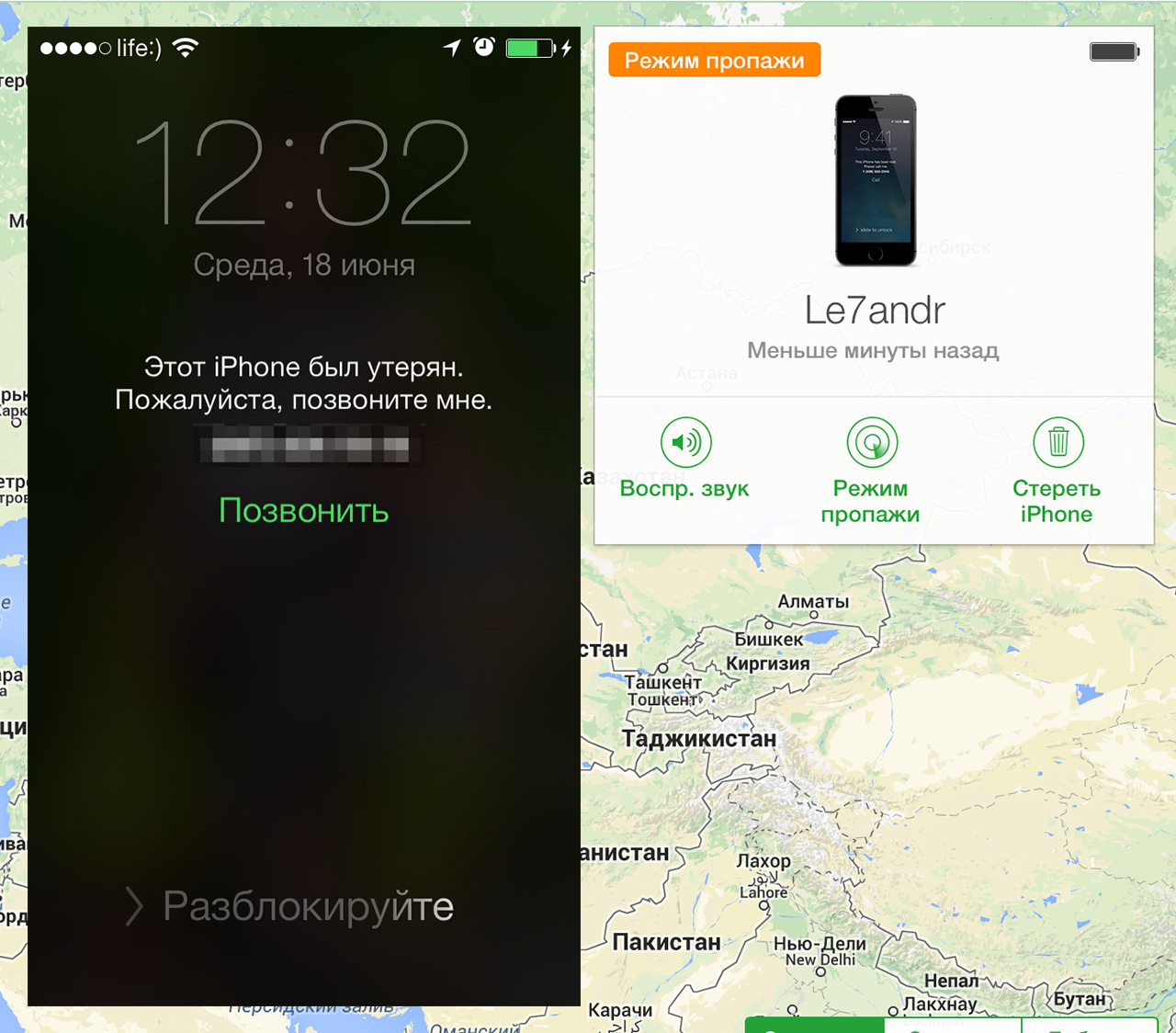
Айфон с актуальной iOS нельзя просто так отвязать от iCloud. (Картинка Александр Варакин)
Современные Айфоны достаточно хорошо защищены, их нельзя просто так отвязать от учетной записи iCloud и продать на радиорынке. Поэтому существуют целые мошеннические схемы по отвязыванию устройств через фишинг. Хорошее исследование Антона Bo0oM об этом явлении: Фишеры iCloud и где они обитают. Воры обманным путем пытаются авторизоваться в iCloud-аккаунте жертвы и разблокировать телефон. Даже если вор успел вытащить SIM-карту и отключить WiFi, до того как владелец смог заблокировать телефон, он все равно не сможет его разблокировать, если включена авторизация по отпечатку, лицу или пин-коду. И это круто.
Про блокировку айфонов есть очень много информации, эти механизмы хорошо изучены. Но те же функции в макбуках никто не обсуждает, кажется, будто их и нет. К сожалению, все модели макбуков до 2018 года (без чипа T2) беззащитны против воров, и их в любом случае продадут полностью очищенным. Но при этом вы можете максимально усложнить жизнь вору и защитить свои данные.
Шаг 1: Крадем макбук
Для реалистичной проверки всех гипотез нам потребуется украсть настоящий макбук. Дальнейшее повествование я буду вести от имени вора. Для того чтобы понимать, как работают механизмы защиты, нужно воспроизвести реальную модель угроз (модель нарушителя).
По сценарию из видео я украл включенный макбук у жертвы в кафе. В момент кражи я закрыл крышку, так что ноутбук перешел в спящий режим и отключился от WiFi. Это важный момент, так как он воспроизводит самый популярный сценарий, в котором ноутбук попадает в руки к вору. Чаще всего владельцы макбуков просто закрывают крышку и убирают ноутбук в сумку, не выключая комп. Все разы, когда я лишался своего компьютера, он был в этом состоянии — спал в рюкзаке.
Find My — трекинг устройства без интернета
Новая технология геотрекинга без интернета от Apple
Сразу после кражи я бегу с украденным макбуком подмышкой к себе в лабораторию. Представим, что я бегаю быстрее жертвы и смог скрыться. При этом действия происходят в городе, и я бегу по людной улице. Что будет делать в этот момент жертва? В панике зайдет в приложение FindMy и будет пытаться отследить компьютер или заблокировать его. Но заблокировать или стереть данные не получится, ведь у ноутбука нет связи с интернетом. Зато получится увидеть реальные координаты ноутбука на карте, и это удивительно!

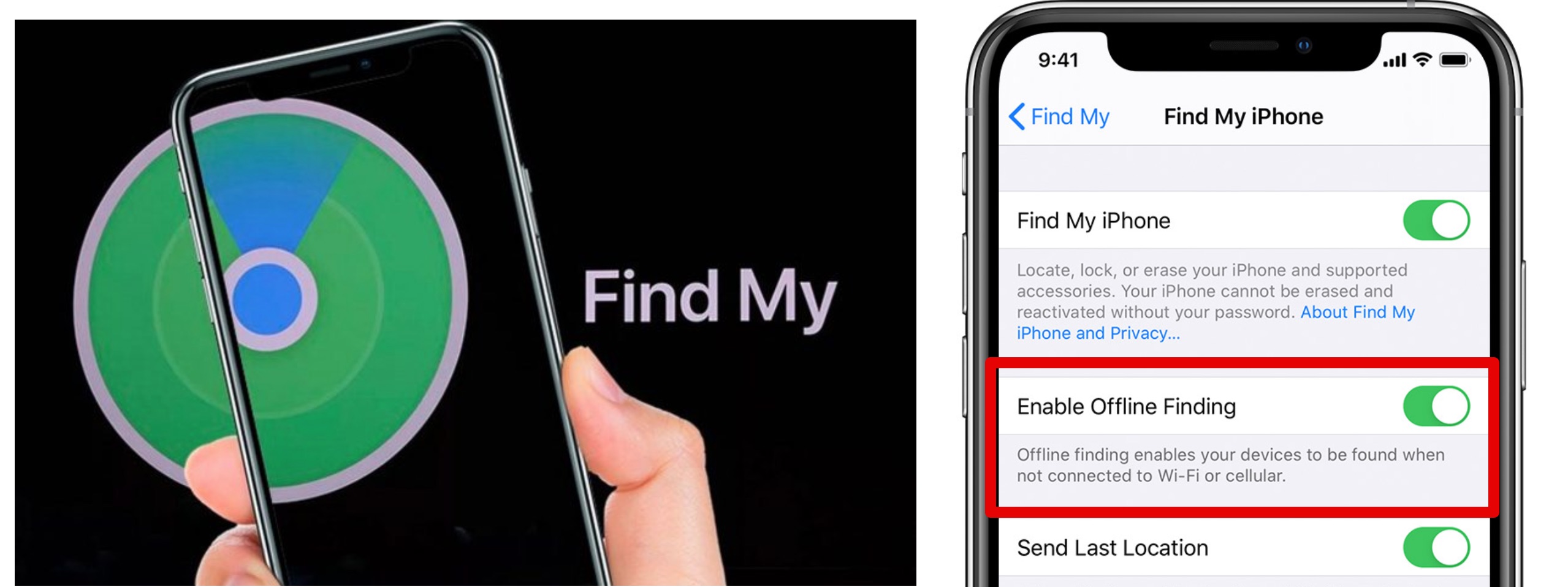
В 2019 году Apple анонсировала обновленное приложение FindMy и новый способ трекинга устройств, в настройках он называется Offline Finding. Большинство пользователей техники Apple не знает об этой функции.
Принцип работы такой: для начала вам нужно иметь минимум два устройства Apple, привязанные к одной учетной записи iCloud. На обоих устройствах должна стоять актуальная операционная система, не ниже iOS 13 и macOS 10.15 (Catalina). Если все условия выполнены, оба устройства генерируют ключи и обмениваются приватными частями (закрытым ключом) друг с другом, так что каждое устройство может расшифровать сообщения другого.
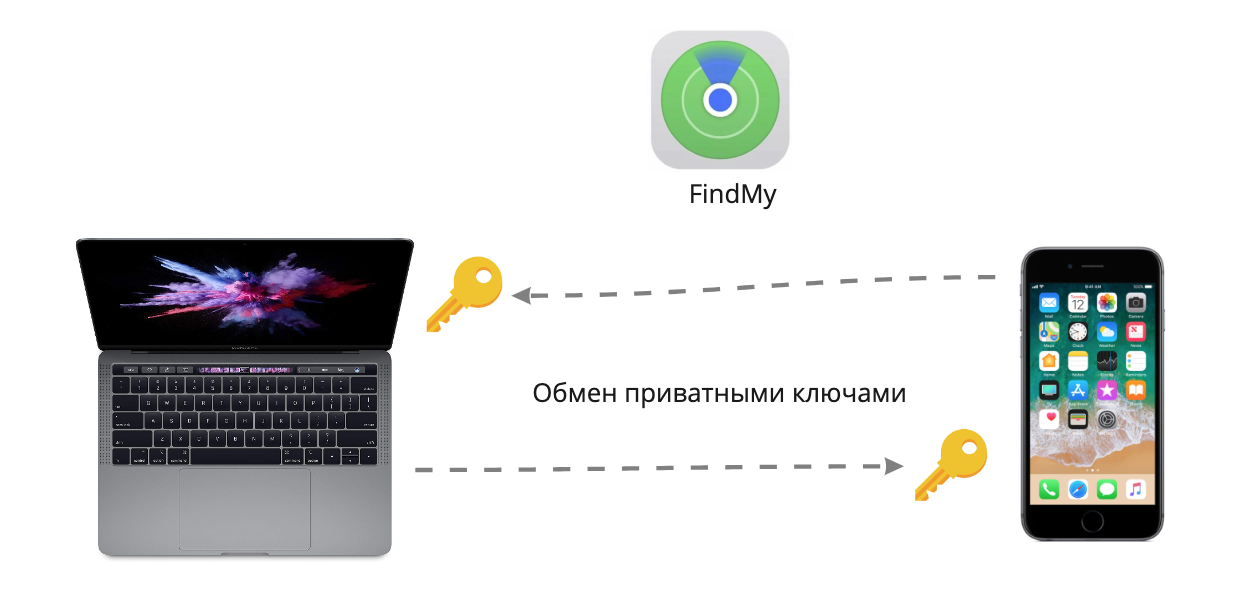
По заверению Apple эти ключи хранятся только на устройствах и не сохраняются на сервере. То есть воспользоваться функцией можно только с другого устройства и нельзя с сайта icloud.com. Это значит, что потеряв оба устройства, на сайте icloud.com получится посмотреть только онлайн геолокацию, которая работает только, если устройство имеет доступ в интернет, но не offline finding.
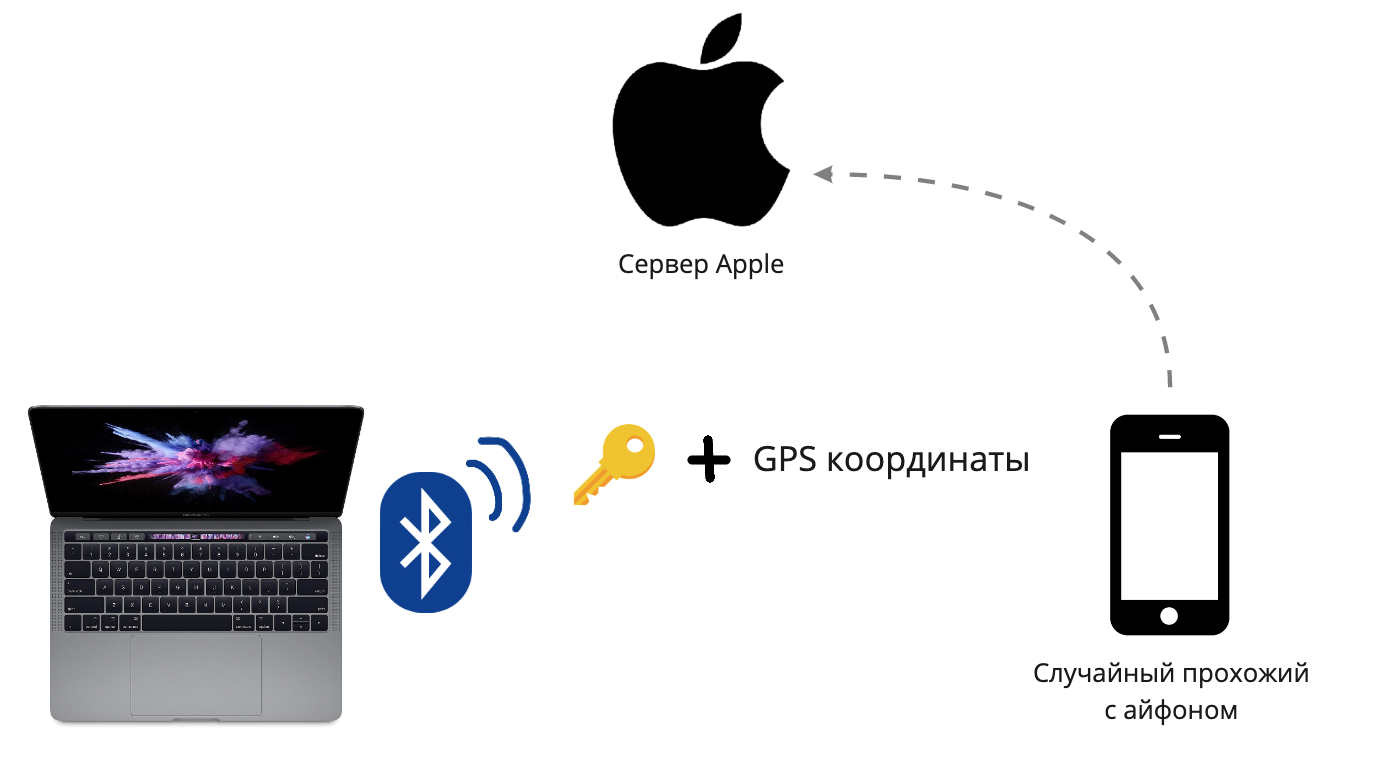
Когда устройство оказывается без интернета, например, телефон без SIM-карты или макбук без WiFi, оно начинает рассылать специальные пакеты через Bluetooth Low Energy со своим публичным ключом. И любое устройство Apple, оказавшееся рядом, например, случайный прохожий с айфоном, услышав такой сигнал, автоматически возьмет этот ключ, зашифрует им свои текущие координаты и отправит их на сервер. Для этого не требуется никаких действий от пользователя, все происходит в фоне, пока телефон лежит в кармане с заблокированным экраном. Своего рода проприетарный ботнет с легкими нотками mesh-сетей.
В macOS за эту функцию отвечает демон /usr/libexec/searchpartyuseragent. Ключи, предположительно, хранятся в ключнице под именем LocalBeaconStore → LocalBeaconStoreKey. Огорчает только что BLE-маяки рассылаются только при включенной системе или в спящем режиме, то есть чтобы отключить такой трекинг, вору достаточно зажать кнопку выключения. Было бы прекрасно, если бы этот функционал работал прямо на Bluetooth/WiFi чипе, когда на материнской плате есть дежурное питание.
Шаг 2: Прячемся — спуфинг геотрекинга через Bluetooth-прокси
Можно ли обмануть систему и показать жертве поддельный адрес его ноутбука? Если потерянный макбук сам не знает свои координаты, а только отправляет публичный ключ, значит координаты добавляет устройство, принявшее сигнал. А значит эта схема уязвима к спуфингу!
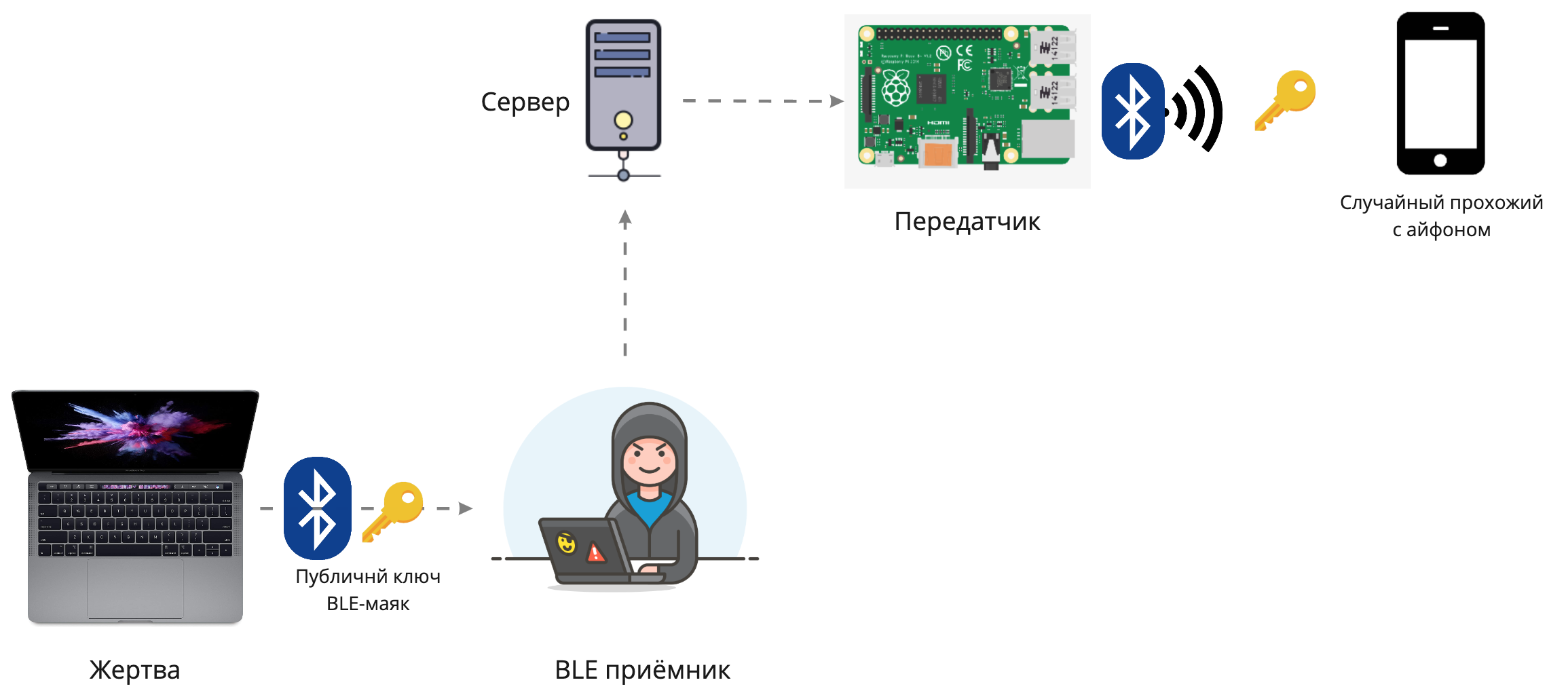
Ретранслятор BLE-пакетов пересылает все услышанные сигналы на удаленный передатчик
В схеме с ретранслятором приёмник слушает все сигналы от жертвы и по интернету пересылает их на передатчик. Случайные прохожие, принявшие сигнал, добавляют к нему свои координаты и пересылают на сервер. Я сижу с устройством жертвы в подвале, а передатчик лежит в другом конце города. Таким образом, жертва видит поддельные координаты.
Для построения такой схемы потребуется два компьютера с BLE-адаптерами соединенные в одну сеть и фреймворк BtleJuice.
Чтобы проксировать запросы на передатчик, нужен сервер и подойдет с минимальным конфигом, как у RUVDS за 130 рублей. У него посекундная тарификация и плата только за использованные ресурсы. Для хабраюзеров работает скидка 15% по промокоду dontpanic.

Шаг 3: Крадем данные с ноутбука

Данные на диске могут быть намного ценнее самого макбука. Что если там ключи от биткоин-кошельков, логины-пароли, или интимные фотографии? Поэтому сперва попробуем прочитать данные на диске. Мы украли ноутбук во включенном состоянии, но в момент кражи крышка была закрыта, и сейчас он заблокирован паролем юзера. Большинство владельцев макбуков носит их в спящем режиме, то есть просто закрывает крышку. Это самое вероятное состояние, в котором вор получит компьютер.
Самый простой способ прочитать данные — загрузиться с USB-флешки в Linux. Но если в системе включен FileVault, то прочитать данные не получится, поэтому перезагружаться для нас рискованно, ведь заранее неизвестно, включено шифрование или нет. Пока компьютер включен, файловая система точно расшифрована, поэтому нужно попытаться получить доступ не перезагружаясь.
Мы не будем рассматривать вариант брута пароля от учетной записи юзера, потому что это не спортивно. К тому же macOS добавляет большую задержку перед вводом нового пароля после неудачных попыток. Для такой атаки можно использовать любые аппаратные тулзы, позволяющие эмулировать HID-клавиатуру, в том числе raspberry pi или arduino. Ключевым моментом здесь будет словарь для подбора. Я советую вам использовать пароль хотя бы с одним спец-символом и без словарных слов. Этого вполне достаточно чтобы защититься от такого брута.
Подключаем заблокированный ноутбук к Wi-Fi
Пока ноутбук включен и файловая система разблокирована, попробуем постучаться к нему по сети. Возможно, у жертвы включен сетевой диск или какие-то другие сервисы, через которые можно пролезть внутрь. Попробуем уговорить ноутбук подключиться к нашему WiFi.
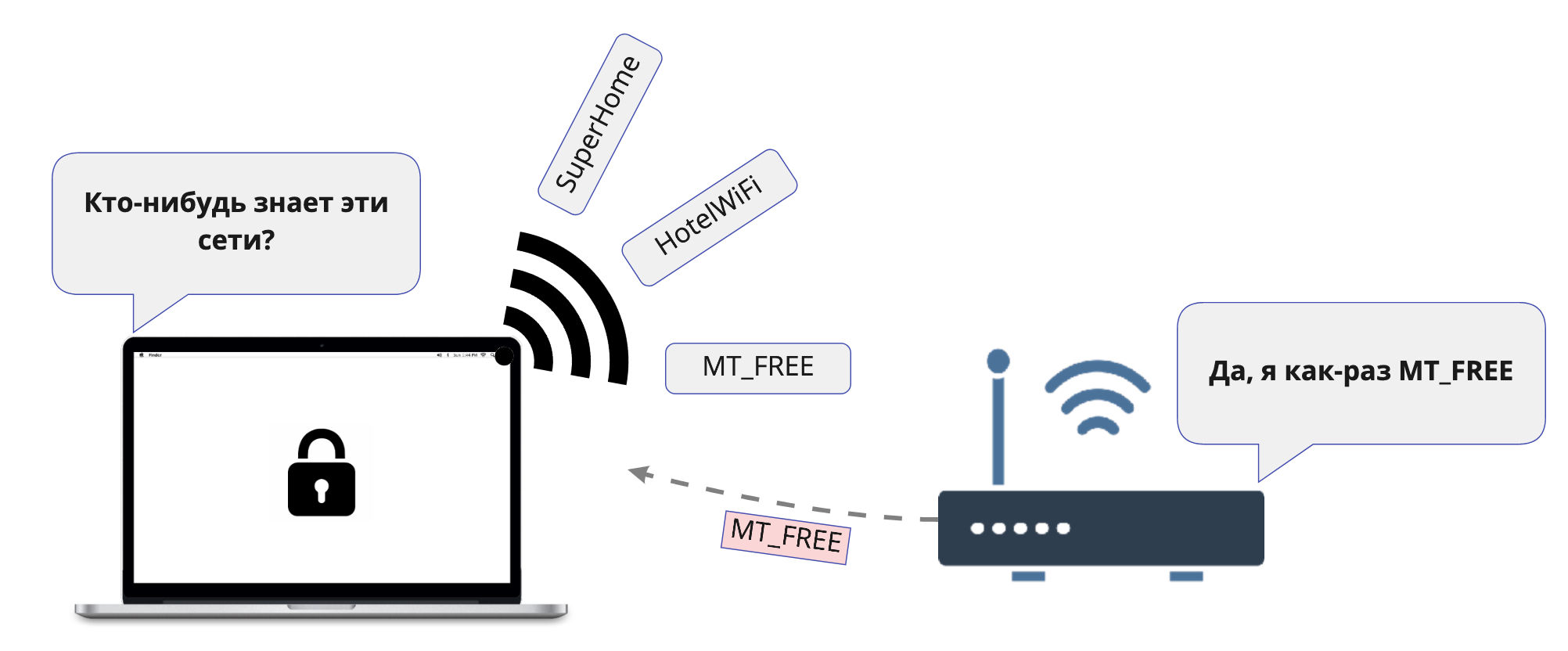
Когда устройства сканируют WiFi-сети, в пакетах probe request они рассылают еще и имена сетей, к которым недавно подключились. То есть пока вы ходите по городу, ваш телефон или ноутбук рассылает имя вашей домашней WiFi-сети в надежде, что она ему ответит. По задумке это должно ускорить подключение к сети, когда она рядом.
Чтобы узнать, к каким сетям готов подключаться ноутбук жертвы, я кладу рядом с ним внешний WiFi-адаптер и закрываю крышку импровизированной клетки Фарадея. Теперь адаптер будет хорошо слышать сигналы от ноутбука и не слышать другие.
Запускаем мониторный режим c фильтром по одному типу пакетов, ведь мы хотим видеть только проб-реквесты.
Видно, что ноутбук помнит несколько разных сетей, среди которых есть похожие на домашние. Важно иметь в виду, если ноутбук помнит сеть с паролем, то он не будет автоматически подключаться к ней, если она вдруг появится без пароля, но с тем же именем. Из этих названий мы можем предположить, что первые две сети, скорее всего, имели пароли, а вот последняя, это сеть московского общественного транспорта и она, видимо, была сохранена в памяти компьютера без пароля.
Теперь нам нужно поднять точку доступа с именем выбранной сети, в нашем случае MT_FREE, чтобы ноутбук автоматически к ней подключился. При этом нужно учесть, что если ноутбук сможет попасть в интернет, владелец сразу сможет его заблокировать и очистить диск. Но полностью интернет отключать нельзя, иначе macOS может сразу отключиться от такой WiFi-сети, посчитав ее сломанной. Поэтому в ней должен быть работающий DHCP, DNS-резолвер и интернет по HTTP, чтобы работали тесты на captive-портал. Достаточно открыть в интернет только TCP порт 80, и macOS будет считать, что сеть абсолютно нормальная, при этом антикражные функции iCloud работать не будут.
Если макбук успешно подключится к WiFi, нам останется просканировать его по сети на предмет открытых сервисов, сетевых шар и т.д. Я не буду рассказывать, как это сделать, потому что это выходит за рамки данной статьи.
Перезагрузка в неизвестность
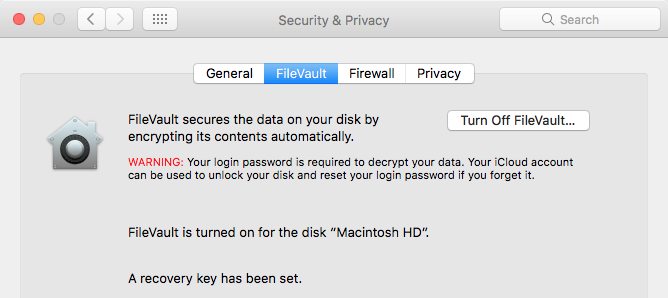
Напомню, что пока система была загружена, у нас не было способа выяснить, включено ли шифрование диска FileVault. Чтобы это проверить нужно перезагрузить ноутбук. Это можно сделать, только зажав кнопку включения, так как на экране заблокированной сессии нет меню управления питанием. Далее, возможны два варианта развития событий:
FileVault не настроен
Изи катка! Просто загружаемся с флешки или вытаскиваем диск (на моделях до 2016 года) и все файлы нашей жертвы доступны в открытом виде. На линуксе потребуется немного заморочиться с настройкой fuse-apfs.
FileVault включен
При первой настройке FileVault предлагает загрузить ключ от шифрования диска в iCloud, и в теории вор мог бы атаковать аккаунт жертвы, но мы не рассматриваем фишинговые атаки в рамках этой статьи. Для брута FileVault существует несколько инструментов: коммерческие программы от Elcomsoft и открытые программы вроде apfs2john для использования вместе с John The Ripper.
Скорее всего, рядовой вор не будет тратить ресурсы на брут вашего диска, если только это не целевая атака на данные. Для простоты будем считать, что несловарный пароль из 6-8 символов разного регистра с использованием спецсимволов неуязвим.
Как это должно работать по задумке Apple
Я долго не мог понять, как именно в Apple представляют работу Find My Mac в реальной жизни, ведь если следовать дефолтным рекомендациям при первой настройке системы, пользователь получит компьютер с активированным FileVault и злоумышленник никогда не сможет залогиниться, чтобы отстучаться в интернет и активировать все ловушки.

Единственный возможный сценарий, это гостевой аккаунт. По задумке вор после перезагрузки попадает на экран ввода пароля для разблокировки диска. Не угадав пароль, он выбирает гостевой аккаунт и загружается в Safari Only Mode. Это особый режим работы доступный только для гостевой учетной записи. В нем запускается только одна программа — браузер Safari. Дело в том, что при активации FileVault, часть диска остается незашифрованной для recovery раздела. В нем хранится минимальный образ macOS, отсюда и загружается Safari. В этом режиме вор может подключиться к интернету вот тут уже ноутбук свяжется с iCloud и сможет выполнять удаленные поручения владельца.
Шаг 4: Продаем макбук
Работа с переменными NVRAM
Итак, вор получил или не получил доступ к данным и дальше он хочет продать ноутбук на вторичном рынке. Для этого ему нужно отвязать компьютер от учетных записей iCloud и переустановить ОС. Кроме самой операционной системы на жестком диске, в макбуке есть переменные NVRAM, хранящиеся на флешке в материнской плате. Эти данные выживают после
переустановки macOS. В них хранится токен, по которому сервер опознает привязку макбука к учетной записи iCloud.
Для работы с переменными из юзерспейса есть утилита nvram:
Интересно, что официальная справка по команде nvram скрывает некоторые функции. Намного полезнее оказался мануал из утекших документов ЦРУ, опубликованный на Wikileaks: EFI Basics: NVRAM Variables. Оказывается, утилита умеет напрямую работать с переменными UEFI (efi vars). Но изменять значения большинства переменных можно только с отключенным SIP (system integrity protection).
UPD: У меня перестало работать обращение к переменным EFI через утилиту nvram на macOS Catalina. Возможно, изменились GUID, имена переменных или синтаксис программы. Необходимо проверить актуальность переменных через UEFI shell или Linux.
Для отвязывания ворованного ноутбука достаточно очистить переменные nvram и переустановить ОС. Чтобы сбросить nvram нужно зажать Command (⌘) + Option + P + R при загрузке ноутбука. Этого достаточно, чтобы сервера iCloud перестали считать устройство принадлежащим определенной учетной записи iCloud. И хотя после сброса nvram серийный номер материнской платы остается прежним, iCloud разрешит привязать ноутбук к новой учетной записи.
Пароль на UEFI

На предыдущих шагах мы загружались с флешки (клавиша Option при загрузке) и сбрасывали nvram. Но оказывается, все это можно запретить с помощью пароля на UEFI. Об этом, кстати, мало кто знает даже среди опытных пользователей маков. Установленный пароль на прошивку запрещает такие действия:
- Сброс NVRAM на этапе загрузки
- Сброс SMC
- Выбор другого метода загрузки (клавиша Option)

Установить пароль на UEFI можно через Recovery Mode. Для этого на этапе загрузки нужно зажать CMD+R и выбрать в меню Startup Security Utility.
Но не все так радужно, пароль на UEFI не защищает. На макбуках до 2019 года, прошивка UEFI и переменные NVRAM хранятся на обычной SPI флешке, к которой можно подключиться программатором и без всякой авторизации изменить любые данные.
Сброс пароля UEFI
На всех макбуках без чипа T2, прошивка на материнской плате никак не защищена. Ее можно легко перепрошить, в том числе убрать пароль на UEFI. Для этого достаточно подключиться программатором к дебаг-разъему на материнской плате и дальше можно работать с чипом памяти как с обычной флешкой.
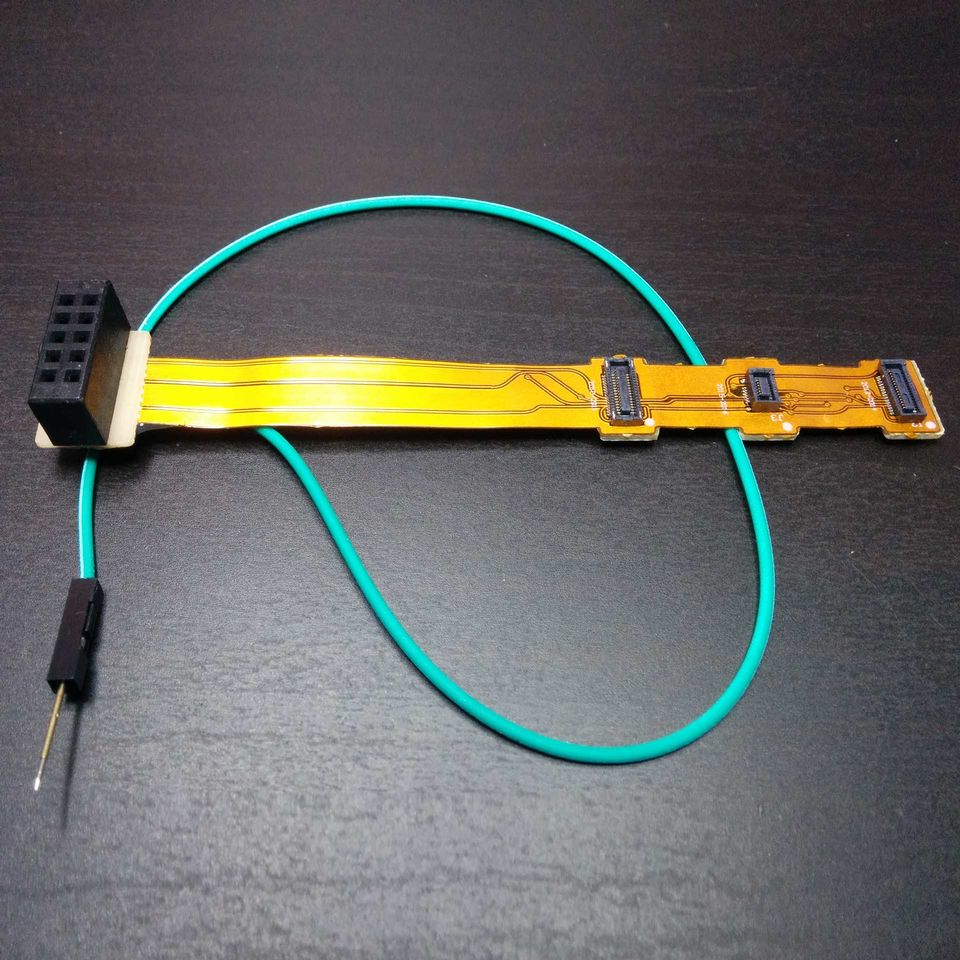
Универсальный кабель для прошивки флешки под все модели макбуков
Есть некоторая путаница с этими разъемами, так как у них нет ключа, то есть можно подключать разными сторонами. На разных моделях макбуков разъем находится в разных местах, также иногда требуется отдельно припаять питание флешки 3.3V. Поэтому иногда нужно внимательно изучить схему конкретной материнской платы.
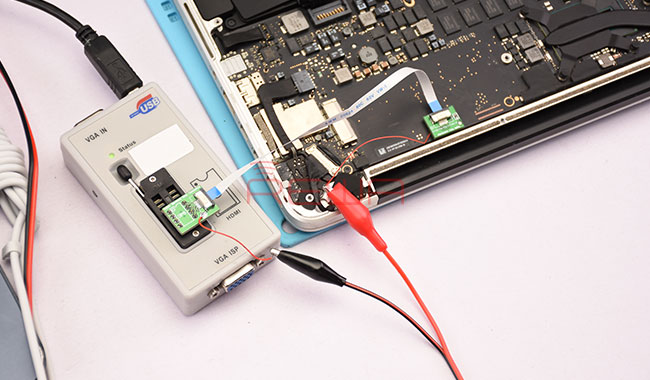
Существуют также полностью автономные устройства, которые находят нужное смещение в прошивке и налету патчат его, отключая UEFI пароль. В некоторых сервисных центрах, где предлагают избавление от пароля на UEFI, предпочитают выпаивать чип памяти и прошивать его в зажиме программатора.
UEFI импланты
Есть отдельная экзотика — внешние платы с EEPROM, вставляющиеся сразу в debug-разъем. Обычно их уже прошивают под нужную материнскую плату. Сразу после установки компьютер начинает грузиться с этой флешки, игнорируя родную, распаянную на материнской плате. При этом родная флешка может оставаться с паролем прошивки. Такие импланты удобно использовать для экспериментов с патчами UEFI, всегда можно откатиться на родную прошивку, просто вытащив модуль.

Фишинговая антикражная система
Меня так расстраивала бесполезность всех антикражных систем Apple, что я решил придумать свою. Это было еще до анонса чипа Т2, поэтому на аппаратную защиту полагаться было нельзя, и я решил просто обмануть вора, чтобы он сам сделал все, что требуется.
Схема такая:
- На диске макбука выделяется маленький раздел под линукс. Современное ядро (efistub) может грузиться сразу без всяких промежуточных загрузчиков вроде refind. Я писал об этом в статье Linux в одном файле для Macbook. По умолчанию ноутбук загружает Linux, в котором запускается замаскированный под macOS мастер первичной настройки. На видео он показан с 7:00.
- Хитрость состояла в том, что в легитимной macOS был установлен скрипт, который выполнялся каждый раз при грейсфульном (корректном) выключении, и устанавливал флаг в nvram: загрузить macOS один раз при следующей перезагрузке. То есть если вырубить ноутбук просто зажав кнопку, флаг не установится, и вор попадет в фишинговый линукс. При этом настоящий владелец может пользоваться системой, не замечая линукса. То есть все штатные выключения, перезагрузка и обновления работают как обычно. Загрузка в линукс происходит только в случае аварийного отключения. Таким образом, вор неизбежно попадает в фишинговый линукс, потому что не может корректно завершить сеанс юзера.
- Мастер настройки предлагает выполнить первичную настройку системы и для этого просит подключиться к WiFi. Дальше рисует фейковый процесс загрузки чего-то, а сам в этот момент отстукивается на сервер и дает полный доступ настоящему владельцу.
- Владелец по BSSID точек доступа WiFi находит местоположение ноутбука, может слушать звук с микрофона и смотреть на вора через камеру, и т.д. Пока интерфейс мастера настройки показывает фейковый процесс загрузки обновлений, владелец ноутбука уже едет по адресу.
В итоге серверную часть я так и не доделал, но вот исходники мастера настройки на Electron. Выглядит, кстати, очень правдоподобно, я бы даже сам повелся.