Как открыть файлы 7z на Mac

Впервые использованные в 1999 году, файлы 7z стали общедоступными в декабре 2008 года. Файлы 7z — это, по сути, сжатые архивные файлы 7-zip, которые могут хранить различные файлы и каталоги, сжимая их вместе. Это помогает пользователям экономить много места. 7z также упрощают передачу или отправку файлов по электронной почте.
Вы также получаете функциональность шифрования с файлами 7z, которой нет во многих других форматах сжатых файлов, а также свободу более легкого управления большими файлами. Еще одно большое преимущество таких файлов, которое часто остается незамеченным, заключается в том, что они резко сокращают время загрузки. Немногие знают об этом, но файл 7z теоретически может хранить до 16 миллиардов ГБ!
Вы могли столкнуться с файлом 7z (файл с расширением.7z) при загрузке чего-либо из Интернета. Многие люди не понимают, как извлечь эти файлы. Извлечение файла означает распаковку сжатого файла для доступа ко всем присутствующим в нем файлам и каталогам.
7-zip, создатель формата файлов 7z, является лучшим инструментом для извлечения файлов 7z. Но, к сожалению, этот инструмент доступен только в Windows. Если вы тоже хотите распаковывать и открывать файлы 7z на своем устройстве macOS, то вы попали по адресу. Мы упростили для вас весь процесс, а также предоставили нужный набор инструментов. После этого вам потребуется не более минуты, чтобы распаковать или даже создать файл 7z.
Извлечение файла 7z в macOS
Вы можете распаковать файл 7z на своем устройстве macOS без необходимости использования стороннего приложения. На вашем Mac есть не очень популярная утилита, известная как Archive Utility, которая может легко обрабатывать сжатые файлы 7z.
Сначала найдите файл 7z и дважды щелкните файл. Утилита архивации должна автоматически извлечь содержимое для вас.
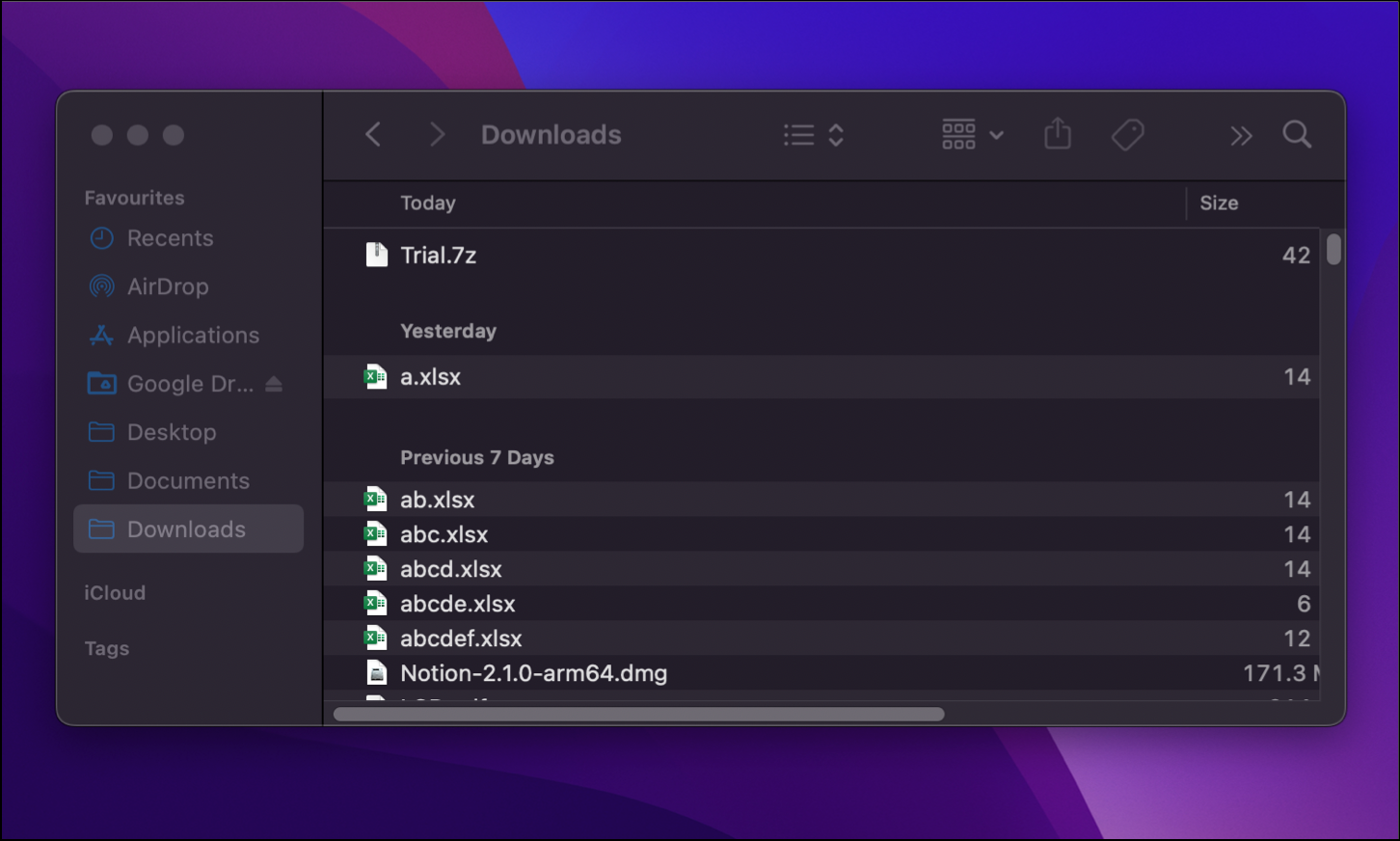
Если двойной щелчок не работает, вместо этого щелкните правой кнопкой мыши файл, который вы хотите извлечь.
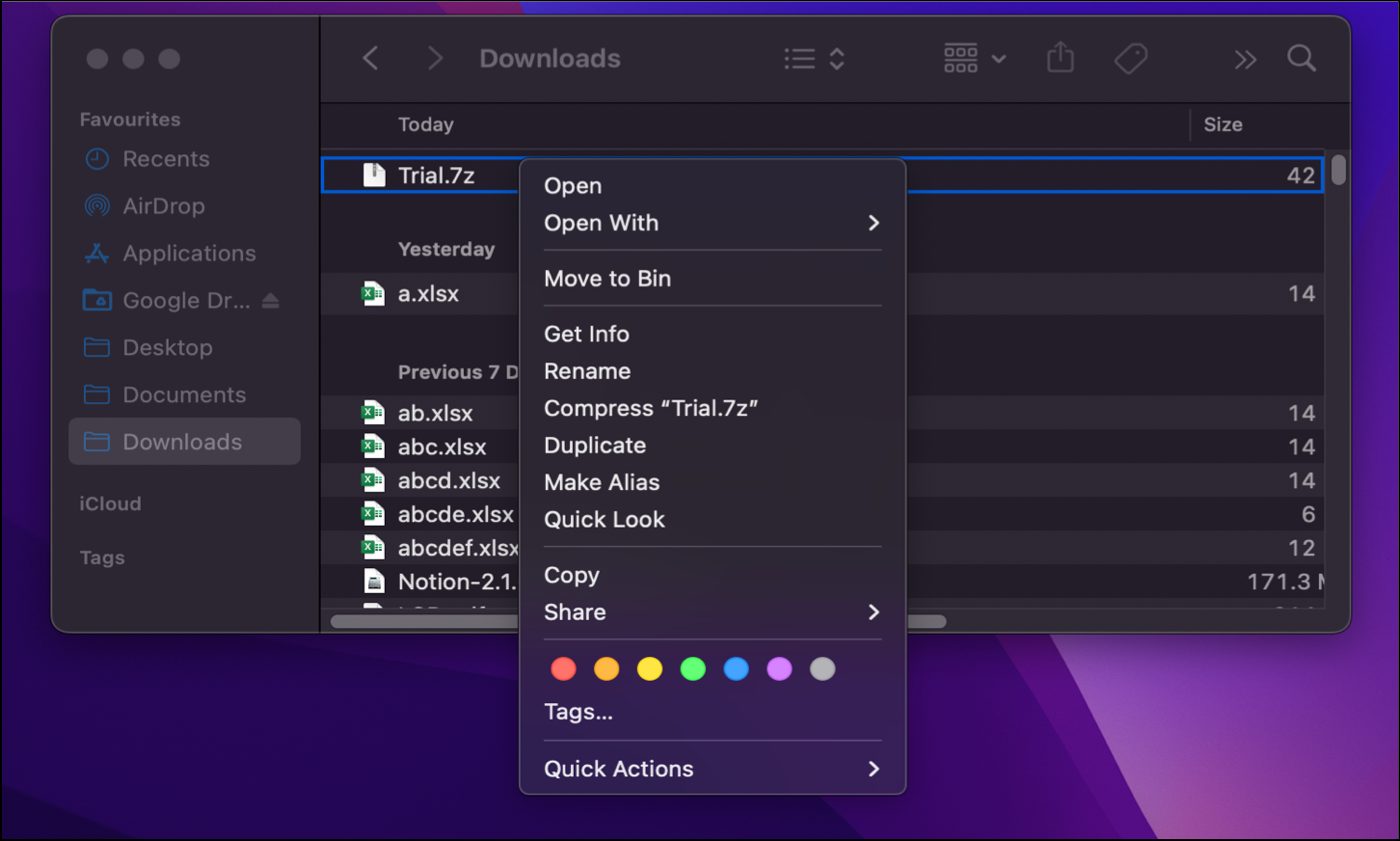
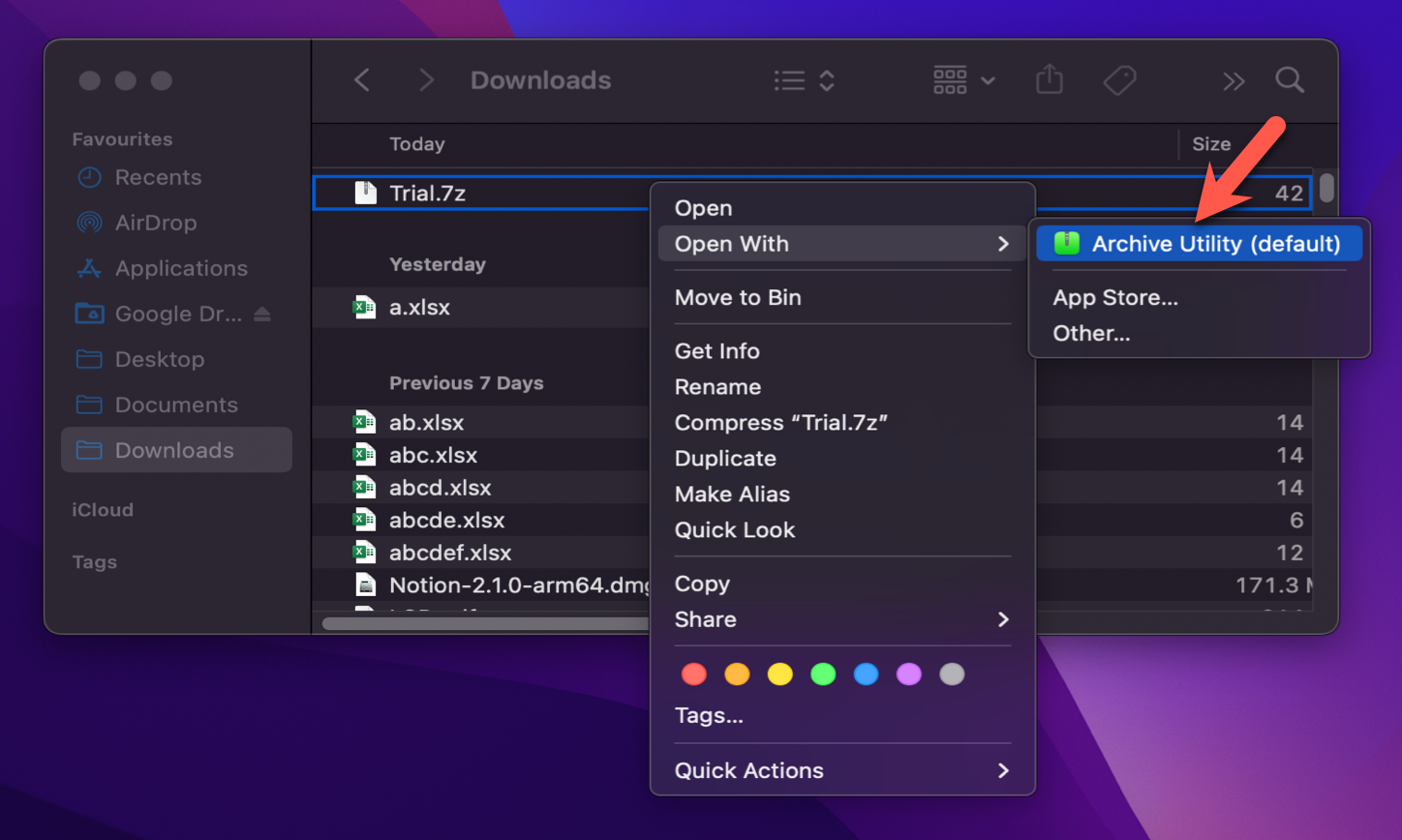
Теперь наведите указатель мыши на параметр «Открыть с помощью» и нажмите «Утилита архивирования (по умолчанию)» в контекстном меню.
В зависимости от содержимого сжатого файла распаковка файла может занять несколько секунд. Вы найдете извлеченные файлы в том же месте, что и файл 7z.
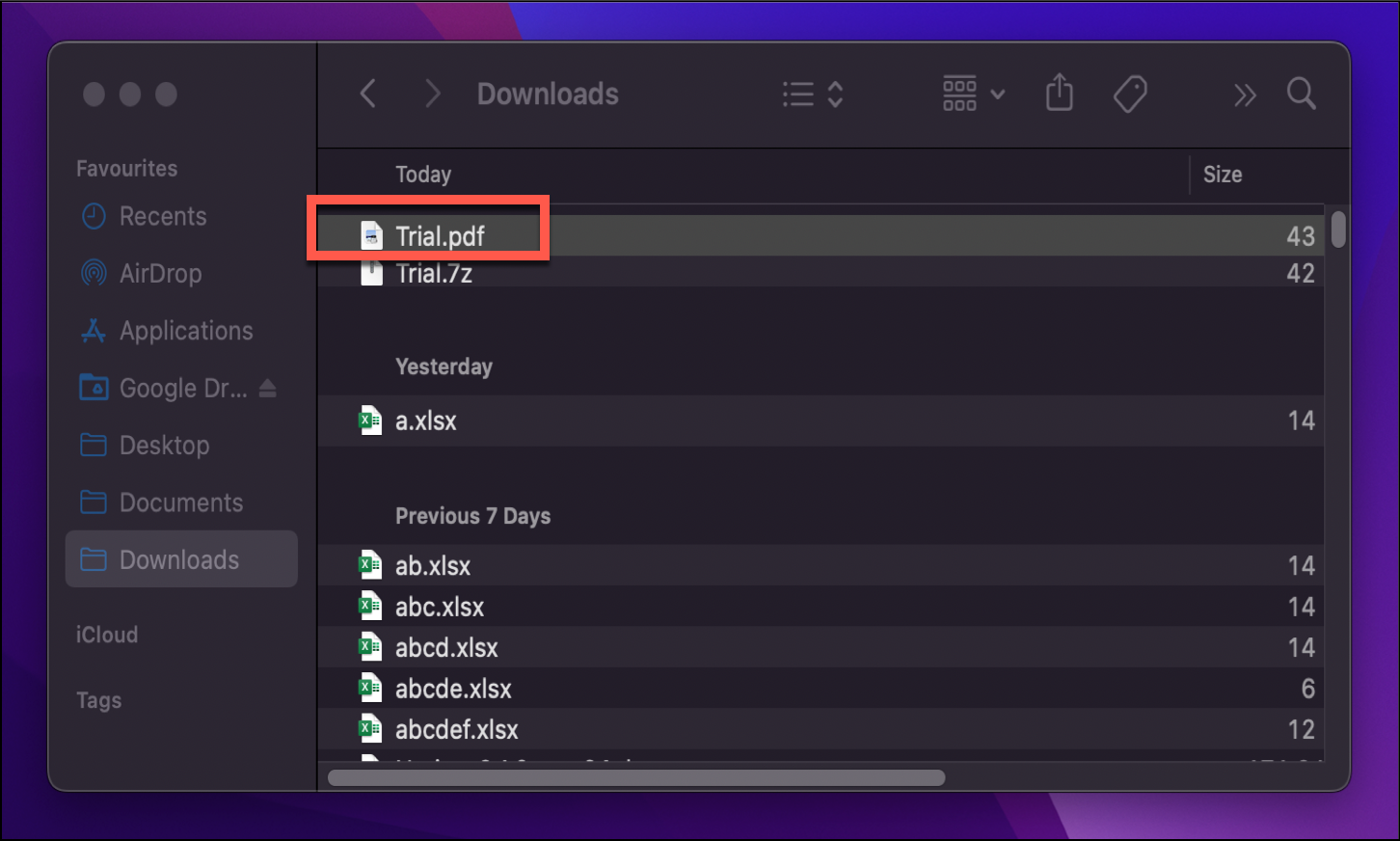
Вот и все! Это все, что вам нужно сделать, чтобы извлечь и распаковать файл 7z на устройствах MacOS. Эти файлы могут сэкономить вам много места и помочь вам более эффективно управлять большими файлами.
Несмотря на то, что существует множество других доступных инструментов, некоторые из которых даже предлагают дополнительные функции, такие как сканирование вредоносных программ, для простых нужд распаковки архивной утилиты более чем достаточно.
Извлечение файла 7z онлайн на macOS
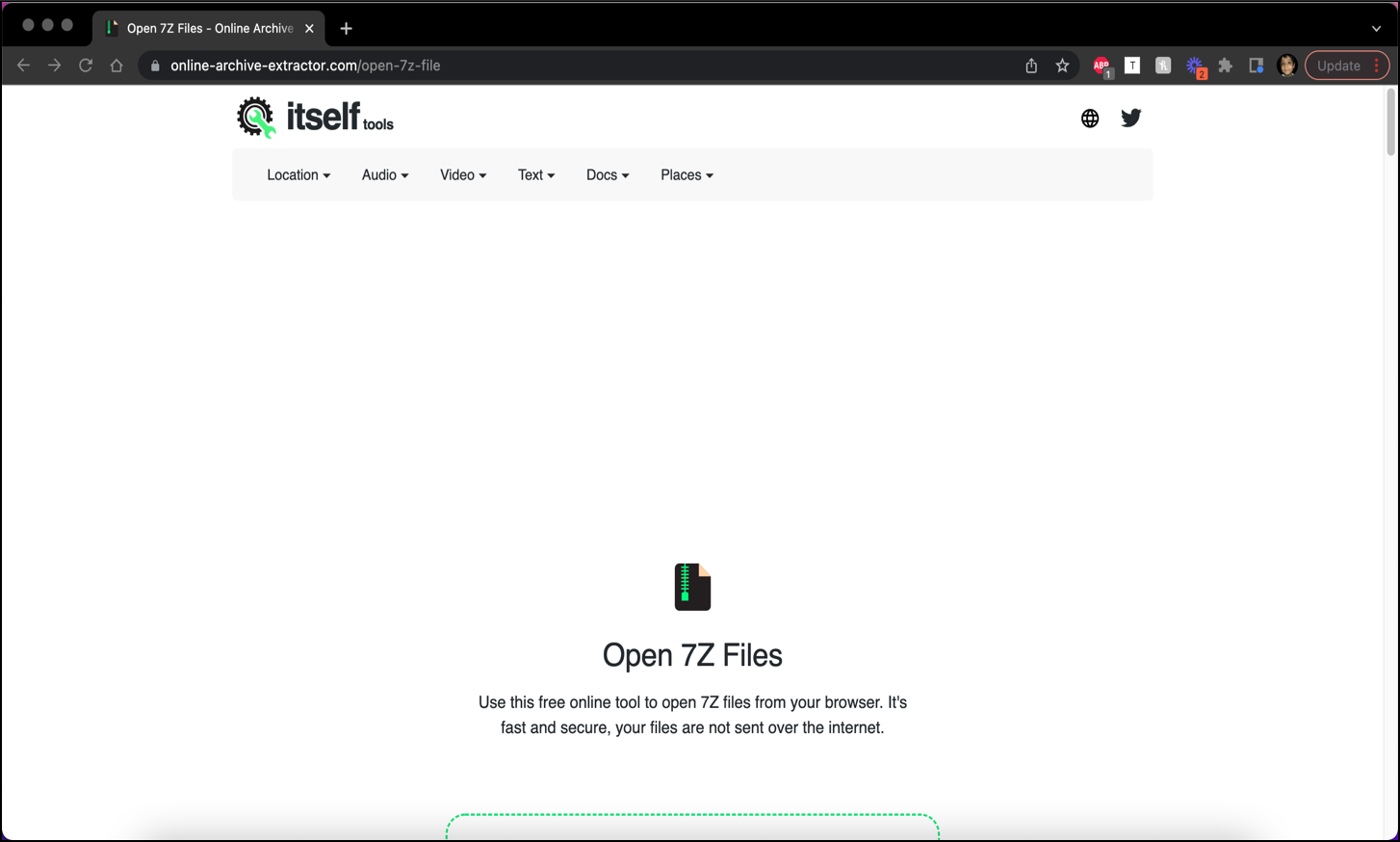
Если по какой-либо причине вы не можете извлечь файлы с помощью утилиты архивирования, вы можете использовать онлайн-инструмент под названием Online-Archive-Extractor. Он чрезвычайно прост в использовании, а также избавляет вас от необходимости загружать стороннее приложение.
Сначала откройте online-archive-extractor.com в нужном браузере.
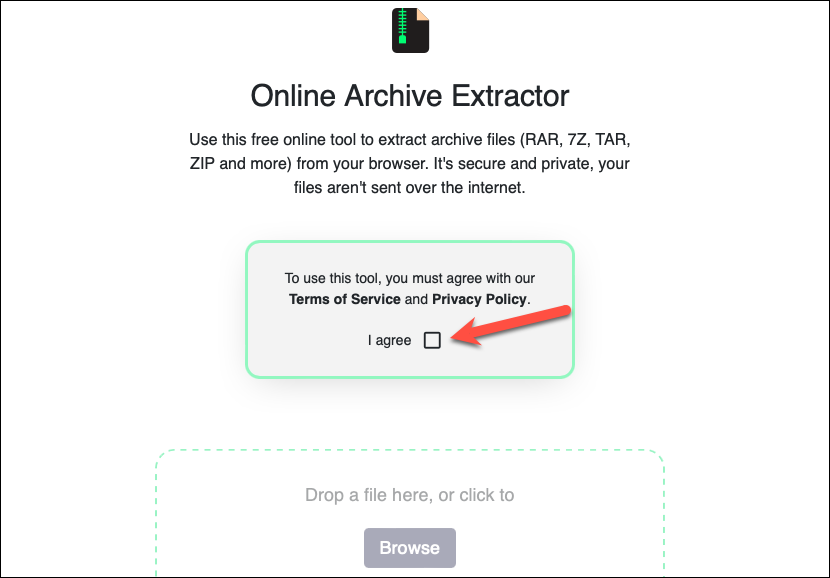
Установите флажок «Я согласен», чтобы иметь возможность использовать онлайн-инструмент.
Кнопка «Обзор» станет доступной, как только вы установите флажок. Теперь либо нажмите «Обзор» и откройте файл 7z, либо перетащите нужный файл 7z в отведенное место.
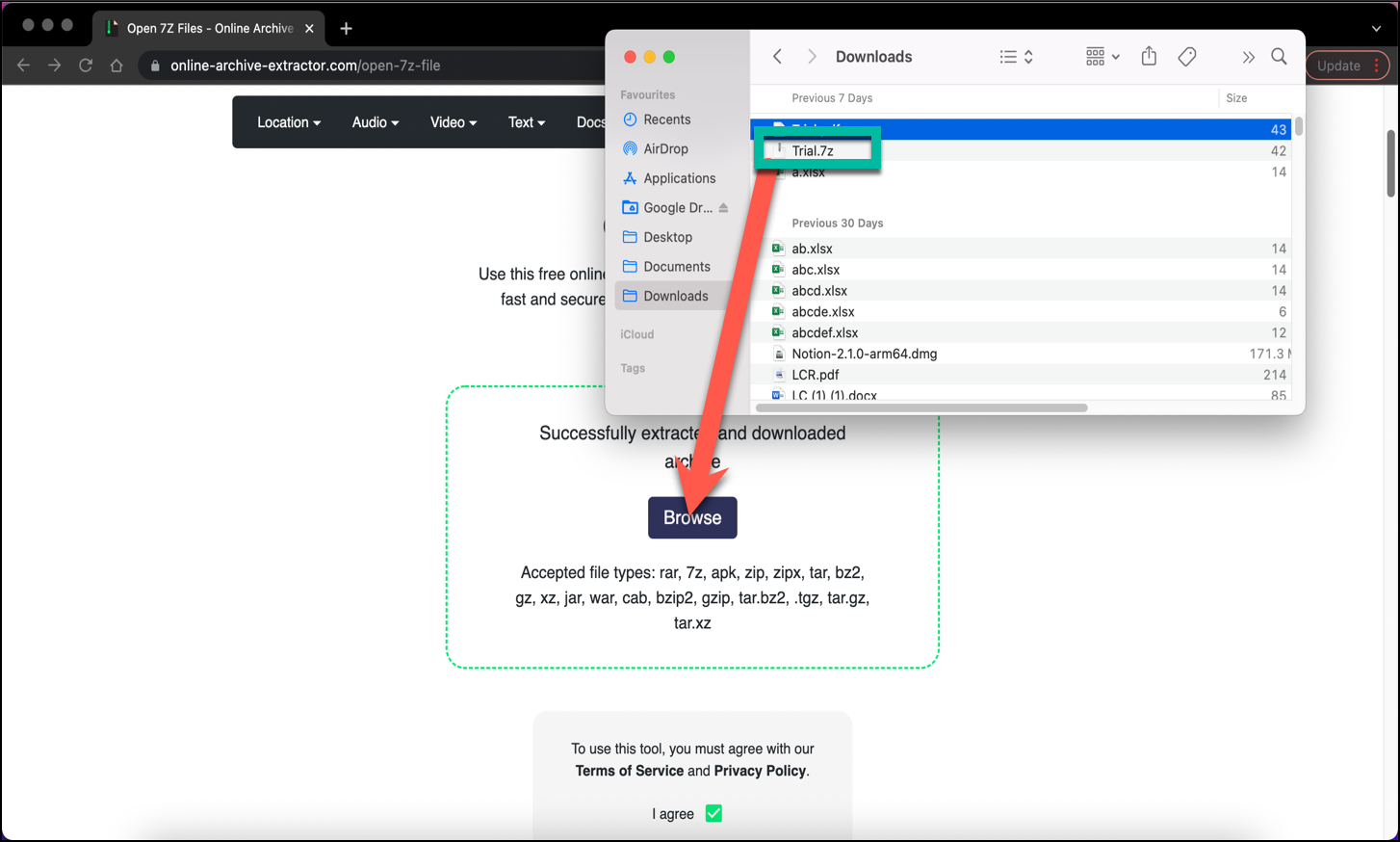
После загрузки сайт автоматически извлечет файлы, откуда вы сможете скачать их, нажав кнопку «Загрузить».
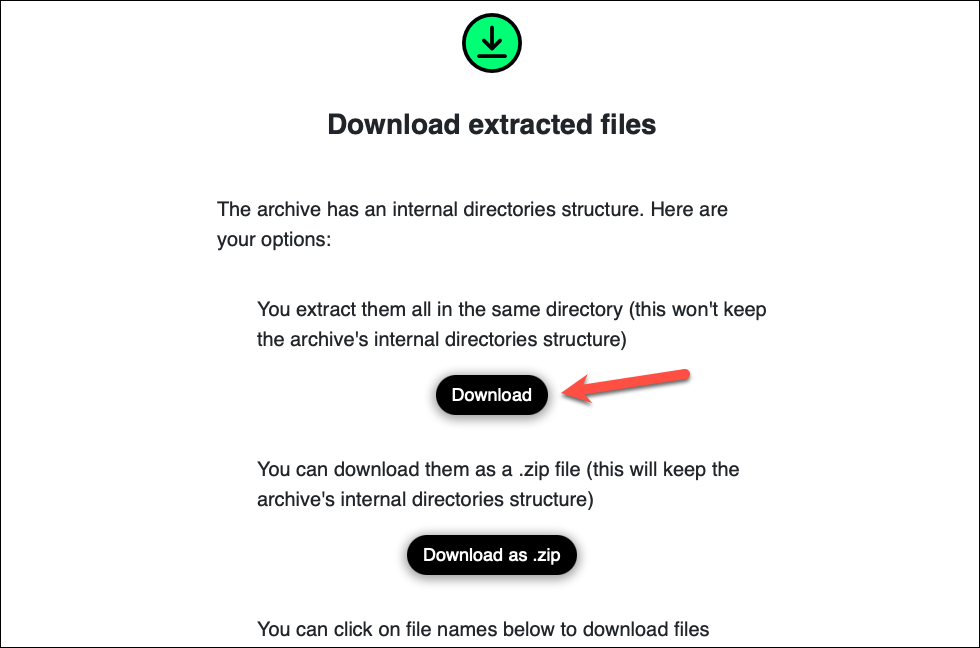
После завершения загрузки вы можете найти файлы в папке загрузок.
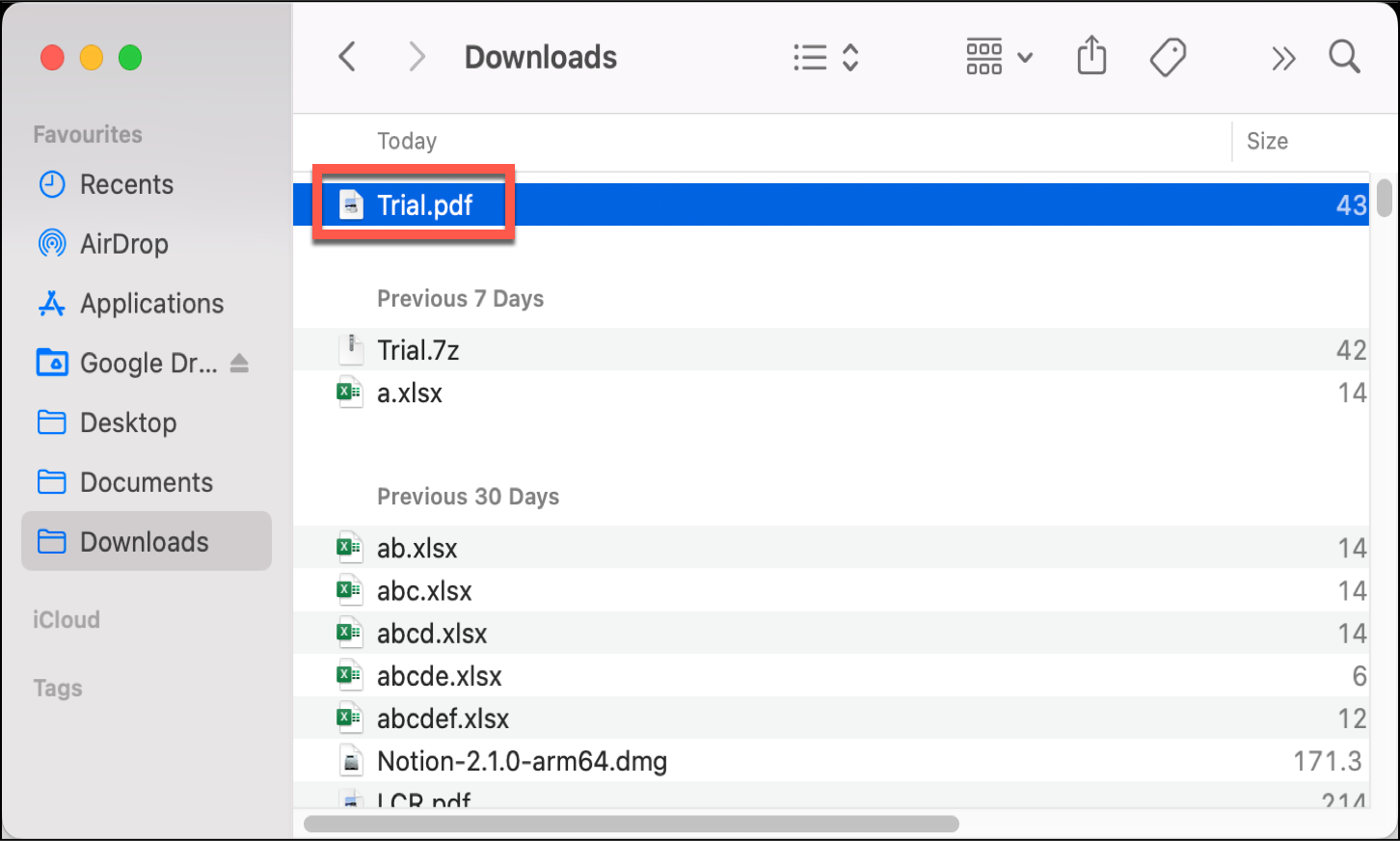
Ну вот! Вот как вы можете легко извлекать и загружать содержимое ваших файлов 7z онлайн. Теперь, когда мы научились извлекать и загружать эти файлы, давайте посмотрим, как их создать.
Создание файла 7z в macOS
Существует несколько способов конвертировать ваши локальные архивные файлы в файл 7z. Один из самых простых и эффективных способов — сделать это онлайн. Используя его, вы можете конвертировать.zip,.rar или другие форматы заархивированных файлов в файлы.7z.
Сначала зайдите на convertfiles.com в нужном вам браузере.
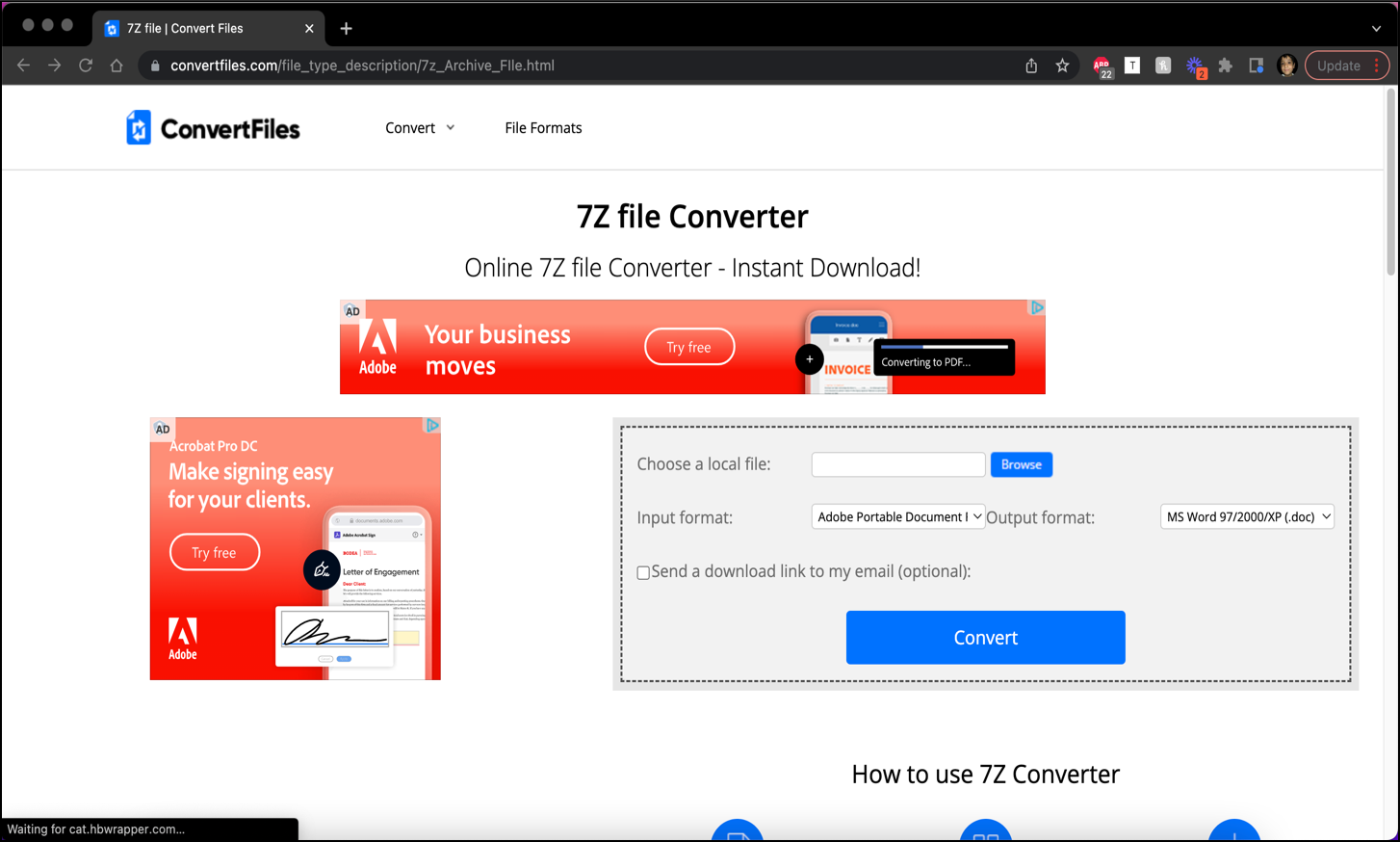
Затем найдите или перетащите файл/папку, которую вы хотите преобразовать в архив 7z. Он автоматически определит входной формат и предоставит совместимые параметры в выходном формате.
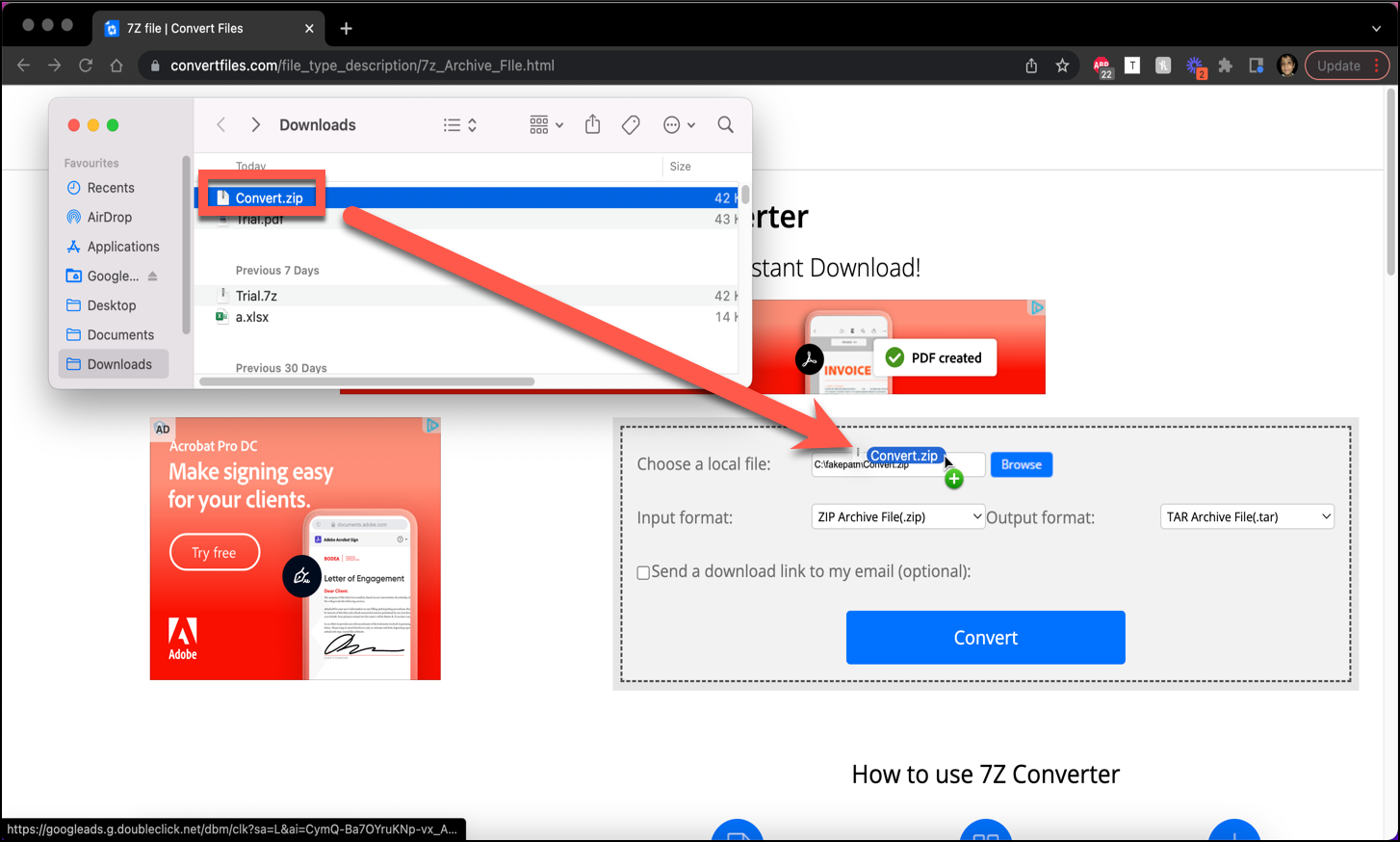
Нажмите кнопку раскрывающегося списка «Формат вывода» и выберите в меню параметр «Архивный файл 7z (.7z)». Если вы не можете найти его, это означает, что входной файл не может быть преобразован в файл типа.7z.
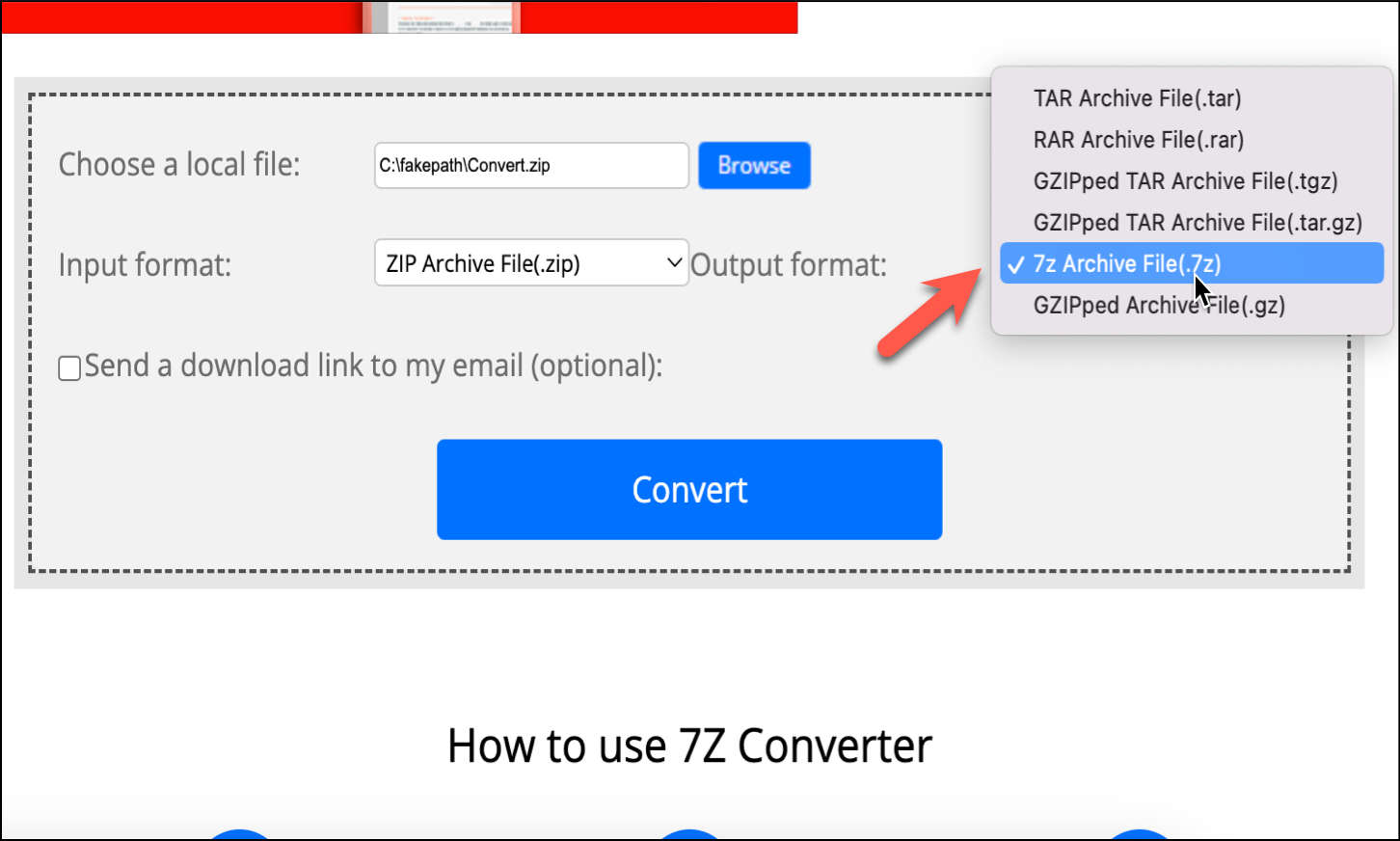
Затем нажмите на опцию «Конвертировать».
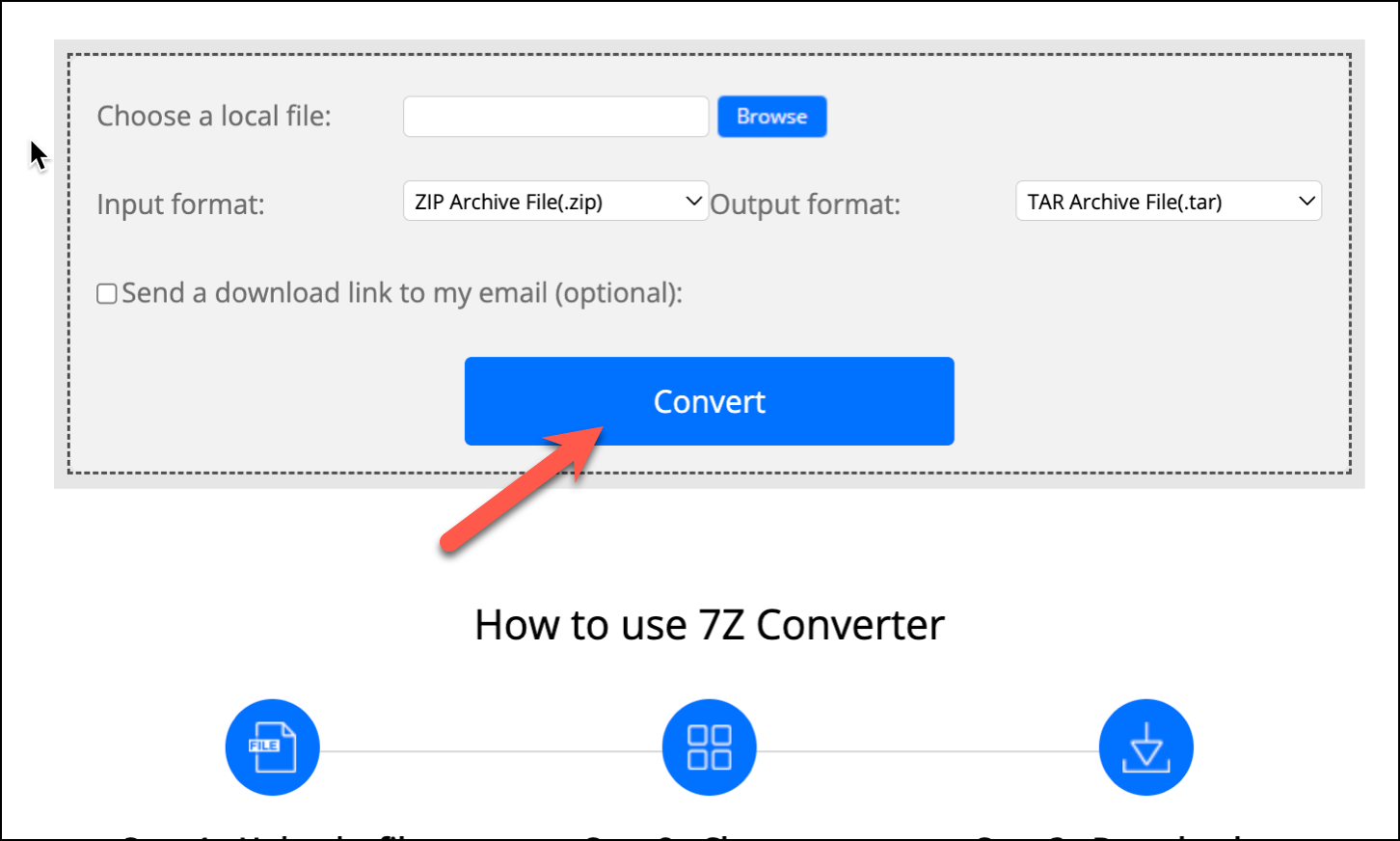
Преобразование файлов займет некоторое время. После завершения вам будет предложено сообщение, в котором будет сказано: «Файл был успешно преобразован». Нажмите на гиперссылку «Нажмите здесь, чтобы перейти на страницу загрузки».
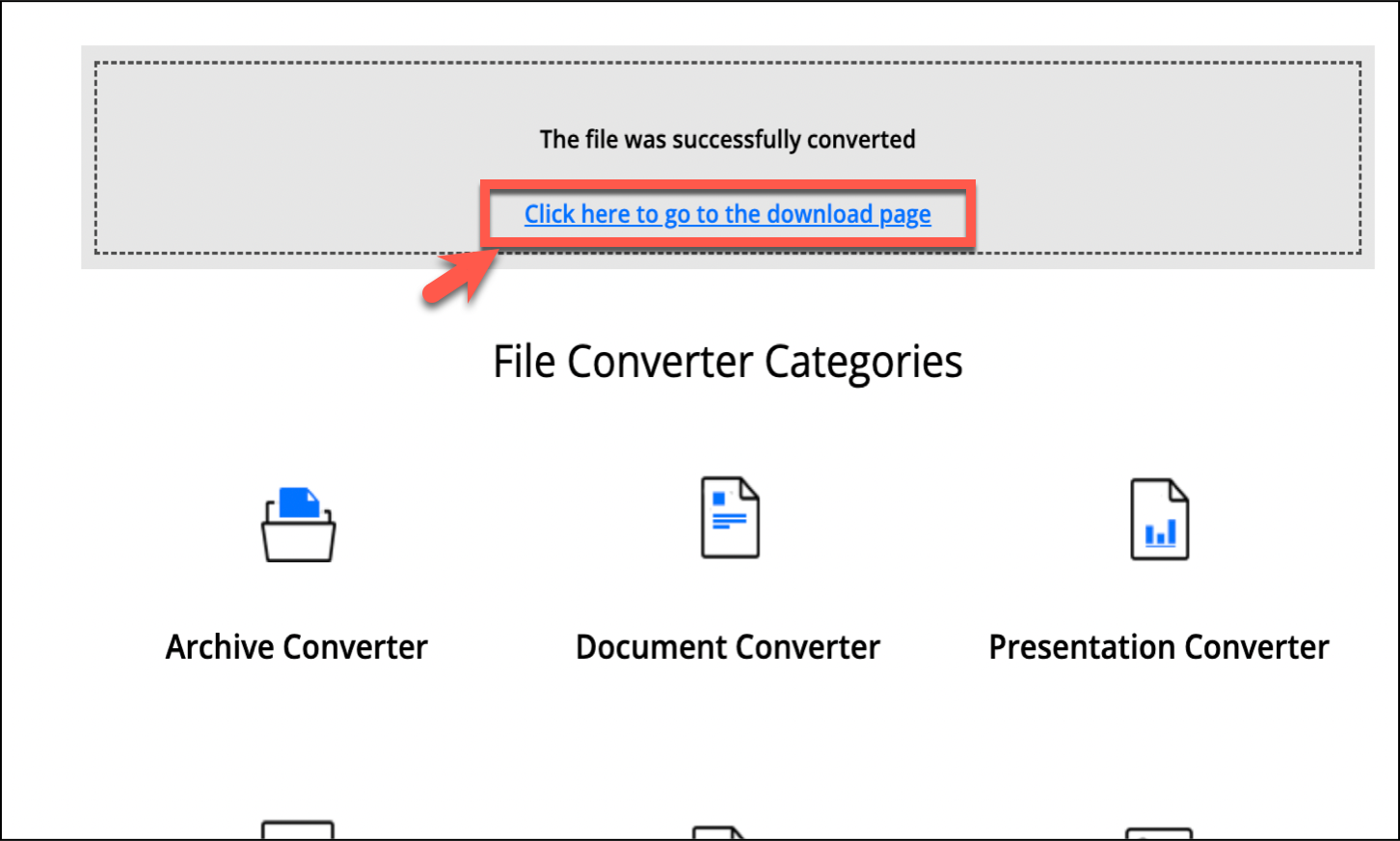
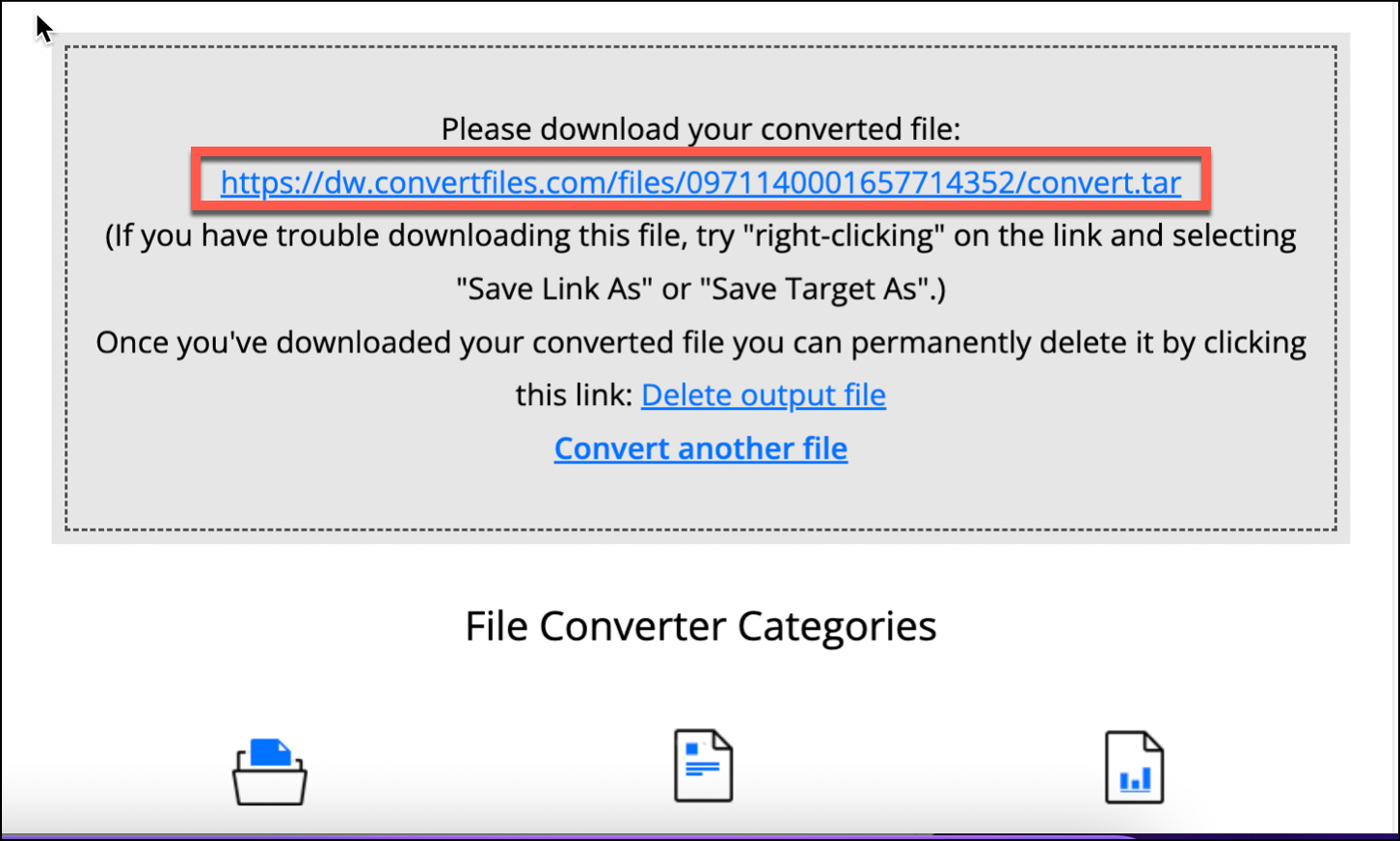
Вы будете перенаправлены на другую вкладку, где найдете ссылку для скачивания. Наконец, нажмите на ссылку, чтобы загрузить файл 7z.
Вы сможете найти загруженный файл в папке «Загрузки».
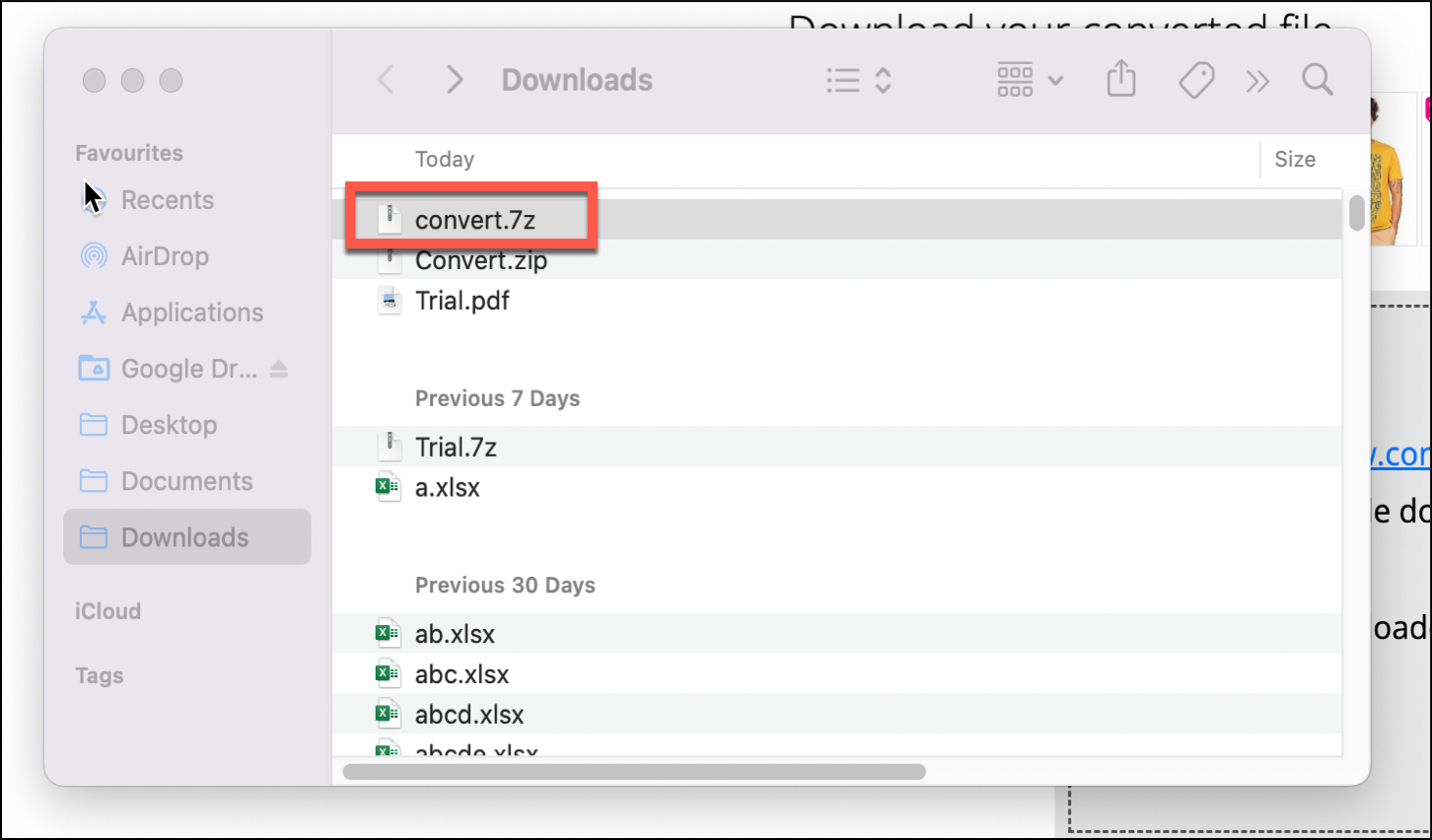
Вы успешно преобразовали нужный файл/папку в файл архива 7z. Вы также можете загрузить файл 7z и преобразовать его в другой совместимый формат, используя тот же инструмент.
Вот об этом! Известно, что с файлами 7z легко работать на вашем устройстве macOS с помощью правильного набора инструментов. Надеемся, что с помощью инструментов, упомянутых в этом руководстве, вы теперь сможете легко извлекать и даже конвертировать файлы 7z.
PeaZip archive manager utility for Darwin / Apple macOS
PeaZip is an Open Source cross-platform free archive manager application for Linux, macOS, and Windows, a freeware alternative to WinRar, WinZip and similar utilities, to create, open and extract 7z, rar, tar, zip files and many more archive formats.
PeaZip is now available as precompiled binary DMG packages for Darwin and Apple Macintosh systems (macOS operating system), built both for M1 Apple Silicon chip, and for Intel architecture. Apple Silico (M1, M2. ) SoC can run both versions, aarch64 and Intel 64 bit using Rosetta 2 emulation layer.
How to install PeaZip archive manager on macOS
To install PeaZip archive manager utility on macOS machines, open the DMG package recommended for your architecture (M1 can run both), and simply (1) drag & drop peazip.app into your Mac’s Application directory, (2) open the Terminal and run the command:
xattr -dr com.apple.quarantine /Applications/peazip.app
If the system shows the error message «peazip.app is damaged and can’t be opened. You should move it to the Trash» or «peazip.app cannot be opened because the developer cannot be verified» the first time you run PeaZip, it simply means Safari has applied the «quarantine» attribute to the downloaded app package. *

For legacy OSX systems which are unable to mount compressed DMGs, the Intel package is also available as plain ZIP package: after extraction, the installation requires the aforementioned steps as for the DMG packages peazip for Darwin, Intel (ZIP)
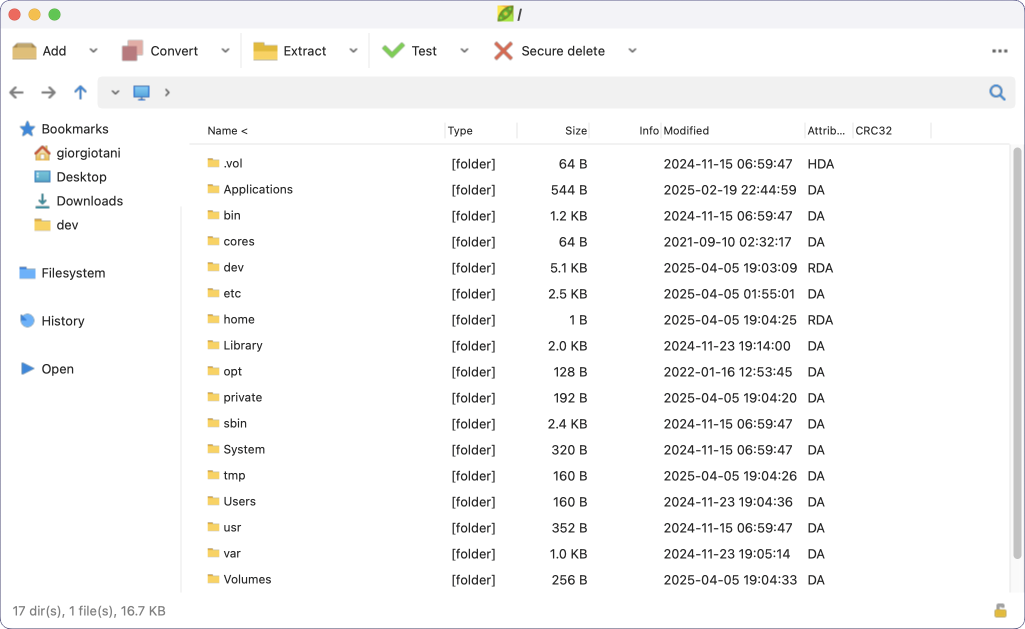

PeaZip running on macOS, light mode, see dark mode screenshot here
* Those warning messages are issue because the application’s binaries are not signed (M1 version is simply ad-hoc signed, Intel version is not signed): to fix the error open the Terminal and run the aforementioned xattr command.
You can replace /Applications/peazip.app string in the script with the actual PeaZip’s path if you prefer to use the application from a different position than Applications’ folder.
Safari browser usually apply the «quarantine» flag to various file types when they are downloaded from the web (which is a common security practice for Safari), so apps downloaded from the web rather than from the Apple Store usually comes with this flag.
Learn more about Apple suggestions to Safely open apps on yor Mac.
As PeaZip’s compiled binaries are unsigned, they will ask for permission to access certain paths on your machine the first time.
On most macOS system versions it is sufficient to respond «OK» once to the system’s permission request.
Add PeaZip to macOS context menu
To add PeaZip to macOS right-click context menu : in the root of DMG packages it is available «macOS service menus» folder, which provides Automator .workflow scripts to (optionally) integrate main functions of PeaZip in the macOS context menu, such as Add to archive, Extract, Open file or folder with PeaZip.
Double clicking on a service menu will install it in the system, and make it available right-clicking files and folders on your Mac.
To uninstall a service menu, follow system’s instruction from context menu customization entry, or simply delete it from ˜/Library/Services/ directory.
Those scripts are fully customizable using Automator, and a copy of the scripts is available in (peazip)/res/share/batch folder.
The «batch» folder also provides examples of .sh scripts to use PeaZip from terminal and in scripts .
readme_macOS.txt file, also featured in root of DMG packages, provides additional information about installing PeaZip, compiling the application from sources, and integrating it with macOS right-click context menu.
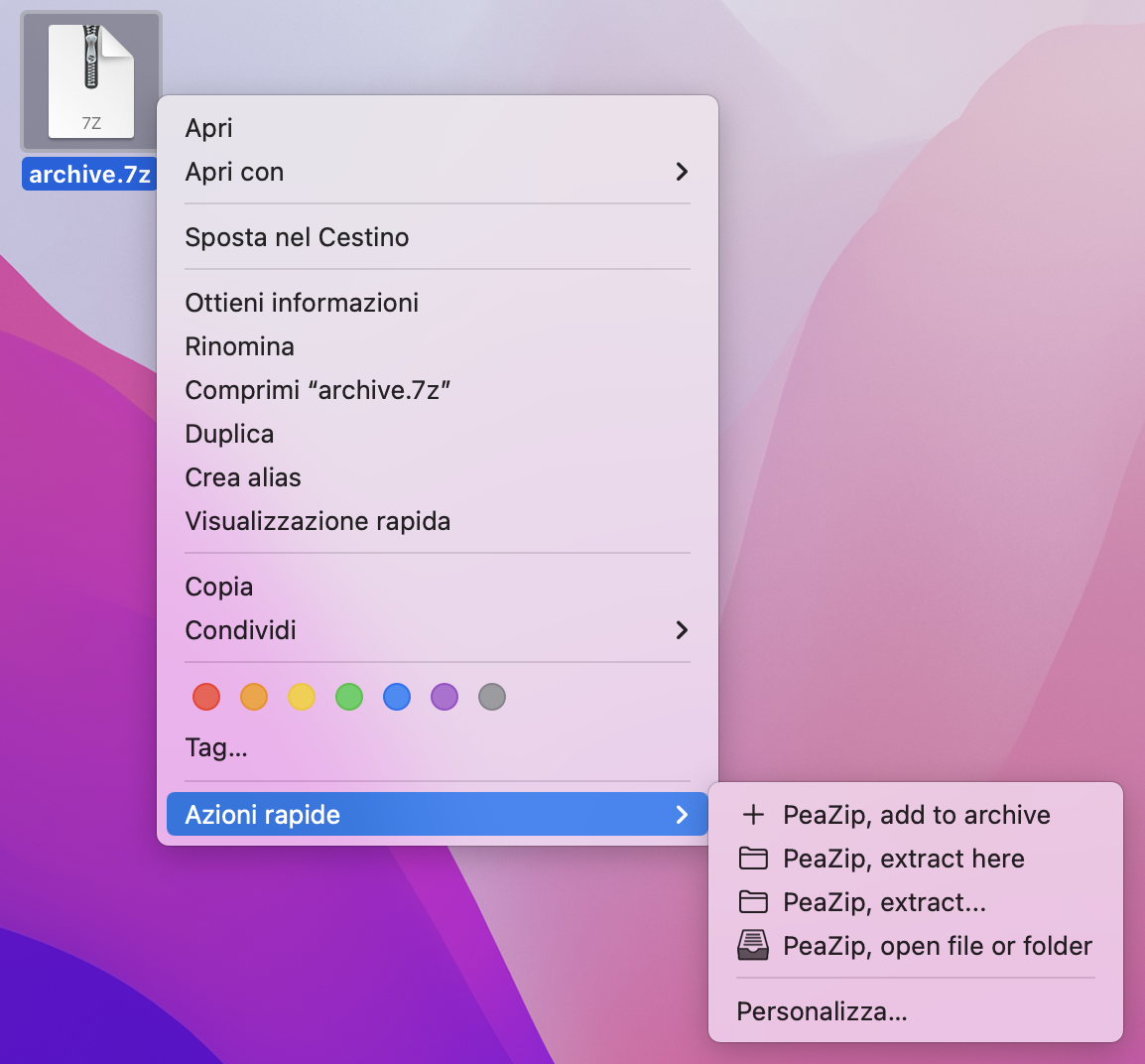
PeaZip entries in macOS contextual menu
Features provided by PeaZip archive manager utility
PeaZip is a full featured file manager and archive manager application, providing and Open Source alternative to software like WinRar and WinZip on macOS, supporting creation of ZIP archives and of many more archive formats (7Z, BZ2, GZ, PEA, TAR, ZIPX, WIM), extraction of RAR archives and even many more archive types, as well as creation and extraction of encrypted archives (using AES, Twofish, and Serpent encryption algorithms) with optional two factor authentication, encryption of file names, and authenticated encryption (e.g. AES in EAX mode in PEA format).
PeaZip can also export tasks defined in the GUI as console script for later usage (e.g. backup tasks), split files, verify checksum and hash, etc.
Alternatively, to use PeaZip without installation (as a Portable app), you can drag peazip.app elsewhere on the system and run the application from the preferred location, even a network path in order to share the application with other users.
Another alternative not requiring installation is to simply double click peazip.app and run it; in this way the DMG will be closed and app’s files automatically removed at next login.
In all of aforementioned cases, PeaZip configuration will be saved into user’s home/.config path.
Compile PeaZip on Darwin / macOS from sources
As alternative, PeaZip can be compiled and built from sources (Open Source, LGPLv3 license), with Lazarus/FPC IDE 2.2RC or more recent, as native application for Darwin / macOS, both for Intel x86_64 CPU (OSX up to macOS 10.15 Catalina), and for Apple Silicon M1 aarch64 ARM SoC (for macOS 11 Big Sur, Monterey and more recent systems), targeting in both cases Cocoa widgetset.
Legacy Carbon widgetset is still supported by Lazarus, but untested regarding compiling and building PeaZip for legacy Apple systems.
For best results compiling project_peach.lpi and project_pea.lpi with Lazarus/FPC targeting Macintosh machines, open main menu, Project > Project Options, Configuration and Target, and set Darwin as destination OS, and aarch64 as destination CPU family if compiling for machines with M1, M2 Apple Silicon chip family, or x86_64 if compiling for Intel-based Apple machines.
- will not have the quarantine flag attached so will run not requiring to remove the flag as needed for the downloaded app, but uploading and downloading them will have the quarantine flag automatically added to them
- will require to grant permission to access certain paths on your machine the first time, exactly as the downloaded app
Running non-native PeaZip packages on macOS / OSX
It is still also possible to run non-Darwin PeaZip packages on macOS as for previous versions of the app; for example PeaZip for Windows packages can run through Wine for Mac, and PeaZip for Linux packages can run on macOS employing tools like MacPorts and Homebrew.
Anyway, it is now recommended either to run the native packages or to build PeaZip from sources.
Synopsis: Download page of PeaZip for Darwin / macOS. Open Source archive manager app, freeware WinRar and WinZip alternative utility for Apple macOS machines. Open and extract 7Z, RAR, TAR, ZIP files on Mac systems. How to install and run PeaZip on macOS. How to compile PeaZip for Darwin / macOS , both M1 Apple Silicon aarch64 and Intel x86_64 architectures .
Topics: PeaZip DMG packages for macOS and Darwin, install aarch64 Apple Silicon build, install alternative x86_64 Intel build
Как открыть файлы 7z на Mac

Технический эксперт по написанию текстов, который умеет писать сообщения об устранении неполадок в любой проблеме Mac и помог многим читателям спасти свои компьютеры Mac.
Вы нашли файл с расширением .7z и на своем Mac, что и как вы его используете? Начнем с того, что файл .7z представляет собой архивный формат 7-zip, который можно рассматривать как еще один архивный файл. Mac OS X не знает, как обрабатывать эти файлы по умолчанию, но это немного, потому что есть свободно доступное приложение, которое открывает файл .7z с легким доступом для извлечения 7zip для Mac и доступа к содержимому. Мы поможем вам узнать о как открыть файлы 7z на Mac, которые быстро и легко. Это простой шаг.
Что такое файлы .7z?
Все файлы 7z являются файловыми архивами 7-Zip, аналогично другим старым сжатым архивам, таким как ZIP и RAR. Алгоритмы, используемые для сжатия файлов, в основном отличаются от этих других форматов. Алгоритм сжатия может значительно сократить большие файлы, такие как видео высокой четкости, чтобы упростить обмен или хранение в течение более длительных периодов времени. Как и другие файлы в архиве, 7z также может быть зашифрован для дополнительной защиты паролем. Общий размер файла 7z в основном зависит от общего количества данных и объема используемого сжатия, но файл 7z никогда не будет больше суммы его содержимого.
Итак, как открыть файлы 7z на Mac или разархивировать файлы Mac? Если пользователи Windows могут получить доступ к файлам 7z с помощью встроенной утилиты декомпрессии 7-Zip этого формата, официальной версии программы для Mac не существует. Однако энтузиастам Apple не стоит отчаиваться: множество приложений для сжатия в ОС могут открывать формат 7z, большинство из которых бесплатны. Эти приложения также могут сжимать файлы Mac в файл 7z и открывать архивы других форматов в дополнение к распаковке этих файлов.
Как эффективно открывать файлы 7z на Mac (рекомендуется)
iMyMac PowerMyMac — это приложение для Mac, предназначенное для универсального программного обеспечения. Вы можете получить все это за один раз: очиститель Mac, файл для разархивирования, монитор дисплея, программу удаления приложений, хранитель секретов и т. Д. Сделайте свой Mac простым в управлении. Вы можете очень интуитивно просматривать состояние вашего Mac. Посмотрите, например, как вы используете ЦП, как используется память и как используется место на жестком диске. Он подробно сканирует ваш Mac. Это удаляет ненужные фотографии, устаревшие резервные копии для iTunes, ненужные вложения электронной почты и системный мусор. Очистите мусорное ведро и удалите старые и большие файлы одним щелчком мыши. Чаще всего дубликаты файлов можно сканировать для улучшения предварительного просмотра и удаления.
Наконечник: Текущая версия временно не поддерживает следующие функции, но в будущем будет выпущено специальное программное обеспечение, поддерживающее следующие функции.
Давайте посмотрим, как открыть файлы 7z на Mac с помощью PowerMyMac:
1. Выберите Unarchiever
Выберите Unarchiver в ToolKit после проверки работоспособности вашего Mac.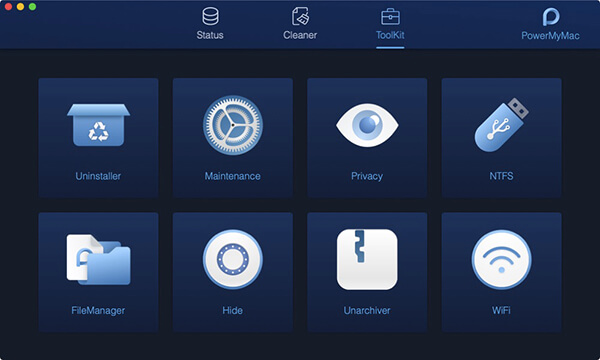
2. Выберите файлы.
Перетащите файлы прямо на пустой сайт слева от пути сжатия или просмотрите файлы, чтобы выбрать файл.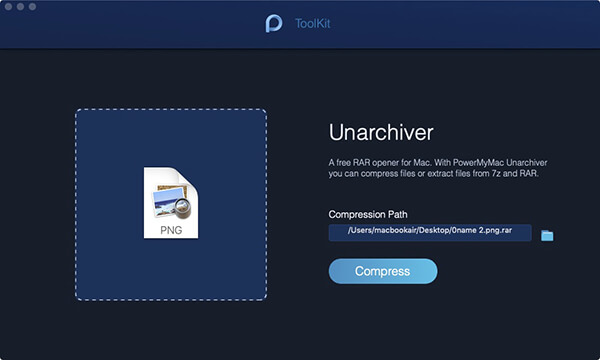
3. Сжать файлы
Чтобы начать сжатие файла, нажмите кнопку «Сжать».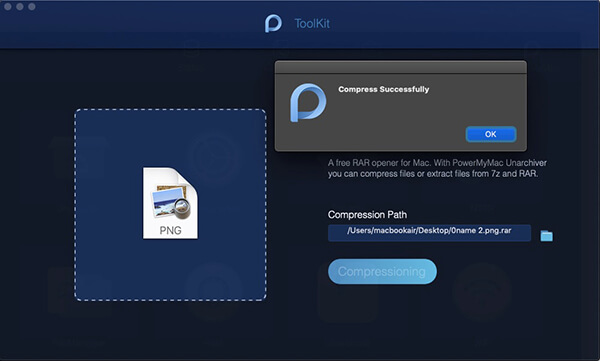
4. Распакуйте ваши файлы
Вы также можете перетащить свои файлы прямо на пустой веб-сайт слева или просмотреть файлы путей сжатия, чтобы выбрать файл, если вы хотите распаковать ваши файлы. Чтобы выполнить команду, нажмите кнопку распаковки.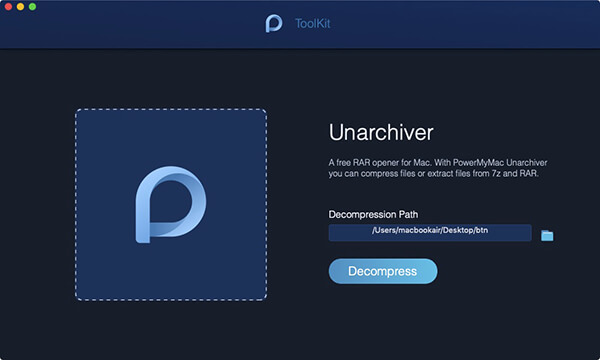
Уведомление появится после завершения процесса.
Но поскольку на вашем компьютере Mac установлен PowerMyMac, нет необходимости выполнять описанные выше шаги для сжатия rar.или 7z. файлы. Если вы сохраняете файл rar. Или 7z. В противном случае на файлах Mac будет отображаться синий значок P, такой же, как у PowerMyMac. Вы можете автоматически преобразовать файлы в zip двойным щелчком. Это невероятно? Да! Да! Да. Ты можешь откройте и посмотрите rar. и 7z. прямо на вашем Mac.
Как открыть файлы 7z на Mac с помощью Unarchiever
1. Скачать Unarchiever
Перейдите в App Store и загрузите Unarchiever Mac.
2. Начните связывать файлы
Запустите Unarchiver, и вы увидите список ассоциаций файлов, позвольте Unarchiver связать файлы .7z.
3. Начните процесс
После того, как .7z Unarchiver ассоциируется с вашим Mac, вы можете дважды щелкнуть любой файл .7z, открыть и распаковать его как любой другой формат на вашем Mac, или вы можете запустить Unarchiver и перетащить файлы .7z в свою утилиту.
4. Завершить процесс
Завершите распаковку 7z, прежде чем открывать или взаимодействовать с извлеченными файлами.
Вот и все, теперь вы всегда можете открыть архивные файлы 7z на Mac.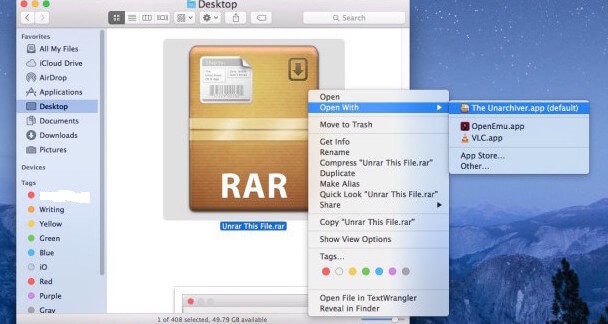
Теперь, когда вы установили и объединили UnArchiver с файлами 7z 7-zip, просто запустите архив 7z, дважды щелкнув по нему. Он открывается внутри UnArchiver, чтобы распаковать исходный файл 7z в одном месте, а затем автоматически выйти из приложения, когда вы будете готовы. Вы можете открыть Unarchiver напрямую и открыть файл напрямую через Unarchiver, чтобы извлечь его. Помимо этого, вы также можете выбрать Keka Mac для извлечения файлов 7z для Mac.
Откройте файлы 7z на Mac с помощью Unarchiver Online
Если вы предпочитаете онлайн-инструменты для открытия файлов 7z, для вас есть несколько онлайн-инструментов Unarchiver Mac:
- Архив Экстрактор
- easyZip
- Распаковать-онлайн
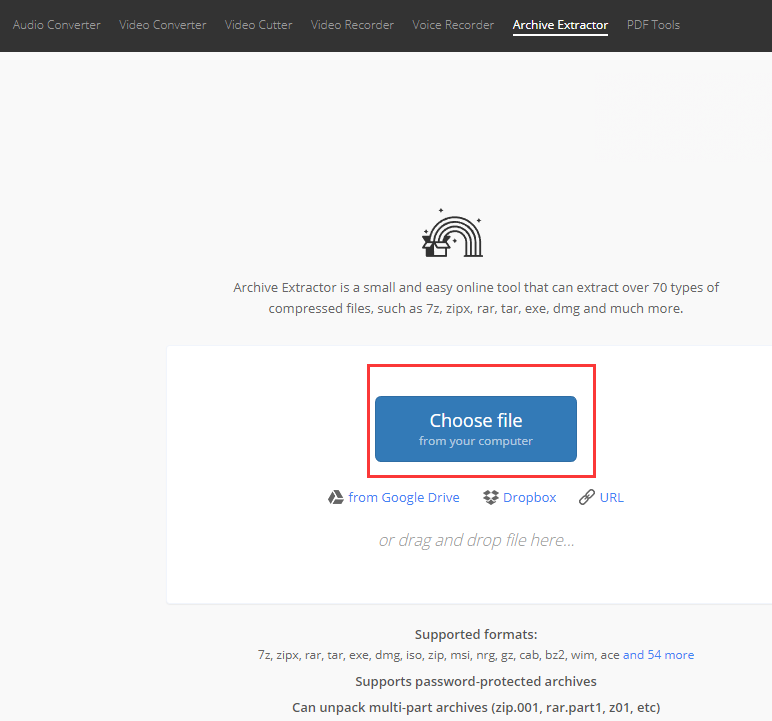
Эти онлайн-инструменты просты в использовании и имеют схожие действия. Возьмем, к примеру, Archive Extractor, следуйте инструкциям по открытию файлов 7z на Mac с его помощью:
- Перейти на сайт: https://extract.me/
- Выберите Archive Extractor и выберите файлы 7z на своем компьютере.
- Он начнет распаковывать ваши файлы 7z, и вам просто нужно дождаться завершения процесса.
- После сжатия загрузите их на свой компьютер, и теперь вы можете открыть их.
Заключение о том, как открыть файлы 7z на Mac
Из-за сильного сжатия архивов 7zip большой архив 7z может быть извлечен за короткое время, и вы не удивитесь, если 7zip расширится до чего-то намного большего, чем его первоначальный размер файла. Это нормально, просто убедитесь, что у вас достаточно места для несжатых данных.
Unarchiver также является очень популярным способом открытия всех форматов архивов на Mac. Unarchiver ранее упоминался как альтернатива для открытия и записи файлов RAR в Mac OS, и он в основном позволяет вам открывать любой мыслимый формат файла, который может возникнуть, независимо от того, исходит ли он из загадочного источника или с компьютера под управлением Mac OS X, Windows или Linux. Это хорошее дополнение к любому программному инструментарию Mac, потому что оно предлагает широкие возможности и бесплатные затраты.
Иногда вам нужно открыть файлы 7z и вы чувствуете себя неудобно с процессом. К счастью, стоит PowerMyMac для решения проблемы. В конце концов, если вам потребуется только некоторое время, чтобы открыть файл этого типа, поскольку он будет автоматизирован, вам никогда не придется снова открывать его. И когда вы обнаружите, что немного трудно удержаться в MacBook Pro, вы всегда можете попытаться сделать свою жизнь проще, проще и удобнее с PowerMyMac.
How to open and view 7z files on the Mac

Having spent some years coding applications for macOS, we’ve created a tool that everybody can use. The all-round problem fixer for Mac.

So here’s a tip for you: Download CleanMyMac to quickly solve some of the issues mentioned in this article. But to help you do it all by yourself, we’ve gathered our best ideas and solutions below.
Features described in this article refer to the MacPaw site version of CleanMyMac X.
For as long as people have been sharing files on computers, we’ve needed ways to compress them and fit more on floppy disks, USB sticks or whatever storage medium we’re using. The way we do that is to create file archives.
These archives serve two purposes. They bundle all the files we want to share into one file, making them less vulnerable to being corrupted and compress them to save space. There are lots of different archive types that can be used for this, including .zip and .rar. One of the most popular among Windows users is .7z, usually created using the 7-zip archiving tool. These files aren’t understood by macOS and can’t be opened just by double-clicking them. In this article, we’ll show you how to open 7-zip files on a Mac.
What are 7z files?
A 7z file is an archive in the .7z format, usually created using the 7-Zip application. Unlike .zip files, there’s no easy way of opening 7z files on a Mac, so you’ll need to use a special app to do it.
Before we tell you how to open 7z files on your Mac, we should remind you that, as will all archives, you should never unzip a file unless you are sure about where it came from and what’s in it. Archive files can be used as Trojan horses to put malware on your Mac, and unzipping them unleashes that malware. If you are at all uncertain about the contents of a zip file, preview it first. We’ll tell you how to do that below.
If you download or are sent lots of archive files, like .7z archives, it’s likely that when you expand them, you don’t delete them. We call this archive pollution, and it’s a big problem on Macs. You can deal with this archive pollution quite easily, though. And by doing that, you’ll free up potentially gigabytes of space on your Mac.
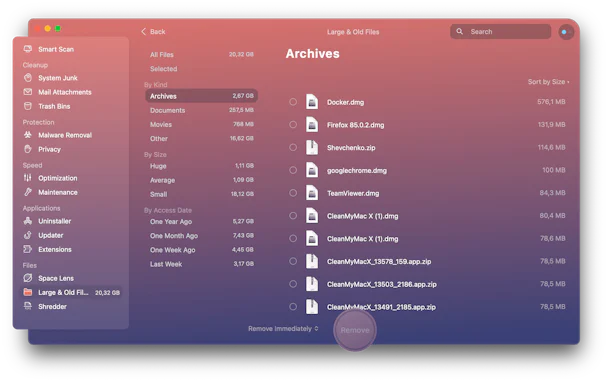
The easiest way to deal with it is to use the Large & Old Files module in CleanMyMac X. This module looks for large files, including archives, and files that you haven’t opened in a long time, like, errr, old archives! When it finds them, you can tell CleanMyMac X to delete them all immediately, or you can review what it has found and choose what to delete yourself. You can download CleanMyMac X for free here.
How to open 7z files using Better Zip
Better Zip is a tool for opening or previewing the contents of archives in a number of different formats, including .7z.

- Download and install Better Zip.
- Right-click the .7z file in the Finder and choose ‘Open with’ then ‘Better zip’
Double-click Better Zip and drag the .7z file onto its window.
To preview the contents of a .7z archive without decompressing it, drag the file onto Better Zip’s main window, and you’ll see a list of files inside the archive. Select one and press Space to invoke Quick Look and preview the file.
How to open 7z files using other applications
Better Zip isn’t the only application on the Mac that can open 7-zip files. There are a number of other archive tools that will also open them. These include:
- The Unarchiver
- Keka
- Unzip
- Unarchiver One
- BestZip
In addition to those, Commander One, a file management tool and Finder replacement, can also extract .7z archives.
Many Mac users will never encounter a 7z file and never have to open one. But if you work with someone who uses them, you may find that you need to access the files on your Mac. Fortunately, there are plenty of applications that allow you to do just that. Remember, though, to clean up afterwards and prevent archive pollution on your Mac.