Где корзина на телефоне Samsung, как её очистить или восстановить файлы

На телефонах Samsung Galaxy, при условии, что вы используете встроенные приложения «Мои файлы» или «Галерея» есть корзина, куда по умолчанию удаляются файлы, фото и другие элементы при условии, что корзина включена. И начинающие владельцы очень часто задают вопросы, связанные с этой функцией.
В инструкции ниже подробно о том, где корзина на телефоне Samsung, отдельно для корзины с файлами и фото, о том, как очистить корзину или восстановить файлы из неё, включить или отключить корзину, а также дополнительная информация, которая может быть полезной.
Корзина Samsung в приложении Мои Файлы
При удалении файлов с использованием файлового менеджера «Мои файлы» на телефоне Samsung Galaxy появляется всплывающее уведомление «Переместить файл в корзину?» или «Переместить папку в корзину?» и чаще всего вопрос, о том, где находится корзина, связан именно с этим приложением. Ответ простой:
- Чтобы открыть корзину и посмотреть её содержимое, нажмите по кнопке меню (три точки справа вверху экрана) и выберите пункт «Корзина». Если пункт отсутствует, корзину нужно включить в настройках, подробнее — далее.

- Фактически, файлы и папки, находящиеся в корзине, хранятся в скрытой системной папке (отображение скрытых файлов можно включить в настройках приложения «Мои файлы») во внутренней памяти:

А теперь некоторые особенности, которые следует знать, если с корзиной на Samsung есть какие-то проблемы:

- Для того, чтобы корзина работала, требуется, чтобы она была включена. Чтобы включить или отключить её, в приложении «Мои файлы» зайдите в «Настройки» и используйте переключатель в пункте «Корзина» раздела «Управление файлами».
- Файлы, удалённые в корзину, хранятся как данные приложения «Мои файлы» в папке, путь к которой был указан ранее. Если вы используете какие-то средства для очистки кэша и данных приложений, такая очистка может «прихватить» с собой и содержимое корзины. В результате, при необходимости восстановления, вы можете не обнаружить своих файлов.
Как очистить корзину или восстановить файлы из неё
Задача корзины на телефоне Samsung — позволить легко восстановить удаленные файлы. Если же вы хотите, наоборот, исключить такую возможность — можно либо полностью очистить корзину, либо удалить отдельные файлы и папки из неё:
- Откройте корзину через Меню — Корзина в приложении «Мои файлы».
- Для восстановления отдельных файлов, нажмите «Изменить», отметьте нужные файлы и папки, нажмите кнопку «Восстановить» внизу. Также вы можете отмечать элементы долгим удержанием, без нажатия «Изменить».

- Для того, чтобы полностью очистить корзину, нажмите кнопку «Очистить».

- При необходимости удалить отдельные файлы и папки из корзины, используйте тот же подход, что и в первом шаге, но после выбора файлов нажмите «Удалить».
Корзина с фото в Галерее
В приложении «Галерея» на Samsung также присутствует корзина для удаляемых фото и других изображений. Её использование ничем не отличается от корзины для файлов:
- Чтобы открыть корзину, нажмите по кнопке меню в приложении «Галерея» и откройте пункт «Корзина».

- В корзине, нажав «Изменить» вы можете выбрать нужные фотографии, а затем либо восстановить их, либо удалить. Восстановление производится в то же расположение в памяти телефона, где фото хранилось изначально.

- Если пункт «Корзина» отсутствует, вы можете включить корзину: откройте в этом же меню пункт «Настройки», найдите переключатель «Корзина» и установите его в положение «Вкл».

- Фактическое расположение файлов корзины Галереи — системная папка с данными приложенияФайлы в ней лежат не в виде обычных JPEG фотографий. При очистке кэша и данных приложения Галерея вы можете потерять и содержимое корзины.
Видео инструкция
Если у вас остаются вопросы, имеющие отношение к работе корзины на смартфонах Samsung, задавайте их в комментариях — думаю, решение найдётся.
Очищаем корзину на смартфоне Samsung
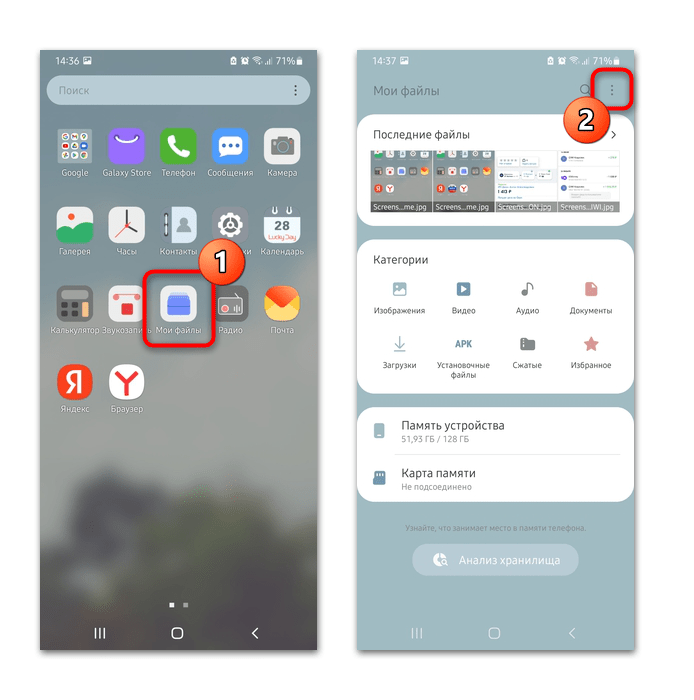
На устройствах Samsung предустановлено приложение «Мои файлы», представляющее собой менеджер. Через него можно не только просматривать хранящиеся на телефоне данные, но и управлять ими, в том числе чистить «Корзину»:
- Найдите в списке установленного софта «Мои файлы». В открывшемся интерфейсе приложения тапните по вертикальному троеточию, расположенному в верхнем углу справа.
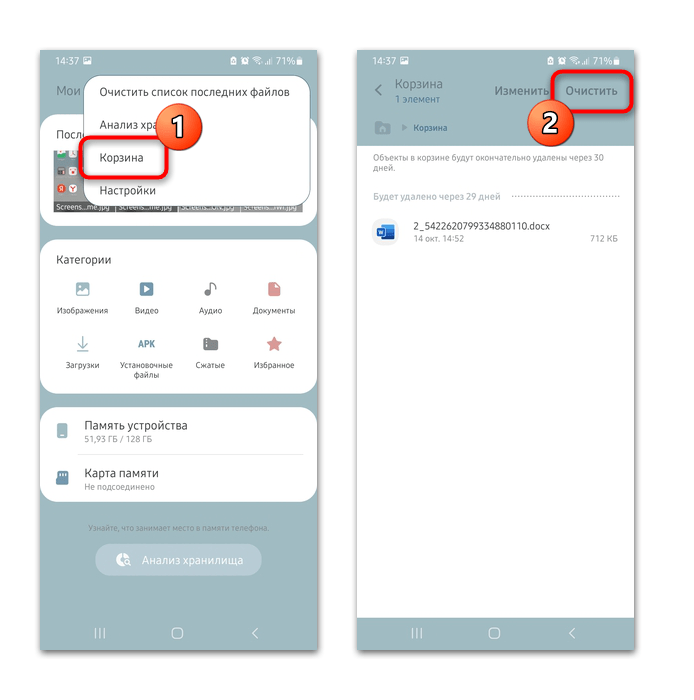
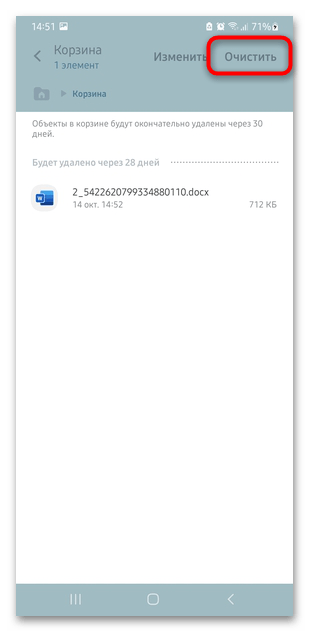
- Перейдите в раздел «Корзина» в открывшемся меню. Чтобы навсегда удалить все файлы, нажмите на «Очистить».
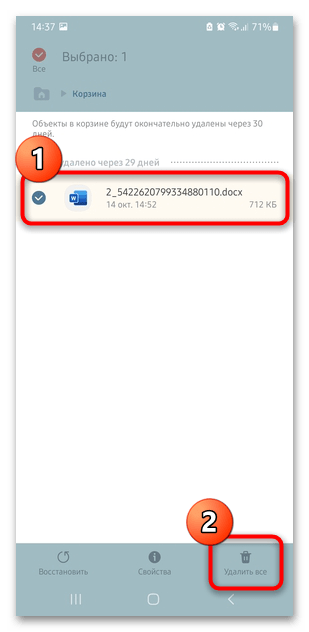
- Если нужно удалить файлы выборочно, выделите один из них долгим нажатием, затем нажмите на кнопку «Удалить все», которая появится в нижней панели.
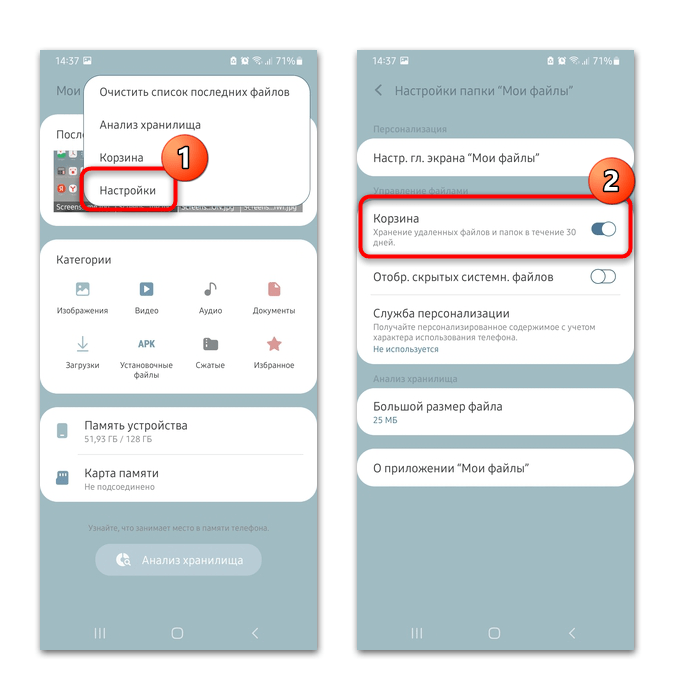
Если раздела «Корзина» нет, то его потребуется активировать. В главном окне приложения «Мои файлы» перейдите в дополнительное меню через троеточие и откройте раздел «Настройки». Переведите тумблер во включенное состояние в строке «Корзина».
После этого все удаленные файлы будут помещены в «Корзину» на 30 дней, по истечении которых автоматически удалятся безвозвратно.
Все файлы, которые были удалены, при неактивной в настройках «Корзине», очищаются навсегда.
Способ 2: Системные настройки
Еще один способ очистить корзину – это системные «Настройки». Здесь возможно посмотреть параметры памяти и другие характеристики смартфона. Для удаления временно хранящихся файлов следуйте инструкции:
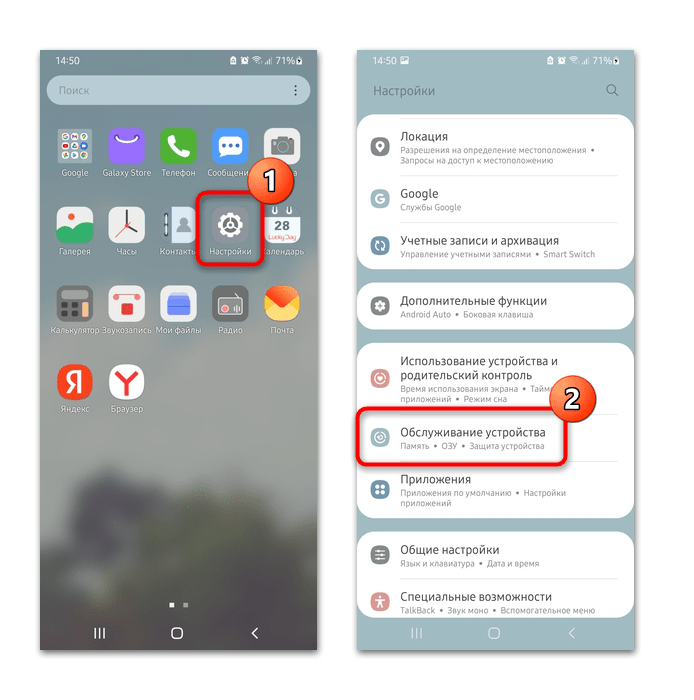
- Откройте «Настройки» в главном меню системы. В списке перейдите в раздел «Обслуживание устройства».
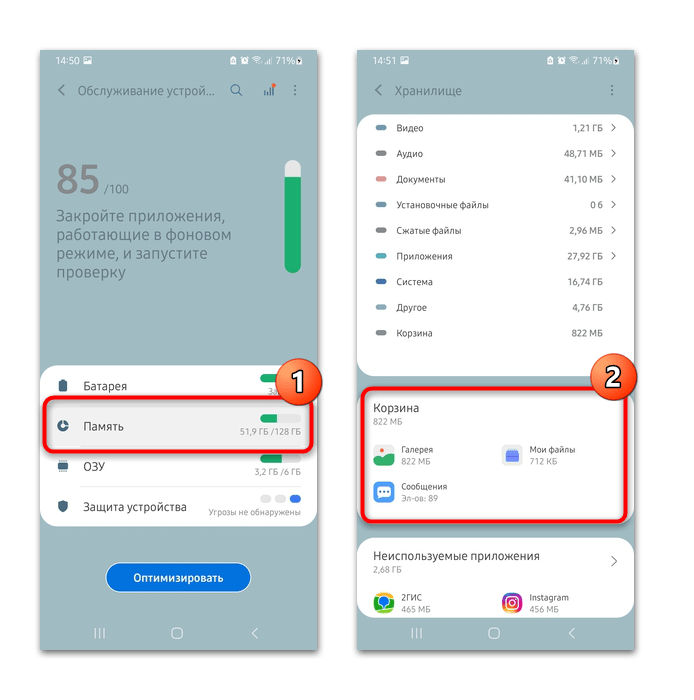
- Выберите в списке пункт «Память». Под информацией об объеме данных есть блок «Корзина», разделенный по типам файлов.
- Выберите, что нужно удалить. В появившемся окне нажмите на кнопку «Очистить», расположенную вверху.
Удобство такого способа заключается в том, что в блоке «Корзина» все данные отсортированы по типу, например сообщения, изображения или файлы различных форматов.
Способ 3: Скрытые папки
Все удаленные данные хранятся в скрытой системной папке в виде отдельных файлов. Если предыдущий способ не помог, очистить «Корзину» можно через стороннее приложение, например RS Файловый менеджер:
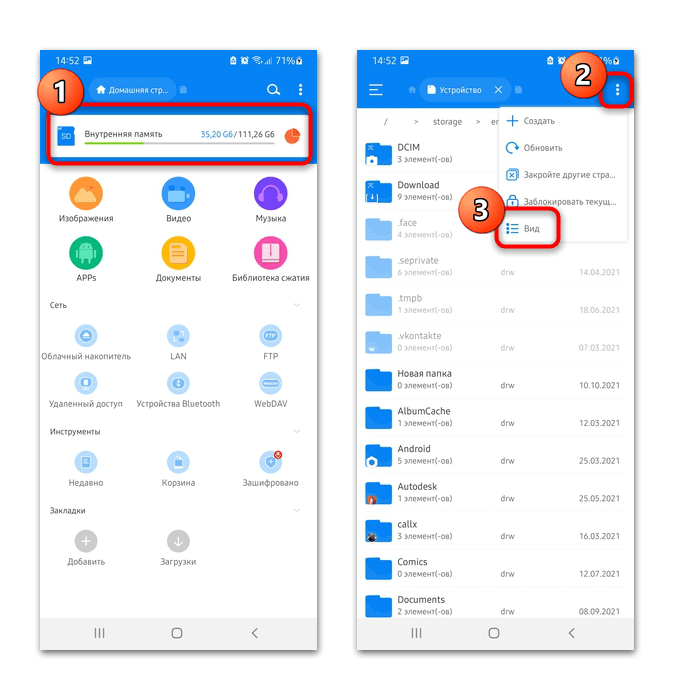
- Для начала необходимо активировать показ скрытых файлов. Для этого нажмите на раздел «Внутренняя память». Затем тапните по троеточию вверху и выберите пункт «Вид».
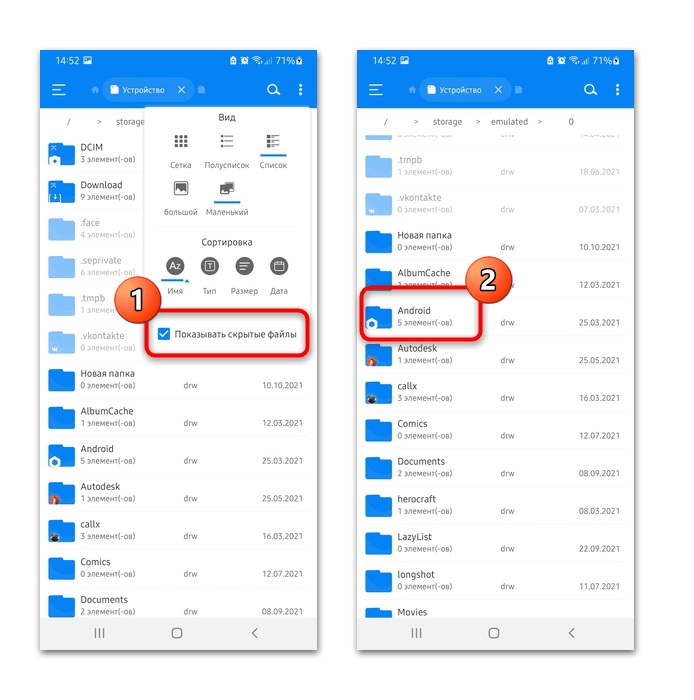
- Поставьте галочку напротив функции «Показывать скрытые файлы». В списке данных появятся новые папки, которые будут подсвечены серым цветом. Откройте каталог «Android».
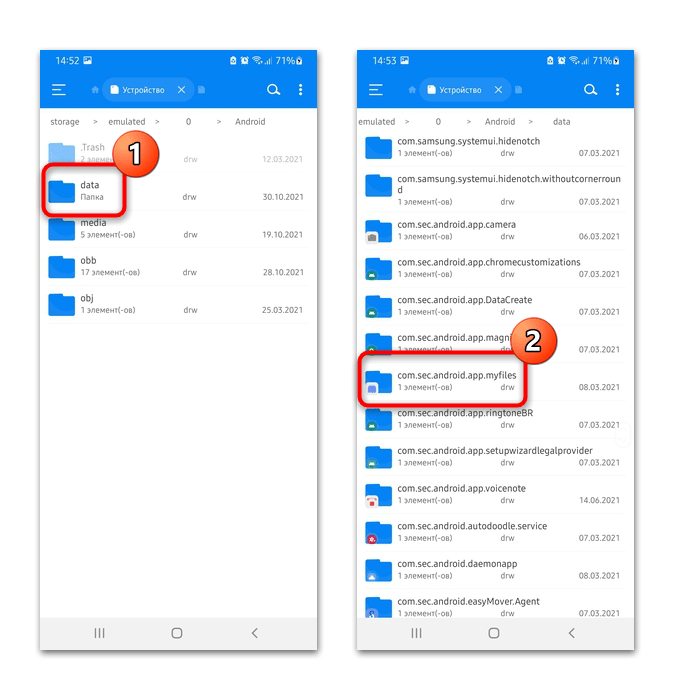
- В новом окне выберите «data», затем «com.sec.android.app.myfiles».
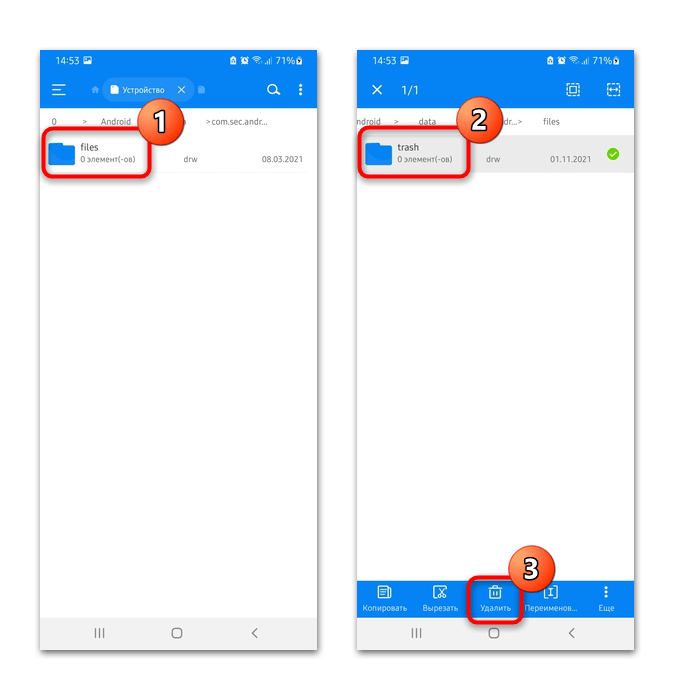
- Файлы из «Корзины» находятся в папке «trash» из каталога «files». Можно удалить сразу папку «trash» или открыть ее и выбрать данные для очистки. Для этого продолжительным нажатием выделите нужное и тапните по кнопке «Удалить», которая появится в нижней панели.
Способ 4: Галерея
Все изображения и фотографии, которые были удалены, также временно хранятся в «Корзине». Они находятся в «Галерее»:
-
Запустите встроенное приложение «Галерея» и нажмите на три горизонтальные полоски в нижнем правом углу.
Удалить изображения можно выборочно, если выделить их продолжительным тапом. Отобразится дополнительная панель, где доступны две функции: удаление навсегда и восстановление.
Где в телефоне Самсунг находится корзина
Некоторые пользователи после удаления файлов со своего мобильного устройства задаются вопросом, а где же на смартфонах Андроид находится корзина, через которую можно восстановить удалённые документы.
В ОС Android как таковой корзины нет. Если документ удалён, то уже безвозвратно. Конечно, попытаться восстановить файл можно, но для этого необходимы рут-права. Сейчас появились специальные приложения, которые позволяют собирать все удалённые файлы в корзину, с тем, чтобы их при случае можно было восстановить.
Где находится корзина на Андроиде Samsung
В мобильном устройстве Samsung A50 нет особой фирменной оболочкой, обычная операционная система Андроид тут только немного доработана. Вопрос о корзине у некоторых пользователей возникает по той причине, что при удалении файлов система спрашивает, переместить ли объект в корзину. Но большая часть пользователей даже не представляет, где же именно находится эта корзина.
Многие владельцы смартфонов Андроид считают, что как таковой корзины на этих устройствах нет. Но это касается не всех моделей смартфонов.
На телефоне Samsung A50 корзина предусмотрена по умолчанию. Это специальное место на диске, куда удаляются ненужные файлы, перемещаться на эту часть диска не могут только ёмкие приложения и игры.
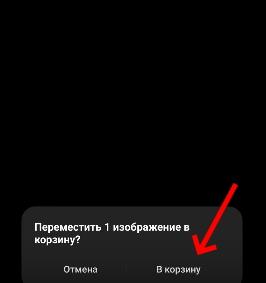
Как же можно найти хранилище удалённых файлов на телефоне Самсунг А50? Сделать это на самом деле несложно.
- Заходят в Галерею и тут уже находят Корзину. Перейти в меню можно, нажав на три точки, которые расположены в правом верхнем уголке экрана.
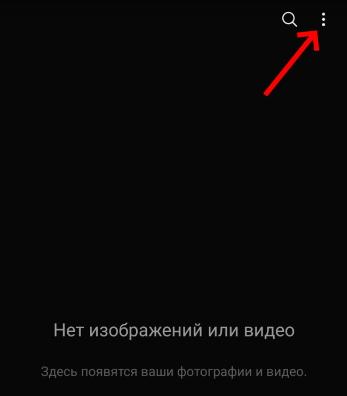
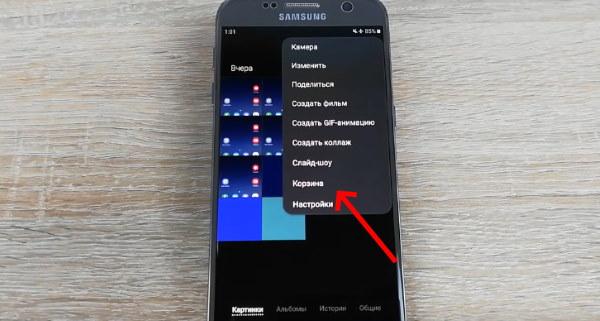
- После того, как вызвано меню, на экране появляется перечень доступных пунктов, выбирают Корзину.
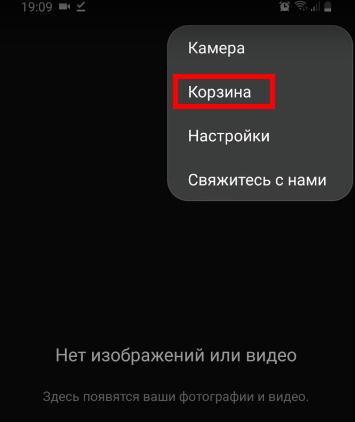
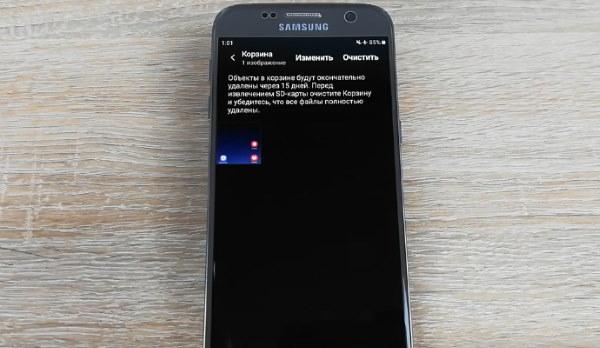
- На экране появляется окошко с уведомлением, что все файлы, которые находятся здесь, будут полностью удалены через 15 дней.
Корзина сделана для того, чтобы пользователь мог быстро восстановить удалённые по ошибке файлы. Такая функция довольно востребована у пользователей.
При необходимости в корзине можно удалить все файлы одним махом. Для этого выделяют нужные документы и жмут на кнопку Удалить. Такая функция пригодится тем пользователям, которые не хотят, чтобы их данные попали в чужие руки.
Как открыть корзину на Андроиде Самсунг
В линейке смартфонов Samsung Galaxy тоже предусмотрена корзина. Тут она располагается в Галерее. Производители позаботились о владельцах таких мобильников, так как веем известно, сколько файлов удаляется по ошибке. Чтобы открыть хранилище удалённых файлов, необходимо следовать такой инструкции.
- Нажимаем на три точки, расположенные в правом верхнем уголке.
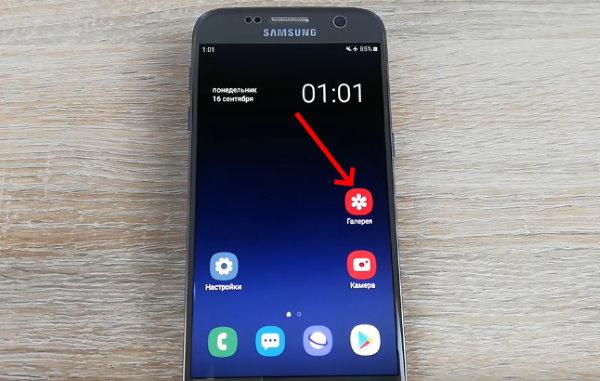
- Тут выбирают строку Корзина.
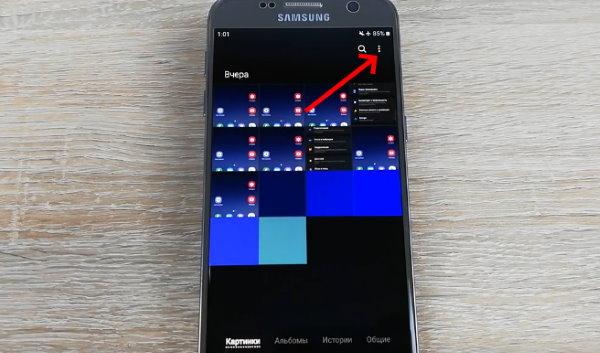
- На экране появляется список всех файлов, которые были удалены ранее и переместились на эту часть диска.
- Все эти файлы можно удалить с мобильного устройства окончательно или же восстановить. Для этого нужно выбрать один или несколько файлов, а затем выбрать одну из двух кнопок, расположенных внизу экрана.
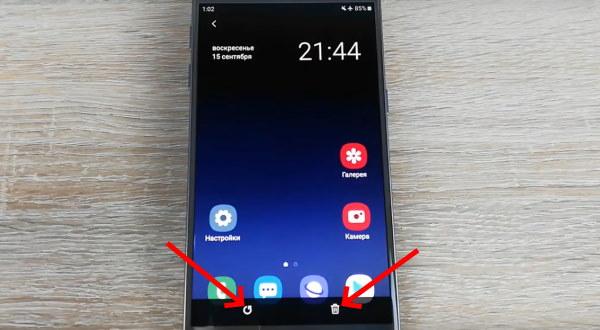
Корзина в смартфонах Samsung Galaxy есть только в галерее. Отдельного приложения для удаления документов и медиафайлов в этом мобильном устройстве нет.
Корзина действительно нужна пользователю. Ведь за счёт этого устраняется угроза того, что важный документ или снимок будут случайно удален.
При необходимости корзину можно установить самостоятельно, для этого предусмотрены специальные приложения, найти которые можно в Плей маркете. Установив такое приложение, можно не ставить программы для получения рут-прав. Так как это связано с рисками полностью испортить программное обеспечение.
Как очистить корзину в телефоне Samsung
Рассмотрим, как можно очистить корзину на телефоне Андроид при помощи Dumpster.
- Если необходимо очистить корзину вручную, то следует открыть меню приложения, которое выглядит как три точки.
- В списке выбирают пункт Удалить все.
- Так можно быстро очистить содержимое корзины. Перед очищением корзины, рекомендуется внимательно просмотреть все файлы, которые там находятся. Нужно понимать, что очистив корзину, безвозвратно удаляются все данные, которые там есть.
Пользование этим приложением платное. Подписка обойдётся почти в 3 доллара за месяц. В облаке можно хранить до 20 ГБ. При пользовании платной версией автоматически отключается реклама в приложении Dumpster.
Приложения для корзины
Самым распространённым приложением является Dumpster. Именно эта программа позволяет установить корзину на смартфон. После загрузки и установки программы все выбранные форматы файлов будут перемещены в отдельную папку, а не полностью удалены с внешнего или внутреннего хранилища. Основные достоинства такой программы:
- Удалённые документы можно быстро и просто переместить в корзину смартфона;
- При необходимости все удалённые файлы можно быстро восстановить;
- Можно настроить автоматическое очищение корзины через определённый промежуток времени;
- Перемещённые в корзину файлы можно перебросить в облачное хранилище, чтобы освободить место на диске смартфона. Пользоваться облачным хранилищем можно только в платной версии приложения;
- Предпросмотр стёртых фотографий защищён паролем;
- Программа поддерживает несколько языков, инструкция изложена понятным языком.
Это приложение можно скачать совершенно бесплатно в Гугл Плей маркете. При желании можно поставить платную версию с расширенным функционалом.
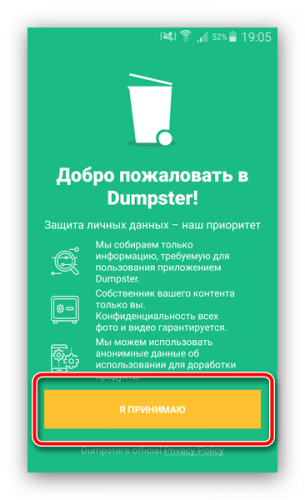
Последняя версия данной программы вышла ещё в конце декабря 2017 года. Количество скачиваний за всё это время превысило 10 млн., что говорит о востребованности корзины на смартфонах с операционной системой Андроид.
Dumpster устанавливают на смартфон как обычную программу, рут-права тут не требуются. Но если есть возможность активировать рут-права, то от этой возможности лучше не отказываться, это позволит максимально эффективно использовать корзину на своём мобильном устройстве.
Выбор файлов для хранения в корзине
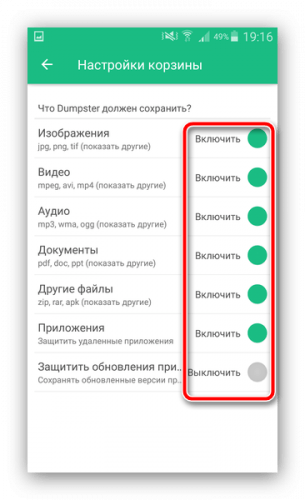
В настройках корзины следует выбрать типы файлов, которые будут тут храниться. Можно отметить фотографии, музыку, документы, приложения и иные файлы.
По умолчанию сразу выставлены флажки напротив всех файлов, то есть перемещаться в корзину при удалении будет абсолютно всё. Если нужно, чтобы какой-то тип файлов удалялся окончательно, то галочку просто убирают.
После выставления настроек программа проверит устройство, чтобы добавить в базу данных все файлы, которые могут перемещаться в корзину. На выполнение этой процедуры необходимо время, поэтому следует немного подождать.
Настройка функции автоочистки Корзины
Выставленная опция автоочистки корзины поможет периодически очищать память на мобильном устройстве. В то же время пользователь будет полностью защищён от случайного удаления важных файлов. Они некоторое время будут храниться в корзине, откуда их можно быстро восстановить.
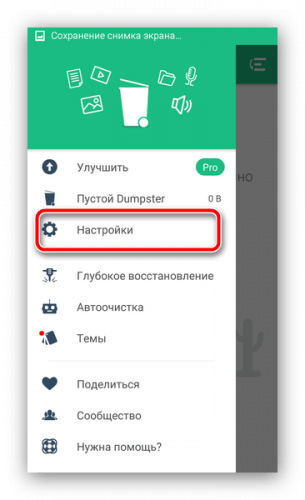
Открывают Настройки корзины.
Для этого в боковой панели выбирают пункт Автоочистка.
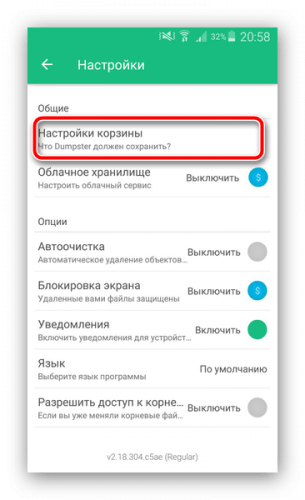
Здесь выставляют интервал, когда программа будет чистить корзину от хранящихся там файлов. Максимальный срок хранения удалённых документов составляет 3 месяца. При желании очищать корзину можно в ручном режиме.
Как восстановить удаленные файлы из корзины
Как только пользователь удаляет файлы на своём мобильном устройстве, они перемещаются в корзину Dumpster, конечно, при условии, что эта программа установлена. Все удалённые документы моно просмотреть на главной странице приложения, где они выводятся в виде списка. Для удобства можно пользоваться фильтром. Файлы можно отсортировать по дате, размеру, типу и размеру.
Если какие-то файлы необходимо восстановить, то напротив нужного документа выбирают пункт Restore (Восстановление). После этого фотографии или документы восстанавливаются опять на мобильное устройство и найти их можно через поиск или же на рабочем столе. При желании можно восстановить сразу пакет документов, для этого их выделяют и затем восстанавливают.
Где находится корзина на смартфонах Samsung, и как ее очистить
Корзина — специальная папка, в которой в течение ограниченного промежутка времени хранятся удаленные файлы с возможностью их восстановления. Это очень удобно, ведь важный файл можно удалить по ошибке, случайным нажатием, а восстановить его очень сложно: для этого понадобятся рут-права и везение.
С другой стороны, неудаленные файлы скапливаются в большом количестве, занимают память и замедляют работу устройства. Далеко не все владельцы устройств знают, как очистить корзину на Самсунг, ведь создатели надежно запрятали ее в настройках.
Есть ли корзина на телефонах Samsung, и где она находится
ОС Android не предусматривает сохранение удаленных файлов. Поэтому многие владельцы смартфонов и планшетов не только не знают, где находится корзина на Самсунг, но даже уверены, что такой функции на их устройствах не существует. Однако создатели Samsung постарались решить эту проблему. Производитель устанавливает на свои устройства фирменную оболочку One UI. Функция корзины там появилась, начиная с версии Android Pie. Ее можно найти через приложение «Галерея».
В более новых версиях Андроид корзина также может находится в Диспетчере файлов. Папка называется «Недавно удаленные». Там какое-то время хранятся удаленные документы и т.п.
Корзина галереи
В любых моделях Самсунг (A6, A10, A20, A50, A51, S8, S9, S20, J3, J7 и т.д.) корзина доступна исключительно в приложении «Галерея» и отправить в нее можно только фото и видеофайлы, но не документы, музыку или программы.
Чтобы найти Корзину, достаточно открыть «Галерею». Справа вверху расположен значок с тремя точками. Это дополнительное меню. Одной из дополнительных функций будет «Корзина».
Важно! Функция «корзина» не включена по умолчанию. Чтобы ее активировать, необходимо все в том же дополнительном меню Галереи выбрать «Настройки», тапнуть по ним. В списке настроек будет пункт «Корзина». Там можно посмотреть удаленные файлы, восстановить нужные или удалить все, нажав кнопку «Очистить».
Удаленные файлы хранятся в памяти от двух недель до месяца (срок хранения отличается у разных моделей, он указан в настройках Галереи). По прошествии этого времени файлы удаляются окончательно и безвозвратно.
При желании корзину удаленных фото на Самсунг можно отключить.
Кэш: что это и зачем его чистить
Когда-то мы пользовались смартфонами с 8 ГБ памяти, сейчас производители выпускают девайсы с объемом памяти 500 ГБ. Неизменным остается одно — памяти всегда мало! Самые простые способы освободить место: удалить файлы из корзины, удалить неиспользуемые приложения и пересмотреть содержимое папки «Загрузки». Однако большую часть памяти на смартфоне могут занимать не фотографии и загруженное видео, а файлы кэша.
Что такое кэш
Каждое приложение, которым мы пользуемся, сохраняет кэш-файлы. Это те данные, которые пользователь запрашивает чаще всего. Например, приложение «Фэйсбук» сохраняет данные о страницах, на которых пользователь бывает чаще всего, фото, аватарки и т.д. Эти данные оптимизируют и ускоряют работу приложения, позволяют ему максимально подстраиваться под нужды пользователя и даже могут экономить интернет-трафик.
Так что кэш бывает весьма полезен. Его очистка может привести к утрате каких-то важных данных. Например, если очистить кэш игрового приложения, можно потерять весь прогресс, достигнутый в игре.
Когда нужно чистить кэш:
- если смартфон работает медленно, часто зависает;
- если осталось мало свободной памяти;
- если работа в приложении не требует никакой специфической настройки, сохранения паролей и т.д.;
- рекомендуется время от времени чистить интернет-браузеры: они собирают огромное количество ненужных cookie-файлов со всех сайтов.
Специалисты рекомендуют «проводить уборку» в смартфоне не чаще одного раза в несколько месяцев. Перед началом чистки важно не забыть переписать на бумажный носитель все логины, пароли, данные авторизации и т.д., чтобы потом не пришлось мучительно и долго восстанавливать доступ ко всем аккаунтам.
Как удалить ненужные данные, не прибегая к помощи сторонних приложений
Алгоритм приблизительно одинаков для всех смартфонов Samsung:
- Войти в приложение «Настройки».
- Выбрать пункт «Обслуживание устройства».
- Выбрать пункт «Память».
- Выбрать пункт «Дополнительно».
- Выбрать пункт «Другие приложения». На экране появиться список приложений и объем памяти, которые каждое из них занимает.
- Выбрать приложение, кэш которого нужно очистить. На экране появится таблица с данными о том, сколько памяти занимает само приложение, а сколько — кэш и сохраненные данные. Внизу будет кнопка «Очистить кэш».
Важно! При очистке кэша все данные будут удалены безвозвратно.
Чистка DropBox
Это приложение автоматически сохраняет в кэш любые файлы, которые с его помощью просматривает пользователь. Со временем кэш может занять весьма значительные объемы.
- Открыть приложение.
- Открыть меню приложения (три черточки в правом верхнем углу).
- Открыть в меню настройки (значок шестеренки в правом верхнем углу).
- Пролистать вниз, открыть «Расширенные функции».
- Нажать «Очистить кэш».
Чистка Gmail
Инструкция, как почистить почту Gmail:
- Открыть приложение на смартфоне.
- Удалить все ненужные сообщения.
- Открыть меню приложения (три черточки в левом верхнем углу).
- Выбрать из списка меню «Корзину»
- Нажать на кнопку «Очистить корзину».
Чистка Телеграмм
В Телеграмме имеется функция «автозагрузка медиа». Все просмотренные картинки, видео, прослушанные аудио скачиваются на телефон и сохраняются в одноименной папке приложения.
Если пользуетесь этим мессенджером и не понимаете, почему вдруг перестало хватать памяти на смартфоне, то проверьте эту папку (Диспетчер файлов – Память телефона – Telegram). Возможно, там у вас скопилось огромное количество загруженных файлов. Также почистить кэш можно и в самом приложении Телеграмм. Для этого в боковой шторке выберите Настройки – Данные и память – Использование памяти. Далее нажмите на кнопку «Очистить кэш Telegram».
Если вы хотите отключить эту функцию, зайдите в боковую панель Telegram, выберите Настройки – Данные и память. Затем отключите автозагрузку медиа.
Внимание! При использовании других мессенджеров может происходить такая же история.
Приложения для удаления ненужных файлов
- Droid Optimizer. Бесплатное приложение, пользуется большой популярностью среди пользователей. Предлагает использовать автоматизированную очистку и систему ранжирования приложений, показывает статистику использования ресурсов разными программами.
- All-In-One Toolbox. Функция очистки памяти от ненужных файлов работает бесплатно, другие возможности это приложение предлагает платно, в частности, остановку фоновых приложений, выявление процессов, которые потребляют больше всего энергии, автоматическая очистка смартфона по графику.
- DU Speed Booster & Cleaner. Платная программа, которая сочетает функции чистильщика и антивируса.
- Fast Cleaner. Бесплатная программа, которая чистит кэш и выявляет процессы, которые больше всех потребляют ресурсы устройства.
- CCleaner. Помогает найти и очистить ненужные файлы, оптимизировать работу системы.
Теперь вы знаете, как очистить корзину на смартфонах Самсунг. Надеемся, всё получилось!