Что делать, если iPhone 8/8 Plus / 7/7 Plus / 6 / 6s не отображается в iTunes
Каждый раз, когда Apple выпускает новые обновить в iTunes или iOS, большинство пользователей iPhone установят его немедленно, чтобы получить больше возможностей. Чтобы обновление программного обеспечения или восстановите свой iPhone, главное требование — иметь доступ к iTunes или iOS. Другими словами, для iPhone не отображается в iTunes Если iTunes не распознает ваш iPhone, вы ничего не можете сделать, например обновить программное обеспечение, восстановить iPhone или приобрести любимую музыку. Есть много факторов, которые могут привести к тому, что iPhone не появится в iTunes. И, конечно же, одно решение может не помочь вам избавиться от проблемы. Поэтому мы собираемся обобщить основные причины, приведшие к такой проблеме, и предложить несколько решений в деталях ниже.
Часть 1. Причины, по которым iPhone не появляется в iTunes
Согласно анализу, миллионы пользователей iOS жаловались на то, что iPhone не появляется в iTunes. Мы обнаружили, что есть несколько причин, которые могут привести к этой проблеме:
• USB-кабель легко порвать, что может привести к сбою соединения между iPhone и iTunes.
• Драйверы Windows — еще один фактор, из-за которого iTunes не распознает iPhone.
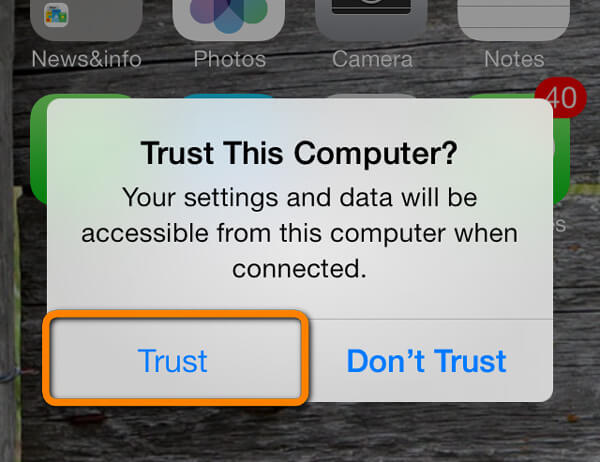
• Если вы не нажимали кнопку «Доверие» на iPhone, в соединении будет отказано.
• Устаревший iTunes также несет ответственность за эту проблему.
Часть 2. Как исправить iPhone, который не отображается в iTunes
Ориентируясь на вышеперечисленные факторы, мы расскажем о нескольких решениях, чтобы исправить появление iPhone, который не отображается в iTunes ниже.
Решение 1. Используйте другой USB-кабель
Если ваш USB-кабель поврежден, вы можете использовать другой USB-кабель. Тогда iTunes обнаружит ваш iPhone как нормальный.
Кроме того, вам лучше использовать оригинальный USB-шнур, чтобы избежать повреждения оборудования.
Решение 2. Исправьте драйверы Windows
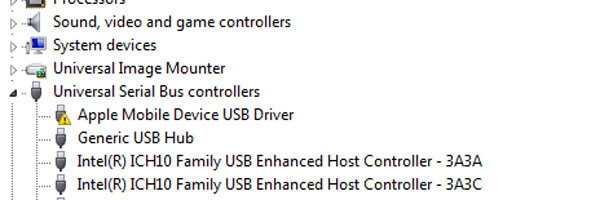
Перейдите на Компьютерный менеджер > Контроллеры USB, Если вы видите знак предупреждения на Драйвер USB для мобильного устройства Apple запись, вы можете щелкнуть правой кнопкой мыши на записи и нажмите Включите Исправить это.
Решение 3: Доверьтесь компьютеру
Чтобы решить эту проблему, вам необходимо отключить iPhone и iTunes, а затем снова подключить их. Когда iPhone спросит, доверяете ли вы этому компьютеру, вы можете нажать на Доверять избавиться от iPhone, не появляющегося в iTunes.
Решение 4. Обновите iTunes
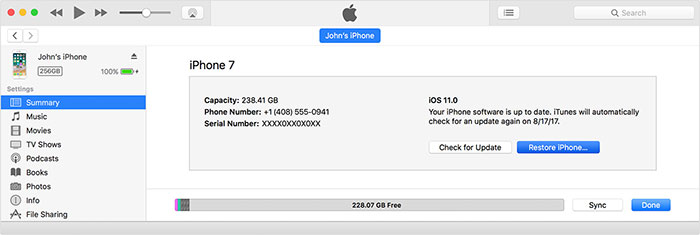
Обновление iTunes довольно простое. Откройте клиент iTunes и перейдите к Справка> Проверить наличие обновлений, Тогда вам нужно следовать инструкциям на экране, чтобы установить обновление iTunes на ваш компьютер.
Решение 5. Перезагрузите компьютер, iPhone и iTunes
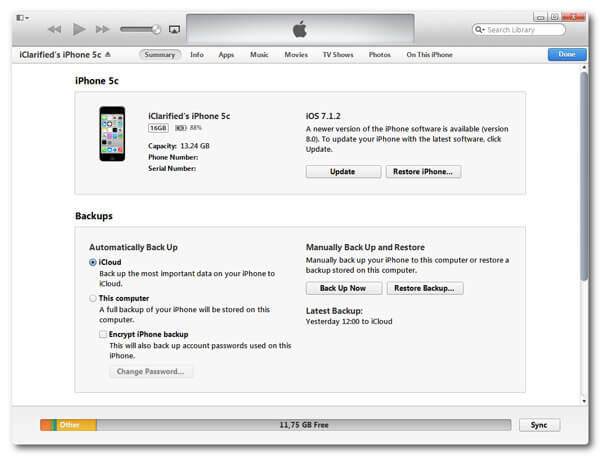
Иногда самый простой способ тоже эффективен. Когда iTunes не обнаруживает ваш iPhone, вы можете попробовать перезагрузить iPhone, компьютер и iTunes. А затем снова подключите iPhone к iTunes. Это особенно важно, когда вы просто обновляете программное обеспечение iTunes или iPhone.
Часть 3. Лучший способ исправить то, что iPhone не появляется в iTunes
Как видите, не так просто решить проблему, когда iPhone не появлялся в iTunes. Если вы ищете простой способ устранить проблему с программным обеспечением iPhone и заставить iTunes распознавать ваш телефон, попробуйте Восстановление системы iOS, Его основные функции:
- 1. Он предлагает несколько режимов для решения различных проблем программного обеспечения iPhone, в том числе в режиме DFU, в режиме восстановления или в режиме наушников.
- 2. Этот инструмент восстановления системы iPhone использует USB-соединение для восстановления iPhone, поэтому он довольно безопасный и быстрый.
- 3. iOS System Recovery поддерживает все модели iPhone и версии iOS.
- 4. И вы можете использовать его независимо от того, работает ли на вашем компьютере Windows или Mac OS X.
- 5. Кроме того, он может помочь вам избавиться от проблем с программным обеспечением iPhone в один клик.
Как исправить то, что iPhone не отображается в iTunes с помощью iOS System Recovery
Шаг 1 Подключите iPhone к iOS System Recovery
Запустите приложение для восстановления системы iOS после установки. Подключите свой iPhone к компьютеру. Программное обеспечение обнаружит ваш iPhone автоматически.
Шаг 2 Переход в режим восстановления
Нажмите Дополнительные инструменты вариант на домашнем интерфейсе, а затем выберите Восстановление системы iPhone в списке инструментов. Ударил Start кнопка, чтобы начать диагностику проблем программного обеспечения iPhone.
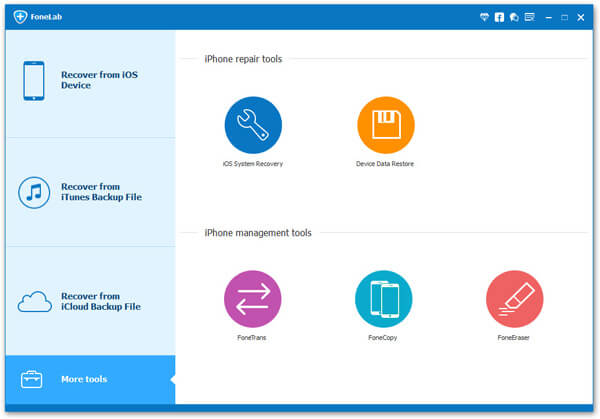
Шаг 3 Ремонт iPhone ошибок
Проверьте настройки вашего телефона в окне результатов и нажмите «Подтвердить», чтобы продолжить. Наконец, нажмите кнопку «Восстановить», чтобы немедленно исправить ошибки программного обеспечения iPhone.
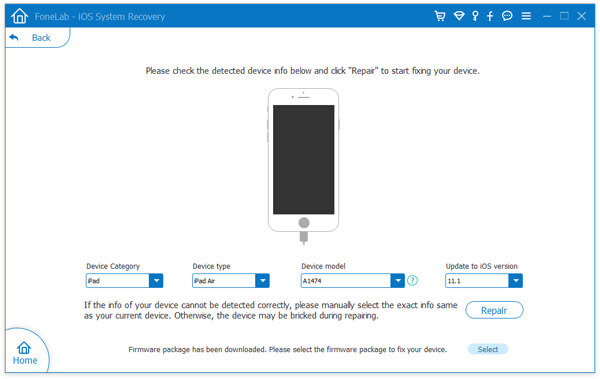
Когда процесс будет завершен, вы можете попытаться снова подключить ваш iPhone к iTunes, чтобы проверить, решена ли проблема, когда iPhone не отображается в iTunes.
Часть 4. Лучшая альтернатива iTunes для передачи данных iPhone
Ваш iPhone, который не отображается в iTunes, не означает, что вы не можете передавать данные с ПК на iPhone. Фактически, iOS Transfer Лучшая альтернатива iTunes для передачи данных iPhone, потому что она предлагает более полезные функции.
- 1. Переместите контакты, SMS, музыку, фотографии, видео и другие документы с iPhone на компьютер.
- 2. Делитесь музыкой, фотографиями и другими файлами с ПК на iPhone.
- 3. Сделайте резервную копию данных iPhone в iTunes.
- 4. Совместим со всеми моделями iPhone и последними версиями iOS.
- 5. Доступно как для Windows, так и для Mac OS X.
Как перенести музыку с ПК на iPhone
Шаг 1 Подготовьте перенос iOS
Загрузите и установите нужную версию iOS Transfer на свой компьютер, а также подключите iPhone к компьютеру. Запустите программное обеспечение и подождите, пока оно обнаружит ваш iPhone.
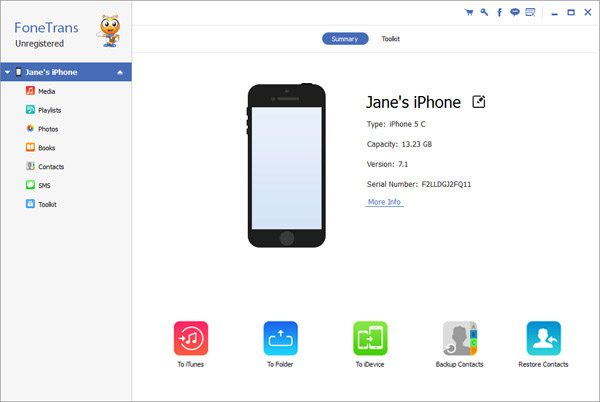
Шаг 2 Просмотр мультимедиа на iPhone
Выберите Медиа опция на левой ленте для отображения мультимедийных файлов на панели подробностей, включая музыку, список воспроизведения и многое другое.
Шаг 3 Перенос музыки на iPhone
Когда вы будете готовы, нажмите Добавить Нажмите кнопку и найдите папку, содержащую песни, которые вы хотите перенести с ПК на ваш iPhone. После нажатия кнопки «Открыть» в проводнике музыка импортируется на ваш телефон.
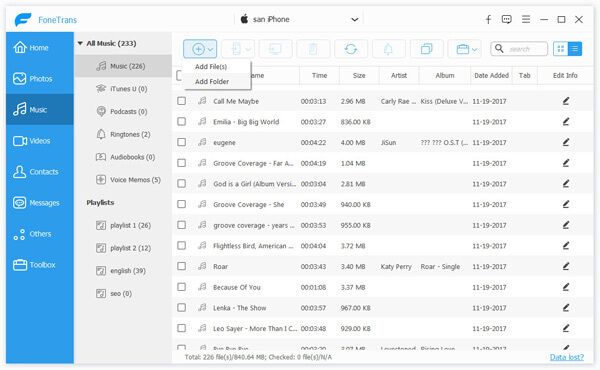
iOS Transfer также может перемещать музыку, фильмы, фотографии и другие файлы между iPhone и компьютером.
Основываясь на приведенных выше введениях, вы можете узнать, какие факторы могут привести к тому, что iPhone не появится в iTunes. Apple разработала сервис iTunes, чтобы помочь пользователям iPhone обновлять программное обеспечение, восстанавливать заводские настройки, передавать файлы с ПК на iPhone или приобретать мультимедийный контент. К сожалению, клиент iTunes не очень хорошо работает на ПК с Windows. Если вы столкнулись с тем, что iPhone не отображается в iTunes, вы можете следовать нашим простым инструкциям, чтобы избавиться от этой проблемы. С другой стороны, iOS System Recovery — это профессиональный инструмент для восстановления iOS, позволяющий решать проблемы с программным обеспечением и позволяющий iTunes легко определять ваш iPhone. По сравнению с решением сложной технологической проблемы, многие люди чаще выбирают альтернативу iTunes. Тогда iOS Transfer — это хороший выбор. Это проще, чем iTunes, и может передавать различные типы данных между iPhone и ПК.
Что вы думаете об этом посте.
Рейтинг: 4.8 / 5 (на основе голосов 60)

26 июня 2018 г. 11:10 / Обновлено Луиза Уайт в Устранение проблем с iOS
Хотите восстановить iPhone из iTunes? Вы можете узнать, как восстановить из резервной копии iTunes в этом посте.
Когда iTunes не распознает iPhone, iPad или iPod, что бы вы сделали? Следуйте этому руководству, чтобы решить эту проблему самостоятельно.
Прочтите и получите 3 простых способа записи системного звука на Mac со звуковым цветком или без него. Здесь вы можете быстро записать внутренний звук во всех операционных системах Mac.
Как отобразить айфон в айтюнс на компьютере
Создание тем в данном разделе недоступно. Если вы не нашли обсуждения своей проблемы в этом разделе, вы можете создать тему в основном разделе.
Всем хороши девайсы от Apple, кроме одной операции, которая некоторых пользователей вводит в ступор: это необходимость, время от времени, синхронизировать iPhone или iPad с компьютером. Делается синхронизация через программу iTunes. Но бывает так, что iTunes не видит iPhone. И тут у многих ступор переходит в глубокое пике – пользователи просто теряются. Хотим вас успокоить – это не проблема. Вот как все решается.
- Попробуйте подключить шнур к другому порту USB на компьютере.
- Убедитесь, что вы пользуетесь фирменным кабелем USB, это особенно актуально для владельцев iPhone или iPad с новым разъемом «Lightning».
- Убедитесь, что сам кабель не вышел из строя.
- Скачайте и установите последнюю версию iTunes с официального сайта Apple.
- Перезагрузите компьютер и iPhone (выключите iPhone, одновременно удерживая «Home» и клавишу питания). После перезагрузки повторите попытку синхронизации.
Не помогло? Чиним девайс
Если ни один из приведенных способов не дал положительного результата и iTunes всё равно не видит iPhone, то возможно причина кроется в самом девайсе. По непонятной причине происходит порча файлов, находящихся в каталоге Media.Исправить ситуацию можно, удалив эту папку с iPhone.
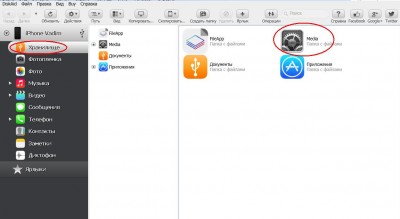
Для этого, предварительно копируем эту папку на жесткий диск компьютера, используя альтернативный файловый менеджер для iPhone. Например, скачайте на ПК программу Disk Aid.
Когда вы запустите эту программу на компьютере, она попросит подключить к ПК ваше устройство.
Далее, после подключения iPhone, выбираете «Хранилище», а в нем «Медиа». Вот этот каталог и копируем на ПК. У меня не получилось скопировать перетаскиванием из одного окна в другое, только щелчком правой кнопки мыши.
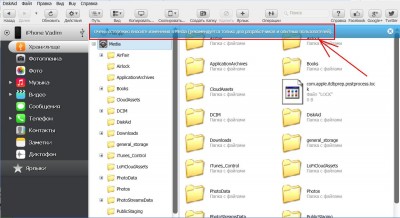
Если вы все правильно сделали, то iTunes увидит ваш iPhone и предложит синхронизироваться. Ну, а ценные для вас книги, фотографии и голосовые заметки вы потом сможете извлечь из папки Media.
Сообщение отредактировал KUKUndrik — 29.05.15, 21:07
1. Закройте iTunes, предварительно отключив ваше устройство.
2. Зайдите в Пуск -> Выполнить и введите в появившемся окне services.msc.
3. Найдите пункт Apple Mobile Device и в соседнем окне щелкните на Остановить.
4. После остановки в том же окошке щелкните на Запустить.
5. После перезапуска ПК, iTunes должен увидеть iPhone.
Сообщение отредактировал KUKUndrik — 18.04.15, 12:29
1. Закройте iTunes, предварительно отключив ваше устройство.
2. Зайдите в Пуск -> Выполнить и введите в появившемся окне services.msc.
3. Найдите пункт Apple Mobile Device и в соседнем окне щелкните на Остановить.
4. После остановки в том же окошке щелкните на Запустить.
5. После перезапуска ПК iTunes будет готов к работе с Вашим устройством.
Если способ помог, то выберите Apple Mobile Device и укажите тип запуска “Авто”, чтобы проблемы с iTunes больше не возникали.
Что делать, если iPhone не отображается в Finder/iTunes на Mac
 В закладки
Многие пользователи техники Apple забыли, когда последний раз подключали свой iPhone к Mac. Действительно, при нынешнем уровне развития беспроводных технологий, облачных сервисов и наличии полезных фишек в экосистеме Apple прямое соединение смартфона с компьютером требуется крайне редко.
Это может быть необходимо для создания локальной резервной копии, переноса большого объема данных со смартфона или восстановления гаджета при системном сбое.
Однако, бывают случаи, когда Mac не видит подключенный iPhone. Гаджет просто не отображается в Finder или iTunes (в старых версиях macOS). Ниже собрали самые распространенные способы решения проблемы.
1. Разблокируйте iPhone
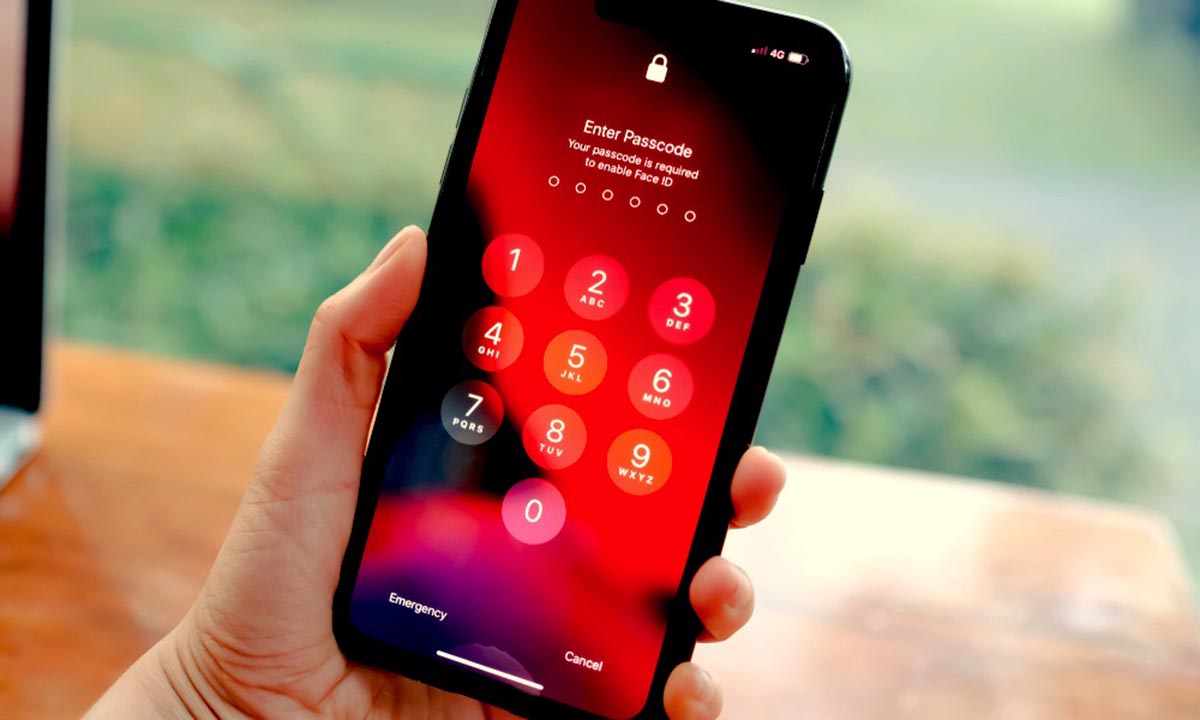
При первом подключении смартфона к компьютеру iPhone должен быть обязательно разблокирован, чтобы выдать необходимое разрешение на обмен данными.
В определенных случаях повторное подключение будет возможно только при условии, что на смартфоне будет снята блокировка экрана.
Разблокируйте гаджет при помощи пароля, Face ID или Touch ID и попробуйте подключить смартфон снова. После успешного сопряжения и отображения гаджета в Finder/iTunes сможете блокировать iPhone без потери связи с компьютером.
2. Перезагрузите смартфон и компьютер
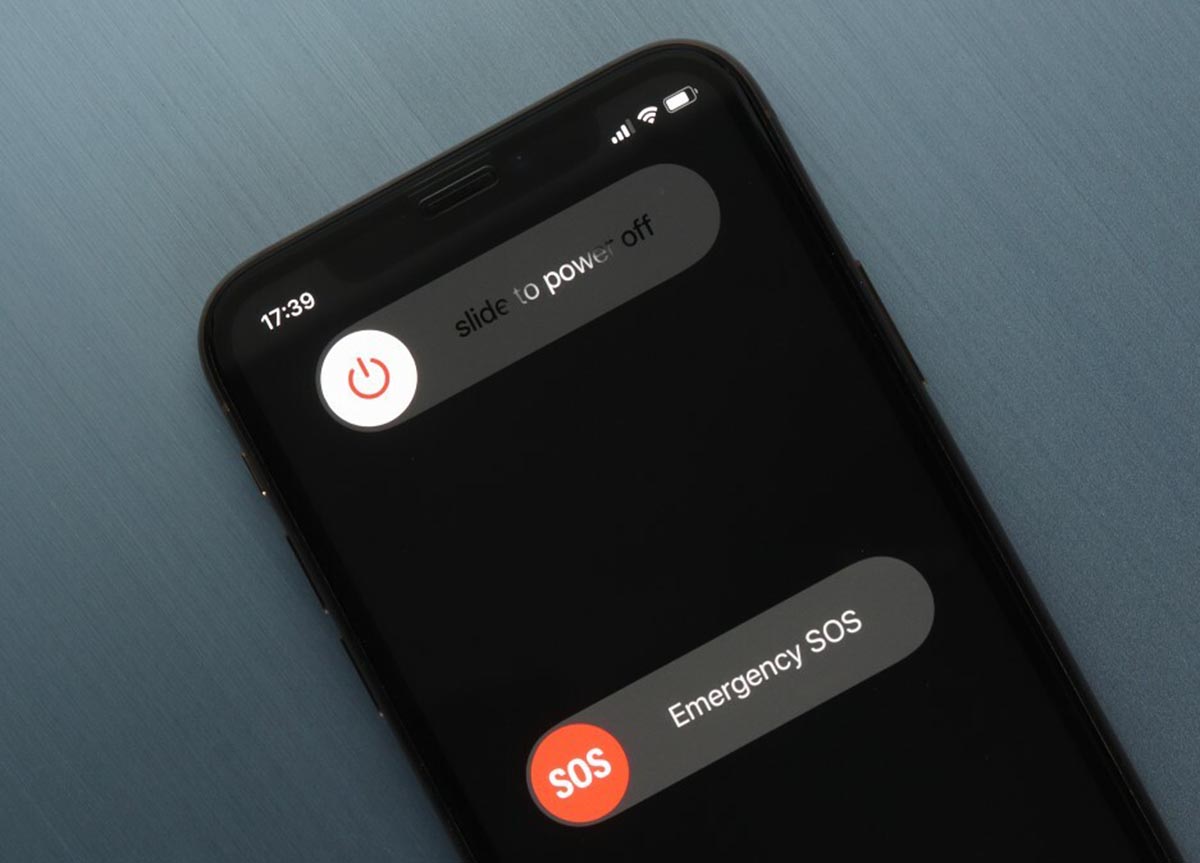
Одна из самых простых и самых первых рекомендаций при любых проблемах с техникой Apple.
Многие процессы и службы возобновляют свою нормальную работу после перезагрузки и дальнейшие рекомендации могут не пригодиться.
3. Проверьте статус беспроводного подключения
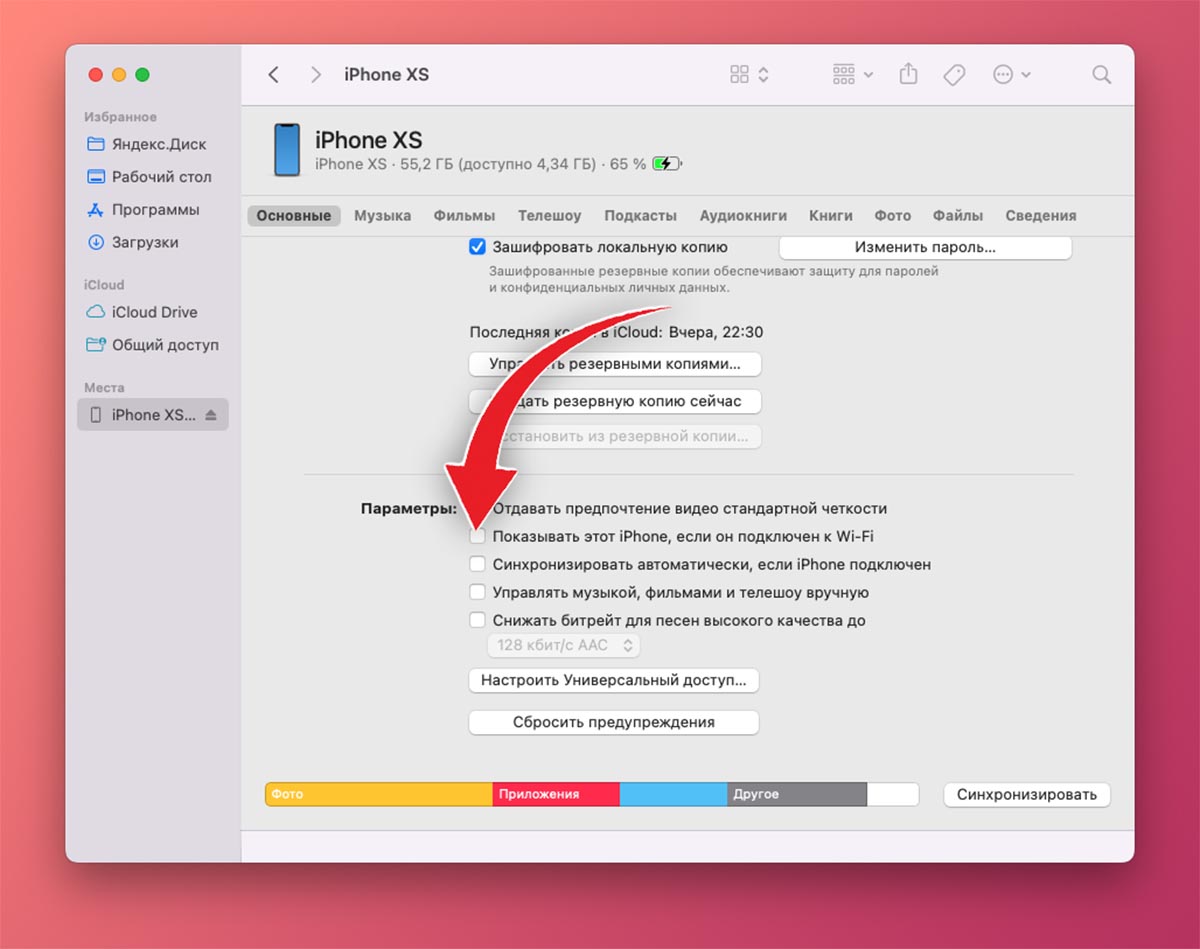
Специальная опция позволяет осуществлять беспроводное подключение iPhone к Mac, когда гаджеты находятся в рамках одной Wi-Fi сети. Иногда она мешает работе при проводном подключении.
Найдите подключенный iPhone в боковом меню Finder и на вкладке Основные отключите опцию Показывать этот iPhone, если он подключен к Wi-Fi.
После этого попробуйте заново подключить смартфон к компьютеру по проводу. Если гаджет нормально соединится, сможете заново включить опцию с беспроводным подключением.
4. Включите отображение подключенных гаджетов в параметрах Finder
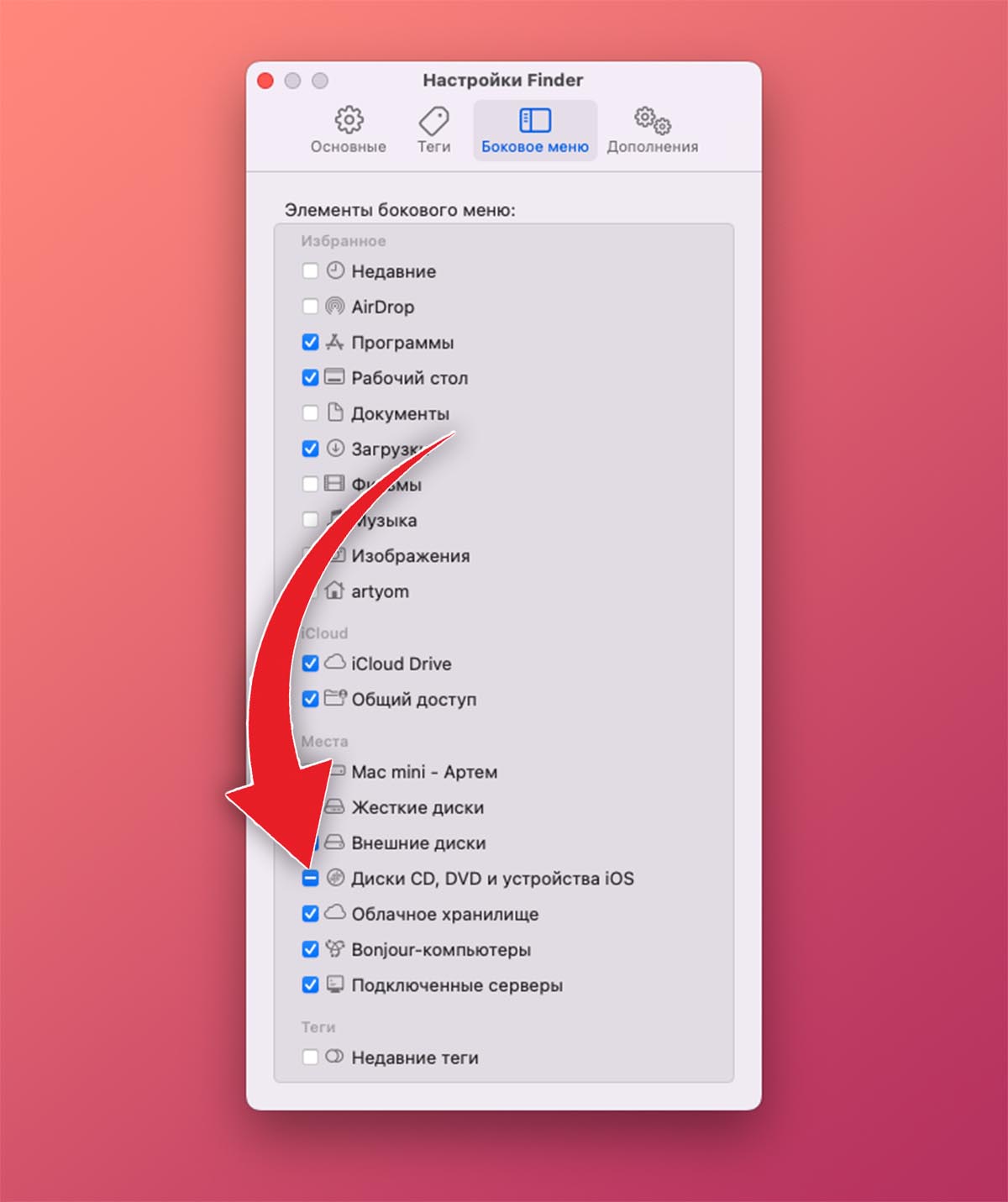
Возможно, в настройках стандартного проводника просто отключена опция отображения устройств чтения информации, накопителей и мобильных гаджетов.
Для включения откройте параметры Finder (сочетание клавиш Command + ,) и в разделе Боковое меню включите пункт Диски CD, DVD и устройства iOS.
5. Перезапустите Finder или iTunes

Иногда в подобной ситуации помогает банальный перезапуск приложения. Если в случае с iTunes завершить программу получится при помощи док-панели, строки меню или сочетания клавиш (Command + Q), то с Finder все немного иначе.
Чтобы перезапустить программу, потребуется открыть окно принудительного завершения приложений. Это делается через строку меню – Завершить принудительно… или при помощи шортката Command + Option (Alt) + Esc.
В открывшемся меню следует выделить Finder и нажать кнопку Перезапустить. После повторного запуска программы попробуйте подключить смартфон еще раз.
6. Завершите другие приложения, которые могут взаимодействовать с подключенным смартфоном
Некоторые утилиты “перехватывают” подключенный к Mac гаджет и мешают работе с ним стандартному проводнику.
Это могут быть сторонние файловые менеджеры, приложения для чистки или обмена данными с iPhone, либо программы для осуществления джейлбрейка.
Просто завершите все подобные приложения либо вовсе перезагрузите Mac перед повторным подключением смартфона.
7. Попробуйте другой кабель и другой порт компьютера
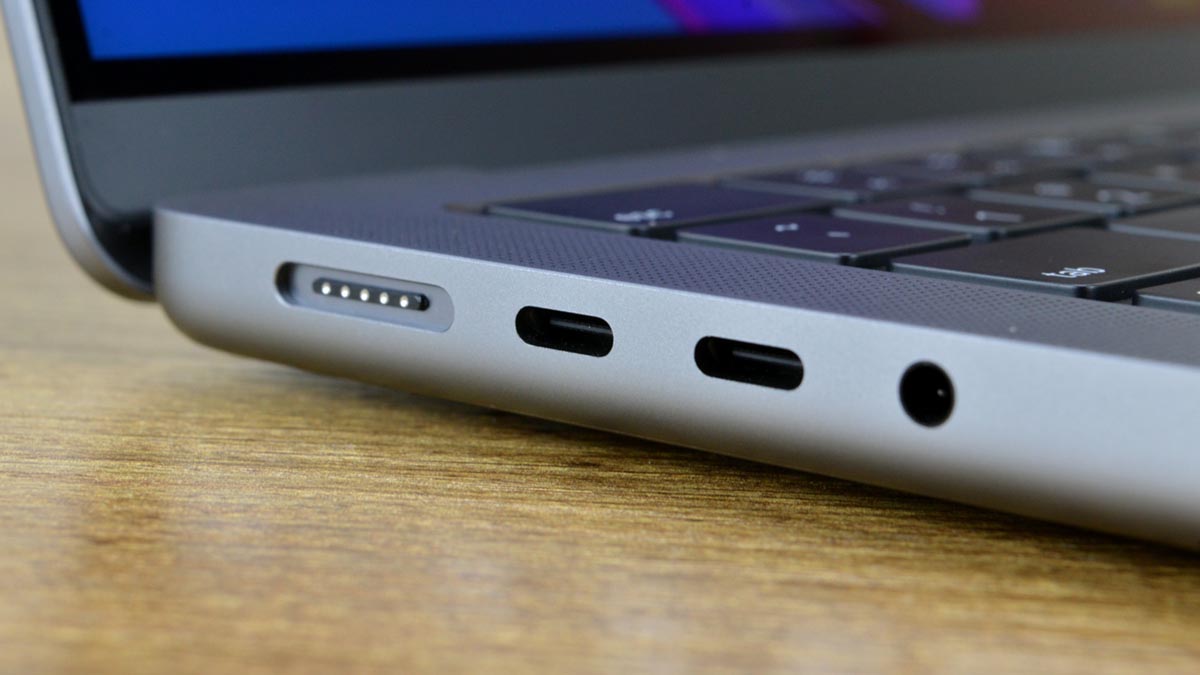
Проблема может крыться в кабеле Lightning либо в USB-порте компьютера. Попробуйте повторить подключение, используя другой “шнурок” и вместе с этим поочередно протестируйте разные порты самого Mac.
Максимально исключите всевозможные хабы и переходники при подключении. Возможно, так вы выявите физическую поломку Mac или проблемный аксессуар.
8. Сбросьте список доверенных компьютеров
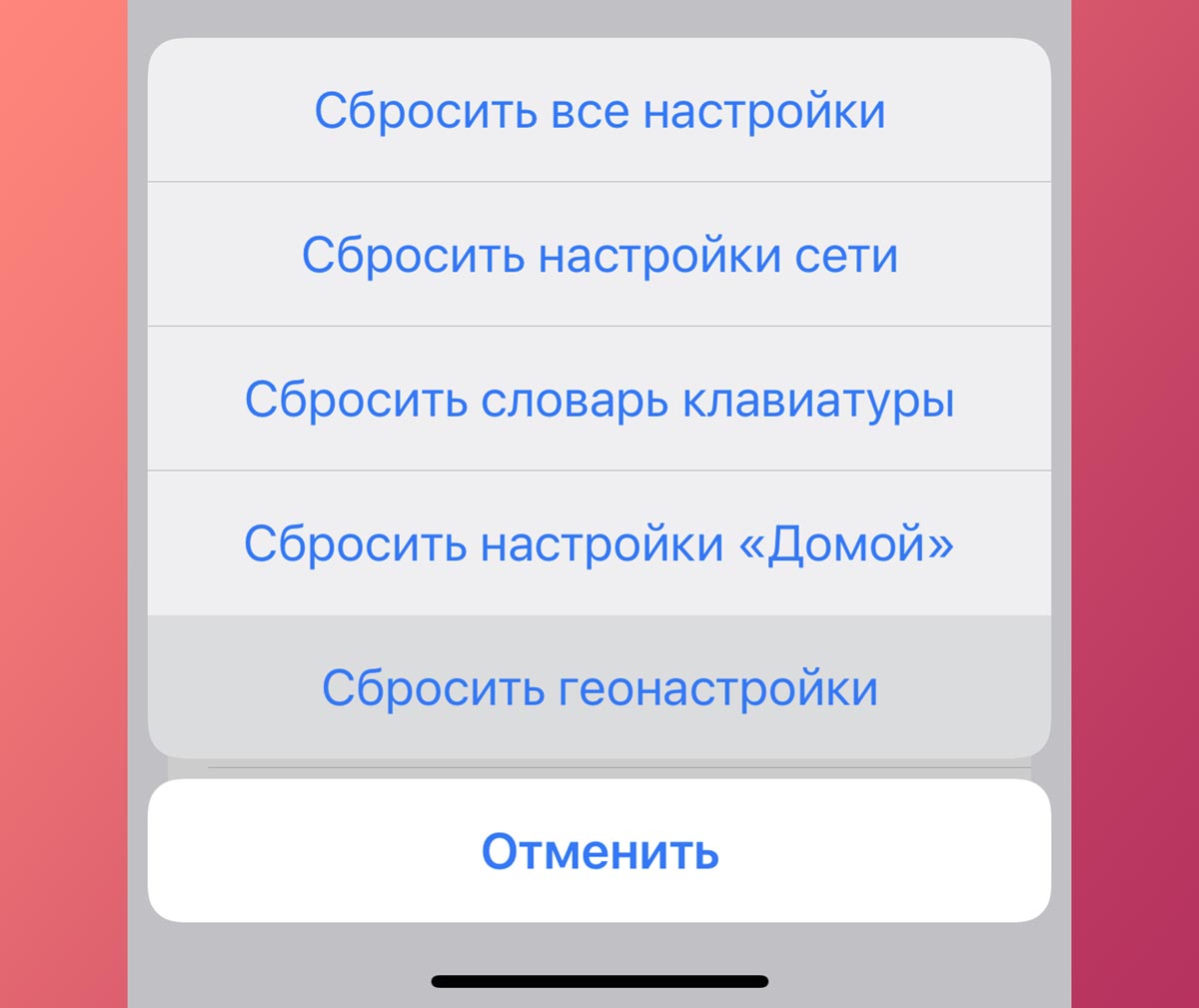
Моет быть, во время предыдущей попытки подключения к данному компьютеру вы не выдали разрешение смартфону для синхронизации. В этом случае перед повторным сопряжением потребуется очистить список доверенных устройств.
Для этого на iPhone перейдите в Настройки – Основные – Перенос или сброс iPhone – Сброс и выберите пункт Сбросить геонастройки. Странно, но именно при таком сбросе происходит очистка нужных нам параметров.
После окончания процедуры повторите подключения и выдайте необходимое разрешение на iPhone.
9. Убедитесь, что Mac видит подключенный смартфон
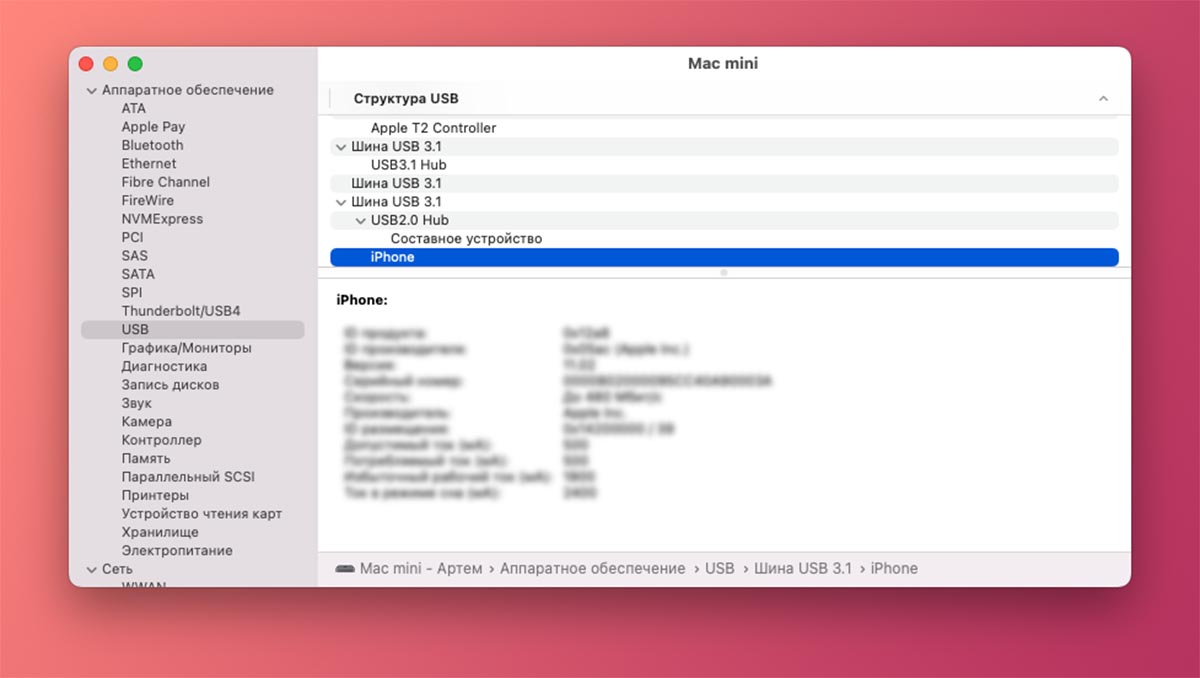
Для этого откройте меню – Об этом Mac – Отчет о системе. В открывшемся окне найдите раздел USB.
После этого в правой части окна сможете отыскать смартфон в перечне подключенных по USB гаджетов.
10. Удалите кэш данных в Finder
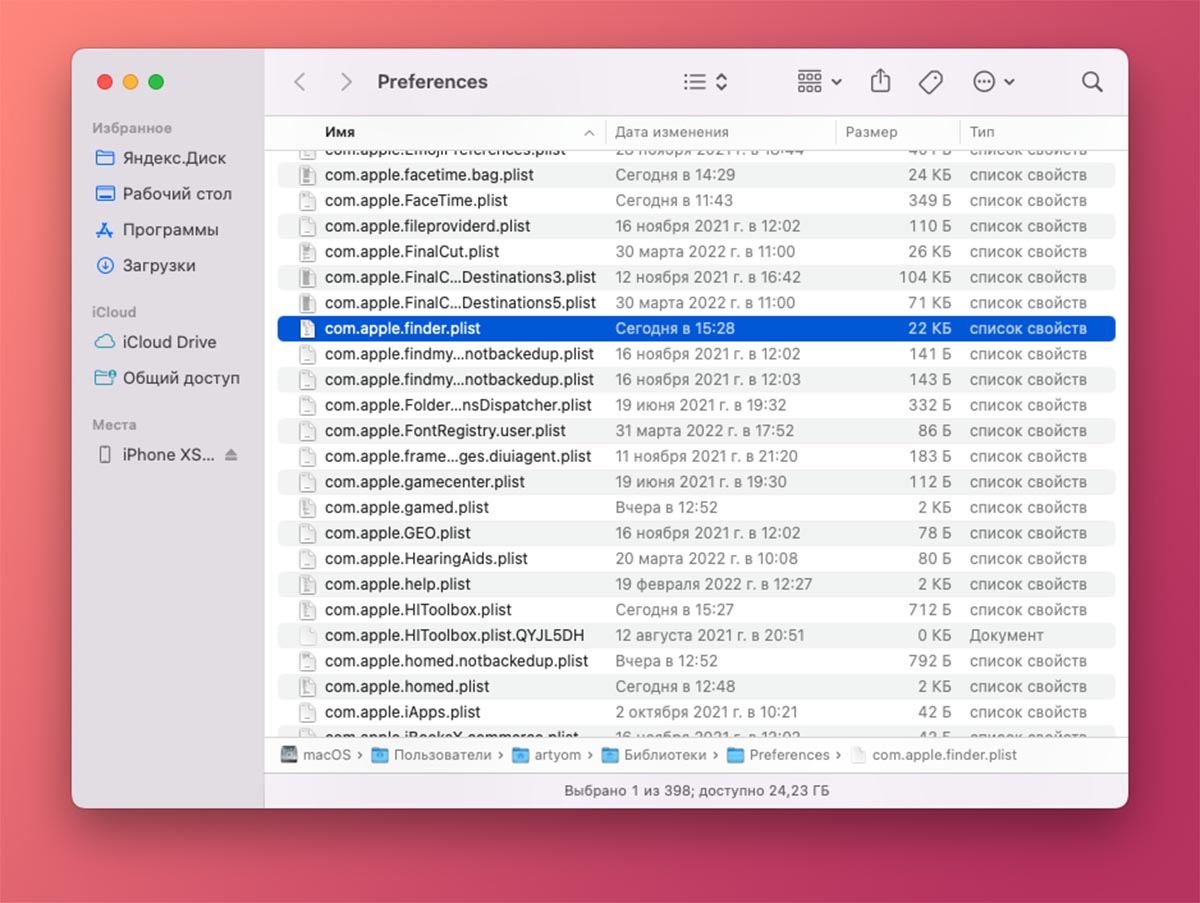
Стандартный менеджер файлов Mac может не видеть смартфон из-за накопленного системного мусора. Для его очистки нужно сделать следующее:
► В Finder перейдите в меню Переход – Переход к папке…
► В открывшееся окно вставьте следующий путь:
► Нажмите клавишу Ввод и в открывшейся папке найдите файл com.apple.finder.plist.
► Сохраните его копию в другую папку и удалите из текущей директории.
► Перезагрузите Mac и повторно проверьте подключение к смартфону.
После всех проделанных манипуляций вам обязательно удастся произвести подключение iPhone к Mac.
В закладки
iTunes не видит iPhone 13/12: причины и решение проблемы

Недавно на форуме сообщества Apple, посвященном iOS, появилась проблема, связанная с тем, что iTunes не видит iPhone 13. На это есть несколько причин; iTunes может не распознать ваш последний iPhone 12. В этой статье мы объясним причины и методы решения этой проблемы.
- Часть 1. Общие причины, по которым iTunes, вероятно, не распознаёт iPhone 13/12
- Часть 2: быстрые советы для iTunes, не распознающего iPhone по каким-либо причинам
- Часть 3: как исправить iTunes, не распознающий iPhone 13/12, переустановив iTunes на Mac
- Часть 4: как исправить iTunes, не распознающий iPhone 13/12, переустановив iTunes в Windows 10
- Лучший способ переноса данных со старого iPhone на iPhone 13/12 без открытия iTunes
Часть 1: Общие причины, по которым iTunes, вероятно, не видит iPhone 12
Если вам интересно, почему iTunes не определяет, то вот наиболее распространенные причины, которые могут помочь вам распознать проблему.
- Проблема с кабелем USB к порту USB
- Не доверяю своему компьютеру
- Неправильная работа
- Проблема с версией (слишком низкая версия iTunes)
Часть 2: Советы для iTunes, не распознающего iPhone по каким-либо причинам
Выше мы перечислили 4 распространенных причины, которые могут заставить вас задуматься: «Почему iTunes не подключается к iPhone?» Вот несколько полезных советов для вас, если вы ищете быстрое решение.
- Вам необходимо убедиться, что ваше устройство iPadOS или iOS разблокировано при открытом домашнем экране.
- Обновите все программное обеспечение на вашем Mac или ПК с Windows. Убедитесь, что у вас установлена последняя версия всего программного обеспечения, такого как iTunes.
- Убедитесь, что ваше устройство работает нормально.
- Разблокируйте устройство и нажмите «Доверять» в окне предупреждения «Доверять этому компьютеру».
- Убедитесь, что все подключенные USB-аксессуары работают нормально. Отключите все USB-кабели и проверьте каждый USB-порт по отдельности.
- Перезагрузите компьютер и такие устройства, как iPhone, iPad и iPod touch.
- Подключите свое устройство к другому компьютеру. Если проблема не исчезнет, обратитесь в службу поддержки Apple и постарайтесь решить ее.
Эти полезные советы обязательно помогут вам в решении вашей проблемы. Однако, если вы считаете, что текущая версия iTunes устарела или имеет проблему, вам необходимо переустановить iTunes. Учитывая это, загружать iTunes для Windows и Mac совсем другое дело.
Часть 3: Как исправить iTunes, не распознающий iPhone 12, переустановив iTunes на Mac
Если вы используете Mac и видите, что «Mac не видит iPhone», то этот раздел для вас. Выполните следующие действия, чтобы решить эту проблему:
- Подключите свое устройство (iOS / iPadOS), убедитесь, что оно разблокировано, и перейдите на главный экран.
- Нажмите и удерживайте клавишу Option, щелкните меню Apple и выберите «Информация о системе / Отчет о системе» на вашем Mac.
- Выберите USB, расположенный в левой части списка.
В дереве USB-устройств вы увидите свое устройство. Если ваше устройство указано там, установите последние обновления, иначе обратитесь в службу поддержки Apple, чтобы решить проблему, когда Mac не видит iPhone.

Часть 4: Как исправить, что iTunes не видит iPhone 12, переустановив iTunes в Windows 10
Если вы столкнулись с тем, что iPhone не отображается в iTunes Windows 10, вы можете выполнить следующие действия, чтобы исправить это.
- Отключите устройство (iOS / iPadOS) от компьютера.
- Разблокируйте устройство и повторно подключите его к компьютеру. Закройте iTunes, если он открыт.
- Нажмите и удерживайте кнопку «Пуск» и закройте диспетчер устройств.
- Найдите раздел «Портативные устройства» и разверните его.
Найдите подключенное устройство, щелкните его правой кнопкой мыши и выберите «Обновить драйвер».

Лучший способ передачи данных со старого iPhone на iPhone 12 без открытия iTunes
Tenorshare iCareFone — лучший инструмент для резервного копирования данных iCloud, который предотвращает все типы проблем с резервным копированием iCloud. Это очень простой и понятный инструмент для резервного копирования. Вот как выполнить резервное копирование с помощью Tenorshare iCareFone.
Загрузите и установите Tenorshare iCareFone на свой ПК или Mac и подключите к нему свое устройство, выберите вкладку «Резервное копирование и восстановление» в верхнем меню, чтобы начать.
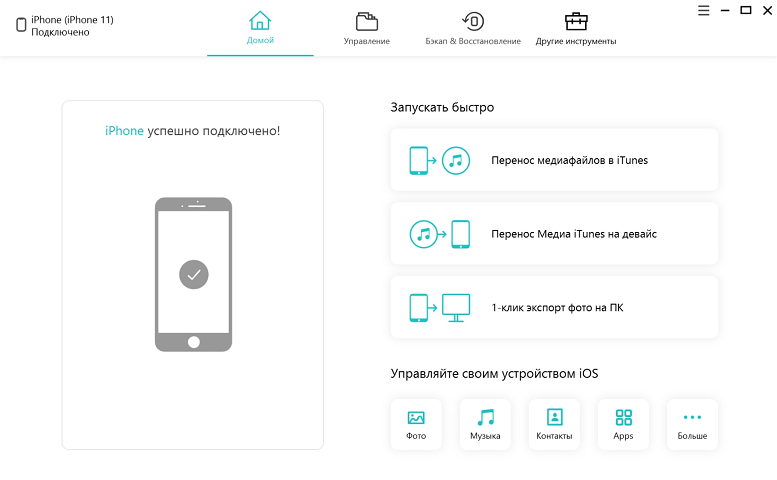
Все типы файлов перечислены на левой панели для резервного копирования.
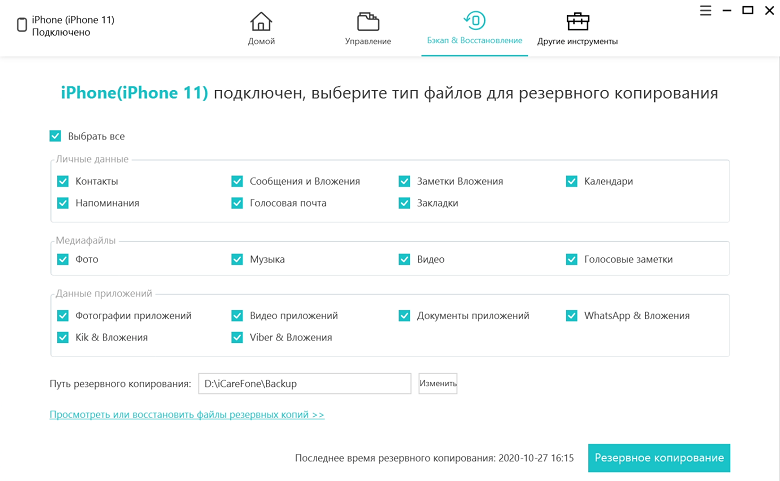
Резервное копирование займет несколько минут. После этого вы увидите экран «Резервное копирование завершено».

Выберите файлы, которые вы хотите перенести на новое устройство, и нажмите «Восстановить на устройство».
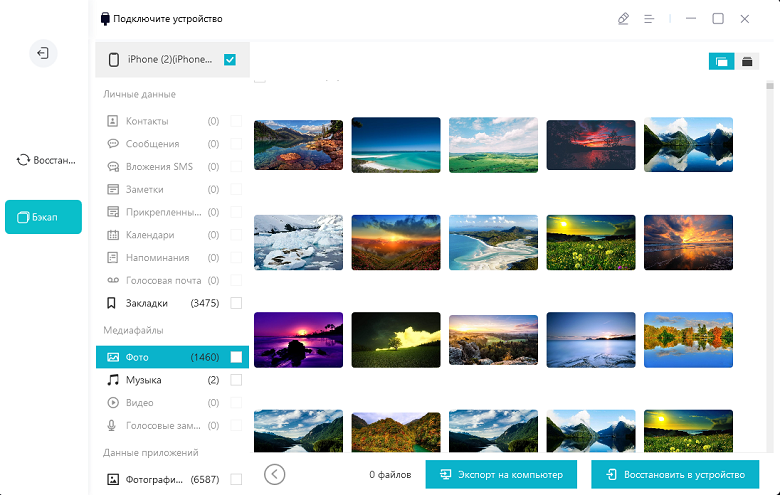
Подождите несколько минут, и ваши файлы будут перенесены на ваш новый iPhone.

Последняя мысль
В последнее время многие пользователи iOS сталкиваются с новой проблемой «iTunes не распознаёт iPhone 12» из-за 4 распространенных причин, упомянутых в этой статье. Чтобы избавиться от этой проблемы, мы обсудили 7 наиболее полезных советов по устранению проблемы «устройство не отображается в iTunes». Вы также можете использовать Tenorshare iCareFone для решения любых проблем, связанных с iOS.