Установка Google Play Market в Android-устройство
Как известно, Google Play Market является одним из важнейших программных модулей, интегрированных в операционную систему Android. Именно из этого магазина приложений большинство пользователей Андроид-смартфонов и планшетов инсталлируют на свои девайсы различные программные средства и инструменты, а отсутствие Плей Маркета серьезно сужает перечень возможностей владельцев девайсов. Рассмотрим способы установки Google Play Market после принудительной деинсталляции компонента или в случае его отсутствия в ОС изначально.
В действительности, однозначный ответ на вопрос: «Как установить Play Market на Андроид и подключить другие сервисы Google?», дать довольно сложно. Слишком большое количество различных устройств и вариантов их прошивок существует на сегодняшний день. При этом основные способы интеграции Магазина, описанные ниже, в большинстве случаев позволяют решить указанную задачу.
Все нижеописанные инструкции выполняются владельцем Android-устройства на собственный страх и риск! Не забывайте, перед вмешательством в системное ПО необходимо сохранить резервную копию данных из памяти устройства любым доступным способом!
Способы инсталляции Google Play Market
Нижепредложенные инструкции предполагают установку Магазина приложений Гугл с использованием различных инструментов. Выбор конкретного метода должен осуществляться в зависимости от причины отсутствия компонента в ОС (каким образом был удален или не был интегрирован в систему изначально), а также от типа прошивки (официальная/кастомная) управляющей функционированием девайса.
Наиболее правильным решением будет пошаговое выполнение каждого из рекомендуемых ниже способов до достижения положительного результата.
Способ 1: Файл APK
Самым простым способом установить Play Market является развертывание в среде ОС своеобразного дистрибутива этого Android-приложения – APK-файла.
К сожалению, нижеописанная инструкция оказывается действенной далеко не во всех случаях, но попробовать в первую очередь выполнить следующие шаги имеет смысл.

-
Скачиваем apk-файл Гугл Плей и помещаем его в память аппарата либо на его съемный накопитель. В интернете можно найти массу ресурсов, предлагающих осуществить загрузку, воспользуемся одним из самых известных и проверенных – APKMirror.
- Переходим по ссылке выше, кликаем по значку загрузки напротив наименования «Google Play Store» (желательно выбирать самую новую версию).

- На следующей странице переходим по ссылке-наименованию загружаемого файла в разделе «Download».
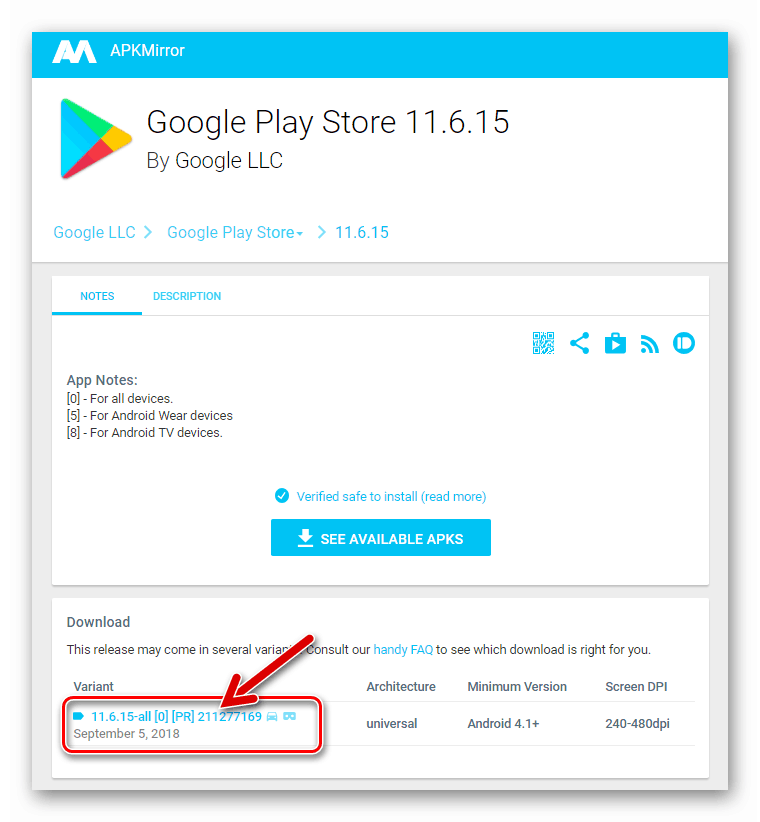
- Далее нажимаем кнопку «DOWNLOAD APK».

- Ожидаем завершения скачивания и затем копируем полученное во внутреннее хранилище либо на карту памяти Андроид-девайса.
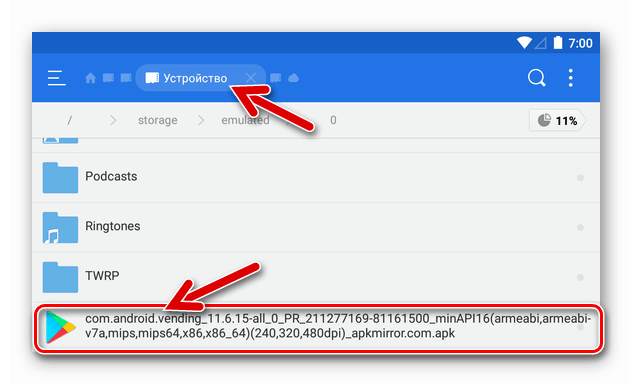
Далее переводим расположенный напротив наименования «Неизвестные источники» переключатель в положение «Включено» и подтверждаем поступивший запрос.
В случае проявления каких-либо ошибок при работе установленного в результате выполнения вышеперечисленных шагов Плей Маркета, можно воспользоваться следующими инструкциями для их устранения:
Способ 2: Установщики сервисов и приложений Google
На многих Андроид-девайсах с отсутствующим изначально Play Market предустановлены другие магазины приложений, где можно найти инструменты, с помощью которых инсталлируются программные продукты Google. То есть для оснащения прошивки рассматриваемым приложением можно попробовать поискать в наличествующем сервисе специально созданный установщик и осуществить через него интеграцию компонентов Гугл, включая Плей Маркет.
Отличным примером успешного применения вышеописанного подхода являются смартфоны Meizu, функционирующие под управлением Android-оболочки Flyme. Мы уже рассматривали вопрос установки Магазина приложений Гугл в девайсы Мейзу, а их владельцам целесообразнее всего воспользоваться рекомендациями из статьи:
В рамках настоящего материала рассмотрим подробно интеграцию Google Play и других сервисов «корпорации добра» в распространенные устройства Xiaomi, функционирующие под управлением China-версии OC MIUI. Владельцы других аппаратов с «нестандартными» вариантами Андроид (моделей, выпускаемых для продажи исключительно на территории Китая, «клонов» и подделок под известные бренды и т.п.) могут попробовать действовать по аналогии с нижепредложенным алгоритмом.
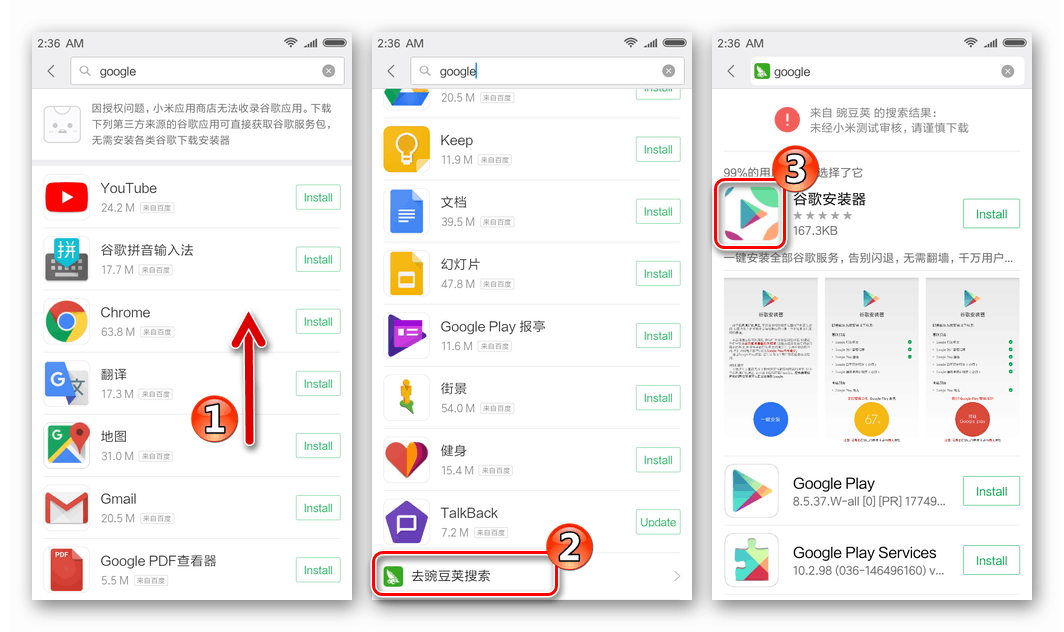
- Открываем приложение «App Store», тапнув по его значку на рабочем столе MIUI. Далее вводим в поле поиска запрос «Google» и касаемся кнопки «Search».
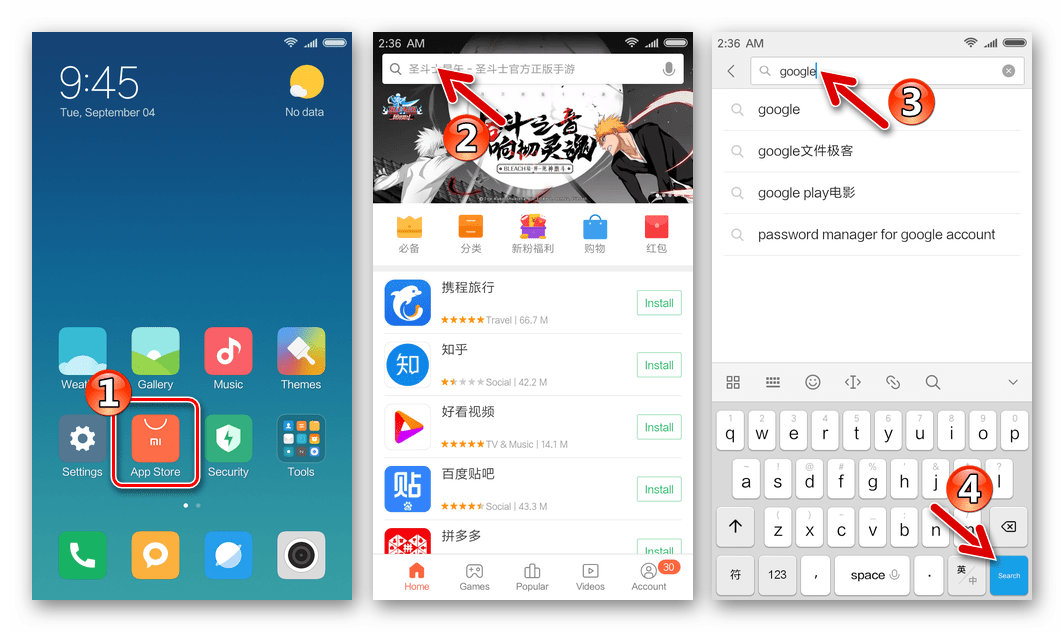
- Листаем перечень результатов и открываем последний пункт, отмеченный иконкой зеленого цвета. Нужный нам инструмент отображается вверху списка на следующем экране, узнать его можно по значку (3), которую и следует выбрать тапом.
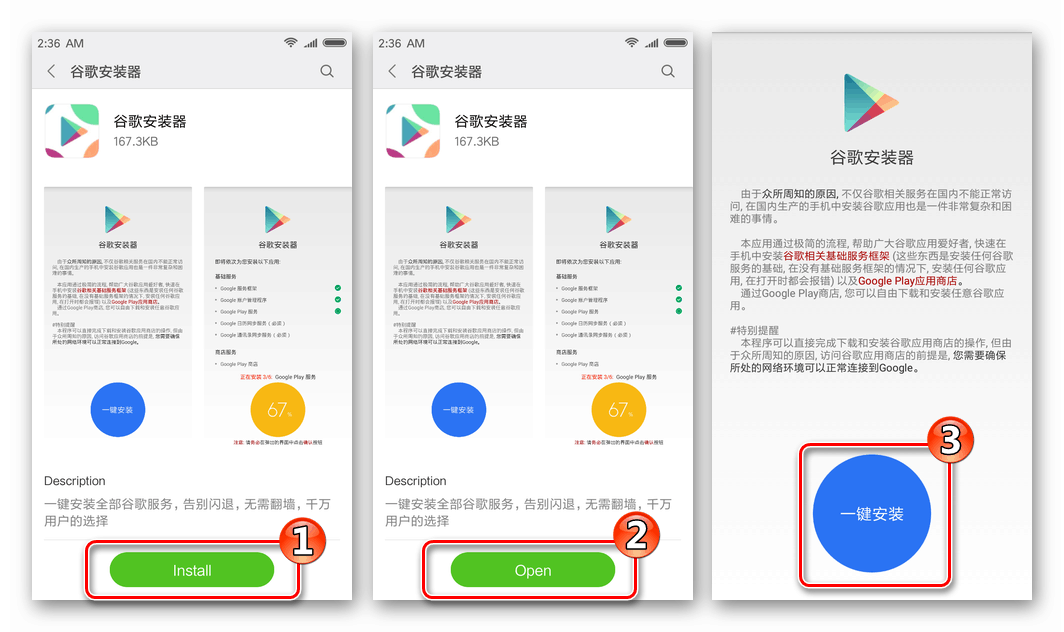
- Нажимем «Install» на странице средства в «App Store». Ожидаем завершения установки – кнопка «Install» сменит свое наименование на «Open», нажимаем ее. Далее нужно коснуться большого круга синего цвета, расположенного внизу экрана.
- Начнется процедура установки Google Play и аффилированных с магазином сервисов.
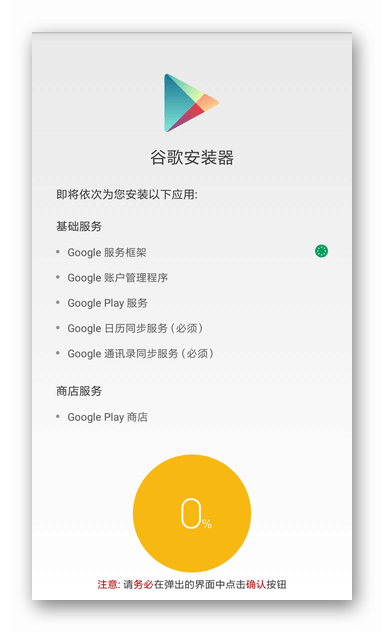
Руководим процессом, делая следующее:
- Нажимаем «Install» под предложением инсталлировать «Google Services Framework». Ожидаем завершения установки, касаемся «Done».
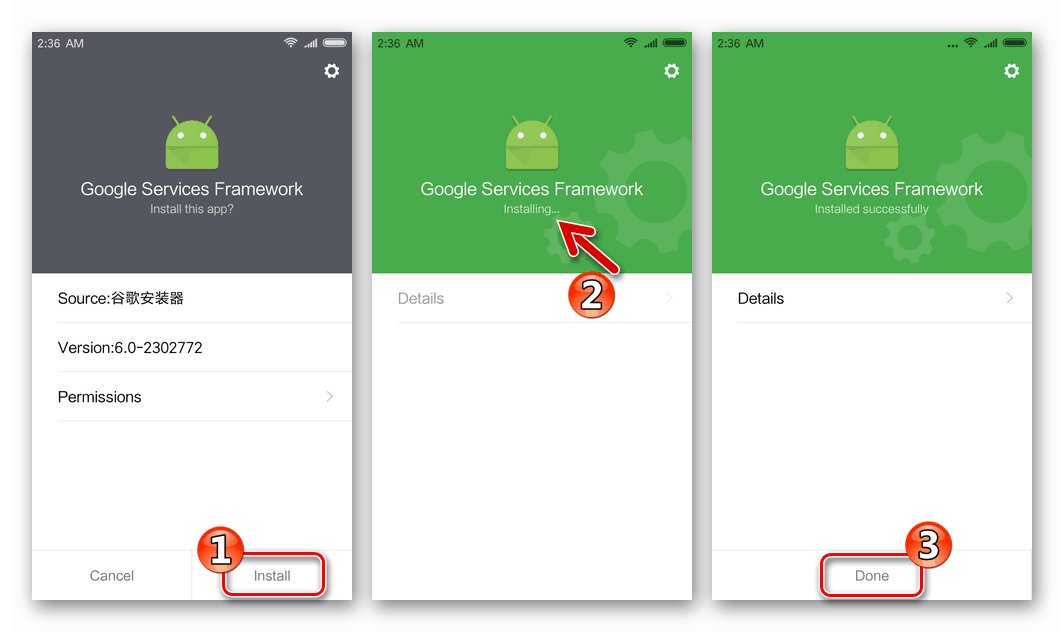
- Таким же образом, как вышеописанные компоненты, устанавливаем «Google Account Manager»;

- Далее «Google Play services»;
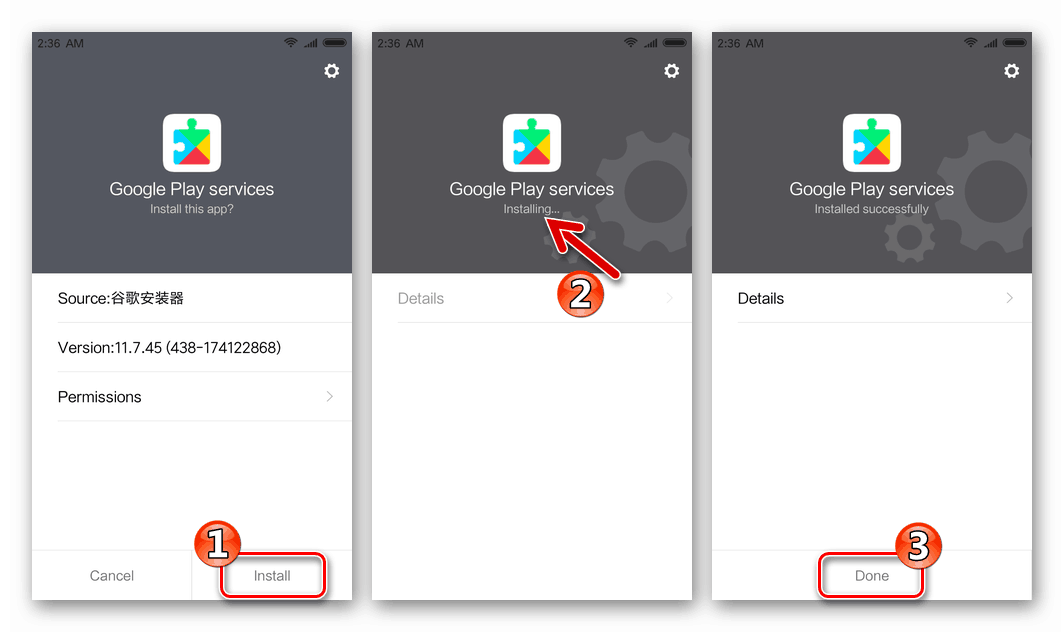
- «Google Calendar Sync»;
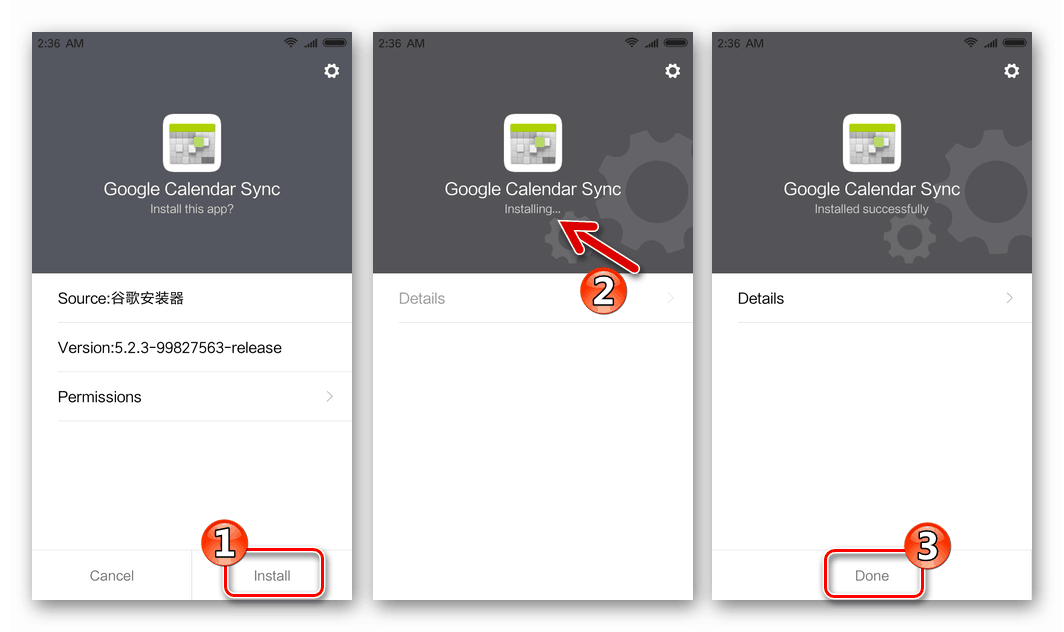
- «Google Contacts Sync»;
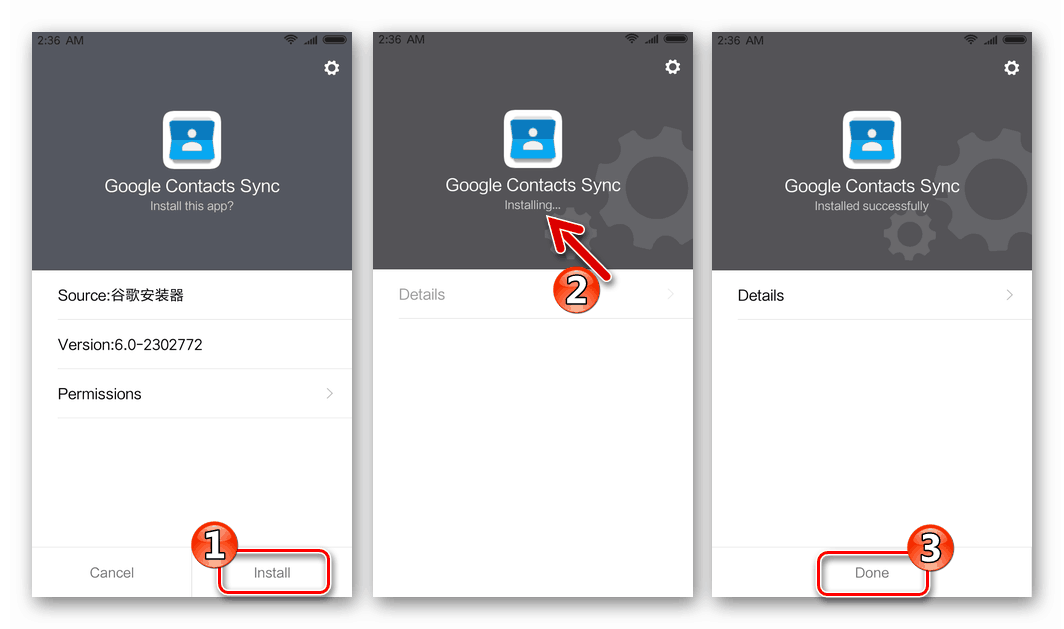
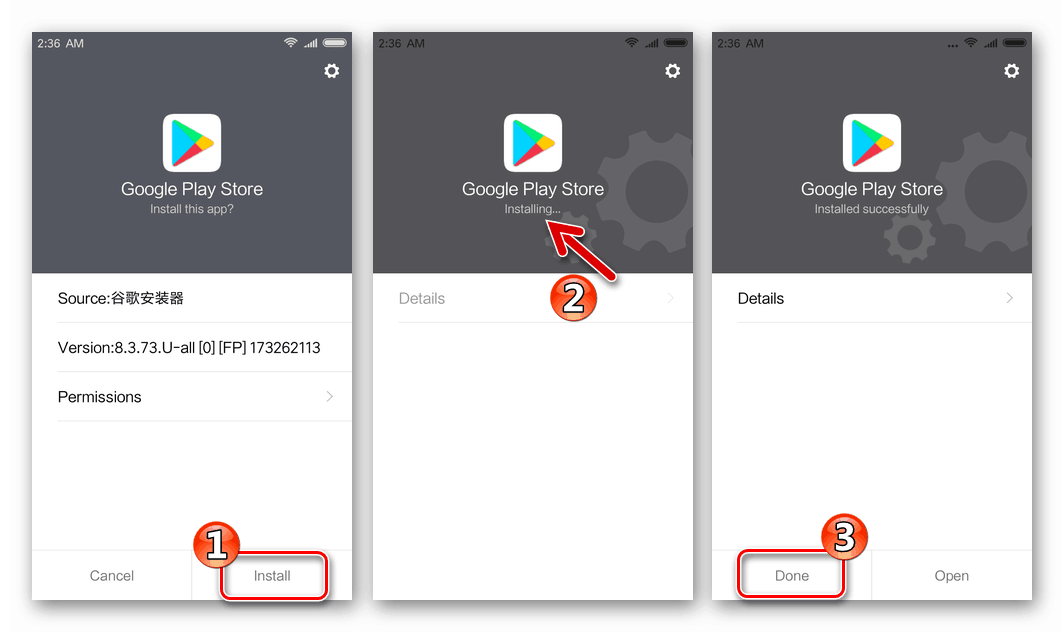
- И, наконец, «Google Play Store».
Способ 3: Рут-проводник
Еще один способ инсталляции Гугл Плей Маркета подразумевает более серьезное вмешательство в системное ПО девайса, нежели выполнение инструкций, предложенных выше в статье. Фактически нужно вручную поместить apk-файл приложения в системный каталог и указать соответствующие разрешения для правильной работы модуля в дальнейшем.
Вышеперечисленное для своей реализации требует привилегий Суперпользователя и наличия в девайсе менеджера файлов с рут-доступом:
-
Получение рут-прав осуществляется разнообразными методами, а выбор конкретного алгоритма проведения операции зависит от модели устройства и версии Андроид, под управлением которого девайс функционирует.
Возможно, помощь в решении указанного вопроса окажут инструкции из следующего материала:
Одна из ссылок на загрузку APK-файлов последних версий ЕS Проводника:
Переходим в раздел «Память», где очищаем кэш и данные, нажимая соответствующие кнопки.
Способ 4: OpenGapps
Владельцы Android-девайсов, установившие неофициальные (кастомные) прошивки, во всяком случае загруженные с сайтов команд-разработчиков данных решений, не обнаруживают в своих устройствах привычных приложений и сервисов Google. Это объяснимая ситуация – политика «корпорации добра» запрещает ромоделам интегрировать указанные компоненты в свои продукты.

Чтобы получить Google Play на устройстве, функционирующем под управлением практически любой кастомной прошивки, следует воспользоваться решением от проекта OpenGapps. В материале на нашем сайте уже рассматривался данный продукт и есть инструкции по его интеграции в девайс.

Способ 5: Перепрошивка
Наиболее кардинальный метод получения отсутствующих в мобильной операционной системе компонентов – это замена типа/версии прошивки Android-устройства на другой вариант ОС в который эти программные модули были внедрены разработчиками. К примеру, для девайсов от известных китайских торговых марок (Xiaomi, Meizu, Huawei) наиболее логичным и эффективным решением многих задач, в том числе получение Play Market и других сервисов Google, является переход с China-сборок ОС на Global-прошивки, конечно же, если таковые выпущены производителем для конкретной модели.
-
Прошивка Android – обширная тема, а ответы на многие вопросы, касающиеся переустановки самой популярной мобильной ОС, можно найти в специальном разделе на нашем сайте:
Таким образом можно констатировать, инсталляция самого распространённого магазина Android-приложений в большинство устройств, функционирующих под управлением мобильной операционной системы от Google – вполне решаемая задача. Насколько это возможно просто и быстро реализовать – другой вопрос, — слишком много факторов влияет на результат выполнения операции.