Как подключить флешку к телевизору Самсунг Смарт ТВ

Как подключить флешку к телевизору Самсунг Смарт ТВ? Отформатируйте накопитель в системе FAT32, запишите на него все необходимые файлы, а затем подключите в USB-разъем. Вход находится либо на боковой панели либо на заднем корпусе устройства. После того, как Вы вставите накопитель, дождитесь, пока система сможет прочитать содержимое и на экране появится сообщение об успешном подключении. После этого можно приступать к просмотру.
Как подключить?
Есть несколько способов, как на телевизоре Самсунг включить флешку:
- Напрямую через USB-разъем в корпусе;
- Через подключение приставки (здесь подойдет как цифровой ресивер, так и медиаплеер и DVD-плеер);
- Подключив к телеку компьютер, а уже к нему накопитель.
По большей части, вариант, как посмотреть флешку на телевизоре Самсунг, зависит от возможностей Вашего оборудования (наличие необходимых разъемов и поддерживаемых форматов видео).
USB-разъем
Конечно, самый простой способ, как открыть флешку на телевизоре Самсунг и смотреть ее содержимое, — воспользоваться специальным портом. Он сейчас встроен в каждый телек.
Куда вставлять накопитель? Для того, чтобы найти вход, осмотрите телек. Как правило, USB-порт выносится либо на заднюю крышку либо на боковую панель. Причем на современных устройствах есть сразу несколько таких ЮСБишных входов.
Для того, чтобы подключить флеш-накопитель к Смарт ТВ Самсунг, просто вставьте его в порт. Дождитесь, пока устройство прочитает содержимое. После чего на экране появится уведомление об успешном подключении и можно приступать к просмотру. Выбирайте нужный файл и жмите «Воспроизвести».
Как безопасно извлечь флешку из телевизора Самсунг? Такой опции, как на ПК, на Смарт ТВ нет. Но для безопасного извлечения все-таки стоит соблюдать одно главное правило — доставать нужно накопитель, когда он не в рабочем состоянии. Для этого:
- Измените источник сигнала на любой другой;
- Отключите сначала Смарт ТВ, а потом уже извлекайте аксессуар.

Приставка
Еще один вариант, как подключить USB к телевизору Самсунг, — использовать для просмотра приставку. Это может быть как цифровой тюнер, так и Андроид-приставка, DVD или медиаплеер. Для соединения чаще всего используется HDMI провод либо кабель с RCA (тюльпанами). Как сделать это правильно?
- Отключите телек и приставку;
- Подключите кабель с одной стороны в порт HDMI Смарт ТВ, а с другой стороны в соответствующий разъем на ресивере;
- Затем активируйте оба устройства;
- В приставку вставьте флешку;
- Теперь на Смарт ТВ укажите источником сигнала HDMI. Для этого:
- На пульте дистанционного управления кликните кнопку Home (клавиша с белым домиком);
- В разделе «Источник» выберите HDMI.
Учтите, что на некоторых устройствах нажать нужно не Home, а Source. Все зависит от модели и серии оборудования.
После этого можно включить содержимое и начать просмотр файлов.

Компьютер
Следующий способ, как вставить флешку в телевизор Самсунг, — это воспользоваться промежуточным соединением с компьютером. Этот вариант более сложный, но подойдет тем, у кого нет своего встроенного USB-порта в Смарт ТВ либо он в нерабочем состоянии. Для этого также лучше всего воспользоваться проводным соединением (с помощью HDMI-кабеля или провода VGA).
Для того, чтобы подключить устройства друг к другу, подключите кабель с одной стороны к порту Смарт ТВ, а с другой к соответствующему входу на ПК. После того, как Вы соедините оборудование укажите правильный источник сигнала. Для этого жмите кнопку Source на пульте дистанционного управления либо кликните клавишу Home, а затем открывайте раздел «Источник». Как правильно указать тип?
- Для подключения с помощью HDMI-кабеля указывается HDMI;
- Для VGA-кабеля ставьте параметр AV.
После установления соединения начнет дублироваться компьютер на большой экран телека. Можно настроить режим отображения изображения, нажав на компьютере WIN+P. Можно выставить один из следующих вариантов:
- Только экран компьютера;
- Повторяющийся;
- Расширить;
- Только второй экран.

Какая подойдет?
Что еще стоит помнить перед тем, как вставить накопитель в USB-разъем? То, что Вам нужна подходящая флешка для телевизора Самсунг Смарт ТВ. Каких-то особых ограничений по размеру или типу нет. Главное — правильно подготовить устройство к работе.
Для начала Вам нужно определиться с двумя вопросами.
- Какой нужен формат флешки для телевизора Samsung. Ведь если отформатировать аксессуар неправильно, то читать его устройство не будет. При форматировании выбирайте NTFS либо FAT32. Для файлов большого объема предпочтительным является вариант NTFS.
- Какие форматы воспроизводит телевизор Самсунг с флешки. Например, с 2018 года Смарт ТВ не читает видеокодек DivX/Xvid (он используется для файлов с расширением AVI).

Узнать, какой формат читает телевизор Samsung с флешки, стоит заранее (перед скачиванием файла). Иначе он просто не будет проигрываться. Где можно посмотреть, какие форматы поддерживает телевизор Samsung с флешки?
- На тематических форумах;
- В интернет-магазинах;
- В руководстве по эксплуатации. Его можно найти на официальном сайте либо на самом Смарт ТВ. Для этого:
- Запустите Меню и наведите подсветку на «Настройки»;
- Наверху высветится e-manual. Если он не появляется открывайте «Настройки» и переходите в раздел «Поддержка». Зайдите в e-manual и в поиске введите слово «Видеокодеки». Ознакомьтесь с таблицей.


Кроме того, не забывайте, что нужно убедиться в том, что файл записан корректно. Если файл битые, то воспроизводиться он не будет.
Все способы подключения флешки к телевизору

Многие из нас с удовольствием согласятся посмотреть понравившийся фильм, видеозапись или просто фотографии, которые хранятся на флешке. А если все это еще и в хорошем качестве и на большом телевизоре, так тем более. Но в некоторых случаях пользователи просто не знают, что нужно для подключения съемного носителя информации к телевизору. Рассмотрим все возможные способы выполнения поставленной задачи.
Как подключить флешку к телевизору
Если на телевизоре есть USB-разъем, то воспользоваться накопителем не составит особого труда. Но на старых моделях такой разъем отсутствует. Однако, при желании, можно воспользоваться флешкой и на старом телевизоре. Существует несколько способов подключения USB-накопителя через промежуточные устройства. Речь идет вот о чем:
- приставка для просмотра цифрового вещания;
- медиаплеер;
- DVD-проигрыватель.
Рассмотрим все возможные способы подключения.
Способ 1: Использование USB-порта
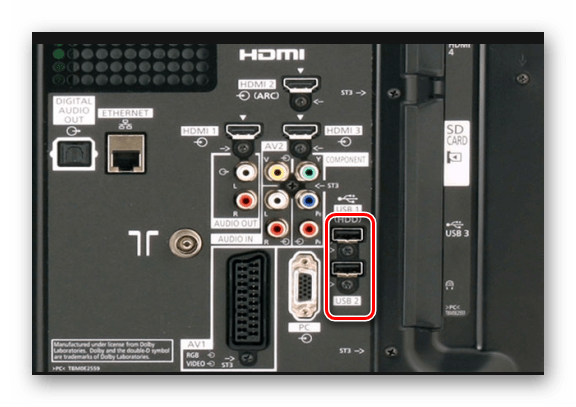
Большинство современных телевизоров оснащены USB-разъемом. Обычно он расположен на задней панели телевизора, иногда с боковой или передней стороны. Выглядит нужный нам порт так, как показано на фото ниже.
Итак, если на телевизоре есть в наличии USB-разъем, сделайте вот что:
- Вставьте Вашу флешку в этот разъем.
- Возьмите пульт и переключитесь на работу с ним кнопкой «TV\AV» или на аналогичную ей (в зависимости от модели).
- Откроется список файлов на накопителе, из которых выберете нужный Вам для просмотра. Для просмотра выборочной информации пользуйтесь клавишами перемотки вперед и назад.
При просмотре файлы на флешке меняются автоматически с определенным интервалом времени. Сортируются такие файлы не в алфавитном порядке, а по дате записи.
Для воспроизведения данных съемный носитель информации должен иметь правильный формат файловой системы, обычно это «FAT32» или в старых моделях «FAT16». Если же Ваша флешка имеет систему NTFS или EXT3, то она не распознается телевизором.
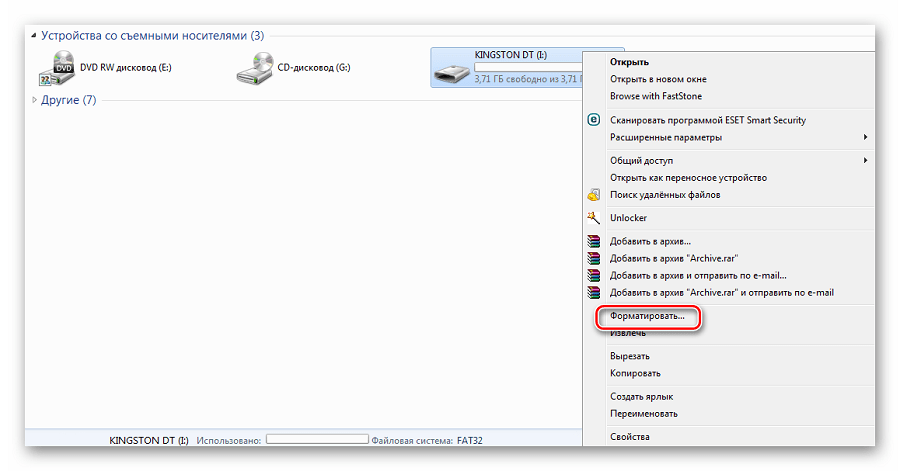
Поэтому сохраните предварительно все данные, после чего Вам нужно будет отформатировать флешку в формат, совместимый с телевизором. Пошагово этот процесс выглядит следующим образом:
- Для извлечения накопителя, нажмите клавишу «Stop» и дождитесь, пока светодиод на флешке погаснет.
- Извлеките устройство.
- Вставьте его в компьютер. Откройте «Этот компьютер», нажмите на накопителе правой кнопкой мыши и в выпадающем меню выберете пункт «Форматировать».
- Возле надписи «Файловая система» поставьте нужную. Поставьте отметку на пункте «Быстрое…».
Нажмите «Начать».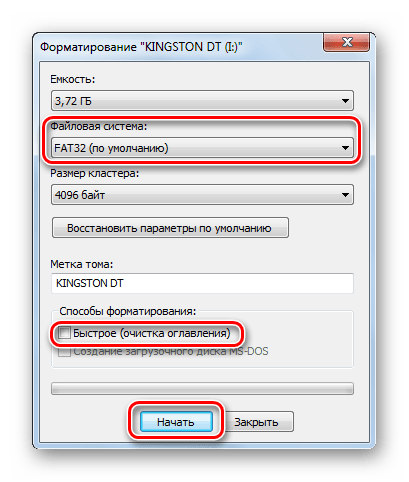
- Появится предупреждение. В нем жмите «Да» или «ОК».
Флешка готова к использованию!
Иногда возникает проблема из-за того, что носитель информации имеет спецификацию USB 3.0, а на телевизоре разъем USB 2.0. Теоретически они должны быть совместимы. Но если флешка USB 2.0 не работает, значит, конфликт очевиден. Отличить разъем USB 2.0 от USB 3.0. просто:
- в USB 2.0 имеется 4 контакта, пластик под контактами черного цвета;
- в USB 3.0 имеется 9 контактов, а пластик под контактами синего или красного цвета.
Так вот, если у Вас имеет место такой вот конфликт или, если телевизор не оснащен USB-портом, можно воспользоваться подключением через промежуточное устройство. Это наш следующий способ.
Способ 2: Приставка для просмотра цифрового телевидения
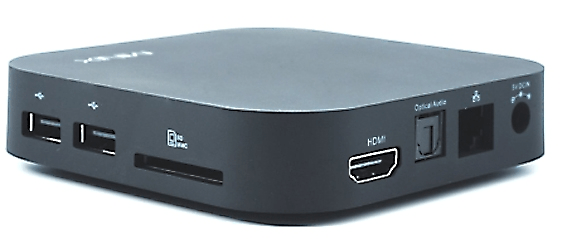
Такие приставки оснащены USB разъемами. Их также называют Т2. Сама приставка, чаще всего, подсоединяется к телевизору с помощью HDMI, но если телевизор старый, то через «тюльпан».
Для воспроизведения нужного файла с флешки сделайте следующее:
- Подключите накопитель в USB-порт приставки.
- Включите телевизор.
- С помощью пульта через «Меню» выберете нужный файл.
- Нажмите кнопку «Play».
Как видим, все достаточно просто и никаких конфликтов в данном случае обычно не возникает.
Способ 3: Использование DVD-проигрывателя
Подключить флешку к телевизору можно с помощью DVD-проигрывателя, у которого есть в наличии порт USB.
- Подключите Ваш накопитель в USB-порт проигрывателя.
- Включите проигрыватель и телевизор.
- Наслаждайтесь просмотром. Дело в том, что устройство должно самостоятельно определиться телевизором, и он должен автоматически среагировать и переключиться на него. Если этого не происходит, воспользуйтесь той же кнопкой «TV/AV» на пульте (или ее аналогами).
Способ 4: Использование медиаплеера
Другим способом подключения флешки к телевизору без USB-порта может служить использование медиаплеера. Это устройство пришло на смену DVD-проигрывателям и поддерживает любые видео-форматы, что, безусловно, очень удобно. Дело в том, что Вам не нужно будет конвертировать скачанный файл под определенные форматы телевизора.
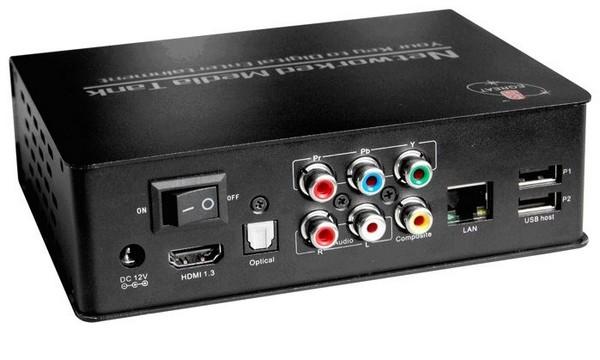
Принцип работы аналогичен предыдущему способу.
Если медиаплеер подключен к телевизору, Вам остается только вставить свою флешку в его USB-порт.
Вместе с большинством подобных устройств поставляются кабели, с помощью которых их легко и быстро можно подсоединить к телевизору. Если более детально, то происходит это следующим образом:
- Вставьте накопитель с видеофайлами в USB порт медиаплеера.
- С помощью пульта управления войдите в раздел «Видео».
- Кнопками прокрутки выберете нужный файл.
- Нажмите кнопку «ОК».
Смотрите фильм или слушайте музыку. Готово!
Если возникли проблемы с воспроизведением, ознакомьтесь с инструкцией по эксплуатации техники, и выясните, какие форматы файлов поддерживаются на Вашем устройстве. Большинство видео аппаратуры работают с USB-носителями в файловой системе FAT32.
Часто на форумах появляются вопросы о том, можно ли в старом телевизоре без USB-порта использовать специализированные переходники типа OTG, где вход USB, а выход HDMI. Ведь тогда не нужно приобретать дополнительные устройства. Так вот, сэкономить здесь не удастся. Это просто кабель разных форм-факторов. А для передачи данных с флешки, нужна шина данных, имеющая специальные драйвера и преобразующая данные в понятный для нас формат.
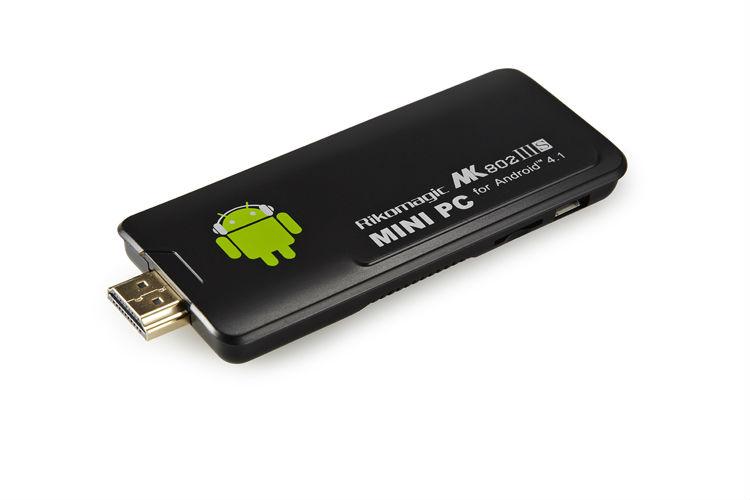
Поэтому, если у Вас нет вышеописанных промежуточных устройств, можно приобрести бюджетный вариант в виде Android-приставки. Она имеет USB-порты, и подключается к телевизору с помощью HDMI. В принципе она сможет выполнять функции медиаплеера: считывать с флешки видеофайл и отправлять посредством HDMI разъема для воспроизведения в телевизор.
Настроив один раз свой телевизор на работу с флешкой, Вы сможете получать удовольствие от просмотра любой информации с накопителя. Если у Вас возникают какие-то проблемы, обязательно пишите о них в комментариях. Мы постараемся помочь!
Почему телевизор видит флешку но не открывает
Если появилась проблема с открытием флешки на ТВ, не стоит сразу бежать в магазин за новым устройством. Возможно, дело не в неполадке, а в некоторых особенностях устройства и накопителя. Рассмотрим основные причины, по которым ТВ не может прочесть флешку:
- Неподдерживаемая файловая система. Как и любое другое устройство, телевизор имеет ограничения по поддержке файловых систем. Если USB накопитель использует формат не поддерживаемый ТВ, он не сможет прочитать содержимое на нем.
- Несколько разделов на флешке. Если в создании флешки было сделано несколько разделов, то За каждый отдельный раздел телевизор может принимать только свою часть данных соответственно. Зачастую это становится проблемой для старых телевизоров.
- Объем накопителя больше поддерживаемого. Некоторые телевизоры имеют ограничения на объем USB-накопителей — внешние диски, флешки и SD-карты. Старые модели могут не поддерживать флешки большого объема.
Теперь рассмотрим, что необходимо сделать, если флешка не читается на телевизоре.
Что делать, если флешка не читается на телевизоре
Если у вас возникла проблема с чтением флешки на ТВ, рекомендуем попробовать следующие решения:
- Проверьте формат файловой системы. Телевизоры часто поддерживают FAT32, однако не всегда поддерживают NTFS. Если Ваша флешка активно используется на Windows, возможно она была отформатирована в NTFS. Попробуйте сменить формат на FAT32 и повторите попытку.
- Отформатируйте флешку. Если флешка продолжает не работать на телевизоре, попробуйте отформатировать ее через ваш компьютер. Однако перед этим необходимо скопировать важные файлы на ПК, так как форматирование удалит все данные на флешке.
- Проверьте объем устройства. Если телевизор не читает флешку, возможно, она имеет больший объем, чем может поддержать устройство. Попробуйте использовать флешку меньшего объема.
Какой формат должен быть у флешки для телевизора
Самый оптимальный вариант — использовать файловую систему FAT32. Это наиболее распространенный формат, поддерживаемый большинством телевизоров. Если у вас более новый ТВ, то возможно, он может поддерживать форматы ExFAT и NTFS.
Как запустить флешку на телевизоре
Чтобы запустить флешку на телевизоре, необходимо выполнить несколько простых действий:
- Проверьте, где находится USB-разъем на вашем ТВ. На большинстве телевизоров он находится на боковой или задней стороне устройства.
- Вставьте флешку в USB-разъем.
- Включите телевизор.
- Откройте список источников на вашем ТВ и выберете пункт USB. После этого на экране появится меню с материалами, содержащимися на флешке.
Какой формат видео поддерживает телевизор с флешки
Основные форматы видео, поддерживаемые большинством телевизоров, включают в себя MPEG1, MPEG2, AVC (H.264), WMV, ASF. Чтобы узнать, какие форматы поддерживает ваш ТВ, лучше всего обратиться к инструкции или описанию устройства.
Если у вас есть флешка с видео, но телевизор не может ее прочитать, вы можете попробовать использовать конвертер, который позволит изменить формат и сделать его совместимым с вашим телевизором.
Полезные советы и выводы
Теперь, когда вы знаете, что делать, если флешка не работает на телевизоре, не забывайте о следующих рекомендациях:
- Если у вас старый телевизор, не стоит использовать флешки большого объема или слишком новые экземпляры. Они могут не поддерживаться вашим устройством.
- Проверяйте совместимость файловых систем и форматов накопителей с вашим ТВ и предпочитайте более распространенные варианты.
- Если вам нужно воспроизводить видео в разных форматах, лучше всего воспользоваться конвертерами и программами для изменения форматов файлов.
В итоге, решение проблемы с открытием флешки на телевизоре может быть довольно простым и легким, если вы знаете ограничения вашего устройства и работаете с файлами, совместимыми с ним. И помните, что в случае технической неполадки всегда можно обратиться в сервисный центр или обменять устройство в магазине на совместимый аналог.
В каком формате форматировать флешку для смарт ТВ
Если у вас есть флешка, которую вы хотите использовать на смарт ТВ, то вам нужно сначала выбрать правильный формат для нее. Если размер флешки составляет до 4 ГБ, то лучше всего выбрать формат FAT32. Это достаточно старый формат, но он поддерживается большинством устройств, в том числе и смарт ТВ. Однако, если ваша флешка имеет больший объем, то в этом случае рекомендуется выбрать формат exFAT. Он позволяет хранить файлы размером более 4 ГБ и также поддерживается большинством современных устройств. Если вы не уверены, какой формат выбрать или боитесь допустить ошибку, то лучше всего сделать форматирование флешки прямо на смарт ТВ с помощью операционной системы Android, которая часто предлагает оптимальные варианты форматирования.
Почему не открывается видео MKV
Для решения этой проблемы, необходимо загрузить расширенную версию VLC, которая содержит основные кодеки для воспроизведения MKV. Это можно сделать с сайта разработчика или со сторонних ресурсов. После установки новой версии VLC, видео в формате MKV должно воспроизводиться без ошибок. Также возможно, что проблема связана с неправильным кодированием файла MKV. В этом случае, рекомендуется использовать программы для конвертирования видео в другой формат, например, MP4. После конвертации, файл нужно открыть в медиаплеере и проверить, работает ли видео без проблем. Если все вышеперечисленные методы не сработали, стоит обратиться к специалисту, который сможет помочь с решением данной проблемы. Кроме того, стоит учесть, что некоторые видео MKV могут быть защищены авторскими правами и не откроются без соответствующих разрешений.
Какая файловая система нужна для телевизора
Для воспроизведения файлов на телевизоре необходимо правильно отформатировать USB-устройство памяти. Существует несколько поддерживаемых файловых систем, из которых можно выбрать подходящую. К ним относятся FAT12, FAT16, FAT32 и exFAT.
FAT12 и FAT16 поддерживаются большинством телевизоров, однако они имеют некоторые ограничения. На примере FAT32 файлы объемом больше 4 ГБ уже не воспроизводятся.
Для того чтобы справиться с этой проблемой, можно воспользоваться файловой системой exFAT. Она позволяет воспроизводить файлы любого размера, включая те, что превышают отметку в 4 ГБ. Тем самым, exFAT является самым универсальным выбором.
Для форматирования устройства памяти USB необходимо подключить его к компьютеру и выбрать соответствующую файловую систему при форматировании. После этого файлы можно будет записать на USB и воспроизводить их на телевизоре без проблем.
Какой формат должен быть USB для телевизора LG
Для подключения USB-накопителя к телевизору LG необходимо соблюдать определенные требования. Во-первых, накопитель должен быть отформатирован в файловой системе FAT32 или NTFS, которую предоставляет операционная система Windows. Только в этом случае телевизор сможет правильно распознать устройство и отобразить содержимое на экране.
Во-вторых, размер хранилища также имеет значение. Рекомендуется использовать жесткий диск USB или флэш-накопитель USB с объемом памяти от 40 ГБ до 2 ТБ. Это позволит сохранить большое количество файлов и программ на накопителе для последующего воспроизведения на телевизоре.
Но стоит учитывать, что некоторые модели USB-накопителей могут не быть совместимыми с телевизором LG. Поэтому перед покупкой следует уточнить информацию у производителя или внимательно изучить совместимость в спецификациях устройства. Важно выбрать правильный формат и размер накопителя, чтобы использование USB на телевизоре LG было комфортным и удобным.
Часто бывает, что телевизор не может открыть подключенную USB флешку. Это может быть вызвано несколькими причинами. Во-первых, на флешке может быть не поддерживаемая файловая система, что делает ее невидимой для ТВ. Во-вторых, если на флешке несколько разделов, то телевизор может не знать, какой из них нужно открыть, что также может делать ее невидимой. Кроме того, существует возможность того, что объем накопителя на флешке больше, чем то, что поддерживается ТВ. Это особенно вероятно на старых моделях телевизоров, которые не поддерживают большие объемы данных. Все эти причины могут препятствовать общению между ТВ и USB флешкой.
Как подключить флешку к телевизору
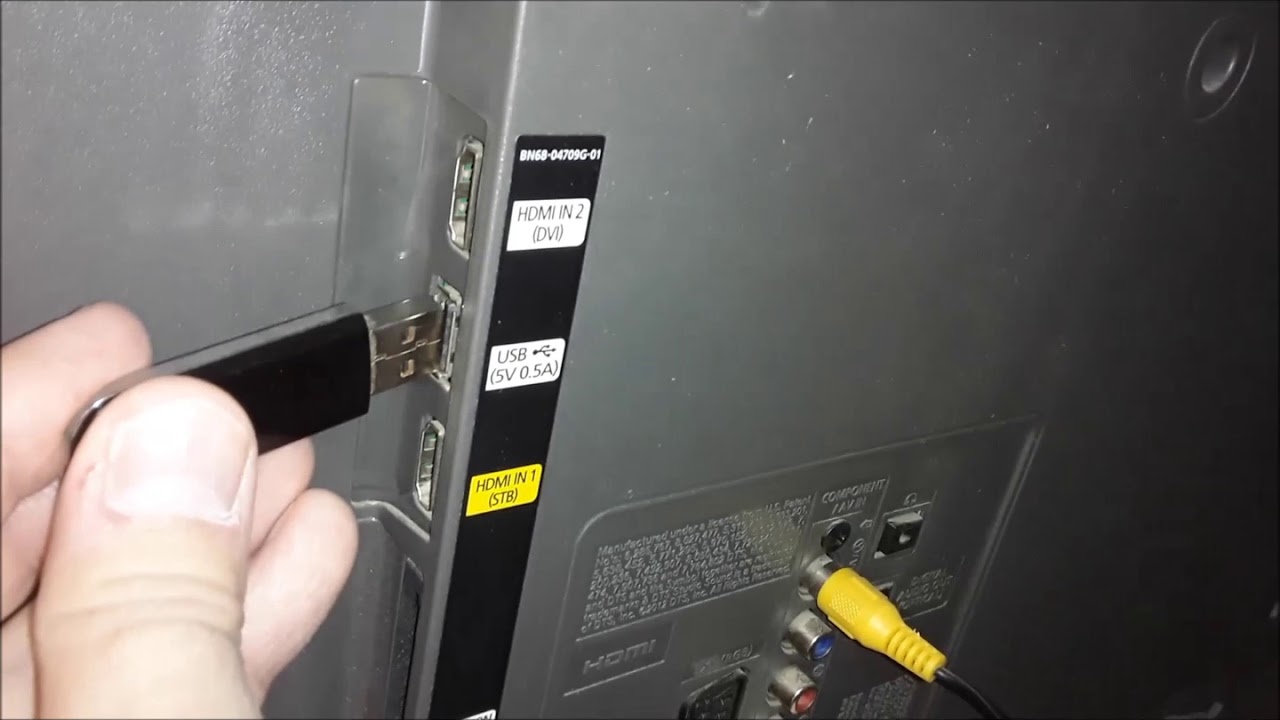
Для современный Смарт ТВ вряд ли пригодится флешка, на которой записан интересный фильм, ведь весь контент можно смотреть онлайн. А вот для классических плазменных, LED, OLED телевизоров просмотр с USB-накопителя – альтернатива соединению ПК с TV или оплате дорогих платных цифровых телеканалов. Количество фильмов, сериалов, видеоклипов, которые записаны на накопители, зависят от ее объема. Но от него не зависят способы, как подключить флешку к телевизору. Рассмотрим их подробнее.
Зачем подключать флешку к ТВ
Flash-карта – накопитель, на который можно записать видео, фото, клипы и другой медиаконтент. На него можно записать памятное видео, которое надолго сохранится в первозданном качестве. Нередко старые кассеты оцифровывают вначале на DVD-диск, а потом переписывают на флешки.
Для воспроизведения всего перечисленного необходим компьютер или телевизор. Второй вариант часто предпочтительнее по следующим причинам:
- Диагональ экрана телевизора намного больше, чем у ПК.
- Качество изображения, четкость и детализацию достаточно хорошая, чтобы рассмотреть все детали фильма.
- Можно транслировать 3D киноленты, если телевизор поддерживает объемное изображение.
- Звук у ТВ часто намного лучше, чем в компьютере или на ноутбуке.
Все это позволяет полностью погрузиться в мир кинематографа и посмотреть любимое кино, сериал, мультфильм по большому экрану, с хорошим звуком и четкостью. А главное – на флешке нет никакой рекламы. И на качество показа не влияет надежность подключения к Интернету.
Общие способы подключения USB-накопителя
Практически все флеш-карты оборудованы стандартным USB разъемом. Это сделано для удобства подключения к компьютеру и ноутбуку. Но не все телевизоры оборудованы данным разъемом, что слегка усложняет процесс подключения.
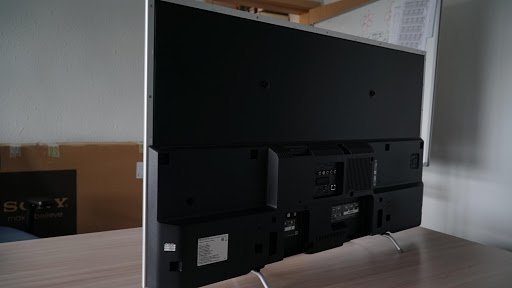
Включить флешку в телевизор можно следующими способами:
- Напрямую через USB-вход.
- Через вспомогательные устройства: приставку для цифрового ТВ, медиапроигрыватели, DVD-плееры.
- При помощи компьютера или лэптопа.
Использовать переходники для подключения оборудования не получится. Все дело в том, что сама по себе флешка не обладает «полноценной начинкой». Это просто накопитель, которому нужно другое устройство для воспроизведения файлов.
Прямое подключение через USB разъем в телевизоре
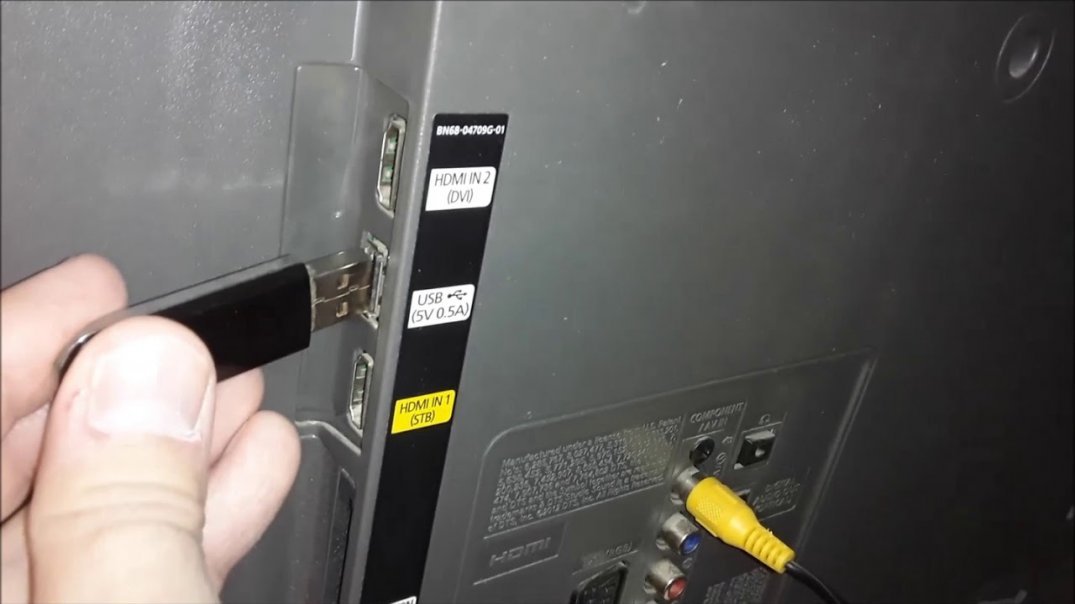
Самый простой способ, как подключить флешку – использовать встроенный в новые модели телевизоров USB разъем. Он может располагаться на задней, боковой или передней панели. Подписан он соответствующим обозначением.
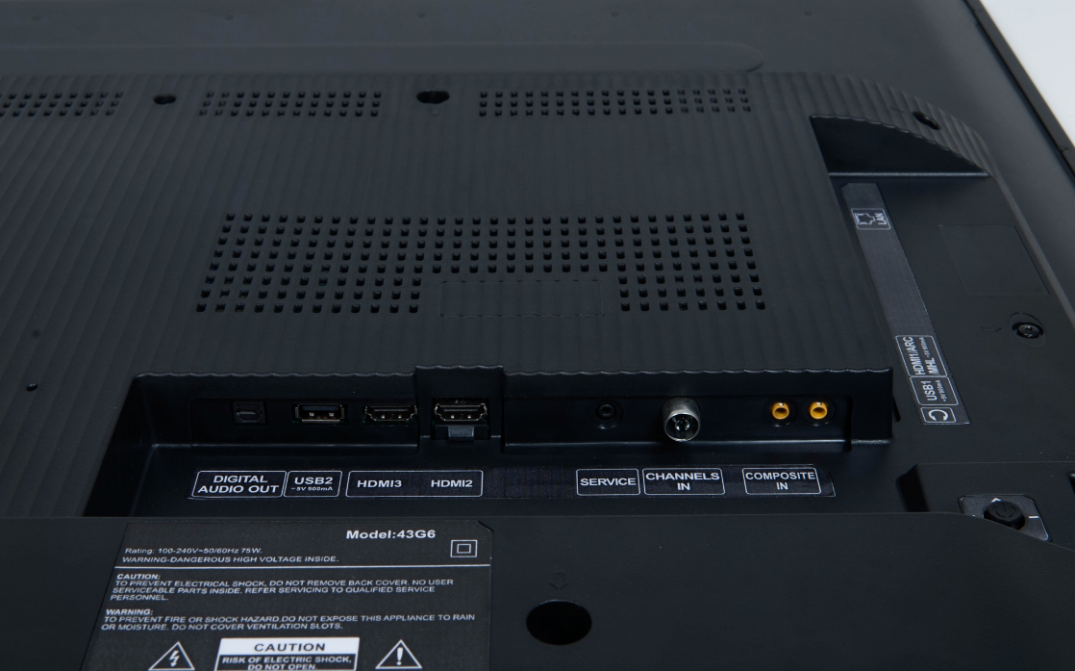
Процесс подключения накопителя следующий:
- Найти на телевизоре подходящий разъем. Упростить процесс можно инструкцией к технике или найти подробное описание модели в Интернете на официальном сайте производителя.
- Установить флешку в разъем. Принцип установки такой же, как и на ноутбуке или компьютере. Не стоит прилагать к этому процессу силу. Некоторые накопители имеют световую индикацию. Если она начала светиться или мигать, значит, устройство установлено верно.
- Взять пульт от телевизора. Зайти в настройки или через отдельную кнопку переключения источника сигнала вещания выбрать режим AV. Именно в нем будет отображаться содержимое Flash-карты.
- Выбрать нужную папку в открывшейся на экране телевизора файловой системе. Передвижение по ней осуществляется клавишами пульта: вверх, вниз, вправо, влево. Открытие папки или файла – клавиша ОК.
Вернуться в режим телевещания легко. Достаточно снова изменить источник сигнала и вернуть его на ТВ, если трансляция велась через антенну. Если телевидение было цифровым кабельным, то выбрать HDMI, к которому подключено дополнительное оборудование.
Возможные ошибки при прямом подключении
Включить флешку в телевизор Dexp, LG, Samsung, если там предусмотрен USB вход, легко. Но в этом процессе могут возникнуть следующие ошибки:
- При переходе на источник сигнала AV не отображается файловая система накопителя. Ошибки может быть 3: телевизор не поддерживает воспроизведение флешки, устройство неисправно или сломан разъем в ТВ.
- Проверить способность телевизора воспроизводить флешки можно при помощи другого схожего устройства. Или включив смартфон через USB-кабель. Если файлы телефона откроются, то дело в накопителе.
- Проверить сломана ли флешка также несложно. Достаточно поставить ее в ПК или ноутбук. Если компьютер увидит данные корректно, то она исправна. И значит, не работает сам разъем на телевизоре.
- Для первичной починки разъема стоит его аккуратно почистить от пыли мягкой щеточкой. Если ничего не изменилось, необходима замена входа.
- При открытии нужного файла появляется сообщение «Ошибка: некорректный/неподдерживаемый формат». Для исправления необходимо перезаписать фильм в другом формате. Чаще всего техника поддерживает следующие варианты: wmv, mp4, avi, MPEG, vob, mkv. Узнать, какие именно форматы воспроизводит телевизор можно в его паспорте или на официальном сайте производителя. Там потребуется ввести точную марку и модель техники.
- Перевести видео в нужный формат можно не только с помощью перезаписи. Достаточно использовать одно из приложений для конвертации видеозаписей. К примеру, можно воспользоваться Format Factory, Hamster Free Video Converter, Any Video Convertor и другими.
- Воспроизводятся не все файлы или фильм застревает на каком-то этапе. Скорее всего, ошибка указывает на некачественную запись или битый файл. Для диагностики достаточно поставить на воспроизведение фильм с накопителя на другой технике (ПК, ноутбук).
Все эти ошибки могут появиться, если подключить флешку к телевизору через дополнительное оборудование. Способы исправления будут такими же, как приведено выше.
Некорректный формат флешки
Помимо неверного формата видео, некоторые флеш-карты имеют другой собственный формат файловой системы. И если она не совпадает с возможными вариантами для телевизора, то он не увидит оборудование.
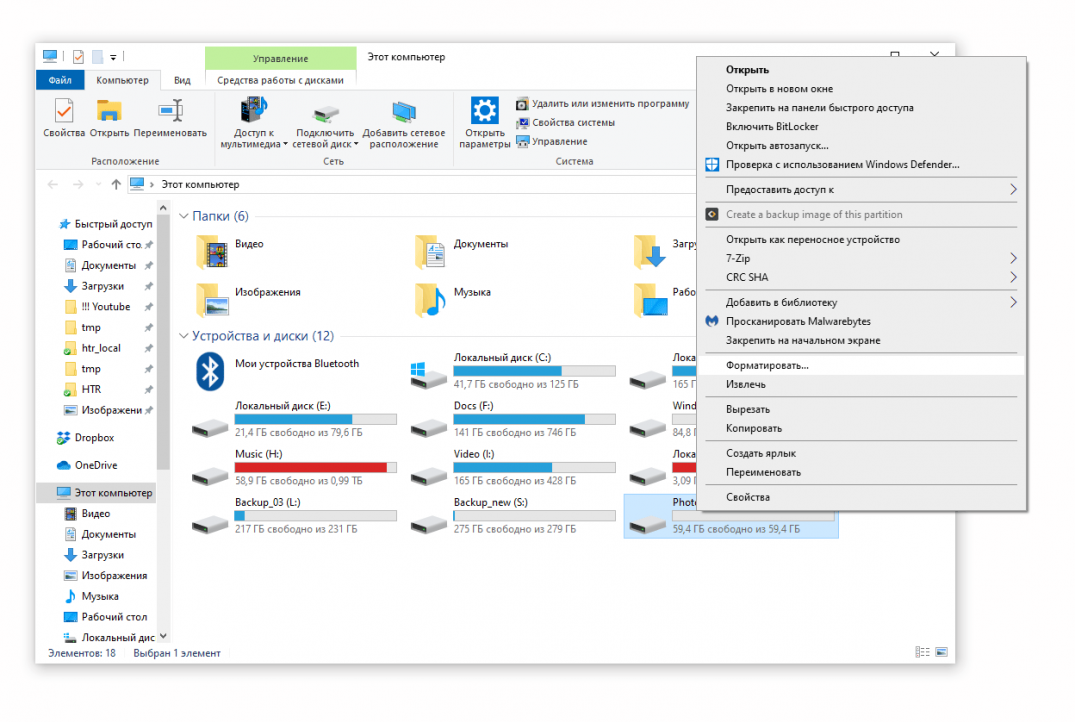
Поменять файловую систему на FAT32 для новых ТВ или на FAT16 для старых версий техники можно так:
- Запустить флешку на компьютере или ноутбуке.
- Открыть на компьютере папку «Мой компьютер» и найти иконку съемного диска.
- Нажать на нее правой кнопкой мыши. Выбрать в списке пункт «Форматировать».
- Выбрать в открывшемся окне под пунктом «Файловая система» нужный вариант и поставить вариант «Быстрое».
- Запустить форматирование, в процессе которого сотрутся все данные с накопителя.
- Записать на очищенную флешку нужную информацию. Она уже будет в выбранной файловой системе.
Считывание фильма через DVD-проигрыватель
Несмотря на то, что DVD-техника уже постепенно уходит в прошлое, она по-прежнему есть во многих домах и квартирах. Есть пользователи, которым нравится качество воспроизведения фильмов и мультфильмов через DVD-диски. И в этом же устройстве часто есть разъем для подключения стандартной флешки.
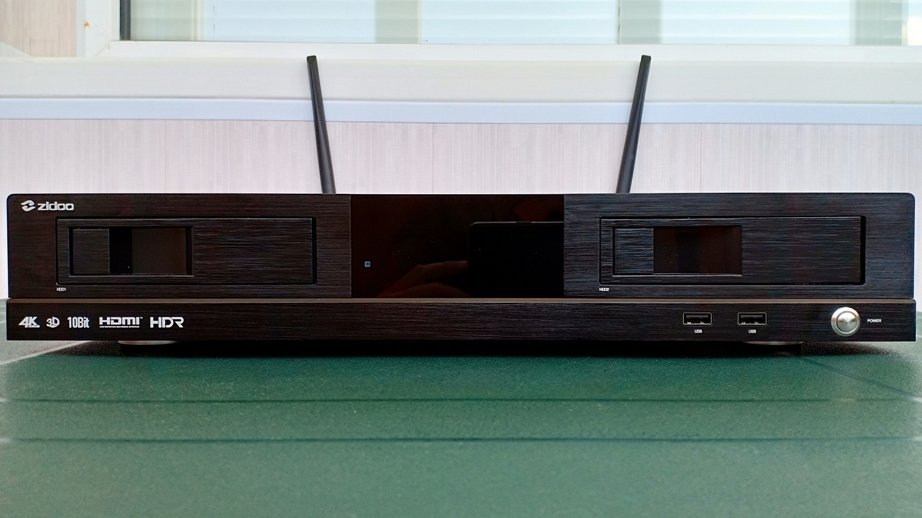
Чтобы подключить флешку к телевизору через DVD проигрыватель, сделайте следующее:
- Поиск разъема USB в оборудовании. Он может располагаться на задней или передней панели. Чаще всего именно спереди выведены разъемы для подключения дополнительного оборудования.
- Установка накопителя в соответствующий разъем. Все также, как и напрямую в ТВ, без сильных нажатий и резких движений. При установке можно услышать небольшой щелчок. Он укажет, что флешка вставлена правильно и до конца. Но такой звук необязателен, поэтому ориентироваться на него, как на единственно верный сигнал, не стоит.
- Включение телевизора. Переход на воспроизведение картинки с DVD. Также изображение выводится через источник сигнала AV.
- Переключение плеера на режим воспроизведения флешки. Обычно достаточно зажать на пульте от DVD клавишу STOP.
- Когда откроется файловая система накопителя, идет выбор нужного файла. Навигация такая же, как и с телевизором. Только потребуется пульт от DVD: вправо, влево, включение на ОК.
Нередко владельцы качественных DVD-плееров переходят на воспроизведение фильмов только с накопителей. И на это есть ряд причин:
- Объем памяти у накопителя намного больше, чем у ДВД-диска. Существуют USB-карты от компании Kingston с объемом памяти до 2 терабайт. По сути, это размер съемного внешнего жесткого диска для ПК. Максимальная вместительность диска – 17 Гб, стандартная – до 5 Гб.
- Мобильность и компактность. Диск занимает больше места, чем Flash-карта. Количество перезаписей информации не ограничено. Достаточно периодически форматировать данные, чтобы обновлять флешку.
- Надежность и высокая скорость работы. Воспроизведение фильма с накопителя идет быстрее, чем с диска. И качество детализации, контрастности часто намного выше.
Подключение через медиаплеер
Один из вариантов, как подключить флешку – использовать медиаплеер. В отличие от DVD это оборудование поддерживает и распознает все варианты форматов. Можно смотреть видео и фото практически любого типа. Нет необходимости заниматься конвертированием.
Принцип подключения схож с DVD-проигрывателем.
- Найти в медиаплеере вход для USB-накопителя. Обычно он располагается на передней панели. И он есть во всех базовых комплектациях оборудования.
- Установить флешку в соответствующий вход. Подождать, пока загорится световая индикация, если она есть.
- Взять пульт от медиапроигрывателя. Перейти в раздел «Видео».
- При помощи кнопок перемотки выбрать нужный файл. И нажать кнопку ОК.
Фильмы, клипы и мультфильмы начнут воспроизводиться. Сложности могут возникнуть только с довольно старыми версиями проигрывателей. Тогда также потребуется перевести формат файловой системы USB-накопителя через форматирование в FAT32.
Воспроизведение фильмов через приставку
Тюнеры для цифрового телевизора в базовой комплектации имеют вход для USB. Само оборудование подключается к ТВ через разъем HDMI или через «тюльпаны» для старых версий ТВ.
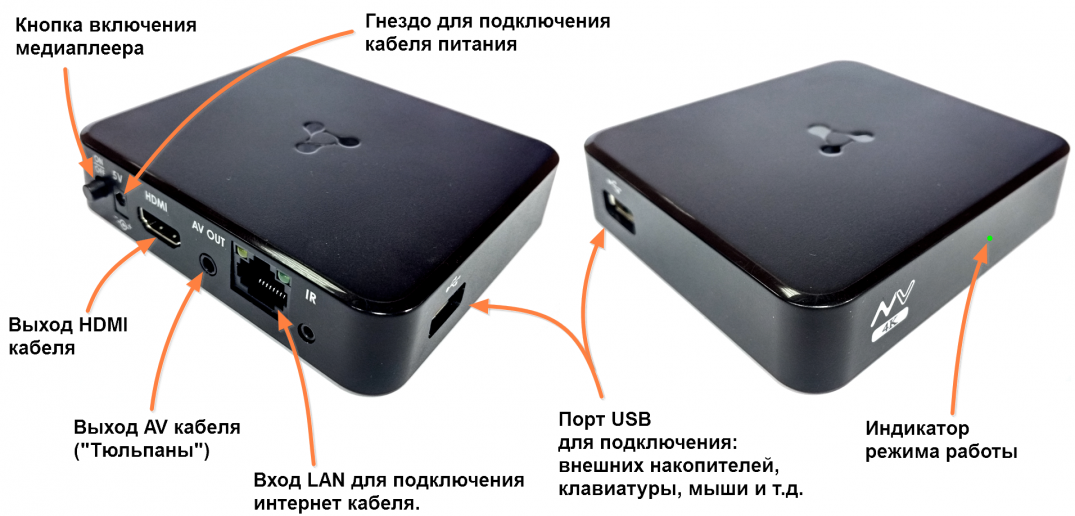
Подключение флешки идет по стандартному алгоритму: установить накопитель, включить ТВ, при помощи пульта от приставки найти через Меню нужный файл.
Подключение через ноутбук или ПК
Стационарный компьютер или ноутбук соединяется с телевизором при помощи HDMI кабеля или тюльпанов. Подключают оборудование, чтобы смотреть киноленты по большому экрану. Флешка при этом выступает также в роли накопителя – источника сигнала. Но она используется редко, потому что можно транслировать кино прямо из интернета. В этом случае экран телевизора просто дублирует все, что происходит на ПК.
Достоинство такого метода воспроизведение – возможность трансляции в качестве Full HD. И отсутствие задержек в воспроизведении кинолент.
Заключение
Какой способ выбрать для считывания информации с флешки на телевизорах LG, Samsung, Toshiba и других моделей, решать пользователю. Все зависит от доступного оборудования. При выборе можно придерживаться следующих советов:
- При наличии USB разъема в самом телевизоре лучше выбрать этот метод подключения.
- Через медиаплеер, DVD или приставку можно включить флешку. Если любое из устройств уже подключено к ТВ, можно воспользоваться им.
И помните, что до записи фильма, сериала на флешку, стоит ее отформатировать через ПК или ноутбук и выставить нужный формат файловой системы. Это уберет большое количество ошибок, появляющихся после соединения устройств.