Как посмотреть историю Chrome на Android
Представьте ситуацию. Нашли на смартфоне интересный сайт, и хотите посмотреть его через 2-3 три для, а адреса не помните. Что делать? Используйте функцию «История». В ней сохраняется информация о посещенных страницах. Рассмотрим, как посмотреть историю Chrome на Android, и что делать если она была удалена.
Смотрим историю Хром на телефоне
Откройте Гугл Хром: 
Справа вверху нажмите значок в виде трех вертикальных точек: 
Посмотрите два раздела: 
В них отобразится список сайтов, которые открывались на телефоне. 
Как посмотреть удаленную историю в Хроме на Андроиде
Существует два способа:
- Синхронизация;
- Специализированное ПО.
Рассмотрим их подробнее.
Учетная запись Google
Способ сработает на Андроид, если в обозревателе подключена учетная запись Google для синхронизации.
Если информация о посещенных сайтах удалена, перейдите по адресу: https://myactivity.google.com/ . 
Отобразится список посещенных страниц: 
Программа Android Data Recovery
Скачайте утилиту по адресу: https://airmore.com/android-data-recovery . Установите на ПК. Далее:
- Подключите USB кабелем смартфон к ПК;
- Активируйте на телефоне отладку по USB;
- Запустите сканирование;
- Сохраните данные.

По умолчанию приложение сохраняет исходный путь размещения файлов.
Вывод
Мы рассмотрели, как посмотреть историю в Chrome на Андроид. Если она удалена, восстановите из облака. Это лучший способ, при условии, что активирована синхронизация с Google аккаунтом.
Просмотр истории браузера на Android-девайсе
В Гугл Хром для Андроид историю можно посмотреть в меню данного приложения. Для этого достаточно коснуться трех точек справа от адресной строки и выбрать соответствующий пункт – перед вами появится список ранее посещенных веб-ресурсов, открыть любой из которых можно касанием. В данном разделе также предусмотрена функция поиска, благодаря чему можно более быстро найти нужный адрес. Если же какую-то запись потребуется удалить, просто коснитесь расположенного справа от нее крестика.

Яндекс.Браузер
Интерфейс популярного среди русскоязычных пользователей интернет-обозревателя Яндекс, как и навигация в нем, несколько отличается от рассмотренного выше аналога Google. Так, чтобы открыть историю, необходимо коснуться значка с указанием количества активных вкладок под адресной строкой, а затем – с изображением часов. Перед вами появится список ранее посещенных веб-сайтов.

Mozilla Firefox
Файерфокс по части меню в целом и интересующей нас в рамках настоящей статьи задачи в частности практически повторяет Хром, с той лишь разницей, что необходимые элементы (адресная строка, кнопки навигации) расположены в нем не сверху, а снизу. Примечательно, что в этом браузере можно увидеть не только сохраненную за последнее время историю, но и недавно закрытые вкладки.

Opera
Навигация и параметры в Опере мало чем отличаются от таковых в рассмотренной выше Мазиле, а потому перейти к просмотру истории можно через соответствующий пункт меню, которое в данном веб-обозревателе выполнено в виде его логотипа, а не трех точек.

Microsoft Edge
Для того чтобы увидеть список ранее посещенных веб-ресурсов в браузере от компании Майкрософт, необходимо воспользоваться пунктом «История», доступным в его меню (три точки по центру навигационной панели, которая расположена внизу). Визуально данный раздел отличается, но в нашем случае это не имеет значения.

Samsung Браузер
В предустановленном на смартфонах Самсунг фирменном веб-обозревателе история тоже скрыта в меню, вызывается оно тапом по кнопке в виде трех горизонтальных полос на навигационной панели. Единственный нюанс заключается в том, что здесь данный раздел называется «Журнал». К слову, в нем хранятся не только посещенные сайты, но и просмотренные видео.

Mi Браузер
Элементы интерфейса и средства навигации стандартного браузера на мобильных устройствах Сяоми несколько не похожи на таковые в аналогичных приложениях других разработчиков, однако алгоритм взаимодействия с ними для решения нашей задачи довольно интуитивен. На нижней панели нажмите на крайний справа значок с изображением миниатюры пользователя, затем воспользуйтесь кнопкой «Закладки и история» и перейдите во вкладку «История». По умолчанию в этом разделе будет отображаться список посещенных за текущий день сайтов, однако при необходимости можно просмотреть записи за неделю и даже месяц, развернув соответствующие блоки.

UC Browser
Интернет-обозреватель, который привлекает пользовательскую аудиторию рядом дополнительных функций, отсутствующих в более популярных аналогах, предоставляет возможность просмотра веб-посещений по следующему пути: меню – «История» — «Веб-сайт». Как и рассмотренный выше Ми Браузер, этот группирует сайты по времени их последнего открытия, в данном случае деление происходит по дням.
Функция «История приложений и веб-поиска» в аккаунте Google – как управлять

История браузера на смартфоне выполняет ту же роль, что и на компьютере. Это раздел веб-обозревателя, в котором хранятся данные посещенных пользователем страниц в интернете. Таким образом, пользователь всегда может вернуться к открытым ранее сайтам, чтобы посетить их снова без помощи поисковика и закладок. Но у раздела есть и другие функции, о которых расскажем далее.
В историю браузера не попадают страницы, открытые в режиме «Инкогнито».


Удаление истории
Журнал посещений Yandex Browser позволяет удалять записи как полностью, так и частично.
Чтобы удалить все записи:
- Откройте «Историю», как это показано выше.
- Нажмите на любую запись и держите палец до появления контекстного меню.
- Выберите опцию «Очистить историю».
- Подтвердите удаление.

В этом же контекстном меню есть пункт «Удалить». Он стирает из журнала информацию о конкретной странице — той, на которую вы нажали. Из истории убирается ее название, адрес и время посещения.
В Яндекс.Браузере есть ещё один способ удаления истории, который позволяет заодно стереть другие данные обозревателя. Мы рассматривали его подробно в статье, как очистить браузер на Android. Повторим основные этапы:
-
Нажмите на кнопку с тремя точками в поисковой строке, чтобы вызвать меню управления браузером.


Кстати, если вы не пользуетесь функцией восстановления данных из истории, то ее отключение избавит вас от необходимости периодически чистить журнал или создавать вкладки в режиме инкогнито. Какие бы сайты вы ни посещали, в истории не останется никаких данных о них, как будто вы вообще не пользуетесь браузером.
Чтобы отключить сохранение истории:
- Откройте «Настройки», повторив шаги 1-2 предыдущей инструкции.
- Пролистните экран до раздела «Конфиденциальность».
- Найдите ползунок «Сохранять историю» и нажмите на него, чтобы перевести в положение «Выключено».

С этого момента история сохраняться не будет.
Для чего сохраняется история браузера
Выяснив, что представляет собой история посещений, стоит разобраться, зачем она нужна. Неужели эта информация необходима для отслеживания действий пользователя третьими лицами? Нет! Этот раздел нужен самому пользователю, поскольку с ее помощью он получает массу полезных данных, которые в дальнейшем может применять по своему усмотрению. Рассмотрим несколько простых и понятных сценариев:
- Человек недавно посещал сайт, и решил посетить его вновь. При этом он не помнит ни названия, ни адреса. В подобной ситуации раздел приходит на помощь, позволяя открыть ресурс в любой момент.
- Смартфон пользователя заразился вирусами. Он хочет узнать, с какого сайта было загружено вредоносное ПО. Для этого он может открыть историю и проанализировать представленную информацию.
- Человек хочет поделиться ссылкой на интересную новость, но у него никак не получается ее найти. Если пользователь посещал страницу с публикацией, она обязательно отобразится в соответствующем пункте.
В зависимости от сценариев использования мобильного устройства и браузера список возможных действий с историей будет отличаться. Но факт остается фактом. Раздел «History» в браузере играет очень важную роль, которая может принести владельцу девайса как пользу, так и вред. Поскольку с полезными сторонами «History» все ясно, следует перейти к негативным моментам.
Никто не застрахован от потери или кражи смартфона. Это может произойти в любой момент и, если устройство не защищено паролем или отпечатком пальца, злоумышленник с легкостью получит доступ к персональным данным. Так, он откроет браузер, перейдет в раздел «History» и узнает, какие ресурсы посещал владелец.
Более того, посторонний человек может открыть страницу личного кабинета одного из банков, где недавно авторизовался хозяин гаджета. Легко представить себе возможные последствия в такой ситуации. Но примеры вреда бывают и более прозаическими. К примеру, когда супруг или супруга увидел в пункте меню адрес страницы, чье содержание вызывает яркость.
Все это говорит о том, что историю браузера необходимо периодически чистить. Операция нужна как людям, которые просто стесняются посещенных ресурсов, так и тем, кто заботится о персональных данных, включая банковские реквизиты.
Очистка истории не только защитит конфиденциальность данных пользователя, но и сэкономит место во внутренней памяти девайса.
Для чего нужно сохранение истории
Данная функция может оказаться очень актуальной в некоторых ситуациях. Часто бывает так, что пользователь случайно заходит на какой-то ресурс в интернете и видит там полезную информацию, но забывает занести страницу в «Избранное» Гугла, Яндекса или другого браузера. Благодаря истории посещений он в любой момент сможет снова открыть этот сайт.
Если какой-то ресурс интернета показался полезным или просто интересным, то настоятельно рекомендуется сохранить его в «Избранное». Благодаря этому действию можно вернуться на интересную страницу немного быстрее, чем с помощью истории захода на сайты.
В некоторых случаях пользователи не хотят сохранять эту информацию, потому что кто-то посторонний сможет найти и изучить ее. Именно поэтому разработчики браузера предусмотрели функцию полной очистки сохраненных просмотров, которая работает по тому же принципу, что и в Хроме.
Какие данные сохраняются в истории браузера

Теперь постараемся понять, с какой информацией теоретически может ознакомиться злоумышленник, если получит доступ к истории браузера. Здесь хранятся следующие данные:
- адреса посещенных страниц;
- эскизы и названия сайтов;
- точные дата и время последнего посещения;
- кэш страницы;
- загрузки;
- заполнение форм (логины, пароли, номера телефонов и банковских карт).
Словом, история браузера позволит владельцу смартфона как моментально получить доступ к необходимой информации, сэкономив время, так и в кратчайшие сроки ее потерять. Важность своевременной очистки раздела «History» становится еще более очевидной. Но перед тем, как разобраться в способах очистки, нужно понять, где находится одновременно полезный и опасный пункт меню.
Каким образом посмотреть историю в мобильном веб-навигаторе Yandex
Функционал мобильного приложения «Яндекс.Браузер» (Андроид, iOS) позволяет нам легко изучить и посмотреть наши последние посещения веб-ресурсов.
Для этого необходимо выполнить следующее:
- Запустите ваш Yandex.Browser;
- На открывшемся базовом экране справа от поисковой строки будет кнопка настроек браузера в виде трёх горизонтальных линий . Тапните на неё для перехода в настройки вашего веб-навигатора;
Альтернативным способом узнать историю в браузере является нажатие на кнопку вкладок в виде квадрата с находящимся внутри числом.
После этого найдите кнопку с изображением часов и тапните на неё.
Откроются все посещенные страницы вашего Yandex, и вы сможете приступить к её просмотру и очистке.
Как посмотреть историю браузера в телефоне
Особенности интерфейса мобильных устройств для многих людей делают процесс ознакомления с «History» затруднительным. Главным образом это касается тех, кто только-только перешел с кнопочного телефона на смартфон. Однако оболочка девайсов всегда старается быть интуитивно понятной, благодаря чему больших затруднений при поиске нужного пункта меню не возникает. В то же время существуют отличия алгоритмов в зависимости от типа браузера.
Гугл Хром
Google Chrome автоматически устанавливается на все смартфоны, которые базируются на операционной системе Android. Приложение невозможно удалить, однако для него доступны все действия по взаимодействию с историей браузера.
Чтобы посмотреть интересующий пункт, нужно:
- Открыть программу.
- Нажать кнопку в виде трех точек.
- Выбрать параметр «История».

После выполнения указанных действий перед пользователем откроется список посещенных ранее сайтов. Изначально они отсортированы по дате посещения. Однако при необходимости можно воспользоваться поисковой строкой, которая позволит найти ресурс по названию или адресу.
Обратите внимание, что в Google Chrome история браузера закрепляется за каждым конкретным аккаунтом. При переходе в другую учетную запись вы увидите список посещенных сайтов другого пользователя.
Яндекс. Браузер
Это приложение является наиболее востребованным у русскоязычной аудитории. Российская разработка по многим параметрам обгоняет Google Chrome, а потому в сопоставимой степени пользуется популярностью. Здесь просмотр меню осуществляется следующим образом:
- Запустите ЯБ.
- Кликните по значку, в котором отображается список открытых вкладок.


В Yandex Browser по аналогии с Chrome посещенные страницы сортируются по дате. Но в то же время доступна функция поиска, чтобы в любой момент найти интересующий ресурс.
История поиска доступна не только в Яндекс. Браузере, но и в фирменном приложении Яндекса. Обе программы доступны для загрузки в Google Play.
Опера
Приложение Opera менее популярное, чем 2 рассмотренных ранее веб-клиента, однако для него тоже следует разобрать в подробностях процесс просмотра истории. Операция осуществляется следующим образом:
- Запустите Opera.
- Кликните по букве «O», расположенной в правом нижнем углу.
- Перейдите в раздел «История».

Несмотря на то, что в Опере доступ к пункту «History» осуществляется немного иначе, здесь тоже отображаются все необходимые данные для просмотра и анализа.
UC Browser
Еще одно популярное приложение, которое привлекает внимание пользователей своей открытостью и удобством в эксплуатации. Однако тем, кто скачал и установил UC Browser, не с первого раза удается найти раздел «History», если вы попали в такую же ситуацию, действуйте по плану:
- Откройте браузер.
- Кликнуть по значку в виде трех полосок.
- Выбрать пункт «История и закладки».
- Перейти во вкладку «История».

Главное отличие UC Browser от других подобных программ заключается в том, что History и закладки здесь хранятся в одном и том же разделе. Это и вызывает сложности при поиске нужного пункта меню.


Как просмотреть или очистить список
Теперь о том, как посмотреть историю на планшете или смартфоне.
- Необходимо включить браузер и нажать на крестик для отображения новой вкладки.
- В результате с левой стороны должны появиться 3 иконки.
- В нашем случае следует нажать на иконку с изображением часов, расположенную посередине.
- После этого должен открыться полный перечень посещенных страниц в интернете.
Чтобы стереть любой элемент из этого списка, следует нажать на него и удерживать палец некоторое время. В результате данного действия должно открыться выпадающее меню, где нужно будет выбрать пункт «Удалить».
Чтобы очистить историю просмотров на девайсе надо:
- Включить браузер и нажать на кнопку в виде трех вертикально расположенных точек. Она располагается в правом верхнем углу.
- Должно появиться выпадающее меню, где следует выбрать «Настройки».
- Далее нужно перейти в пункт «Конфиденциальность» и использовать функцию «Очистить данные».
- Откроется новое окно, где следует поставить галочку возле опции «История». Другие параметры можно оставить без изменений.
- Для завершения нужно использовать кнопку «Очистить данные».
Как удалить ссылку из истории браузера
Любое приложение, через которое пользователь осуществляет выход в интернет, позволяет владельцу мобильного устройства в любой момент удалить одну или несколько ссылок из истории. Принцип выполнения операции будет один и тот же вне зависимости от браузера.
Сначала необходимо открыть программу, а затем перейти в раздел «History». Напротив каждой посещенной страницы можно заметить значок в виде крестика или прочерка (иногда выглядит иначе). Остается просто кликнуть по заветному значку, как ссылка исчезнет из истории.
Аналогичным образом можно поступить с любой другой ссылкой. Все будет зависеть от того, сколько страниц пользователь решит исключить из раздела. В этом плане никаких ограничений нет.
История всех запросов в Гугл Хроме
История просмотров
- Содержит список сайтов и время использования.
- Просмотреть можно за все время.
- Использовать можно, чтобы найти интересующий Вас сайт, который когда-то просматривали и забыли сохранить в закладках.
Если Вы решите удалить историю просмотров, то ранее просмотренные ресурсы станут недоступны для быстрого поиска.
История скачиваний
- История загрузок сохраняет информацию о скачанных файлах и ссылки на них.
- Посмотреть можно за все время, удаляется только пользователем.
- Использовать можно для перехода к файлу, нажав на него дважды левой кнопкой мыши.
Чем удобен раздел «Загрузки»? Всегда можно увидеть, что скачивал, когда и тут же открыть, не рыская по всем папкам: а ведь там может быть ни один и даже не десять файлов. При очистке Вы лишитесь этой возможности.
Изображения и другие файлы, сохраненные в кэше
- В кэше все хранится, пока не удалится пользователем, все это время информация доступна пользователям для просмотра.
- Сайты, медиафайлы которых сохраняются локально на компьютере, быстрее открываются, подтягивая эту информацию.
При удалении этих данных ускорится работа устройства, увеличится свободное пространство, но сайты заново будут загружать все данные и, как следствие, произойдет увеличение времени загрузки страницы. Поэтому если посещаются одни и те же сайты постоянно, то стоит ли это делать слишком часто?!
Пароли
Сохраненные пароли могут использоваться для автоматического входа и запоминания редко используемых аккаунтов.
При удалении этих данных будут недоступны автозаполнение регистрационных данных при входе на сайты, велика вероятность забыть пароль и навсегда потерять доступ к аккаунтам.
Файлы cookie и другие данные сайтов
Среди этих данных могут быть: авторизация, корзина, персональные данные. Эта информация может использоваться для автоматического входа пользователя, а сайты иногда применяют конфиденциальные сведения для подбора рекомендаций контента и рекламы.
При очистке истории и удалении куки рекомендации сервисов станут общими, а не персонализированными; будет недоступен автовход в сервисы.
Данные для автозаполнения
Эти сведения помогают упростить Вашу жизнь, подставляя ранее использованные данные в подходящие блоки.
При удалении пропадает возможность упростить свою жизнь и сэкономить время автоматическим введением всех Ваших данных на сайтах.
Как удалить всю историю посещений
Удалять поочередно каждую ссылку крайне неудобно. Особенно в случае, когда человек хочет полностью очистить раздел «History». В такой ситуации рекомендуется воспользоваться полной очисткой. Процесс выполнения операции будет зависеть от браузера.
В каждой программе есть гибка настройка, позволяющая активировать автоматическую очистку истории через определенный срок (день, неделя, месяц и так далее).
Google Chrome
Здесь нет никаких сложностей. Сразу же после открытия раздела «History» пользователь увидит надписи «Очистить историю». Ее и нужно нажать, чтобы избавиться от лишних действий в браузере.
Далее программа предложит выбрать, какую именно информацию следует очистить. Это может быть не только история, но и кэш с автозаполнением форм.
Выбрав необходимые параметры, нажимайте кнопку «Удалить данные». После этого информация сразу же исчезнет.
Opera
Здесь операция выполняется похожим образом, но отличие заключается в том, что Opera не располагает кнопкой «Очистить историю». Вместо нее предусмотрен значок в виде мусорного ведра.
Кликнув по нему, нужно подтвердить выполнение операции. История будет удалена в полном объеме.
Яндекс. Браузер
В Yandex Browser ситуация еще более запутанная. Через раздел «History» в текущей версии приложения очистить список посещенных сайтов нельзя. Вместо этого нужно перейти в настройки, а затем выбрать пункт «Очистить данные».

Здесь выбирается информация для очистки, где нас больше всего интересует история. Останется отметить ее галочкой, после чего нажать кнопку «Очистить данные».
UC Browser
Об особенностях этого браузера было достаточно сказано в предыдущих пунктах материала. Так что просто откройте раздел «Закладки и история», перейдите во вкладку «История» и нажмите кнопку «Очистить». Все довольно просто.

Просмотр и чистка истории на Андроид’е
Chrome
В верхнем меню приложения нажмите по значку с «тремя точками» (пример ниже).

Chrome — открываем настройки
Далее вы можете перейти в разделы «Недавние вкладки»(рекомендую начать именно с него) и «История».
Недавние вкладки — История
Отмечу, что среди недавно-открытых вкладок можно будет увидеть как те, с которыми работали на телефоне, так и те, которые были открыты на ПК (если на нем у вас установлен Chrome). Для просмотра всей «картины» — кликните по ссылке «Показать всю историю».
Отмечу, что в Chrome история отображается по датам (что весьма удобно). Для удаления истории помещений — кликните по ссылке «Очистить историю».
Далее необходимо указать временной диапазон (за какое время очищать: можно за час, за день, или вообще всю, что есть), отметить галочками удалять ли изображения, кэш, файлы cookie, и подтвердить операцию. Пример ниже.
История просмотров — очистить!
Яндекс браузер
1) Сначала откройте страницу приветствия в браузере, и рядом с поисковой строкой нажмите по значку, отображающим количество открытых вкладок (см. пример ниже).
Открываем вкладки (для просмотра истории)
2) Далее нажмите по значку с «часами» (это и есть история): он располагается в нижней части окна.
3) История в Яндекс браузере отображается по датам (как в Chrome), что весьма удобно для поиска.
Просмотр истории по датам
1) На стартовой странице браузера, напротив поисковой строки нажмите по значку с тремя точками (пример ниже на скрине).
Переходим в меню браузера (Яндекс)
2) После откройте раздел «Настройки».
3) В разделе «Конфиденциальность» перейдите по ссылке «Очистить данные» (см. скрин ниже).
4) После отметьте галочками то, что вы хотите удалить (например, история, кэш, загрузки, предупреждения и пр.) и нажмите по кнопке «Очистить данные».
История — очистить данные
5) Задача выполнена!
Opera
В Opera это делается наиболее просто и быстро (кстати, я использую версию mini, именно в ней и покажу).
1) Сначала необходимо открыть меню Opera — для этого просто щелкните в правом нижнем углу по значку с «O» (см. скриншот ниже).
Opera — открываем меню
2) Далее нажмите по значку с часами со стрелкой ().
3) И все! На открытой вкладке вы сможете познакомиться со всеми посещенными сайтами (что остались в журнале браузера), и при необходимости удалить их (для этого просто нажмите по значку «корзины» в правом верхнем углу, пример ниже).
Для удаления истории — нажмите на значок корзины
На этом все. Всего доброго!
RSS(как читать Rss)
- Как убрать черные полосы по краям экрана (откуда они вообще появляются…)
- Как записать видео на диск для просмотра на DVD-плеере
- Как открыть ZIP, RAR, 7Z файлы архивов на Андроид (телефоне, планшете)
- Какие программы нужны сразу после установки Windows: 10 самых важных!
- Как сделать скриншот в игре: 4 способа [инструкция]
- Как изменить заглавные буквы на строчные, и наоборот (прописной и строчный регистр)
- Как в браузере перевести сайт на русский язык
- Как узнать FPS в игре: от чего он зависит, каким должен быть
Читайте, как и где посмотреть историю интернет-браузера на Android и каким способом её можно удалить
. Отдельно рассмотрены все популярные браузеры. Как и версии браузеров для ПК, мобильная версия каждого браузера по умолчанию сохраняет историю посещённых пользователем сайтов и закрытых вкладок. А при использовании функции синхронизации браузера на ПК и мобильном устройстве, такая информация может быть доступна с обеих версий приложения одновременно.
Можно ли восстановить историю
После удаления списка посещенных сайтов пользователь может задаться вопросом о том, можно ли будет в дальнейшем восстановить историю. К сожалению, подобная функция возможна только в браузере Google Chrome:
- Откройте приложение.
- Перейдите в настройки.
- Выберете пункт «Дополнительно».
- Нажмите кнопку «Восстановить историю».
Выполнение операции возможно на любом устройстве, но только после прохождения авторизации под своим Google-аккаунтом. Если в текущей версии браузера функция будет недоступна, рекомендуется пройти авторизацию на ПК, выполнить требования инструкции, а затем настроить синхронизацию на смартфоне. С подробной инструкцией можно ознакомиться, посмотрев видеоролик.
Расширение «Улучшенная история для Хром» для Яндекс.Браузера
Кроме стандартного функционала Яндекс.Браузер мы можем также задействовать расширение для браузера Хром « Улучшенная история для Chrome ». Оно отлично подойдёт для нашего случая, а его функционал позволяет удобно сортировать историю на Yandex, а также выполнять удобный поиск нужной ссылки.
Для установки расширения на телефон выполните следующее:
- Перейдите в магазин Хром на страницу расширения «Улучшенная история для Хром»;
- Нажмите на кнопку « Установить »;
Настройки контента
Если отметить этот пункт, то можно изменить разрешения следующих параметров:
- Куки.
- Кэш.
- JavaScript для интерактивности сайтов.
- Обработчики, приложения.
- Flash для воспроизведения.
- Реклама.
- Данные о местоположении.
- Уведомления.
- Микрофон и камера.
- Плагины.
- Автоматическое скачивание.
- MIDI и USB -устройства.
- Синхронизация.
- PDF-файлы.
При неправильной настройке или удалении параметров можно разрешить доступ устройствам, которые не используются и увеличить время обработки информации лишними запросами, а также открыть доступ рекламе и всплывающим агрессивным событиям раздражать Вас каждый день.
Как посмотреть историю в телефоне и какая информация там хранится
Как в телефоне посмотреть историю посещения сайтов: особенности входа в настройки в разных браузерах, как удалить сохраненные страницы по отдельности или полностью.
Принцип работы истории браузера в смартфоне
Любая страница, посещенная человеком с помощью интернет браузера, будет сохранена. Так, зайдя в историю, пользователь сможет с легкостью посмотреть сайт, который когда-то был открыт. Не так давно открытая страница находится в форме ссылки.
Помимо этого, в хранилище указано то, когда пользователь заходил на сайт и в какое время. История сохраняется тут же, когда человек вошел в браузер.
Если пользователю требуется, чтобы в папку истории попал визит на конкретный ресурс, можно активировать опцию инкогнито. Эта функция повысит конфиденциальность, и не будет учитывать данные из открытых источников.
Какая информация хранится в истории
В истории можно найти не только ссылки на определенные ресурсы. Здесь находятся и иные данные. В результате перечень хранящейся информации выглядит так:
- загрузки файлов;
- посещенные сайты;
- заполненные формы;
- поиск запросов;
- кэш сайта;
- настройки просмотренных ресурсов.
Так, история в себя включает не только ссылки на посещенные до этого сайты. В хранилище можно проверить множество данных.

Как включить историю поиска
Чтобы включить поиск, на оборудовании Андроид нужно зайти в «Настройки». После войти в раздел «Данные и персонализация». В меню «Отслеживание действий» активируйте графу «История приложений».
- поставьте галочку, сохранять дополнительно историю Хром и информацию о действиях на ресурсах, в программах и на оборудовании, использующимися сервисами Гугл;
- поставьте галочку напротив, сохранять голосовой поиск.
Внимание: определенные браузеры и оборудование иногда имеют большее количество настроек, которые влияют на вариант сохранения информации.
Как в смартфоне просмотреть историю посещения сайтов
Пользователи заходят в интернет с различного оборудования. Если еще относительно недавно главным способом для выхода в сеть являлся ноутбук или ПК, то сегодня это – телефон. Варианты просмотра истории с компьютера и со смартфона значительно различаются. Это обусловлено тем, что управление ПК производится при помощи мышки и клавиатуры, а телефоном – с помощью сенсорного дисплея.

Помимо этого, то, как производится пролистывание истории, будет зависеть от конкретного браузера. Создатели пытаются делать программы для разработанных браузеров неповторимыми, поэтому могут размещать конкретный раздел с необходимой информацией далеко в меню.
В Yandex браузере
Yandex браузер находится не на всех телефонах Android. Однако он довольно распространен у многих пользователей.
Чтобы открыть историю в Yandex, требуется:
- зайти на главную страницу;
- кликнуть на иконку снизу дисплея, определяющую наличие открытых сайтов;
- нажать на иконку в форме часов.
Именно значок часов – это история Yandex для телефонов. Тут находятся данные о просмотренных страницах.
В последних вариантах приложения отсутствует возможность посмотреть и удалить историю. Это можно сделать лишь с компьютера. В старых приложениях история находится под ярлыком в форме звезды.
Как просмотреть историю в Yandex браузере, смотрите на видео:
В Хром
Хром находится на всех телефонах Android. Также браузер смогут скачать хозяева Айфон. За создание программы ответственна компания Гугл. Именно она навязывает изготовителей смартфонов на операционной системе Андроид устанавливать Хром.
Чтобы просмотреть историю, потребуется:
- зайти в браузер;
- кликнуть на клавишу с троеточием справа сверху в углу;
- нажать «История».
В появившемся окне будут показаны просмотренные страницы. Если пользователь до этого не удалял данные, в истории покажутся даже сайты, которые были открыты год назад.
Также к истории относятся закладки. В Chrome они находятся после клика на клавишу с троеточием. Но вместо «Истории» необходимо указать «Закладки».
Если пользователь входит в интернет с одной учетной записи Гугл во время просмотра Chrome на компьютере и телефоне, в меню «История» будут находиться ресурсы, просмотренные на всех оборудованиях.
Как очистить историю в Гугл, смотрите на видео:
В Opera Mobile
Этот браузер был создан задолго до разработки Гугл Хром, но сегодня число загрузок снижается почти до минимума. Хоть сейчас есть множество пользователей, использующих Оперу как единственный браузер в смартфоне.
Чтобы просмотреть историю в этом случае, необходимо:
- зайти в приложение;
- кликнуть на иконку Опера снизу дисплея;
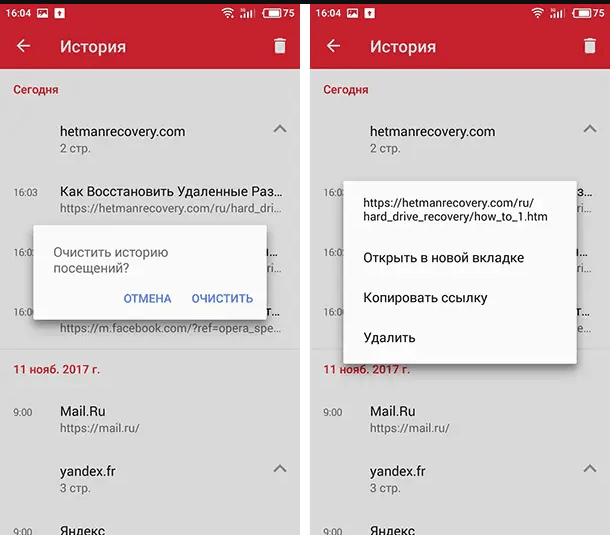
- указать на иконку со стрелочкой, обозначающей часы.
История в браузере удобно распределена, однако во время первого просмотра человеку, возможно, будет трудно отыскать необходимый ресурс в показанном перечне. Просмотренные сайты сохранены как по времени, так и по определенным сервисам. К примеру, когда пользователь посещал несколько страничек на Ютуб, они отобразятся в соответствующей папке.
В Самсунг Браузер
На начальном этапе необходимо разблокировать телефон Самсунг и прикоснуться к иконке браузера. Далее выберите клавишу «Дополнительно», которая находится справа сверху в углу.
Затем отыщите и укажите раздел «История», чтобы просмотреть информацию браузера. Также в это время можно «Очистить информацию просмотра».
В UC Browser
Этот браузер открывает множество возможностей, при этом они совершенно не ограничены историей. Однако в этом случае рассмотрим именно этот режим:
- зайдите в браузер;
- выберите кнопку с троеточием, находящуюся снизу дисплея;
- укажите раздел «История и закладки»;
- войдите в необходимое меню.
В этом браузере история и закладки находятся в общем разделе. Однако их не получится спутать, поскольку функционал программы дает возможность зайти именно в ту папку, которая требуется сейчас.
В Mozilla Firefox
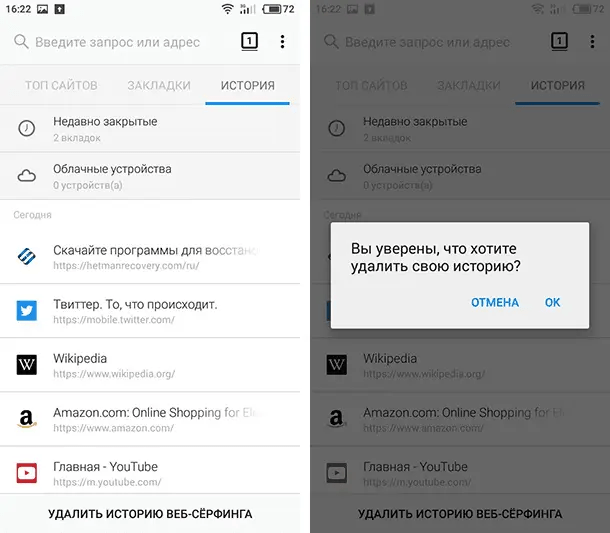
Чтобы просмотреть историю, требуется:
- войдите в приложение и зайдите во вкладку «История»;
- либо нажмите на троеточие справа в углу дисплея и укажите раздел «История».
Как удалить сайт из истории
Если требуется удалить определенный сайт, пользователю надо войти в установленный браузер и произвести действия, указанные в меню пролистывания истории. Рядом с требуемым ресурсом необходимо кликнуть на клавишу в форме крестика.

В некоторых приложениях может находиться кнопка «Удалить». И тот, и другой способ одинаковы по смыслу, поэтому после выбора подходящего варианта удалится определенный сайт, при этом другие будут доступные.
Полное удаление поисковой истории
Пользователь, который хочет защитить себя от хакерских атак, обязан регулярно производить очищение истории. Однако избавляться от каждого сайта по отдельности зачастую неудобно. Намного лучше, если очистить все данные полностью с помощью руководства, которое описано далее.

- зайти в браузер;
- войти в историю;
- кликнуть «Почистить».
- войти в настройки смартфона;
- найти меню «Приложения»;
- отыскать иконку Yandex и кликнуть на нее;
- указать графу «Почистить данные».
- войти в приложение;
- кликнуть на фирменную иконку;
- зайти в историю и нажать на ярлык в форме мусорного ведра;
- нажать «Выбрать все» и произвести удаление.
- зайти в приложение;
- выбрать ярлык с троеточием;
- нажать «История и закладки»;
- зайти в необходимое меню;
- нажать «Очистить»;
- подтвердить удаление.
После очищения истории одновременно с просмотренными страницами удаляются поисковые данные, а также Login и Password.
Как восстановить историю поиска
Эта функция возможна лишь в Гугл Хром. Другие приложения этот режим не могут поддерживать. Чтобы восстановить данные, требуется:
- зайти в браузер Гугл Хром;
- войти под своей учетной записью;
- найти настройки и выбрать «Дополнительные»;
- указать «Восстановление истории».
Если восстановить данные этим методом не выходит, то можно использовать программу Handy Recovery. Она находится в свободном доступе и дает возможность заново вернуть все файлы, в частности историю. Чтобы произвести требуемые манипуляции, требуется скачать и войти в приложение, после указать сканирование телефона.