Включение микрофона в Zoom для Windows, Android и iOS
Не забывайте, что перед использованием микрофона непосредственно в Zoom, он должен быть включён и настроен в операционной системе!
Подробнее: Включение и настройка микрофона в ОС Windows
Способ 1: Настройки программы
Для обеспечения автоматического включения вашего микрофона при входе в любую конференцию, выполните следующую настройку Zoom.
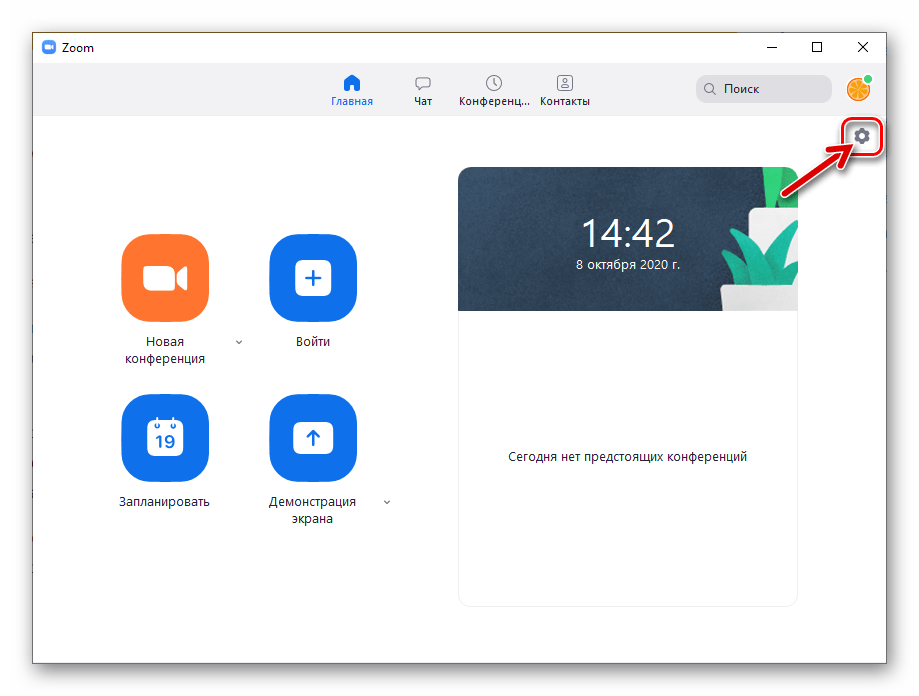
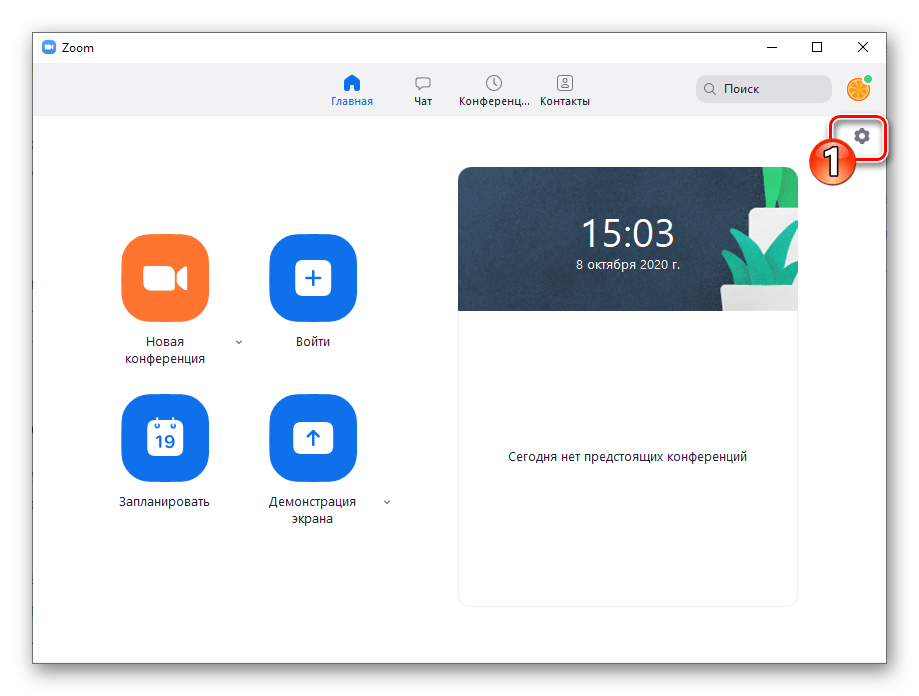
- Открыв Зум для ПК, перейдите в «Настройки», кликнув по кнопке «Шестеренка» на вкладке «Главная» программы.
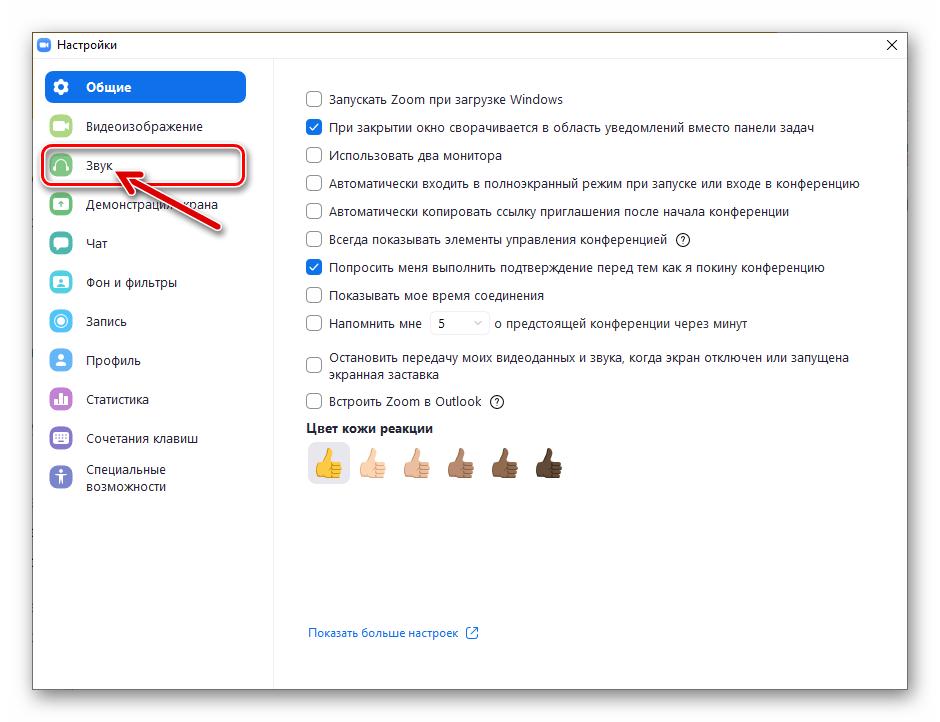
- Из меню в левой части открывшегося окна переместитесь в раздел конфигурирования параметров «Звук».
Способ 2: Окно конференции
Чтобы включить свой микрофон во время проводимого через Зум сеанса связи, достаточно воспользоваться элементом интерфейса экрана конференции или специальной комбинацией клавиш.
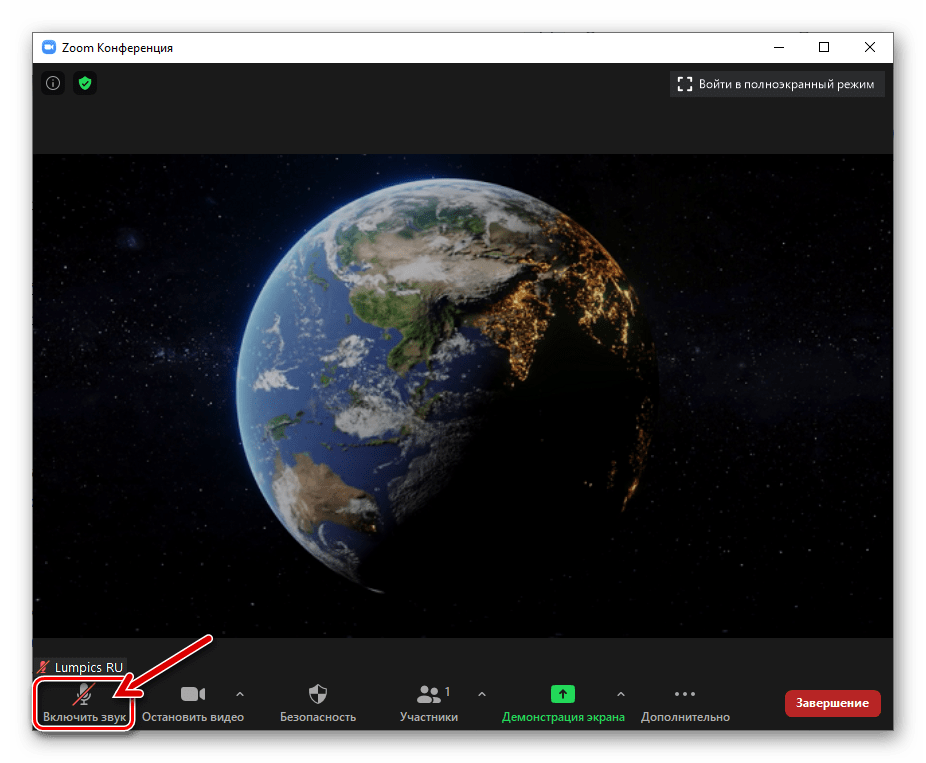
- Когда в процессе общения через Zoom возникает необходимость передать аудиопоток со своего микрофона в адрес аудитории, переместитесь в расположенную внизу окна конференции панель инструментов и щёлкните по кнопке «Включить звук».
Способ 3: Клавиша «ПРОБЕЛ»
Еще один, при определенных моделях использования сервиса Zoom довольно удобный вариант управления работой микрофона во время конференции заключается в использовании для его активации/деактивации «Пробела» на клавиатуре. Прежде чем указанная клавиша сможет быть задействована для решения рассматриваемой задачи, необходимо сконфигурировать программу.
-
Запустите Зум, откройте его «Настройки»
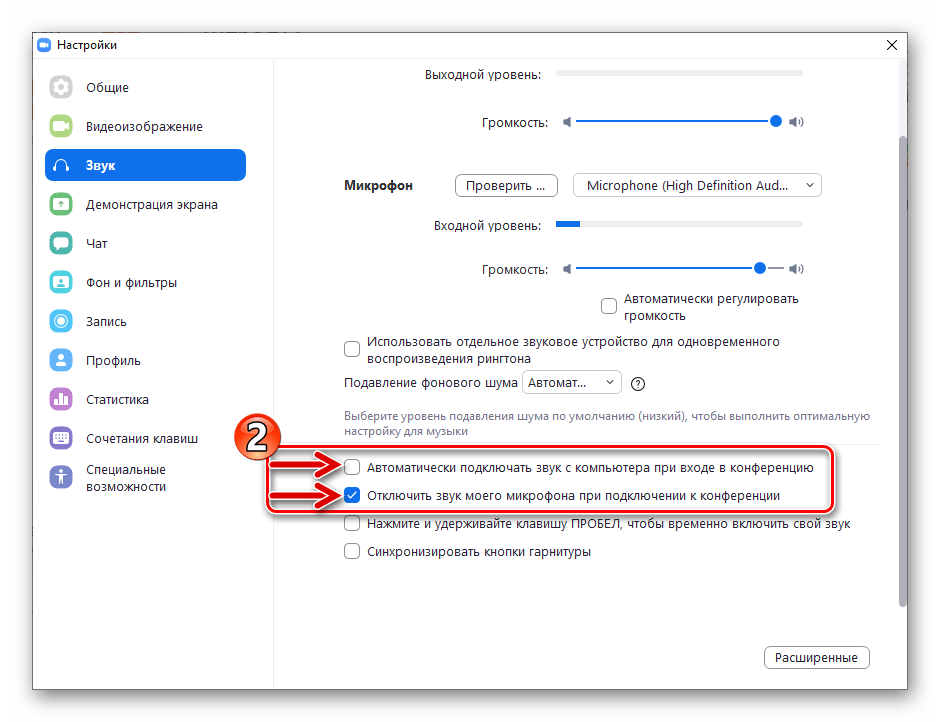
В блоке из четырёх опций снимите отметку возле первого по счету пункта, установите рядом со вторым.
Вариант 2: Мобильное приложение Zoom
Включение микрофона в Zoom для девайсов на Android и iOS можно автоматизировать, определенным образом сконфигурировав приложение. И при этом, так же, как на ПК/ноутбуке, остаётся доступной возможность принудительной активации/деактивации устройства захвата звука во время онлайн-конференции.
Как отключить микрофон и камеру в Zoom конференции
«Zoom» — один из наиболее популярных инструментов для проведения видеоконференций онлайн. Он позволяет быстро, удобно, и с минимальными затратами обеспечить проведение таких конференций, позволяя связать воедино множество людей по всему миру. В процессе знакомства с функционалом сервиса у пользователей может возникнуть ряд вопросов по конфигурированию создаваемой ими конференции. Одним из таких вопросов является проблема, когда нужно включить и отключить микрофон или веб-камеру в программе Zoom во время конференции. Ниже мы детально разберём эту тему, и опишем шаги, которые нам понадобятся.
Как отключить микрофон в Zoom
Как известно, сервис «Зум» позволяет создать видеоконференцию как с помощью функционала обычного ПК, так и на мобильных устройствах.
В обоих случаях отключение микрофона проводится довольно просто:
-
Запустите проведение конференции. Для этого будет достаточно нажать на « Новая видеоконференция » в начальном меню;
Как выключить микрофон в Зум
Как в Зуме отключить микрофон? Это необходимо сделать в том случае, если создатель конференции против трансляции звука другими участниками. Для применения необходимой настройки достаточно воспользоваться фирменным приложением, установленным на компьютере или смартфоне. Обо всем подробно и с примерами расскажем дальше.
Как отключить микрофон в Zoom на телефоне и компьютере
Если вы интересуетесь, как выключить микрофон в Zoom-конференции, то первым делом откройте программу и перейдите к нужному собранию. А затем уже выполните следующие действия, которые помогут успешно выключить микрофон и камеру на компьютере или телефоне:
-
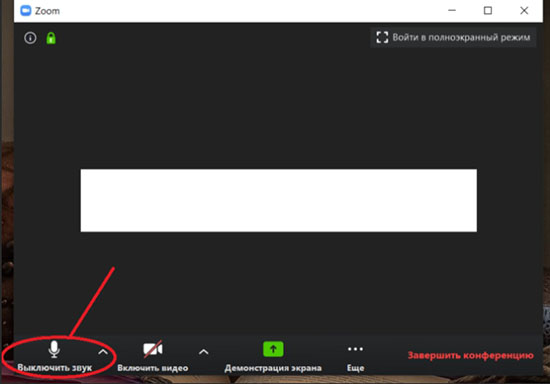
- На странице с конференцией кликаем по значку «Выключить звук», расположенному в нижней панели. При правильном выполнении действия появится красная черта, проходящая через всю иконку. Это знак того, что трансляция звука прервана.

- Существует и дополнительный способ, актуальный перед входом в беседу. Вам нужно поставить галочку в пункте «Не включать звук», а затем перейти в конференцию. Эффект будет таким же, как и в прошлом случае. Единственное, выбранная настройка применится и к последующим собраниям.

А как отключить микрофон на телефоне? В принципе, алгоритм действий практически ничем не отличается. Только для открытия панели с опциями вам понадобится единожды нажать по экрану — и затем следуем предыдущей инструкции.Но часто у людей возникает такой вопрос: звук вашего микрофона отключен – что делать? В этом случае уведомление означает, что вы не можете участвовать в переговорах. Для решения проблемы необходимо всего-то разрешить трансляцию в настройках программы.
Итак, мы выяснили, как выключить микрофон в Зум на ноутбуке или смартфоне. Представленное руководство актуально в каждом из случаев. А для большего и постоянного эффекта рекомендуем перейти во вкладку «Разрешения» через настройки смартфона и убрать галочки с основных пунктов.
Как выключить микрофон в Zoom у себя и другого участника
Множество людей перешло на использование приложения Zoom для проведения видеоконференций. Работа в режиме онлайн набирает все больше популярности ежедневно, как и дистанционное обучение. Пользователь сможет появиться на уроке или на работе, не выходя из дома. В Зуме отключить микрофон в телефоне или на компьютере несложно, если соблюдать простые правила использования программы.
Как отключить микрофон в Zoom у себя
Выключить звук в период видеозвонка в Зуме дозволено на любом устройстве – персональный компьютер, планшет, смартфон, ноутбук. Микрофон отключается у других участников разговора, если пользователь выступает организатором встречи и свой. Иногда просто хочется не слышать говорящего, когда человеку не нужна эта информация.
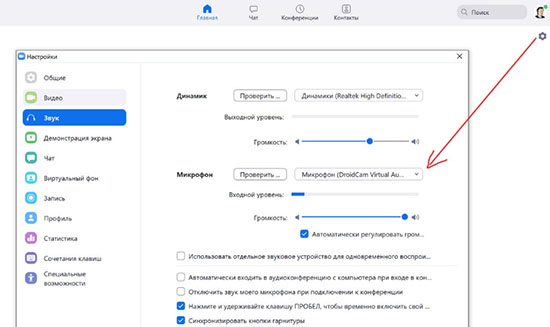
На компьютере
Во время видеосвязи онлайн отключается свой микрофон следующим способом:
- запустить свою конференцию или присоединиться к созданной трансляции;
- внизу экрана на черной панели находят значок «Микрофон»;
- при работающем звуке белый значок, нажимают на него и появляется перечеркнутая красная полоска.
Выключить микрофон в Зуме довольно просто. Повторное нажатие на значок «Микрофон» позволит снова включить звук. Полоска красного цвета исчезнет и пользователя будет слышно другим участникам беседы.
Можно в Zoom отключить микрофон, если зайти в программу, используя браузер до планирования видеозвонка. Сначала переходят в личный профиль. Слева находится меню, выбирают «Настройки», кликают на «Конференция». На экрана слева выбирают «Запланировать…» Внизу можно увидеть пункт «Отключать звук участников после входа», меняют его с помощью ползунка. Все изменения, совершенные пользователем, сохраняются автоматически.
На телефоне
Выключить микрофон в Zoom на смартфоне легко, как и на компьютере. В мобильном устройстве невозможно предварительно убрать звук у собеседников, но при начале видеозвонка можно. Пошаговая инструкция:
- запустить трансляцию;
- нажать на кнопку «Участники», расположенную снизу;
- выбрать «Выключить»;
- в появившемся окне убирают флажок возле надписи «Разрешить участникам включать свой звук».
На этом настройка окончена, сейчас в видеосвязи не слышно никого кроме организатора. Для отключения собственного микрофона в приложении, если видеозвонок уже начался, необходимо зайти в конференцию. На нижней панели находится кнопка с изображением микрофона, на нее следует нажать. Теперь звук отключен на телефоне, этот способ подходит для того, чтобы тебя не слышали другие люди.
Command+Shift+A позволит включить или выключить собственный звук, если пользоваться iPad с клавиатурой.
Как понять что в зуме выключен микрофон
При входе в конференцию в приложение не всегда понятно звук вашего микрофона отключен или нет. Необходимо зайти в любой чат, система попросит сразу включить звук, чтобы было слышно других участников беседы. Если такое сообщение появилось, то микрофон выключен. При выборе опции «Вызов с использованием звука устройства» на Андроид или «Вызов и использованием звука» на Apple устройство напомнит о том, что микрофон и камера не включены.
В Зуме на Windows есть горячие клавиши: Alt+A для включения/выключения звука и Alt+M для этой же функции, но кроме организатора.
Можно ли отключить микрофон другим участникам
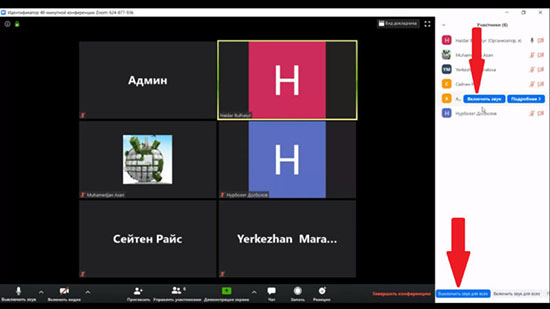
Звук у других собеседников выключить возможно лишь в том случае, если пользователь выступает организатором трансляции. Для отключения микрофона у всех участников конференции на персональном компьютере следуют инструкции:
- в нижней панели находят пункт «управление участниками»;
- открывают список всех пользователей, принимающих участие в трансляции;
- нажимают на «выключить весь звук».
Снизу также находятся параметры «Включить все» и «Отключить все». Это позволяет отключить всех кроме организатора конференции. Звук пропадет как у тех, кто уже онлайн, так и у новых, только подключившихся пользователей. Можно отключить звук у одного собеседника и у всей группы, но придется потратить время, чтобы отобрать отдельных людей в списке.
Если понадобится включить звук у собеседников, то необходимо выбрать «Включить все».
Что делать, если в Zoom нет кнопки с изображением микрофона
Проблема часто возникает на компьютере, когда при начальном подключении не включается микрофон и камера. По заводским настройкам в Виндовс отключена эта опция из соображений приватности и безопасности. Поэтому в Зуме отсутствует звук и кнопка с изображением микрофона. Для решения проблемы необходимо запустить «Пуск» и в строке поиска написать «микрофон».
Затем следует кликнуть по «Параметры конфиденциальности для микрофона» и подтвердить право другим программам использовать микрофон. Пользователю будет предоставлен список всех программ, в нем будет и Zoom. Если требуется и микрофон, и камера для конференции, то все шаги проделывают аналогично. Чтобы значок микрофона появился необходимо перезапустить приложение.
Простое руководство позволит в Zoom отключить микрофон во время конференции. Организатор беседы сможет выключить звук у себя и у других пользователей, что удобно во время проведения лекции учителем или презентации работниками компании. Приложение отлично работает как на компьютере, ноутбуке, планшете, так и на смартфоне. Чтобы отключить звук на ПК, r нему должен быть подключен внешний микрофон.