Почему браузер Яндекс не сохраняет пароли и логины: подробное руководство
Браузер Яндекс – один из наиболее популярных браузеров на территории России. Он обладает рядом удобных функций, среди которых сохранение паролей и логинов. Но иногда пользователи сталкиваются с проблемой: браузер не сохраняет их учетные данные, что приводит к неудобствам и потере времени. В данной статье мы исследуем эту проблему и попытаемся найти ее решение.
Сохранение паролей и логинов является удобной функцией в браузерах, позволяющей быстро войти на сайт без необходимости каждый раз вводить данные. Однако, если данные не сохраняются, пользователю приходится каждый раз повторять процесс и вводить учетную информацию, что может привести к раздражению и утрате производительности.
Если вы столкнулись с такой проблемой в браузере Яндекс, то не нужно отчаиваться. В этой статье мы покажем вам несколько возможных решений этой проблемы, которые помогут вам снова воспользоваться функцией сохранения паролей и логинов в браузере Яндекс.
Как сохранить логин и пароль в Яндексе
Включите функцию сохранения паролей в браузере
Чтобы Яндекс мог сохранять логины и пароли автоматически, нужно включить эту функцию в настройках браузера. Обычно это делается в меню «Настройки», «Безопасность», «Пароли». Убедитесь, что функция сохранения паролей включена и вы не блокируете ее какими-либо дополнительными настройками.
Разрешите использование кукисов
Кукисы – это маленькие файлы, которые браузер сохраняет на компьютере пользователя для удобства работы с сайтами. Чтобы Яндекс мог сохранять логины и пароли, нужно разрешить использование кукисов. Это делается в настройках безопасности браузера. Если у вас выставлены особые настройки безопасности, разрешите использование кукисов вручную.
Убедитесь, что вы не блокируете сохранение данных
Если вы используете сторонние программы для блокировки рекламы или трекеров, они могут блокировать и сохранение паролей. Если вы не хотите отключать эти программы, попробуйте добавить Яндекс в список исключений. Это можно сделать в настройках программы-блокировщика.
Правильно настроить антивирусную программу
Антивирусные программы могут блокировать сохранение логинов и паролей в браузере. Проверьте настройки антивирусной программы – возможно, функция блокировки паролей уже включена. Если это так, добавьте Яндекс в список исключений. Это можно сделать в настройках антивирусной программы.
Проверьте, есть ли данное приложение в списке сохраненных паролей
Если вы уже включили функцию автоматического сохранения паролей, но они по-прежнему не сохраняются в браузере Яндекс, возможно, приложение не включено в список сохраненных паролей. Чтобы добавить его, зайдите в настройки браузера, найдите раздел с сохраненными паролями и добавьте Яндекс в список.
Как сохранить пароли в браузере Яндекс
Для сохранения паролей в браузере Яндекс необходимо выполнить несколько простых действий. Во-первых, убедитесь, что функция сохранения паролей включена в настройках браузера.
- Шаг 1: Откройте браузер Яндекс и перейдите в раздел «Настройки».
- Шаг 2: Найдите вкладку «Автозаполнение» и перейдите в нее.
- Шаг 3: Включите функцию «Сохранение паролей».
После этого, браузер Яндекс автоматически сохраняет все ваши логины и пароли, которые используются при посещении веб-сайтов. Если вы хотите просмотреть сохраненные пароли, перейдите в раздел «Шифрованные данные» в настройках браузера.
Важно помнить, что сохраненные пароли следует защитить от несанкционированного доступа, особенно если вы используете общедоступный компьютер или мобильное устройство. Чтобы обеспечить безопасность сохраненных паролей, рекомендуется использовать дополнительные средства защиты, такие как пароль на вход в ваше устройство или специализированные программы для хранения паролей.
Что делать, если браузер не сохраняет пароли?
Проблема сохранения паролей является распространенной проблемой многих пользователей браузера Яндекс. Чтобы решить эту проблему, существуют несколько действий, которые можно предпринять.
- Проверить настройки браузера. В основных настройках браузера нужно убедиться, что функция сохранения паролей включена и не заблокирована сторонними программами.
- Очистить кэш браузера. Иногда, очистка кэша и истории посещений помогает решить проблему со сохранением паролей.
- Использовать специальные программы. Существуют специальные программы, которые помогают сохранять пароли в браузере. Например, 1Password или LastPass.
- Обновить браузер. Некоторые версии браузера могут иметь ошибки, которые могут привести к проблемам сохранения паролей. Обновление до последней версии может решить проблему.
Если все вышеперечисленные действия не помогли решить проблему, то можно обратиться за помощью к поддержке браузера Яндекс. Также, необходимо убедиться, что пароли являются надежными и не были изменены злоумышленниками.
Как сохранить закладки и Пароли в Яндекс браузере
Сохранение закладок
Для сохранения закладок в Яндекс браузере, необходимо выполнить несколько простых шагов. Нажмите на значок «закладки» в верхнем правом углу браузера. Далее выберите «добавить закладку» и введите название и адрес страницы. Чтобы сохранить закладку, нажмите на кнопку «Добавить». Вы также можете создавать папки и сортировать свои закладки.
Сохранение паролей
Если вы хотите сохранить пароли в Яндекс браузере, вы также можете сделать это очень просто. Нажмите на значок «меню» в верхнем правом углу браузера и выберите «Настройки». Далее перейдите на вкладку «Автозаполнение» и включите функцию «Сохранять пароли на этом устройстве». Для каждого сайта, на котором вы хотите сохранить пароли, необходимо ввести логин и пароль. После этого браузер будет запоминать ваши данные и автоматически вставлять их при следующем входе на этот сайт.
Важно помнить, что сохранение паролей может быть опасно в тех случаях, когда другие люди имеют доступ к вашему устройству. Поэтому рекомендуется использовать эту функцию только на личных устройствах и не использовать ее, если вы работаете на общедоступных компьютерах.
Как сохранить пароль в браузере
Шаг 1. Проверьте настройки браузера
Прежде чем сохранять пароль, убедитесь, что настройки вашего браузера позволяют это сделать. В некоторых браузерах, для сохранения пароля нужно выбрать соответствующую опцию в настройках безопасности.
Шаг 2. Введите свои данные
Для того, чтобы браузер мог сохранить ваш пароль и логин, необходимо ввести их при первом входе на сайт. В появившемся окне браузера, вы можете выбрать опцию «Запомнить пароль» или «Сохранить пароль».
Шаг 3. Подтвердите сохранение пароля
После ввода своих данных и выбора соответствующей опции, браузер предложит сохранить ваш логин и пароль. Нажмите кнопку «ОК» или «Сохранить» для подтверждения сохранения ваших данных.
Шаг 4. Убедитесь, что пароль сохранен
После ввода данных и сохранения пароля, повторно зайдите на сайт, для проверки, сохранен ли ваш пароль и логин. Если данные были успешно сохранены, то вы можете зайти на сайт без повторного ввода логина и пароля.
Важно знать:
— Для сохранения пароля необходимо установить настройки безопасности в браузере;
— Сохраненные пароли хранятся в ваших браузерных файлах и могут быть украдены;
— Не сохраняйте пароли на общедоступных компьютерах.
Следуя этим простым шагам, вы сможете легко сохранять свои пароли и логины в браузере и не тратить время на постоянный ввод данных.
Как снять защиту в браузере Яндекс
Шаг 1: Откройте настройки браузера
Чтобы снять защиту в браузере Яндекс, вам нужно сначала открыть настройки браузера. Для этого нажмите на кнопку меню в правом верхнем углу окна браузера и выберите «Настройки».
Шаг 2: Найдите настройки безопасности
В настройках браузера Яндекс найдите секцию «Безопасность» и выберите ее. Здесь вы сможете изменить настройки безопасности браузера и снять защиту, чтобы пароли и логины сохранялись автоматически.
Шаг 3: Отключите защиту паролей
Чтобы снять защиту в браузере Яндекс, вы должны отключить защиту паролей. Для этого снимите галочку рядом с пунктом «Не запоминать пароли». После этого браузер Яндекс будет автоматически сохранять пароли и логины, когда вы вводите их на сайтах.
Если вы все сделали правильно, то больше не будет проблем с сохранением паролей и логинов в браузере Яндекс.
Где хранятся пароли в Яндекс браузере
Яндекс браузер предоставляет различные механизмы безопасности, включая сохранение паролей и логинов. Если вы забыли свой пароль, можете быстро восстановить его через Яндекс. Но где эти пароли хранятся на самом деле?
Все пароли, сохраненные в Яндекс браузере, хранятся в специальной папке в системе. Путь к этой папке зависит от операционной системы. Но обычно это директория пользователя, в которой создается дополнительный каталог «Яндекс» или «Yandex».
Сами пароли также хранятся в шифрованном виде, чтобы защитить их от несанкционированного использования третьими лицами. Это означает, что безобидные пользователи не могут просто так прочитать пароли, но и злоумышленники будут иметь трудности в попытках получить доступ к вашей информации.
К существующим мерам безопасности, Яндекс браузер также предлагает функцию блокировки защитного экрана, а также возможность создания мастер-пароля, который позволяет вам защитить все сохраненные логины и пароли с помощью единственного пароля, который нужно запомнить.
Как синхронизировать Пароли в Яндекс браузере
Если вы хотите, чтобы все ваши пароли и логины сохранялись в Яндекс браузере, вам нужно синхронизировать свой аккаунт яндекса. Это будет работать только в случае, если вы авторизуетесь в браузере под своим аккаунтом яндекса.
Для синхронизации паролей в Яндекс браузере, следуйте этим шагам:
- Авторизуйтесь в браузере, используя ваш аккаунт Яндекс
- Перейдите в настройки браузера и выберите вкладку «Синхронизация».
- Установите переключатель «Пароли» в положение «включено».
- Если вы хотите, чтобы все данные, сохраненные в браузере, были доступны на других устройствах, установите также переключатель «Вкладки, история, закладки».
После этого ваши пароли будут автоматически сохраняться в вашем аккаунте Яндекс и будут доступны на всех устройствах, на которых вы авторизовались в браузере Яндекс.
Кроме того, для большей безопасности, рекомендуется использовать пароль для доступа к своему аккаунту Яндекса и включить двухфакторную аутентификацию.
Как найти сохраненные пароли в браузере Яндекс?
Браузер Яндекс – удобный и популярный выбор для многих пользователей интернета. Если вы раньше использовали Яндекс браузер, но теперь заметили, что сохраненные пароли и логины не запоминаются автоматически, не стоит отчаиваться. К счастью, есть несколько способов восстановить сохраненные пароли в браузере Яндекс.
-
Используйте функцию восстановления
Один из самых простых способов найти сохраненные пароли в браузере Яндекс – это воспользоваться функцией восстановления. Для этого вам нужно нажать на значок ключа в правом верхнем углу браузера, затем перейти на вкладку «Синхронизация и дополнения». В этом разделе вы найдете опцию «Восстановление» и сможете восстановить сохраненные пароли и логины в браузере Яндекс.
Если первый метод не работает, то попробуйте использовать файл с паролями, который находится в папке браузера. Это может быть полезным, если вы по ошибке удалили записи с сохраненными паролями. Для доступа к файлу с паролями откройте браузер, перейдите в настройки, затем «Дополнительные параметры», «Параметры браузера», «Дополнительные параметры», «Просмотр папки с данными» и найдите файл с паролями в подпапках папки браузера.
Если оба предыдущих способа не помогли, то попробуйте использовать менеджер паролей. Яндекс браузер имеет свой встроенный менеджер паролей, который может сохранять и автоматически заполнять данные для входа на сайты. Для этого нажмите на значок ключа, затем перейдите в «Настройки», «Конфиденциальность» и «Сохраненные пароли». Вы увидите список всех сохраненных паролей и логинов в браузере Яндекс.
Почему пароли не сохраняются в браузере Яндекс
Отключенный функционал сохранения паролей и логинов. Если вы обнаружили, что браузер Яндекс не сохраняет ваши логины и пароли, возможно эта функция была отключена в настройках браузера. Чтобы проверить, включена ли эта функция, пройдите в настройки браузера и проверьте настройки безопасности и конфиденциальности.
Конфликт с расширениями. Наличие расширений в браузере Яндекс может привести к конфликту функции сохранения паролей и логинов. Это происходит из-за того, что некоторые расширения могут блокировать функции браузера.
Сброс настроек браузера. Если обе вышеперечисленные причины не помогли решить проблему сохранения паролей и логинов в браузере Яндекс, то возможно, что требуется сбросить настройки браузера до стандартных значений. Сделать это можно путем переустановки браузера или с помощью встроенной функции сброса настроек.
Защита от хакеров. Некоторые пользователям браузера Яндекс могут быть не доступны функции сохранения логинов и паролей из-за защиты от хакеров. Эта мера безопасности защищает ваши учетные данные от использования злоумышленниками в случае взлома вашего аккаунта или утечки паролей.
Автозаполнение паролей в браузере Яндекс
Включение автозаполнения
Если в браузере Яндекс не сохраняются пароли и логины, то можно включить функцию автозаполнения. Для этого следует выполнить несколько простых шагов:
- Открыть настройки браузера. Для этого нужно нажать на три горизонтальные точки в правом верхнем углу и выбрать «Настройки».
- Перейти во вкладку «Автозаполнение». Здесь находятся настройки для автозаполнения паролей и имен пользователей.
- Включить функцию автозаполнения паролей. Для этого нужно поставить галочку напротив соответствующей опции.
- Сохранить изменения. Чтобы изменения вступили в силу, нужно закрыть настройки.
Сохранение пароля в браузере Яндекс
Если автозаполнение уже включено в настройках, но пароли не сохраняются, то нужно выполнить следующие действия:
- Проверить, включена ли функция сохранения паролей. Для этого нужно снова перейти в настройки автозаполнения и убедиться, что опция «Сохранить пароль» активирована.
- Добавить сайт в список исключений. Некоторые сайты могут блокировать сохранение пароля в браузере. Для этого нужно выбрать «Добавить сайт в список исключений» в меню настроек.
- Очистить кэш браузера. Иногда проблемы с сохранением паролей могут быть вызваны повреждением кэша браузера. Чтобы решить эту проблему, нужно очистить кэш.
Безопасность при использовании автозаполнения паролей
- 不要使用此选项,除非您是唯一使用此计算机的人。如果设备是与其他人共享,可能会导致别人可以访问您的账号。
- 使用强密码。此建议适用于所有情况。关于如何创建强密码的建议,请访问在线密码产生器。
- 启用两步验证。此选项可增强账号的安全性,并防止他人登录您的账号。
- 不存储敏感信息。不要使用此选项来存储银行卡号、社会保险号等资料,因为它们太敏感。
Как отключить функцию запоминания пароля в браузере Яндекс
Если вы хотите, чтобы браузер Яндекс не запоминал ваши пароли и логины на определенном веб-сайте, вам нужно снять соответствующую галочку.
Для этого следуйте этим простым шагам:
- Откройте браузер Яндекс и введите адрес сайта, на котором вы хотите отключить запоминание пароля.
- Нажмите на значок «замочек» в адресной строке.
- В выпадающем меню выберите пункт «Настройки сайта».
- Найдите опцию «Запоминать пароль» и снимите флажок.
После этого браузер Яндекс не будет больше запоминать ваши пароли и логины на этом сайте.
Как сохранить пароли Яндекс браузера при переустановке системы?
Способ 1: Синхронизация данных в облаке Яндекса
Для того чтобы сохранить все данные Яндекс браузера, включая пароли, нужно воспользоваться функцией синхронизации облачных данных.
Для этого необходимо:
- Зайти в настройки браузера Яндекс
- Перейти во вкладку «Синхронизация»
- Войти в свой аккаунт Яндекса
- Выбрать «Синхронизировать все данные»
После этого все данные, включая сохраненные пароли, будут храниться в облаке Яндекса и будут доступны после переустановки системы и браузера.
Способ 2: Экспорт и импорт паролей
Данный способ подойдет, если нужно сохранить только пароли, но не все данные браузера.
Для этого необходимо:
- Зайти в настройки браузера Яндекс
- Перейти во вкладку «Виды»
- Выбрать «Пароли»
- Выбрать опцию «Экспортировать»
- Сохранить файл с паролями на внешний носитель (например, флешку)
После переустановки системы и браузера нужно зайти в настройки «Пароли», выбрать опцию «Импортировать» и выбрать сохраненный ранее файл с паролями.
Эти два способа помогут сохранить пароли и данные браузера Яндекс после переустановки системы. Выберите наиболее удобный для вас способ и не потеряйте важные данные.
Как сохранить страницу в браузере Яндекс
Способ 1: Используйте встроенную функцию сохранения
Браузер Яндекс имеет встроенную функцию сохранения веб-страниц. Для использования этой функции щелкните правой кнопкой мыши на веб-странице и выберите «Сохранить страницу как…». Вы можете сохранить страницу на локальном диске или в облаке Яндекса.
- Для сохранения страницы на локальном диске выберите нужную папку и нажмите на кнопку «Сохранить».
- Для сохранения страницы в облако Яндекса нажмите на кнопку «Сохранить на Диске» и выберите папку в облаке. Также можно создать новую папку.
Способ 2: Используйте расширение Яндекс.Диска
Если вы часто сохраняете веб-страницы в облаке Яндекса, рекомендуем установить расширение Яндекс.Диска для браузера Яндекс. С помощью этого расширения можно с легкостью сохранять веб-страницы одним щелчком мыши. Скачайте расширение из магазина приложений Яндекса и следуйте инструкциям для установки.
Способ 3: Используйте внешние сервисы
Если вы не хотите использовать встроенные функции браузера Яндекс или расширение Яндекс.Диска, вы можете воспользоваться внешними сервисами, такими как Pocket или Evernote. Эти сервисы имеют свои расширения для всех популярных браузеров, включая Яндекс. После установки расширения в вашем браузере, вы сможете сохранять веб-страницы на свой аккаунт в соответствующем сервисе.
Как сохранить пароли и логины в браузере Яндекс
При работе с браузером Яндекс многие пользователи испытывают проблему сохранения паролей и логинов на различных сайтах. Однако, существует несколько простых способов решения этой проблемы.
- Опция «Автодополнение» — включите эту опцию в настройках браузера Яндекс. Она позволяет запоминать заполненные поля на сайтах и автоматически подставлять данные при следующем входе на этот сайт.
- Сохранение паролей в менеджере паролей — браузер Яндекс предоставляет функцию сохранения паролей во встроенном менеджере паролей. При следующем входе на сайт данные будут автоматически заполнены.
- Использование программы для управления паролями — если вам удобнее использовать программу для хранения и управления паролями, то Яндекс.Браузер интегрируется с популярными менеджерами паролей, такими как LastPass и 1Password.
Следуя этим простым советам, вы сможете сохранить свои пароли и логины в браузере Яндекс и не заботиться о постоянном вводе данных при входе на сайты.
Как перенести пароли в Яндекс Браузере
Перенос данных из Яндекс браузера важен как никогда для большинства пользователей, которые хотят без потерь перейти в другой веб-обозреватель и обратно. Например, можно легко передать пароли, закладки, историю посещений и даже дополнения. Сегодня мы не будем говорить обо всем, а лишь разберем, как перенести пароль в Яндекс браузере.
Как экспортировать пароли из Яндекс браузера

Как импортировать пароли в Яндекс браузер
Импорт паролей в Яндекс браузер означает то, что вы можете перенести все сохраненные пароли из другого обозревателя. Рассмотрим далее на примере как это происходит.
- Открываем с рабочего стола браузер от Яндекса и переходим в его настройки.

- В правой части экрана находим кнопку «Импортировать данные» и нажимаем на нее.

- В отобразившемся окне отмечаем галочкой пункт «Пароли», а также и другие при необходимости. После выбираем источник, из которого будут импортироваться данные, например, Microsoft Internet Explorer, и нажимаем «Перенести».

По окончании процедуры все данные, включая пароли из браузера Microsoft Internet Explorer перенесутся в Яндекс браузер.
Как синхронизировать пароли в Яндекс браузере
Синхронизация паролей в Яндексе отвечает за взаимодействие браузеров между различными устройствами. Например, вы можете перенести все данные Яндекс браузера с компьютера на телефон и обратно. Далее мы поговорим о том, как это сделать и на смартфоне, и на ПК.
На компьютере
Синхронизация на компьютере осуществляется непосредственно в настройках браузера. Чтобы ей воспользоваться, выполняем следующею инструкцию:
- Открываем в Яндекс браузере настройки через выпадающее меню, которое открывается в верхнем правом углу программы.

- После этого открываем настройки синхронизации.

- В отобразившемся окне нажимаем на кнопку «Включить».

- После активации синхронизации откроется новая вкладка, в которой будет предоставлен выбор с какого аккаунта переносить данные: из активного, либо другого. Если вы используете другой аккаунт на телефоне и хотите переместить из него все сохраненные данные и пароли, то нажмите кнопку «Включить с другим аккаунтом».

Как видите, включить синхронизацию на компьютере довольно просто. Давайте теперь посмотрим, как это сделать на телефоне.
На телефоне
Связать аккаунт в Яндекс браузере на телефоне с компьютера можно также в настройках. Чтобы это сделать, используем следующее:
- Запускаем приложение Яндекс браузер на телефоне и проходим в его настройки. Для этого нажимаем на главной странице на три точки, расположенные на поисковой строке, и выбираем меню «Настройки».

- Далее находим строку под названием «Включить синхронизацию» и нажимаем на нее.

- Выбираем аккаунт, с которым необходимо произвести синхронизацию.

- Готово! Теперь ваш аккаунт полностью синхронизирован с другим устройством. А это означает, что все данные, включая пароли перенесены на телефон.

Подытожив, стоит сказать, что синхронизация и перенос данных из одного браузера в другой очень важная функция, которая сильно упрощает серфинг в интернете. Кроме того, если вы знаете как перенести пароль в Яндекс браузере, то это сильно сократит время и вам не потребуется тратить силы на его восстановление.
Синхронизация в Яндекс браузере

Наверняка, запуская Яндекс браузер вы видели в нем кнопку “Синхронизация” в меню, и задавались вопросом – что это такое и для чего нужно? На самом деле, данная функция есть почти у всех современных браузеров и является просто необходимой, поскольку несет весьма важную миссию. Она дает возможность сохранять все ваши данные, включающие настройки браузера, историю просмотра сайтов, куки, кэш, сохраненные закладки, часто посещаемые сайты и вообще всю важную информацию на специальном веб-хранилище. Поэтому, если случится какая-то ситуация и все данные будут утеряны, вы сможете восстановить их без проблем, используя представленную функцию. К тому же, синхронизация в Яндекс Браузере удобна тем, что все данные, которые вы сохраните локальном сервере, можно импортировать на любые другие устройства, например, телефон, либо планшет.
Синхронизировав свои данные всего один раз, вы можете быть уверенны в том, что в любой ситуации сможете их вернуть всего в несколько щелчков. Ниже будет подробно расписано, как включить синхронизацию, как её настроить, как импортировать данные и использовать прочие возможности данной функции.
Создаем аккаунт (если его нет)
Чтобы включить синхронизацию Яндекс браузере, нужно обзавестись аккаунтом в сервисах Яндекс. Если у вас уже зарегистрирована учетная запись, вы можете смело пропускать этот шаг и переходить к следующему. Если аккаунта в Yandex у вас не имеется, то перед тем как приступать к синхронизации, его нужно заиметь. Для этого следуем инструкции:

- Заходим на страницу регистрации в Яндексе, адрес этой страницы — https://passport.yandex.ru/registration-new?mode=register.
- Там будет видна форма регистрации и соответствующие поля. Заполняем их, вводим – имя, фимилию, логин, номер телефона, подтверждаем номер.
- И жмем кнопку “Регистрация”.
Все, вы успешно завели учетную запись и получили доступ ко множеству сервисов, в том числе и к синхронизации настроек яндекс браузера.
Как включить синхронизацию
Теперь можем смело приступать к процессу включения функции. Чтобы сделать все правильно, внимательно следуйте инструкции и у вас все получится.
Шаг 1. Запускаем Яндекс Браузер, если он еще не запущен.
Шаг 2. В верхнем правом углу видим значок настроек в виде трех полос, размещенных по горизонтали. (Иконка может быть другой, в зависимости от версии установленного обозревателя). Делаем клик по нему и переходим к шагу ниже. Есть более сложный способ, заходим в “Настройки” и в самом верху жмем кнопку “Настроить синхронизацию”.

Шаг 3. Выдвинулся небольшой список, где надо найти и нажать на пункт под названием “Синхронизация”.
Шаг 4. После клика по соответствующей вкладке вы будете переадресованы на страницу авторизации. Вводим данные от своей учетной записи на нажимаем кнопку входа. В поле “Логин” введите тот логин, который вы выбрали при регистрации, вводить, с @yandex.ru. Ну в поле “Пароль”, что вводить, объяснять не требуется.

Шаг 5. После входа, на экране будет окошко с предложением установить Яндекс Диск. Его можно устанавливать на компьютер, телефон и даже планшет. Рекомендуем сделать это. Тогда вы всегда быстро и легко сможете управлять своими сохраненными данными и даже хранить там свои файлы. Если вас это не нужно, жмите на “Закрыть окно”. В некоторых случаях этого окна может не быть, а сразу будет предложено включить синхронизацию, делаем, как на скрине.


Шаг 6. Вуаля, синхронизация успешно включена. Но хотим обратить ваше внимание, что её можно настраивать. А как это сделать, смотрите ниже.
Настройка синхронизации в Яндекс Браузере
После включения синхронизации, в обозревателе появляется возможность настроить, какие именно данные сохранять. Чтобы приступить к настройке делаем следующее:
- Заходим в настройки в Яндекс Браузере. Сделать это можно, нажав на значок панели быстрого запуска, вверху справа в браузере.
- В случае, если функция активна, вы увидите что-то вроде этого – “Включена синхронизация с аккаунтом…” и Кнопка отключения, а также кнопка “Показать параметры”.

- Вот как раз последняя кнопка нам и нужна. Нажимаем на нее, чтобы развернуть список.
- На экран раскрылись пункты, возле которых стоят галочки. Чтобы отменить синхронизацию каких-то данных, снимите возле него галочку.

Также там же можно и удалить все сохраненные при синхронизации данные. Для этого нажмите “Показать данные” и кликните по ссылке “Удалить”. В открывшемся всплывающем окошке подтвердите свое действие и данные будут успешно очищены.
Чтобы отключить синхронизацию Яндекс Браузера, нажмите по кнопке “Отключить”, которая находится там же в настройках.
Синхронизация Яндекс Браузера между устройствами
Как, уже говорилось ниже, в обозревателе от Яндекса, можно без проблем импортировать данные на другие компьютеры, смартфоны и планшеты. Как это осуществить, мы сейчас и разберем.
На самом деле, это просто, как щелкнуть пальцами. Если нужно синхронизировать данные на другом устройство, все, что от вас требуется, запустить Яндекс браузер и войти в свой аккаунт описанным в статье образом (Настройки – Включить синхронизацию – Войти в учетную запись).
Больше никаких действий предпринимать не нужно. Все данные будут загружены на устройство, на котором включена синхронизация данных в автоматическом режиме. Все, что потребуется от вас, это просто подождать несколько минут, пока интернет-браузер завершит процесс загрузки данных закладок, паролей, истории и т.д. на устройство.
Импорт данных из других браузеров и HTML-файла
Еще одна из полезных возможностей Яндекс обозревателя – импорт данных из другого браузера, либо с файла формата html. Таким образом, вы можете легко переносить все данные из любого другого браузера в Яндекс.
Это очень удобно, особенно когда, вы решите поменять свой браузер и начать пользоваться Yandex Browser, а настройки, закладки и прочее желаете сохранить. В итоге, не придется переносить все закладки, пароли и остальное вручную.
Как импортировать данные в Яндекс Браузер:
- Переходим в настройки браузера. Как в них зайти, написано в этой статье выше.
- Скроллим вниз страницы, пока не увидим пункт “Профили”.
- В этом подразделе есть кнопка “Импортировать закладки и настройки”. Нажимаем на нее мышкой.

- Открылось вот такое окошко.

- В нем надо выбрать из какого браузера будет загружать настройки и другие данные. Также надо выбрать какие именно данные вы хотите выгрузить в Яндекс Браузер.
- После выбора нажимаем “Перенести”.
Синхронизация в Яндекс.Браузере: как включить, как отключить, как синхронизировать
Друзья, приветствую вас на WiFiGid! Буквально на днях переходил на Яндекс.Браузер на всех своих устройствах, а тут как раз подвернулась такая тема статьи. Здесь мы поговорим про синхронизации в Яндекс.Браузере: как ее включить, как отключить, как синхронизировать все закладки и пароли прямо сейчас. Поехали!
Если вы вдруг не знали, синхронизацию можно проводить только между Яндекс.Браузерами. Т.е. у вас не получится синхронизировать в моменте Яндекс и Google Chrome (там можно сделать импорт, но эта тема отдельной статьи).
Если вы нашли какую-то неточность, захотели что-то подсказать другим людям или у вас просто созрел интересный вопрос – добро пожаловать в комментарии к этой статье!
Настройки синхронизации

Перед тем как смотреть настройки синхронизации, вы должны войти в браузере в свой аккаунт Яндекса. Причем нужно выбрать один и тот же аккаунт как на компьютере, так и на телефоне.
На компьютере, чтобы попасть в настройки синхронизации, нужно сделать следующее:
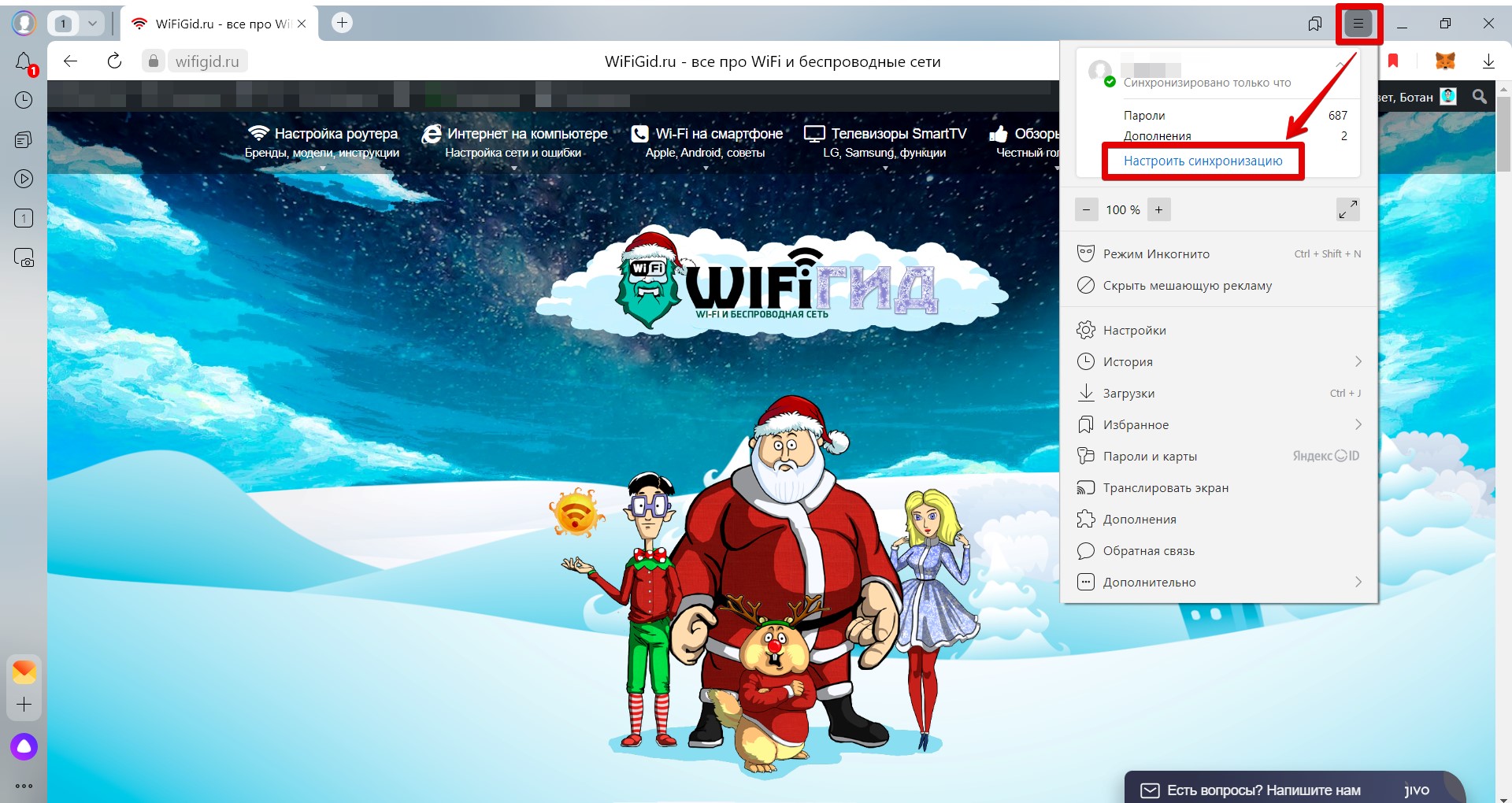
- В правом верхнем углу нажимаем на «бутерброд» (три горизонтальные линии настроек).
- В появившемся меню под своим именем аккаунта находим ссылку «настроить синхронизацию».
- Откроются настройки синхронизации:
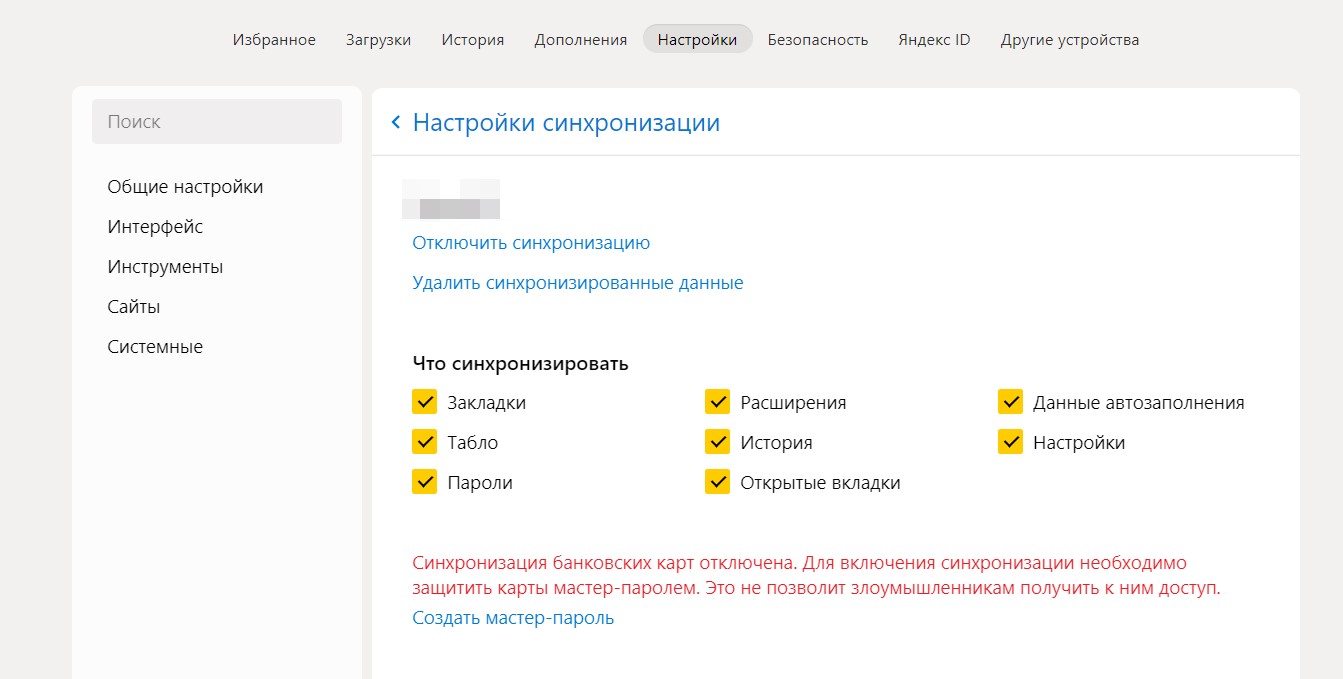
Сюда же можно попасть и через простые настройки, но зачем нажимать лишние кнопки, когда есть прямая дорога. А еще обратите внимание на то, что время последней синхронизации показывается сразу под вашим именем.
На телефоне путь чуть дольше:
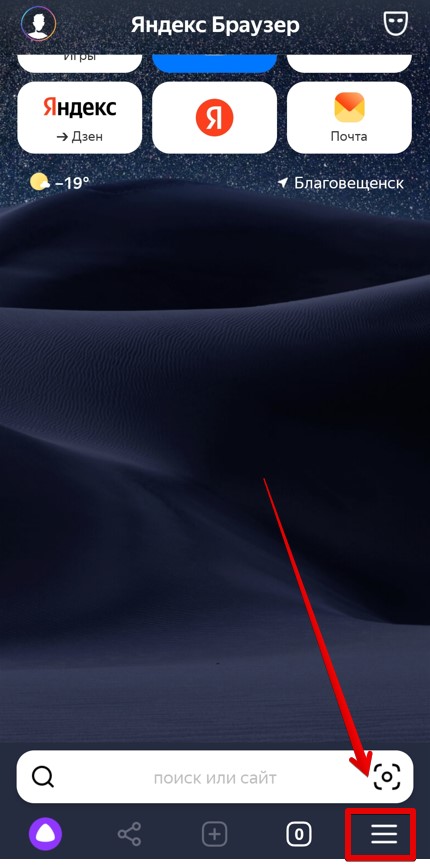
- Снова нажимаем на «бутерброд» уже в правом нижнем углу.
- Переходим в «Настройки».
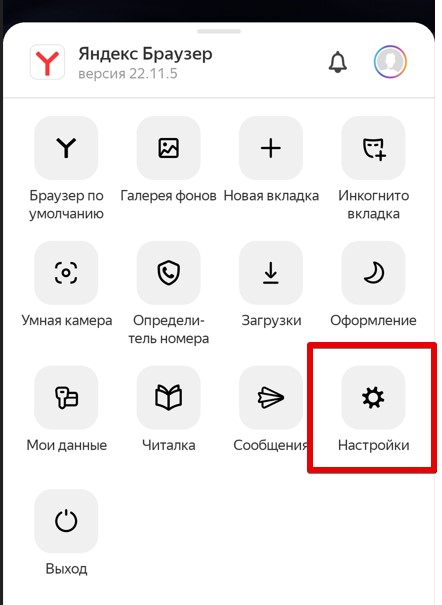
- Находим пункт «Синхронизация». Обращаем внимание, что он уже включен, и нажимаем по нему.
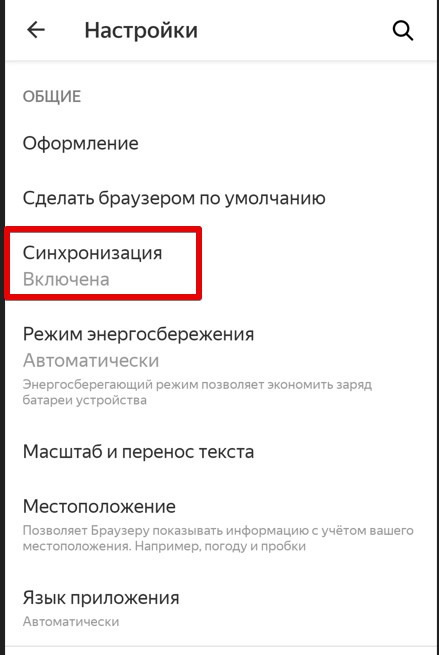
- Попадаем в настройки синхронизации.
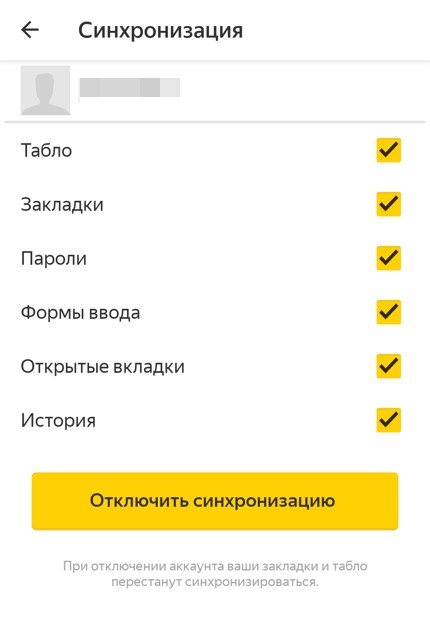
Как отключить синхронизацию?
Для отключения синхронизации делаем следующее:
- Переходим в настройки синхронизации (смотрим первый раздел этой статьи).
- Там нажимаем кнопку или ссылку «Отключить синхронизацию». Скриншоты этих разделов уже есть выше, дублировать сюда не буду.
Обращаем также внимание, что на странице настроек синхронизации можно отключить не всю синхронизацию, а только какие-то разделы. Например, вы хотите синхронизировать автоматически закладки, но не хотите синхронизировать пароли – просто оставляем нужные галочки.
А еще тут есть возможность «Удалить синхронизированные данные». По факту на вашем компьютере данные останутся, а эта функция нужна в очень редких случаях, когда у вас очень много устройств и что-то просто синхронизировали неправильно (подключили новое устройство, оно автоматически подхватило синхронизацию, а вы хотели оставить его чистым).
Как включить синхронизацию
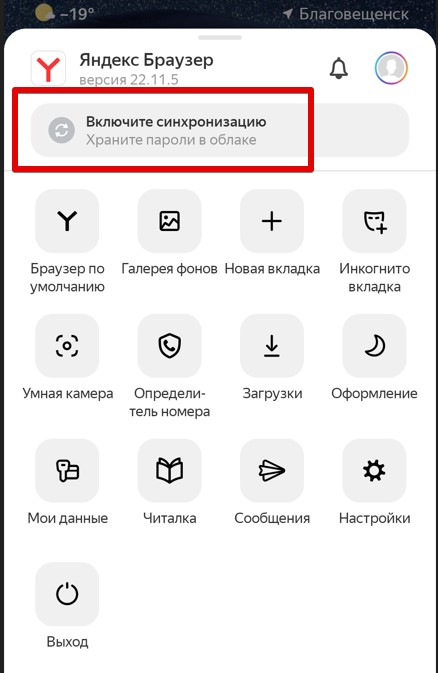
По умолчанию синхронизация в Яндекс.Браузере включена из коробки. Все что нужно для этого, зайти в один и тот же аккаунт на всех своих устройствах. Причем браузер это предлагает вам назойливо, так что пропустить будет трудно. А можете все так же войти в настройки синхронизации, а уже там ее включить (и снова в процессе вам нужно будет войти в свой аккаунт Яндекса).
На компьютере статус синхронизации виден сразу в меню настроек, а на телефоне вообще предлагается ярко настроить ее, если вы еще не вошли в свой аккаунт:
Как синхронизировать данные?
Лично я очень люблю поработать на компьютере, закинуть какие-то интересные статьи в закладки, а уже позже спокойно на телефоне или планшете их просмотреть. В Яндексе закладки и прочие данные синхронизируются автоматически. Т.е. как только вы открываете браузер, все новые данные подтягиваются. Отдельной кнопки синхронизации здесь нет.
Поэтому если что-то не подтянулось, проверяем, что вы везде вошли в один и тот же аккаунт, а в настройках синхронизации (смотрим первый пункт) ничего не отключено.