Установка, настройка и загрузка Peers TV

Установка приложения Peers TV на различные устройства, настройка и преимущества данной программы, добавление плейлиста, лучшие ссылки на загрузку приложения.
Установка, настройка и загрузка Peers TV
Всем привет! Данная статья посвящена описанию очередного IPTV приложения, а именно — peers.tv. Peers.tv — это прекрасная IPTV программа, предназначенная для просмотра ТВ через интернет. В сегодняшней записи мною будут затронуты следующие аспекты, в частности, преимущества и возможные недостатки плеера, настройки, добавление плейлистов, а также ссылки на загрузку.
Преимущества пирс тв
- Телегид (телепрограмма). После того, как вы загрузите приложение и установите плейлист, на вашем плеере активируется функция телегид. Это означает, что вы будете видеть программу телепередач на целую неделю для каждого канала. Согласитесь, очень удобно.
- Встроенный плеер. В отличии от аналогичных приложений, peers.tv работает не при помощи сторонних плееров, а благодаря своему встроенному, то есть используется одновременно два приложения. Конечно же они грузят систему, что в первую очередь отражается на слабых устройствах – это минус. Но в то же время, данный плеер может автоматически подстраивать качество на слабом ТВ или при плохом интернете – и это плюс, IPTV тормозить не должно.
- Адаптивность. Программа способна работать на любых устройствах. На старых и слабых Андроид, на Смарт ТВ и т. д. Она очень удобна в управлении, в независимости от того, чем вы пользуетесь, будь то мышь, тачпад или пуль Д/У. Например для того, чтобы включить определенный канал, нет необходимости прокручивать весь список, как на некоторых других приложениях, достаточно просто нажать номер канала на пульте. И таких удобных и необходимых функций множество.
- Избранное. Эта опция незаменима для тех пользователей, у которых из множества каналов, представленных в плейлисте, есть свои любимые или платные iptv плейлисты. Чтобы получать к ним быстрый доступ, именно их и нужно добавлять в «избранное».
Настройки Peers TV и добавление плейлиста
После того, как скачав и установив программу Peers.tv на свое устройство (ссылки для загрузки приведены ниже), вам останется выполнить еще два небольших пункта:
- Добавление плейлиста. Данный пункт выполняйте в том случае, если каналов, уже присутствующих в приложении, вам покажется мало. Чтобы добавить плейлист, следуйте следующей инструкции:
- откройте «меню»;
- перейдите во вкладку «настройки»;
- прокрутите до «мои плейлисты» и нажмите добавить. Там потребуется ввести ссылку на плейлисты.
- Нажмите «оk».
- Настройка синхронизации. Эта функция вам понадобится, если peers.tv вы смотрите на нескольких устройствах. То есть, вы один раз добавляете плейлист, после чего делаете синхронизацию. В итоге, этот плейлист появляется и на других устройствах.
- Остальные настройки. Они важны лишь для технической стороны и бесперебойной работоспособности плеера, поэтому лучше оставить так как есть.
- Отключение рекламы бесплатно. Отключить рекламу можно через смену DNS. Более подробно:


Платные услуги «Peers TV»
Для примера, стоимость среднего тарифа «Семейный» — 150 рублей в месяц. В эту сумму входит 20 каналов и отключение рекламы. Говорить о том, высокая это цена или нет, я не в праве. Ведь у каждого свои потребности и свое понятие «дорого». Поэтому, судите сами.
Как установить пирс тв на телевизор
→ Чтобы открыть магазин приложений, нажмите на цветную кнопку SmartHUB на пульте или перейти в раздел Apps
→ Нажмите «Поиск» (значок с лупой) в правом верхнем углу
→ Введите в поисковой строке peers.tv
→ Выберите Peers.TV в найденным приложениях, откроется страница с информацией о приложении
→ Нажмите кнопку «Установить»
→ Если у вас уже есть учетная запись Samsung, скачивание приложения начнется автоматически
→ Если у вас еще нет учетной записи, откроется окно регистрации. Создайте учетную запись Samsung, она понадобится чтобы устанавливать любые приложения.
→ Откройте приложение Peers.TV из списка ваших приложений
→ Чтобы открыть магазин приложений, нажмите на цветную кнопку SmartHUB на пульте
→ Перейдите в раздел «Категории»
→ Выберите категорию «Видео»
→ Найдите в списке приложение Peers.TV, откроется страница приложения
→ Нажмите кнопку «Загрузка» и дождитесь пока выполнится установка
→ Откройте приложение Peers.TV из списка ваших приложений
→ Чтобы открыть магазин приложений, нажмите на кнопку Home (с изображением домика) на пульте
→ Выберите пункт «Поиск» (с изображением лупы)
→ Введите в поисковой строке peers.tv
→ Выберите Peers.TV в найденных приложениях, откроется страница с информацией о приложении
→ Нажмите кнопку «Установить» и дождитесь пока выполнится установка
→ Нажмите кнопку «Запуск»
→ Теперь вы можете открывать приложение Peers.TV из списка ваших приложений
→ Убедитесь, что телевизор подключен к интернету
→ Чтобы открыть магазин приложений, нажмите на кнопку Home (с изображением домика) на пульте
→ Найдите кнопку LG Smart World (обычно, это серый квадрат в правой части экрана)
→ Выберите пункт «Поиск» (с изображением лупы) в верхней части экрана
→ Введите в поисковой строке peers.tv
→ Выберите Peers.TV в найденных приложениях, откроется страница с информацией о приложении
→ Нажмите кнопку «Установить», в открывшемся окне нажмите ОК и дождитесь пока выполнится установка
→ Нажмите кнопку «Запустить»
→ Теперь вы можете открывать приложение Peers.TV из списка ваших приложений, для отображение списка нажмите кнопку My Apps на пульте
Приложение Peers.TV позволит превратить ваш телевизор в настоящий развлекательный центр для всей семьи.
Peers.TV для телевизоров это не только ТВ-онлайн с прямым эфиром и записями передач популярных телеканалов. Также, всем пользователям доступны все новейшие функции интерактивного ТВ: timeshift, start-over, catch up, multiscreen.
Для самых требовательных зрителей у нас есть коллекция премиум-контента, состоящая из популярных российских и западных телеканалов: от Nickelodeon до Erox Box, от охоты и рыбалки до самых рейтинговых фильмов и сериалов — и всё это в хорошем качестве и в любой момент!
Как установить пирс тв на телевизор

Настройка IPTV на телевизоре Samsung
Для просмотра телеканалов необходимо установить приложение Peers TV. Для этого необходимо зайти в SmartHub на телевизоре, предварительно нажав на пульте соответствующую кнопку.
Переходим в Samsung Apps

В разделе Видео находим и устанавливаем приложение Peers TV
Теперь Вам необходимо настроить приложение. При первом запуске приложение само попытается определить провайдера. Вам необходимо добавить адрес плейлиста вручную. Для этого нажимаем на пульте кнопку С
В появившемся окне, с помощью электронной клавиатуры, указываем адрес плейлиста:
Плейлист без поддержки hls : http://tv.leveltele.com/tv-http.m3u
После ввода нажмите на пульте кнопку B. Выбрав данный плейлист, нажмите кнопку, соответствующую пункту «Выбрать данный плейлист» — С. Для открытия полного списка каналов нажмите ОК.

На этом настройка приложения Peers TV завершена.
Настройка IPTV на телевизоре LG
Для просмотра телеканалов необходимо установить приложение SS IPTV. Для этого нужно перейти в магазин приложений LG Smart World нажав на пульте кнопку Home
В окне Smart World в верхнем правом углу нажимаем Поиск
В строке поиска вводим SS IPTV. В появившемся окне выбираем программу SS IPTV далее нажимаем Установить и после установки нажимаем Запустить.
Теперь необходимо загрузить плейлист в приложение, который соответствует Вашему тарифному плану. Для этого запустите приложение и войдите в меню Настройки
В открывшемся окне переходим в раздел Плей-лист и вводим адрес плейлиста:
Плейлист без поддержки hls : http://tv.leveltele.com/tv-http.m3u
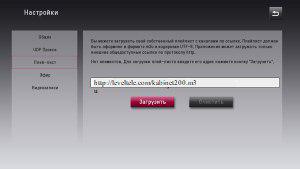
Далее нажимаем кнопку Загрузить, после чего приложение выдаст сообщение что операция прошла успешно.
На этом настройка приложения SS IPTV завершена.
ВАЖНАЯ ИНФОРМАЦИЯ!
Данные приложения написаны сторонними разработчиками и компания «Level Telecom» не несет ответственности за их работоспособность.
Peers TV — Установка, настройка, загрузка.
Внимание! В этой записи лишь инструкция как настроить плеер из официального магазина Google Play. Ни чьих прав я не нарушаю и никаких плейлистов не предоставляю!
peers.tv – это замечательный IPTV плеер (приложение/программа) для просмотра ТВ через интернет. Я о нем ранее упоминал в некоторых статьях, а сегодня решил добавить отдельный пост. В этой записи, обговорим преимущества, обсудим возможные проблемы, настройки, добавление плейлистов, а также добавлю ссылки на загрузку.
Преимущества пирс тв
- Телегид (телепрограмма). После установки приложения и загрузки вашего плейлиста, у каждого канала появиться программа передач на целую неделю. Думаю, почему это круто и очень удобно описывать нет необходимости. Главное — это есть, оно работает и всё автоматизировано и от вас никаких действий не требуется.
- Свой встроенный плеер. Это касается не только удобного и приятного дизайна, но и технической части. Большинство аналогов работают при помощи сторонних плееров, а это одновременное использование 2 приложений, которые грузят систему (особо отражается на слабых устройствах). Так же, этот плеер может подстраивать качество автоматически т.е. если слабый ТВ или плохой интернет, IPTV тормозить не должно.
- Адаптивность. Работает на любых устройствах, даже на слабых и старых Смарт ТВ, Андроид и т.д. Удобно в управлении, будь то пульт, мышь, тачпад и др. К примеру, чтоб переключить канал, не обязательно крутить весь список, а можно нажать на пульте номер канала. Так сказать, полная имитация привычного нам ТВ, только с уймой удобных и необходимых функций.
- Избранное. Если Вы смотрите малую часть каналов, а плейлист большой, можно добавить любимые каналы в «избранное» и получить быстрый доступ.
Настройки Peers TV – добавление плейлиста
Скачав и установив приложение пирс тв (ссылки на загрузку ниже), уже практически всё готово и осталось две не обязательные мелочи:
- Добавление плейлиста. Присутствующих каналов вам будет явно мало, поэтому давайте добавим плейлист, в котором их значительно больше, и они бесплатны. Для этого, откройте «Меню», после перейдите во вкладку «настройки», далее прокрутите до подменю «Мои плейлисты» и нажмите добавить. Вам потребуется ввести ссылку на плейлист.
После нажмите «ok» и можете смотреть 400+ каналов бесплатно круглый год.
- Настройка синхронизации. Вообще, это не обязательно, но удобно если Вы смотрите peers tv на 2 и более устройствах. Т.е. один раз добавив плейлист и сделав синхронизацию, на других устройствах ваш плейлист появиться автоматически.
- Остальные настройки. Они нужны только для технической стороны и правильной работоспособности плеера, хоть их мало и там всё понятно, рекомендую оставить как есть.
- Отключение рекламы бесплатно. Отключение рекламы происходит через смену DNS. Более подробнее:
Платные услуги «Пирс ТВ»
Не хочу сказать ничего плохого, но с ценами они что-то погорячились. К примеру, средний тариф «Семейный» стоит 150 руб. мес. За эти деньги, у вас отключают рекламу и предоставляют 20 каналов. Серьёзно? ДА!
Я уже выше написал, как смотреть пирс бесплатно, при этом иметь 400 каналов. Да, реклама останется, но её тут минимум. Если быть точнее, у меня реклама выскакивает каждое 5 переключение канала и её можно сразу же закрыть. Решать вам…
Скачать peers tv
За ссылки не переживаем, всё чисто, стерильно, без вирусов и реклам.

Для Samsung Smart TV – Откройте в телевизоре магазин «Samsung Apps» и там найдите «Peers.TV» после чего, установите его.
Для Windows. Внимание – peers.tv для компьютера не бывает. То, что вам предлагают другие сайты, это обычный Андроид эмулятор, который позволит установить Google Play на ПК и ноутбук. На самом деле, ото очень громоздкая программа, которая встанет не далеко на каждый компьютер, и вообще это не совсем удобно. Рекомендую использовать альтернативу от GlazTV.
Танки скачать World of Tanks стало невозможным из-за санкций, но сейчас РФ перекупила бизнес и можно и скачать и играть онлайн, переходи по ссылке там подробней