Как удалить все письма в Outlook

С миллионами пользователей по всему миру Outlook является одним из самых популярных почтовых клиентов. Причина этого в том, что это гораздо больше, чем просто платформа электронной почты. Здесь есть множество возможностей для организации профессиональной жизни пользователей.
Со временем папка входящих сообщений Outlook захламляется. Это значительно усложняет навигацию по почте и поиск наиболее важной информации. Даже если Outlook оснащен функциями, которые могут облегчить эту задачу, их часто недостаточно, чтобы компенсировать отсутствие ясности в вашем почтовом ящике.
Когда это происходит, вы хотите организовать свою почту наилучшим образом. К счастью, существует несколько способов удалить несколько категорий ненужной почты и даже удалить ее всю. Давайте рассмотрим доступные варианты.
Удаление всей почты из папки
Если вы хотите удалить письма из определенной папки, это можно сделать довольно просто. Вот шаги, которые вам нужно выполнить:
- Разверните панель папок. Для этого нажмите на стрелку, расположенную в левом верхнем углу панели.

- В панели папок щелкните правой кнопкой мыши на папке, из которой вы хотите удалить письма, и выберите Удалить все.

- Подтвердите удаление, нажав Да, когда появится запрос.
Имейте в виду, что это не приведет к полному удалению писем. Вместо этого они просто перемещаются в папку «Удаленные». Если ваша главная цель — лучше организовать Outlook, этого будет достаточно. Однако если вы хотите освободить немного места, вам придется очистить папку «Удаленные».
Для этого перейдите к папке с помощью панели папок, щелкните ее правой кнопкой мыши и выберите «Опустошить папку». Когда вам будет предложено подтвердить удаление, нажмите Да.

Удаление нескольких писем из папки
Если вы считаете, что в папке все еще есть важные письма, которые лучше сохранить, вы можете удалить сразу несколько писем из этой папки, то есть ненужные. Вот как это делается:
- Если вы хотите удалить несколько писем подряд, перейдите к списку сообщений и щелкните первое из них. Затем, удерживая клавишу Shift на клавиатуре, нажмите на последнее письмо, которое вы хотите удалить. Когда все письма будут выбраны, нажмите кнопку Delete
- Если вы хотите удалить несколько писем подряд, щелкните первое письмо, удерживая клавишу Ctrl, и выберите все письма, которые вы хотите удалить, по одному. Выбрав все письма, нажмите Delete
Если вы хотите выбрать все письма, нажмите Ctrl + A. Если вы по ошибке выбрали письмо, которое не хотите удалять, вы можете снять выделение, удерживая клавишу Ctrl и нажав на него.
Удаление всех писем из папки «Входящие»
Если вы хотите иметь только чистую папку «Входящие», есть простой способ удалить все письма сразу. Вот что нужно сделать.
- Перейдите в папку «Входящие».
- Над списком сообщений (в верхней части папки «Входящие») наведите курсор мыши, пока не увидите флажок. Нажмите на флажок, чтобы выделить все сообщения.
- Нажмите Удалить. Помните, что при этом почта также перемещается в папку Удаленные
- Щелкните правой кнопкой мыши на папке Удаленные и выберите Удалить все, чтобы окончательно удалить все сообщения.
Удаление всех писем от одного и того же отправителя
Иногда удаление писем от нескольких отправителей может существенно изменить ваш почтовый ящик. Outlook позволяет удалить все письма от одного и того же отправителя простым способом. Вот что нужно сделать:

- Перейдите в папку «Входящие».
- Нажмите Ctrl + E, чтобы открыть Поиск
- Перейдите к пункту Поиск>От.
- Введите имя отправителя.
- После появления окна поиска замените имя отправителя на соответствующий адрес электронной почты.
- Щелкните любое из писем и нажмите Ctrl + A, чтобы выбрать все письма.
- Щелкните правой кнопкой мыши на любом из выбранных писем и нажмите
Заключительное слово
Как видите, существует множество вещей, которые можно сделать для организации Outlook. Всего за пару кликов вы можете избавиться от всех писем, которые вам больше не нужны, чтобы лучше сосредоточиться на более важных письмах.
Если у вас закончилось место для хранения, не забудьте очистить папку «Удаленные». Это единственный способ удалить письма навсегда, что, вероятно, следует делать каждый раз при массовом удалении.
YouTube видео: Как удалить все письма в Outlook
Вопросы и ответы по теме: “Как удалить все письма в Outlook”
Как удалить сразу все письма в Outlook?
Удаление нескольких писемЧтобы выбрать и удалить последовательные сообщения, в списке сообщений щелкните первое, нажмите и удерживайте клавишу SHIFT, щелкните последнее сообщение, а затем нажмите клавишу DELETE.Сохраненная копия
Как быстро почистить почту Outlook?
В Outlook выберите Файл > Средства очистки > Очистка почтового ящика. Вы можете сделать следующее: просмотреть общий размер почтового ящика и его отдельных папок; Поиск элементов старше определенной даты или больше определенного размера.
Как выделить все письма в Outlook?
В представлении “Входящие” нажмите и удерживайте любое электронное сообщение или коснитесь значка “кружок” любого электронного сообщения, чтобы выбрать одно или несколько сообщений. Коснитесь сообщений, которые вы хотите выделить.
Как удалить все удаленные в Outlook?
**Автоматическая очистка папки “Удаленные”**1. Выберите параметры >файлов. 2. Выберите Пункт Дополнительные, а затем Outlook начало и выход, а затем при выходе из нее выберите очистить папку Удаленные.
Как удалить все письма с почты за раз?
- Откройте Gmail на компьютере. Удалить все письма в мобильном приложении Gmail невозможно.
- В левом верхнем углу страницы нажмите на стрелку вниз .
- Выберите Все. Если нужно выбрать письма на всех страницах, а не только на текущей, нажмите Выбрать все цепочки.
- Нажмите на значок “Удалить” .
Как быстро очистить почту mail?
**Удалить все письме в **почте****1. Нажмите правой кнопкой мыши на нужную папку. 2. Выберите «Очистить содержимое». 3. Очистите таким образом все папки.
Как удалить все письма от одного адресата
Удаление большого количества писем может быть довольно трудоемкой задачей и занимает много времени, если вы пытаетесь это сделать вручную. Однако, существует несколько способов удаления всех писем от одного адресата на различных платформах. В этой статье мы рассмотрим, как удалить все письма от одного адресата в Gmail, Outlook и Yahoo Mail.
Как удалить все сообщения от одного пользователя Outlook
Если вы пользуетесь Outlook, то удаление всех сообщений от одного пользователя довольно простое.
Следуйте этим шагам:
- Щелкните на письмо от отправителя, которого вы хотите удалить.
- Удерживая нажатой клавишу CTRL, отметьте выбранные письма одно за другим.
- Нажмите клавишу DELETE, чтобы удалить все выбранные письма.
Как удалить письма в почте за определенный период
На Gmail, Yahoo Mail и Outlook вы можете удалить все письма за определенный период. Далее приведены шаги для поиска и удаления писем за определенный период для каждой из этих платформ.
Gmail
Чтобы удалить все письма за определенный период в Gmail, выполните следующие действия:
- Введите в поисковой строке следующий запрос: «от:имя_отправителя before:дата». (без кавычек), где «имя_отправителя» — адрес отправителя, а «дата» — конечная дата периода, за который вы хотите удалить письма.
- Нажмите кнопку «Поиск».
- Нажмите на кнопку «Выбрать все» в верхней части списка писем.
- Нажмите на значок корзины, чтобы удалить все отмеченные письма.
Yahoo Mail
Чтобы удалить все письма за определенный период в Yahoo Mail, выполните следующие действия:
- Введите в поисковой строке следующий запрос: «from:имя_отправителя before:дата». (без кавычек), где «имя_отправителя» — адрес отправителя, а «дата» — конечная дата периода, за который вы хотите удалить письма.
- Нажмите кнопку «Поиск».
- Нажмите на кнопку «Выбрать все» в верхней части списка писем.
- Нажмите на значок корзины, чтобы удалить все отмеченные письма.
Outlook
Чтобы удалить все письма за определенный период в Outlook, следуйте этим шагам:
- Откройте папку с письмами, которые вы хотите удалить.
- В поисковой строке введите следующий запрос: «from:имя_отправителя received:дата_отправки». (без кавычек), где «имя_отправителя» — адрес отправителя, а «дата_отправки» — конечная дата периода.
- Нажмите кнопку «Поиск».
- Нажмите на кнопку «Выбрать все» в верхней части списка писем.
- Нажмите на значок корзины, чтобы удалить все отмеченные письма.
Как выделить все письма в почте Gmail
Вы также можете удалить все письма из ящика Gmail в несколько кликов. Процесс пошаговый:
- Выберите в левом меню раздел «Вся почта».
- Поставьте галочку в квадратике «Выбрать», чтобы отметить все сообщения на странице.
- Нажмите на появившуюся ссылку «Выбрать все сообщения в разделе ‘Вся почта’».
- Нажмите значок корзины, чтобы удалить все отмеченные письма.
Полезные советы и выводы
- Безопасность имеет первостепенное значение при удалении большого количества сообщений. Убедитесь, что вы не удаляете важные сообщения, которые вам нужны в будущем.
- Перед удалением сообщений можно создать резервную копию важных писем и сохранить их на своем компьютере, чтобы не потерять их навсегда.
- Рекомендуется регулярно удалять старые и ненужные сообщения, чтобы не перегружать складское пространство и ускорить работу вашей почты.
- Найдите способ автоматизации очистки почты, чтобы сэкономить себе время и сократить количество ручной работы.
Как отвязать почту от ПК
Очень часто при работе на компьютере пользователи связывают свою электронную почту с учетной записью ПК. Но когда приходит время сменить учетную запись, они не знают, как отвязать почту от компьютера. Чтобы этого добиться, нужно выбрать параметры, после этого параметры учетной записи и выбрать нужного пользователя. После этого нажать на кнопку удалить, и все данные этого пользователя, включая почту, будут удалены с вашего компьютера. Важно отметить, что при этом учетная запись самого пользователя не будет удалена. Просто данные для входа на ваш компьютер будут больше не доступны. Эта простая операция позволит отвязать почту от ПК и легко перенести данные на новый компьютер или на другого пользователя.
Как убрать пароль при входе
Для того чтобы убрать пароль при входе на компьютере с операционной системой Windows, нужно выполнить несколько простых шагов. Сначала необходимо открыть меню «Пуск» и запустить «Параметры». Далее перейти в раздел «Учётные записи», в котором выбрать вариант «Варианты входа». Раскрыть пункт «Пароль» и выбрать опцию «Изменить». Ввести текущий пароль и кликнуть «Далее». В следующем окне нужно оставить все поля пустыми и нажать на кнопку «Далее», а затем на «Готово». После этого пароль при входе на компьютер уже не будет запрашиваться, а пользователь сможет заходить на свой аккаунт без ввода пароля. Однако, стоит учитывать, что такая опция может создать угрозу безопасности, поэтому убирать пароль при входе нужно с осторожностью.
Как удалить все письма от одного адреса
Если у вас накапливается масса ненужных писем от конкретного отправителя, вы можете быстро и легко удалить их все сразу. Для этого необходимо войти в свой почтовый ящик и в поисковой строке указать адрес отправителя писем, который вы хотите удалить. Далее следует выделить первое из них, нажав галочку слева от письма, после чего выбрать опцию «Выделить все» в верхней панели. После того, как все письма будут отмечены, вы можете нажать кнопку «Удалить» — это удалит все выбранные письма сразу и без дополнительных подтверждений. Простой и быстрый способ очистки почтового ящика — так вы будете избавлены от ненужного мусора и сможете сосредоточиться только на важных сообщениях.
Как удалить предлагаемые варианты почты
Отключение автозаполнения почты может быть важным шагом в защите личной информации. Часто в почтовых сервисах пользователю предлагаются варианты уже ранее используемых адресов электронной почты. Если необходимо удалить какой-то из них из списка, можно выбрать нужный адрес с помощью мыши или клавиатуры, зажать клавиши Shift и Del. После этого предложенный вариант должен исчезнуть из списка автоматического заполнения на будущее. Данная функция полезна при использовании общедоступных компьютеров или устройств, на которых могут находиться незнакомые люди. Не забывайте о ней для сохранения конфиденциальности вашей электронной почты.
Чтобы удалить все письма от одного адресата, необходимо выполнить несколько простых шагов. В первую очередь, нужно ввести адрес отправителя в поисковую строку. Затем необходимо выделить первое письмо, которое было получено от данного адресата, нажав на галочку в левой части сообщения. Далее, в верхней панели необходимо нажать на кнопку «Выделить все», чтобы выбрать все письма от данного отправителя. В конце необходимо нажать на кнопку «Удалить», которая удалит все выделенные письма. Таким образом, за считанные секунды можно избавиться от ненужных сообщений от одного конкретного отправителя и освободить свой почтовый ящик.
Все права защищены © 2023.
Удаление приложений — это процесс, при котором с компьютера удаляются ненужные или неработающие программы или приложения. Удаление приложений может освободить место на диске, повысить производительность системы и избавить от ошибок. В Windows 11 есть несколько способов удалить приложения: через панель управления, через параметры или через меню Пуск. Для удаления приложения нужно выбрать его в списке и нажать кнопку Удалить, а затем подтвердить действие. Некоторые приложения могут запускать свой собственный деинсталлятор, который может потребовать дополнительных шагов.
Как в outlook удалить все письма от одного адресата
Supposing there are hundreds of emails which are sent from a same sender in your inbox, but now you want to delete all the messages from this sender, how could you quickly delete these emails in Outlook?
- Delete all emails from same sender with Rules (5 steps)
- Delete all emails from same sender with Instant Search feature (4 steps)
- Delete all emails from same sender with Kutools for Outlook (only 2 steps)
Delete all emails from same sender with Rules
In Outlook, under the Rules function in Home tab, there are two tools can help you move the messages from a same sender to the Deleted Items folder. But after deleting the messages, you must turn off or delete the rule you are created, if you haven’t turn off the rule, when you receive this sender’s messages next time, the emails will be moved to the Deleted Items folder automatically.
1. Please select the email whose sender you will remove emails by.
2. Click Home > Rules > Always Move Messages From, and your selected email[‘s sender has been added after the function. See screenshot: 
3. Then a Rules and Alerts dialog box will display, and specify the Deleted Items folder to place the emails, and click the OK button. 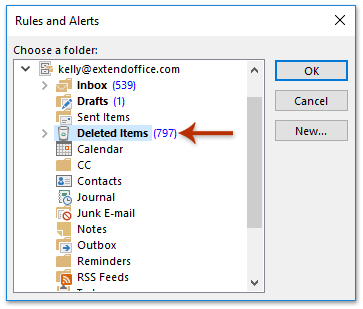
4. All emails from the sender of selected email in the Inbox have been moved to the Deleted Items folder.
5. After removing the emails, please click Home > Rules > Manage Rules & Alerts, and then turn off or delete the new rule in the popping up Rules and Alerts dialog box. See screenshot: 
Note: You can create the same rule with these steps: (1) Select the specified emails; (2) Click Home > Rules > Create Rule; (3) In the Create Rule dialog box, check the From and Move the item to folder option, and then click Select Folder button to select a folder to put the deleted emails. See screenshot: 
Quickly search and delete duplicate emails in Outlook
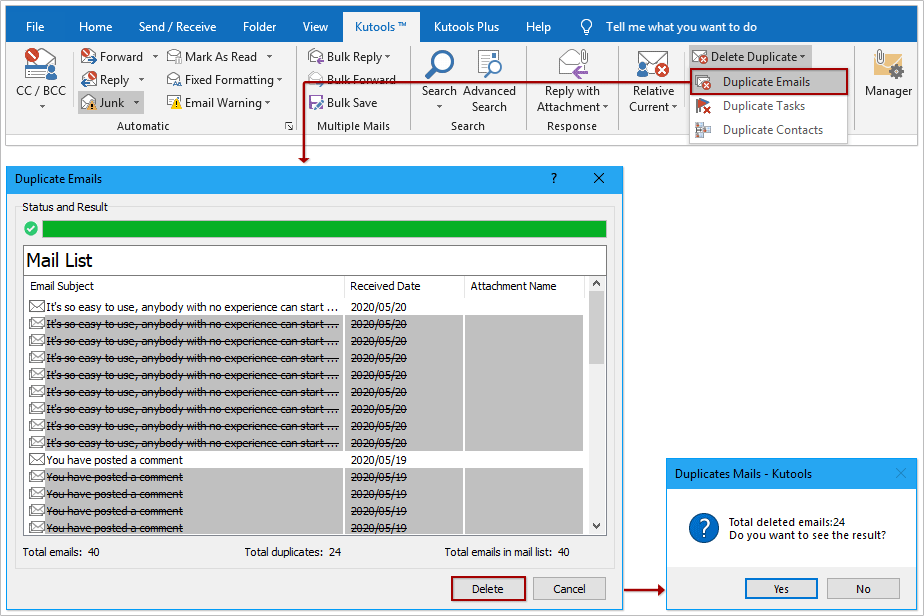
With Kutools for Outlook’s Duplicate Emails feature, you can quickly find and delete them from multiple mail folders, or find and delete all duplicates from the selected ones with two clicks in Outlook.
Delete all emails from same sender with Search function
If you can use the Search function in Outlook, you can filter the emails that come from a same sender first, and then delete them.
1. Go to the Inbox folder under your account which you want to delete all the emails from the same sender address from.
2. Press Ctrl + E keys to activate the Search Tools, and then click Search > From. And now the search criteria from:»Sender Name» or from:(Sender Name) is added into the Instant Search box. See screenshot: 
3. In the Instant Search box, please replace the Sender Name with the specified sender’s email address as you need. And then all emails from this sender are found in current mail folder. See screenshot below: 
4. Click one email item and press Ctrl + A to select all the messages, and then right click selected emails and select the Delete from the right-clicking menu. See screenshot above:
Delete all emails from same sender with Kutools for Outlook
Maybe above methods are somewhat troublesome, is there an easy or efficient way to solve this task? Yes, try Kutools for Outlook’s (Delete) By Sender feature in Outlook.
Kutools for Outlook: Add more than 100 handy tools for Outlook, free to try with no limitation in 60 days. Read More Free Trial Now
After installing Kutools for Outlook, please do as follows:
1. Select the email that you want to delete all emails from this sender address, and then click Kutools > Relative Current > By Sender, see screenshot: 
2. Now in the popping out By Sender dialog box, please check All option or specify the date range in the Filter Conditions section as you need, and then click the Delete button. 
Notes:
(1) You can manually select the emails in the By Sender dialog box for deleting;
(2) This utility is only applied to the selected folder, excluding its subfolders.
 Demo: Delete all emails from same sender with Kutools for Outlook
Tip: In this Video, Kutools tab is added by Kutools for Outlook . If you need it, please click here to have a 60-day free trial without limitation!
Quickly search and delete all emails by a certain contact in Outlook
Let’s say you need to find out all emails by a certain contact in Outlook. Normally you copy the contact’s email address in the Contact folder, open the mail folder in Mail view, and then paste the email address into the Instant Search box to find out all emails from this contact. But, with excellent Kutools for Outlook’ (Search by) This Contact, you can quickly find out all emails by this contact with only one click, and then delete all found emails easily in Outlook.
Как в почте Outlook сразу удалить все сообщения от одного конкретного адресата? – как исправить?
Если мы говорим о нерегулярном удалении почтового ящика конкретного получателя в онлайн-интерфейсе Outlook, вам необходимо сделать следующее:
Войдите в свою учетную запись> В левом верхнем углу в поле поиска «Искать в почте» (рядом с увеличительным стеклом) введите адрес электронной почты получателя> нажмите «Ввод». Затем в левой части меню выберите папку, из которой вы хотите удалить сообщения получателя («Входящие»)> В опции «От» выберите соответствующего получателя> В опции «Дата» выберите период, за который вы хотите удалить почту. Чтобы удалить сразу все сообщения из предоставленного списка, вам необходимо установить флажок рядом с параметром «Входящие» в правом меню, нажать «Удалить» в верхней части панели инструментов текстового редактора (см. Снимок экрана ниже).

Если у вас есть другие вопросы, обращайтесь.
Если этот ответ помог решить ваш вопрос, установите флажок «Как ответ», это поможет другим пользователям форума найти решения более эффективно.