Как размыть текст в PDF документе

 4.5 Оценок: 180 (Ваша: )
Замазываем текст за 4 шага
Иногда требуется отправить по почте или опубликовать в сети PDF-файл, где есть блок с вашими паспортными данными или коммерческая тайна компании. PDF Commander позволяет выделить часть информации, которую не должны видеть другие пользователи, и закрасить её. Таким образом, текст станет невидимым. Чтобы сделать это, потребуется 4 простых действия:
Шаг 1. Установка программы
Скачайте с сайта дистрибутив редактора. Откройте папку, в которую загрузился файл, и запустите установку. Следуйте подсказкам и не забудьте удостовериться, что будет создан ярлык на рабочем столе. Это облегчит открытие программы. После установки запустите PDF Commander.
Скачайте PDF Commander бесплатно!
Шаг 2. Открытие документа
В стартовом окне нажмите кнопку «Открыть PDF». Из папки на компьютере выберите нужный документ, он появится в рабочей области редактора. Чтобы найти определённый фрагмент текста, можно воспользоваться встроенным поиском. Нажмите на значок лупы слева и введите часть фразы. Программа найдёт искомый участок.
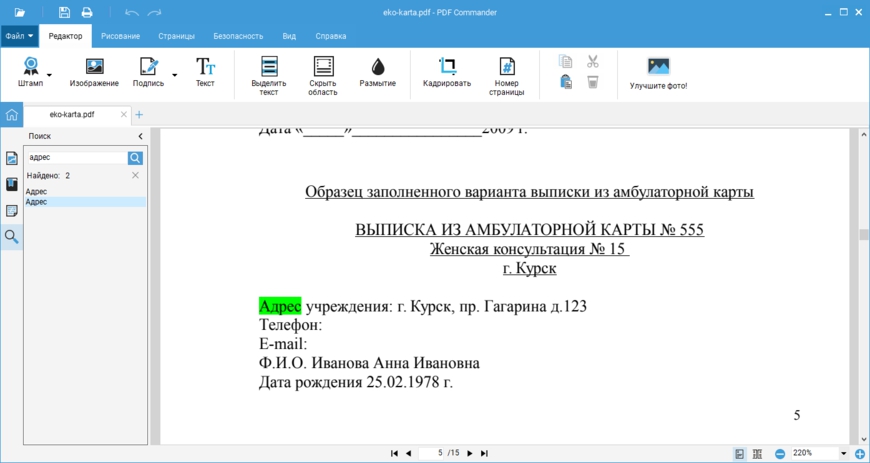
Откройте документ и найдите нужный фрагмент
Шаг 3. Скрытие текста
Перейдите во вкладку «Безопасность». Выделите часть текста, которую необходимо закрыть от постороннего просмотра. Нажмите кнопку «Замазать» в верхней части меню. Вы увидите, как выделенный текст закрасился чёрным. Теперь его невозможно прочитать. Вы можете аналогичным образом замазать часть текста на других участках.
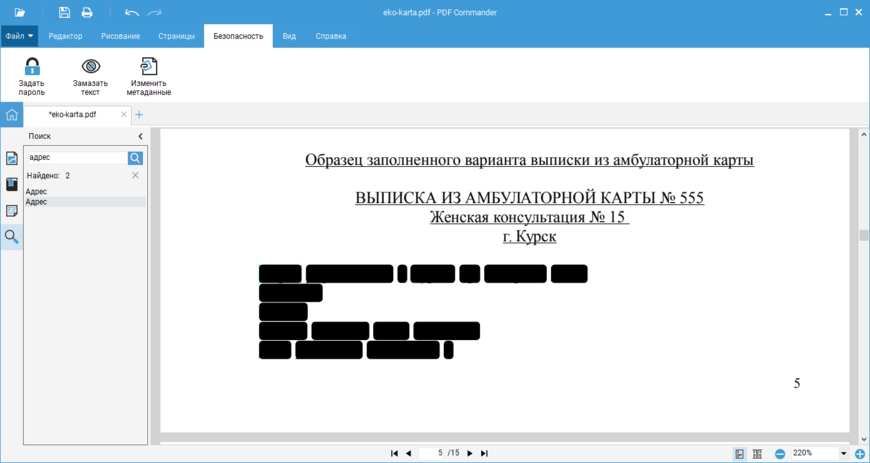
Выделите часть текста и замажьте его
Шаг 4. Сохранение
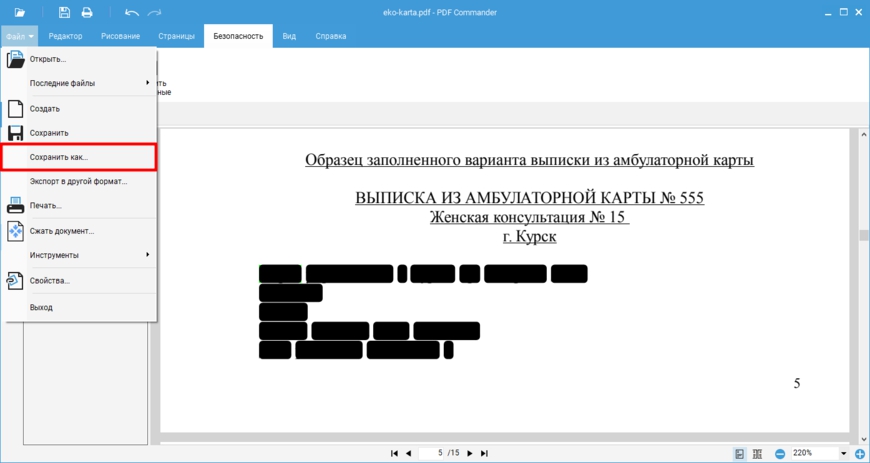
У вас получилось размыть текст в ПДФ файле. Теперь нужно сохранить сделанные изменения. Для этого нажмите на значок дискеты в верхней части меню. Если вы не хотите перезаписать исходный файл, тогда вместо этого кликните «Файл» –> «Сохранить как. ». Выберите желаемое место сохранения и название нового документа.
Заключение
Готово, вы узнали, как в ПДФ документе замазать текст. Это очень просто и делается всего за пару минут. В программе PDF Commander можно дополнительно отредактировать документ: добавить текст или изображения, проставить нумерацию страниц и т.п. Также здесь можно конвертировать файл PDF в другой удобный формат. Попробуйте PDF Commander прямо сейчас!
Как замазать текст в PDF в Adobe Acrobat?
Скрытие текста Перейдите во вкладку «Безопасность». Выделите часть текста, которую необходимо закрыть от постороннего просмотра. Нажмите кнопку «Замазать» в верхней части меню.
Как в Adobe Acrobat Pro закрасить текст?
Изменение вида меток исправления (Acrobat Pro)Нажмите на значок Цвет заливки области исправлений и выберите на палитре «Цвет» нужный цвет заливки полей, которые будут отображаться вместо удаленных элементов. . Чтобы выделить пользовательский текст или параметры кода исправления, выберите Использовать перекрытие текстом.
Как редактировать PDF с помощью Adobe Acrobat?
Можно удалять, поворачивать и перемещать новые и существующие изображения, а также изменять их размер:Коснитесь > Редактировать PDF.Коснитесь изображения.Нажмите и удерживайте изображение, затем выполните нужное действие: Перетащите его в другое место. Перетащите угловой маркер, чтобы изменить размер изображения.
Как замазать Документ?
Откройте вкладку «Редактор». Выделите строку и в панели инструментов выберите опцию «Замазать текст». Сохраните измененный документ через пункты меню «Файл» — «Сохранить как».
Как удалить текст в Adobe Reader?
Выберите любой текстовый инструмент в верхнем меню. (Необязательно) Нажмите и удерживайте текстовое поле, а затем выполните одно из следующих действий:Перетащите его в другое место.Перетащите синий угловой маркер, чтобы изменить размер текстового поля.Удалите текст. Коснитесь Удалить.
Как замазать текст в PDF в Adobe Acrobat? Ответы пользователей
Чтобы отредактировать файл Adobe PDF, не надо ничего скачивать или устанавливать. . Откройте файл PDF в Acrobat DC и выберите Инструменты > Исправить .
Как редактировать PDF в Adobe Acrobat DC
Делается это очень просто. Воспользуйтесь функцией «Выделить текст», которая расположена там же, на панели добавления комментариев. Достаточно кликнуть по .
Как получить пробную версию Adobe Acrobat. Adobe Reader предоставляет пользователю лишь простейшие функции редактирования текста посредством его .
На выходе: Вордовский файл + PDF файл с отчетом с размытыми названиями сайтов. . Removing sensitive content from PDFs in Adobe Acrobat DC.
Это помогает быстро составить финальную версию PDF и синхронизировать правки от всех участников процесса. Adobe Acrobat Pro анализирует не только текст, но и .
Щелкните правой кнопкой мыши по части текста, которую вы хотите скрыть, и выберите «Свойства». Панель свойств откроется в правой части экрана. Здесь вы можете .
Перемещение текста и изменение размеров. Как и любой другой объект PDF, текстовый объект может переместить или изменить его размеры. Вы можете прочесть о том, .
Как замазать текст в PDF
Вы работать с PDF документами. Как обеспечить его конфиденциальность. Закрасьте часть документа сплошным цветом. Рассмотрим, как замазать текст в PDF.
Как выделить объекты для затирания
Существует два способа:
- Специализированное ПО:
- Онлайн сервисы.
Рассмотрим подробнее, как замазать текст в ПДФ (PDF).
Текстовый редактор поддерживает работу с PDF документами. Откройте файл в редакторе. Работайте с ним так же, как и с текстовым документом. 
Чтобы выделить другим цветом: 
Сохраните в PDF формате: 
LibreOffice
Это бесплатный пакет офисных программ. Альтернатива Microsoft Office. Редактирует PDF документы приложение Writer. Подробнее смотрим в статье: «Обзор LibreOffice».
PDF‑XChange Editor
Скачайте бесплатный редактор по адресу: https://PDF-xchange.eu/DL/PDF-xchange-editor.htm . Особенности — наличие portable версии. Редактируйте документы не инсталлируя программу на ПК.
Чтобы замазать текст, перейдите: 
Master PDF Editor
Программа доступна по адресу: https://code-industry.ru/masterPDFeditor/ . Cтоимость 2990 рублей. Используйте демонстрационную версию, чтобы разобраться с ее возможностями. В ней нет ограничений кроме водяного знака, появляющегося при сохранении документа.
Как пользоваться
Установите приложение на ПК, нажав два раза ЛКМ по инсталляционному «exe» файлу. Установка простая. Не вызовет трудностей даже у начинающих пользователей. Откройте утилиту. Нажмите на главной панели кнопку для выделения текста: 
Чтобы закрасить текст, нажмите кнопку: 
Настройка параметров
Перейдите: 
Настройте цвет. 
PDF Editor
В бесплатной версии https://icecreamapps.com/ru/PDF-Editor/ присутствует водной знак. Чтобы убрать его, активируйте PRO версию. Ее стоимость 999 грн.
Как пользоваться
Откройте файл. Чтобы закрасить текст в ПДФ (PDF), выберите инструмент «Прямоугольник». Установите толщину и цвет контура, заливку и прозрачность. 
Как замазать текст в PDF онлайн
Не хотите устанавливать на ПК дополнительный софт. Воспользуйтесь специализированными онлайн площадками. Работа в них происходит по одной схеме:
- Загрузка документа на сервис с помощью специальной формы;
- Выбор инструмента прямоугольник для замазывания;
- Установка цвета.
Рассмотрим лучшие сервисы.
ChromePDF
Доступен по адресу: https://ru.chromePDF.com/ . После завершения работы удалите документ с сервера самостоятельно. Отредактированный файл сохраните на ПК или в облако Google Drive. 
PDFCandy
Простой сервис для редактирования. Разработчики добавили возможность скачать десктопную версию на ПК бесплатно. 
Sejda
Откройте редактор . Загрузите документ. Перейдите: 
Для сохранения на ПК нажмите кнопку: 
Вывод
Мы рассмотрели, как в PDF замазать текст. Начните работу с текстового редактора Word. Он установлен на большинстве ПК. Имеет один недостаток. PDF документы не всегда корректно отображаются. Как альтернатива используйте бесплатные решения: LibreOffice, PDF‑XChange Editor. Если постоянно редактируете документы, воспользуйтесь платными решениями. Рекомендую Master PDF Editor. При закрашивании редактор удаляет оригинальную информацию в затертых объектах. Опубликуйте отредактированный документ, не разглашая персональные данные.
Не хотите устанавливать на ПК дополнительный софт, воспользуйтесь онлайн редакторами. Они простые. Работа с ними не вызовет сложностей.
Как замазать часть текста в PDF-файле:
онлайн и на компьютере


 3.8 Оценок: 17 (Ваша: )
Ищете способ сохранить конфиденциальную информацию в документе
Скачайте лучший современный редактор PDF!
Способы как затереть ненужный текст в PDF на ПК
Приложения для ПК – наиболее удобный вариант для данной задачи, так как не требует интернет-подключения. Тем не менее простые ридеры, вроде Foxit, с данной задачей не справятся — понадобятся продвинутые ПДФ-редакторы.
PDF Commander
PDF Commander — это универсальное средство, которая позволяет работать с личными или деловыми проектами. Среди многочисленных возможностей ПДФ-редактора — конвертер форматов, создание PDF-файлов с нуля, редактирование готовых макетов, добавление штампов и подписей и многое другое.
Программа позволяет ставить защиту, в том числе предлагает несколько способов запаролить PDF-файл и закрасить текст в ПДФ, если вам нужно скрыть от чужих глаз конфиденциальную информацию.
- Загрузите инсталлятор редактора и установите его на компьютер. После этого запустите софт и импортируйте файл, перетащив его в стартовое окно.
- Откройте вкладку «Редактор». Выделите строку и в панели инструментов выберите опцию «Замазать текст».
- Сохраните измененный документ через пункты меню «Файл» — «Сохранить как».
Как видите, весь процесс отнимает буквально несколько секунд. Но это еще не все — вы можете в разы ускорить обработку крупной документации при помощи встроенных возможностей редактора.
Скрытие информации по ключевым словам
Если вам нужно скрыть определенный абзац, вы можете быстро найти его при помощи поиска. Опция находится в левой колонке, для ее запуска нажмите на иконку в виде лупы.
Введите ключевое слово в поисковую строку и запустите поиск. Программа найдет все упоминания в открытом документе и подсветит их желтым цветом. Чтобы перемещаться между результатами поиска, кликайте по ним в списке слева.
Adobe Acrobat
Adobe Acrobat существует в нескольких версиях: базовый просмотрщик файлов Reader и продвинутый редактор DC Pro. Именно второй вариант требуется тем, кто хочет убрать из документа напечатанный отрывок. Программа достаточно интуитивна в работе, что позволяет быстро применить даже сложные правки. Приложение не включает в себя автоматическую функцию скрытия, как в предыдущем варианте, но спрятать ненужные отрывки можно при помощи комментирования.
- Загрузите в Acrobat нужный ПДФ-файл и в правой колонке с функциями выберите инструмент «Добавить комментарий».
- На верхней панели выделите иконку в виде маркера и курсором выделите ненужный отрывок.
- Кликните по желтому кружку справа и установите черный цвет. Поставьте непрозрачность 100 процентов.
- Сохраните изменения через пункты «Файл» — «Сохранить».
Имейте в виду, что в данном случае скрыть написанное получится, только подбирая оттенок. Если вы хотите стереть фразу, написанную черным или белым, в настройках параметров укажите именно этот цвет. И не стоит забывать о том, что продукты Adobe дают очень мощную нагрузку на процессор, так что этот вариант не подходит для бюджетных ПК и ноутбуков.
PDF-XChange Editor
XChange Editor позволяет проводить работу на продвинутом уровне, предлагая практически все необходимое для бизнес-документации: электронные подписи, комментирование, добавление интерактивных форм и многоступенчатой защиты. Конечно, также имеется и возможность убрать определенную информацию со страницы. Тем не менее из-за большого количества инструментов разобраться в функционале может быть довольно сложно. Давайте рассмотрим, как затереть ненужный текст в ПДФ через указанную программу.
- Загрузите в программу ПДФ-документ для изменения. Настройте масштаб так, чтобы вам было удобнее работать.
- На панели инструментов выберите опцию «Выделить текст» и отметьте слово или фразу, которую вы хотите скрыть.
- Найдите вкладку «Формат» — она должна подсветиться желтым. В панели свойств укажите цвет и непрозрачность.
- Выбранный элемент автоматически окрасится в указанный оттенок.
- Сохраните изменения кнопкой в виде дискеты в левой верхней части приложения.
PDF-XChange Editor можно скачать и использовать бесплатно, при этом на все страницы накладывается логотип фирмы. Как и Adobe, этот редактор сильно потребляет системные ресурсы компьютера.
LibreOffice
LibreOffice — это офисный пакет, который многие называют бесплатной альтернативой Microsoft Office. Помимо стандартных текстовых файлов, программа умеет работать с презентациями и электронными книгами в формате PDF, в том числе изменять их содержимое, вносить правки и преобразовывать. К сожалению, управление в приложении достаточно запутанное, и чтобы разобраться, как в ПДФ замазать часть текста, потребуется некоторое время.
- Запустите LibreOffice и добавьте ПДФ-документ. Он автоматически откроется в модуле Draw.
- Чтобы выделить нужный фрагмент, сначала кликните по нему мышкой. После этого в появившемся окошке курсором отметьте фразу для скрытия.
- Справа появится окошко с параметрами. Измените цвет текста на черный.
- Рядом с буквой «Т» расположена кнопка управления заливкой. Раскройте варианты и также установите черный оттенок.
К недостатку LibreOffice можно отнести то, что иногда он сбивает форматирование, если в документе настроены сложные стили.
Master PDF Editor
Данная программа входит во многие подборки лучших программ для создания ПДФ-документов, так как обладает широким набором инструментов для профессиональной работы с электронной документацией. Разобраться в софте довольно сложно, поэтому данный вариант больше подходит опытным пользователям. Плюсом является то, что приложение включает в себя готовый модуль для замазывания выбранных фрагментов. Рассмотрим, как пользоваться этой функцией.
- Импортируйте в приложение ПДФ-файл и в главном меню найдите пункт «Документ».
- Отыщите опцию «Затирание информации» и выберите «Отметить для затирания».
- Курсором выделите фразу или слово для замазывания.
- В панели инструментов кликните крайнюю правую кнопку «Применить затирание».
Недостатком программы, помимо запутанного управления, можно назвать высокую нагрузку на ЦПУ.
Как скрыть часть текста в ПДФ с помощью онлайн-сервисов
Затирание информации в ПДФ-документации возможно не только в десктопных ПДФ-редакторах, для этого также существуют онлайн-сервисы. Это хороший вариант, если нужно быстро изменить документ и нет времени искать подходящий софт.
ILovePDF
ILovePDF представляет собой онлайн-сборник инструментов для работы с PDF, среди которых можно найти такие полезные функции, как конвертер и компрессор. Сайт также позволяет объединять и разделять файлы, добавлять подпись и водяной знак. Среди инструментов имеется также редактор, с помощью которого можно закрыть часть текста в ПДФ.
- На главной странице сервиса найдите опцию «Редактировать PDF».
- Импортируйте файл с жесткого диска или с облачного хранилища Google или Dropbox.
- На верхней панели найдите инструмент «Добавить форму» и выберите прямоугольник.
- Поместите новый элемент на нужное место на странице и растяните так, чтобы он полностью закрыл ненужный участок.
- На верхней панели измените цвет и прозрачность объекта.
- Примените новые настройки кнопкой и сохраните документ на жесткий диск.
Недостатком в данном случае является лимит на размер, а также то, что вы не сможете провести поиск по ключевым словам.
PDF24 Tools
PDF24 Tools поможет разобраться, как поставить подпись в ПДФ-документ, изменить формат ПДФ-файлов, вытянуть картинки, установить пароль или снять ограничение прав доступа и многое другое. Конечно же, на сайте также имеется ПДФ-редактор, который позволяет вносить базовые правки. Серьезных изменений с его помощью сделать нельзя, поэтому если вы хотите размыть или скрыть часть текста PDF, это можно сделать стандартными способами, то есть применив маркер.
- Перейдите на сайт и найдите инструмент «Затемнение PDF». На странице импорта загрузите на сервер требуемый файл.
- После окончания загрузки появится панель с инструментами. Выберите иконку карандаша и подберите подходящий цвет.
- Закрасьте маркером ненужную область и кликните «Сохранить PDF».
Небольшим недостатком сервиса является неудобная навигация по страницам, не очень понятная с первого взгляда.
PDFCandy
Еще один бесплатный сервис, позволяющий обрабатывать PDF-документацию. Сайт отличается широким выбором инструментов, которые подойдут для задач практически любой сложности. Поддерживается распознавание текста, есть множество вариантов изменения формата, есть модуль для извлечения страниц и картинок. Чтобы замазать ненужную информацию, потребуется использовать ПДФ-редактор.
- На стартовой странице сервиса отыщите инструмент «Редактировать PDF» и добавьте ПДФ-файл для обработки.
- Выделите курсором отрывок и в левом столбце инструментов выберите иконку в виде маркера. В окошке параметров укажите цвет и в пункте «Непрозрачность» установите параметр 100.
- После этого останется только сохранить измененный ПДФ-документ кнопкой «Экспорт».
Сервис бесплатен, но в free-доступе есть ограничения на размер загружаемых файлов.
Из этой статьи вы узнали, как замазать текст в ПДФ несколькими способами на ПК или в режиме онлайн. Какой вариант выбрать решайте исходя из сложности вашего проекта. Если вы часто работаете с электронными бумагами, лучше отдать предпочтение PDF Commander — это универсальное средство, которое позволяет получить желаемое буквально за секунды. При этом редактор не нагружает компьютер и отличается удобным и простым управлением.