Повторная активация Windows после изменения оборудования
Активация позволяет убедиться, что ваша копия Windows подлинная и не используется на большем числе устройств, чем разрешено условиями лицензионного соглашения на использование программного обеспечения корпорации Майкрософт.
При установке Windows 11 цифровая лицензия связывается с оборудованием устройства. При внесении значительных изменений в оборудование, например при замене системной платы, Windows больше не сможет найти лицензию, которая соответствует устройству, и вам потребуется повторно активировать ОС Windows, чтобы она заработала.
Для активации Windows вам потребуется цифровая лицензия или ключ продукта. Чтобы узнать, каким способом следует воспользоваться, см. раздел «Какой способ активации использовать: цифровую лицензию или ключ продукта?» в статье Активация Windows. Затем воспользуйтесь следующей информацией, чтобы успешно подготовиться к изменению оборудования и повторно активировать Windows.
Подготовка устройства с Windows 11 к изменению оборудования
Сначала выполните следующие действия, чтобы узнать, активирована ли уже ОС Windows 11.
Нажмите кнопку Пуск и выберите Параметры > Система > Активация .
Если активация еще не выполнена, проведите ее с помощью действий, перечисленных на странице активации. Если при активации возникла ошибка, см. раздел Справка по ошибкам активации Windows.
Убедившись, что система Windows 11 активирована, выполните следующие действия.
В Windows 11 важно привязать вашу учетную запись Майкрософт к цифровой лицензии Windows 11 на вашем устройстве. Привязка учетной записи Майкрософт к цифровой лицензии позволяет повторно активировать Windows с помощью средства устранения неполадок активации в случае значительного изменения аппаратных компонентов.
Сначала привязана ли ваша учетная запись Майкрософт (Что такое учетная запись Майкрософт?) к цифровой лицензии Windows 11. Чтобы узнать это, нажмите кнопку Пуск , затем выберите Параметры > Система и Активация . В сообщении о состоянии активации будет указано, привязана ли ваша учетная запись.
ОС Windows активирована с помощью цифровой лицензии
Это значит, что ваша учетная запись Майкрософт не привязана к вашей цифровой лицензии.
Следуйте инструкциям, чтобы Добавить учетную запись.
ОС Windows активирована с помощью цифровой лицензии, привязанной к учетной записи Майкрософт
Это значит, что ваша учетная запись Майкрософт уже привязана к вашей цифровой лицензии.
Дальнейших действий не требуется. Вы уже можете использовать средство устранения неполадок активации.
Если ваша учетная запись Майкрософт не связана с вашей цифровой лицензией, выполните следующие действия, чтобы Добавить учетную запись.
Выполните вход с правами администратора, чтобы добавить учетную запись Майкрософт. Чтобы проверить, используете ли вы учетную запись администратора, нажмите кнопку Пуск и выберите Параметры > Учетные записи > Ваши данные . Под вашим именем будет надпись Администратор. Если вы не являетесь администратором, см. раздел Создание локальной учетной записи пользователя или администратора.
Перейдите к разделу «Ваши данные» в параметрах
Убедитесь, что учетная запись администратора также является вашей учетной записью Майкрософт, проверив, отображается ли адрес электронной почты над надписью Администратор. Если адрес электронной почты отображается, это учетная запись Майкрософт. Если нет, это значит, что вы выполнили вход с помощью локальной учетной записи. Если у вас еще нет учетной записи Майкрософт, см. раздел Как создать новую учетную запись Майкрософт.
После того как вы убедитесь, что являетесь администратором и используете свою учетную запись Майкрософт, вернитесь на страницу Активация, выберите Добавить учетную запись, введите свое имя пользователя и пароль для учетной записи Майкрософт, а затем выберите Войти.
После добавления учетной записи Майкрософт на странице Активация отобразится сообщение: Система Windows активирована с помощью цифровой лицензии, связанной с вашей учетной записью Майкрософт.
Убедитесь, что до и после изменения оборудования используется один и тот же выпуск: Windows 11 Домашняя или Windows 11 Pro. Цифровая лицензия и ключ продукта будут повторно активированы только в том случае, если выпуск останется прежним.
Ваш выпуск указан на той же странице активации, где вы проверяли состояние активации. Чтобы проверить используемый выпуск, нажмите кнопку Пуск и выберите Параметры > Система > Активация .
Если вы использовали ключ продукта для перехода на Windows 11, этот ключ снова понадобится после изменения оборудования. Инструкции по поиску ключа см. в разделе Поиск ключа продукта Windows.
Дополнительные сведения о ключах продукта и цифровых лицензиях см. в статье Активация Windows.
Повторная активация Windows 11 после изменения оборудования
Когда вы будете готовы к повторной активации, убедитесь, что устройство подключено к Интернету, а затем выполните действия для активации с помощью цифровой лицензии или ключа продукта.
Сначала добавьте свою учетную запись Майкрософт и свяжите ее с цифровой лицензией на устройстве. После привязки вашей учетной записи Майкрософт запустите средство устранения неполадок активации, чтобы снова активировать Windows 11.
Это средство устранения неполадок будет доступно только в случае, если ваша копия Windows 11 не активирована.
Использование средства устранения неполадок активации.
Войдите в систему в качестве администратора. Дополнительные сведения см. в разделе Создание учетной записи локального пользователя или администратора в Windows.
Нажмите кнопку Пуск и выберите Параметры > Система > Активация > Устранение неполадок . В средстве устранения неполадок появится сообщение На вашем устройстве невозможно активировать Windows.
Выберите пункт На этом устройстве недавно были изменены аппаратные компоненты и нажмите кнопку Далее.
Введите свою подключенную учетную запись Майкрософт и пароль, а затем нажмите Вход. Средство устранения неполадок будет работать только с подключенной учетной записью Майкрософт.
В списке устройств, подключенных к вашей учетной записи Майкрософт, установите флажок Сейчас я использую это устройство.
Выберите Активировать.
Если вы не видите используемое устройство в списке результатов, убедитесь, вы вошли в систему с той же учетной записью Майкрософт, которую вы связали с цифровой лицензией Windows 11 на вашем устройстве.
Если при активации продолжают возникать ошибки, см. раздел Справка по ошибкам активации Windows и найдите ошибку, которая у вас возникает.
Если вы не связали вашу учетную запись Майкрософт с цифровой лицензией до изменения оборудования и использовали ключ продукта для обновления до Windows 11, перейдите к следующему разделу.
Если система Windows 11 не была предустановлена на вашем устройстве при его покупке, а для обновления до Windows 11 вы использовали ключ продукта, то после изменения оборудования вам потребуется этот же ключ продукта.
Нажмите кнопку Пуск и выберите Параметры > Обновление и безопасность > Активация > Изменить ключ продукта, а затем введите ключ продукта.
Если вы установили розничную копию Windows 11 на устройстве с помощью ключа продукта Windows 11, а затем изменили оборудование, выполните те же действия, используя ключ продукта Windows 11.
Если при активации продолжают возникать ошибки, см. раздел Справка по ошибкам активации Windows и найдите ошибку, которая у вас возникает.
Если у вас нет ни ключа продукта, ни цифровой лицензии
Если у вас нет ни ключа продукта, ни цифровой лицензии, вы можете приобрести цифровую лицензию Windows 11 после завершения установки. Выполните следующие действия, чтобы сделать покупку.
Нажмите кнопку Пуск и выберите Параметры > Обновление и безопасность > Активация . Теперь нажмите Перейти в Store для перехода в приложение Microsoft Store, где вы сможете приобрести цифровую лицензию на Windows 11.
Требуется дополнительная помощь?
Если вам требуется дополнительная помощь в повторной активации Windows на устройстве, обратитесь в службу поддержки.
Активация позволяет убедиться, что ваша копия Windows подлинная и не используется на большем числе устройств, чем разрешено условиями лицензионного соглашения на использование программного обеспечения корпорации Майкрософт.
При установке Windows 10 цифровая лицензия связывается с оборудованием устройства. При внесении значительных изменений в оборудование, например при замене системной платы, Windows больше не сможет найти лицензию, которая соответствует устройству, и вам потребуется повторно активировать ОС Windows, чтобы она заработала.
Для активации Windows вам потребуется цифровая лицензия или ключ продукта. Чтобы узнать, каким способом следует воспользоваться, см. раздел «Какой способ активации использовать: цифровую лицензию или ключ продукта?» в статье Активация Windows. Затем воспользуйтесь следующей информацией, чтобы успешно подготовиться к изменению аппаратных компонентов и повторно активировать Windows 10.
Подготовка устройства с Windows 10 для внесения изменений в аппаратные компоненты
Во-первых, выполните следующие действия, чтобы узнать, активирована ли уже ОС Windows 10.
Нажмите кнопку Пуск, а затем выберите пункты Параметры > Обновление и безопасность > Активация .
Если активация еще не выполнена, проведите ее с помощью действий, перечисленных на странице активации. Если при активации возникла ошибка, см. раздел Справка по ошибкам активации Windows.
Убедившись в том, что Windows 10 активирована, выполните следующие действия.
В Windows 10 (версии 1607 или более поздней) очень важно привязать свою учетную запись Майкрософт к цифровой лицензии Windows 10 на вашем устройстве. Привязка учетной записи Майкрософт к цифровой лицензии позволяет повторно активировать Windows с помощью средства устранения неполадок активации в случае значительного изменения аппаратных компонентов.
Прежде всего проверьте, привязана ли ваша учетная запись Майкрософт (Что такое учетная запись Майкрософт?) к цифровой лицензии Windows 10. Чтобы узнать это, нажмите кнопку Пуск и выберите Параметры > Обновление и безопасность , а затем — Активация . В сообщении о состоянии активации будет указано, привязана ли ваша учетная запись.
ОС Windows активирована с помощью цифровой лицензии
Это значит, что ваша учетная запись Майкрософт не привязана к вашей цифровой лицензии.
Следуйте инструкциям, чтобы Добавить учетную запись.
ОС Windows активирована с помощью цифровой лицензии, привязанной к учетной записи Майкрософт
Это значит, что ваша учетная запись Майкрософт уже привязана к вашей цифровой лицензии.
Дальнейших действий не требуется. Вы уже можете использовать средство устранения неполадок активации.
Если ваша учетная запись Майкрософт не связана с вашей цифровой лицензией, выполните следующие действия, чтобы Добавить учетную запись.
Выполните вход с правами администратора, чтобы добавить учетную запись Майкрософт. Чтобы проверить, используете ли вы учетную запись администратора, нажмите кнопку Пуск и выберите Параметры > Учетные записи > Ваши данные . Под вашим именем будет надпись Администратор. Если вы не являетесь администратором, см. раздел Создание локальной учетной записи пользователя или администратора.
Перейдите к разделу «Ваши данные» в параметрах
Убедитесь, что учетная запись администратора также является вашей учетной записью Майкрософт, проверив, отображается ли адрес электронной почты над надписью Администратор. Если адрес электронной почты отображается, это учетная запись Майкрософт. Если нет, это значит, что вы выполнили вход с помощью локальной учетной записи. Если у вас еще нет учетной записи Майкрософт, см. раздел Как создать новую учетную запись Майкрософт.
После того как вы убедитесь, что являетесь администратором и используете свою учетную запись Майкрософт, вернитесь на страницу Активация, выберите Добавить учетную запись, введите свое имя пользователя и пароль для учетной записи Майкрософт, а затем выберите Войти.
После добавления учетной записи Майкрософт на странице Активация отобразится сообщение: Система Windows активирована с помощью цифровой лицензии, связанной с вашей учетной записью Майкрософт.
Убедитесь, что выпуск — Windows 10 Домашняя или Windows 10 Pro — является тем же до и после изменения аппаратных компонентов. Цифровая лицензия и ключ продукта будут повторно активированы только в том случае, если выпуск останется прежним.
Ваш выпуск указан на той же странице активации, где вы проверяли состояние активации. Чтобы проверить, какой выпуск вы используете, нажмите кнопку Пуск и выберите Параметры > Обновление и безопасность > Активация .
Если вы использовали ключ продукта для перехода на Windows 10, он вам понадобится повторно после внесения изменений в аппаратные компоненты. Инструкции по поиску ключа см. в разделе Поиск ключа продукта Windows.
Дополнительные сведения о ключах продукта и цифровых лицензиях см. в статье Активация Windows.
Повторная активация Windows 10 после внесения изменений в аппаратные компоненты
Когда вы будете готовы к повторной активации, убедитесь, что устройство подключено к Интернету, а затем выполните действия для активации с помощью цифровой лицензии или ключа продукта.
Сначала добавьте свою учетную запись Майкрософт и свяжите ее с цифровой лицензией на устройстве. После привязки вашей учетной записи Майкрософт запустите средство устранения неполадок активации для повторной активации Windows 10.
Это средство устранения неполадок будет доступно только в том случае, если ваш экземпляр Windows 10 (версии 1607 или выше) не активирован.
Использование средства устранения неполадок активации.
Войдите в систему в качестве администратора. Дополнительные сведения см. в разделе Создание учетной записи локального пользователя или администратора в Windows 10.
Нажмите кнопку Пуск и выберите Параметры > Обновление и безопасность > Активация > Устранение неполадок . В средстве устранения неполадок появится сообщение На вашем устройстве невозможно активировать Windows.
Выберите пункт На этом устройстве недавно были изменены аппаратные компоненты и нажмите кнопку Далее.
Введите свою подключенную учетную запись Майкрософт и пароль, а затем нажмите Вход. Средство устранения неполадок будет работать только с подключенной учетной записью Майкрософт.
В списке устройств, подключенных к вашей учетной записи Майкрософт, установите флажок Сейчас я использую это устройство.
Выберите Активировать.
Если вы не видите используемое устройство в списке результатов, убедитесь, что вход выполнен с той же учетной записью Майкрософт, которую вы связали с цифровой лицензией Windows 10 на вашем устройстве.
Если при активации продолжают возникать ошибки, см. раздел Справка по ошибкам активации Windows и найдите ошибку, которая у вас возникает.
Если вы не связали свою учетную запись Майкрософт с цифровой лицензией до изменения оборудования и использовали ключ продукта для обновления до Windows 10, перейдите к следующему разделу.
Если система Windows 10 не была предварительно установлена на вашем устройстве при его покупке и вы использовали ключ продукта для обновления до Windows 10, вам понадобится тот же ключ продукта после изменения оборудования.
Нажмите кнопку Пуск и выберите Параметры > Обновление и безопасность > Активация > Изменить ключ продукта, а затем введите ключ продукта.
Если вы установили розничную копию Windows 10 на своем устройстве с помощью ключа продукта Windows 10, а затем внесли изменения в оборудование, выполните те же действия, используя ключ продукта Windows 10.
Если при активации продолжают возникать ошибки, см. раздел Справка по ошибкам активации Windows и найдите ошибку, которая у вас возникает.
Если у вас нет ни ключа продукта, ни цифровой лицензии
Если у вас нет ни ключа продукта, ни цифровой лицензии, вы можете приобрести цифровую лицензию на Windows 10 после завершения установки. Выполните следующие действия, чтобы сделать покупку.
Нажмите кнопку Пуск и выберите Параметры > Обновление и безопасность > Активация . Теперь нажмите Перейти в Store для перехода в приложение Microsoft Store, где вы сможете приобрести цифровую лицензию на Windows 10.
Требуется дополнительная помощь?
Если вам требуется дополнительная помощь в повторной активации Windows на устройстве, обратитесь в службу поддержки.
Восстановление ключа активации Windows 10
Вариант 1: Активация слетела из-за сбоя, переустановки или обновления ОС
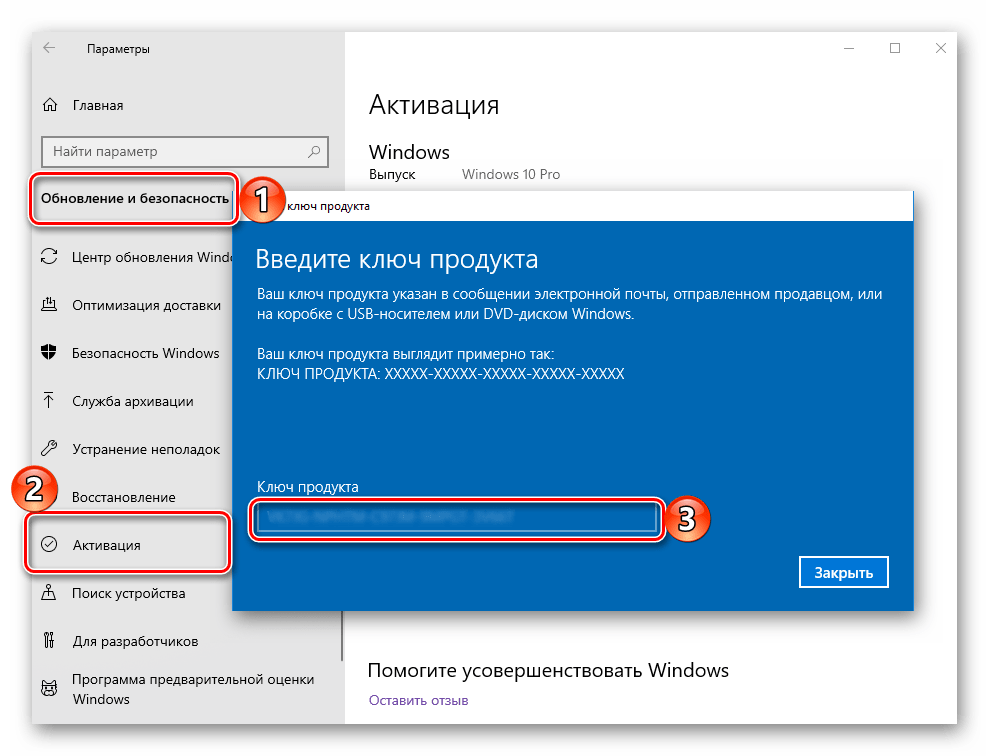
Если ключ активации был утерян вследствие программных неполадок, например после установки обновлений, то восстановить его можно, но для этого потребуется его узнать. Чтобы повторно активировать Windows 10, достаточно ввести найденную комбинацию в соответствующем разделе «Параметров».
В некоторых случаях, когда произошел сбой в работе системы, может помочь ее откат к предыдущему состоянию, то есть до того момента, когда была обнаружена проблема.
Способ 1: Сторонняя утилита
Для начала мы разберем способ с использованием сторонней программы, поскольку он довольно простой и требует минимум манипуляций. Одной из самых надежных и эффективных утилит является ShowKeyPlus, которая распространяется на бесплатной основе и позволяет в несколько кликов посмотреть код активации Windows различных версий.
Скачайте и запустите утилиту. Она не требует инсталляции, поэтому сразу откроется ее окно с нужной информацией. Помимо кода лицензии установленной системы («Installed Key») отобразится и ключ в UEFI («OEM Key»). 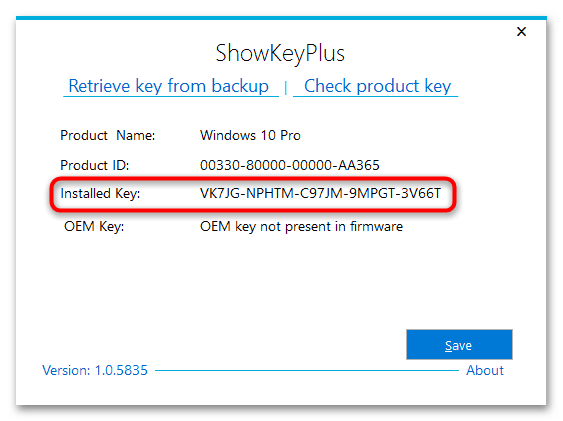
Отображенные сведения можно сохранить в текстовом варианте, кликнув по кнопке «Save». 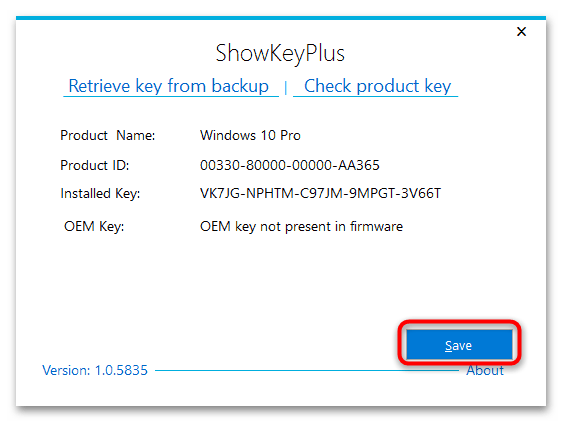
Способ 2: VBS-скрипт
Если вы не доверяете сторонним программам, то в системе есть возможность создать специальный скрипт Visual Basic Script (VBS), который в системном окне отобразит ключ лицензионного продукта Windows 10.
- Запустите штатный «Блокнот», отыскав его через поисковую строку «Пуска».
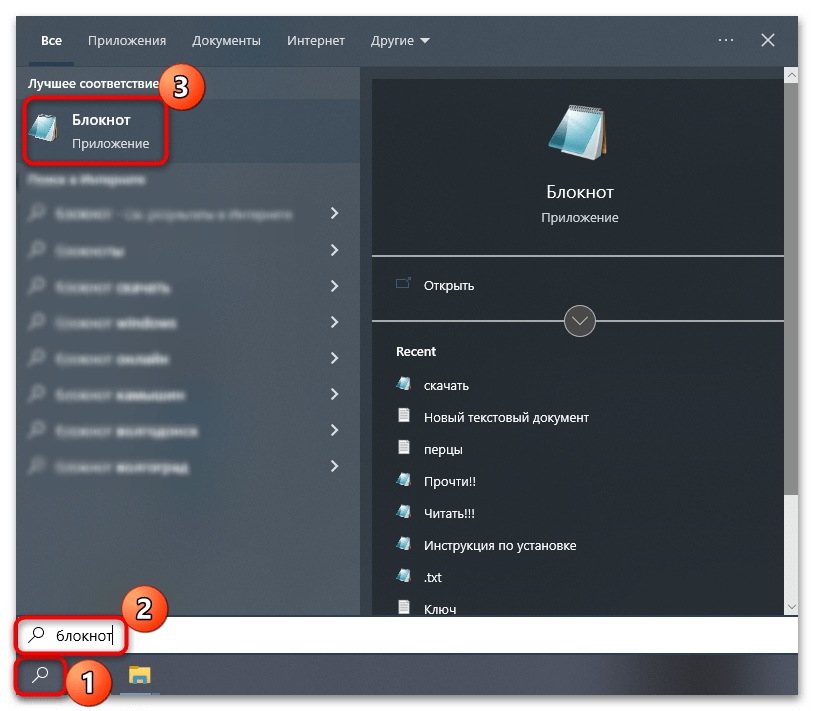
- Вставьте следующие строки:
Set WshShell = CreateObject(«WScript.Shell»)
regKey = «HKLM\SOFTWARE\Microsoft\Windows NT\CurrentVersion\»
DigitalProductId = WshShell.RegRead(regKey & «DigitalProductId»)
Win10ProductName = «Версия Windows 10: » & WshShell.RegRead(regKey & «ProductName») & vbNewLine
Win10ProductID = «ID продукта: » & WshShell.RegRead(regKey & «ProductID») & vbNewLine
Win10ProductKey = ConvertToKey(DigitalProductId)
ProductKeyLabel =»Ключ Windows 10: » & Win10ProductKey
Win10ProductID = Win10ProductName & Win10ProductID & ProductKeyLabel
MsgBox(Win10ProductID)
Function ConvertToKey(regKey)
Const KeyOffset = 52
isWin10 = (regKey(66) \ 6) And 1
regKey(66) = (regKey(66) And &HF7) Or ((isWin10 And 2) * 4)
j = 24
Chars = «BCDFGHJKMPQRTVWXY2346789»
Do
Cur = 0
y = 14
Do
Cur = Cur * 256
Cur = regKey(y + KeyOffset) + Cur
regKey(y + KeyOffset) = (Cur \ 24)
Cur = Cur Mod 24
y = y -1
Loop While y >= 0
j = j -1
winKeyOutput = Mid(Chars, Cur + 1, 1) & winKeyOutput
Last = Cur
Loop While j >= 0
If (isWin10 = 1) Then
keypart1 = Mid(winKeyOutput, 2, Last)
insert = «N»
winKeyOutput = Replace(winKeyOutput, keypart1, keypart1 & insert, 2, 1, 0)
If Last = 0 Then winKeyOutput = insert & winKeyOutput
End If
a = Mid(winKeyOutput, 1, 5)
b = Mid(winKeyOutput, 6, 5)
c = Mid(winKeyOutput, 11, 5)
d = Mid(winKeyOutput, 16, 5)
e = Mid(winKeyOutput, 21, 5)
ConvertToKey = a & «-» & b & «-» & c & «-» & d & «-» & e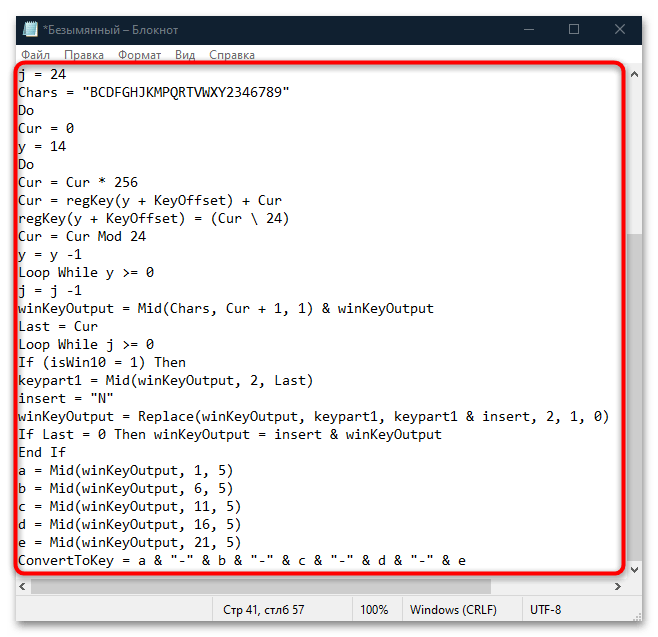
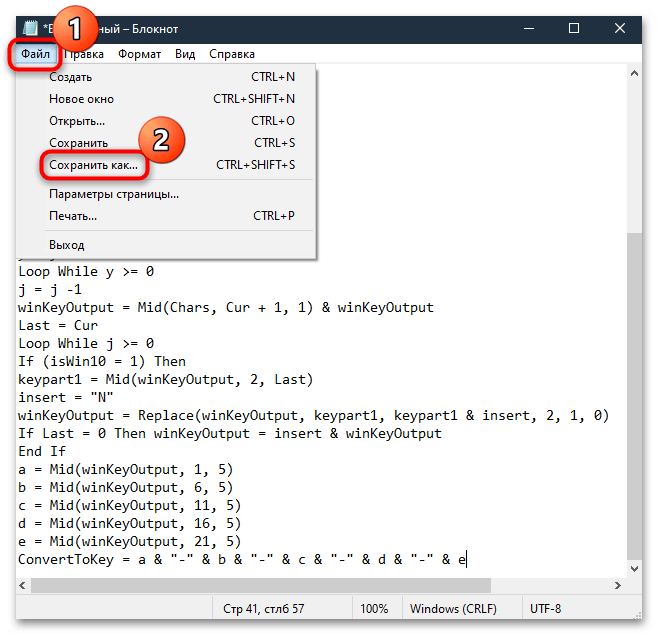
- Далее нужно сохранить документ. Кликните по вкладке «Файл» и выберите пункт «Сохранить как».
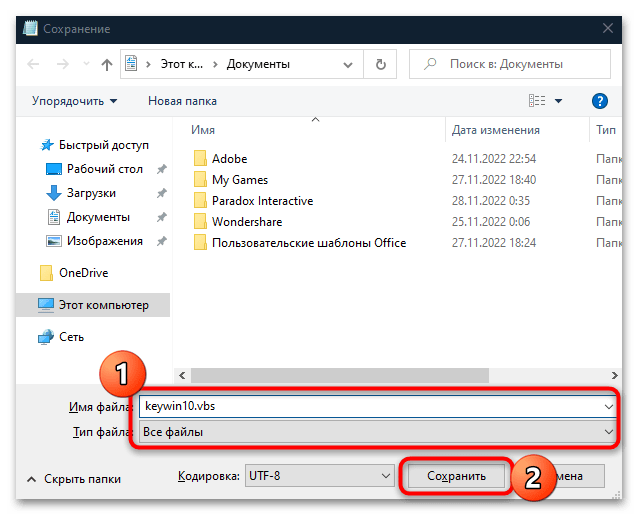
- Задайте имя будущему скрипту, в конце дописав .vbs . В меню «Тип файла» выберите «Все файлы» и сохраните документ.
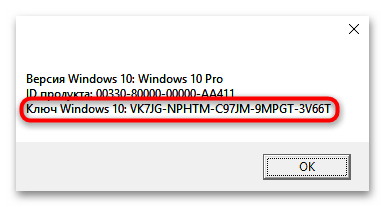
После того как VBS-скрипт создан, двойным щелчком ЛКМ запустите его. На окне отобразится системное окошко с информацией об операционной системе, включая ключ Windows 10.
Чтобы третьи лица не заполучили информацию из скрипта, после просмотра ключа, не забудьте его полностью удалить. Некоторые вирусные утилиты способы запустить его, затем отправить данные возможным злоумышленникам.
Способ 3: «Windows PowerShell»
Еще один способ также предполагает использование встроенных возможностей. Он подойдет, если предыдущий скрипт не сработал. Здесь можно воспользоваться консолью «Windows PowerShell». Но здесь не все так просто: специальной команды, выполнение которой привело бы к отображению ключа активации, нет. Но есть такая, которая показывает ключ из UEFI, но, как правило, для восстановления нужен именно тот код, отличающийся от предустановленного.
В таком случае потребуется создать специальный текстовый файл с расширением PS1, затем осуществить его запуск из интерфейса консоли:
-
Скопируйте следующий код и вставьте его в окно штатного «Блокнота»:
#Main function
Function GetWin10Key
<
$Hklm = 2147483650
$Target = $env:COMPUTERNAME
$regPath = «Software\Microsoft\Windows NT\CurrentVersion»
$DigitalID = «DigitalProductId»
$wmi = [WMIClass]»\\$Target\root\default:stdRegProv»
#Get registry value
$Object = $wmi.GetBinaryValue($hklm,$regPath,$DigitalID)
[Array]$DigitalIDvalue = $Object.uValue
#If get successed
If($DigitalIDvalue)
<
#Get producnt name and product ID
$ProductName = (Get-itemproperty -Path «HKLM:Software\Microsoft\Windows NT\CurrentVersion» -Name «ProductName»).ProductName
$ProductID = (Get-itemproperty -Path «HKLM:Software\Microsoft\Windows NT\CurrentVersion» -Name «ProductId»).ProductId
#Convert binary value to serial number
$Result = ConvertTokey $DigitalIDvalue
$OSInfo = (Get-WmiObject «Win32_OperatingSystem» | select Caption).Caption
If($OSInfo -match «Windows 10»)
<
if($Result)
<
[string]$value =»ProductName : $ProductName `r`n» `
+ «ProductID : $ProductID `r`n» `
+ «Installed Key: $Result»
$value
#Save Windows info to a file
$Choice = GetChoice
If( $Choice -eq 0 )
<
$txtpath = «C:\Users\»+$env:USERNAME+»\Desktop»
New-Item -Path $txtpath -Name «WindowsKeyInfo.txt» -Value $value -ItemType File -Force | Out-Null
>
Elseif($Choice -eq 1)
<
Exit
>
>
Else
<
Write-Warning «Запускайте скрипт в Windows 10»
>
>
Else
<
Write-Warning «Запускайте скрипт в Windows 10»
>
>
Else
<
Write-Warning «Возникла ошибка, не удалось получить ключ»
>
>
#Get user choice
Function GetChoice
<
$yes = New-Object System.Management.Automation.Host.ChoiceDescription «&Yes»,»»
$no = New-Object System.Management.Automation.Host.ChoiceDescription «&No»,»»
$choices = [System.Management.Automation.Host.ChoiceDescription[]]($yes,$no)
$caption = «Подтверждение»
$message = «Сохранить ключ в текстовый файл?»
$result = $Host.UI.PromptForChoice($caption,$message,$choices,0)
$result
>
#Convert binary to serial number
Function ConvertToKey($Key)
<
$Keyoffset = 52
$isWin10 = [int]($Key[66]/6) -band 1
$HF7 = 0xF7
$Key[66] = ($Key[66] -band $HF7) -bOr (($isWin10 -band 2) * 4)
$i = 24
[String]$Chars = «BCDFGHJKMPQRTVWXY2346789»
do
<
$Cur = 0
$X = 14
Do
<
$Cur = $Cur * 256
$Cur = $Key[$X + $Keyoffset] + $Cur
$Key[$X + $Keyoffset] = [math]::Floor([double]($Cur/24))
$Cur = $Cur % 24
$X = $X — 1
>while($X -ge 0)
$i = $i- 1
$KeyOutput = $Chars.SubString($Cur,1) + $KeyOutput
$last = $Cur
>while($i -ge 0)
Данный способ довольно затратный по времени, но при этом он эффективный и безопасный, поскольку некоторые непроверенные утилиты от других разработчиков могут отправлять найденную информацию третьим лицам.
Вариант 2: Произошла замена комплектующих
После замены некоторых комплектующих, например материнской платы, также может слететь лицензия в Windows 10. В отличие от «семерки», где можно было вводить код неограниченное количество раз, в этой ОС все намного сложнее, поскольку лицензия присваивается не только юзеру, но и самому компьютеру. Кроме того, ПК получается еще и ID, который связан непосредственно с «железом». Если произошла замена комплектующих, то идентификатор также перестанет действовать, а пользователь должен доказать, что был ремонт или апгрейд, а не покупка нового устройства.
Сейчас у Microsoft действует принцип облачной лицензии — вы должны создать фирменный аккаунт на компьютере, к которому и будет привязан активационный ключ. Затем, после замены оборудования достаточно воспользоваться встроенным в ОС средством устранения неполадок. Более детально об этом написано в статьях по ссылкам ниже. Даже если вы меняли не материнку, инструкция далее все равно подойдет.
Если вы заранее не создали свой аккаунт в системе Майкрософт, то, чтобы восстановить ключ активации в Windows 10 после замены комплектующих, скорее всего, придется обратиться за помощью к службе поддержки Microsoft. На момент написания статьи она еще функционирует на территории России, поэтому можно попробовать обратиться за помощью к специалистам. Для этого предусмотрен бесплатный номер 8-800-200-8001.
Как восстановить лицензию Windows 10 на ноутбуке Asus
Лицензия на операционную систему Windows 10 является ключевым компонентом для работы ноутбука Asus. Однако, в некоторых случаях такая лицензия может быть повреждена или потеряна, что может привести к проблемам с использованием операционной системы и возникновению ошибок. В данной статье мы рассмотрим несколько способов восстановления лицензии Windows 10 на ноутбуке Asus.
Первым способом восстановления лицензии является использование встроенного инструмента в операционной системе Windows 10 — «Активация». Для этого необходимо открыть «Параметры» и выбрать раздел «Обновление и безопасность». Затем перейти во вкладку «Активация» и нажать на кнопку «Изменить ключ продукта». В появившемся окне необходимо ввести корректный ключ продукта, который обычно находится на наклейке сзади ноутбука Asus.
Если использование встроенного инструмента «Активация» не привело к восстановлению лицензии Windows 10, можно воспользоваться другим способом — использовать утилиту «Средство восстановления системы». Для этого необходимо перейти в раздел «Параметры» и выбрать «Обновление и безопасность». Затем перейти во вкладку «Восстановление» и нажать на кнопку «Начать» рядом с «Средство восстановления системы». Далее следовать инструкциям утилиты для восстановления операционной системы и восстановления лицензии Windows 10.
Таким образом, восстановление лицензии Windows 10 на ноутбуке Asus возможно с помощью встроенных инструментов операционной системы. Если эти способы не приводят к результату, можно обратиться в сервисный центр Asus для получения квалифицированной помощи и восстановления лицензии. В любом случае, рекомендуется сохранять ключ продукта в надежном месте, чтобы в случае потери или повреждения лицензии можно было легко восстановить ее.
Восстановление лицензии Windows 10 на ноутбуке Asus
Если у вас возникла проблема с лицензией Windows 10 на ноутбуке Asus, есть несколько способов ее восстановить. Один из самых простых способов — использовать функцию восстановления системы.
Для этого вам понадобится перезагрузить ноутбук и нажать на клавишу F9 при запуске. Затем выберите опцию «Восстановление системы» и следуйте инструкциям на экране. Этот процесс позволит вернуть вашу лицензию Windows 10 к первоначальному состоянию.
Если вам не удалось восстановить лицензию с помощью функции восстановления системы, вы можете попробовать воспользоваться утилитой «Сброс настроек Windows». Для этого перейдите в раздел «Настройки» в меню «Пуск» и выберите «Обновление и безопасность». Далее выберите «Восстановление» и нажмите на кнопку «Начать» под разделом «Сброс настроек Windows».
В процессе сброса настроек Windows вам будет предложено сохранить или удалить ваши файлы. Если вы выберете вариант сохранения файлов, ваша лицензия Windows 10 будет восстановлена, и при этом сохранятся все ваши личные данные.
Если вы все еще не смогли восстановить лицензию Windows 10 на ноутбуке Asus, вам рекомендуется обратиться в службу поддержки Asus или в магазин, где вы приобрели ноутбук. Они смогут предоставить вам дополнительную помощь и решить вашу проблему.
Проверка наличия лицензии Windows 10
Проверка наличия лицензии Windows 10 на ноутбуке Asus может быть необходима для установки или восстановления операционной системы. Следующие методы могут помочь определить наличие лицензии:
- Просмотр этикетки на корпусе ноутбука. Некоторые модели ноутбуков Asus имеют этикетку с ключом активации Windows 10, которая находится на корпусе устройства. На этикетке можно найти номер лицензии, который можно использовать при переустановке операционной системы.
- Проверка активации в настройках Windows 10. В операционной системе Windows 10 можно проверить статус активации. Для этого нужно открыть раздел «Настройки» в меню «Пуск», выбрать раздел «Обновление и безопасность» и перейти во вкладку «Активация». Если Windows 10 активирована, значит, у ноутбука есть лицензия.
- Поиск электронного ключа активации. В некоторых случаях электронный ключ активации Windows 10 может быть сохранен в BIOS ноутбука Asus. Для его поиска можно воспользоваться специальными программами, которые сканируют BIOS и выводят информацию о ключе активации.
Если ни один из указанных методов не помог определить наличие лицензии Windows 10 на ноутбуке Asus, рекомендуется обратиться в службу поддержки производителя или провести дополнительные исследования, чтобы узнать о статусе лицензии.
Способы восстановления лицензии на ноутбуке Asus
Восстановление лицензии на ноутбуке Asus может быть необходимо, если вы случайно потеряли или повредили оригинальную лицензию Windows 10. В таких случаях есть несколько способов восстановить лицензию на вашем ноутбуке Asus.
1. Восстановление с помощью физического носителя: если у вас остался физический носитель с оригинальной лицензией, вы можете использовать его для переустановки Windows 10 на ноутбуке Asus. Просто вставьте диск в оптический привод и следуйте инструкциям по установке.
2. Восстановление с помощью восстановительного раздела: многие ноутбуки Asus имеют встроенный восстановительный раздел, который содержит копию оригинальной лицензии. Чтобы восстановить лицензию с помощью этого раздела, вам нужно перезагрузить ноутбук и зайти в меню восстановления, следуя указаниям на экране.
3. Восстановление через интернет: если у вас нет физического носителя и восстановительного раздела, вы можете восстановить лицензию Windows 10 на ноутбуке Asus через интернет. Для этого зайдите на сайт Microsoft, войдите в свою учетную запись и перейдите в раздел «Управление лицензиями». Там вы сможете загрузить и установить оригинальную лицензию.
Необходимо отметить, что для восстановления лицензии на ноутбуке Asus вам может потребоваться серийный номер ноутбука или другая информация, связанная с вашим устройством. Поэтому рекомендуется сохранять эти данные в безопасном месте, чтобы иметь возможность восстановить лицензию в случае необходимости.
Восстановление лицензии через аккаунт Microsoft
Если у вас есть аккаунт Microsoft, вы можете использовать его для восстановления лицензии Windows 10 на ноутбуке Asus. Это довольно простой и удобный способ, который позволяет сохранить все ваши данные и настройки.
Для начала, вам необходимо войти в свой аккаунт Microsoft на ноутбуке с установленной Windows 10. Для этого откройте меню «Пуск», найдите раздел «Настройки» и выберите «Учетные записи». В открывшемся окне выберите «Вход с помощью учетной записи Microsoft» и следуйте инструкциям для входа.
После успешного входа в аккаунт Microsoft вам нужно перейти в раздел «Активация» в настройках Windows. Там вы найдете информацию о лицензии, которая восстановлена через ваш аккаунт. Если лицензия не активирована, нажмите на кнопку «Активировать» и следуйте инструкциям на экране.
Если у вас возникли проблемы с восстановлением лицензии через аккаунт Microsoft, вы можете обратиться в службу поддержки Asus. Они помогут вам решить проблему и восстановить лицензию Windows 10 на вашем ноутбуке.
Помните, что восстановление лицензии через аккаунт Microsoft возможно только при условии, что вы ранее привязали вашу лицензию к аккаунту Microsoft. Если вы этого не делали, вам придется использовать другие способы восстановления лицензии, такие как использование продуктового ключа или обращение в службу поддержки Asus.
Восстановление лицензии с помощью серийного номера
Если вы потеряли или забыли лицензионный ключ операционной системы Windows 10 на ноутбуке Asus, вы можете восстановить его с помощью серийного номера. Для этого выполните следующие шаги:
- Перейдите на официальный сайт поддержки Asus.
- Найдите раздел поддержки и драйверов для вашей модели ноутбука.
- Выберите операционную систему Windows 10.
- Выберите категорию «Утилиты» или «Инструменты».
- Найдите утилиту для восстановления лицензии Windows 10.
- Скачайте и установите утилиту на ноутбук.
- Запустите утилиту и следуйте инструкциям на экране.
- Вводите серийный номер на запрос программы.
- Программа проверит и активирует вашу лицензию Windows 10.
После завершения процесса восстановления лицензии, вам будет предоставлен новый лицензионный ключ для активации Windows 10 на вашем ноутбуке Asus. Сохраните этот ключ в надежном месте, чтобы в случае потери или сбоя системы, вы смогли бы восстановить лицензию снова.
Восстановление лицензии при помощи восстановительного диска
Если у вас есть восстановительный диск, поставляемый вместе с ноутбуком Asus, вы можете использовать его для восстановления лицензии операционной системы Windows 10.
Для начала вставьте восстановительный диск в оптический привод вашего ноутбука. Затем перезагрузите компьютер и выберите загрузку с диска. Это может потребовать нажатия определенной клавиши (обычно это F2 или F12) во время загрузки.
После того как загрузка с диска будет выполнена, следуйте инструкциям на экране. Обычно вам предложат выбрать опцию восстановления или восстановления системы. Выберите эту опцию и дождитесь завершения процесса восстановления.
В процессе восстановления операционной системы Windows 10 ваша лицензия будет автоматически восстановлена. Вам может потребоваться ввести ключ продукта, который обычно находится на наклейке на задней стороне ноутбука или под батареей.
Если у вас нет восстановительного диска или он был утерян, вы можете обратиться в службу поддержки Asus для получения нового диска или альтернативного способа восстановления лицензии.
Восстановление лицензии с помощью встроенного инструмента Windows
Если у вас возникла проблема с лицензией Windows 10 на ноутбуке Asus, можно воспользоваться встроенным инструментом Windows для восстановления лицензии. Этот инструмент называется «Активация» и позволяет переустановить лицензию на компьютере в случае ее потери или повреждения.
Чтобы восстановить лицензию с помощью инструмента «Активация», следуйте этим шагам:
- Откройте меню «Пуск» и выберите «Настройки».
- В открывшемся окне «Настройки» выберите раздел «Обновление и безопасность».
- В боковом меню выберите «Активация».
- В разделе «Активация» нажмите на кнопку «Изменить ключ продукта».
- Введите новый ключ продукта, который вы получили вместе с ноутбуком Asus.
- Нажмите на кнопку «Далее» и дождитесь завершения процесса активации.
После завершения процесса активации, лицензия Windows 10 на ноутбуке Asus будет восстановлена. Если у вас возникнут проблемы или вопросы во время процесса восстановления лицензии, рекомендуется обратиться в службу поддержки Asus или в службу технической поддержки Microsoft для получения дополнительной помощи.
Как сохранить данные при восстановлении лицензии
При восстановлении лицензии операционной системы Windows 10 на ноутбуке Asus важно сохранить свои данные, чтобы избежать их потери. В этой статье мы расскажем, как правильно сделать это.
1. Создайте резервные копии важных файлов и папок. Для этого можно воспользоваться встроенным инструментом «Резервное копирование и восстановление» в Windows 10 или другими программами для резервного копирования данных. Не забудьте сохранить резервные копии на внешнем накопителе или в облаке.
2. Синхронизируйте данные с облачными хранилищами. Если у вас есть аккаунт в облачных сервисах, таких как Dropbox, Google Drive или OneDrive, вы можете загрузить свои файлы в облако и восстановить их в новой системе после восстановления лицензии.
3. Запишите или запомните свои пароли. При восстановлении лицензии Windows 10 может потребоваться вводить пароли для доступа к различным сервисам и учетным записям. Убедитесь, что у вас есть доступ к своим паролям или записи с ними.
4. Перенесите данные на внешний накопитель. Если у вас есть внешний жесткий диск или флеш-накопитель, вы можете скопировать свои файлы на него перед восстановлением лицензии. Это обеспечит сохранность ваших данных и позволит вам легко восстановить их в новой системе.
5. Создайте список установленных программ. Перед восстановлением лицензии Windows 10 стоит составить список установленного программного обеспечения. Так вы сможете быстро восстановить свои любимые программы и утилиты после восстановления лицензии.
Правильное сохранение данных перед восстановлением лицензии Windows 10 поможет вам избежать потери важных файлов и значительно упростит процесс восстановления операционной системы. Следуйте нашим советам и ваши данные будут в полной безопасности.
Важные моменты при восстановлении лицензии Windows 10 на ноутбуке Asus
1. Проверьте наличие резервной копии лицензии Windows 10 на вашем ноутбуке Asus. Часто производитель предварительно устанавливает операционную систему вместе с лицензией, которая сохраняется на жестком диске или восстанавливается с помощью специальной утилиты.
2. Если у вас нет резервной копии лицензии, обратитесь к документации или веб-сайту производителя Asus для получения информации о восстановлении лицензии Windows 10. Вам может потребоваться серийный номер или другая информация о вашем ноутбуке.
3. Если у вас есть доступ к интернету, попробуйте восстановить лицензию Windows 10 через службу активации операционной системы. Может понадобиться ввод ключа активации или подтверждение вашей учетной записи Microsoft.
4. Если ни один из предыдущих методов не помог, обратитесь в службу поддержки Asus или в ближайший сервисный центр. Они смогут предоставить вам дополнительную помощь и информацию о восстановлении лицензии Windows 10.
5. Помните, что восстановление лицензии Windows 10 может быть платным. Уточните эту информацию у производителя или сервисных центров перед началом процесса восстановления.
Восстановить лицензию Windows
Зачастую при отказе жесткого диска, его замене или установке SSD пользователь сталкивается с необходимостью переустановить операционную систему с нуля и восстановить лицензию Windows. Бэкапов жесткого диска нет, дисков восстановления как всегда нет, образа предустановленной на ноутбуке заводской системы Windows тоже нет. Как быть? Идти в сервис или кого-то вызывать? Можно попробовать решить эту проблему своими руками и головой, если Вы, конечно, с ними дружите. Практически на всех ноутбуках с предустановленной производителем операционной системой Windows проблему с активацией можно решить и восстановить лицензию Windows.
Предустановленная Windows 7
На ноутбуках с предустановленной Windows 7, как правило, стоит Windows 7 Home Basic x64, реже Windows 7 Home Premium x64, Windows 7 Professional x64, Windows 7 Maximum x64, на нетбуках — Windows 7 Starter x86.
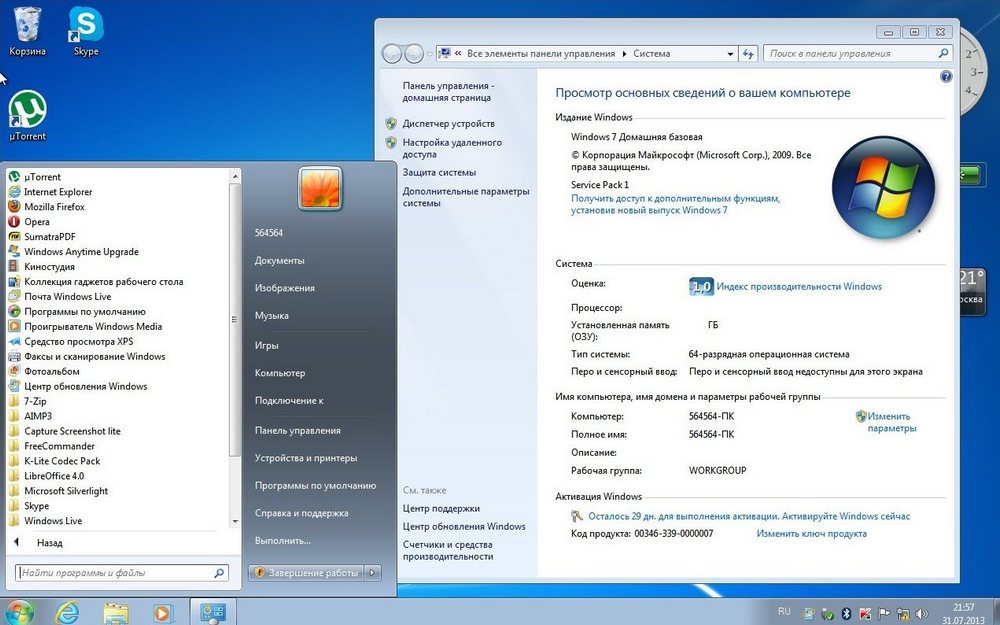
Windows 7 Home Basic x64
Как узнать ключ активации (Product key) Windows и необходимую редакцию? Переверните ноутбук или нетбук, на его днище с предустановленной производителем системой Вы обязательно найдете вот такой стикер с названием редакции Windows серийным номером. Перепишите их на листок бумаги.
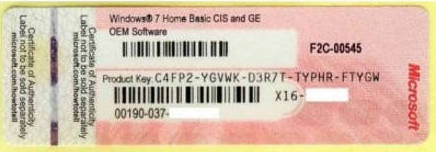
Стикер с редакцией и ключом Windos 7
Далее необходимо скачать и записать образ чистой операционной системы на DVD диск или флешку. Скачивать официальный образ Windows 7 рекомендую по этой ссылке.
После ввода и поверки Вашего ключа, Вы получите ссылки на скачивание образа установочного диска. Учтите, что ключ применим как к 32-х битным системам, так и 64-х битным. На ноутбуках, в основном, стоят 64-х битные версии, на нетбуках — 32-х битные.
По завершении установки чистой системы на Ваш ноутбук и при подключении интернета Вы без проблем активируете Windows переписанным со стикера ключом.
Если Вы являетесь владельцем коробочной версии Windows 7, ключ активации и установочный диск вы найдете в коробке.
Предустановленная Windows 8/8.1
Восстановление лицензий на ноутбуках с предустановленными производителем Windows 8, Windows 8.1, Windows 10 также возможно. Предустановленная редакция Windows в подавляющем большинстве случаев — Single Language (для одного языка), реже Pro (профессиональная) или Home (домашняя).
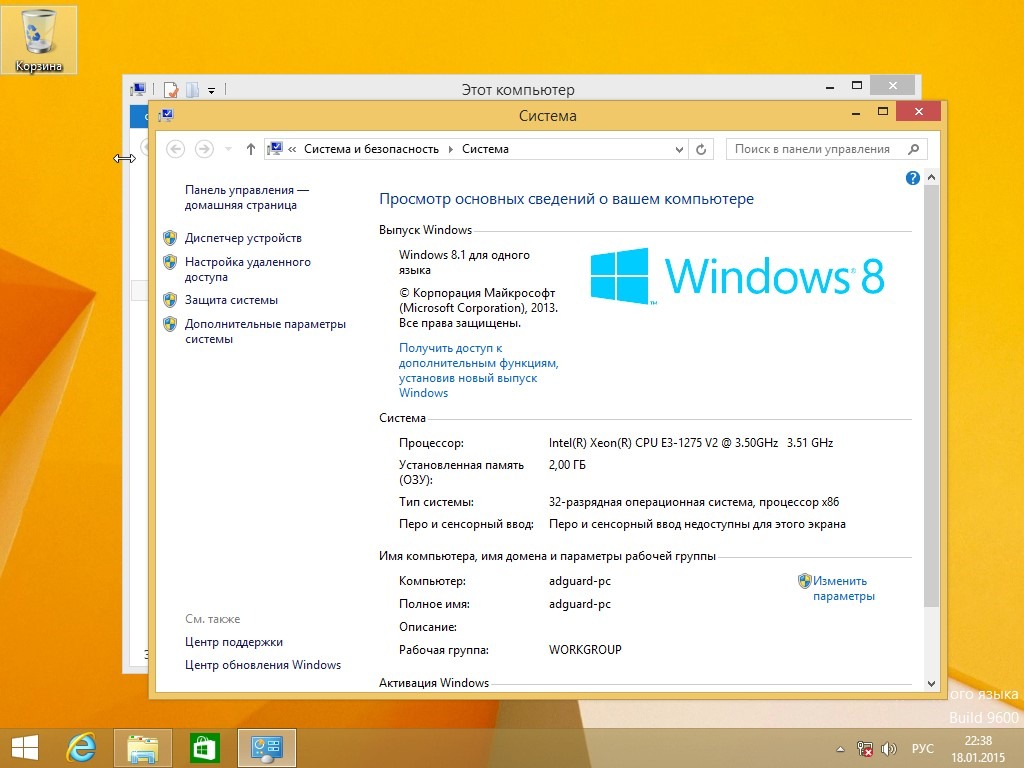
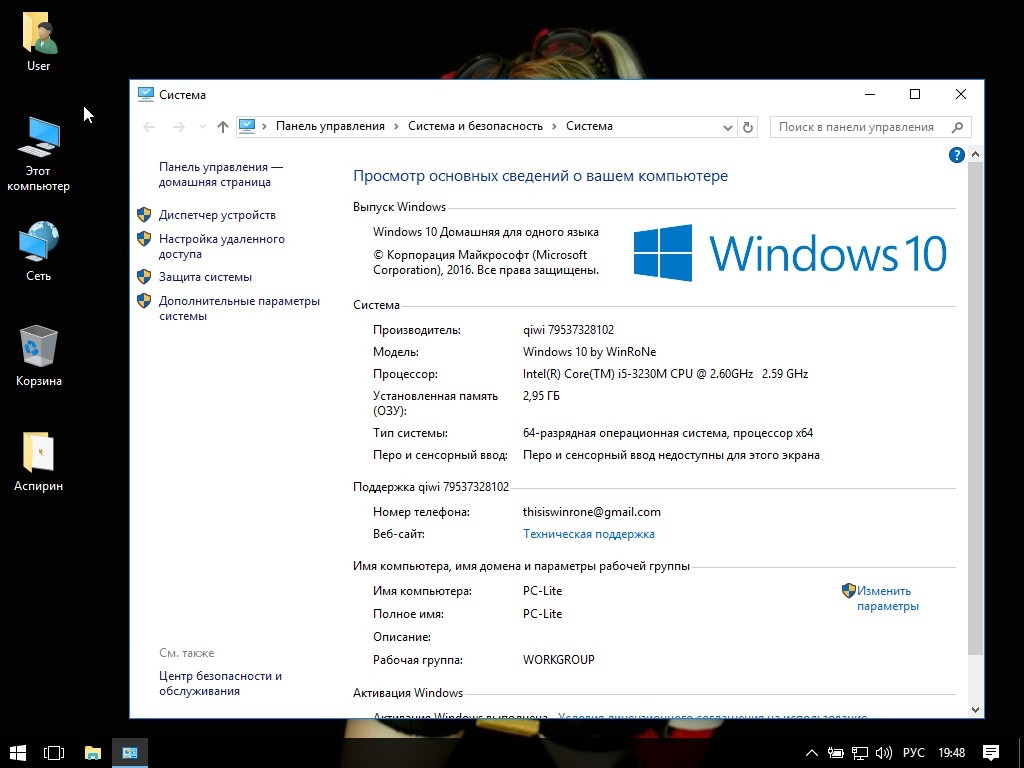
Windows 10 Домашняя для одного языка
Для скачивания официального образа Windows 8/8.1 перейдите по этой ссылке, для загрузки Windows 10 воспользуйтесь данной ссылкой. Скачав MediaCreationTool запустите эту небольшую программку, выберите необходимые редакции и разрядность для скачивания и записи на DVD или USB накопитель, дождитесь окончания работы программы.
Перед установкой Windows рекомендую зайти в BIOS ноутбука через F2 (Fn+F2), Esc (F10) — зависит от модели и сбросить настройки по умолчанию (Default settings). Если жесткий диск или твердотельный накопитель девственно чист (совершенно новый), выбирать устройство загрузки необязательно, BIOS сам его найдет и выберет. Ключ активации зашит в BIOS и будет активирован после установки операционной системы и подключения к интернету. Обратите внимание, что правильная установка и активация системы произойдет в том случае, если жесткий диск или SSD конвертируется в файловую систему GPT с созданием служебных разделов для загрузки и восстановления. Если же жесткий диск был конвертирован в файловую систему MBR до установки системы, придется использовать Live-CD с Acronis или Paragon для удаления разделов файловой системы или ее конвертации в GPT.
Предустановленная Windows 10 или обновление до Windows 10
Если Вы обновлялись до Windows 10 в период бесплатного перехода c Windows 7 или Windows 8/8.1, то скорее всего Ваша редакция Windows 10 Home (Домашняя). Предустановленная же производителем ноутбука или компьютера операционная система почти всегда Windows 10 Single Language (Для одного языка) или Windows 10 Professional. При чистой установке выберите пункт У меня нет ключа продукта и продолжите установку Windows 10 необходимой редакции, при подключении к интернету активация Вашей Windows должна произойти автоматически. Если Вас гложут сомнения на этот счет, посмотрите рисунок и вспомните с какой редакции Windows Вы обновлялись до Windows 10.