Вставка HTML-страницы (сайта) в слайд PowerPoint
Для вставки полноценной HTML-страницы в PowerPoint нет нативного решения, но есть на просторах Интернета отдельное дополнение.
Дополнение называется LiveWeb, прочитать справку и скачать можно по ссылке .
Там две разные ссылки, для PowerPoint 97-2003, и PowerPoint 2007/2010/2013/2016. У меня сейчас стоит PowerPoint 2019, но вторая версия ( 2007/2010/2013/2016 ) подошла без проблем.
Далее скачанный архив надо распаковать и установить. Если оставить стандартные пути, то по адресу c:\Program Files (x86)\Shyam Pillai\LiveWeb\ можно найти 3 файла, 2 из которых — текстовый, один — имеет расширение .ppam. Это и есть расширение, которое надо подгрузить в PowerPoint.
Открываем PowerPoint, выбираем Файл -> Параметры -> Надстройки:
Нужно добавить PowerPoint-дополнение. Для этого внизу, в пункте "Управление" меняем "Надстройки COM" на "Надстройки PowerPoint" и нажимаем "Перейти". Появится окно импорта дополнений:
Нажимаем "Добавить", переходим по пути, в котором находится установленное дополнение LiveWeb, по умолчанию c:\Program Files (x86)\Shyam Pillai\LiveWeb\. Выбираем LiveWeb.ppam и нажимаем Ок. Дополнение появится в списке:
На любом из этапов, если будут запросы, связанные с макросами, соглашаемся и разрешаем. Презентацию лучше пересохранить в .pptm — презентацию с макросами.
Также нужно изменить политику блокирования макросов. Файл -> Настройки -> Центр управления безопасностью. Нажимаем на единственную кнопку "Параметры центра управления безопасностью", выбираем "Включить все макросы".
На вкладке "Вставка" в самом конце теперь должен появиться раздел LiveWeb:
Вставка браузера начинается с нажатия на кнопку WebPage. После приветственного окна появляется окно вставки ссылки, с которой будет взята информация. Нужно вписать адрес сайта (или путь к локальному html-файлу) в верхнее поле и нажать "Add". Сайт перенесется в список ниже. Если добавить несколько сайтов, будет открыто несколько слайдов с соответствующими сайтами.
Дальше выставляем настройки по желанию:
"Yes, refresh web-page automatically (real-time update)" говорит сам за себя — обновлять ли автоматически страницу;
"Eluminate residual image flashing" нужен для избавления от мигания при смене слайдов. Вместо одного объекта вставляется два — белый канвас и прозрачный webview. Их можно перемещать отдельно друг от друга, но все что нужно сделать — расположить webview над канвасом (кнопка переместить вперед на вкладке "Формат").
Далее идут настройки размеров браузера на слайде, выставляем по желанию, подтверждаем. В идеале мы должны получить в режиме просмотра презентации следующий результат (заголовок с рамками добавлен на слайд вручную):
Web-страницы внутри презентаций Microsoft PowerPoint

Встроить web-страницу в слайд PowerPoint, чтобы докладчик мог, не прерывая презентацию, продемонстрировать сайт, показать видео, встроить PDF-документ или устроить интерактивное голосование среди слушателей.
Решения
Оказалось, что в PowerPoint имеется возможность встраивать элемент управления Microsoft WebBrowser ActiveX, который и отображает страницы.

Oднако такой вариант имеет существенные недостатки:
- Адрес страницы нужно менять непосредственно в Visual Basic
- Для старта требуется отдельный элемент управления, например, кнопка стартующая вызов страницы
- Большие страницы загружаются не сразу, а прогресс-бара нет. Просто пустое, белое место. Докладчик не знает, произошла ошибка или стоит еще подождать.
- Если страница недоступна, появляется стандартная страница IE с ошибкой.
- Страница по умолчанию отображается движком IE установленным в системе. У меня под Win7 это IE7, страницы, не оптимизированные под IE7 отображаются криво и с ошибкой:

- Страница не обновляется автоматически
LiveWeb add-in
Поэкспериментировав с Visual Basic, я решил поискать готовое решение для докладчика. Кроме платных вариантов, вроде iBrowse, я нашел бесплатный add-in – LiveWeb. Страница с описанием довольно навороченная, но содержит всю нужную информацию по установке и работе с LiveWeb, повторять которую смысла нет. Поддерживаются версии Microsof PowerPoint с 97 по 2010. Add-in пользуется популярностью, а также продолжает поддерживаться разработчиком. Слайды сохраняются с расширением *.pptm (ppt + macros).
Кроме удобного создания и изменения параметров окна, важно, что LiveWeb при каждом посещении слайда обновляет страницу.
Примеры
Встроенное в презентацию видео (youtube) 
Встроенный в презентацию SMS-опрос 
Преимущества add-in
- Мастер встройки web-страниц в слайды, настройка параметров.
- Add-in показывает актуальную страницу при каждом просмотре слайда
- Исправить ситуацию с IE7 можно добавив мета-тег, с указанием желаемой версии Internet Explorer, на нужную страницу:
<metahttp-equiv=»X-UA-Compatible» content=»IE=x» >
Недостатки
- При изменении параметров страницы, например адреса, другие настройки (размер и расположение)меняются на дефолтные, что неудобно.
- Не решены проблемы с прогресс-баром и пустой страницей (если сайт недоступен).
Конечно мета-тег на чужую страницу не вставить, не помешал бы прогресс-бар, да и интернет не всегда есть. Но как готовое решение для простой и быстрой вставки сайтов, совместимых с IE7, плагин зарекомендовал себя очень хорошо.
Буду рад если кто-нибудь поделится своим решением. Также хотелось бы найти решение для Mac.
Как бесплатно встроить iframe в презентацию PowerPoint
Для лучшей и более точной презентации PowerPoint многие люди предпочитают встраивать живые веб-страницы (HTML) в свои презентации PowerPoint. Конечно, вы можете добавить скриншот веб-страницы, но это не является удовлетворительным, особенно с течением времени. Итак, мы возвращаемся к живым HTML-страницам, в этой статье мы покажем вам как вставить код iframe для вставки HTML-страниц и других веб-объектов в презентацию PowerPoint.

- Часть 1: Что такое iframe
- Часть 2: Как вставить iframe в PowerPoint
- Рекомендуется: Конвертер PPT в видео
- Часть 3. Часто задаваемые вопросы о внедрении iframe в презентацию PowerPoint
Часть 1: Что такое iframe
iframe, также называемый встроенным фреймом, представляет собой один HTML-документ, встроенный в другой HTML-документ на веб-сайте. Пользовательский агент может выбрать его в качестве фокуса для печати, просмотра его источника и т. д. Хотя iframe выглядит как встроенное изображение, его можно настроить с собственной полосой прокрутки, независимой от полосы прокрутки окружающей страницы.
В PowerPoint, если вы хотите напрямую проверять веб-страницы из слайд-шоу, вы можете встроить код iframe в этот PowerPoint, а затем вы можете сохранить поток презентации PowerPoint и одновременно отображать веб-объект.
Часть 2: Как вставить iframe в PowerPoint
Теперь давайте посмотрим, как легко вставить Iframe в PPT.


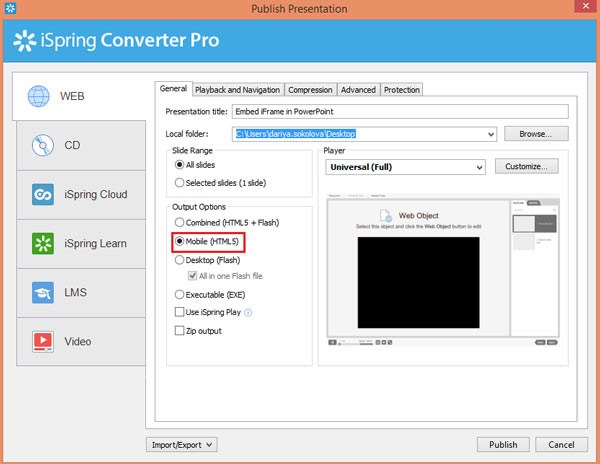
Для воспроизведения веб-объектов HTML вам нужно конвертировать PowerPoint в HTML5, просто сделайте это с помощью iSpring Converter Pro.
Сначала нажмите Конвертер iSpring Pro > Опубликовать из верхнего меню.
Во-вторых, выберите Разработка и введите название презентации PowerPoint в поле Название презентации подано.
В-третьих, нажмите Параметры вывода > Мобильный (HTML5) , и вы можете просмотреть свою презентацию в правом окне.
В-четвертых, нажмите Опубликовать для публикации PowerPoint в iSpring Cloud. Таким образом, вы можете воспроизводить содержимое iframe на любом устройстве.
Рекомендуется: Конвертер PPT в видео
Возможно, вы потратили много усилий, чтобы сделать презентацию лучше, например, вставить красивые картинки, простой и мощный текст, яркую анимацию и ссылки на видео, которые могут помочь аудитории лучше понять ваш контент и т. д. Однако, чтобы гарантировать, что PPT воспроизводится без ошибок или может быть легко передан вашим одноклассникам, коллегам или другим людям в Интернете, вы можете напрямую преобразовать файл PPT в видеоформат. Здесь мы рекомендуем лучший конвертер PPT в видео, чтобы обеспечить более плавный просмотр PPT вашей аудиторией без потери информации.
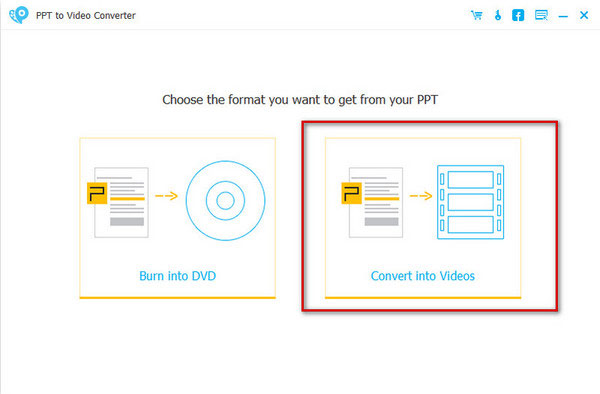
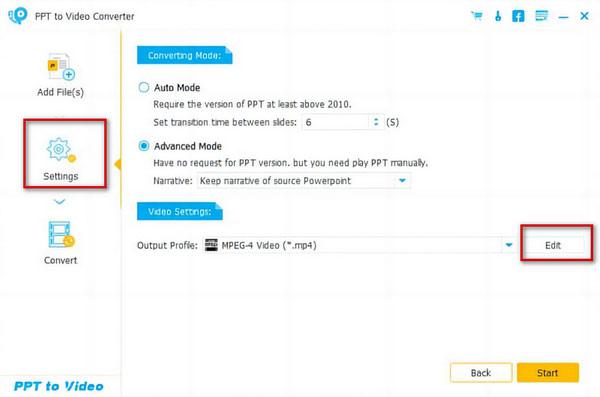
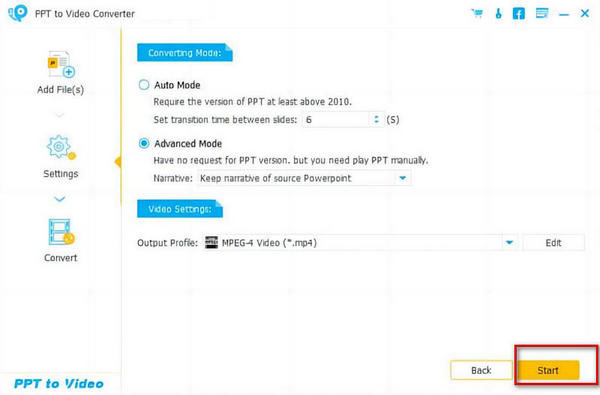
Aiseesoft PPT в видео конвертер является сильным помощником для преобразования файлов PowerPoint в видеоформаты, такие как WMV, MP4, AVI, FLV, MOV и т. д., или создания на DVD для удобного просмотра в любое время и в любом месте на вашем устройстве. Этот инструмент предлагает автоматический и расширенный режимы на выбор перед преобразованием. Кроме того, вы можете загружать пакетные файлы PPT для записи на DVD или видео.
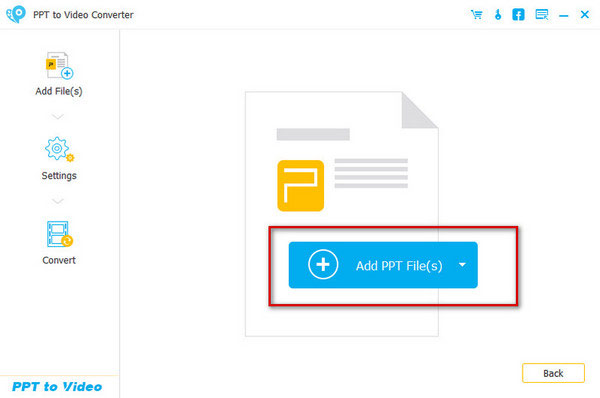
Вот шаги, которым вы можете следовать.
Часть 3. Часто задаваемые вопросы о внедрении iframe в презентацию PowerPoint
Он еще не устарел, и его использование до сих пор поддерживается большинством браузеров. Но нельзя отрицать, что поводов для его использования становится все меньше. Если тенденция сохранится, то, скорее всего, она устареет.
Каков риск встраивания iframe?
Основной угрозой безопасности для встраивания iframe является атака XSS (межсайтовый скриптинг). Злоумышленник может выполнять XSS-атаки несколькими способами. Например, изменение URL-адреса исходного сайта, установка вредоносных программ, кража информации или перехват кликов и нажатий клавиш через iframe.
В чем разница между связанным объектом и внедренным объектом в PowerPoint?
Если вы просто вставляете ссылку, содержимое этой ссылки по-прежнему отделено от вашего PPT, и вы можете найти только тот файл, который можно воспроизвести по ссылке. Но если вы встроите код iframe, содержимое станет частью вашего PPT, и вы сможете найти файл напрямую.
Теперь вы, должно быть, знали, как встроить IFrame в PowerPoint свободно и легко. В случае, если ваша презентация PowerPoint устарела, просто попробуйте вставить живые HTML-страницы в PPT с помощью кода IFrame, чтобы у вас была хорошая презентация. А для лучшей презентации вы также можете легко добавить повествование в PowerPoint.
Что вы думаете об этом посте.
Рейтинг: 4.9 / 5 (на основе голосов 311) Подпишитесь на нас в
Как конвертировать PowerPoint в видео? Прочтите эту статью, чтобы найти ответ.
Хотите вставить PDF в PPT? Прочитайте эту статью, чтобы вставить PDF в PPT тремя способами.
Может ли QuickTime напрямую сохранять запись экрана в формате MP4? В этом посте рассказывается о 3 способах экспорта QuickTime в MP4.
Оставьте свой комментарий и присоединяйтесь к нашему обсуждению
Учебное пособие по PowerPoint
Конвертер PPT в видео 
Обязательный офисный помощник для преобразования файлов PowerPoint в видео или записи на DVD для удобного просмотра в любом месте и в любое время на ПК/Mac или YouTube.
Как вставить HTML в PowerPoint
Известно, что добавление HTML в PowerPoint делает вашу презентацию более профессиональной. Поэтому в этой статье приводится простое руководство о том, как вставить HTML в PowerPoint.
Статьи по теме

Василий Лебедев
2023-03-23 16:01:18 • Отправлено: Для Презентации • Проверенные решения
HTML — это отличный способ включить дополнительную информацию в презентацию PowerPoint, когда информация имеет отношение к содержанию презентации, но вы не хотите включать всю веб-страницу в слайд. Стоит отметить, что существует два способа вставить HTML в PowerPoint. Вы можете либо добавить веб-страницу в качестве ссылки на изображения или текст на слайдах, либо вставить HTML-файл в качестве объекта. В этой статье мы рассмотрим, как вставить HTML в PowerPoint так, чтобы он отображался, как объект.
Как вставить HTML в PowerPoint?
Шаг 1. Откройте презентацию PowerPoint.
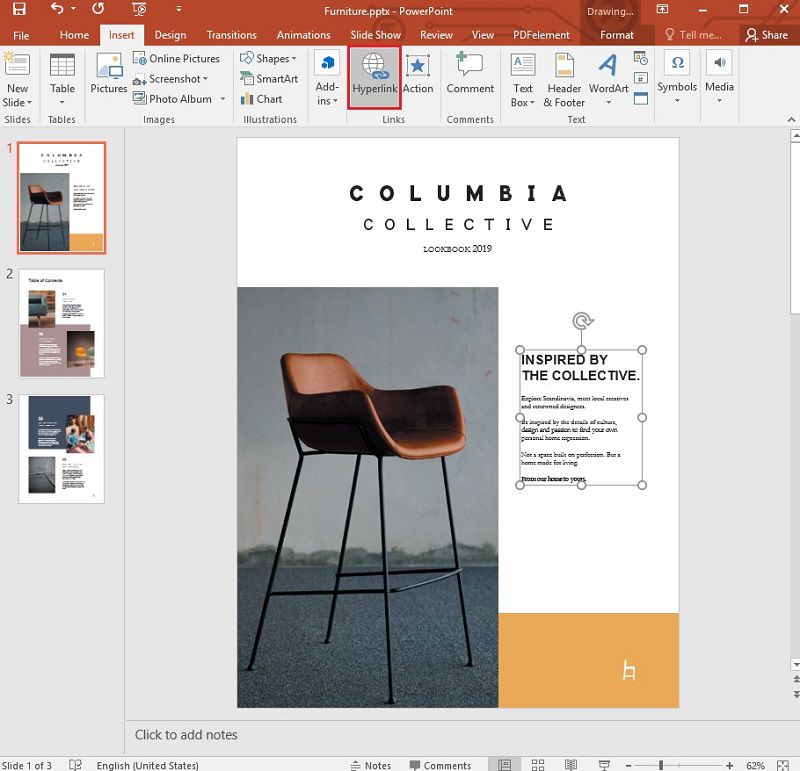
Откройте презентацию PowerPoint, а затем на слайде вы можете выбрать объект, такой как картинка, фигура, Gif, онлайн-изображение или текст для вставки гиперссылки. Вы можете перейти к «Вставка» и выбрать «Гиперссылка».
Шаг 2. Добавьте гиперссылку.
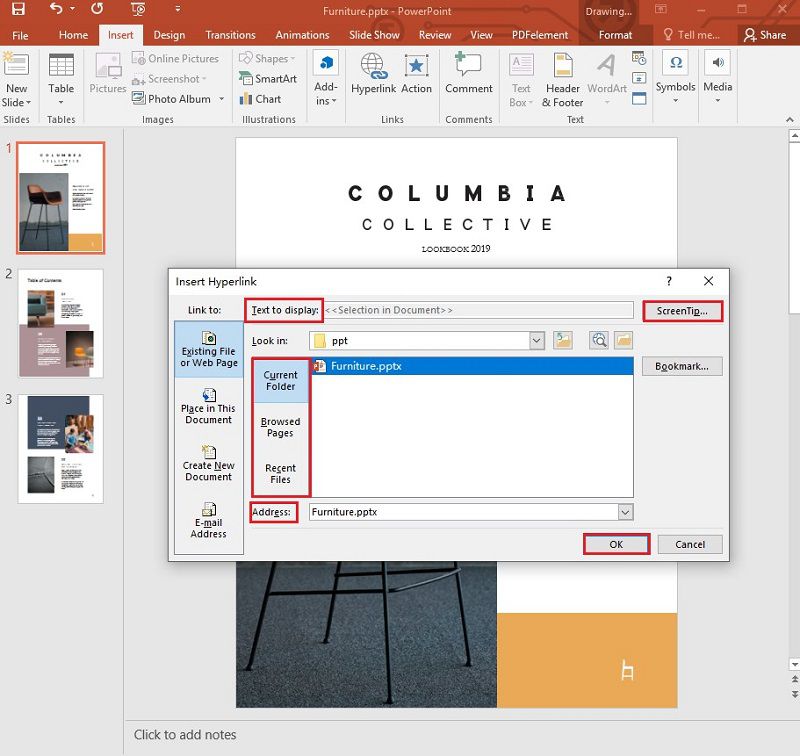
Затем вы можете ввести веб-адрес в поле ввода адреса и, наконец, нажать «OK».
Шаг 3. Проверьте ссылку.
Чтобы проверить ссылку, нажмите на значок «Слайд-шоу», а затем нажмите на объект. Должно открыться окно веб-браузера, ведущее на веб-страницу, к которой привязан объект.
Мощное программное обеспечение для работы с PDF.
Точно так же можно использовать HTML для предоставления дополнительной информации в документе PDF. Тем не менее, редактирование PDF-документов может быть очень сложным для большинства людей. Часть препятствий, которые приходится преодолевать тем, кто хочет легко редактировать PDF-документы, заключается в поиске подходящего инструмента. К счастью для вас, мы нашли лучший инструмент, который поможет вам редактировать PDF документы. Wondershare Wondershare PDFelement — Редактор PDF-файлов призвана облегчить процесс создания, редактирования и конвертирования PDF-документов. Некоторые из популярных функций программы включают:
- Позволяет пользователям легко и разнообразно редактировать документы PDF. Благодаря удобному интерфейсу, вы можете редактировать страницы, изображения, ссылки и водяные знаки в дополнение к тексту и изображениям.
- Функция OCR, которой оснащена программа, позволяет преобразовывать отсканированные PDF-файлы в редактируемые PDF-документы.
- PDFelement для Mac также позволяет легко аннотировать документ множеством способов, включая возможность рисовать, заполнять комментарии, ставить штампы и даже выделять PDF-документы.
- Вы также можете легко защитить документы PDF, добавив подпись или установив защиту паролем, чтобы защитить документ от несанкционированного использования.
- Создавайте формы, легко управляйте ими и даже извлекайте из них данные с помощью PDFelement.
- Программа также позволяет легко конвертировать документы PDF в другие форматы, такие как Word, Excel, PowerPoint и EPUB.
Как вставить HTML в PDF с помощью PDFelement?
Выполните следующие простые шаги, чтобы вставить гиперссылку в любой PDF-документ с помощью PDFelement.
Шаг 1. Откройте PDF-файл.
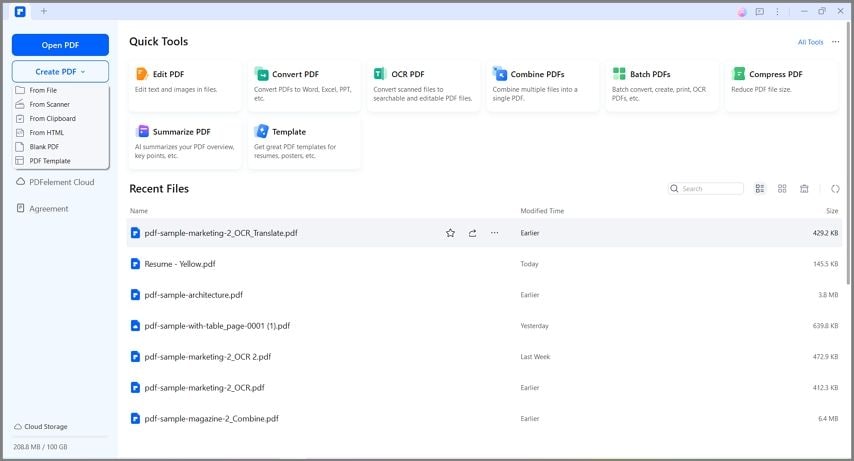
Загрузите в PDFelement документ, в который нужно добавить гиперссылку.
Шаг 2. Вставьте HTML-ссылку.
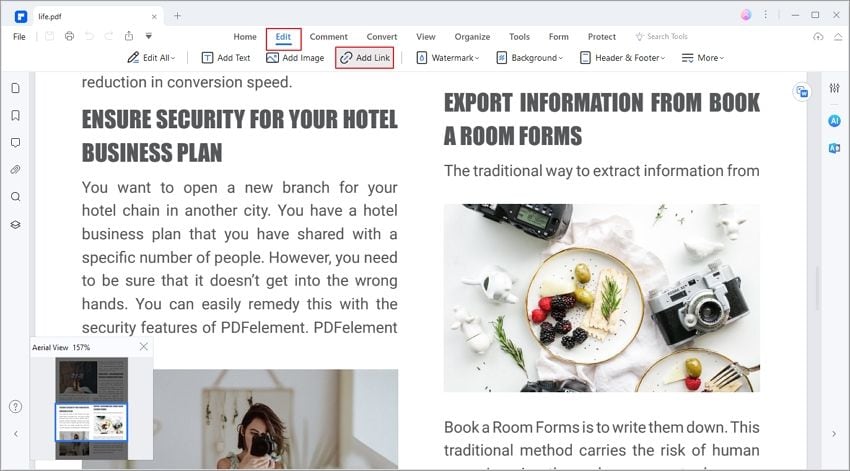
Чтобы добавить HTML-ссылку к содержимому документа, нажмите «Правка» > «Ссылка» и установите курсор в том месте, где вы хотите добавить ссылку. Удерживая и перетаскивая мышь, нарисуйте треугольник. Появится всплывающее окно, позволяющее настроить параметры HTML-ссылки, включая ее внешний вид и тип ссылки.
Шаг 3. Сохраните PDF.
Не забудьте сохранить изменения, внесенные в документ. Просто нажмите «Файл» > «Сохранить» или «Файл» > «Сохранить как», если вы хотите изменить название файла.