MSR разделы и способы их удаления при переустановке системы: безопасная очистка диска
MSR (Microsoft Reserved Partition) является небольшим разделом на жестком диске, который используется операционной системой Windows для хранения системных файлов и данных, связанных с загрузкой и работой компьютера. MSR разделы, как правило, невидимы для пользователей, поскольку они не предназначены для хранения персональных файлов или данных. Однако при переустановке операционной системы может возникнуть необходимость удалить эти разделы. В данной статье мы рассмотрим способы безопасной очистки диска, включая удаление MSR разделов.
Разделы диска и их назначение
Все жесткие диски имеют разделы, которые позволяют операционной системе хранить данные. Каждый раздел имеет свое назначение, и MSR разделы выполняют определенные функции для Windows.
- Системный раздел (System Partition): содержит основные файлы операционной системы Windows, включая загрузчик и файлы, необходимые для инициализации системы. Этот раздел можно удалить только в случае переустановки операционной системы.
- Раздел восстановления (Recovery Partition): содержит файлы и инструменты для восстановления и восстановления операционной системы после сбоев или ошибок. Этот раздел также может быть удален при переустановке системы, если пользователь не планирует использовать функции восстановления.
- Раздел данных (Data Partition): раздел, предназначенный для хранения всех пользовательских файлов и данных, включая документы, фотографии и видео. Обычно этот раздел не удаляется при переустановке системы.
Способы безопасной очистки диска и удаления MSR разделов
При переустановке операционной системы Windows необходимо производить безопасную очистку диска, чтобы удалить все данные и подготовить его для новой установки. Вот несколько способов безопасной очистки диска, включая удаление MSR разделов:
Использование установочного диска или USB-накопителя: При переустановке Windows можно использовать установочный диск или USB-накопитель для запуска процесса установки. Во время установки системы будет предложено выбрать диск и выполнить его форматирование. В этом случае можно выбрать диск, содержащий MSR разделы, и удалить их вместе с другими разделами перед установкой.
Используя утилиту "Дисковое управление": В Windows есть встроенная утилита "Дисковое управление", которая позволяет управлять разделами диска. Чтобы удалить MSR разделы, необходимо открыть меню "Пуск", набрать "Дисковое управление" и запустить эту программу. Затем вы можете выбрать нужный диск, щелкнуть правой кнопкой мыши и выбрать опцию "Удалить том". После этого можно будет создать новый раздел или оставить диск неотформатированным для последующей установки системы.
Вывод
MSR разделы являются важными компонентами операционной системы Windows и могут быть удалены при переустановке системы. При выборе способа удаления MSR разделов необходимо обеспечить безопасную очистку диска, чтобы предотвратить потерю данных или повреждение системы. Использование установочного диска или USB-накопителя, а также утилиты "Дисковое управление" являются двумя распространенными способами безопасного удаления MSR разделов при переустановке системы.
Разбираемся с UEFI и GPT: установка Windows и Kubuntu на один диск
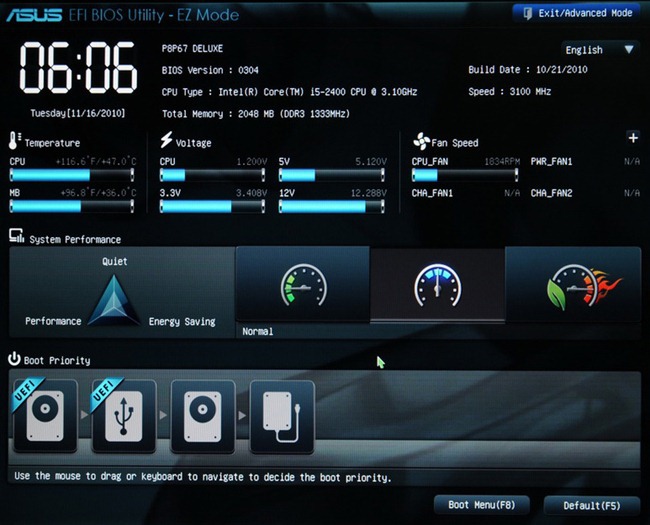
Помните те времена, когда BIOS был 16-битным с адресным пространством в 1 Мб, а вся информация о загрузчиках писалась в MBR? На смену уже давно пришли более гибкие технологии: UEFI (замена BIOS), и GPT (замена MBR).
Предыстория: Понадобилось мне недавно на свой домашний десктоп поставить 2 системы, чтобы разграничить окружение. Kubuntu для разработки на Ruby on Rails (ибо работаю удаленно), и Windows для всяких игрушек в свободное время. Хочу заметить, что несколько лет назад это было достаточно просто: один раздел для винды и один раздел для линукса, загрузчик записывался в MBR. Однако, технологии не стоят на месте, и оказалось, что настройка dual boot’а теперь несколько изменилась.
Итак, начнем.
Терминология
- Количество разделов: MBR поддерживает только 4 раздела. Можно и больше, но только через extended partition, что является просто хаком ограничений. GPT поддерживает до 128 разделов.
- Размер диска: MBR поддерживает диски до 2Тб, в то время как GPT — до 9.4 Зеттабайт (=9.4 × 10^21 байт, или условно 1000 Тб)
- Порядок загрузки: раньше BIOS загружал MBR, и в нем содержались адреса загрузчиков для каждого раздела диска. Теперь UEFI считывает GPT, находит в таблице все разделы типа efi (на них содержатся загрузчики), и подгружает их в память. Разберем это на примере немного позже.
Что делаем:
- Windows 8.1 x64. Windows поддерживает загрузку с GPT начиная с Windows 8 для 32 битной архитектуры и с Windows Server 2003 и Windows Vista для 64 бит (Источник).
- Kubuntu 15.04. По идее подойдет любой дистрибутив, который поддерживает Grub2, лично я предпочитаю Kubuntu.
Разбивка диска
Сначала устанавливаем Windows 8, т.к. она автоматически будет использовать GPT.
Разбивка будет выглядеть так (пардон за кривой снимок):
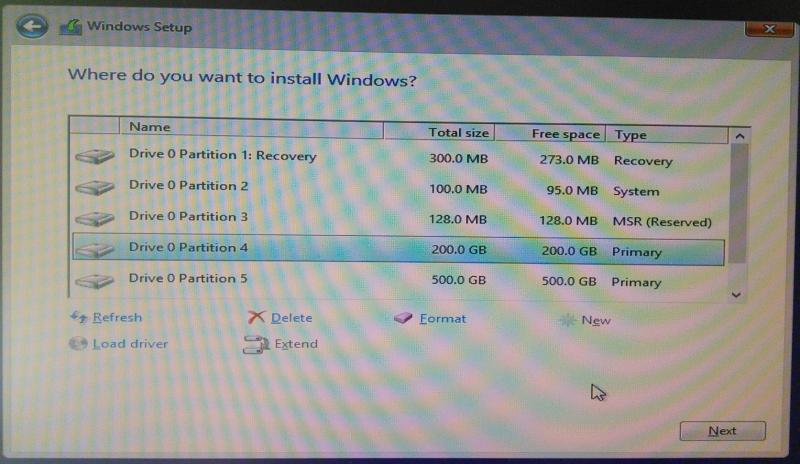
- Recovery (300Мб). Очевидно, что он используется для восстановления системы. Оставим как есть.
- EFI partition (100Мб). Помечается как system type (не любят в Майкрософте называть вещи своими техническими именами). Собственно сюда и пишутся загрузчики.
- MSR (128Мб, Microsoft Reserved Partition). Для меня остается загадкой, зачем он нужен. Данных там никаких нет, просто пустое место, зарезервированное для каких-то непонятных целей в будущем.
- Основной раздел. Мы его поделим на 3: 200 гигов под винду, 500 гигов для раздела под данные и остальное пространство пока оставим неразмеченным (отформатируем потом при установке Kubuntu).
Пропустим саму установку Windows, т.к. в ней все стандартно и понятно.
Теперь загрузимся с USB в Kubuntu Live.
Проверим EFI раздел:
Boot0000 — виндовый загрузчик
Boot0001 — дефолтный загрузчик
Boot0003 — флешка с Kubuntu Live
Обратите внимание, что список загрузчиков не привязан к одному физическому диску как в MBR. Он хранится в NVRAM.
Можем также сразу посмотреть, что же в этом разделе, подмонтировав его:
Там окажутся следующие файлы:
Убедились, что все хорошо. Теперь продолжаем разбивку диска (через KDE Partition Manager).
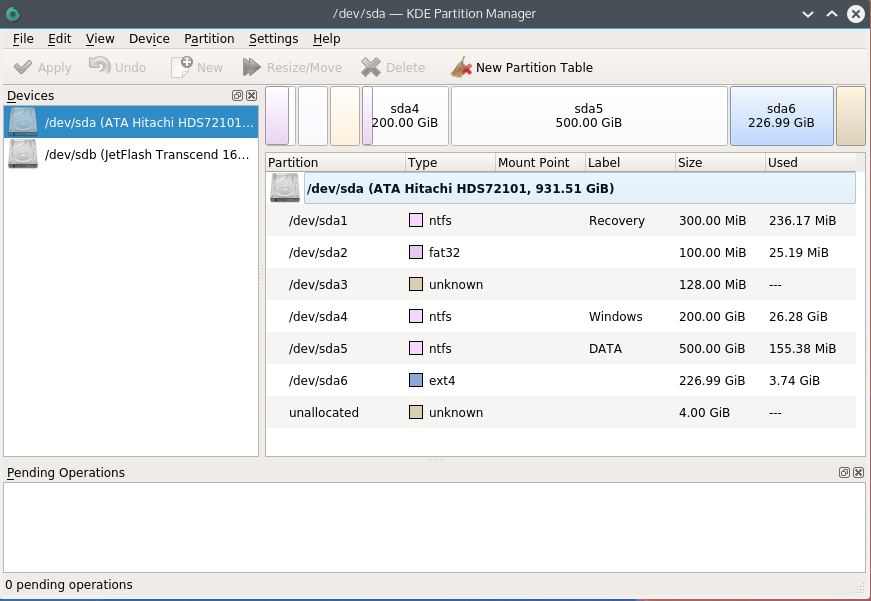
- sda2 определился как FAT32. Это практически верно, т.к. файловая система типа EFI основана на FAT, только с жесткими спецификациями.
- sda3 (MSR) не определился, т.к. файловой системы там так таковой нет.
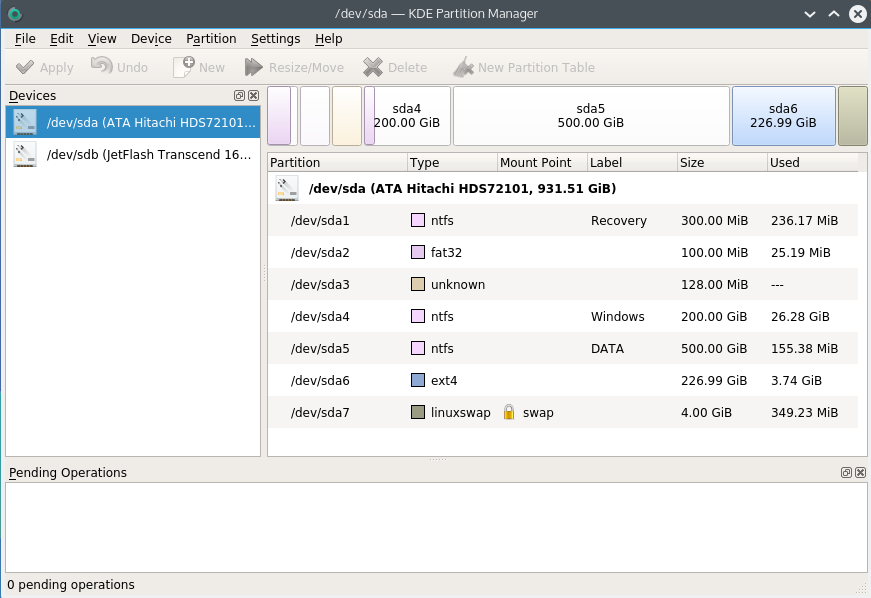
Нам осталось только отформатировать раздел для Kubuntu в ext4, и выделить раздел под swap.
Несколько слов про swap. Рекомендуют на swap выделять от SQRT(RAM) до 2xRAM. Т.к. у меня 16 Гб RAM, то по минимуму мне надо 4 Гб свопа. Хотя я с трудом могу представить ситуации, при которых он будет использоваться: десктоп в hibernate я не перевожу, и сильно тяжелых программ, которые жрут больше 16 гигов, не использую.
P.S. При форматировании раздела в swap Partition Manager может выдать ошибки, которые связаны с тем, что Kubuntu автоматически монтирует в себя любой swap раздел, однако на результат эти ошибки не влияют.
Итак, финальная разбивка:
Теперь самое главное для правильного dual boot’а. При установке Kubuntu важно выбрать, куда установить загрузчик:

Указываем, конечно же на раздел EFI.
После завершения установки Kubuntu, заходим в систему и проверяем, какие файлы появились на efi разделе (монтировать уже не нужно):
Смотрим, как теперь выглядит список загрузчиков:
Вот как это выглядит при загрузке:

А еще эти загрузчики доступны сразу из UEFI (в старом BIOS’е такое было бы невозможно — там был выбор только диска, он просто не знал, что такое загрузчики):
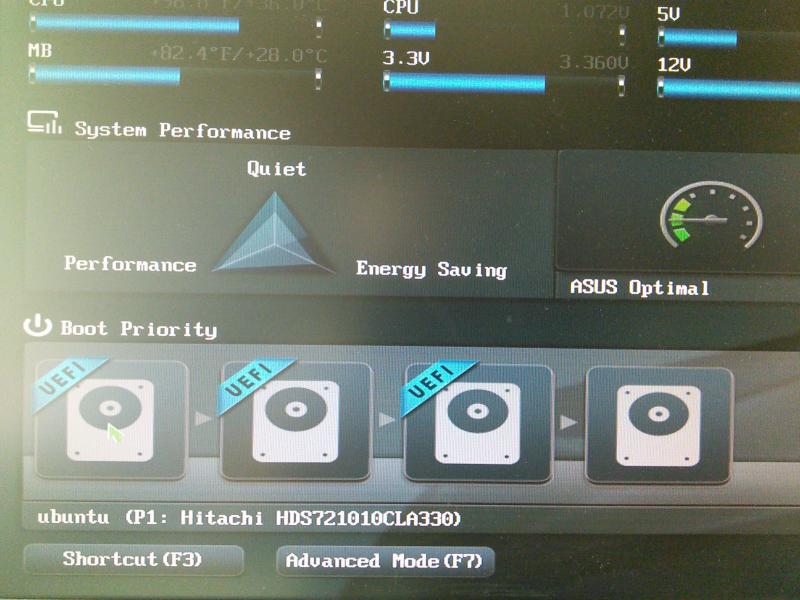
Ну и напоследок: чтобы dual boot правильно работал, в Windows надо обязательно отключить fast boot. Это такая нехорошая фича, которая может привести к потере данных.
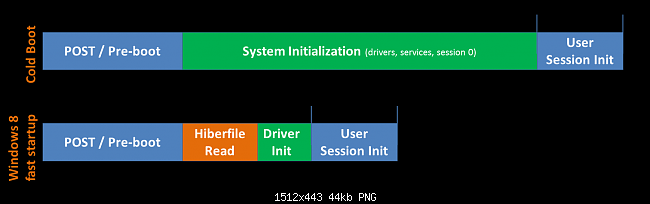
При выключении компьютера Windows сохраняет файловую структуру NTFS разделов в файл (видимо, потому что один файл прочитать быстрее, чем сканировать много разных файлов). Если записать файл на NTFS раздел через линукс, и потом загрузиться в Windows, то Windows просто не увидит файл. Источник
Если выключить комп через Windows, и потом попытаться загрузить Linux, то он просто не запустится из-за «ошибки» NTFS. Источник
Управление скрытым разделом System Reserved в Windows
 08.06.2022
 itpro
 Windows 10, Windows 7, Windows Server 2016
 комментариев 10
Установщик Windows при чистой установке ОС создает в таблице разделов MBR диска специальный системный раздел System Reserved (SRP, “Зарезервировано системой”). Это скрытый раздел с файловой системой NTFS, которому по умолчанию не назначена буква диска, и который не отображается в проводнике (большинство рядовых пользователей даже не догадываются о существовании этого скрытого раздела). В Windows 7/Windows Server 2008R2 размер раздела System Reserved – 100 Мб, в Windows 8.1/Windows Server 2012 R2 – 350 Мб, а в Windows 10/Windows Server 2016 он увеличен до 500 Мб.
В этой статье мы разберемся, для чего нужен раздел System Reserved, можно ли его удалить и как его восстановить, если он был удален или поврежден.
Раздел System Reserved в Windows 10
Сначала посмотрим, где находится раздел “Зарезервировано системой” и как отобразить его содержимое. Запустите оснастку управления компьютером и выберите пункт Storage -> Disk management. Как вы видите, в Windows 10 раздел System Reserved размером 500 Мб находится перед системным разделом (C:\), на котором установлена Windows.
Разделу System Reserved присвоены атрибуты Primary partition , Active и System .
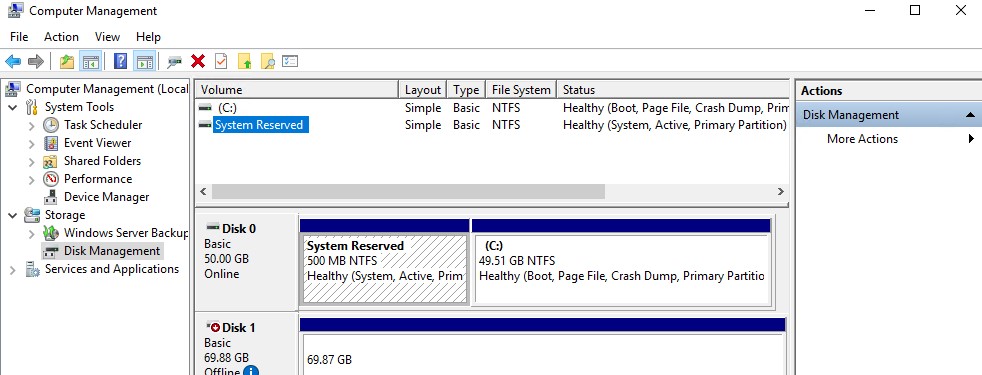
По умолчанию разделу System Reserved не назначена буква диска (и это правильно). Вы можете задать букву диска через консоль управления дисками ( diskmgmt.msc ) или с помощью команды PowerShell:
Get-Partition -DiskNumber 0 -PartitionNumber 1|Set-Partition -NewDriveLetter R
Вот так выглядит содержимое раздела System Reserved (нужно разрешить показывать скрытые и системные файлы в проводнике):
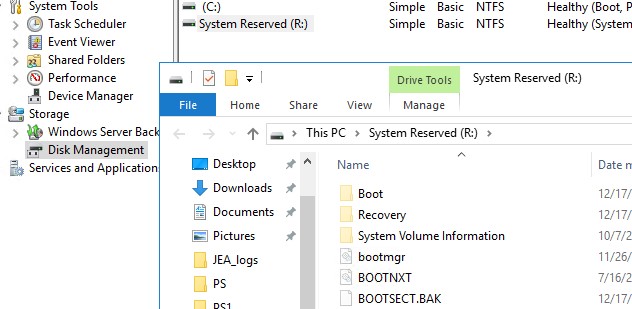
Для чего используется раздел System Reserved в Windows 10?
В ранних версиях Windows загрузочные файлы хранились на разделе с установленной ОС. Начиная с Windows 7, разработчики добавили отдельный скрытый раздел System Reserved для хранения файлов загрузчика. Это позволило защитить файлы загрузчика от пользователей и повысило стабильность ОС.
Что еще хранится на разделе “Зарезервировано системой”?
-
Загрузчик Windows (bootmgr), и файл с конфигурацией загрузчика BCD (Boot Configuration Data);
Можно ли безопасно удалить раздел “Зарезервировано системой”?
Не стоит удалять раздел System Reserved без серьезных оснований, а тем более для экономии места на диске (500 Мб — это не так много). Без этого раздела ваша Windows не сможет загрузиться, т.к. загрузочный раздел с загрузчиком отсутствует. Появится ошибка Operating System not found:
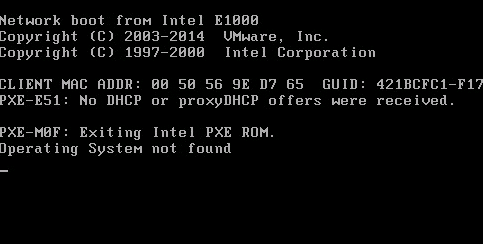
В этом случае вам придется вручную восстанавливать загрузчик Windows и размещать его на системном диске C: (описано ниже).
Как вручную восстановить раздел “Зарезервировано системой” в Windows 10?
Если вы удалили раздел System Reserved (или он отсутствует изначально) и вы хотите его восстановить, воспользуйтесь следующей инструкцией.
С помощью утилиты diskpart уменьшите раздел с Windows на 500 Мб (в этом примере, мы предполагаем, что Windows установлена на раздел 1):
diskpart
list volumе
sеlеct volume 1
shrink dеsired=500
Создайте новый раздел размером 500 Мб:
crеate partition primаry
format fs=ntfs
activе
assign letter R
еxit
Теперь можно поместить файлы загрузчика Windows на новый раздел:
bcdboot C:\windows /s R:
bootrec /fixmbr
bootrec /fixboot
bootrec /rebuildbcd
Однако в большинстве случае пересоздать конфигурацию загрузчика bootmgr на системный раздел с Windows (описано в следующем подразделе статьи).
Восстановление загрузчика Windows после удаления раздела “Зарезервировано системой»
Если наличие других разделов мешает вам сжать/расширить том с Windows, вы можете восстановить конфигурацию загрузчика и поместить его на раздел, на котором установлена Windows.
Эти шаги помогут вам восстановить загрузку Windows после удаления раздела System Reserved, если Windows не загружается.
Убедится в отсутствии раздела System Reserved на диске можно, загрузившись с любого загрузочного диска (установочной USB флешки) с Windows (в нашем случае использовался установочный диск с Windows Server 2012 R2).
На экране установки нажмите сочетание клавиш Shift+F10 чтобы открыть командную строку. Запустите diskpart и выведите список разделов:
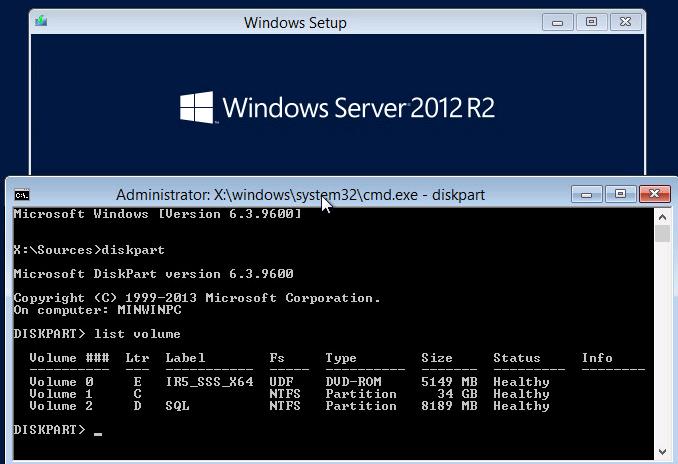
Как вы видите, раздел System Reserved отсутствует и, естественно, Windows не может загрузится с этого диска.
Для восстановления работоспособности, нужно пересоздать записи загрузчика Windows. Только в данном случае, чтобы не создавать заново 500 Мб раздел System Reserved, мы пересоздадим файлы загрузчика bootmgr на системном диске C:\.
В командной строке среды WinPE (установочного/загрузочного диска) выполните следующие команды. Поместите файлы среды загрузки на диск C: и укажите путь к каталогу с Windows:
bcdboot c:\windows /s c:

В случае успеха, команда вернет ответ Boot files successfully created.
Теперь нужно перезаписать загручоный сектор:
bootsect.exe /nt60 All /force
Далее нужно сделать раздел C:\ активным (в вашем случае номера дисков и разделов могут отличаться, будьте внимательными):
diskpart
list disk
select disk 0
list partition
select partition 1
active

Затем последовательно выполните команды:
bootrec /fixmbr
bootrec /fixboot
bootrec /scanos
bootrec /rebuildbcd
Вторая команда выполнит сканирование всех дисков и попытается найти установленные копии Windows (Scanning all disk for Windows installations). В нашем примере ОС была найдена в каталоге C:\Windows. Система запросит, нужно ли добавить найденные копии Windows в список загрузки (Add installation to boot list?). Подтверждаем это (Y).
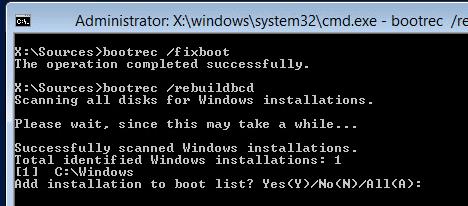
Осталось перезагрузить компьютер и убедится, что Windows стала загружаться корректно. Убедимся, что теперь файл загрузчика bootmgr находится в корне системного диска C:\.
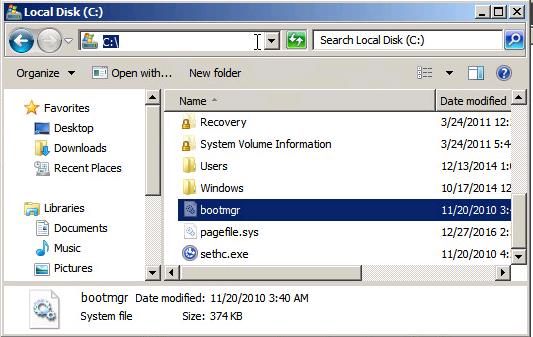
Данный мануал можно использовать для переноса конфигурации загрузчика на диск C:\ при целенаправленном удалении служебного раздела System Reserved, когда нужно, чтобы система была целиком расположена на одном разделе (удобно с точки зрения различных утилит резервного копирования и управления дисками).
Не удалось обновить зарезервированный раздел системы в Windows 10
При выполнении апгрейда Windows 7/8.1 до Windows 10 (или при апгрейде между билдами Windows 10) вы можете столкнуться со ошибками 0xc1900104 или 0x800f0922:
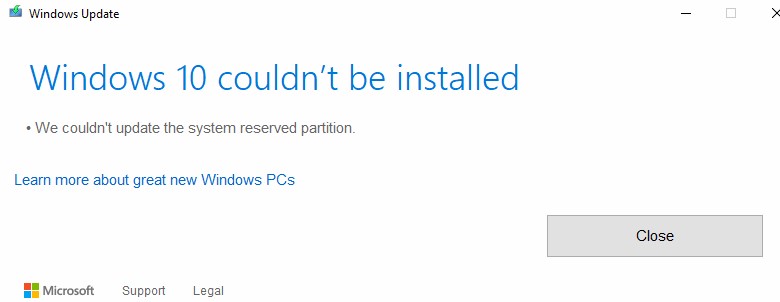
Это связано с тем, что в предыдущих версиях Windows размер раздела “Зарезервировано системой” меньше, чем в Windows 10. И, если раздел SRP заполнен и на нем недостаточно свободного места (как минимум 15 Мб) для размещения системных файлов загрузчика Windows, вы получаете эту ошибку.
В этом случае для освобождения места на SRP Microsoft рекомендует удалить файлы шрифтов из каталога R:\Boot\Fonts (https://support.microsoft.com/en-us/help/3086249/we-couldn-t-update-system-reserved-partition-error-installing-windows). Либо вы можете попытаться расширить раздел SRP с помощью любого стороннего диспетчера разделов на загрузочной флешке.
 Предыдущая статья Следующая статья


alt=»RDPConfig поддержка последних версий windows 10″ width=»58″ height=»56″ /> Разрешить несколько одновременных RDP сеансов в Windows 10 и 11
alt=»Компьютер неожиданно перезагрузился, или возникла непредвиденная ошибка. Невозможно продолжить установку Windows» width=»58″ height=»56″ /> Компьютер неожиданно перезагрузился, или возникла непредвиденная ошибка
alt=»Структура разделов на UEFI системе» width=»58″ height=»56″ />Восстановление удаленного загрузочного EFI раздела в Windows
alt=»Просмотр пароля администратора в LAPS» width=»58″ height=»56″ />Windows LAPS: Управление паролями локальных администраторов на компьютерах в AD
Добрый день, для Windows 8/10 будет инструкция?
Добрый день.
В планах есть.
ЗЫ. Если бы вы знали сколько статей у меня сейчас в планах, но просто физически не успеваю писать обо всем
Скажите, я правильно понимаю, что команда bcdboot c:\windows /s c: — создаёт базу BCD (пустую), bootmgr, etc.
А команда bootrec /rebuildbcd — наполняет файл базы BCD необходимыми записями?
Да, примерно так.
Странно. Сколько я ни ставил десятку (из разных дистрибутивов), она всегда автоматически создает два скрытых раздела: раздел восстановления (520 мб) и зарезервированный (50 мб). Проблема в том, что при таком раскладе будет невозможно создать образ системы, если он нужен, поскольку для архивации разделы размером менее 500 мб должны иметь не менее 50 мб свободного места. Очевидно, что раздел размером 50 мб не будет иметь 50 мб свободного места. Почему микрософт не предусмотрел такую ситуацию, мне непонятно. Увеличить размер зарезервированного раздела можно, я это когда-то делал, но сейчас не могу нагуглить рабочую инструкцию. Можете пролить немного света на эту проблему?
поскольку для архивации разделы размером менее 500 мб должны иметь не менее 50 мб свободного места
Про это вот не в курсе, не сталкивался никогда. Это кто такое ограничение накладывает?
вот сейчас скачал msdn-образ 22h2, поставил на виртуалку, он сделал скрытые разделы 50 и 500 мб. архивация выдает ошибку:
Недостаточно места на диске для создания теневой копии тома в местоположении хранения. Убедитесь, что для всех томов, которые необходимо архивировать, на диске имеется минимально необходимое место для создания теневой копии. Это касается как местоназначения хранения архивов, так и томов, включенных в архив.
Минимальные требования: для томов размером меньше 500 мегабайт — не менее 50 мегабайт свободного пространства. Для томов больше 500 мегабайт — не менее 320 мегабайт свободного пространства.
Рекомендуемые требования: для томов размером свыше 1 гигабайта рекомендуется иметь не менее 1 гигабайта свободного дискового пространства для каждого архивируемого тома.
ОШИБКА: ошибка в операции службы теневого копирования томов (0x8004231f)
Недостаточно места для создания файла для хранения теневой копии или других данных теневого копирования.
Посмотрите, сколько свободно на этих двух разделах?
По идее можно перенести точки создания теневых копий для этих двух раздело на основной диск.
Сам сталкивался с такой проблемой при бэкапе Windows 10 стандартной тулзой «Резервное копирование и восстановление». Есть скрытый загрузочный раздел в 50 Мб, созданный виндой, и еще один раздел восстановления в 500 Мб, также созданный виндой. Попытка запустить процедуру создания образа системы заканчивалась как раз этой ошибкой (что не удивительно, т. к. на разделе в 50 Мб не может быть 50 Мб свободного места). Пришлось с помощью сторонней программы (Acronis Disk Director) отрезать 100 Мб от основного диска C:\ и затем присоединить их к этому системному разделу в 50 Мб. Только после этого удалось сделать бэкап.
GPT Reserved Partition 128MB — 3 Things You Need Know
What is a GPT reserved partition 128MB and how to recreate it when the GPT reserved partition is missing? In this post, you’ll see a brief introduction to the special partition and meanwhile, learn the best way to recreate it.

By Michael  / Last Updated May 12, 2023
What is the 128MB System Reserved partition?
Windows users may inquire about the 128MB partition that is created along with the 100MB system partition during the installation of Windows. This is known as Microsoft Reserved Partition or MSR.
A Microsoft Reserved Partition is created only when a drive is formatted in a Globally Unique Identifier or GUID partition table (GPT) and when the BIOS is set for Unified Extensible Firmware Interface (UEFI). Drives less than 16 GB will have a 32 MB MSR, and drives larger than 16 GB will have a 128 MB MSR. MSR partition is visible in Disk Management only and users cannot save or delete data on MSR partition.
During the installation of Windows 8, the system will automatically be divided into 3 partitions, partition 1, partition 2, and partition 3 respectively. The 300MB one is the Recovery partition, the 100MB one is the System partition, and the 128 one is the System Reserved partition.
How to manually create System Reserved Partition?
The System Reserved Partition contains the Boot Configuration Database, Boot Manager Code, Windows Recovery Environment and reserves space for the startup files which may be required by BitLocker, in case you use the BitLocker Drive Encryption feature. Thus, we can see the System Reserved Partition is very critical for the security of your operating system.
However, sometimes, the System Reserved Partition could be missing somehow and most people don’t know what to do. Actually, you can enter WinPE and recreate the partition manually. Here are the detailed steps.
Step 1. Boot computer from a Windows installation media and press Shift+F10 to open Command Prompt window in the Windows Setup screen. Then, type «diskpart» and hit «ENTER» to run the DiskPart utiliy.
Step 2. Type the following command and press Enter after each command.
● diskpart
● list disk
● select disk 0
Step 3. If your disk is in MBR style, you need to convert it to GPT using the following command.
● clean
● convert gpt
Step 4. Then use the following command to create System Reserved partition.
● create partition msr size=128
● create partition efi size=300
● create partition primary size=40960
● exit

Step 5. Then go back to the Install Windows page, refresh the page and select the 40GB to install.
Is it safe to delete the system reserved partition?
The GPT reserved partition or Microsoft reserved partition is important for the normal function of your system because it contains boot loader files. Without the system reserved partition, you won’t boot Windows normally. So, you shouldn’t mess with it such as deleting it.
The best way to recover GPT Reserved Partition 128MB
You shouldn’t delete the Microsoft reserved partition since it’s crucial for Windows to work normally. However, sometimes, users could delete it accidentally or the partition itself somehow goes missing. So, in this case, a partition recovery tool is required. Of course, you can try CMD mentioned above to create a new recovery partition. Nevertheless, The complex DiskPart is not friendly to computing novices and you may harm your computer if you input a wrong command.
So, AOMEI Partition Assistant Professional is my first choice when it comes to recovering lost GPT reserved partition. With its Partition Recovery Wizard, you can retrieve any partitions quickly and it only takes a few steps. Additionally, besides partition recovery, many other useful features including partition splitting and partition creation are also included.
Free download the demo and try recovering the lost MSR partition with ease
Step 1. Since your can’t boot your PC without the GPT reserved partition 128MB, so, to let AOMEI Partition Assistant Professional run as usual, you need to find another normal computer and make a bootable USB that contains the software utility. Then, boot the problematic computer from it.
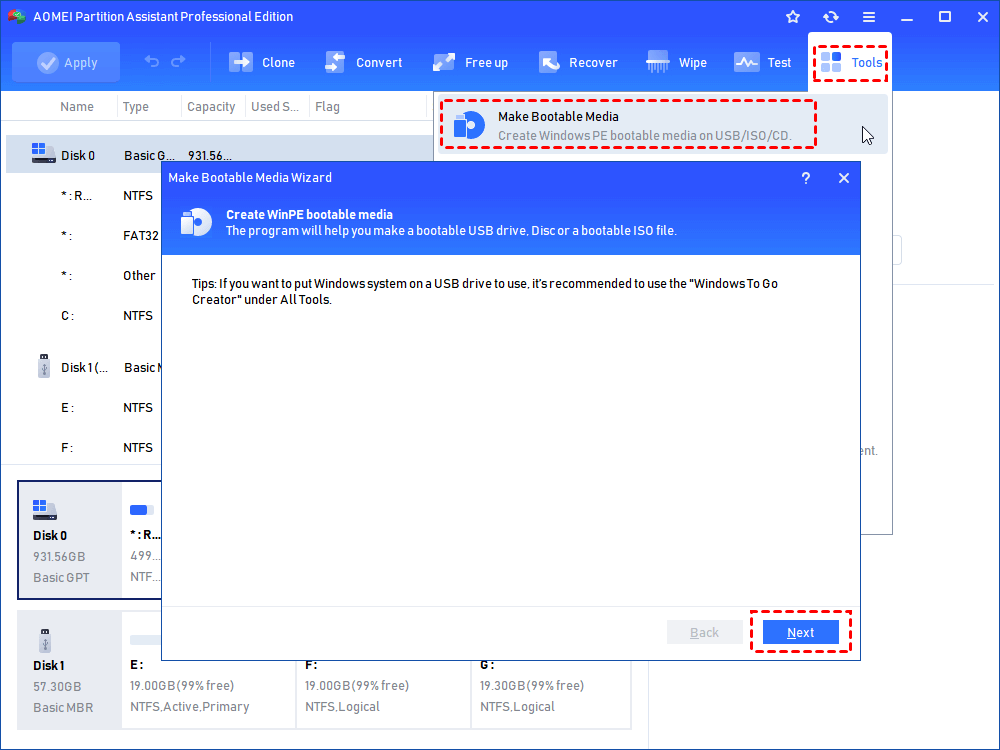
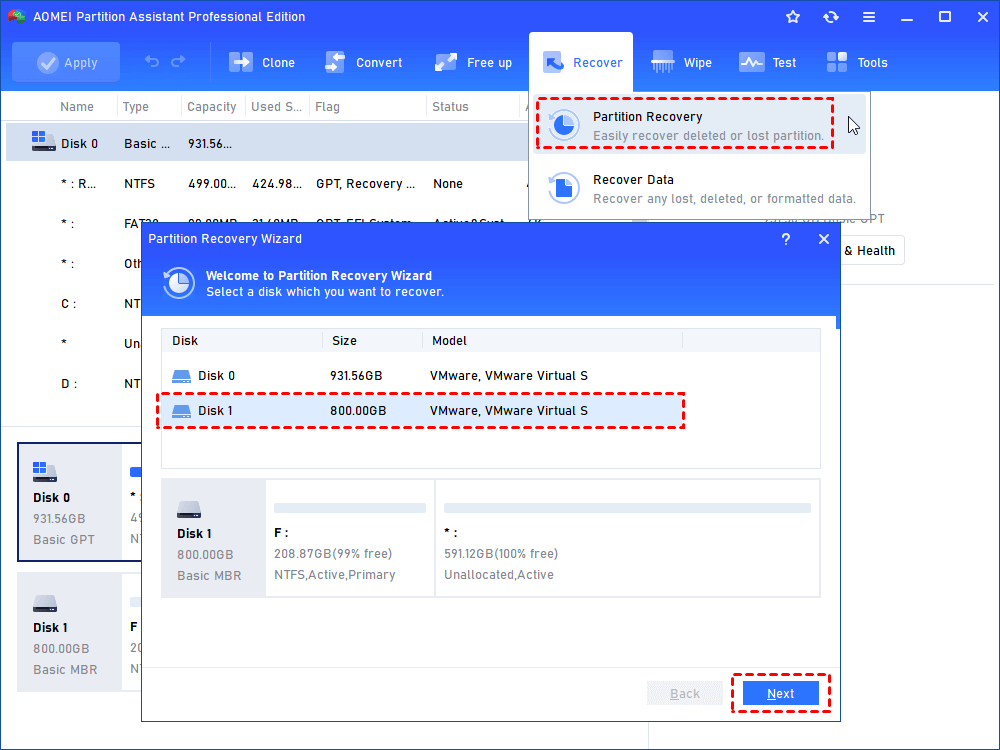
Step 2. After boot from the USB, the software will be launched, and then, click «Recover» on the top side and select «Partition Recovery» as the screenshot shows. In the popup window, select the disk where the system reserved partition is missing. Afterwards, hit «Next» to proceed.
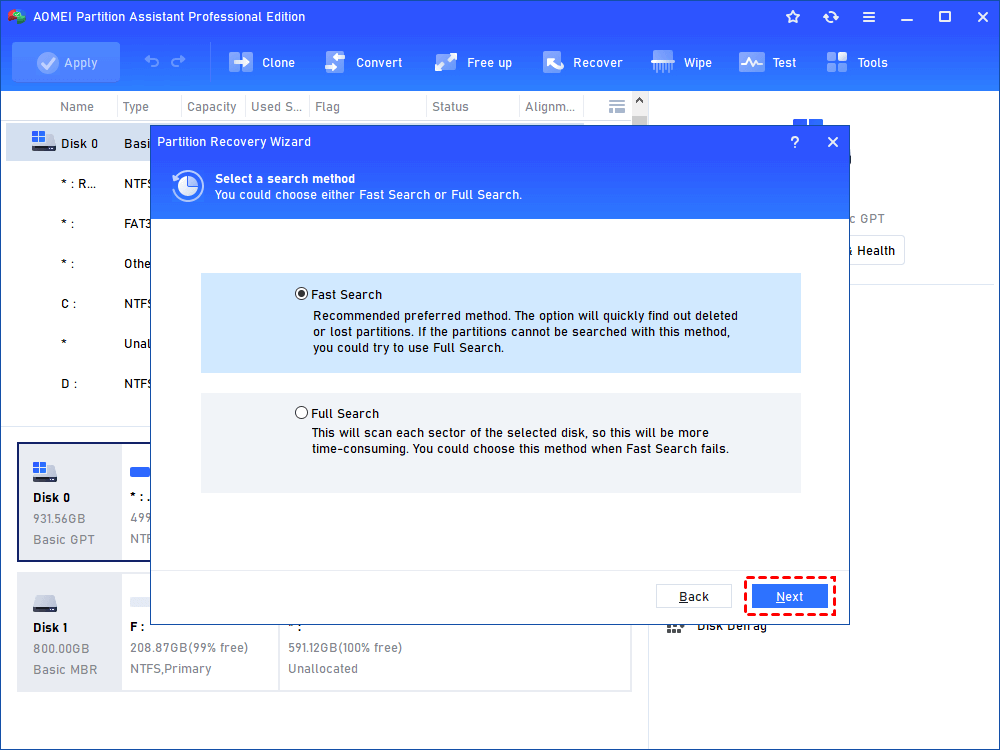
Step 3. Select a search method. There’s Fast Search and Full Search. The Fast Search is the recommended one here.
Step 4. Select the partition you want to recover from the following list box and hit «Proceed» to start the recovery process.

After it’s completed, you’ll see «Congratulations!». Click on «Finish» to exist and then, shut down the software and reboot your PC. If you fail to recover the system reserved partition, try the other recovery method — Full Search.
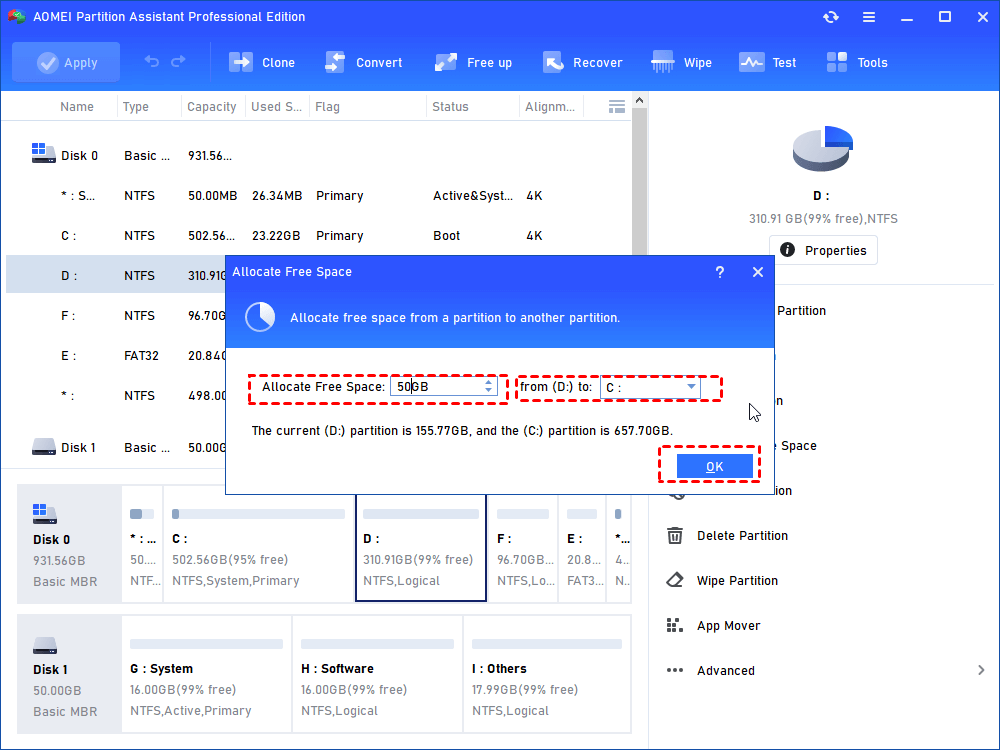
Apart from going missing, another common problem of the GPT reserved partition is the lack of free space. When you upgrade to Windows 10 from Windows 8.1 or Windows 7, you may be prompted that Windows 10 couldn’t be installed. This error is caused by insufficient storage space. Thus, you can try another powerful feature of the AOMEI product — free space allocation — to give the GPT reserved partition enough free space.
Conclusion
In this article, you have learned what GPT Reserved partition 128MB is, whether you should delete it and how to recover a lost GPT reserved partition. With AOMEI Partition Recovery Professional, you can recover lost partitions efficiently including the system reserved one in only a few clicks. If you want to use this software on Servers, please try the Server edition.