Исправить ошибку сброса подключения Firefox

Firefox является одним из наиболее популярных браузеров, ориентированных на конфиденциальность, которые используют интернет-пользователи по всему миру. Он поддерживает различные веб-стандарты, такие как HTML, XML, XHTML, CSS (с расширениями), JavaScript, DOM, MathML, SVG, XSLT и XPath. Тем не менее, несколько пользователей сталкиваются с PR_CONNECT_RESET_ERROR Firefox при работе в Интернете. PR_CONNECT_RESET_ERROR возникает, когда ваш компьютер успешно получил результаты поиска с сайта сервера, но не смог их полностью обработать. Если вы столкнулись с той же проблемой, вы не одиноки! В этом руководстве вы можете узнать о методах устранения неполадок, чтобы исправить ошибку сброса подключения Firefox. Вот так!
Как исправить ошибку сброса подключения Firefox
Вот несколько возможных причин, вызывающих эту ошибку в Firefox. Анализ факторов, вызывающих ошибку, поможет вам соответствующим образом следовать методам устранения неполадок.
- Если вы включили фильтрацию TCP-протокола в настройках антивируса, соединение между конечным пользователем и веб-сервером будет прерываться чаще. Это происходит в антивирусной программе ESET.
- Определенный временный кеш браузера может мешать новым подключениям к веб-серверу, что приводит к этой ошибке в Firefox.
- Когда ваш антивирус / брандмауэр Защитника Windows имеет чрезмерную защиту, прерывания между конечным пользователем и веб-сервером приведут к этой ошибке.
- Если вы используете VPN или прокси-сервер, ваш веб-сервер может столкнуться с указанной проблемой из-за настроенных для него мер безопасности.
- Некоторые сети с ограниченным доступом могут помешать вам получить доступ к какому-либо конкретному веб-серверу, вызывая эту ошибку в Firefox.
- Устаревшая версия браузера, проблемные расширения браузера или неправильно настроенные сетевые настройки также могут вызывать эту ошибку.
Одной из самых известных особенностей Firefox является его функция с открытым исходным кодом, которая позволяет пользователям по всему миру писать код и расширять функциональные возможности браузера с точки зрения надстроек, тем и расширений. Он гарантирует онлайн-пиратство и, согласно отчету за декабрь 2021 года, занимает четвертое место в списке самых популярных настольных браузеров после Google Chrome, Safari и Microsoft Edge.
В этом разделе собран список способов устранения этой ошибки в Firefox. Методы расположены по уровню воздействия от базового до продвинутого. Следуйте методам в том же порядке и проверьте, устранили ли вы проблему.
Предварительные проверки
Основной шаг по устранению неполадок для исправления ошибки сброса соединения Firefox — убедиться, что у вас есть стабильное сетевое соединение. Если у вас нестабильность сети, вы столкнетесь с ошибкой на любом веб-сайте, к которому вы обращаетесь. Поэтому всякий раз, когда вы сталкиваетесь с этой ошибкой в Firefox, открывайте новую вкладку и ищите другой веб-сайт. Если вы сталкиваетесь с ошибкой на всех веб-сайтах, к которым вы заходите в браузере, это означает, что ваше сетевое соединение нестабильно. Обеспечьте скорость сети и пропускную способность, чтобы исправить это. Вот еще несколько предварительных шагов, которые вы можете выполнить, чтобы исправить эту ошибку.
-
Если вы используете старый, поврежденный или ненадежный кабель, интернет-соединение будет постоянно отключаться от устройства. Даже если у вас очень высокая скорость интернета, вы не получите бесперебойную работу при обрыве проводов. Проверьте, соответствуют ли соединительные кабели маркировке.
1. Найдите кнопку питания на задней панели маршрутизатора.
2. Нажмите кнопку один раз, чтобы выключить его.

3. Теперь отсоедините кабель питания маршрутизатора и дождитесь полного разряда конденсаторов.
4. Затем снова подсоедините кабель питания и включите его через минуту.
5. Дождитесь восстановления сетевого подключения и повторите попытку входа.
Если вы столкнулись с ошибкой только на одном конкретном веб-сайте, проблем с подключением к Интернету нет, и вы можете использовать описанные здесь методы устранения неполадок, чтобы исправить их.
Способ 1: очистить кеш браузера Firefox
Временные файлы, такие как поврежденный кеш браузера, могут вызвать перебои в соединении конечного пользователя и веб-сервера. Это может привести к этой ошибке в Firefox при работе в Интернете. Попробуйте очистить кеш браузера и проверьте, исправили ли вы ошибку сброса подключения Firefox. Выполните следующие шаги.
1. Запустите браузер Firefox.
2. Теперь щелкните значок меню, как показано на рисунке ниже.

3. Здесь выберите параметр «Настройки» из раскрывающегося списка, как показано на рисунке.

4. Теперь перейдите в раздел «Конфиденциальность и безопасность» на левой панели.
5. Прокрутите вниз до раздела «Файлы cookie и данные сайта» и нажмите «Очистить данные…», как показано на рисунке ниже.

6. Здесь снимите флажок «Файлы cookie и данные сайта» и убедитесь, что вы установили флажок «Кэшированный веб-контент», как показано ниже.
Примечание. Снятие флажка с файлами cookie и данными сайта приведет к удалению всех файлов cookie и данных сайта, хранящихся в Firefox, выходу из веб-сайтов и удалению автономного веб-контента. Принимая во внимание, что очистка кэшированного веб-контента не повлияет на ваши логины.

7. Наконец, нажмите кнопку «Очистить», чтобы очистить кешированные файлы cookie Firefox.
8. Затем нажмите кнопку «Управление данными…».

9. Введите имя сайта в поле Поиск веб-сайтов, файлы cookie которого вы хотите удалить.
10А. Выберите веб-сайты и нажмите «Удалить выбранное», чтобы удалить только выбранные элементы.
10Б. Либо выберите «Удалить все», чтобы удалить все файлы cookie и данные хранилища.
11. Наконец, нажмите кнопку «Сохранить изменения».

12. Закройте браузер и перезагрузите компьютер.
Способ 2: обновить расширения Firefox
Если в вашем браузере включены какие-либо проблемные расширения, вы можете столкнуться с проблемой сброса подключения Firefox. Чтобы решить эту проблему, обновите расширения в вашем браузере. Вот несколько инструкций по обновлению расширений Firefox.
1. Щелкните значок Меню в браузере Firefox.

2. Нажмите Дополнения и темы, как показано.

3. Здесь нажмите «Расширения» на левой панели и щелкните значок шестеренки, соответствующий вашему расширению.

4. Теперь выберите параметр «Проверить наличие обновлений», как показано на рисунке.

5А. Теперь, если вы обнаружили какие-либо обновления, следуйте инструкциям на экране, чтобы обновить расширение.
5Б. Если обновлений нет, появится сообщение «Нет обновлений».

Способ 3: отключить или удалить расширения Firefox
Если вы не получили никаких исправлений, обновив расширения Firefox, вы можете отключить их, выполнив следующие шаги.
Вариант I: отключить расширения
1. Перейдите на страницу дополнений и тем Firefox, как показано в способе 7.
2. Затем нажмите «Расширения» на левой панели и выключите переключатель для расширений (например, Grammarly для Firefox).

Аналогичным образом отключите все расширения одно за другим и проверьте, какое из них вызывает проблему, многократно проверяя ее.
Вариант II: удалить расширения
1. Перейдите в Mozilla Firefox > Дополнения и темы > Расширения, как показано в способе 7.
2. Щелкните значок с тремя точками рядом с расширением и выберите параметр «Удалить», как показано на рисунке.

Способ 4: отключить опцию «Работать в автономном режиме»
Посещенные вами веб-страницы будут храниться в кеше Firefox. Если вы не подключены к какой-либо сети, вы все равно можете посетить эту веб-страницу, используя опцию «Работать автономно». Иногда эта опция может привести к этой проблеме PR_CONNECT_RESET_ERROR Firefox. Выполните указанные ниже действия, чтобы отключить параметр «Работать автономно».
1. Запустите Firefox, как это было сделано ранее.
2. Щелкните правой кнопкой мыши значок меню.

3. Выберите строку меню.

4. Щелкните Файл в правом верхнем углу экрана.

5. Щелкните параметр «Работать автономно», чтобы снять флажок.

Способ 5: отключить предварительную выборку DNS
Функция предварительной выборки DNS может ускорить просмотр в Firefox. Иногда при сбое эта функция может мешать нормальной загрузке сайтов и приводить к проблеме сброса подключения Firefox. Попробуйте отключить функцию предварительной выборки DNS, как указано ниже.
1. Откройте Firefox, введите about:config в адресной строке и нажмите клавишу Enter.

2. Теперь нажмите «Принять риск и продолжить».

3. Введите network.dns.disablePrefetch в строку поиска и нажмите клавишу Enter.

4. Здесь нажмите кнопку-переключатель, чтобы изменить network.dns.disablePrefetch с False на True.

5. Наконец, перезагрузите сайт и проверьте, не сталкиваетесь ли вы снова с проблемой PR_CONNECT_RESET_ERROR Firefox.
Способ 6: отключить IPv6
Протокол IPV6 используется по умолчанию несколькими браузерами. Тем не менее, иногда этот браузер может мешать работе вашего браузера, вызывая эти проблемы. Чтобы устранить ошибки, отключите IPV6, как указано ниже.
1. Откройте Firefox и перейдите на страницу about:config, затем нажмите кнопку «Принять риск и продолжить», как показано на рисунке.
2. Здесь найдите network.dns.disableIPv6 в поле Имя настройки поиска.

3. Теперь измените настройку на True, нажав кнопку переключения, как показано ниже.

4. Наконец, перезагрузите страницу.
Способ 7: изменить параметр «Не отслеживать»
Эта опция отправит сигнал в заголовок браузера, чтобы он не отслеживал файлы cookie посещаемого вами веб-сайта. Эта функция также может вызвать проблему PR_CONNECT_RESET_ERROR Firefox. Выполните следующие шаги, чтобы отключить его.
1. Запустите Firefox, как это было сделано ранее.
2. Теперь щелкните значок меню в правом верхнем углу экрана.

3. Здесь выберите параметр «Настройки» из раскрывающегося списка, как показано на рисунке.

4. Выберите раздел «Конфиденциальность и безопасность» на левой панели.

5. Здесь выберите Всегда в разделе Отправлять веб-сайтам сигнал «Не отслеживать», что вы не хотите, чтобы вас отслеживали.

Способ 8: сброс TCP/IP
Немногие пользователи сообщили, что вы можете исправить эту ошибку в Firefox при сбросе конфигурации TCP/IP. Выполните и выполните приведенные ниже шаги, чтобы исправить проблему PR_CONNECT_RESET_ERROR Firefox.
1. Нажмите клавишу Windows, введите «Командная строка» и нажмите «Запуск от имени администратора».

2. Теперь введите следующие команды одну за другой в командном окне и нажмите Enter после каждой команды.

3. Наконец, дождитесь выполнения команд и перезагрузите компьютер.
Метод 9: удалить записи каталога Winsock
Winsock позволяет вашей ОС устанавливать соединение TCP/IP всякий раз, когда вы подключаетесь к сети. Тем не менее, для установленных соединений создается несколько записей, что приводит к ошибке PR_CONNECT_RESET_ERROR Firefox. Вы можете очистить их, используя приведенные ниже инструкции.
1. Перейдите в меню поиска, введите командную строку и нажмите «Запуск от имени администратора».

2. Теперь введите команду, указанную ниже, и нажмите Enter.
netsh сброс винсока

Способ 10: изменить настройки локальной сети
Несколько проблем с сетевым подключением могут привести к этой проблеме PR_CONNECT_RESET_ERROR Firefox, и вы можете исправить их, сбросив настройки локальной сети, как описано ниже.
1. Нажмите клавишу Windows, введите Панель управления и нажмите Открыть.

2. Теперь установите для параметра «Просмотр по» значение «Категория».
3. Выберите настройки сети и Интернета.

4. Здесь нажмите «Свойства обозревателя», как показано ниже.

5. Теперь в окне свойств Интернета перейдите на вкладку Подключения.
6. Выберите настройки LAN, как показано ниже.

7. Здесь установите флажок «Автоматически определять настройки» и убедитесь, что флажок «Использовать прокси-сервер для вашей локальной сети» не установлен.
Примечание. Вы можете снова включить эту опцию, когда она вам понадобится.

8. Наконец, нажмите OK, чтобы сохранить изменения и проверить, решена ли проблема.
Способ 11: удалить профили WLAN
Профили WLAN (Wireless) будут создаваться при каждом подключении к любой беспроводной сети. Этот профиль содержит уникальное сетевое имя, ключи и другие параметры, которые помогают вашей системе подключаться к сети. Вы можете удалить профили WLAN, выполнив следующие шаги, и исправить проблему PR_CONNECT_RESET_ERROR Firefox.
1. Нажмите одновременно клавиши Windows + R, чтобы открыть «Настройки».
2. Нажмите на настройку Сеть и Интернет.

3. Теперь нажмите на меню Wi-Fi на левой панели.

4. Затем прокрутите вниз и нажмите «Управление известными сетями».

5. Здесь на экране отобразится список беспроводных сетей, которые вы успешно подключили ранее. Нажмите на любую беспроводную сеть, которая кажется ненужной, и выберите опцию «Забыть».

Теперь профиль WLAN будет удален из вашей системы. Затем подключитесь к веб-странице и проверьте, не сталкиваетесь ли вы снова с ошибкой сброса подключения Firefox.
Метод 12: отключить фильтрацию протокола (если применимо)
Если на вашем компьютере установлена какая-либо антивирусная программа, такая как ESET, вы должны убедиться, что вы включили параметр фильтрации протокола TCP в дополнительных настройках. Рассмотрите возможность отключения этой функции в соответствии с приведенными ниже инструкциями.
Примечание. Если вы используете другую антивирусную программу, которая развертывает параметр фильтрации протокола, выполните соответствующие действия.
1. Запустите антивирусную программу ESET и перейдите в раздел «Настройка», как показано ниже.

2. Теперь нажмите «Дополнительные настройки» в правом нижнем углу экрана, как показано выше.
Примечание. Откройте антивирусную программу ESET и нажмите клавишу F5, чтобы перейти непосредственно на страницу дополнительных настроек.
3. Здесь щелкните раздел WEB AND EMAIL на левой панели, как показано на рисунке.

4. Теперь перейдите к разделу «ФИЛЬТРАЦИЯ ПРОТОКОЛА» и отключите параметр «Включить фильтрацию содержимого протокола приложения», как показано на рисунке.
5. Наконец, нажмите OK, чтобы сохранить изменения.

Проверьте, исправили ли вы проблему PR_CONNECT_RESET_ERROR Firefox.
Способ 13: отключить VPN и прокси
Выполните следующие действия, чтобы отключить VPN и прокси.
Шаг 1. Отключите VPN
Если вы используете VPN-клиент, попробуйте отключить его в системе и проверьте, устранена ли ошибка сброса подключения Firefox. Выполните указанные ниже действия, чтобы отключить VPN-клиент в вашей системе.
1. Нажмите клавишу Windows, введите «Настройки VPN» в строке поиска Windows и нажмите «Открыть».

2. В окне «Настройки» выберите «Подключенный VPN» (например, vpn2).

3. Нажмите кнопку Отключить.

4. Теперь отключите переключатель для следующих параметров VPN в разделе «Дополнительные параметры»:
- Разрешить VPN в сетях с лимитным тарифом
- Разрешить VPN в роуминге

Шаг II: отключите прокси
Отключение прокси также может помочь в устранении проблемы со сбросом соединения Firefox. Выполните следующие шаги.
1. Нажмите одновременно клавиши Windows + I, чтобы открыть Настройки.
2. Затем, чтобы открыть его, щелкните параметр «Сеть и Интернет».

3. Перейдите на вкладку «Прокси» на левой панели.

4. Здесь отключите следующие настройки.
- Автоматически определять настройки
- Использовать скрипт установки
- Используйте прокси-сервер

5. Теперь перезагрузите веб-страницу и проверьте, устранена ли проблема PR_CONNECT_RESET_ERROR Firefox.
Метод 14: увеличить максимальную единицу передачи (MTU)
Вы можете увеличить скорость интернета, увеличив параметры Максимальная единица передачи (MTU) и TCP Window Receive (RWIN). Следуйте приведенным ниже шагам, чтобы реализовать их.
1. Нажмите и удерживайте клавиши Windows + I, чтобы открыть «Настройки».
2. Теперь нажмите «Сеть и Интернет», как показано на рисунке.

3. Теперь запишите сетевое имя (дхарани), под которым вы подключены.

4. Теперь откройте командную строку от имени администратора и введите следующую команду. Затем нажмите клавишу Enter.
Примечание. Замените текст в кавычках именем вашей сети.

Проверьте, исправили ли вы проблему PR_CONNECT_RESET_ERROR Firefox.
Способ 15: снимите флажок с функции ускорителя сетей AppEx (для адаптера Ethernet)
Если вы используете проводное соединение, функция AppEx Networks Accelerator снижает скорость сети, что приводит к ошибке сброса соединения Firefox. Отключите эту функцию, выполнив следующие действия.
1. Перейдите в «Настройки», а затем в «Сеть и Интернет», как и в предыдущих методах.

2. Теперь щелкните вкладку Ethernet и выберите «Изменить параметры адаптера» в разделе «Связанные параметры», как показано ниже.

3. Затем щелкните правой кнопкой мыши свою сеть и выберите «Свойства», как показано на рисунке.

4. На вкладке «Сеть» найдите AppEx Networks Accelerator и снимите флажок.

5. Наконец, проверьте, исправили ли вы эту проблему.
Способ 16: обновить или переустановить сетевые драйверы
Выполните следующие действия, чтобы обновить или переустановить сетевые драйверы.
Вариант I: обновить драйверы
Если текущие драйверы в вашей системе несовместимы/устарели с файлами браузера, вы столкнетесь с ошибкой Firefox PR_CONNECT_RESET_ERROR. Поэтому вам рекомендуется обновить ваше устройство и драйверы, чтобы предотвратить проблему сброса подключения Firefox.
1. Введите «Диспетчер устройств» в меню поиска Windows 10.
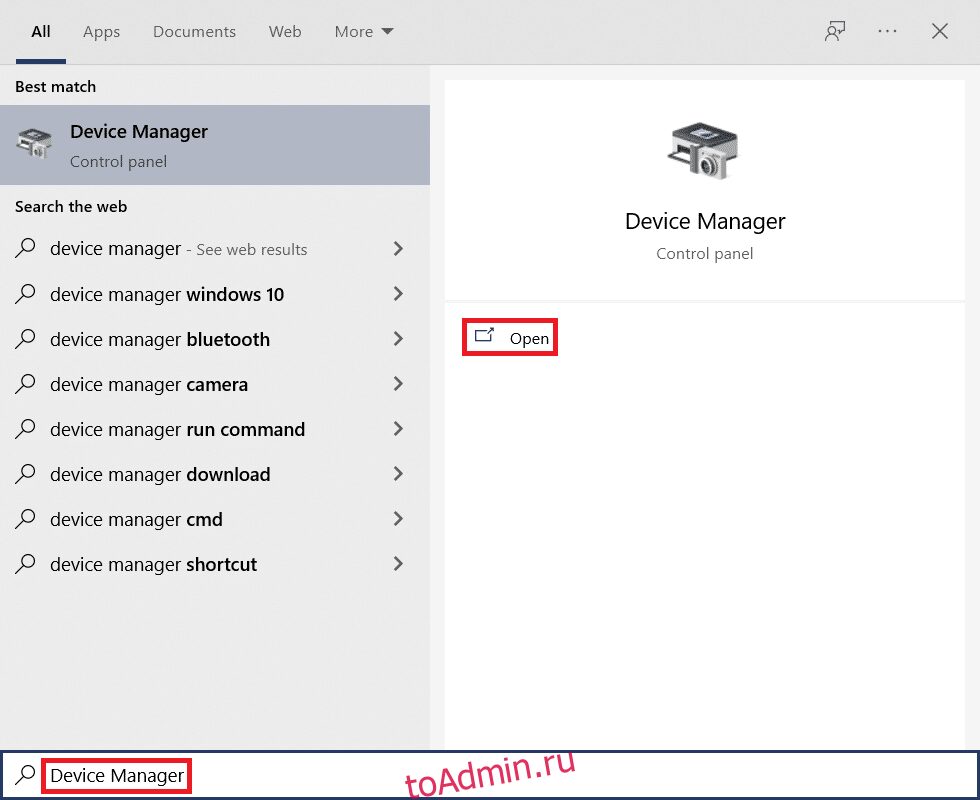
2. Дважды щелкните Сетевые адаптеры, чтобы развернуть его.
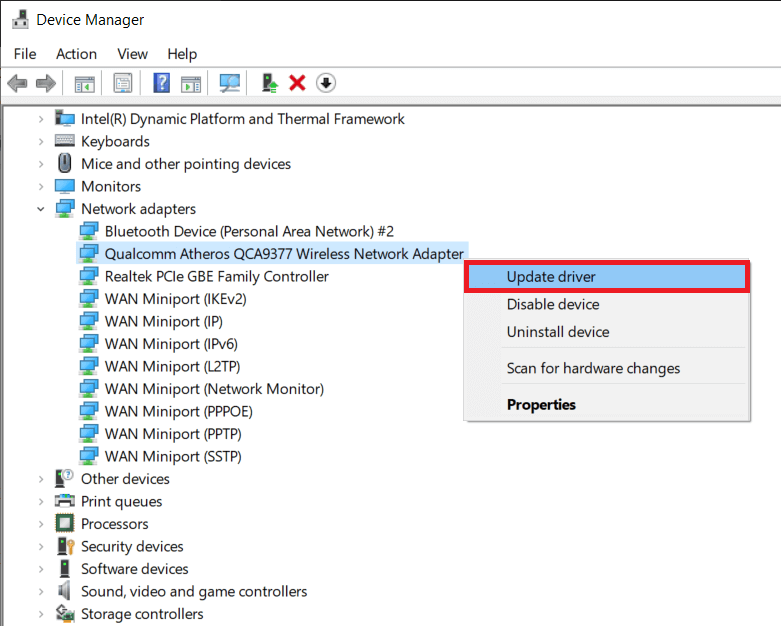
3. Щелкните правой кнопкой мыши драйвер беспроводной сети (например, беспроводной сетевой адаптер Qualcomm Atheros QCA9377) и выберите Обновить драйвер, как показано ниже.
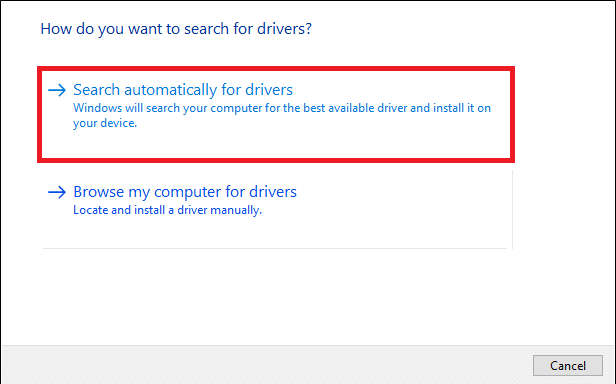
4. Затем нажмите «Автоматический поиск драйверов», чтобы автоматически загрузить и установить лучший доступный драйвер.
5А. Теперь драйверы будут обновляться и устанавливаться до последней версии, если они не обновлены.
5Б. Если они уже находятся на стадии обновления, будет показано сообщение о том, что лучшие драйверы для вашего устройства уже установлены.
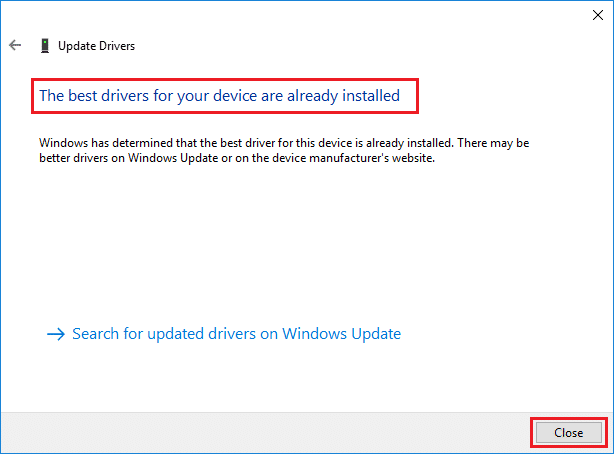
6. Нажмите кнопку «Закрыть», чтобы выйти из окна и перезагрузить компьютер.
Вариант II: переустановите драйверы
Если обновление драйверов не устранило ошибку сброса подключения Firefox, вы можете удалить сетевые драйверы и установить их снова. Затем выполните указанные ниже шаги, чтобы реализовать то же самое, чтобы исправить проблему PR_CONNECT_RESET_ERROR Firefox.
1. Запустите Диспетчер устройств, выполнив описанные выше действия.
2. Разверните Сетевые адаптеры, дважды щелкнув по нему.
3. Теперь щелкните правой кнопкой мыши драйвер и выберите «Удалить устройство».

4. Теперь на экране появится предупреждение. Установите флажок Удалить программное обеспечение драйвера для этого устройства и подтвердите запрос, нажав Удалить.

5. Посетите веб-сайт производителя (например, Интел), чтобы загрузить драйвер вручную.

6. После загрузки дважды щелкните загруженный файл и следуйте инструкциям по его установке.
Способ 17: обновить Firefox
Устаревшая версия браузера также может вызывать эту ошибку PR_CONNECT_RESET_ERROR Firefox. Firefox часто выпускает обновления для исправления ошибок в нем. Следовательно, обновите Firefox, чтобы исправить проблему сброса подключения Firefox, как указано ниже.
1. Перейдите в браузер Firefox и выберите значок меню.
2. Теперь выберите параметр «Справка», как показано ниже.

3. Затем нажмите «О Firefox», как показано ниже.

4А. Если ваш Firefox обновлен, он отобразит, что Firefox обновлен.

4Б. Если обновление доступно, следуйте инструкциям на экране, чтобы обновить Firefox.
Метод 18: белый список веб-сайтов или временное отключение антивируса (не рекомендуется)
Иногда антивирусная программа в вашей системе может препятствовать доступу к любому URL-адресу, считая его угрозой. Чтобы решить эту проблему PR_CONNECT_RESET_ERROR Firefox, вы можете либо внести веб-сайт в белый список, либо отключить антивирусную программу, как указано ниже.
Примечание. В качестве примера взят Avast Free Antivirus. Вы можете выполнить шаги в соответствии с вашим антивирусным приложением.
Вариант I: URL-адрес веб-сайта из белого списка
Если вы не хотите, чтобы Avast блокировал какой-либо конкретный веб-сайт, вы также можете добавить URL-адрес в белый список, выполнив следующие шаги, и исправить ошибку сброса подключения Firefox.
1. Перейдите в меню поиска, введите Avast и нажмите «Открыть», как показано на рисунке.

2. Щелкните пункт меню в правом верхнем углу.

3. Затем нажмите «Настройки» в раскрывающемся списке.

4. На вкладке «Общие» перейдите на вкладку «Исключения» и нажмите «ДОБАВИТЬ РАСШИРЕННОЕ ИСКЛЮЧЕНИЕ», как показано ниже.

5. Теперь в новом окне нажмите Веб-сайт/Домен, как показано ниже.

6. Теперь вставьте URL-адрес в раздел «Введите URL-адрес». Затем нажмите «ДОБАВИТЬ ИСКЛЮЧЕНИЕ». Обратитесь к рис.

7. Если вы хотите удалить URL-адрес из белого списка Avast, перейдите в меню «Настройки» > «Основные» > «Исключения» и щелкните значок «Корзина», как показано ниже.

Вариант II: временно отключить антивирус
Если вы не исправили ошибку сброса подключения Firefox, добавив исключение к URL-адресу в своей антивирусной программе, вы можете отключить их, выполнив шаги, как указано ниже.
1. Перейдите к значку антивируса на панели задач и щелкните его правой кнопкой мыши.

2. Теперь выберите параметр управления щитами Avast.

3. Выберите любой из приведенных ниже вариантов, чтобы временно отключить Avast.
- Отключить на 10 минут
- Отключить на 1 час
- Отключить до перезагрузки компьютера
- Отключить навсегда

4. Теперь вернитесь в главное окно. Здесь вы отключили все щиты от Avast. Чтобы активировать настройки, нажмите ВКЛЮЧИТЬ.

Мы надеемся, что это руководство было полезным, и вы смогли исправить ошибку сброса подключения Firefox. Дайте нам знать, какой метод работал для вас лучше всего. Кроме того, если у вас есть какие-либо вопросы/предложения относительно этой статьи, не стесняйтесь оставлять их в разделе комментариев.
Как исправить PR CONNECT RESET ERROR в Mozilla Firefox?
Пользователи браузеров Mozilla Firefox жалуются, что во время серфинга в интернете перед ними возникает ошибка PR CONNECT RESET ERROR. У некоторых подобная ошибка появляется при переходе на абсолютно любые веб-ресурсы, у других — при переходе на определенные сайты.
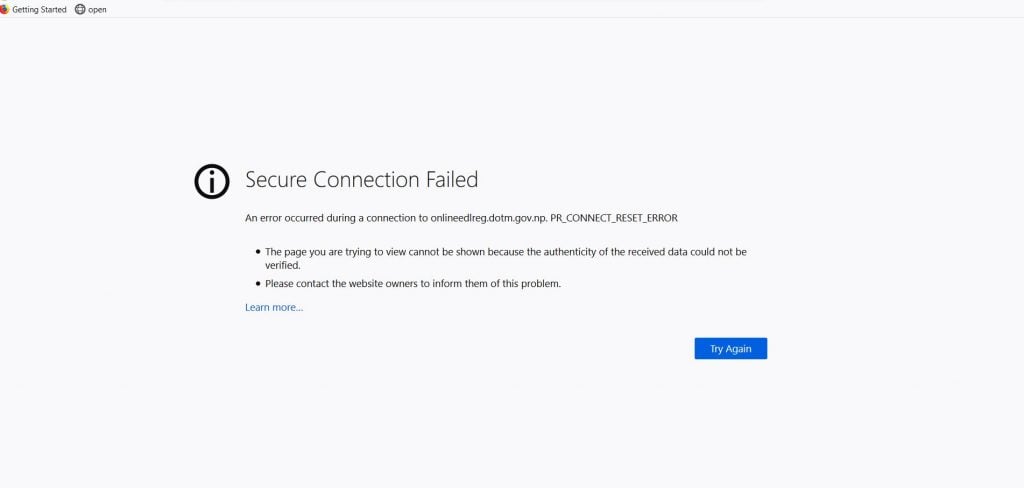
Ошибка PR CONNECT RESET ERROR означает, что пир, т.е. ваш ПК, получил необходимые данные от сервера сайта, на который вы попытались перейти, но не смог обработать их должным образом. В сегодняшней статье мы расскажем вам о нескольких рабочих решениях для этой ошибки.
Решение ошибки PR CONNECT RESET ERROR
Решение №1 Проверка сетевых кабелей и перезапуск Wi-Fi маршрутизатора
Давайте начнем с вами с чего-то действительно тривиального. Убедитесь, что все сетевые кабели корректно подключены к вашему ПК и Wi-Fi маршрутизатору. Кроме того, мы рекомендуем пару-тройку раз перезагрузить сам роутер: он мог начать работать с ошибками и буквально препятствовать подключению к некоторым или всем веб-ресурсам.
Решение №2 Отключение прокси-сервера
Некоторые пользователи утверждают, что у них получилось избавиться от ошибки PR CONNECT RESET ERROR, выключив прокси-сервер в настройках параметров локальной сети. Чтобы отключить прокси-сервер, необходимо выполнить следующее:
- нажмите Windows+R, чтобы вызвать перед собой окошко «Выполнить»;
- пропиши в пустую строку значение control и нажмите Enter;
- в режиме просмотра выберите крупные или мелкие значки (поверьте, так будет легче);
- откройте раздел «Свойства браузера»;
- перейдите во вкладку «Подключения» и нажмите на кнопку «Настройка сети»;
- уберите галочку с опции «Использовать прокси-сервер для локальных подключений (не применяется для коммутируемых или VPN-подключений)»;
- сохраните изменения и закройте все ранее открытые окна;
- перезагрузите компьютер.
Откройте свой Mozilla Firefox и проверьте наличие ошибки PR CONNECT RESET ERROR.
Решение №3 Очистка кэша DNS и сброс настроек протокола TCP/IP
Если вы столкнулись с какими-то сетевыми неполадками, то вам определенно стоит попробовать сбросить DNS-кэш и сетевые настройки протокола TCP/IP на своем компьютере. Делается это с помощью парочки элементарных команд. Сделайте следующее:
- нажмите Win+R;
- пропишите значение cmd и нажмите комбинацию Ctrl+Shift+Enter;
- выполните следующий ряд команд:
- netsh int ip reset
- netsh int ip reset resettcpip.txt
- netsh int ipv4 reset
- netsh int ipv6 reset
- ipconfig /flushdns
Такой способ способен разрешить целую кучу самых разных сетевых неполадок. Откройте свою «мозиллу» и попробуйте перейти на нужный веб-ресурс. Ошибка PR CONNECT RESET ERROR к этому моменту могла исчезнуть.
Решение №4 Увеличение MTU
Еще поговаривают, что от ошибки PR CONNECT RESET ERROR помогает избавиться увеличение значений MTU (Maximum Transmission Unit) и RWIN (TCP Window Receive). Делается это следующим образом:
- нажмите Windows+R;
- пропиши control и нажмите Enter;
- откройте раздел «Центр управления сетями и общим доступом»;
- кликните на ссылку «Изменение параметров адаптера»;
- скопируйте точное название своего сетевого подключения, например, в текстовый документ;
- еще раз нажмите Win+R;
- пропишите cmd и нажмите Ctrl+Shift+Enter;
- впишите команду netsh interface IPv4 set subinterface “НАЗВАНИЕ СЕТЕВОГО ПОДКЛЮЧЕНИЯ” mtu=1472 store=persistent и нажмите Enter.
Решение №5 Отключение AppEx Networks Accelerator
AppEx Networks Accelerator широко известен в интернете тем, что способен замедлять скорость сетевого подключения, причем, как отмечают пользователи, аж на 70-80%. Давайте попробуем с вами отключить данный компонент и посмотрим, что из этого выйдет.
- нажмите Windows+R;
- пропишите control и нажмите Enter;
- откройте раздел «Центр управления сетями и общим доступом»;
- кликните на ссылку «Изменение параметров адаптера»;
- нажмите ПКМ на свое сетевое подключение и выберите «Свойства»;
- найдите в списке компонентов «AppEx Networks Accelerator» и уберите с него галочку;
- сохраните изменения и перезагрузите компьютер.
Решение №6 Обновление драйвера сетевого адаптера
Возможно, вы сталкиваетесь с ошибкой PR CONNECT RESET ERROR из-за того, что драйвер вашего сетевого адаптера начал работать не совсем корректно. В большинстве случаев достаточно обновить этот драйвер через диспетчер устройств, что можно сделать вот так:
Как исправить ошибку Firefox PR_CONNECT_RESET_ERROR
Многие люди доверяют Mozilla Firefox в качестве браузера по умолчанию на своих компьютерах. Однако при попытке подключиться к HTTPS-серверу некоторые пользователи сталкиваются с ошибкой PR_CONNECT_RESET_ERROR. Когда вы сталкиваетесь с проблемой, отображается сообщение об ошибке,
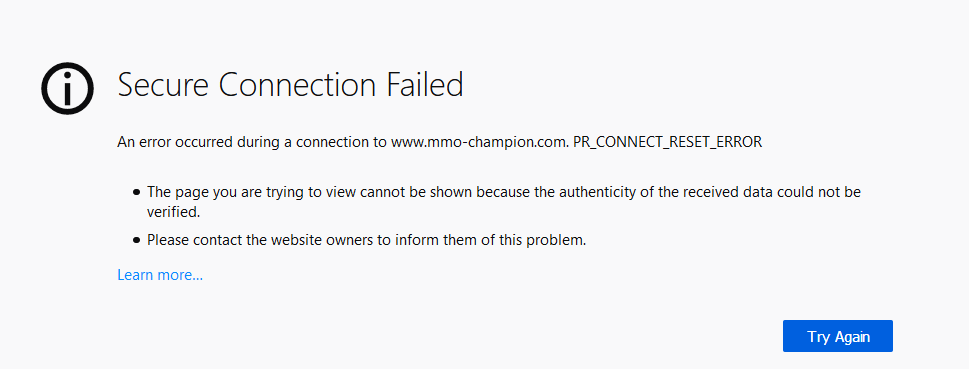
«Безопасное соединение не удалось. Ошибка при подключении к *. PR_CONNECT_RESET_ERROR. Страница, которую вы пытаетесь просмотреть, не может быть отображена, потому что подлинность полученных данных не может быть проверена. Пожалуйста, свяжитесь с владельцами веб-сайтов, чтобы сообщить им об этой проблеме.«
Существует несколько причин, по которым вы получаете сообщение «PR CONNECT RESET ERROR: Secure Connection Failed» в вашем браузере Firefox. Возможно, вы используете ПК с Windows 10 или компьютер Mac, вот несколько возможных причин:
- Ваш брандмауэр или антивирусное приложение препятствует подключению.
- Ваш VPN может быть источником ошибки.
- Возможно, ваша фильтрация протокола TCP прерывает соединение.
- В процессе может быть временная блокировка файлов.
- Могут быть мешающие сети с ограниченным доступом.
Исправить PR_CONNECT_RESET_ERROR: сбой безопасного подключения в браузере Firefox
Если вы видите PR_CONNECT_RESET_ERROR в браузере Firefox, существует ряд возможных решений для устранения неполадок и устранения проблемы. Следуйте каждому из приведенных ниже методов по очереди и проверьте, решает ли он проблему с подключением.
Программы для Windows, мобильные приложения, игры — ВСЁ БЕСПЛАТНО, в нашем закрытом телеграмм канале — Подписывайтесь:)
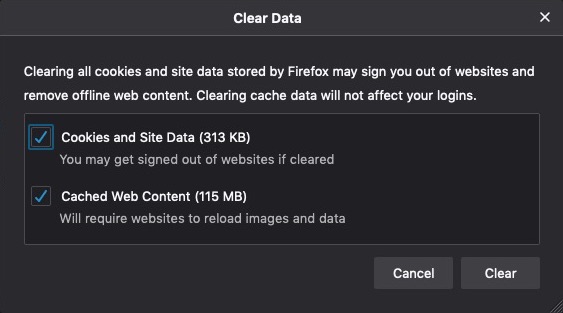
Решение №1 – Очистите кеш браузера Firefox.
Кредит: Диспетчер Windows
- В правом верхнем углу браузера Mozilla Firefox щелкните значок «Гамбургер» или кнопку «Меню».
- Выберите опцию.
- Перейдите в раздел “Конфиденциальность и безопасность”.
- Перейдите к файлам cookie и данным.
- Щелкните Очистить данные.
- Установите флажок “Кэшированная история веб-поиска”.
- Щелкните Очистить / ОК.
Решение №2 – Отключите ваш VPN-сервер

Если вы используете VPN-клиент, попробуйте сначала отключить его и проверить, решает ли он проблему.
- Запустите программу управления.
- Перейдите в «Программы» или «Программы и компоненты».
- Найдите VPN, которую вы используете.
- Щелкните клиент VPN.
- Выберите Удалить.
Некоторые поставщики услуг VPN, такие как NordVPN или ExpressVPN не мешает протоколам подключения вашего браузера. Вы можете проверить их, действительно ли вам нужна запущенная служба VPN, чтобы избежать подобных ошибок подключения в Firefox.
Решение №3 – Отключите фильтрацию протокола TCP.

Если вы используете стороннее антивирусное программное обеспечение, например Антивирус ESET, выполните этот шаг, чтобы отключить фильтрацию протокола TCP.
- Запустите антивирусное программное обеспечение ESET.
- Щелкните Advanced.
- Выберите Интернет и электронная почта.
- Ищите фильтрацию протокола.
- Щелкните значок «Плюс» рядом с ним, чтобы раскрыть меню.
- Сдвиньте кнопку «Отключить» рядом с полем «Включить фильтрацию содержимого протокола приложения».
- Щелкните ОК.
Решение №4 – Попробуйте использовать другую сеть
Это может быть проблема в текущей сети, которую вы используете. Если у вас другое сетевое соединение, попробуйте использовать его и посмотрите, сохраняется ли проблема.
Решение № 5 – удалить сторонний антивирус.
Если ничего не работает, попробуйте отключить или полностью удалить стороннюю антивирусную защиту. Некоторые программы, которые могут вызвать эту проблему, включают Касперский, Avast, ESET и BitDefender.
- Запустите панель управления.
- Перейдите в раздел “Программы и компоненты”.
- Щелкните Удалить программу.
- Выберите антивирусное программное обеспечение.
- Щелкните Удалить.
- После удаления программного обеспечения перезагрузите компьютер.
Какое из вышеперечисленных решений помогло вам исправить ошибку? Мы хотели бы знать, какой метод работает лучше всего, поэтому сообщите нам об этом в комментариях ниже.
Программы для Windows, мобильные приложения, игры — ВСЁ БЕСПЛАТНО, в нашем закрытом телеграмм канале — Подписывайтесь:)
5 Ways To Fix Pr Connect Reset Error On Firefox Chrome
While there are other feature-rich browsers, users still prefer either Google Chrome or Mozilla Firefox for their robust performance and simple-to-use features. One of the common things between most web browsers is the errors that you would come across. Notably, several Mozilla Firefox and Google Chrome users have reported coming across PR_CONNECT_RESET_ERROR. This could be annoying since it comes out of nowhere and people have no idea what triggers the PR_CONNECT_RESET_ERROR on Google Chrome or Firefox. If you are also one of such users and are looking for solutions to fix the error, then you have landed in the right place. Because in this guide, we will give you 5 of the best solutions that have helped users tackle the PR_CONNECT_RESET_ERROR on both browsers and get back to web browsing. Let us check it out.
What does PR_CONNECT_RESET_ERROR mean?#
When a browser fails to connect to a server, then you would come across multiple errors one of which is the PR_CONNECT_RESET_ERROR. While it may seem like it is your regular connection error such as error 400 or 500, the error is mainly shown in Mozilla Firefox. In other browsers, such as Google Chrome, or other browser based on Chromium, such as Microsoft Edge, Opera, and Brave, you will see the same error as ERR_CONNECTION_RESET. Both errors are the same and Chrome and Firefox users have reportedly complained about coming across this problem. After some research, we have found a list of probable reasons that would trigger the PR_CONNECT_RESET_ERROR on Chrome or Firefox:
There must be some firewall or other security issue You might be trying to access content that is restricted in your geography There might be some extensions that could be conflicting with the browser There could be an error with the VPN that you are using TCP Protocol filtering can also trigger this problem A corrupt browser cache is also the root cause of many problems
Now that you know about the possible reasons for this PR_CONNECT_RESET_ERROR, let us check out the solutions to fix it. SPONSORED
Quick tip:#
Switching to Opera Browser can be a safer choice in this situation. This browser has a built-in ad blocker feature that helps you save data and load websites faster. In private browsing mode, once you close out the window, your history, cookies and form data are automatically deleted. Connecting to webpages through Opera’s VPN means that the shared data is encrypted and routed through a remote server. The encryption helps secure your data while the remote server diguises your IP address and location for more privacy.
How do I fix PR_CONNECT_RESET_ERROR?#
1. Clear browser cache#
Firefox#
Chrome#
2. Uninstall any firewall or antivirus#
We have explained the steps for Windows Defender Firewall. But if you have installed a third-party antivirus software then you can open it and disable the program and check if this fixes the PR_CONNECT_RESET_ERROR or not. Also, if you are confused about which antivirus software to go for, you can refer to our guide which lists some of the best antivirus software that you can select for your Windows PC.
3. Disable VPN#
If you are using a VPN of any sort then you should try disabling them and check if this PR_CONNECT_RESET_ERROR or not. Notably, we use a VPN in order to hide our IP address and online whereabouts as well as access the restricted content that is not available in your region. However, often VPN apps can conflict with the web browser server route and cause multiple issues, one of which is the problem at hand. Disable the VPN and check if this fixes the issue or not.
4. Disable extensions#
If you are using extensions on your Firefox or Chrome browser, which you might be to enhance the features, then you might want to check in on them and try disabling them to see if this fixes the issue or not.
Firefox#
Chrome#
Can the firewall block my browser?#
A firewall literally acts as a wall between your browser and the malicious content that is trying to enter your PC via your browser. It protects you from everything malicious that would hamper your overall user experience. A firewall blocks everything suspicious, so there is a high chance that your firewall is blocking your browser. That is it from us in this guide. Let us know in the comments below which one of the above solutions fixed the PR_CONNECT_RESET_ERROR or not.
SPONSORED Name * Email * Commenting as . Not you? Save information for future comments
Comment