Где находится Центр обновления Windows 10 и как его открыть
После перехода на Windows 10 многие пользователи испытывают проблемы с нахождением некоторых функций или настроек, которые раньше находились в «Панели управления». Дело в том, что в Windows 10, все больше компонентов «Панели управления» переезжают в новое меню «Параметры».
Так случилось и с «Центром обновлений», теперь его можно открыть только через «Параметры». В данной статье мы расскажем, где находится «Центр обновлений» в Windows 10, как его открыть и какие настройки там доступны.
Где находится «Центр обновлений»
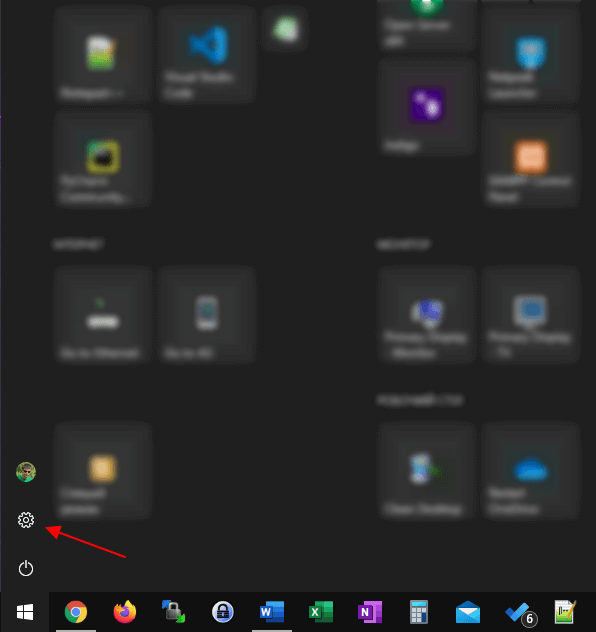
Для того чтобы открыть меню « Параметры » откройте меню «Пуск» и нажмите на кнопку с иконкой шестеренки. Также вы можете запустить « Параметры » с помощью комбинации клавиш Win-i .
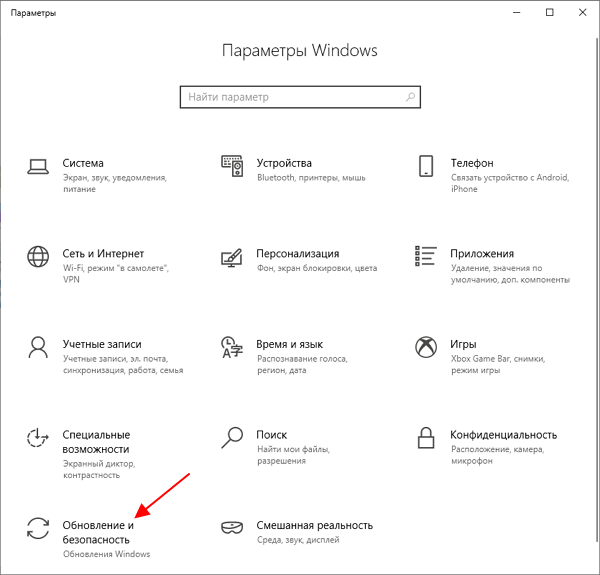
В окне « Параметры » нужно открыть раздел « Обновление и безопасность ».
И перейти в « Центр обновлений Windows ».
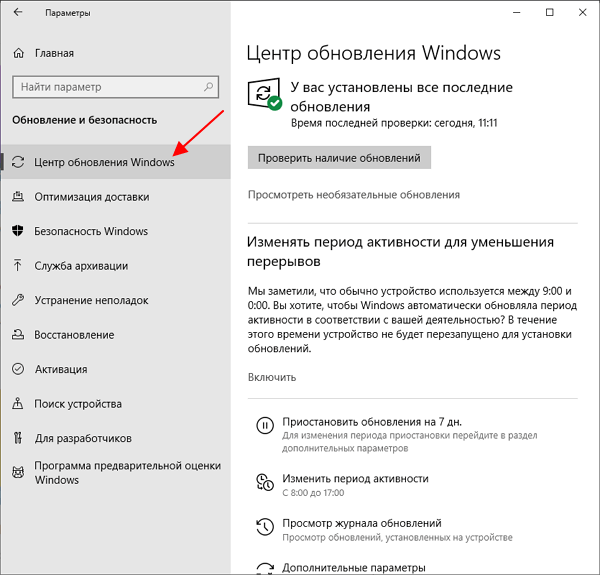
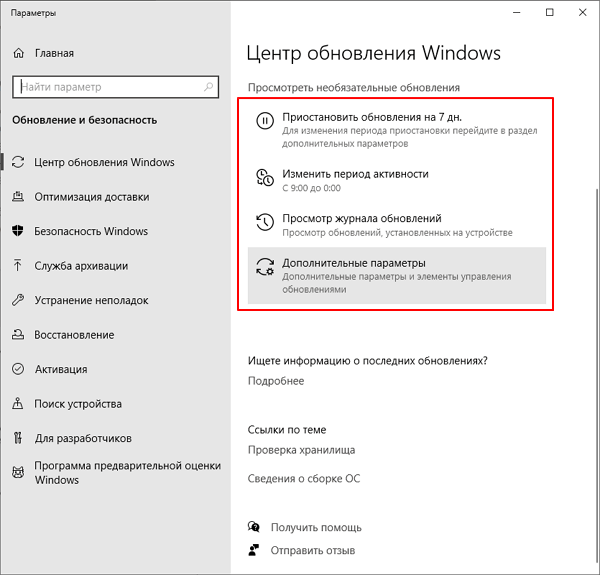
Это окно и есть новый « Центр обновлений Windows ». Здесь можно проверить наличие обновлений, приостановить работу, изменить период активности, просмотреть журнал или изменить другие параметры Windows 10.
Как быстро открыть «Центр обновлений»
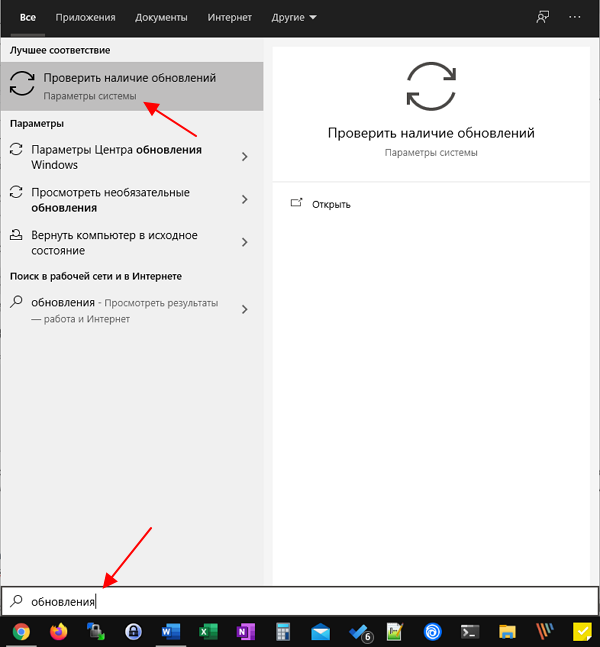
Также есть и более быстрые способы запуска « Центра обновлений Windows ». Например, можно открыть меню « Пуск », ввести в поиск слово « обновления » и выбрать пункт « Проверить наличие обновлений ».
Либо вы можете нажать комбинацию клавиш Win-R и в открывшемся окне выполнить команду « ms-settings:windowsupdate ».

Это также откроет новый « Центр обновлений Windows » в меню « Параметры ».
Настройка «Центра обновлений»
В «Центре обновлений» Windows 10 пользователю доступно намного меньше настроек, чем в Windows 7. Здесь нельзя полностью отключить обновления, но можно настроить их таким образом, чтобы они не мешали работе.
В верхней части окна есть 4 больших кнопки, которые предоставляют доступ к большинству настроек:
- Приостановить обновление на 7 дней – остановка на 7 дней. Можно нажать 5 раз и приостановить работу сразу на 5 недель.
- Изменить период активности – выбор времени суток, во время которого будет работать центр обновлений.
- Просмотр журнала обновлений – список установленных обновлений и ссылка на удаление через « Программы и компоненты».
- Дополнительные параметры – список дополнительных настроек.
В « Дополнительных параметрах » есть еще несколько опций. Самой важной из них является опция « Перезапускать это устройство как можно быстрее », которая инициирует немедленную перезагрузку компьютера после установки обновлений.
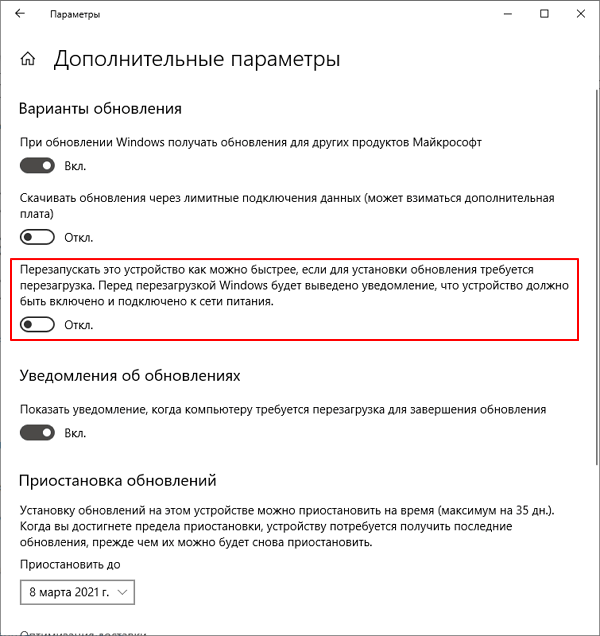
Данную опцию рекомендуется отключать, иначе перезагрузка может прервать вашу работу.
- Как отключить обновление Windows 7 и Windows 8
- Как отключить обновление Windows 10
- Как удалить обновление в Windows 11 и Windows 10
- Windows Old: что это за папка и можно ли ее удалить
Создатель сайта comp-security.net, автор более 2000 статей о ремонте компьютеров, работе с программами, настройке операционных систем.
Задайте вопрос в комментариях под статьей или на странице «Задать вопрос» и вы обязательно получите ответ.
Вы спросили: как мне найти программный центр в Windows 10?
Для простейшего способа запустить Центр программного обеспечения на компьютере с Windows 10 нажмите Пуск и введите Центр программного обеспечения. Возможно, вам не потребуется вводить всю строку, чтобы Windows могла найти наилучшее соответствие. Чтобы перейти в меню «Пуск», найдите в группе «Диспетчер конечных точек Microsoft» значок «Центр программного обеспечения».
Как мне получить доступ к центру программного обеспечения?
1) Нажмите кнопку Пуск на компьютере с Windows, найдите приложение Software Center Desktop и щелкните его.. Обратите внимание: ваш компьютер должен быть подключен к сети университетского городка через кабель Ethernet для доступа к Центру программного обеспечения. 2) Нажмите «Обновления», чтобы просмотреть список доступных обновлений.
Как загрузить центр программного обеспечения?
Ниже приведены инструкции по установке.
- Нажмите кнопку «Пуск».
- Введите «Центр программного обеспечения» в поле поиска. ИЛИ. …
- Должен появиться следующий экран. …
- Статус изменится с «Доступен» на «Подготовка к загрузке» на «Установка».
- Как только в статусе отобразится «Установлено», вы можете выйти из Центра программного обеспечения.
Где мой Центр программного обеспечения?
Приложение Software Center находится по адресу: Меню «Пуск»> «Microsoft System Center»> «Центр программного обеспечения».
Как установить центр программного обеспечения вручную?
Как вручную установить агент клиента SCCM
- Войдите в систему с учетной записью с правами администратора.
- Нажмите Пуск и запустите командную строку от имени администратора.
- Измените путь к папке на установочные файлы агента клиента SCCM.
- Выполните команду — ccmsetup.exe / install, чтобы вручную установить агент.
Как обновить центр программного обеспечения SCCM?
Программное обеспечение в Центре программного обеспечения (Пуск -> Microsoft -> Системный центр -> Центр программного обеспечения) должно скоро обновиться. Нажатие клавиши F5 на клавиатуре в окне центра программного обеспечения освежит его.
Как исправить мой программный центр?
Что делать, если отсутствует Центр программного обеспечения Windows 10?
- Запустить командную строку.
- Наберите DISM.exe / Online / Cleanup-image / Restorehealth и нажмите Enter. …
- На этом этапе введите sfc / scannow и нажмите Enter.
- Это тоже может занять некоторое время.
- После этого отобразится сообщение Проверка 100% завершена.
Что мне делать, если программный центр не работает?
- Увеличьте размер кеша. Откройте Свойства диспетчера конфигураций из панели управления. Выберите вкладку «Кэш». Отрегулируйте объем используемого дискового пространства по своему усмотрению.
- Удалите файлы кеша. Откройте Свойства диспетчера конфигураций из панели управления. Выберите вкладку «Кэш». Щелкните кнопку Удалить файлы.
Как мне открыть программный центр от имени администратора?
- Щелкните рабочий стол правой кнопкой мыши, выберите «Создать» и выберите «Ярлык».
- В поле Введите расположение элемента введите runas / user: DomainNameUserName «Путь к SCSM .exe»…
- Выберите «Далее», введите имя ярлыка и нажмите «Готово».
- Щелкните правой кнопкой мыши созданный ярлык и выберите «Свойства».
- Выберите значок «Изменить»…
Как отключить Центр программного обеспечения?
Как отключить развертывание приложений SCCM
- В консоли SCCM перейдите в Библиотеку программного обеспечения / Управление приложениями / Приложения.
- Выберите развернутое приложение. …
- Щелкните развертывание правой кнопкой мыши и выберите Отключить.
- Поле Enabled изменится на No, и приложение будет отключено (это настраиваемый столбец, который вы можете добавить).
Как загрузить и установить SCCM?
Новая установка SCCM
- Смонтируйте и откройте ISO-образ SCCM, который ранее был загружен с сайта корпоративного лицензирования Microsoft.
- Запустите Splash.hta.
- Выберите Установить.
Как мне вручную исправить клиента SCCM?
Вы можете отслеживать процесс восстановления агента клиента SCCM, просмотр файла ccmsetup. журнал.
.
Восстановите агент клиента SCCM с помощью командной строки CCMRepair.exe
- Войдите в свой компьютер. Запустите командную строку от имени администратора.
- Измените путь на C: WindowsCCM.
- Чтобы начать восстановление агента клиента SCCM, выполните команду ccmrepair.exe.
Как узнать, установлен ли SCCM?
Лучший способ определить, установлен ли SCCM, — это проверьте свои панели управления и найдите одну с надписью «Управление системами». Эта панель управления подтверждает, что вы используете SCCM.
software center windows 10 где находится
Где находится Центр обновления Windows 10 и как его открыть
После перехода на Windows 10 многие пользователи испытывают проблемы с нахождением некоторых функций или настроек, которые раньше находились в «Панели управления». Дело в том, что в Windows 10, все больше компонентов «Панели управления» переезжают в новое меню «Параметры».
Так случилось и с «Центром обновлений», теперь его можно открыть только через «Параметры». В данной статье мы расскажем, где находится «Центр обновлений» в Windows 10, как его открыть и какие настройки там доступны.
Где находится «Центр обновлений»
В окне « Параметры » нужно открыть раздел « Обновление и безопасность ».
И перейти в « Центр обновлений Windows ».
Это окно и есть новый « Центр обновлений Windows ». Здесь можно проверить наличие обновлений, приостановить работу, изменить период активности, просмотреть журнал или изменить другие параметры Windows 10.
Как быстро открыть «Центр обновлений»
Также есть и более быстрые способы запуска « Центра обновлений Windows ». Например, можно открыть меню « Пуск », ввести в поиск слово « обновления » и выбрать пункт « Проверить наличие обновлений ».
Либо вы можете нажать комбинацию клавиш Win-R и в открывшемся окне выполнить команду « ms-settings:windowsupdate ».
Это также откроет новый « Центр обновлений Windows » в меню « Параметры ».
Настройка «Центра обновлений»
В «Центре обновлений» Windows 10 пользователю доступно намного меньше настроек, чем в Windows 7. Здесь нельзя полностью отключить обновления, но можно настроить их таким образом, чтобы они не мешали работе.
В верхней части окна есть 4 больших кнопки, которые предоставляют доступ к большинству настроек:
В « Дополнительных параметрах » есть еще несколько опций. Самой важной из них является опция « Перезапускать это устройство как можно быстрее », которая инициирует немедленную перезагрузку компьютера после установки обновлений.
Данную опцию рекомендуется отключать, иначе перезагрузка может прервать вашу работу.
Руководство пользователя центра программного обеспечения
Применяется к: Configuration Manager (текущая ветвь)
ИТ-администратор организации использует Центр программного обеспечения для установки приложений, обновлений программного обеспечения и обновления Windows. В этом руководстве пользователя объясняется функциональность Центра программного обеспечения для пользователей компьютера.
Центр программного обеспечения устанавливается автоматически на Windows устройствах, которые управляет ваша ИТ-организация. Чтобы начать работу, см. в программе How to open Software Center.
Общие заметки о функциональности Центра программного обеспечения:
В этой статье описываются последние функции Центра программного обеспечения. Если ваша организация использует старую, но поддерживаемую версию Центра программного обеспечения, не все функции доступны. Дополнительные сведения можно получить у ИТ-администратора.
ИТ-администратор может отключить некоторые аспекты Центра программного обеспечения. Ваш конкретный опыт может отличаться.
Если одновременно несколько пользователей используют устройство, пользователь с самым низким ИД сеанса будет единственным, кто увидит все доступные развертывания в Центре программного обеспечения. Например, несколько пользователей в удаленной среде рабочего стола. Пользователи с более высокими ID-данными сеансов могут не видеть некоторые развертывания в Центре программного обеспечения. Например, пользователи с более высокими ID-номерами сеансов могут видеть развернутые приложения, но не развернутые пакеты или последовательности задач. Между тем пользователь с самым низким ИД сеанса будет видеть все развернутые приложения, пакеты и последовательности задач. На вкладке Пользователи Windows task Manager показаны все пользователи и их ID-данные сеанса.
ИТ-администратор может изменить цвет центра программного обеспечения и добавить логотип организации.
Открытие Центра программного обеспечения


Вышеуказанное меню для версий с ноября 2019 г. (версия 1910 г.) или более поздней версии. В более ранних версиях имя папки — Microsoft System Center.
Приложения
Выберите вкладку Applications (1) для поиска и установки приложений, развернутых вашим ИТ-администратором на вашем компьютере или на этом компьютере.
Все (2): отображает все доступные приложения, которые можно установить.
Обязательный (3): ИТ-администратор применяет эти приложения. Если удалить одно из этих приложений, Центр программного обеспечения переустановит его.
Фильтры (4): ИТ-администратор может создавать категории приложений. Если это доступно, выберите выпаданий список, чтобы фильтровать представление только для этих приложений в определенной категории. Выберите Все, чтобы показать все приложения.
Сортировка по (5): переостановка списка приложений. По умолчанию этот список сортировать по самым последним. Недавно доступные приложения отображаются с новым баннером, видимым в течение семи дней.
Поиск (6): Все еще не может найти то, что вы ищете? Введите ключевые слова в поле Поиск, чтобы найти его!
Переключение представления (7): Выберите значки для переключения представления между представлением списка и представлением плитки. По умолчанию список приложений показывается как графические плитки.
| Значок | View | Описание |
|---|---|---|
 |
Режим multi-select | Установите несколько приложений одновременно. Дополнительные сведения см. в приложении Install multiple applications. |
 |
Представление списка. | В этом представлении отображается значок приложения, имя, издатель, версия и состояние. |
 |
Представление плиток | ИТ-администратор может настроить значки. Под каждой плиткой отображается имя приложения, издатель и версия. |
Установка приложения
Выберите приложение из списка, чтобы узнать больше о нем. Выберите Установите, чтобы установить его. Если приложение уже установлено, у вас может быть возможность удалить.
Некоторые приложения могут требовать утверждения перед установкой.
При попытке установить его можно ввести комментарий, а затем запросить приложение.

Центр программного обеспечения показывает историю запросов, и вы можете отменить запрос.

Когда администратор утвердит ваш запрос, вы можете установить приложение. Если вы ждете, Центр программного обеспечения автоматически устанавливает приложение во время не-бизнес-часов.

Установка нескольких приложений
Установите несколько приложений одновременно, а не дожидаясь завершения перед началом следующего. Выбранные приложения должны квалифицироваться:
Чтобы установить несколько приложений одновременно:
Выберите значок с несколькими выборами в правом верхнем углу:
Выберите два или несколько приложений для установки. Выберите почтовый ящик слева от каждого приложения в списке.
Выберите кнопку Установите выбранный для запуска.
Приложения устанавливаются в обычном режиме, только теперь последовательно.
Совместное использование приложения

Обновления
Выберите вкладку Updates (1) для просмотра и установки обновлений программного обеспечения, развернутых вашим ИТ-администратором на этом компьютере.
Все (2): отображает все обновления, которые можно установить
Обязательный (3): ИТ-администратор обеспечивает выполнение этих обновлений.
Сортировка по (4): переостановка списка обновлений. По умолчанию этот список сортировать по имени приложения: A to Z.
Поиск (5): Все еще не может найти то, что вы ищете? Введите ключевые слова в поле Поиск, чтобы найти его!
Чтобы установить обновления, выберите Установите все (6).
Чтобы установить только определенные обновления, выберите значок, чтобы ввести многофакторный режим (7): Проверьте обновления для установки, а затем выберите Установите выбранный.
Операционные системы
Выберите вкладку Операционные системы (1) для просмотра и установки версий Windows, развернутых вашим ИТ-администратором на этом компьютере.
Все (2): отображает все Windows версии, которые можно установить
Обязательный (3): ИТ-администратор обеспечивает выполнение этих обновлений.
Сортировка по (4): переостановка списка обновлений. По умолчанию этот список сортировать по имени приложения: A to Z.
Поиск (5): Все еще не может найти то, что вы ищете? Введите ключевые слова в поле Поиск, чтобы найти его!
Состояние установки
Выберите вкладку Состояние установки, чтобы просмотреть состояние приложений. Вы можете увидеть следующие состояния:
Установлено: Центр программного обеспечения уже установил это приложение на этом компьютере.
Загрузка. Центр программного обеспечения скачивает программное обеспечение для установки на этом компьютере.
Не удалось. Центр программного обеспечения не смог установить программное обеспечение.
Запланирована установка после: Показывает дату и время следующего окна обслуживания устройства для установки предстоящего программного обеспечения. Окна обслуживания определяются вашим ИТ-администратором.
Состояние можно увидеть на вкладке All и Upcoming.
Вы можете установить перед временем окна обслуживания, выбрав кнопку Install Now.
Соответствие устройства требованиям
Выберите вкладку Соответствие устройств, чтобы просмотреть состояние соответствия этому компьютеру.
Выберите Проверить соответствие требованиям, чтобы оценить параметры этого устройства в соответствии с политиками безопасности, определенными вашим ИТ-администратором.
Параметры
Выберите вкладку Параметры, чтобы просмотреть дополнительные параметры для этого компьютера.
Сведения о работе
Указать часы, которые обычно работают. ИТ-администратор может планировать установки программного обеспечения за пределами вашего делового времени. Разрешить не менее четырех часов в день для выполнения задач по обслуживанию системы. ИТ-администратор по-прежнему может устанавливать критически важные приложения и обновления программного обеспечения в часы работы.
Выберите самые ранние и последние часы, которые вы используете на этом компьютере. По умолчанию эти значения находятся с 5:00 до 22:00.
Выберите дни недели, которые обычно используются на этом компьютере. По умолчанию Центр программного обеспечения выбирает только рабочие дни.
Укажите, регулярно ли вы используете этот компьютер для работы. Администратор может автоматически устанавливать приложения или делать дополнительные приложения доступными для основных компьютеров. Если компьютер, который вы используете, является основным компьютером, выберите я регулярно использую этот компьютер, чтобы сделать свою работу.
Управление питанием
ИТ-администратор может устанавливать политики управления питанием. Эти политики помогают организации экономить электроэнергию, если этот компьютер не используется.
Чтобы этот компьютер был освобожден от этих политик, выберите Не применять параметры питания из моего ИТ-отдела к этому компьютеру. По умолчанию этот параметр отключен, и компьютер применяет параметры питания.
Обслуживание компьютера
Укажите, как Центр программного обеспечения применяет изменения к программному обеспечению до крайнего срока.
Автоматически установите или отключите необходимое программное обеспечение и перезапустите компьютер только за пределами указанных часов работы. Этот параметр отключен по умолчанию.
Приостановка действий Центра программного обеспечения, когда мой компьютер находится в режиме презентации: этот параметр включен по умолчанию.
По инструкции ИТ-администратора выберите политику синхронизации. Этот компьютер проверяет с серверами все новые возможности, такие как приложения, обновления программного обеспечения или операционные системы.
Удаленный контроль
Укажите параметры удаленного доступа и удаленного управления для компьютера.
Используйте параметры удаленного доступа из ИТ-отдела. По умолчанию ИТ-отдел определяет параметры для удаленной помощи. Другие параметры в этом разделе показывают состояние параметров, которые определяет ИТ-отдел. Чтобы изменить все параметры, сначала отключим этот параметр.
Разрешенный уровень удаленного доступа
Разрешить удаленное управление этим компьютером администраторами, когда я отсюда. Этот параметр да по умолчанию.
Когда администратор пытается управлять этим компьютером удаленно
Покажите следующее во время удаленного управления. Эти визуальные уведомления по умолчанию позволяют вам знать, что администратор имеет удаленный доступ к устройству.
Звук воспроизведения. Это звуковое уведомление позволяет узнать, что администратор имеет удаленный доступ к устройству.
Настраиваемые вкладки
ИТ-администратор может удалить вкладки по умолчанию или добавить дополнительные вкладки в Центр программного обеспечения. Настраиваемые вкладки называются администратором и открывают веб-сайт, указанный администратором. Например, у вас может быть вкладка «Стол поддержки», которая открывает веб-сайт службы поддержки ИТ-организации.
Дополнительные сведения для ИТ-администраторов
Дополнительные сведения для ИТ-администраторов о планировании и настройке Центра программного обеспечения в следующих статьях:
Установка и настройка обновлений Windows 10
Устанавливать обновления для Windows 10 можно бесконечно. Попробуем упростить данный процесс.
Microsoft регулярно выпускает обновления для улучшения операционной системы Windows 10, исправления ошибок и устранения проблем безопасности. У компании не всегда все складывается удачно: обновления могут быть навязчивыми, запутанными и содержащими большое количество проблем. Пользователи же хотят, чтобы обновления не беспокоили их в момент продуктивной работы, чтобы устанавливались только необходимые обновления, и чтобы обновления не создавали новые проблемы.
В первую очередь, нужно настроить временные интервалы для установки обновлений. Вы можете запланировать период активности, чтобы предотвратить перезагрузку ПК после установки обновления. Кроме того, вы можете посмотреть историю обновлений, чтобы проверить, были ли установлены только нужные обновления. Можно перейти в расширенные настройки, чтобы определить, какие обновления вы получите и когда. Давайте остановимся подробнее на возможностях работы с обновлениями в Windows 10.
Предыдущие версии Windows предлагали апплет «Центр обновления Windows» для панели управления, который использовался для просмотра и управления обновлениями. В Windows 10 разработчики отказались от апплета в пользу раздела Обновления и безопасность приложения Параметры. Откройте приложение Параметры и перейдите в раздел «Обновление и безопасность». Убедитесь, что экран обновления Windows остается активным.
Содержание
Проверяем обновления
Используйте кнопку Проверить наличие обновлений, чтобы посмотреть, нужно ли устанавливать какие-либо обновления. Дождитесь установки обновлений, чтобы ваша система пришла в актуальное состояние.
Обратите внимание
Чтобы избежать установки предварительных обновлений в стабильных версиях Windows 10, стоит отказаться от ручного обновления системы – использования кнопки «Проверить наличие обновлений»
Дополнительные обновления
Начиная с Windows 10, версия 1903 предварительные обновления не устанавливаются автоматически при использовании кнопки «Проверить наличие обновлений», а доступны для установки вручную в отдельном блоке Доступны дополнительные обновления в Центре обновления Windows.
Чтобы установить предварительное обновление необходимо нажать кнопку Загрузить и установить сейчас. Прежде чем установить такое обновление, подробнее об изменениях и улучшениях можно узнавать в нашем разделе Обновления Windows 10.
Обновление функций
Microsoft выпускает крупные обновления функций дважды в год. Когда ваше устройство будет готово к установке очередного обновления функций, вы увидите соответствующее уведомление в Центре обновления Windows.
Обновление функций будет установлено только тогда, когда администратор устройства одобрит установку, выбрав «Загрузить и установить сейчас» для соответствующего обновления. Единственное исключение из правила — это приближение срока окончания поддержки конкретной версии Windows 10. В этом случае, обновление будет установлено принудительно, если ваш компьютер совместим с ним.
Если на вашем устройстве по какой-либо причине была заблокирована установка обновления функций, то в Центре обновления Windows вы получите уведомление, что новая версия доступна, но компьютер еще не готов ее получить.
Планируем перезагрузку
После установки обновления Windows спросит пользователя, можно ли выполнить перезагрузку прямо сейчас или нужно запланировать обновление. Если вы работаете над важным документом или выполняете другую важную активность, то перезагружать компьютер не нужно. Вместо этого нажмите ссылку Запланировать перезапуск и выберите время и дату для перезагрузки ПК, чтобы применить обновления.
Изменяем период активности
Следующим шагом вы можете сообщить Windows, когда вы обычно используете компьютер, чтобы предотвратить прерывания из-за перезагрузки. На странице обновления Windows нажмите ссылку Изменить период активности. Установите интервал времени, в течение которого Windows не будет выполнить перезагрузку после установки обновления. Нажмите кнопку «Сохранить».
Смотрим историю обновлений
В любое время вы можете посмотреть, какие обновления были установлены в систему, чтобы проверить отдельные обновления и убедиться, чтобы были установлены только нужные обновления. Нажмите ссылку Просмотр журнала обновления. Windows показывает список всех недавних обновлений. Чтобы узнать больше об определенном обновлении, нажмите на соответствующую ссылку. Откроется страница обновления из Центра поддержки Microsoft, которая предоставит подробную информацию об обновлении, включая известные ошибки.
Удаляем обновления
Действительно, Microsoft иногда выпускает обновления с серьезными ошибками, которые приносят больше вреда, чем пользы. Обычно Редмонд исправляет ошибки уже в следующем корректирующем обновлении. Если вы не хотите ждать исправления, то удаление обновления может стать эффективным способом, чтобы избавиться от проблем. На странице Просмотр журнала обновлений нажмите ссылку Удалить обновления. Windows откроет апплет Панели управления со списком установленных обновлений. Дважды щелкните по проблемному обновления для его удаления.
Приостановить обновления на 7 дней
Начиная с Windows 10, версия 1903 в Центре обновления Windows стала доступно опция Приостановить обновление на 7 дн., которая позволяет откладывать все обновления, включая обновления безопасности. Если вы включите данную функцию, Windows не будет выполнять проверку и автоматическую установку всех обновлений в течение 7 дней. Опция доступна в том числе и для пользователей Windows 10 Домашняя, которые могут воспользоваться ей до 5 раз, и таким образом откладывать обновления на срок до 35 дней.
Как временно отключить обновления драйвера
Microsoft также предлагает средство устранения неполадок Show or hide updates (Показать или скрыть обновления), которое позволяет скрывать обновления драйверов и предотвращать повторную установку до того, как станет доступна исправная версия.
Скачайте пакет средства устранения неполадок с официального сайта Microsoft – wushowhide.diagcab. Это портативное приложение, запустите его – установка не требуется. Чтобы скрыть обновление проблемного драйвера воспользуйтесь опцией Hide updates, чтобы восстановить обновление – Show hidden updates.
Восстанавливаем Windows
Иногда обновления серьезно нарушают работоспособность системы. В этом случае вам подойдет восстановление Windows 10 до более раннего состояния, которое было до установки обновления. На странице обновления Windows нажмите ссылку Просмотр журнала обновлений, а затем кликните по ссылке Параметры восстановления и выберите опцию Вернуть компьютер в исходное состояние.
Имейте в виду, что при сбросе системы будут удалены все установленные приложения и настроенные параметры. Прежде чем, выполнять полный сброс, попытайтесь восстановить систему с помощью точек восстановления. Откройте Панель управления (включите режим отображения Мелкие значки), затем перейдите в Система, нажмите ссылку Защита системы, а затем выберите кнопку «Восстановить». На первом экране выберите опцию «Выбрать другую точку восстановления». На следующем экране выберите подходящую точку восстановления.
Выберите точку восстановления, которая предшествовала установке обновления. Нажмите кнопку «Поиск затрагиваемых программ», чтобы увидеть, какое влияние окажет процесс восстановления на установленные приложения. Затем нажмите «Далее», чтобы перейти непосредственно к процессу восстановления.
Настраиваем расширенные параметры
На странице Центр обновления Windows выберите ссылку Дополнительные параметры, чтобы настроить различные функции обновления системы.
Параметры Выберите, когда устанавливать обновления больше подходят для организаций, чем обычным пользователям. Рекомендуется оставить настройки как есть. Если же вы хотите отложить установку крупных функциональных обновлений Windows 10 до 365 дней, то можете воспользоваться следующей инструкцией:
Нажмите ссылку Оптимизация доставки. На открывшейся странице вы может разрешить скачивание обновления из других компьютеров в вашей сети или из компьютеров в Интернете. При включении данной опции рекомендуется выбрать вариант Компьютеры в локальной сети При желании можно настроить дополнительные параметры оптимизации доставки, но большинству пользователей следует оставить параметры по умолчанию.
Центр программного обеспечения самостоятельно устанавливается в Windows 10
Самостоятельная установка центра программного обеспечения не требует пароля администратора. Сотрудники могут установить доступное программное обеспечение в любое время по своему усмотрению.
Для любого программного обеспечения, не указанного в Центре программного обеспечения, отправьте запрос на технологию на сайте technology.minneapolis.edu.
1. Щелкните меню «Пуск» в левом нижнем углу экрана.

2. Щелкните Центр программного обеспечения в разделе «Программное обеспечение» в правой части меню «Пуск» в разделе «ИТ».

3. Просмотрите доступное программное обеспечение на вкладке «Приложения».

4. Выберите программу, которую хотите установить, и нажмите «Установить». Некоторые установки требуют перезагрузки.

Просмотрите ход установки или уже установленное программное обеспечение на вкладке «Статус установки»

Как исправить проблему – отсутствует Центр программного обеспечения Windows 10? [Новости MiniTool]
Сводка:

В последнее время многие пользователи Microsoft жаловались на то, что их Центр программного обеспечения Windows 10 отсутствует, и они не могут его найти. В этом посте будут представлены более подробные сведения и некоторые полезные решения для устранения этой проблемы. Посетите официальный сайт MiniTool, чтобы получить дополнительную информацию.
Центр программного обеспечения Windows 10 отсутствует
Как часть из Microsoft System Center Configuration Manager (SCCM), Software Center предоставляет ИТ-администраторам централизованную среду, которая может удаленно изменять системные политики, обновлять приложения или развертывать приложения.
SCCM входит в состав Microsoft System Center 2012 и SCCM позволяют ИТ-администраторам доставлять, управлять, поддерживать и обновлять приложения и службы на территории кампуса.
Однако здесь все обычно не идеально, и наиболее распространенная проблема, с которой вы можете столкнуться, заключается в том, что Windows 10 Центр программного обеспечения отсутствует. Хотя это случается и в других сценариях, кажется, что это чаще встречается после обновления до Windows 10.
Как запустить Центр программного обеспечения Windows 10? Вот два способа.
- Самый простой способ – нажать Пуск и ввести Центр программного обеспечения . запустить Центр программного обеспечения в Windows 10.
- Другой способ заключается в том, что если вы перейдете в меню Пуск в группе Microsoft System Center , вы сможете найти Центр программного обеспечения .
Если ваш Центр программного обеспечения Windows 10 отсутствует, вы будете чувствовать себя неудобно при использовании компьютера. Вот три решения, как исправить отсутствие всего программного обеспечения.
Как исправить – Windows 10 Software Center отсутствует
Решение 1. Запустите SFC Scanner
Шаг 1. Запустите командную строку, введите DISM.exe/Online/Cleanup-image/Restorehealth и нажмите Enter . Затем появится сообщение: «Операция успешно завершена».
Шаг 2: Введите sfc/scannow и нажмите Enter после появления сообщения. Этот процесс может занять некоторое время.
Шаг 3: после его завершения отобразится сообщение «Проверка завершена на 100%».
Шаг 4: Наконец, введите Exit , чтобы закрыть окно командной строки.

Решение 2. Запустите восстановление системы Windows
Если ваш Центр программного обеспечения Windows 10 пропал после того, как вы обновились с предыдущей версии Windows 10 или недавно установили приложение. Восстановление системы будет особенно полезно.

Что такое точка восстановления системы и как создать точку восстановления Windows 10? Этот пост покажет вам ответы.
Шаг 1: В В поле поиска Кортаны введите Панель управления и выберите его из предложенных вариантов.
Шаг 2: Нажмите Система и безопасность и на этой странице нажмите Система .
Шаг 3: Слева, нажмите ссылку Защита системы .
Шаг 4: Нажмите Восстановление системы … , когда откроется окно Свойства системы .
Шаг 5: Затем выберите точку восстановления, из которой вы хотите использовать те, что в списке, и нажмите Далее , чтобы продолжить.
Шаг 6: После подтверждения точки восстановления вы можете нажать Кнопка Готово .

Решение 3. Проверьте Центр безопасности Windows на наличие вредоносных программ
Шаг 1. Запустите окно безопасности Windows с панели задач.
Шаг 2: Вы должны отметить различные уровни защиты зеленой галочкой. В противном случае щелкните конкретную функцию, чтобы выполнить необходимую операцию.
Шаг 3: Нажмите Сканировать сейчас , чтобы выполнить сканирование вашего ПК на вирусы.

Заключительные слова
Если весь Центр программного обеспечения отсутствует, не беспокойтесь об этом. Вышеупомянутых решений должно быть достаточно, чтобы решить эту проблему.