Как убрать конструктор в powerpoint
Когда пользователь открывает документ PowerPoint, первое, что он видит, — это слайд. PowerPoint обычно по умолчанию демонстрирует титульный слайд. Пользователь может добавлять к этим слайдам изображения, текст и цвета, чтобы они выглядели профессионально. В этом руководстве мы объясним, как вставлять или удалять макеты слайдов в Microsoft PowerPoint,
Типы макетов слайдов PowerPoint
- Макет титульного слайда: этот макет слайда состоит из заголовка и подзаголовка. Обычно используется для названия вашей презентации.
- Оглавление Макет слайда. Этот макет слайда состоит из заполнителя заголовка; нижний заполнитель позволяет пользователю добавлять текст и добавлять в него изображения, видео и таблицы.
- Макет слайда заголовка раздела: этот макет слайда состоит из заголовка и текстового заполнителя.
- Макет двух слайдов содержимого: этот слайд состоит из заголовка и двойных заполнителей для текста, таблицы, видео и изображений.
- Макет сравнительного слайда: этот слайд состоит из заголовка, двойного текстового заполнителя и двойного заполнителя для текста, изображения, таблицы и видео.
- Макет слайда только с заголовком: этот слайд состоит только из заполнителя заголовка.
- Макет пустого слайда: этот слайд представляет собой пустой макет.
- Контент с макетом слайда с подписью: этот слайд содержит поле-заполнитель слева для добавления текста и поле-заполнитель справа для добавления текста, изображения, видео и таблицы.
- Макет слайда с изображением с подписью: этот слайд макета состоит из поля-заполнителя, слева для добавления текста, и справа, поля-заполнителя для добавления изображения.
Как добавить макет слайда в PowerPoint
Есть три метода добавления слайдов.
Первый способ — перейти на вкладку «Главная»; в Слайды группы нажмите кнопку «Новый слайд»; это вставит макет слайда по умолчанию.
Второй способ — перейти на вкладку «Главная»; в Слайды группы щелкните стрелку раскрывающегося списка «Новый слайд».
В раскрывающемся списке «Новый слайд» выберите любой нужный макет слайда.
Появится новый слайд.
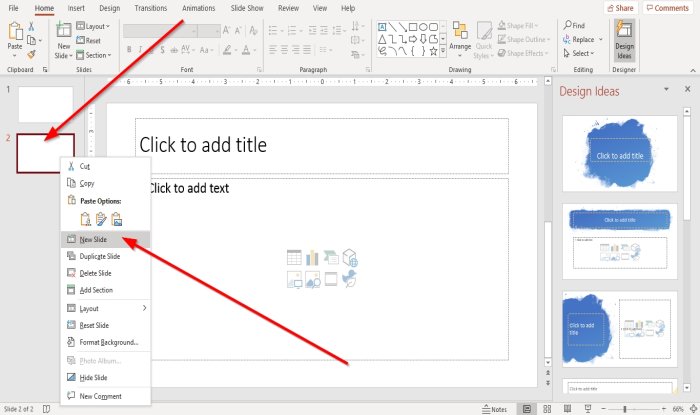
Третий метод — щелкнуть правой кнопкой мыши один из эскизов слайда на Панель обзора налево.
В раскрывающемся списке выберите Новый слайд.
Как удалить макет слайда в PowerPoint
Есть два варианта удаления или удаления текущего слайда.
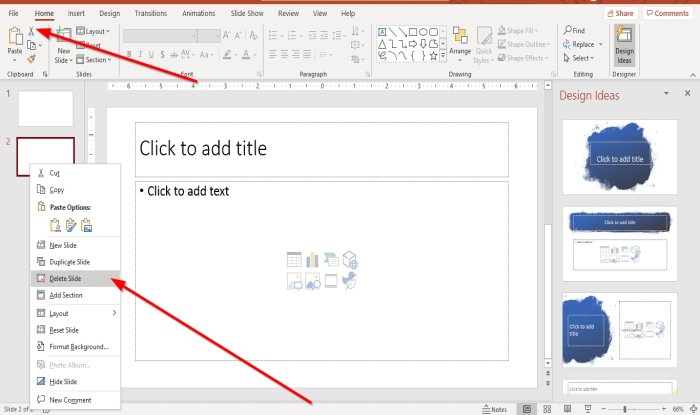
Первый вариант — щелкнуть миниатюру слайда в Панель обзора.
На вкладке «Главная» в Буфер обмена группа, щелкните Резать.
Второй вариант — щелкнуть правой кнопкой мыши миниатюру слайда на Панель обзора и выберите Удалить слайд.
Теперь прочтите: Как установить изображение в качестве фона в PowerPoint.
Office PowerPoint намного проще в использовании. В этом оригинальном приложении есть новые инструменты, такие как Designer, в котором используется технология машинного обучения и облачная технология Microsoft для обработки изображений и выбора подходящего макета для изображения. Кроме того, вы можете изменить свой контент, чтобы слайды выглядели намного лучше.
Конструктор PowerPoint в Office 365
Как следует из названия, Designer позволяет создавать красивые слайды в кратчайшие сроки. Чтобы использовать PowerPoint Designer, откройте приложение. Если вы в сети, PowerPoint Designer автоматически предложит вам варианты добавления изображения в презентацию PowerPoint.
Затем выберите слайд, на который вы хотите добавить картинку.
Затем перейдите в меню «Вставка»> «Изображения» и выберите изображение, которое хотите добавить.

Когда закончите, выберите вариант «Поехали». PowerPoint отобразит идеи дизайна. По какой-то причине, если вы не видите никаких предложений конструктора PowerPoint, вот что вы можете попробовать!
Во-первых, убедитесь, что вы в сети, т. Е. Подключены к Интернету. Конструктору PowerPoint необходим доступ к Интернету для создания идей дизайна на основе загруженного вами содержимого.
Используйте изображения в этих форматах (.JPG, .PNG, .GIF или .BMP) для каждого слайда. Также убедитесь, что размер файла изображения не превышает 200 x 200 пикселей.
Используйте тему, назначенную PowerPoint (а не ту, которую вы скачали откуда-либо).
Убедитесь, что макет слайда имеет формат слайда «Заголовок» или «Заголовок + содержимое».
Если вы не находите конструктор полезным, вы можете выйти из этой функции, выбрав «Файл»> «Параметры»> «Общие», а затем сняв флажок «Включить конструктор PowerPoint».

Обратите внимание, что функция Designer все еще находится на стадии разработки. Таким образом, Microsoft планирует добавить в него больше функций в ближайшем будущем. Например, функции, которые могут быть добавлены, включают автоматические параметры цвета, позволяющие выделять заметные цвета из изображения и соответствующим образом настраивать стиль слайда.

Если изменить макет слайда, который был применен к одному или нескольким слайдам в презентации, например, добавив заполнитель или текст запроса, потребуется повторно применить макет к слайдам, чтобы обновить их.
Изменение существующего макета
На вкладке Вид нажмите кнопку Образец слайдов.
В области эскизов, содержащей образцы и макеты слайдов, выберите макет с самым подходящим расположением заполнителей.
Примечание: На верхнем эскизе всегда показан образец слайдов, а под ним — макеты слайдов.

Совет: Если ни один из макетов не подходит, выберите Пустой макет и начните добавлять заполнители для текста, изображений, видео и т. д.
Чтобы изменить существующий макет, выполните одно или несколько следующих действий.
Чтобы добавить заполнитель, на вкладке Образец слайдов нажмите кнопку Вставить заполнитель и выберите нужный тип заполнителя из списка. Нажмите расположение на макете и перетащите элемент, чтобы нарисовать заполнитель.
Чтобы переименовать настроенный макет, щелкните его правой кнопкой мыши в списке эскизов макетов и выберите пункт Переименовать макет.
В диалоговом окне Переименование макета введите новое имя, описывающее созданный макет, и нажмите кнопку Переименовать.
На вкладке Образец слайдов выберите команду Закрыть режим образца.
Применение обновлений к слайдам
В Обычном режиме в области эскизов нажмите слайд, к которому вы хотите повторно применить измененный макет.
Примечание: Чтобы выделить несколько слайдов, нажмите и удерживайте клавишу CTRL, а затем нажимайте каждый слайд.
На вкладке Главная в группе Слайды нажмите кнопку Макет и выберите макет, который вы изменили в режиме образца слайдов.

Дополнительные сведения
Изменение существующего макета
На вкладке Вид в группе Режимы образцов выберите пункт Образец слайдов.
В области, содержащей образцы слайдов и макеты, выберите макет, который вы хотите изменить.
Примечание: Если назначение исходного макета изменилось, переименуйте его.
В группе Закрыть нажмите кнопку Закрыть режим образца.
Применение обновлений к слайдам
В обычном режиме в области с вкладками «Структура» и «Слайды» выберите вкладку Слайды.
Щелкните слайды, к которым вы хотите применить измененный макет.
На вкладке Главная в группе Слайды нажмите кнопку Макет и выберите макет, который вы изменили.
Важно: Office 2007 больше не поддерживается. Перейдите на Microsoft 365, чтобы работать удаленно с любого устройства и продолжать получать поддержку.
Изменение существующего макета
На вкладке Вид в группе Режимы просмотра презентации выберите пункт Образец слайдов.
В области, содержащей образцы слайдов и макеты, выберите макет, который вы хотите изменить.
В PowerPoint можно изменить или удалить тему в коллекции на вкладке Конструктор.

Щелкните заголовок раздела ниже, чтобы открыть подробные инструкции.
На вкладке Конструктор в группе Темы нажмите кнопку Дополнительные параметры, чтобы открыть полную коллекцию тем:
Выполните одно из указанных ниже действий.
Чтобы применить встроенную тему, выберите ее в разделе Office или Встроенные.
Чтобы применить созданную или существующую тему, которую вы изменили и сохранили, выберите ее в разделе Пользовательские.
Чтобы применить пользовательскую тему или документ с темой, которые хранятся в другом месте, нажмите кнопку Поиск тем и выберите нужную тему.
Чтобы удалить цветную тему, примените тему Office с простым макетом и белым фоном.
На вкладке Конструктор в группе Темы нажмите кнопку Дополнительные параметры, чтобы открыть полную коллекцию тем:
В разделе Office или Встроенные найдите и щелкните тему Office с белым фоном.
Предположим, что у вас есть несколько слайдов из разных источников, которые различаются по внешнему виду. Несколькими щелчками мыши можно сделать вид слайдов единообразным.
Выберите слайд в области эскизов слева.
На вкладке Конструктор в группе Темы нажмите кнопку Дополнительные параметры, чтобы открыть полную коллекцию тем:
Наведите указатель мыши на тему, которую хотите применить. Щелкните ее правой кнопкой мыши и выберите пункт Применить ко всем слайдам.

Если вы передумали, отмените операцию, нажав клавиши ALT+BACKSPACE, или повторите действие 3 и выберите другую тему.
В области эскизов слева выделите слайды, к которым хотите применить тему.
(Чтобы выделить несколько слайдов, щелкните каждый из них, удерживая нажатой клавишу CTRL.)
На вкладке Конструктор в группе Темы нажмите кнопку Дополнительные параметры, чтобы открыть полную коллекцию тем:
Наведите указатель мыши на тему, которую хотите применить. Щелкните ее правой кнопкой мыши и выберите пункт Применить к выделенным слайдам.
Если вы передумали, отмените операцию, нажав клавиши ALT+BACKSPACE, или повторите действие 3 и выберите другую тему.

Как открыть конструктор в веб-версии Повер Поинт
Для файлов хранящихся в OneDrive, в онлайн-версии приложения будет доступна опция, позволяющая создавать профессиональное макетирование. Собственно изначально рабочий инструмент «Конструктор» имеется на ленте управления. Для его открытия и применения, воспользуйтесь простой инструкцией:
- Создайте новый слайд, или откройте свою презентацию в Повер Поинт Онлайн.
- На ленте выберите элемент «Конструктор».
- При его открытии появится кнопка «Идеи для оформления», она отображается как символ макета с молнией.
- В правой части окна откроются предлагаемые идеи оформления слайда, прокрутите их для просмотра.
- Выберите один их вариантов, слайд автоматически изменится в соответствии с вашим выбором.
- Вернуть все в начальный вид вы сможете горячими клавишами «CTRL+Z», которые отменяют внесенные изменения.
Обратите внимание! Для открытия конструктора достаточно нажать на эту вкладку на ленте, и перейти в раздел выбора типов оформления.

Какие возможности дает конструктор Power Point
С помощью этого встроенного инструмента пользователь может создавать профессиональные макеты. Конструктор самостоятельно определяет на ваших слайдах изображения, диаграммы, или таблицы, и предлагает один из вариантов целостного макета с эффектным оформлением.
Но это не единственная его возможность. Этот инструмент может решить и другие задачи, в числе которых можно выделить следующие:
- Инструмент превращает обычный текст в легко читаемый графический элемент SmartArt. Это можно применять к спискам, шкалам и прочему.
- Для работы предлагается список с маркерами, соответствующий определенному элементу. Вы можете всегда их поменять, воспользовавшись кнопкой «Замена значка».
- Использование иллюстраций. Конструктор способен отыскать ключевые понятия и термины, имеющие иллюстрации, и отобразит их на макетах. Изображения будут взяты из библиотеки значков Microsoft 365.

Что делать при неактивности кнопки конструктора
В том случае, если после входа на панель, вы видите, что кнопка «Идеи для оформления» неактивна, или вообще отсутствует, значит, на это есть свои причины. Первым делом проверьте, соответствует ли ваш запрос требованиям приложения. Здесь можно использовать исключительно PowerPoint файлы, хранимые в OneDrive, OneDrive для работы и учебы или SharePoint в Microsoft 365.
Другая ситуация – кнопка есть, но она неактивна, и вы не можете приступить к работе. Причина этому только одна – данный файл с презентацией в настоящий момент редактируют другие пользователи. При активной работе в одном слайде нескольких человек, временно перекрывается доступ к этому функционалу.
Решение этой проблемы – ожидание. Когда число пользователей, занимающихся редактированием слайда, не сократится до одного, конструктор вновь даст доступ к кнопке.
Как использовать PowerPoint Designer в Microsoft Office 365
Office PowerPoint намного проще в использовании. Оригинальное приложение содержит новые инструменты, такие как Designer, которые используют технологию машинного обучения и облачную технологию Microsoft для обработки изображений и выбора подходящего макета для изображения. Кроме того, вы можете изменить свой контент, чтобы слайды выглядели намного лучше.
PowerPoint Designer в Microsoft Office 365
Как следует из названия, Designer позволяет создавать красивые слайды в кратчайшие сроки. Чтобы использовать PowerPoint Designer, откройте приложение. Если вы подключены к Сети, PowerPoint Designer автоматически предложит вам варианты добавления изображения в презентацию PowerPoint.
Затем выберите слайд, к которому вы хотите добавить изображение.
Затем перейдите в раздел Вставка> Рисунки и выберите рисунок, который вы хотите добавить.
Если вы используете функцию Designer в первый раз, на экране вашего компьютера появится сообщение с предложением предоставить разрешение на показ дизайнерских идей. Выберите «Конструктор» и нажмите кнопку «Поехали».
Когда закончите, выберите опцию “Поехали”. PowerPoint отобразит идеи дизайна. По какой-то причине, если вы не видите никаких предложений PowerPoint Designer, вот что вы можете попробовать!
Во-первых, убедитесь, что вы подключены к Интернету. PowerPoint Designer необходим доступ к Интернету для генерации дизайнерских идей на основе загруженного вами контента.
Используйте изображения в этих форматах (.JPG, .PNG, .GIF или .BMP) для каждого слайда. Кроме того, убедитесь, что размер файла изображения не превышает 200 x 200 пикселей.
Используйте тему, назначенную PowerPoint (не ту, которую вы скачали откуда-либо еще).
Убедитесь, что макет слайда имеет формат Title или Title + Content slide.
Если вы не считаете конструктор полезным, вы можете закрыть эту функцию, перейдя в Файл> Параметры> Общие, а затем сняв флажок с надписью Включить PowerPoint Designer.
Пожалуйста, обратите внимание, что функция Designer все еще находится на стадии разработки. Таким образом, Microsoft планирует добавить в нее дополнительные функции в ближайшем будущем. Например, функции, которые, вероятно, будут реализованы, включают автоматические настройки цвета, позволяющие выделить наиболее заметные цвета на изображении и соответствующим образом настроить стиль слайда.
Как мне использовать Designs в PowerPoint 365?
Чтобы создать проекты или идеи дизайна в PowerPoint, вам нужно нажать на значок «Идеи дизайна «. Он виден на вкладке «Главная «. Сделав это, вы сможете найти некоторые дизайнерские идеи для настройки слайд-шоу. Вы можете щелкнуть по любой дизайнерской идее, чтобы выбрать и начать ее редактирование.
Почему я не могу использовать идеи дизайна в PowerPoint?
Опция»Идеи дизайна » доступна только в последней версии PowerPoint. Поэтому, если вы используете старую версию Microsoft Office, вы не сможете найти такую опцию. С другой стороны, если вы не обновляли свою копию Microsoft Office в течение очень долгого времени, вы не сможете найти то же самое.
Как отключить Office 365 / PowerPoint «идеи дизайна»?
Как и большинство новых функций Microsoft, я нахожу их раздражающими, и я нахожу, что они мешают мне. Последним, кто меня раздражает, является всплывающее окно «идеи дизайна» Office 365 в PowerPoint. Эта боковая панель появляется только при определенных обстоятельствах, поэтому она перестраивает графический интерфейс, прерывая мою работу. Я не перечислил все обстоятельства, но вставка картинки из буфера обмена делает ее всплывающей, а создание нового слайда-нет.
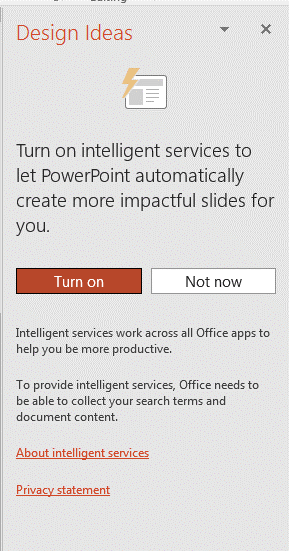
I был уверен, что я выключил его, но с возможностью только «не сейчас», это явно говорит о том, что Microsoft будет пилить вас до смерти, пока они не повернут его на себя, или вы согласитесь на их просьбу и включите его.
Я хотел бы, чтобы выключить его, навсегда выключить его, предотвратить его от когда-либо включения себя снова, если это возможно удалить двоичные файлы за такой ерунды, и сделать это во всех приложениях/программах в офисном пакете. Было бы круто, если бы я мог сделать это через regedit или Сценарий PowerShell тоже.
я обыскал сеть и SuperUser.com не найдя ничего важного.
PS
Я нашел другой аналогичной должности, но они также не предложили решение.
Как убрать конструктор в powerpoint
Если Вы не знаете, как изменить макет слайда в PowerPoint, то самое время приступить к чтению этой статьи. Все пошаговые фото сделаны в 2021 версии программы, но эти советы также помогут и владельцам 2019, 2016 и даже 2010 повер поинта.
Для того чтобы сделать презентацию более информативной порой необходимо вставить короткое видео. Именно про то как вставить видео в презентацию PowerPoint есть отдельная статья, всем советуем.
Как изменить макет слайда в PowerPoint?
Чтобы изменить макет слайда нужно открыть презентацию и выбрать любой из слайдов.

Сразу на в главном меню можно провести все изменения макета слайда.

Для редактирования макета есть две кнопки «Создать слайд» и «Макет».

Открыв раздел «Создать слайд» можно увидеть различные типы слайдов. Изменив основной макет можно сделать пустой слайд, титульный слайд или оставить только заголовок. На панели доступно 11 видов макетов, которые будут актуальны под любые цели презентации.

Теперь рассмотрим раздел «Макет». Внимательный читатель может заметить, что и здесь и в разделе «Создать слайд» все те же 11 макетов. В чем разница?
Раздел «Макет» отвечает за активированный (действующий слайд). А вот в разделе «Создать слайд» макет применяется для создания следующего слайда.
Меняем макет в конструкторе

Также изменить макет в презентации powerpoint можно при помощи раздела «Конструктор».

Самую большую часть раздела занимает подраздел «Темы». Здесь можно выбрать любой макет, который будет применяться для всей презентации. Цветовая гамма и дизайн макетов очень разнообразны. Всего по умолчанию доступно 44 различных дизайна.

Если навести курсор на любой из макетов и немного подождать можно увидеть как это будет выглядеть.

Следующим подразделом являются «Варианты». Здесь можно изменить цветовую гамму макетов, обновить шрифты, наложить эффекты или же задать стили фона.

Многообразие одних цветовых гамм кружит голову.

Ну и в самом конце можно изменить размер слайда (стандартный размер сторон презентации 4:3) его можно изменить на 16:9.

Или же можно настроить формат фона. Фон может быть сплошным, градиентным, рисунком и даже текстурой или узором. Вы также можете сделать фоном любой из рисунков или картинок. Даже прозрачность фона может быть настроена до полупозрачного или полностью непрозрачного.
На этом все! Теперь Вы знаете, как изменить макет слайда в PowerPoint. Не забывайте оставлять комментарии и делиться записью с друзьями. Всем спасибо!
Мастер-слайды: как создавать и использовать в PowerPoint
Мастер слайды в PowerPoint — это опция, которая позволяет применять изменения ко всем слайдам презентации. Не все знают об этой функции, однако она может быть очень полезной для тех, кто постоянно вынужден создавать презентации. В этой статье расскажем о функции мастер-слайдов, а также о том, как создавать и редактировать собственные мастер-слайды.
Что такое мастер-слайд в PowerPoint?
Мастер-слайд или образец слайдов — это функция, которую можно найти через вкладку «Вид». С помощью этой опции возможно создавать шаблоны, добавляя на слайды общие элементы, которые автоматически будут повторяться на всех слайдах.
Также эту опцию можно использовать для стандартизации дизайна презентации. Например, можно добавить фон, типографику, цветовую схему и т.д. Основная идея мастер-слайда заключается в том, чтобы все элементы, которые вы добавляете, отображались автоматически на всех слайдах в обычном режиме редактирования.
Вместо создания слайда за слайдом, копирования одних и тех же примитивов и логотипов, основные элементы на страницу можно добавить за один раз.
Возможно, вы лучше поймете, что такое мастер-шаблон, с помощью наглядного примера. Откройте новую презентацию и выберите для нее любую тему дизайна. Далее перейдите во вкладку «Вид» — «Образец слайдов» — «Вставить образец слайдов». После вы увидите, как эта тема была разработана с помощью мастер-слайдов. Сможете посмотреть цветовую палитру, типографику и фон.
Глоссарий мастер-слайдов
Чтобы лучше понять функционал вкладки «образец слайдов» и исключить недопонимание, будет полезно разобраться в терминологии.
Мастер-слайды или образец-слайдов — это функция во вкладке «Вид», которая позволяет создавать шаблоны. Таким образом все, что вы добавляете в свои основные слайды, например, шрифты или фоны, автоматически будут применены ко всем слайдам.
Расположение элементов — этот термин относится к последовательности шаблонов в макете. Например, макет титульного слайда должен по умолчанию отображаться первым при открытии новой презентации. Другими распространенными макетами являются «Заголовок и объект» или «Макет сравнения». Готовые типы макетов можно посмотреть во вкладке «Главная» — «Макет».
Шаблон — это презентации, готовые к заполнению информацией. Шаблоны обычно разрабатываются слайд за слайдом, так как это облегчает их редактирование в случае необходимости. Шаблон можно изменять сколько угодно раз, редактируя цветовую схему, шрифты, макеты, картинки и тексты.
Шаблоны часто могут следовать определенным темам, чтобы лучше соответствовать потребностям пользователей. В нашем магазине шаблонов PowerPoint вы сможете найти коллекции шаблонов на любой случай, начиная от коммерческих презентаций и заканчивая пакетами шаблонов с таблицами, графиками и инфографикой.
Темы — это скомпонованный набор визуальных элементов. Фактически, это готовый шаблон PowerPoint, который содержит фоны, цветовую палитру, шрифты. Темы — отличный вариант для придания презентации завершенного вида и обеспечения согласованности дизайна на протяжении всей работы.

Найти варианты оформления слайдов можно во вкладке «Дизайн» или на титульной страницы PowerPoint сразу после запуска программы.
Как изменить макет слайда в Powerpoint?
Макеты в презентации — это очень важный аспект, который поможет придать слайдам необходимый внешний вид и оформление. Но как можно сменить макет?
Как редактировать макет в powerpoint?
Далеко не каждый пользователь знает о том, что в PowerPoint можно менять макеты слайдов. Существуют они для того, чтобы красиво и правильно оформлять информацию. Например, для титульного листа используется один макет, для диаграмм и изображений с текстом второй, а для представления нового блока в презентации уже третий макет. Использование данного функционала будет не только экономить время на создании, но и правильно оформляет информацию. Однако как можно это сделать? Необходимо сделать следующее:
- Добавить новый или взять имеющийся слайд, который необходимо изменить.
- Во вкладке «Главная» в верхней панели инструментов найти «Лента».
- Перейти в «Слайды».
- Кликнуть на клавишу «Макет».
Стоит отметить, что для первого слайда у пользователя по умолчанию будет использоваться титульный лист. Все последующие будут созданы в совершенно другом макете: заголовок и текст.
Данная инструкция позволяет пользователю буквально за пару секунд изменить макет слайда, не трогая объекты вокруг. Но изменить макет можно вместе с дизайном. Это также интересный способ правильно и очень красиво оформить свою презентацию. Чтобы этого сделать, необходимо сделать следующее:
- Зайти во вкладку «Дизайн».
- Перейти в «Лента».
- Выбрать новый вариант «Темы».
- Определиться с новым дизайном
После этого тема выбранного слайда будет моментально меняться. Для каждого макета меняется дизайн. Например, внешний вид титульного листа будет кардинально отличаться от слайда с текстом и заголовком. Однако цветовая гамма и отдельные элементы будут едиными, создавая красивую композицию.
То есть пользователь может выбирать абсолютно любой вариант для дизайна и макет. Они будут иметь общий внешний вид с отличиями от макета. Если использовать макеты и темы, то пользователь очень сильно экономит время на создании презентации, но выглядеть она будет гораздо красивее.
Порой перемещать объекты на слайдах очень сильно утомляют, поэтому проще все установить в линию. Это поможет дополнить презентацию и ее тему, создавая профессиональный внешний вид.
Теперь пользователь точно знает, как правильно играть и менять внешний вид презентации. Зрителям будет намного приятнее смотреть на действительно красивую картинку, которая дополнена информацией и рассказами. Буквально за несколько минут можно создать что-то красивое без лишних проблем и трудозатрат. Темы можно применять одну на всех с помощью одной клавиши. Это самый лучший способ создать хорошее впечатление на визуальную составляющую часть информационной презентации.