Как сохранить сноски на одной странице в Word

Если вы пытаетесь использовать сноски в Word, но сноски продолжают перемещаться на другую страницу, вам нужно изменить настройки. Вот как.
Сноски — полезный инструмент в академических документах в качестве ссылки на книги или другие документы. Вы также можете использовать сноски как способ применить примечание к тому, что вы сказали, не прерывая поток вашего текста.
Программы для Windows, мобильные приложения, игры — ВСЁ БЕСПЛАТНО, в нашем закрытом телеграмм канале — Подписывайтесь:)
Microsoft Word позволяет добавлять сноски к любой странице документа. Однако есть только одна проблема. Если ваши сноски станут слишком длинными, Word переместит их на другую страницу.
Это может создать путаницу, особенно в длинных документах. Если вы хотите узнать, как сохранить сноски на одной странице в Word, следуйте этому руководству ниже.
Почему мои сноски перемещаются на другую страницу в Microsoft Word?
Если ваши сноски продолжают перемещаться на другую страницу в Word, это связано с тем, что содержимое сноски слишком велико для нижнего колонтитула вашей страницы. Поля вашей страницы могут быть слишком маленькими или размер шрифта может быть слишком большим.
Однако в большинстве случаев это обычно происходит из-за того, что сама сноска может повлиять на содержимое страницы вашего документа. Вместо того, чтобы сноска перемещала текст на странице на новую страницу, сама сноска будет перемещаться, гарантируя, что содержимое вашей страницы не будет затронуто.
При необходимости вы можете изменить это поведение в настройках документа.
Как сохранить сноски на одной странице в Word
Если вы хотите, чтобы сноски размещались на одной странице, вам нужно настроить, как Word применяет разрывы строк и страниц к нижнему колонтитулу.
Чтобы сохранить сноски на одной странице в Word:
- Откройте документ Word.
- Выберите сноску рядом с нижним колонтитулом страницы.
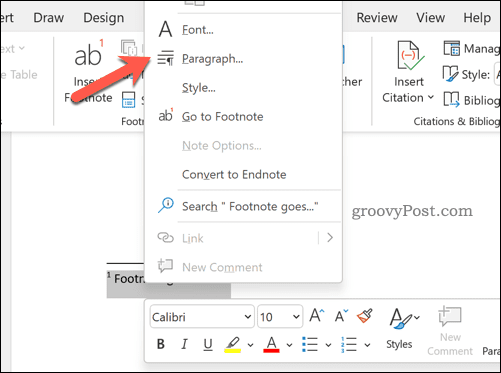
- Щелкните правой кнопкой мыши сноску и выберите «Абзац».
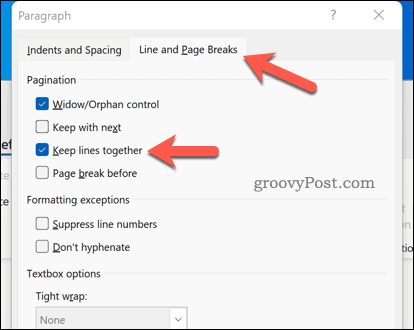
- Выберите вкладку «Разрывы строк и страниц».
- Нажмите, чтобы установить флажок Сохранить линии вместе.
- Если вы хотите применить это изменение ко всем своим документам в будущем, нажмите «Установить по умолчанию».
- Нажмите OK, чтобы сохранить.
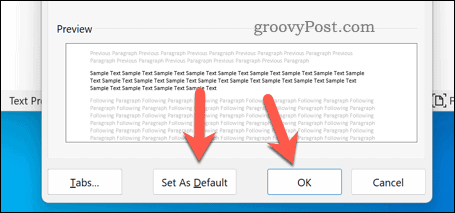
Если включен параметр «Сохранять строки вместе», ваша сноска не будет распадаться. Вместо этого вся сноска переместится на следующую страницу.
Как разбить сноски в Word
Если вы добавляете сноски в документ Word, они по умолчанию будут занимать все свободное место на странице. Как только вы израсходуете свободное место, сноски будут перенесены на следующую страницу.
Если вы изменили этот параметр и не знаете, как его восстановить, вы можете разбить сноски в Word, выполнив следующие действия.
Чтобы разбить сноски в Word:
- Откройте документ Word.
- Выберите сноску.
- Щелкните правой кнопкой мыши и нажмите «Абзац».
- Выберите вкладку «Разрывы строк и страниц».
- Снимите флажок Сохранить линии вместе.
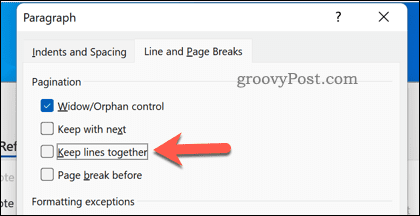
- Нажимать Установить по умолчанию (при желании), а затем нажмите OK для сохранения.
Как только вы нажмете OK, ваши настройки вернутся к значениям по умолчанию Word.
Создание академических документов в Microsoft Word
Используя приведенные выше шаги, вы можете быстро управлять своими сносками Word. Если вы хотите знать, как сохранить сноски на одной странице в Word, наше руководство выше должно решить проблему.
Word идеально подходит для создания академических документов, независимо от вашей специализации. Вы можете легко использовать различные принципы академического стиля, такие как формат MLA и формат APA.
Хотите перейти на Word? Вы можете легко экспортировать Документы Google в форматы файлов Word.
Программы для Windows, мобильные приложения, игры — ВСЁ БЕСПЛАТНО, в нашем закрытом телеграмм канале — Подписывайтесь:)
Как исправить проблему с сносками в Word: советы для борьбы с их перемещением на другую страницу
Microsoft Word — это один из самых популярных текстовых редакторов в мире, и он часто используется для написания документов, которые требуют сносок. Но иногда сноски в Word могут перемещаться на другую страницу, что может вызвать некоторые неудобства. В этой статье мы предоставим несколько советов о том, как исправить эту проблему.
Проверьте настройки размещения сносок
Первым шагом является проверка настроек размещения сносок в Word. Если сноски не находятся там, где вы расположили их в документе, это может быть вызвано тем, что настройки размещения были изменены.
Нажмите правой кнопкой мыши на сноске, которая переместилась.
Выберите пункт «Сноски» в контекстном меню.
В диалоговом окне «Сноски и концевые сноски» выберите вкладку «Размещение сносок».
Убедитесь, что поле «Размещение сносок» установлено на «Внизу страницы (непосредственно под текстом)».
Нажмите кнопку «Ок».
Остановите автоматический перенос текста
Если в документе есть много текста, а сноски перемещаются на другую страницу, это может быть вызвано тем, что автоматический перенос текста включен. В этом случае Word может двигать сноски на другую страницу, чтобы сделать место для текста.
Откройте вкладку «Разметка страницы».
Нажмите кнопку «Переносы» в разделе «Страницы».
Для каждой опции, которая включена, отключите ее, щелкнув по ней.
Нажмите кнопку «Ок».
Разбейте документ на несколько частей
Если в документе слишком много сносок и они все проходят через автоматический перенос текста, разбейте документ на несколько частей. Это позволит вам контролировать расположение сносок в каждом отдельном документе.
Создайте новый документ Word.
Скопируйте часть документа, содержащую сноски, в новый документ.
Сохраните новый документ.
Повторите эти шаги для каждой части документа.
Заключение
Теперь вы знаете, как исправить проблему с перемещением сносок на другую страницу в Word. Проверьте настройки размещения сносок и отключите автоматический перенос текста, если это необходимо. Если в документе слишком много сносок, разбейте его на несколько частей. Эти советы помогут вам в борьбе с этой проблемой и сделают вашу работу с документами в Word более продуктивной и эффективной.
Почему сноска переходит на другую страницу в ворде
1. Команда Сноска отсутствует в меню:
В меню Вставка выберите команду Ссылка, а затем – команду Сноска.
2. При удалении текста сноски знак сноски остался в документе:
Необходимо удалить знак сноски, связанный со сноской. Нельзя удалить сноску, удалив ее текст.
3. Некоторые сноски исчезли из документа:
Чтобы увидеть сноски при предварительном просмотре печатаемых документов, установите указатель на знак сноски в документе и немного подождите. Над знаком сноски появится текст сноски. В противном случае в меню Сервис выберите команду Параметры, а затем на вкладке Вид установите флажок Всплывающие подсказки.
Все обычные и концевые сноски отображаются также в области сносок в нижней части экрана. Для их просмотра перейдите в обычный режим и выберите в меню Вид команду Сноски. Если появится сообщение, выберите обычные сноски или концевые сноски, а затем нажмите кнопку OK. В области сносок выберите параметр Все сноски или Все концевые сноски.
При сохранении документа в качестве веб-страницы все обычные и концевые сноски автоматически перемещаются в нижнюю часть веб-страницы. Чтобы просмотреть сноски на веб-странице, щелкните знак сноски, чтобы перейти по гиперссылке в текст сноски.
При удалении области текста, содержащей знак сноски, будет удален и текст связанной с ним сноски. Если это произошло случайно, нажмите кнопку Отменить .
4. Область сносок не отображается в нижней части страницы:
Перейдите в обычный режим, а затем в меню Вид выберите команду Сноски или дважды щелкните знак сноски.
5. Часть сноски переносится на следующую страницу:
Если сноска не умещается на данной странице, часть сноски автоматически переносится на следующую страницу. Доступное для сноски место определяется объемом текста на данной странице, размерами полей документа, а также количеством и длиной сносок.
6. Вместо специально разработанного разделителя сносок отображается простая горизонтальная линия:
При сохранении документа Microsoft Word в виде веб-страницы специальные разделители сносок отображаются в обозревателе в виде коротких горизонтальных линий. Однако данный документ содержит специальные разделители сносок, которые отображаются при просмотре или печати документа Microsoft Word.
7. Произошла перенумерация сносок в таблице:
Нумерация отдельных сносок может измениться, например при вставке новых сносок в таблицу, которая уже содержит сноски. Это происходит в том случае, если новая сноска вставляется в таблицу правее и выше существующего знака сноски.
Почему сноска переходит на другую страницу в ворде
При вставке разрыва раздела на текущей странице между двух сносок в нижней части страницы в формате неправильно разрывы страниц на разрыв раздела на текущей странице. Другими словами разрыв раздела на текущей странице действует как разрыв страницы.
Временное решение
Чтобы предотвратить разрыв раздела на текущей странице действует как разрыв страницы, необходимо преобразовать обычные сноски в виде концевых сносок в конце документа. Чтобы сделать это, выполните следующие действия.
Word 2003 или более ранних версиях Word
В меню Вставка щелкните Сноска.
На вкладке ссылки нажмите кнопку сносок и концевых сносок вызова диалогового окна.
В диалоговом окне сноски щелкните Параметры.
В диалоговом окне Параметры заметки нажмите кнопку » преобразовать».
В диалоговом окне Преобразование сносок выберите выберите Преобразовать все обычные сноски в концевые сноски , а затем нажмите кнопку ОК.
Нажмите кнопку ОК , чтобы закрыть диалоговое окно Параметры заметки .
Нажмите кнопку Закрыть , чтобы закрыть диалоговое окно сноски .
Статус
Корпорация Майкрософт подтверждает, что это проблема продуктов Майкрософт, перечисленных в разделе «Относится к».
Как не допустить перемещения текста сносками на следующую страницу в Word?
У меня есть блок текста в слове, который включает ссылку на сноску. Сам абзац помещается в конце страницы, однако для сноски места не будет. Поскольку Word не может разместить сноску, он вместо этого перемещает блок текста [т.е. текст и сноску] на следующую страницу, оставляя большой блок пространства в конце этой конкретной страницы.
Хотя я понимаю, почему он это делает (то есть, чтобы на одной странице не было ссылки на сноску, а на следующей странице — самой сноски), есть ли способ переопределить этот параметр — иметь текст на одной странице и сноску на следующий?
1 ответ 1
Если сноска шунтирует весь абзац на следующую страницу, то это почти наверняка потому, что абзац отформатирован с помощью функции « Keep lines together , которую можно найти на странице « Line and Page Breaks страниц» диалогового окна « Paragraph ». Выключите это, и Word будет перемещать абзац с одной страницы на другую.
Если проблема не в этом, значит, ссылка на сноску и сноска не могут физически поместиться на одной странице, поскольку ссылка на сноску находится слишком близко к нижней части страницы. MS Word может передавать сноску с одной страницы на другую, если сноска состоит из нескольких строк, поэтому вам нужно только место для одной строки сноски на той же странице, что и ссылка. Таким образом, Word никогда не будет оставлять больше нескольких строк в нижней части страницы.