Скрепка в ворде как включить

Совет. Видео не на вашем языке? Попробуйте выбрать Скрытые субтитры  .
.
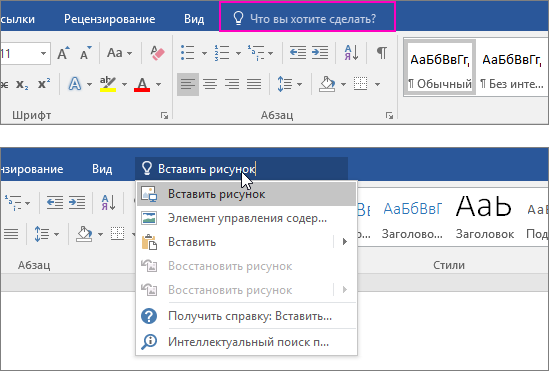
На ленте в Office 2016 есть текстовое поле Что вы хотите сделать? В него можно вводить слова и фразы, описывающие то, что вы хотите сделать, чтобы быстро переходить к соответствующим функциям или действиям. Вы также можете использовать помощник для поиска справки о нужной функции или искать определения введенных терминов с помощью интеллектуального поиска.
Примечание: Корпорация Майкрософт постоянно тестирует новые возможности, которые помогут вам достичь большего с помощью Office. По этой причине на ленте вместо «Что вы хотите сделать? вместо «Что вы хотите сделать? Функциональные возможности идентичны, мы просто пробуем новые идеи, чтобы сделать их более обнаруживаемыми. Дополнительные сведения об использовании поиска см. в Поиск (Майкрософт) в Office.
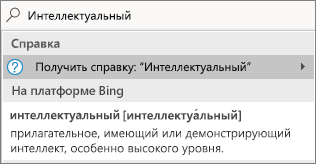
Определения
Если вы используете Office 2016, вы решили использовать интеллектуальные службы и подключены к Интернету, вы можете ввести любое слово в поле поиска Bing и вы попытайтесь найти его определение.
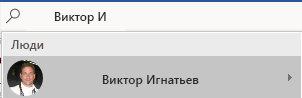
Если вы используете Office 2016 в своей организации и сейчас подключены к Интернету, вы можете ввести имя любого человека из вашей организации в поле поиска «Мне», и мы постараемся найти их контактные данные в каталоге. Наведите курсор на его имя, и вы увидите карточку контакта, а также сможете поделиться с ним текущим файлом.
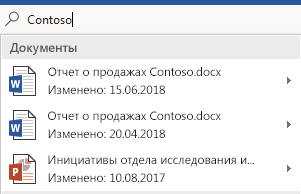
Документы
Если вы используете Office 2016 в своей компании и сейчас подключены к Интернету, вы можете ввести имя любого файла, сохраненного в OneDrive или SharePoint. Наведите курсор на имя файла, и вы сможете вставить элемент в текущий файл или открыть его отдельно в соответствующем приложении, например Word или Excel.
Дополнительные сведения
Tell me — это текстовое поле, в котором можно вводить слова и фразы о том, что вы хотите сделать дальше, и быстро переходить к нужным функциям или действиям.
Чтобы открыть помощник при редактировании файла в Office Online, можно коснуться лампочки справа от вкладок, как показано на приведенном ниже рисунке.
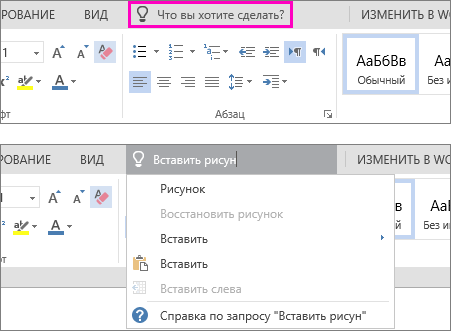
Tell me — это текстовое поле, в котором можно вводить слова и фразы о том, что вы хотите сделать дальше, и быстро переходить к нужным функциям или действиям.
При редактировании файла в Office для Mac вы можете получить доступ к tell me, щелкнув лампочку справа от вкладок и введите запрос, как по видно на рисунке ниже.
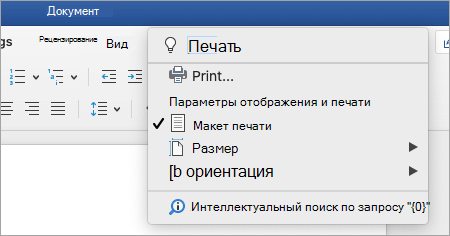
Tell me is a tool where you can enter words and phrases about what you want to do next, and quickly get to features you want to use or actions you want to perform.
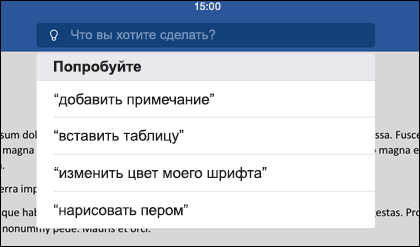
Чтобы открыть помощник на iPhone, можно коснуться лампочки справа от вкладки «Главная» на палитре. На iPad лампочка находится в правом верхнем углу экрана, как показано на приведенном ниже рисунке.
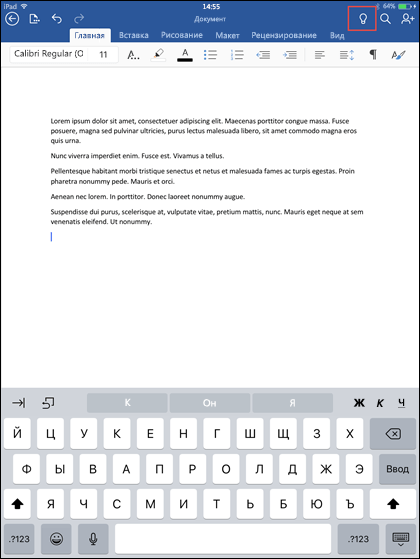
Tell me is a tool where you can enter words and phrases about what you want to do next, and quickly get to features you want to use or actions you want to perform.
Чтобы открыть помощник на телефоне или планшете с Android, нажмите кнопку с лампочкой, как показано на рисунке.
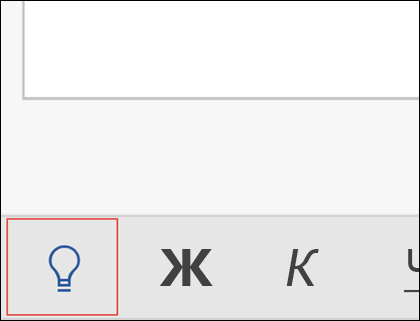
На телефоне она будет находиться на палитре в левом нижнем углу экрана. На планшете она будет находиться на ленте в верхней части экрана.
Tell me — это текстовое поле, в котором можно вводить слова и фразы о том, что вы хотите сделать дальше, и быстро переходить к нужным функциям или действиям. Вы также можете использовать помощник для поиска справки о нужной функции или искать определения введенных терминов с помощью интеллектуального поиска.
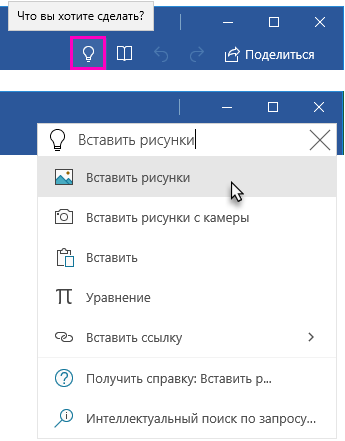
Чтобы открыть помощник на компьютере или планшете, можно коснуться лампочки в правом верхнем углу окна, как показано на приведенном ниже рисунке.
Обратная связь
Эта статья была обновлена Дмитрием 13 апреля 2020 г. с помощью ваших комментариев. Если она оказаться полезной для вас (а особенно, если нет), используйте элементы управления отзывами ниже, чтобы мы могли ее доработать.
Ваш помощник
Существует несколько способов получить помощь от Word. Они будут описаны в главе 2. А пока на экране вы можете отыскать две области, которые помогут вам решить ту или иную задачу.
Во-первых, это поле Введите вопрос (рис. 1.4). Вы можете в него ввести вопрос и получить перечень возможных ответов. При введении вопроса представьте себя роботом. Например, вместо того чтобы задать вопрос «Как можно отформатировать текст?», просто введите «Форматирование текста».
Во-вторых, вы можете обратиться к Помощнику — средству более занятному, чем поле Введите вопрос.
Если Помощника на экране вы не видите, пригласите его с помощью команды Справка>Показать Помощника. В результате вы увидите Помощника Office с ласково-канцелярским именем Скрепыш. Обычно он имеет вид анимационной скрепки с выпученными от удивления глазами, хотя вы можете изменить его облик на нечто более приятное (о том, как это сделать, я расскажу в главе 2). Скрепыш показан на рис. 1.5.
Рис. 1.4. Поле для введения вопроса в программе Word
Рис. 1.5. Скрепка, которая вам поможет
Помощник, как следует из его названия, создан для того, чтобы помогать вам. Однако чаще всего он просто сидит в уголке, глядя, как вы набираете текст, и зевает от скуки, когда вы надолго задумываетесь в поисках подходящего слова.
Скрепка-помощник теперь есть в расширениях для браузера Google Chrome
Если вам нравился и не раздражал виртуальный помощник Скрепка в Microsoft Office, то теперь появилась возможность добавить его в свой браузер, если это Google Chrome.
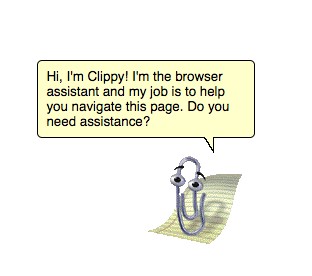
Разработка и загрузка были сделаны не официально компанией из Рэдмонда, а энтузиастом под ником «yoman821».
Скрепка исправно появляется при запуске, представляется и спрашивает, чем она может помочь: «Hi I’m Clippy! I’m the browser assistant and my job is to help you navigate this page. Do you need assistance?».
Правда, на самом деле толком она ничем помочь не может, как и оригинал, но чувства ностальгии определенно возникают. Так что это скорее декоративная функция, если вам некуда деть ресурсы, которые сжирает браузер поисковика.
Скрепка-помощник теперь есть в расширениях для браузера Google Chrome : Один комментарий
Я думаю если его заточить под API управления Google, чтобы он появлялся по команде и в диалоговом режиме предлагал помощь, он бы имел право на существование ��
Додати коментар Скасувати відповідь
Читайте також 
ДеталиКак появился и исчез Скрепыш из Microsoft Office

Клиппит, Клиппи, или просто скрепка из Microsoft Office появилась в Windows 95 и оставалась с пользователями Windows вплоть до 2001 года. Дизайн скрепки разработал Киван Эттебери. Несмотря на симпатичный внешний вид, функциональность оставляла желать лучшего: назойливая скрепка постоянно вылезала на экран и мешала работать. Из-за этого скрепка стала постоянным предметом насмешек в интернете и даже вошла в список 50 худших изобретений по версии Time.
Студент Стэнфордского университета Люк Шварц посвятил нелюбви к Клиппи свою дипломную работу. Он провёл исследование, чтобы выяснить, почему пользователи так невзлюбили скрепку. Как оказалось, отношение к Клиппи зависело прежде всего от ожиданий человека. Те, кто видел в Клиппи помощника, раздражались — она мешала эффективности, надоедала и отвлекала от работы. Те же, кто считал интерфейс способом отвлечься, наоборот, тепло относились к его появлению.
В 2001 году Microsoft убрала Клиппи из интерфейсов. Компания обосновала решение тем, что новая операционная система Windows XP проста в использовании, а значит, людям не нужны советы электронного помощника. Microsoft посвятили уходу скрепки своеобразную маркетинговую кампанию.
Потомком Клиппи в некотором роде можно считать новый продукт Microsoft — голосового ассистента Cortana. С её помощью можно, к примеру, отдавать голосовые команды почтовому клиенту. Предполагается, что новая помощница значительно упростит работу и станет более эффективным видом Клиппита.
«Добавьте скрепку или её “друзей” на любой сайт для мгновенного приступа ностальгии. Наше исследование показывает, что люди любят две вещи: провальные технологии Microsoft и тёмные библиотеки JavaScript. Мы решили объединить два в одном».