Через сколько времени бездействия ПК должен гаснуть экран?
Это настраиваемый параметр. По крайней мере у семерки это нахоится в пункте "Панель управления — все элементы — электропитание — изменеие плана электропитания — настройка отключения дисплея". И как настроите, так он и будет отключаться. Можно вообще выставить "Никогда", тогда экран вообще не погаснет. Слишком короткое время тоже не удобно, особенно при запароленной заставке. Я считаю, что оптимальное время 20-30 минут.
Как настроить время затемнения экрана, перехода компьютера или ноутбука в спящий режим и режим ожидания. Как сделать, чтобы не тух, не отключался или не затемнялся дисплей компьютера/ноутбука или наоборот, и настроить яркость дисплея. Windows 7, 8, 10
Как настроить время затемнения экрана, перехода компьютера или ноутбука в спящий режим и режим ожидания. Как сделать, чтобы не тух, не отключался или не затемнялся дисплей компьютера/ноутбука или наоборот, и настроить яркость дисплея. Windows 7, 8, 10
Итак, многие пользователи сталкиваются с определенными неудобствами, связанными с настройками энергосбережения Windows, такими как не приемлемое или просто не удобное время отключения отключения дисплея или вовсе ухода компьютера в спящий режим.
Кто-то хотел бы, чтобы компьютер выключал дисплей и засыпал раньше, чем это настроено по умолчанию, а кому-то не нравится, что дисплей тухнет или компьмютер уходит в спящий режим слишком быстро. А кто-то просто хотел бы настроить яркость дисплея ноутбука или компьютера.
Настраивается все это довольно просто, потому, прочитав данную инструкцию, у Вас больше никогда не возникнет затруднений с такого рода настройкам.
- Первое, что нам нужно, это просто щелкнуть правой кнопкой мыши на любом пустом месте рабочего стола. Появится список контекстного меню:
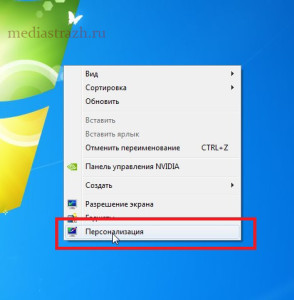
- Выбираем пункт «персонализация». Появляется следующее окно:
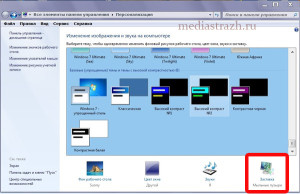
- Кликаем левой кнопкой мыши по слову «заставка» в правом нижнем углу. Видим следующее:
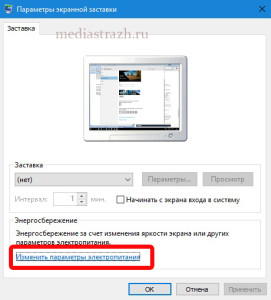
- нажимаем левой кнопкой мыши на надпись «изменить параметры электропитания». Появляется новое окно:
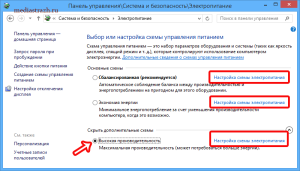
- теперь нужно нажать на надпись «настройка плана электропитания» именно в той строке, начало которой отмечено галочкой (черный кружек, обозначен стрелкой на скриншоте). Появляется окно непосредственно настроек системы управления энергопотреблением:
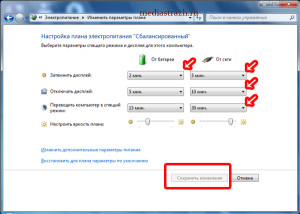
- В данном окне, по средствам нажатия небольших стрелочек напротив значений выбираете нужное время затемнения дисплея, его отключения и ухода ПК в спящий режим. Сами устанавливаете, когда будет тухнуть либо затемняться дисплей, выбираете то время, когда монитор будет отключаться и тухнуть, определяете время, через которое компьютеру можно будет перейти в спящий режим. Здесь же вы можете настроить яркость дисплея вашего ноутбука, по средствам перетаскивания ползунка расположенного напротив надписи «настроить яркость плана».
- Когда все настроено, жмете кнопку «сохранить изменения»
Готово! Теперь Ваш ПК ведет себя так, как Вам бы этого хотелось.
КАК УЛУЧШИТЬ РАБОТУ СМАРТФОНА/ПЛАНШЕТА
как увеличить время горения экрана на компьютере

В данной статье показаны действия, с помощью которых можно изменить время отключения экрана в операционной системе Windows 10.
Практически все современные мониторы имеют энергосберегающие возможности, которые отключают экран после определенного периода бездействия компьютера. Включение этой возможности уменьшает потребление электричества. Энергосберегающие возможности автоматически задействуются операционной системой при её установке, но это зависит от правильного определения монитора операционной системой и установки всех требуемых драйверов.
Также энергосбережение особенно актуально для мобильных устройств (ноутбуки, планшеты). Настроив экран на отключение при бездействии компьютера, можно сэкономить заряд батареи и продлить время работы от батареи.
По умолчанию время бездействия компьютера после которого происходит отключение экрана (дисплея) составляет 10 (5) минут, но при необходимости можно изменить его.
Как изменить время отключения экрана используя «Параметры Windows»

В открывшемся окне «Параметры» выберите Система.


Как изменить время отключения экрана используя «Панель управления»
Откройте классическую панель управления, в выпадающем списке Просмотр выберите Мелкие значки и затем выберите Электропитание.

В окне «Электропитание» нажмите на ссылку Настройка отключения дисплея


Как изменить время отключения экрана используя дополнительные параметры электропитания
Чтобы изменить время отключения экрана данным способом, нажмите сочетание клавиш  + R, в открывшемся окне Выполнить введите (скопируйте и вставьте) control powercfg.cpl,,1 и нажмите кнопку OK.

В окне «Электропитание» выберите Экран > Отключать экран через, затем установите необходимое время и нажмите кнопку OK.

Используя рассмотренные выше действия, можно изменить время бездействия компьютера через которое отключится экран (дисплей) на устройстве с Windows 10.
Как увеличить время работы монитора?
Зайдите в “Система” => с левой стороны откройте “Питание и спящий режим” => с правой стороны выберите время, через сколько минут (часов) бездействия отключать экран. После выбора нужных настроек закройте окно параметры системы.
Как изменить время затухания экрана на Windows 10?
Для того, чтобы настроить время перехода в спящий режим и отключения и затухания экрана компьютеров и ноутбуков, работающих на базе Windows 10, нам нужно:
Как отключить затухание экрана на Windows 10?
На экране нажимаем правой кнопкой мышки. Далее выбираем персонализация-далее экран блокировки-далее параметры заставки и в открывшимся окне. в пункте заставка (выбираем заставка-нет). В этом же окне нажимаем применить и ок.
Как в Windows 7 изменить время затухания экрана?
Перейдите на «Рабочий стол», наведите курсор на свободное пространство и нажмите правую кнопку мыши. Откроется контекстное меню, в котором выберите пункт «Персонализация». В средстве выберите вариант «Заставка». Обратитесь к одноимённому выпадающему меню, в котором установите вариант «(нет)».
Как увеличить время ожидания на компьютере?
Нажмите кнопку Пуск, введите питание и спящий режим в поле Начать поиск и выберите Настройка перехода в спящий режим. В поле Переводить компьютер в спящий режим выберите новое значение, например 15 минут, но не выбирайте значение Никогда. Нажмите кнопку Изменить дополнительные параметры питания.
Как изменить время работы экрана на компьютере?
Изменить время до отключения дисплея в параметрах системы
Как увеличить время подсветки экрана Huawei?
Как настроить время блокировки экрана через настройки Android
Как сделать так чтобы экран не выключался?
Для этого вам потребуется зайти в настройки — экран, найти пункт “спящий режим” войти в него и выбрать пункт “никогда” закрыть настройки. После данных манипуляций экран перестанет выключаться автоматически.
Как отключить спящий режим жесткого диска Windows 10?
Как добавить или убрать пункт Сон в меню Пуск
Как отключить спящий режим экрана?
Отключение режима сна в параметрах Windows 10
В параметрах выберите пункт «Система», а затем — «Питание и спящий режим». Как раз здесь, в разделе «Сон» вы можете настроить работу спящего режима или отключить его отдельно при питании от сети или аккумулятора.
Как в Windows 7 отключить затухание экрана?
Наводим курсор на свободное место рабочего стола и нажимаем правую кнопку мыши, затем в появившемся окне нажимаем «Персонализация». 2. В окне «Персонализация» нажимаем на значок «Заставка». Далее идем отключать выключение монитора после долгого постоя компьютера.
Как изменить время выключения экрана на телефоне?
Чтобы изменить параметры по умолчанию, откройте «Настройки» — «Экран» — «Дополнительно» (не во всех версиях ОС) — «Спящий режим». Время перехода в спящий режим можно выбрать от 15 секунд до 30 минут.
Как установить время отключения монитора?
Настройка времени до отключения экрана
Как увеличить время спящего режима на Windows 10?
В Панели управления
Как отключить отключение экрана Xiaomi?
Итак, для того, чтобы изменить время подсветки экрана, нужно проделать следующие действия:
MediaStrazh. Be on protection!
Лучший антивирусный проект!
Как настроить время затемнения экрана, перехода компьютера или ноутбука в спящий режим и режим ожидания. Как сделать, чтобы не тух, не отключался или не затемнялся дисплей компьютера/ноутбука или наоборот, и настроить яркость дисплея. Windows 7, 8, 10
Как настроить время затемнения экрана, перехода компьютера или ноутбука в спящий режим и режим ожидания. Как сделать, чтобы не тух, не отключался или не затемнялся дисплей компьютера/ноутбука или наоборот, и настроить яркость дисплея. Windows 7, 8, 10
Итак, многие пользователи сталкиваются с определенными неудобствами, связанными с настройками энергосбережения Windows, такими как не приемлемое или просто не удобное время отключения отключения дисплея или вовсе ухода компьютера в спящий режим.
Кто-то хотел бы, чтобы компьютер выключал дисплей и засыпал раньше, чем это настроено по умолчанию, а кому-то не нравится, что дисплей тухнет или компьмютер уходит в спящий режим слишком быстро. А кто-то просто хотел бы настроить яркость дисплея ноутбука или компьютера.
Настраивается все это довольно просто, потому, прочитав данную инструкцию, у Вас больше никогда не возникнет затруднений с такого рода настройкам.
Готово! Теперь Ваш ПК ведет себя так, как Вам бы этого хотелось.
КАК УЛУЧШИТЬ РАБОТУ СМАРТФОНА/ПЛАНШЕТА
Изменить время до отключения дисплея в Windows 10
Через определенное время бездействия вашего компьютера – отключается экран и немного позже устройство переходит в сон. В сегодняшней статье мы рассмотрим как различными способами изменить время до отключения дисплея в Windows 10
Изменить время до отключения дисплея в параметрах системы
1. Откройте меню “Пуск” и зайдите в “Параметры”.

2. Зайдите в “Система” => с левой стороны откройте “Питание и спящий режим” => с правой стороны выберите время, через сколько минут (часов) бездействия отключать экран. После выбора нужных настроек закройте окно параметры системы.

Изменить время до отключения дисплея в Электропитании
1. В строке поиска или в меню “Выполнить” (выполнить вызывается клавишами Win+R) введите команду powercfg.cpl и нажмите клавишу Enter.

2. С левой стороны нажмите на “Настройка отключения дисплея”.

3. Напротив “Отключать дисплей” выберите нужное время и нажмите на “Сохранить изменения”.

Изменить время до отключения дисплея в дополнительных параметрах плана питания
1. Нажмите на меню “Пуск” правой клавишей мыши и выберите “Выполнить” (или нажмите на клавиатуре клавиши Win+R) => введите команду control powercfg.cpl,,1 и нажмите клавишу Enter.

2. Зайдите в “Экран” => “Отключать экран через” => выберите нужное время и нажмите на “ОК”.

Изменить время до отключения дисплея в командной строке
1. Откройте командную строку: один из способов – в строке поиска введите cmd и нажмите клавишу Enter.

2. Чтобы изменить время ожидания до отключения экрана при работе компьютера от сети – введите команду powercfg /SETACVALUEINDEX SCHEME_CURRENT 7516b95f-f776-4464-8c53-06167f40cc99 3c0bc021-c8a8-4e07-a973-6b14cbcb2b7e seconds (замените слово seconds на количество секунд до отключения). Чтобы изменить время ожидания до отключения экрана при работе от батареи – воспользуйтесь командой powercfg /SETDCVALUEINDEX SCHEME_CURRENT 7516b95f-f776-4464-8c53-06167f40cc99 3c0bc021-c8a8-4e07-a973-6b14cbcb2b7e seconds (замените слово seconds на количество секунд до отключения).

На сегодня все, если вы знаете другие способы – пишите в комментариях! Удачи Вам 🙂
Как изменить время затухания экрана на компьютере?
Как изменить время затемнения экрана Windows 7?
Далее воспользуйтесь выпадающими меню «Затемнить дисплей» и «Отключать дисплей», в которых выберите опцию «Никогда» или установите желаемый временной интервал. Затем переходите к списку «Переводить компьютер в спящий режим», в котором также активируйте опцию «Никогда» или выберите предпочтительный вариант.
Как изменить время работы экрана на компьютере?
Изменить время до отключения дисплея в параметрах системы
Как изменить время затемнения экрана Windows 10?
На экране нажимаем правой кнопкой мышки. Далее выбираем персонализация-далее экран блокировки-далее параметры заставки и в открывшимся окне. в пункте заставка (выбираем заставка-нет). В этом же окне нажимаем применить и ок.
Как изменить время подсветки экрана?
Итак, для того, чтобы изменить время подсветки экрана, нужно проделать следующие действия:
Как затемнить экран на виндовс 7?
Во всплывшем меню нужно выбрать пункт «Настройка параметров электропитания». После нажмите на ссылку «Настройка отключения дисплея» и задайте нужные вам интервалы в полях «Затемнять дисплей» и «Отключать дисплей». В конце данной процедуры нажмите кнопку «Сохранить изменения».
Как отключить затухание экрана?
Откройте дополнительные параметры электропитания (Панель управления Оборудование и звук Электропитание Изменение параметров схемы Изменить дополнительные параметры питания). В открывшемся окне, в ветке «Экран» появится новый пункт «Время ожидания до отключения экрана блокировки консоли».
Как увеличить экранное время на компьютере?
Нажмите кнопку Пуск, введите питание и спящий режим в поле Начать поиск и выберите Настройка перехода в спящий режим. В поле Переводить компьютер в спящий режим выберите новое значение, например 15 минут, но не выбирайте значение Никогда. Нажмите кнопку Изменить дополнительные параметры питания.
Как увеличить время блокировки экрана на компьютере?
С левой стороны выберите “Экран блокировки”, с правой стороны откройте “Параметры заставки”. В выпадающем списке выберите понравившуюся заставку, возле “Интервал” задайте время бездействия через которое включится заставка, а также поставьте галочку в поле “Начинать с экрана входа в систему” => нажмите “ОК”.
Как сделать чтобы не гас экран монитора?
Для того, чтобы на компьютере или ноутбуке под управлением Windows не гас экран, вам нужно настроить два параметра: время автоотключения, а также время перехода в режим сна. Благо, они находятся в одном разделе настроек. В Windows 10 жмем на кнопку Пуск в виде окошек, и находим шестеренку «Параметров».
Как отключить затемнение экрана во время разговора?
Как отключить датчик приближения на Андроиде?
Как отключить автоматическое затемнение экрана Windows 10?
На экране «Параметры компьютера» нажмите Компьютер и устройства. Нажмите Питание и спящий режим. В верхней части экрана появится переключатель Яркость. Сдвиньте переключатель в положение Выкл.
Как сделать так чтобы экран не тух Windows 10?
В Панели управления
Как изменить время выключения экрана на телефоне?
Чтобы изменить параметры по умолчанию, откройте «Настройки» — «Экран» — «Дополнительно» (не во всех версиях ОС) — «Спящий режим». Время перехода в спящий режим можно выбрать от 15 секунд до 30 минут.
Через сколько минут гаснет экран компьютера
Через сколько времени бездействия ПК должен гаснуть экран?
Это настраиваемый параметр. По крайней мере у семерки это нахоится в пункте "Панель управления — все элементы — электропитание — изменеие плана электропитания — настройка отключения дисплея". И как настроите, так он и будет отключаться. Можно вообще выставить "Никогда", тогда экран вообще не погаснет. Слишком короткое время тоже не удобно, особенно при запароленной заставке. Я считаю, что оптимальное время 20-30 минут.
Как настроить время отключения монитора на экране блокировки Windows 11 и Windows 10

При нахождении на экране блокировки в Windows 11/10 экран автоматически выключается через 30 секунд или 1 минуту. Если вам требуется изменить это время или сделать так, чтобы экран не выключался, нужного параметры вы не найдёте, но возможность настройки существует.
В этой инструкции подробно о том, как добавить возможность настройки времени выключения экрана на экране блокировки в Windows 11 и Windows 10 в параметры электропитания и настроить этот промежуток времени.
Как добавить настройку времени отключения монитора в параметры схемы электропитания
В Windows 11 и Windows 10 предусмотрен параметр для настройки выключения экрана на экране блокировки, но он скрыт по умолчанию.
Соответственно, первое, что потребуется сделать — добавить опцию настройки времени отключения экрана на при заблокированной Windows в параметры электропитания, для этого придётся прибегнуть к использованию редактора реестра. Шаги будут следующими:

- Запустите редактор реестра. Для этого нажмите клавиши Win+R, либо нажмите правой кнопкой мыши по кнопке «Пуск» и выберите пункт «Выполнить». Введите regedit и нажмите Enter.
- Перейдите к разделу реестра
- В правой панели редактора реестра дважды нажмите по параметру с именем Attributes, замените его значение с 1 на 2 и примените настройки.
- Закройте редактор реестра.
Следующий шаг — настройка времени до выключения экрана на экране блокировки, для этого:
- Зайдите в Панель управления и откройте пункт «Электропитание», либо нажмите клавиши Win+R на клавиатуре, введите powercfg.cpl и нажмите Enter.
- Нажмите «Настройка схемы электропитания» справа от используемой схемы.

- В следующем окне нажмите «Изменить дополнительные параметры питания».

- Перейдите в раздел «Экран» и настройте нужные параметры в подразделе «Время ожидания до отключения экрана блокировки консоли». Время задается в минутах, если указать 0, выключение экрана выполняться не будет.

- Примените сделанные настройки
Учитывайте, что работать настройка будет только после уже выполненного входа в Windows 11/10 (т.е. когда мы заблокировали систему после входа или она заблокировалась сама), но не, например, после перезагрузки компьютера ещё до входа.
Изменение времени отключения экрана при блокировке Windows 10 с помощью powercfg.exe
Еще один способ изменить это же поведение — использовать утилиту командной строки для установки времени отключения экрана.
В командной строке от имени администратора выполните следующие команды (в зависимости от задачи):

- (при питании от сети)
- (при питании от батареи)
Надеюсь, найдутся читатели, для которых информация из инструкции будет востребована.
А вдруг и это будет интересно:
30.04.2019 в 09:46
Спасибо! Давно хотел настроить экран блокировки, но никак не мог найти нужного параметра. Тут написано кратко и понятно, помогло!
31.07.2019 в 08:54
Здравствуйте!
Нигде не нашел похожего, но есть вопрос.
Как сделать так, чтобы монитор отключался например через 10 минут бездействия, но компьютер не блокировался, а блокировка наступала позже, например через 30 минут бездействия, или может через 15 минут после отключения монитора, или вообще не блокировался автоматически, но возможность блокировки вручную нужна, то есть ее нужно оставить автоматически или вручную. На Win10 гаснет монитор через 10 минут и потом начинается всё с ввода пароля. Неудобно. На Win7 до этого монитор выключался, но автоматической блокировки не было, делал это сам вручную когда нужно.
01.08.2019 в 11:24
Здравствуйте.
По идее, при простом выключении экрана не должен требоваться вход и в 10-ке.
А вообще, есть лишь один параметр связанный с вашей ситуацией — Параметры — Учетные записи — Варианты входа. Пункт «Требуется вход».
04.11.2019 в 19:12
Здравствуйте, есть такая проблема из за разгона не работал сон, переделав его, он заработал, но теперь в случае простоя пк он в течении 1 минуты отключает дисплей, а изменить этот параметр через windows 10 нельзя в панели управления схемой электропитания, что можно сделать? думаю надо что то шаманить с реестром.
05.11.2019 в 10:57
Здравствуйте. А в параметры — система — питание и спящий режим тоже не отключается?
28.11.2019 в 20:05
Нужна помощь! ноутбук винд 10! После запуска работает 10 минут потом быстро в синем экране пишет блокировка и тухнет! При повторном включении работает стабильно хоть сутки хоть трое! И не выключается! Каждый раз при включении надо ждать 10 мин пока не потухнет!
29.11.2019 в 11:32
А можно подробнее, как именно он пишет… что-то не ясно, что за блокировка. Т.е. так и пишет просто «Блокировка» и всё?
При рабочей Windows 10 нажмите клавиши Win+L — та же самая надпись или другая?
29.12.2019 в 06:08
Здравствуйте. У меня такая проблема: мне необходимо, чтобы экран выключался спустя какое-то время (например, 1 минуту) после блокировки (Win+L), но не выключался без блокировки при простое. Данное руководство, к сожалению, не помогло — значение «Время ожидания до отключения экрана блокировки» стоит в 1 минуту. Сейчас экран не выключается, даже после переустановки ОС.
29.12.2019 в 09:08
Здравствуйте.
По идее именно то, что описано должно работать и странно, что не работает. А если в самой системе настраиваете (до экрана блокировки) выключение экрана — оно срабатывает?
30.12.2019 в 09:16
Dmitry, да, в этом случае все срабатывает как надо. Я уже смирился и поставил выключение экрана по нажатию кнопки питания на корпусе
30.12.2019 в 09:54
Dmitry, теперь все понял, необходимо, чтобы значение параметра «Отключать дисплей» («При питании от сети отключать через») не было равно «Никогда». Поставил там значение в 5 часов, а «Время ожидания до отключения экрана блокировки» в 1 минуту. Теперь работает как надо
30.12.2019 в 13:23
Спасибо, что поделились!
05.02.2020 в 17:08
Здравствуйте. Купил новый монитор 23.6″ Монитор AOC C24G1. И вот проблема. Проходит один час работы, и по центру экрана выскакивает чёрненькая табличка. На ней написано «1 час работы, перерыв?» , и так далее каждый час. В начале было терпимо, но по прошествии месяца, это уже раздражает. Мешает работать, да и играть тоже. Информации по этому вопросу нигде не могу найти. Где же сидит этот файл, как его отключить? Помогите пожалуйста. Спасибо.
05.02.2020 в 18:06
Здравствуйте. Это именно монитор сообщает, не система. Опция называется Break Reminder (напоминание о перерыве), где-то в экранном меню.
06.02.2020 в 09:14
Опция Break Reminder на русском в настройках у меня написана так, «Напом. о пер.» Поэтому, я не мог понять, что это такое. Спасибо большое.
22.03.2020 в 14:52
Спасибо! Наконец-то нашел грамотный ответ, а то пишут — «отключите экран блокировки». А он мне нужен!
27.09.2020 в 14:37
Ни первый, ни второй способ не работает.
06.08.2022 в 11:11
Спасибо! Статья очень полезная!
24.03.2023 в 10:53
30.03.2023 в 11:13
Дайте я вас расцелую! Вы мне прям неимоверно жизнь упростили! ��
08.04.2023 в 08:16
Как изменить время в 1с предприятии, кнопка где время сразу гаснет
13.04.2023 в 16:31
Добрый день!
Возникла следующая проблема: по истечении таймаута вместо гашения экрана монитора происходит полное отключение монитора и по экрану начинает ползать надпись «Нет сигнала, проверьте подключение».
Предыстория такова: был у меня монитор DELL 2209 (подключался по HDMI) и всё работало как надо. Затем я купил другой монитор и подключил его вместо DELL (через DisplayPort). Поначалу с новым монитором произошло полное отключение монитора (один раз), в последующем гашение экрана работало правильно.
Новый монитор мне не понравился и через 2 дня я вернул его в магазин. Подключил обратно свой DELL и после этого гашение экрана не работает.
Что делал:
Менял время отключения экрана в «Питание и спящий режим».
Удалял монитор в диспетчере устройств и находил его заново.
Установил родной драйвер монитора, сначала был «Стандартный P-n-P монитор», теперь стал «Dell 2209WA Digital».
Как вернуть гашение экрана.
Как настроить время затемнения экрана, перехода компьютера или ноутбука в спящий режим и режим ожидания. Как сделать, чтобы не тух, не отключался или не затемнялся дисплей компьютера/ноутбука или наоборот, и настроить яркость дисплея. Windows 7, 8, 10
Как настроить время затемнения экрана, перехода компьютера или ноутбука в спящий режим и режим ожидания. Как сделать, чтобы не тух, не отключался или не затемнялся дисплей компьютера/ноутбука или наоборот, и настроить яркость дисплея. Windows 7, 8, 10
Итак, многие пользователи сталкиваются с определенными неудобствами, связанными с настройками энергосбережения Windows, такими как не приемлемое или просто не удобное время отключения отключения дисплея или вовсе ухода компьютера в спящий режим.
Кто-то хотел бы, чтобы компьютер выключал дисплей и засыпал раньше, чем это настроено по умолчанию, а кому-то не нравится, что дисплей тухнет или компьмютер уходит в спящий режим слишком быстро. А кто-то просто хотел бы настроить яркость дисплея ноутбука или компьютера.
Настраивается все это довольно просто, потому, прочитав данную инструкцию, у Вас больше никогда не возникнет затруднений с такого рода настройкам.
- Первое, что нам нужно, это просто щелкнуть правой кнопкой мыши на любом пустом месте рабочего стола. Появится список контекстного меню:
- Выбираем пункт «персонализация». Появляется следующее окно:
- Кликаем левой кнопкой мыши по слову «заставка» в правом нижнем углу. Видим следующее:
- нажимаем левой кнопкой мыши на надпись «изменить параметры электропитания». Появляется новое окно:
- теперь нужно нажать на надпись «настройка плана электропитания» именно в той строке, начало которой отмечено галочкой (черный кружек, обозначен стрелкой на скриншоте). Появляется окно непосредственно настроек системы управления энергопотреблением:
- В данном окне, по средствам нажатия небольших стрелочек напротив значений выбираете нужное время затемнения дисплея, его отключения и ухода ПК в спящий режим. Сами устанавливаете, когда будет тухнуть либо затемняться дисплей, выбираете то время, когда монитор будет отключаться и тухнуть, определяете время, через которое компьютеру можно будет перейти в спящий режим. Здесь же вы можете настроить яркость дисплея вашего ноутбука, по средствам перетаскивания ползунка расположенного напротив надписи «настроить яркость плана».
- Когда все настроено, жмете кнопку «сохранить изменения»
Готово! Теперь Ваш ПК ведет себя так, как Вам бы этого хотелось.
КАК УЛУЧШИТЬ РАБОТУ СМАРТФОНА/ПЛАНШЕТА
Как в Windows 11 изменить время отключения экрана
Эта статья расскажет, как изменить время отключения экрана в Windows 11. Windows 11 по умолчанию отключает монитор, если компьютер бездействует на протяжении 30 минут (под бездействием имеется в виду отсутствие ввода или взаимодействия с мышью со стороны пользователя). Это параметр можно персонализировать и подстроить под конкретные нужды. К примеру, уменьшить для экономии батареи.
Изменить время отключения экрана в Windows 11
Изменить время отключения монитора (тайм-ауйт) в Windows 11 можно тремя способами: с помощью приложения Параметры, с помощью Панели управления или же с помощью Терминала Windows.
Изменить время отключения экрана в Windows 11 в приложении Параметры
- Нажмите Win + X или щелкните правой кнопкой мыши по кнопке Пуск. Выберите Управление электропитанием.
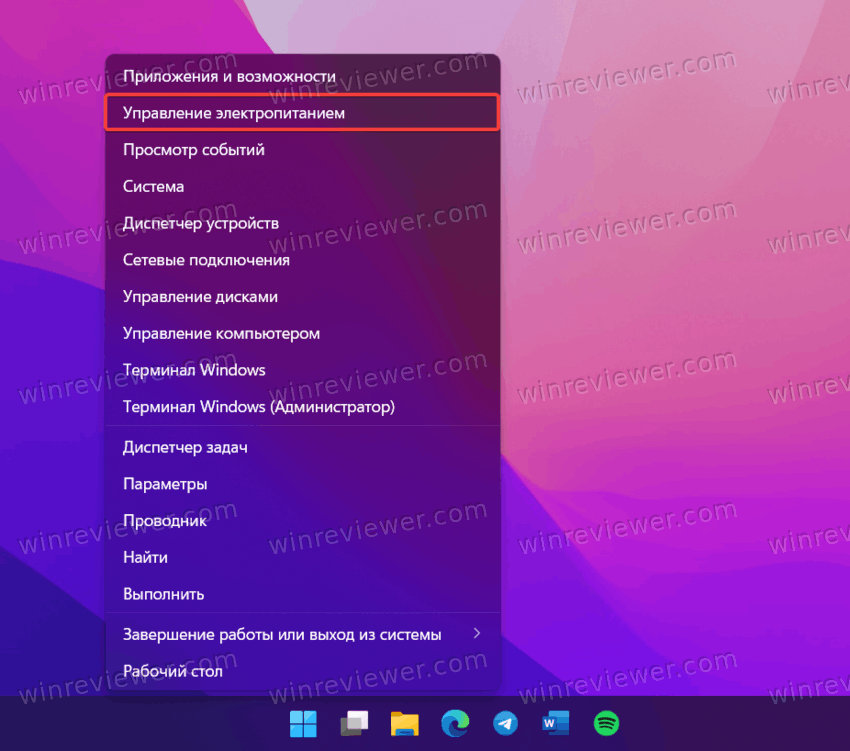
- Как вариант, нажмите Win + I и перейдите в раздел Система > Питание.
- Найдите и разверните параметр Экран и спящий режим.
- Выберите время, после которого компьютер будет отключать монитор, возле пункта «При питании от сети отключать мой экран через». Повторите этот шаг для питания от батареи (если у вас ноутбук или планшет).
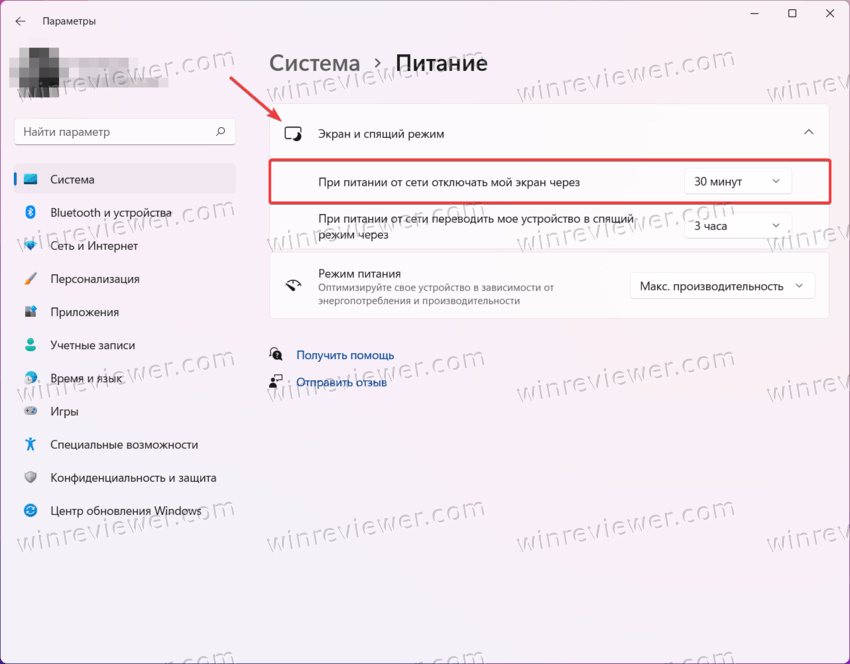
- Закройте приложение Параметры.
Как изменить время выключения монитора в Панели управления
- Нажмите Win + R и введите команду control для запуска классической Панели управления.
- Переключите режим просмотра на крупные или мелкие значки, а затем откройте раздел Электропитание.
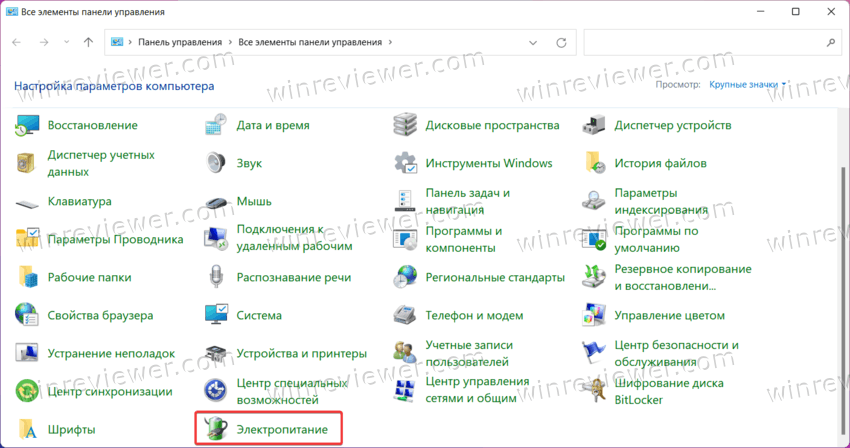
- Щелкните по ссылке «Настройка отключения дисплея» в левой части окна.
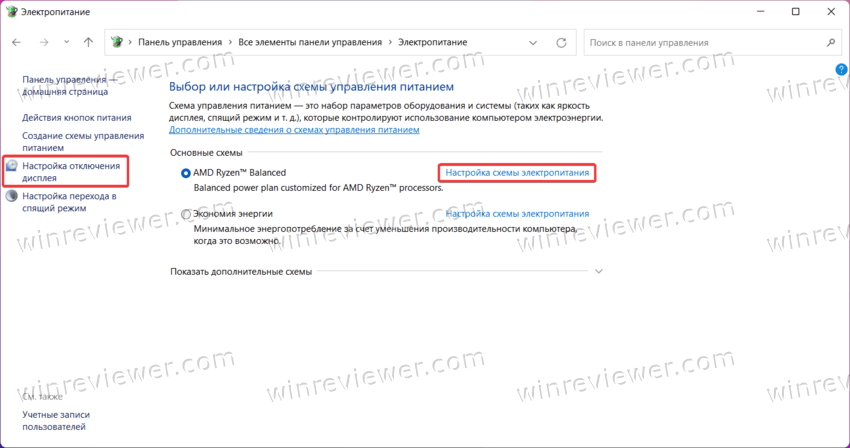
- Также можно выбрать Настройка схемы электропитания справа от вашей текущей схемы питания.
- На следующем окне выберите новое время возле пункта «Отключать дисплей».
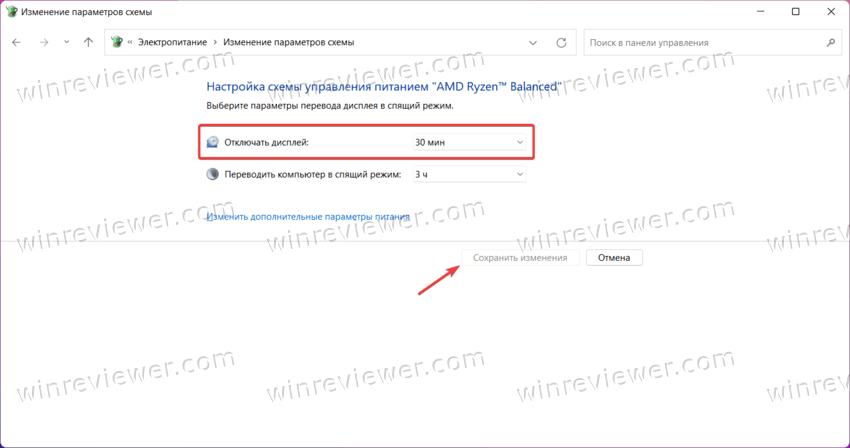
- Сохраните изменения, щелкнув по соответствующей кнопке снизу.
Обратите внимание , что вы можете указать разное время для разных схем питания. Например, выключать монитор через 2 минуты в режиме экономии заряда и никогда не выключать экран в режиме максимальной производительности.
Помимо двух способов выше, позволяющих изменить время выключения монитора в Windows 11, существует специальная команда, которую можно использовать в различных сценариях автоматизации. Её можно выполнить в Терминале.
Как поменять время выключения монитора в Windows 11 из Терминала
Наконец, рассмотрим вариант с изменением времени выключения монитора в Windows 11 с помощью сравнительно простой команды в Терминале Windows.
Чтобы изменить время отключения экрана в Windows 11 из Терминала, следайте следующее.
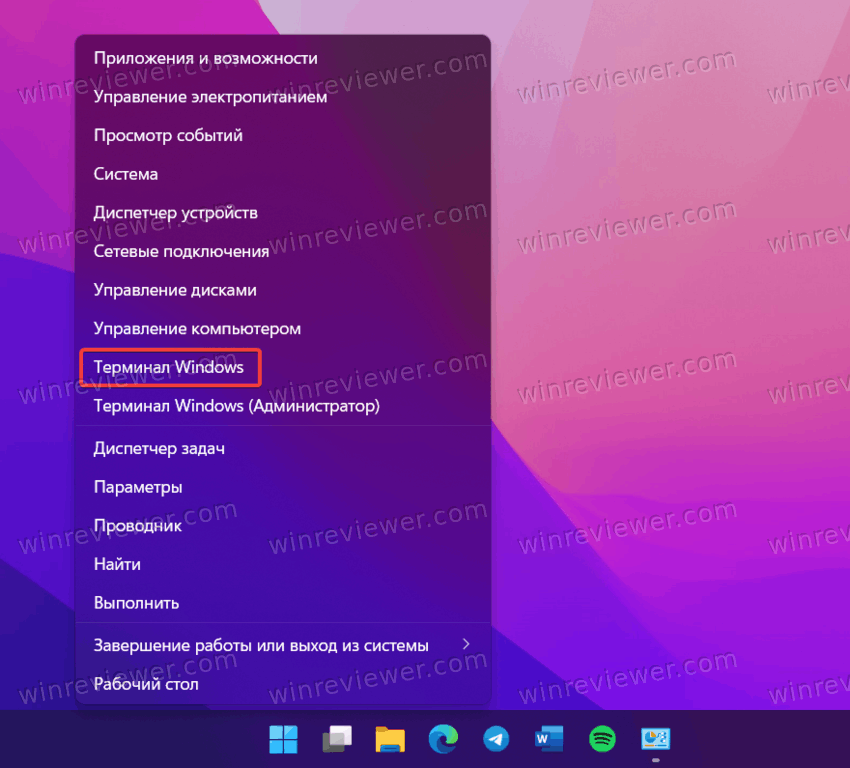
- Нажмите Win + X или щелкните правой кнопкой мыши по кнопке Пуск.
- Выберите Терминал Windows. Обратите внимание, что для этой инструкции не нужны права администратора.
- Если вы хотите изменить время выключения экрана при работе от сети, воспользуйтесь командой powercfg -change -monitor-timeout-dc X . Замените Х на нужное вам время в минутах. Например, powercfg -change -monitor-timeout-dc 10 . Эта команда сделает так, чтобы Windows выключала экран после 10 минут простоя.
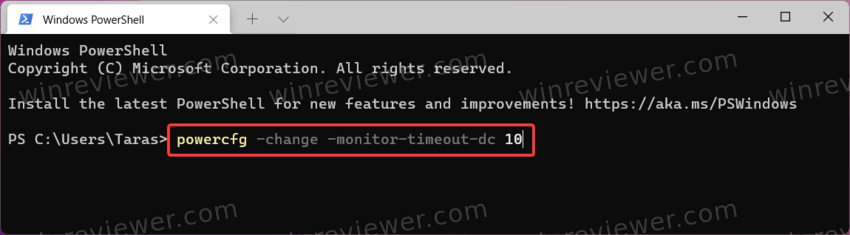
- Если надо изменить тайм-аут отключения монитора при работе от батареи, воспользуйтесь другой командой: powercfg -change -monitor-timeout-ac X . Опять же, замените Х на нужное вам время в минутах.
- Нажмите Enter для выполнения команды. Обратите внимание, что Терминал не будет отображать сообщения об успешном выполнении команды.
- Закройте Терминал.
Готово. Теперь вы знаете, как изменить время, после которого Windows 11 отключает монитор.
��Узнавайте о новых статьях быстрее. Подпишитесь на наши каналы в Telegram и Twitter.
Судя по тому, что вы читаете этот текст, вы дочитали эту статью до конца. Если она вам понравилась, поделитесь, пожалуйста, с помощью кнопок ниже. Спасибо за вашу поддержку!
Вы здесь: Главная страница » Windows » Windows 11 » Как в Windows 11 изменить время отключения экрана
Публикации по теме
Автор: Сергей Ткаченко и Тарас Буря
Сергей Ткаченко и Тарас Буря совместно работают над статьями на этом сайте. Благодаря их усилиям здесь появился целый пласт технических публикаций. Посмотреть все записи автора Сергей Ткаченко и Тарас Буря