Как узнать, где хранятся контакты на Android

Многие обладатели мобильных устройств, работающих под управлением операционной системы Android, задаются вопросом о том, где хранятся контакты. Это может потребоваться для просмотра всех сохраненных данных или, например, для создания их резервной копии. У каждого пользователя могут быть свои причины, мы же в данной статье расскажем о том, где хранятся сведения из адресной книги.
Место хранения контактов на Андроид
Данные телефонной книги смартфона могут храниться в двух местах и бывают двух совершенно разных видов. Первый – это записи в аккаунтах приложений, в которых есть адресная книга или ее аналог. Второй – электронный документ, сохраненный во внутренней памяти телефона и содержащий в себе абсолютно все имеющиеся на устройстве и в подключенных к нему учетных записях контакты. Пользователи чаще интересуются именно им, но мы расскажем о каждом из доступных вариантов.
Вариант 1: Аккаунты приложений
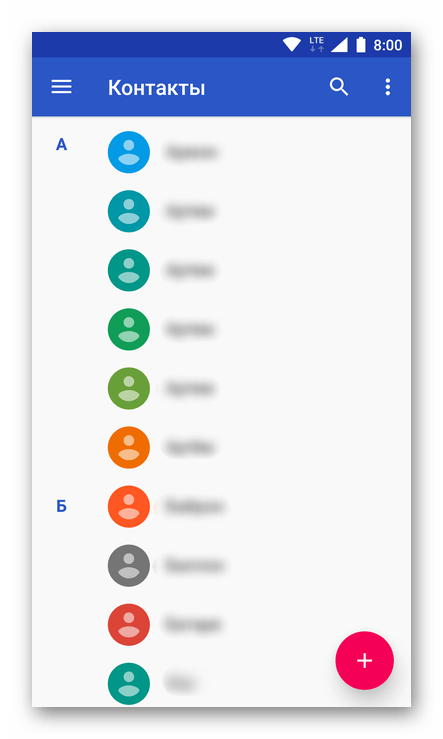
На смартфоне с относительно свежей версией операционной системы Android контакты могут храниться во внутренней памяти или в одной из учетных записей. Последней в большинстве случаев является аккаунт Google, используемый на устройстве для получения доступа к сервисам поискового гиганта. Возможны и другие, дополнительные варианты – учетные записи «от производителя». Так, Samsung, ASUS, Xiaomi, Meizu и многие другие позволяют сохранять важную пользовательскую информацию, в числе которой и адресная книга, в собственных хранилищах, выступающих некими аналогами профиля Гугл. Создается такой аккаунт при первой настройке девайса, и он тоже может использоваться в качестве места для сохранения контактов по умолчанию.
Примечание: На старых смартфонах можно было сохранять телефонные номера не только в память устройства или основной аккаунт, но и на SIM-карту. Сейчас же контакты с СИМки можно только просмотреть, извлечь, сохранить в другое место.
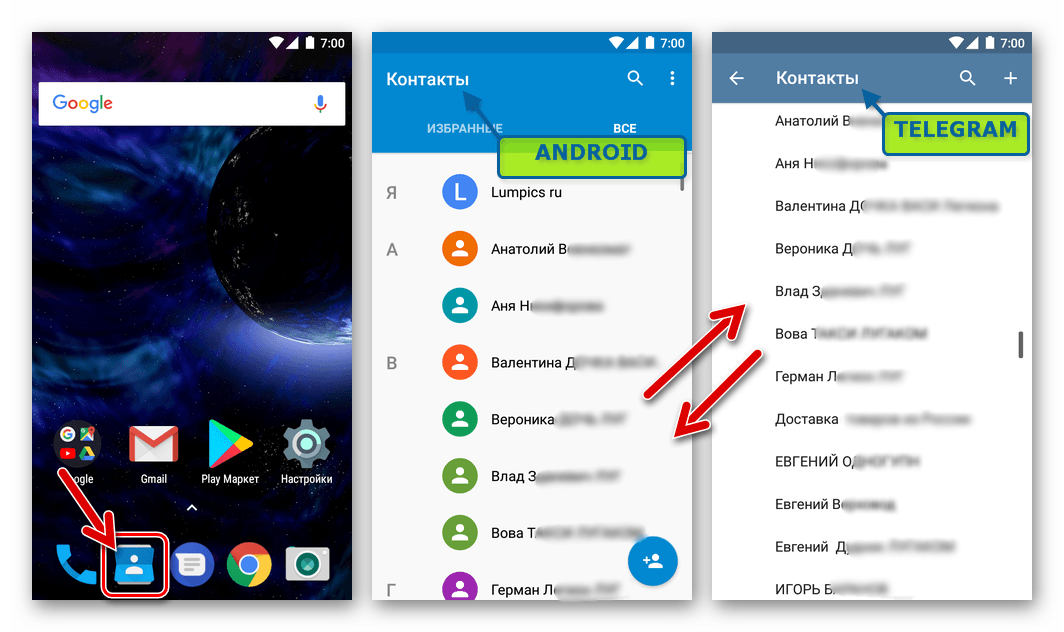
В описанном выше случае для доступа к содержащимся в адресной книге данным используется стандартное приложение «Контакты». Но помимо него на мобильном устройстве могут быть установлены и другие приложения, в которых имеется собственная адресная книга, в том или ином ее виде. К числу таковых относятся мессенджеры (Viber, Telegram, WhatsApp и т.д.) электронная почта и клиенты социальных сетей (например, Facebook и его Messenger) – в каждом из них есть вкладка или пункт меню «Контакты». При этом отображаемые в них сведения могут как подтягиваться из основной адресной книги, представленной в стандартном приложении, так и быть сохраненными туда вручную.

Резюмируя вышесказанное, можно сделать логичный, хоть и весьма банальный вывод – контакты хранятся в выбранной учетной записи или на самом устройстве. Все зависит от того, какое место вы сами выбрали в качестве основного, или что было указано в настройках девайса изначально. Касательно адресных книг сторонних приложений можно сказать, что они, скорее, выступают некими агрегаторами уже имеющихся контактов, хотя и предоставляют возможность добавления новых записей.
Поиск и синхронизация контактов
Закончив с теорией, перейдем к небольшой практике. Расскажем, где и как просмотреть список подключенных к смартфону или планшету с ОС Андроид учетных записей и включить их синхронизацию, если она была отключена.
- Из меню приложений или главного экрана своего мобильного устройства запустите приложение «Контакты».

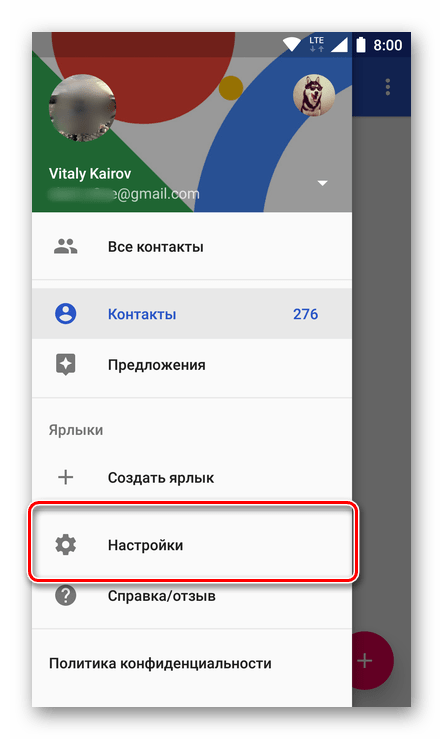
- В нем, используя боковое меню (вызывается свайпом слева направо или нажатием трех горизонтальных полос в верхнем левом углу), перейдите к разделу «Настройки».

- Тапните по пункту «Аккаунты», чтобы перейти к списку всех привязанных к устройству учетных записей.
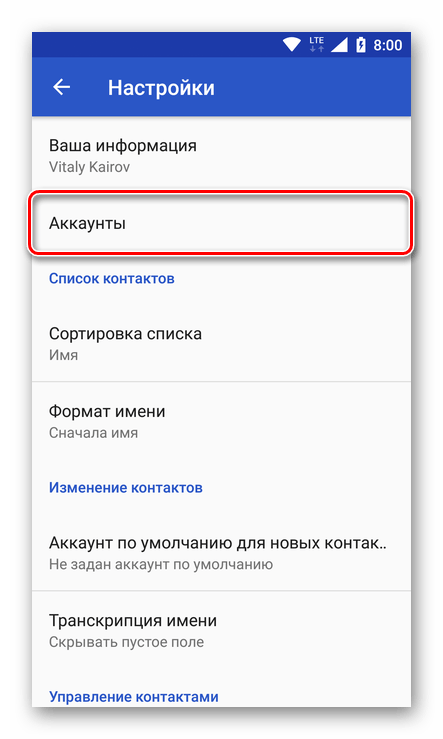
Примечание: Аналогичный раздел можно найти в «Настройках» устройства, достаточно открыть там пункт «Пользователи и аккаунты». Отображаемые в этом разделе сведения будут более подробными, что в конкретно нашем случае значения не имеет.
С этого момента внесенная или измененная информация по каждому из элементов адресной книги будет в режиме реального времени отправляться на сервера или в облачное хранилище выбранного приложения и сохраняться там.

Изменение места хранения контактов
В том же случае, если вы хотите изменить место сохранения контактов по умолчанию, необходимо выполнить следующее:
- Повторите действия, описанные в 1-2 шагах предыдущей инструкции.
- В разделе «Изменение контактов» тапните по пункту «Аккаунт по умолчанию для новых контактов».

- В появившемся окошке выберите один из предложенных вариантов – доступные учетные записи или память мобильного устройства.

Вариант 2: Файл с данными
Помимо сведений в адресных книгах стандартного и сторонних приложений, которые разработчики хранят на собственных серверах или в облаках, существует и общий для всех данных файл, доступный для просмотра, копирования и изменения. Называется он contacts.db или contacts2.db, что зависит от версии операционной системы или оболочки от производителя, или установленной прошивки. Правда, найти его и открыть не так просто – чтобы добраться к его фактическому месту расположения необходимы root-права, а для просмотра содержимого (на мобильном устройстве или компьютере) – SQLite-менеджер.
База данных contacts как раз и является тем файлом, который чаще всего ищут пользователи. Его можно использовать в качестве резервной копии адресной книги или в ситуации, когда требуется восстановить все сохраненные контакты. Последнее особенно актуально в случаях, когда разбит экран смартфона или планшета, или когда устройство полностью неработоспособно, а доступ к учетной записи, содержащей адресную книгу, отсутствует. Так, имея на руках этот файл, его можно открыть для просмотра или переместить на другой девайс, получив таким образом доступ ко всем сохраненным контактам.
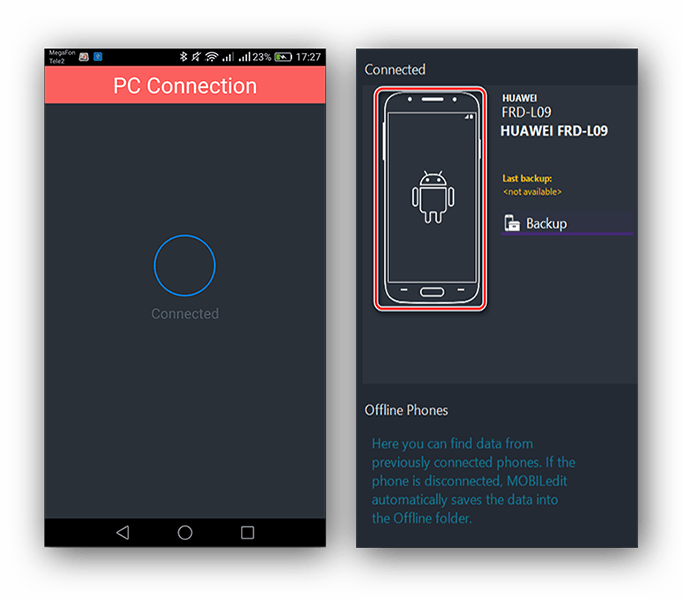
Итак, если на вашем мобильном устройстве имеются root-права и установлен поддерживающий их файловый менеджер, для получения файла contacts.db или contacts2.db выполните следующее:
Примечание: В нашем примере используется ES Explorer, поэтому в случае использования другого приложения-проводника, некоторые действия могут немного, но не критически отличаться. Также, если ваш файловый менеджер уже имеет доступ к рут-правам, первые четыре шага следующей инструкции можно пропустить.
- Запустите файловый менеджер и, если это первое использование, ознакомьтесь с представленной информацией и нажмите «Вперед».

- Откройте главное меню приложения – делается это свайпом слева направо или нажатием на вертикальные полосы в левом верхнем углу.
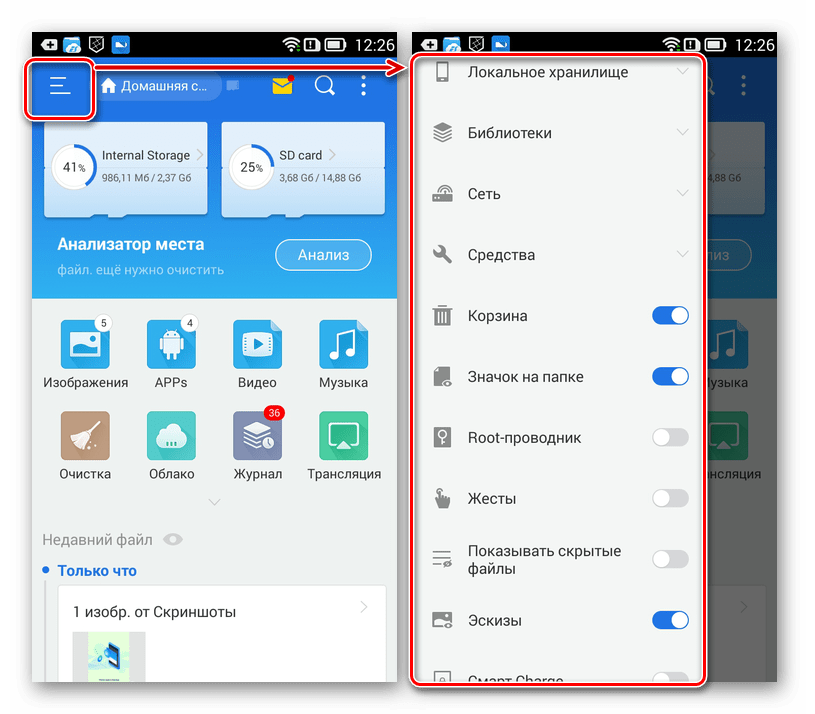
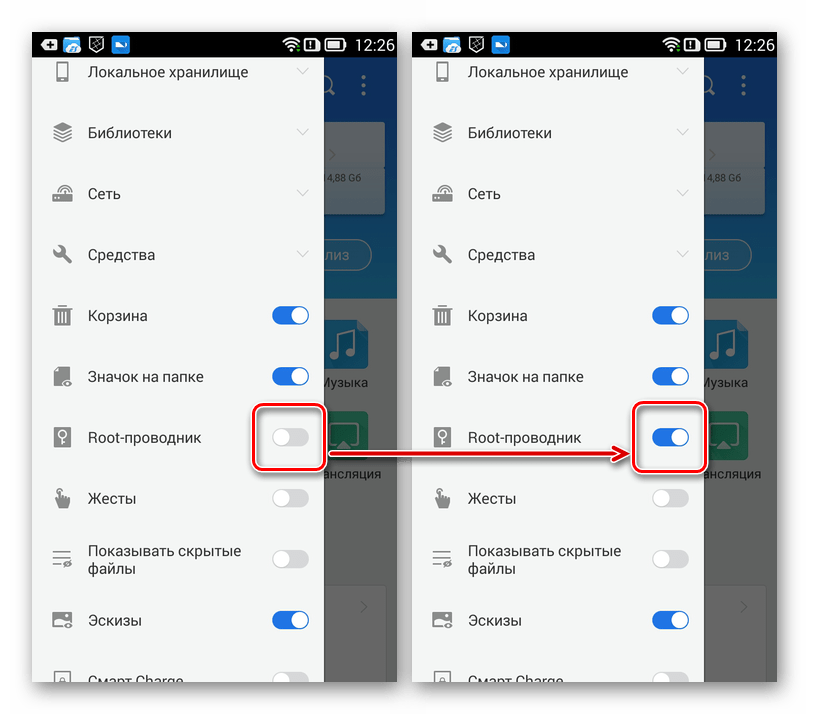
- Активируйте функцию Root-проводник, для чего нужно перевести в активное положение тумблер напротив одноименного пункта.
- Затем нажмите «Разрешить» во всплывающем окне и убедитесь в том, что приложению предоставлены необходимые права.
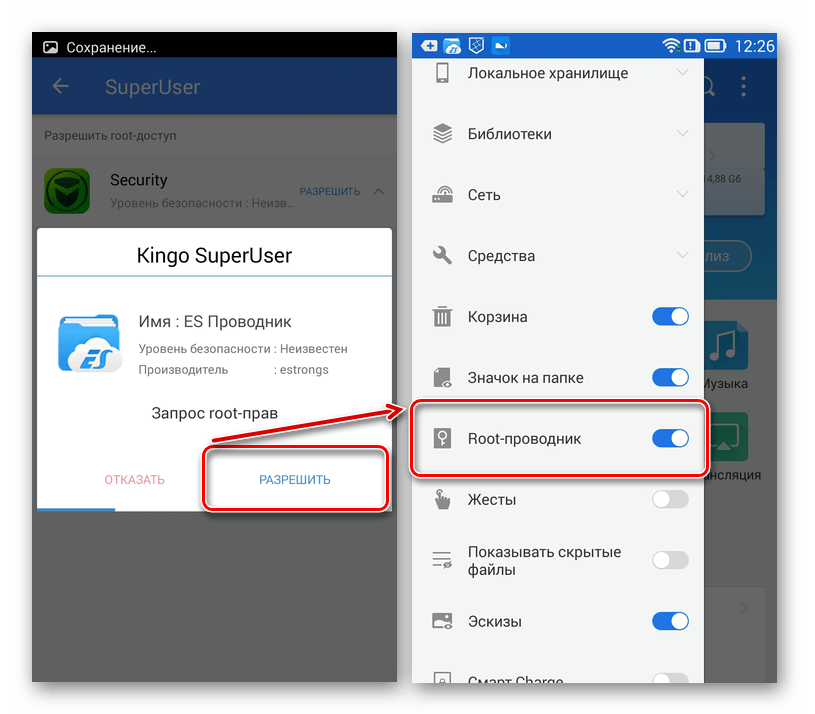
Примечание: Иногда после предоставления рут-прав файловому менеджеру необходимо завершить его работу в принудительном порядке (через меню многозадачности), а затем повторно запустить. В противном случае приложение может не отображать содержимое интересующей нас папки.
Теперь, когда вы знаете фактическое месторасположение контактов на Android-устройстве, точнее, где хранится содержащий их файл, можете его скопировать и сохранить в безопасное место. Как уже было сказано выше, открыть и отредактировать файл можно с помощью специального приложения. Если же вам необходимо перенести контакты с одного смартфона на другой, просто поместите этот файл по следующему пути:
После этого все ваши контакты будут доступны к просмотру и использованию на новом девайсе.
Заключение
В этой статье мы рассказали о том, где хранятся контакты в Андроид. Первый из описанных вариантов позволяет посмотреть записи в адресной книге, узнать куда все они сохраняются по умолчанию и, если потребуется, изменить это место. Второй же предоставляет возможность прямого доступа к файлу базы данных, который может быть сохранен в качестве резервной копии или попросту перемещен на другое устройство, где будет выполнять свою первостепенную функцию. Надеемся, этот материал был полезен для вас.
Где находится телефонная книга в андроиде
Для многих пользователей смартфонов Android поиск телефонной книги может стать настоящей головной болью. Каждый производитель имеет свою уникальную оболочку, которая иногда немного усложняет процесс поиска нужного приложения. В данной статье мы расскажем, как легко и быстро найти телефонную книгу на вашем устройстве.
Существует несколько способов поиска телефонной книги в Android. Один из них – это искать ее в меню приложений. Обычно находится вкладка «Контакты» и имеет изображение телефонной книги. Если вы не можете найти эту вкладку, попробуйте открыть меню «Настройки», затем «Приложения» и найдите там все установленные на вашем устройстве приложения. Телефонная книга должна быть одним из них.
Если вы не можете найти телефонную книгу с помощью предыдущего способа, то можно воспользоваться встроенным поиском. Найдите на своем устройстве значок «Google» в верхней строке и нажмите на него. В открывшемся окне введите запрос «Телефонная книга» или «Контакты» и нажмите кнопку поиска. В результате вы должны увидеть соответствующее приложение в списке.
Если все же вы не смогли найти телефонную книгу на вашем устройстве, то возможно, что она была удалена при прошлой настройке. В этом случае вы можете установить приложение для работы с контактами из Google Play Store. В магазине есть огромное количество бесплатных и платных приложений, так что выбирайте на свой вкус.
В итоге, найти телефонную книгу в Android не так уж и сложно, как кажется на первый взгляд. Если вы не можете найти приложение, используйте встроенный поиск или загляните в магазин Google Play Store. Содержание исчерпывающее и мы надеемся, что данная статья помогла вам решить данную проблему.
Поиск телефонной книги
Как найти телефонную книгу на своем Android-устройстве? Способов может быть несколько, но мы рассмотрим самые простые и эффективные:
Первым делом откройте приложение Контакты. В зависимости от устройства и версии ОС Android, его можно найти на главном экране или в разделе «Приложения».
Если вы не можете найти иконку Контакты, попробуйте воспользоваться встроенным поиском. Для этого проведите пальцем по экрану снизу вверх и введите в поле поиска слово «Контакты». Приложение должно появиться в списке результатов.
Если ваше Android-устройство имеет кнопку «Главный экран», вы можете нажать на нее и открыть меню приложений. Там вы должны увидеть иконку Контакты. Просто нажмите на нее, чтобы перейти к телефонной книге.
Вот и все! Теперь вы знаете, как найти свою телефонную книгу на устройстве Android. Если для каких-то действий понадобятся дополнительные инструкции, вы всегда можете обратиться к руководству пользователя для вашего устройства.
Добавление контактов
Для добавления нового контакта на ваш Android-устройство следуйте инструкциям:
- Откройте приложение «Контакты» на вашем устройстве.
- Нажмите на значок «+» в правом нижнем углу экрана.
- Введите данные контакта, как имя и фамилию, номер телефона, адрес электронной почты и т.д.
- Нажмите на кнопку «Сохранить», это добавит контакт в вашу адресную книгу.
Также вы можете добавить фотографию для вашего контакта и указать его категорию, например, работа, семья и т.д.
Если у вас есть несколько номеров для одного контакта, то вы можете добавить их, нажав на кнопку «Добавить номер» или «Добавить адрес электронной почты».
Что такое адресная книга в телефоне
Адресная книга в телефоне — это место, где хранятся контактные данные. Для удобного хранения контактов в адресной книге веб-клиента используется личная адресная книга, которую пользователь может настроить на свое усмотрение.
Для чего используется адресная книга
Основное назначение адресной книги — это быстрый поиск и выбор контактов при отправке сообщений или звонков. Благодаря наличию адресной книги пользователь может быстро найти необходимый контакт и связаться с ним. Если используется Outlook с учетной записью Exchange Server, то список адресной книги будет включать Глобальный список адресов (GAL), который содержит список контактов и адресов.
Для чего нужна адресная книга в бизнесе
Адресная книга является важным элементом для бизнеса. В ней хранятся адреса отправителей и получателей. При наличии контактов в адресной книге, процесс формирования заказов ускоряется и упрощается, так как не нужно вводить данные контакта вручную.
Как найти адресную книгу в телефоне
Адресная книга в телефоне скрыта глубоко в файловой системе и находится в формате *.db. Чтобы найти адресную книгу в телефоне, необходимо зайти в папку /data/data/com и выполнить поиск файла с именем «contacts.db».
Как использовать адресную книгу в бизнесе
В бизнесе адресная книга используется в разных целях. Ее можно использовать для:
- Отправки писем и сообщений;
- Создания новых контактов и групп контактов;
- Настройки шаблонов для быстрой отправки сообщений;
- Хранения данных о партнерах, заказчиках и поставщиках.
Советы по работе с адресной книгой
- Очищайте адресную книгу от неактивных контактов;
- Разбейте контакты на группы для удобства использования;
- Регулярно создавайте резервную копию адресной книги, чтобы не потерять все контакты в случае сбоя системы;
- Не используйте личную адресную книгу для бизнес-контактов — настройте отдельный список.
Выводы
Адресная книга в телефоне является неотъемлемой частью для коммуникации и бизнес-процессов. Благодаря ее наличию можно быстро находить необходимых контактов и связываться с ними. Важно правильно организовать работу с адресной книгой, чтобы использовать ее максимально эффективно. Следуйте советам по работе с адресной книгой, а также регулярно очищайте ее от неактивных контактов и создавайте резервную копию.
Как сделать 2 номера в Ватсапе
Для того чтобы иметь два номера на WhatsApp, нужно создать второй аккаунт на другом телефоне, имеющем свой уникальный номер телефона. Если вы пользуетесь только одним телефоном, то для того чтобы иметь возможность отправлять сообщения с двух разных номеров, вам нужно использовать приложения-клиенты для WhatsApp, такие как Parallel Space. С их помощью можно создать отдельный профиль для WhatsApp, который будет ассоциирован с другим номером телефона. Таким образом, вы сможете переключаться между профилями и иметь возможность общаться с двух разных номеров. Но нужно помнить, что для каждого профиля нужен отдельный номер телефона, и два номера на одном телефоне нельзя использовать в WhatsApp одновременно.
Как понять что человек заблокировал вас в Вацапе
Как узнать, что вас заблокировали в приложении WhatsApp? Существует несколько признаков, указывающих на такой факт. Например, вам не будут доступны обновления фотографии профиля этого контакта. Если вы отправляете сообщение заблокированному человеку, то поставленная галочка будет означать только доставку сообщения, но никак не его прочтение. Также, вы не сможете позвонить этому человеку через приложение. Эти причины могут объяснить, почему вы не можете связаться с человеком через Вацап, но стоит помнить, что пользователь может и сам отключить свое приложение, безусловно, не связано это с тем, что он заблокировал вас. В любом случае, при необходимости связаться с ним, стоит постараться использовать другие доступные способы связи.
Как синхронизировать Ватсап с телефона на планшет
Хотите использовать WhatsApp на своем планшете, но уже зарегистрировались на нем на своем телефоне? Теперь есть простой способ синхронизировать его. Сначала откройте приложение на своем телефоне, затем перейдите в раздел «Связанные устройства» и щелкните на «Привязка устройства». Разблокируйте телефон и наведите планшет Android на экран устройства, которое вы хотите привязать, и отсканируйте QR-код. Очень просто! Теперь вы можете использовать свой аккаунт WhatsApp на своем планшете, а также на любом другом устройстве, в которое вы привязали свой номер телефона. Это очень удобно, если вы хотите использовать приложение, но не хотите носить телефон с собой всюду.
Как сохранить контакт в Вотсап
Чтобы сохранить контакт в WhatsApp, нужно выполнить несколько простых действий. Вначале необходимо перейти на вкладку «Чаты» и найти чат с контактом, которого вы хотите сохранить. Если контакт еще не сохранен, вместо имени в списке чатов будет отображаться его номер. Нажмите на этот чат и перейдите на информационную панель, нажав на верхнюю панель в приложении. Далее нужно нажать на кнопку «Сохранить», которая находится в верхней части экрана. После этого контакт будет сохранен в вашем списке контактов в WhatsApp. Теперь вы можете легко найти и начать с ним переписку. Сохранение контактов помогает быстро находить нужный чат и удобно общаться со знакомыми и друзьями.
Адресная книга в телефоне является инструментом, предназначенным для хранения контактных данных. Она позволяет хранить различную информацию о своих знакомых, такую как их имена, фамилии, номера телефонов, адреса электронной почты и другие данные. Это очень удобно, поскольку при необходимости можно быстро найти нужный контакт. В одной адресной книге можно создать несколько отдельных списков, каждый из которых будет содержать свои собственные контакты. Это может быть личная адресная книга, где будут храниться контакты, которые Вы вводите самостоятельно, или же адресная книга, которая автоматически скачивается из Вашего электронного почтового ящика. В любом случае, адресная книга в телефоне является очень полезным инструментом для организации и удобного доступа к своим контактам.
Где хранятся контакты на Андроиде
Чтобы не запутаться в многочисленных номерах, владельцы умных устройств добавляют их в записную книжку мобильного гаджета, где каждому абоненту присваивается имя, а при необходимости – фотография.
Записная книжка, как видео или фото, не существует обособленно в памяти устройства. Она занимает определенное количество места, а все контакты помещаются в отдельный файл. Рядовые пользователи даже не задумываются о том, где он находится. А это может стать серьезной ошибкой при возникновении проблем с работой смартфона.
Зачем нужен доступ к файлу контактов на Андроиде
Со временем мобильное устройство может начать функционировать нестабильно, а единственным выходом из ситуации станет сброс до заводских настроек. В процессе выполнения данной операции теряются все данные на телефоне. И если музыку, видео и фото человек просто может временно перенести на другой носитель, то с номерами все значительно сложнее.
Чаще всего люди просто переписывают номера, и в этом, как им кажется, нет ничего странного. Действительно, когда в записной книжке хранится 10-15 контактов, их параметры можно вручную перенести за несколько минут.
Кроме того, доступ к файлу контактов требуют некоторые приложения во время первого запуска. Давайте такое разрешение только проверенным программам, у которых хорошие отзывы.
Где в памяти телефона хранятся контакты
Процесс сохранения номера на телефоне Андроид выглядит очень просто. После ввода контактных данных пользователю необходимо лишь перейти в опции и нажать кнопку «Добавить контакт». Далее система предложит заполнить небольшую анкету об абоненте, но от этого можно спокойно отказаться.
Если человек сохраняет номер в память телефона, то найти файл контактов можно следующим образом:
- Открыть «Проводник» (приложение для просмотра файлов).
- Перейти в папку «data».
- Открыть следующую папку «com.android.providers.contacts».
- Кликнуть на «databases».
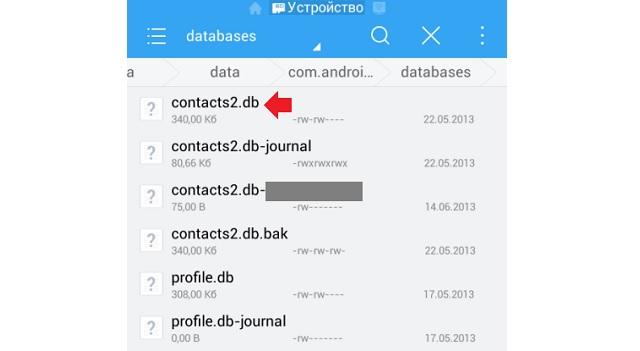
В указанном месте будет находиться файл формата .db. Как правило, он получает имя «contacts» или «contacts2». В нем хранятся все номера, которые пользователь сохранил на телефона.
Если вам не удалось найти файл по указанному пути, попробуйте сначала открыть в проводнике папку «Android», а уже затем – «data».
Без специального приложения отредактировать файл не получится. Но изменения автоматически будут вступать в силу, как только владелец смартфона изменит параметры контакта через записную книжку.
Сохранение номера в память телефона – самый популярный способ добавить новый контакт. Но он не единственный. Наряду с ним пользователи сохраняют абонентов на SIM-карту и добавляют в персональный аккаунт Google. О том, как получить доступ к файлу в таком случае, поговорим далее.
На сим-карте
Если доступ к файлу контактов нужен человеку только для того, чтобы не потерять записи на новом телефоне или после сброса до заводских настроек, совершенно не обязательно сохранять абонентов в память телефона. Многие так и делают, осуществляя сохранение на SIM-карту. Этот маленький чип устанавливается в телефон и, как внутренняя память устройства, несет в себе некоторую информацию.
В случае, когда человек добавляет новый контакт на симку, получить доступ к общему файлу невозможно. Чип имеет иную структуру нежели внутренняя память смартфона. Но есть способ, как все-таки открыть файл контактов. Для этого потребуется перенести всех абонентов с SIM-карты на телефон.
Чтобы осуществить перенос, нужно:
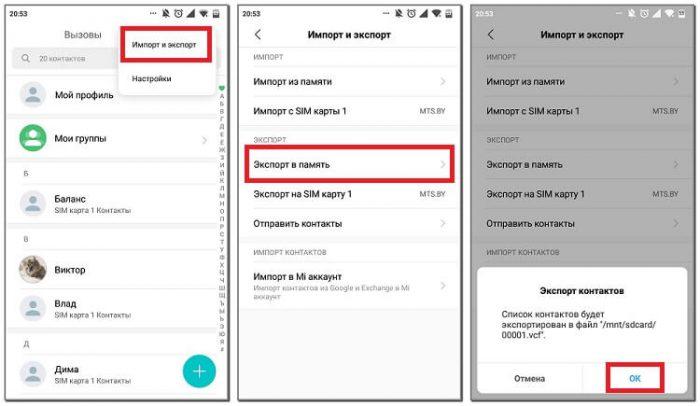
- Открыть приложение «Контакты».
- Выделить абонентов, номера которых сохранены на симке.
- Перейти в опции.
- Нажать кнопку «Переместить в память телефона».
Помимо переноса можно осуществить копирование. Так вы сможете обезопасить себя на случай, если телефон сломается в неподходящий момент. После того, как все номера окажутся в памяти Андроид-смартфона, к общему файлу можно будет получить доступ точно так же, как это было описано в предыдущем пункте. То есть через «Проводник».
SIM-карта – маленький чип, который подвергается износу. В связи с этим рекомендуется менять симку в салоне связи оператора хотя бы раз в 5 лет, чтобы не потерять контакты из-за ее поломки.
В Google-аккаунте
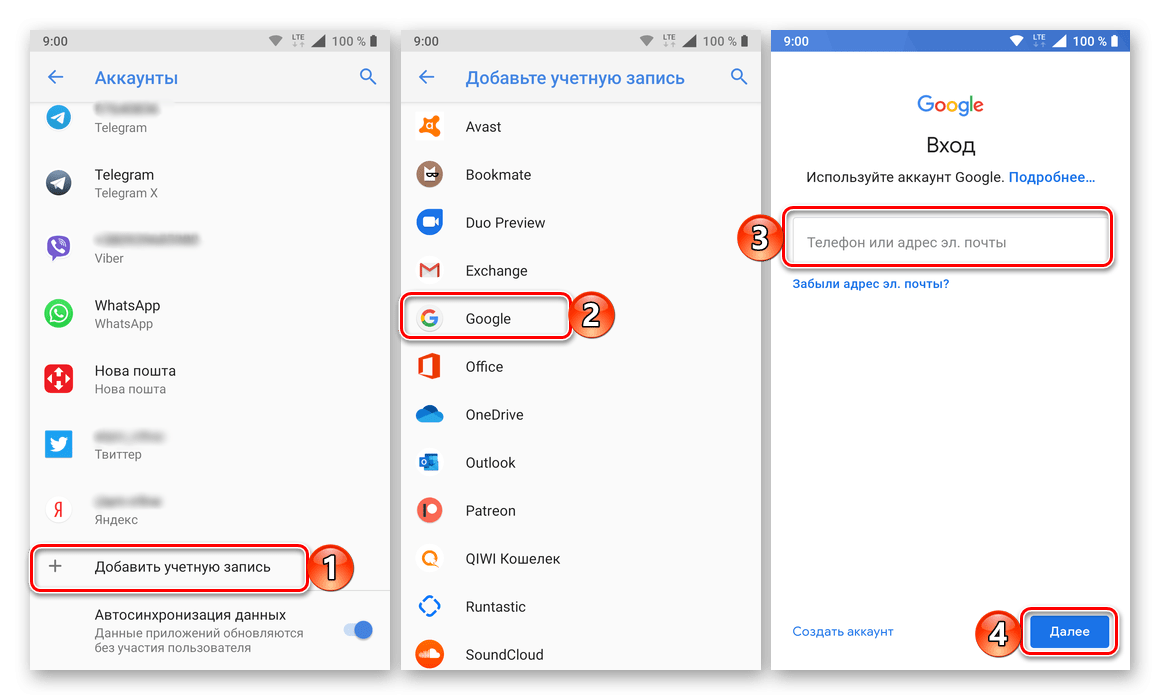
Все смартфоны на операционной системе Android имеют уже предустановленные сервисы Гугл. Даже при первом включении устройства система требует создать новый аккаунт для доступа ко всем возможностям гаджета. Подобная процедура даже входит в список основных услуг, которые предоставляются в салонах связи за деньги. Но любой пользователь может справиться с задачей и без помощи специалиста.
Создание учетной записи приводит к тому, что перед владельцем смартфона открывается огромное разнообразие функций, в числе которых есть добавление контактов в Google-аккаунт. Понадобиться это может для того, чтобы не потерять записи после поломки смартфона или с целью просмотра абонентов на компьютере.
Импорт номеров в учетную запись можно выполнить через приложение «Контакты». Пользователю потребуется открыть настройки, нажать кнопку «Импорт» и выбрать подходящий способ выполнения операции. Это может быть импорт с SIM-карты, ели номера записаны на нее, или из памяти телефона при помощи VCF-файла.
Как только контакты будут импортированы, с ними можно будет ознакомиться через аккаунт Google:
- Открываем настройки телефона.
- Выбираем раздел «Аккаунты».
- Нажимаем на «Google».
- Переходим в раздел «Контакты».
Также все записанные номера, которые есть в аккаунте Гугл, но отсутствуют в памяти телефона, будут отображаться в стандартном приложении «Контакты».
Как найти контакты в телефоне через компьютер
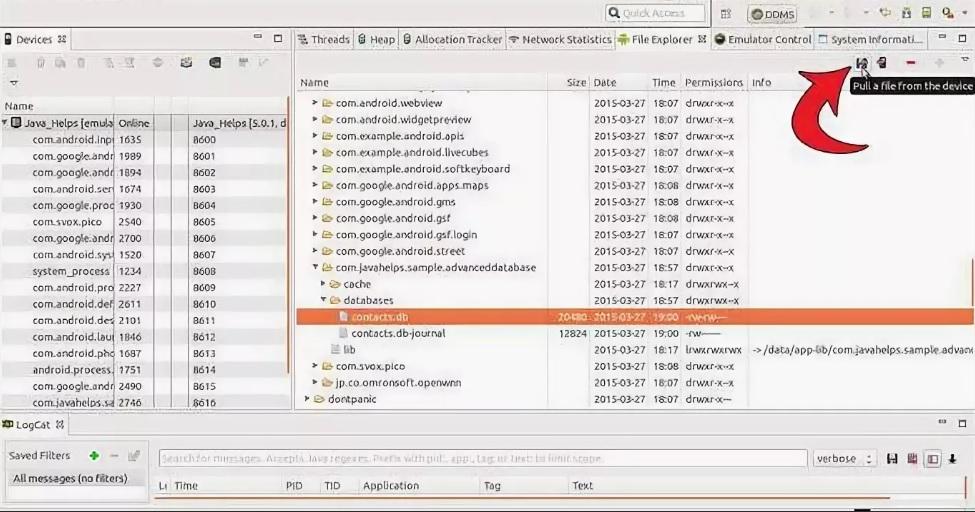
Если телефон не работает, а вам нужно получить доступ к файлу контактов, нужно подключить мобильное устройство через кабель USB. На ПК понадобится открыть файл, который располагается по адресу /data/data/com.android.providers.contacts/databases/contacts.db.
Через Google аккаунт
В случае, когда записи телефонной книги синхронизированы с сервисами Гугл, можно получить доступ к контактам даже без подключения смартфона к компьютеру. Для этого авторизуйтесь в учетной записи на сайте google.com, откройте профиль и перейдите в раздел «Контакты».
Если вам не удалось найти раздел в учетной записи, то после авторизации попробуйте перейти на страницу contacts.google.com.
Где хранятся фото контактов в Android
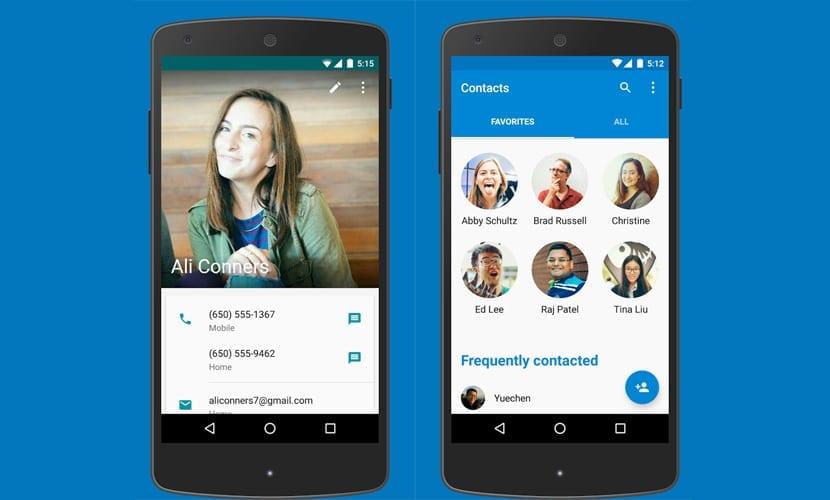
Помимо имени каждому сохраненному номеру на телефоне можно присвоить фотографию. Она будет отображаться в приложении «Контакты» и во время поступления звонка. Логично предположить, что фото сохраняются в файле contacts.db, однако даже доступ к нему через специальную программу не помогает вытащить снимок.
Как и где лучше сохранять контакты на Андроиде
Номера из записной книжки – это важная информация, которая должна храниться в надежном месте. Как правило, если смартфон защищен паролем или отпечатком, открыть ваши контакты никто не сможет. Но, если они сохранены на симку, злоумышленнику будет достаточно извлечь ее и вставить в другой мобильный аппарат.