Guide to DBeaver
DBeaver is a database manager. DBeaver lets you add rows in its GUI without writing any SQL. This guide walks you through a number of basic tasks commonly encountered in managing LTER-core-metabase.
Installation
- Install Postgres for Windows using the EnterpriseDB installer.
- Install DBeaver.
- Run DBeaver and connect to your Postgres instance.
Backup a database to SQL file
- In DBeaver, right-click the database and click Tools > Backup.
- Select schemas to include and click Next.
- For Format, choose Plain.
Optional: You might choose to make the backup without ownership or privilege statements. This makes it easier to restore to a different server. However, note that the user restoring the database from SQL backup will become the new owner.
Getting Started with DBeaver on a Distributed SQL Database

If you’re a database developer, you know that you need different SQL statements for creating schemas, ad-hoc querying, initiating backups, or troubleshooting. For these scenarios, finding the right graphical tool, can speed up these tasks and make you more productive. Over the years, the PostgreSQL community has developed several open-sourced graphical tools for managing PostgreSQL databases, visualizing the datasets it contains, and to run queries. You can find a comprehensive list of tools on the PostgreSQL wiki here.
This post is the first in a series of on-going blogs that will show you how to work with Yugabyte DB using popular PostgreSQL GUI tools.
What’s YugaByte DB? It’s a high performance distributed SQL database for global, internet-scale apps. YugaByte DB is a PostgreSQL-compatible database. Similar to Google Spanner, YugaByte DB gives you all the scalability characteristics of NoSQL, without sacrificing the ACID transactions or strong consistency you are accustomed to with PostgreSQL.
What is DBeaver?
DBeaver is a free multi-platform database management tool for developers, SQL programmers, DBA’s and analysts. It is written in Java, and supports a variety of databases including MySQL, PostgreSQL, MariaDB, and even YugaByte DB! In addition to the databases mentioned, there are plugins and extensions for many other data products that support the JDBC driver.
In a nutshell, DBeaver gives you all the must-have features you’d expect from any database GUI tool including:
- A connection and metadata browser
- SQL query editor and executor
- A rich in-line data editor
- Entity relationship (ER) diagrams.
DBeaver is intuitive and there are a lot of helpful tips that can aid you in configuring and exploring your database seamlessly.
Prerequisites
Before we get into DBeaver, you’ll need to setup YugaByte DB and install a sample database. For the purposes of this blog post we’ll be using the northwind sample database. The instructions for how to get up and running in just a few minutes can be found in our previous blog post, “The Northwind PostgreSQL Sample Database Running on a Distributed SQL Database.”
Please note that for the purposes of this blog post we’ll be focused on getting up and running on a Mac, but DBeaver supports all the major operating platforms.
Installing DBeaver
Download and Install DBeaver
First thing to do is download the latest version of DBeaver. DBeaver comes in two editions — Community and Enterprise. In this blog, we are installing DBeaver community edition version 6.1.3 using the Mac OS X pkg installer + JRE.
Working with DBeaver
Launching DBeaver
Once you are installed, let’s launch DBeaver and configure a connection to YugaBye DB. If it is a fresh install, DBeaver will walk you through a wizard to get your connection set up like shown below.
For the purposes of this how-to, I’ve selected the northwind sample database. You will need to change the port assignment from the default 5432 to 5433. Just like a regular PostgreSQL server, password authentication for the postgres user is disabled, and hence no password should be specified.
It’s always a good idea to test the connection before proceeding.
Database Navigator
After the connection is setup you should be able to explore YugaByte DB (aka “PostgreSQL — northwind”) using the database navigator as shown below:
Working with the Northwind Sample Database
That’s it! You are ready to start exploring the northwind database running on a distributed SQL backend using DBeaver.
View Database Objects
By expanding out northwind > schemas > public > tables you can quickly visualize all the tables in the northwind database.
Querying Data
You can quickly view and edit the data in a table by right-clicking on the table and selecting view data.
If you want to try your hand at writing your own SQL queries, you can do that by clicking on the SQL Editor button. You can now create, run and view the results of your query in this window.
Менеджер баз данных DBeaver
В этой статье поговорим об инструменте, который нужен всем, кто работает с базами данных: программистам, сисадминам, аналитикам и т.д. Это универсальный менеджер баз данных DBeaver, который поддерживает более 80 баз данных.
Преимущества DBeaver
Менеджер DBeaver имеет следующие особенности:
- бесплатный;
- портабельный;
- русскоязычный;
- поддерживает любую базу данных с драйвером JDBC.;
- кросс-платформенный;
- открытый исходный код, который опубликован под лицензией GPLv3.
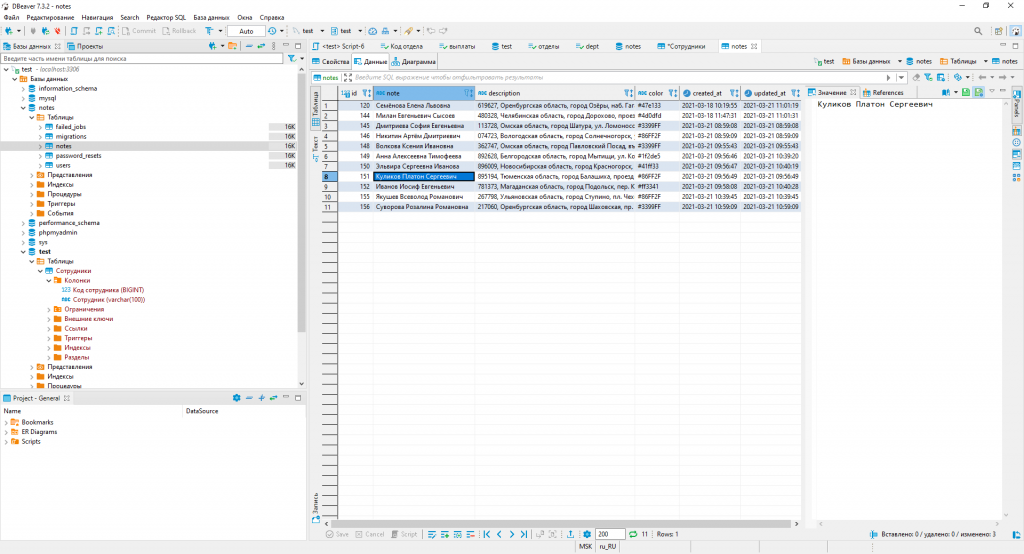
DBeaver предлагает следующие функции:
- Обзор метаданных базы данных;
- Редактор метаданных (таблицы, столбцы, ключи, индексы);
- Выполнение SQL-операторов / скриптов;
- Подсветка SQL (для каждого ядра СУБД);
- Автозаполнение и гиперссылки метаданных в редакторе SQL;
- Набор результатов / редактирование таблицы;
- Поддержка BLOB / CLOB (режимы просмотра и редактирования);
- Прокручиваемые наборы результатов;
- Экспорт данных (таблиц, результатов запроса);
- Управление транзакциями;
- Поиск объектов базы данных (таблицы, столбцы, ограничения, процедуры);
- Диаграммы ER;
- Закладки объекта базы данных;
- Управление скриптами SQL;
- Проекты (подключения, SQL-скрипты и закладки).
Начало работы
Менеджер DBeaver уже включен в сборку «PHP-экспресс«, поэтому, если она у вас установлена, то для запуска нажмите на
c:\Prog\Dbeaver\dbeaver.exe
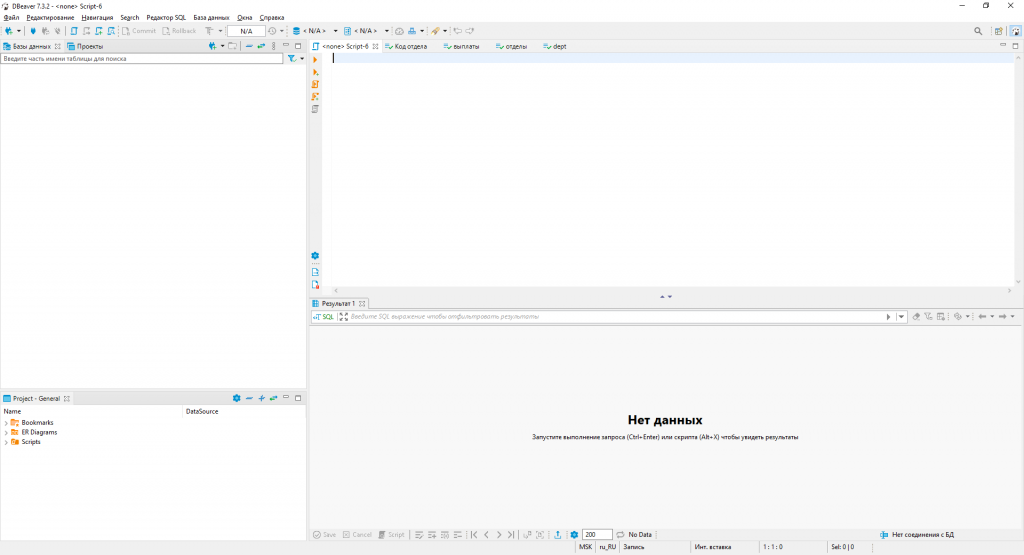
Создание нового соединения с БД
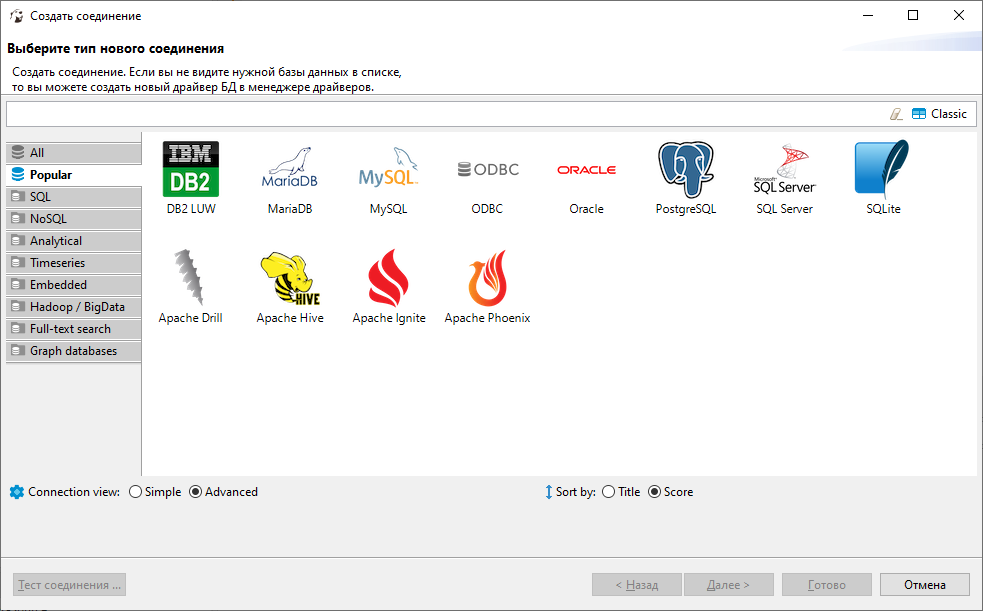
Для создания нового соединения войдите в меню «База данных — Новое соединение». Вы увидите популярные базы данных.
Но если вы нажмете на вкладку «All», то увидите намного больше баз данных:
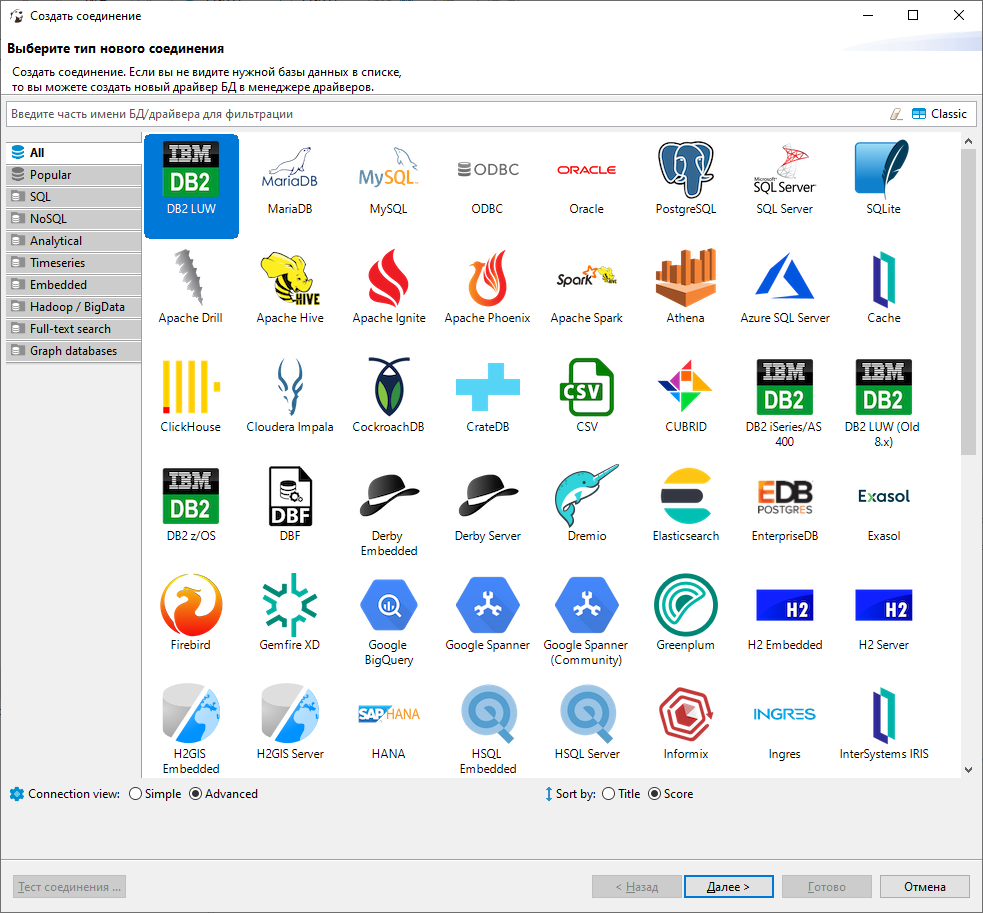
Выберем БД MySQL
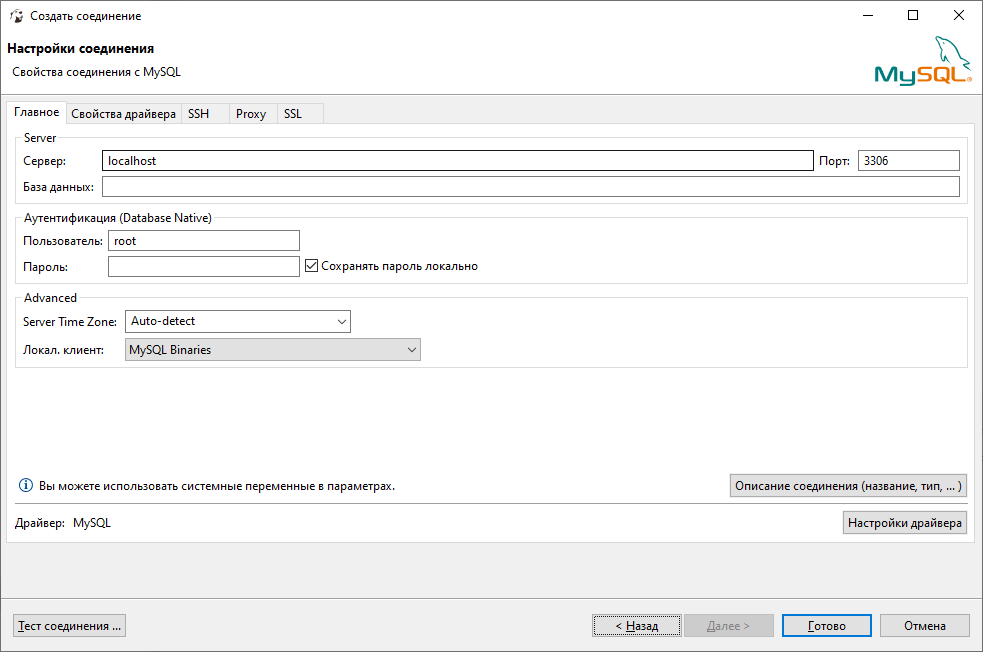
Введите пароль ‘root’ и подключитесь к БД.
Создание таблиц
Для создания таблицы сделайте правый клик на пункте «Таблицы» и выберите: Создать объект «таблица».
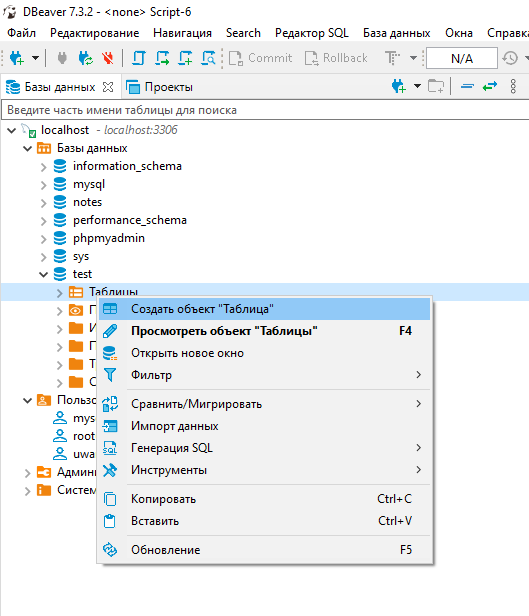
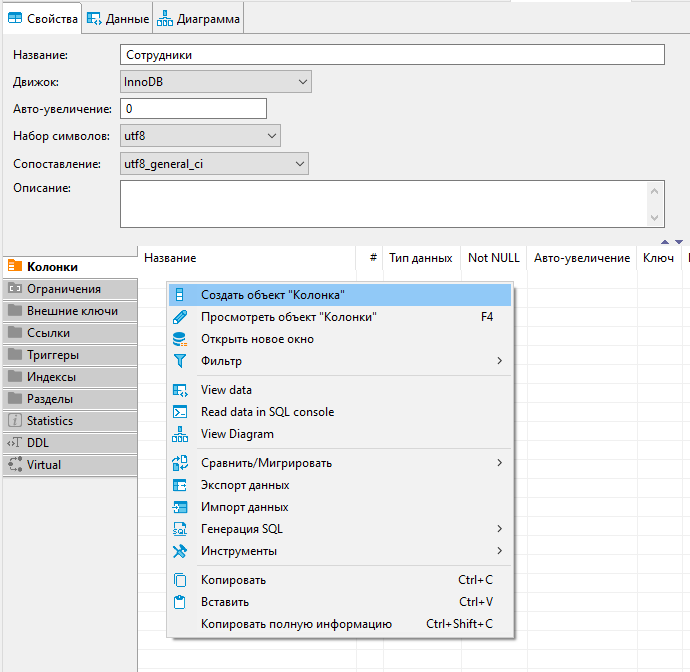
Появится окно описания таблицы. В таблице необходимо создать необходимые поля (колонки) и добавить первичный ключ (ограничения).
Для добавления полей сделайте правый клик на колонке и выберите: Создать объект «Колонка».
Заполните описание поля
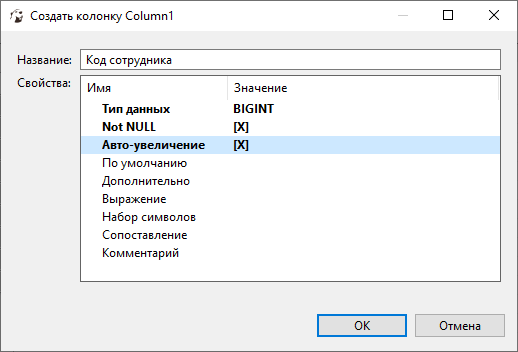
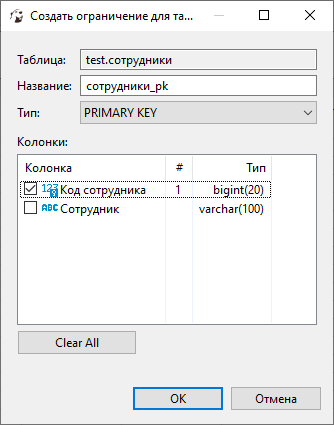
После ввода всех полей нужно добавить первичный ключ. Нажмите на вкладку «Ограничения», сделайте правый клик и выберите: Создать объект «Ограничение».
Добавление данных
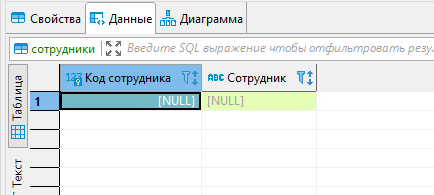
Нажмите на вкладку «Данные». Для добавления записей нажмите Alt+Insert и введите данные.
Выполнение SQL-запросов
Для создания запроса войдите в меню «Редактор SQL — Редактор SQL» или нажмите F3.
Вставьте этот текст запроса:
CREATE TABLE test.Отделы (
Код отдела INT(11) auto_increment NOT NULL,
Отдел varchar(100) NULL,
CONSTRAINT Отделы_pk PRIMARY KEY ( Код отдела )
)
ENGINE=InnoDB
DEFAULT CHARSET=utf8
COLLATE=utf8_general_ci;
INSERT INTO test.отделы ( Код отдела ,Отдел)
VALUES
(1,’Администрация’),
(2,’Бухгалтерия’),
(3,’Склад’);
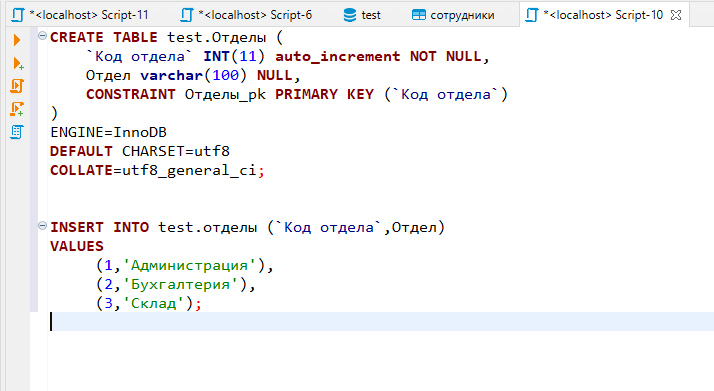
Для выполнения запроса нажмите Alt+X. Будет создана таблица «Отделы», и в нее добавлены три записи.
DBeaver: простое управление различными типами баз данных
Что это такое? DBeaver — приложение для работы с различными базами данных. Оно создано как универсальное решение, работающее с MySQL, PostgreSQL, Oracle, Microsoft SQL Server и другими.
Какие плюсы? Важная отличительная особенность – удобство использования. Даже тот, кто не имеет опыта, легко разберется с ней благодаря интуитивно понятному интерфейсу. Тем не менее некоторые нюансы все же необходимо учесть.
В статье рассказывается:
Что собой представляет DBeaver
DBeaver — это бесплатная система управления базами данных, позволяющая создавать новые базы, модифицировать данные в существующих, выполнять SQL-запросы.
Данный инструмент совместим со многими известными СУБД, среди которых — MySQL и PostgreSQL. Этим объясняется его популярность среди программистов и аналитиков БД. DBeaver применяется в мобильной и веб-разработке. Также с его помощью администрируются базы данных, выполняется профессиональная бизнес-аналитика.
Программа распространяется как в бесплатной (Community Edition), так и в платной (Enterprise Edition) версиях. Последний вариант отличается наличием расширенного функционала (в частности интеграцией с Git-репозиториями) и техподдержки.
Функции DBeaver
В обеих версиях программы присутствует большая часть функций. Перечислим основные возможности.
- Подключение DBeaver к разным БД. Поддерживаются, например, сетевые и реляционные базы. Возможна работа сразу с несколькими типами БД внутри одной среды.
- Администрирование баз данных. Доступен базовый функционал любой СУБД — создание БД, изменение и удаление таблиц, записей и других элементов БД. Можно таким же образом управлять пользователями, добавляя или удаляя их, назначая им разные права доступа.
- Выполнение SQL-запросов. С помощью запросов программа взаимодействует с реляционными БД. Например, таким способом создается выборка данных по конкретным критериям.

Скачивайте и используйте уже сегодня:

Топ-30 самых востребованных и высокооплачиваемых профессий 2023
Поможет разобраться в актуальной ситуации на рынке труда

Подборка 50+ бесплатных нейросетей для упрощения работы и увеличения заработка
Только проверенные нейросети с доступом из России и свободным использованием
ТОП-100 площадок для поиска работы от GeekBrains
Список проверенных ресурсов реальных вакансий с доходом от 210 000 ₽
- Наличие встроенного редактора SQL. Это позволяет подсвечивать отдельные синтаксические элементы языка разными цветами или выделять их определенными шрифтами.
- Перенос данных. Наличие в DBeaver экспорта и импорта разных форматов (CSV, XML, JSON и др.) позволяет загружать информацию из разных источников или выгружать ее для создания отчетов.
- Генерация графиков и дашбордов. Эти функции также встроены в программу.
- Возможность настройки дашбордов. Помогает, например, отслеживать информацию о сеансах подключений и транзакциях.
- Обработка триггеров и процедур. Последними принято называть сохраненные команды, используемые для выполнения повторяющихся действий. Процедуры позволяют экономить время, избавляя от необходимости писать одни и те же конструкции. Триггерами называются команды, которые активируются при выполнении заданных условий. К примеру, нужно проверять корректность ввода данных. Тогда создается триггер, который будет запускаться каждый раз при добавлении в базу новых данных. Функционал DBeaver включает в себя создание, изменение и удаление указанных выше элементов.
- Интеграция с другими программами разработки. Поддерживается подключение к таким средам, как Eclipse, IntelliJ IDEA, Visual Studio Code. Благодаря такой интеграции программисты имеют возможность взаимодействовать с БД непосредственно из своих средств разработки. Это полезно, например, при создании приложений. Разработчик уже в процессе написания кода может обращаться к БД для проверки запросов перед их добавлением в код.
Преимущества DBeaver
Функционала данной программы будет достаточно как начинающим аналитикам, так и профессионалам. Ниже приведем основные плюсы DBeaver.
- Универсальность
В бесплатной версии включена поддержка 80 типов БД. Платный вариант позволяет работать с еще большим количеством разновидностей баз данных.
- Доступность
Бесплатно можно пользоваться всеми необходимыми для работы с БД функциями — создавать SQL-запросы, визуализировать данные и переносить их, управлять пользовательскими учетными записями. Для установки программы и неограниченного использования достаточно скачать ее с официального сайта разработчиков.
- Гибкость
DBeaver поддерживает подключение расширений, позволяя гибко настраивать программу для конкретных задач. Помимо этого в базовой комплектации имеется множество параметров, с помощью которых пользователь может, например, изменить порядок отображения объектов БД или управлять ETL-процессами.
- Поддержка сообщества
Программа непрерывно развивается усилиями разработчиков, которые каждые две недели выпускают обновления.
Скачивание и установка
Как уже говорилось, скачать DBeaver можно с официального сайта.
Важно, чтобы компьютер отвечал системным требованиям: установленные ОС Windows 7/8/10, Mac OS X или Linux, наличие Java версии 1.8 или выше. В зависимости от операционной системы процесс установки будет немного отличаться.
Например, под Windows DBeaver устанавливается из пакета с OpenJDK 11. Аналогичный установщик распространяется и для систем MacOS. Разработчики рекомендуют пользоваться именно таким способом установки, так как программа распаковывается усовершенствованным архиватором по сравнению с обычным zip-архивом. При этом приложение автоматически обновляется до актуальной версии.
Если же программу устанавливать, просто распаковывая ее из zip-архива, необходимо воспользоваться JDK.
Что касается дистрибутивов Linux, DBeaver для них распространяется в виде RPM- и DEB-пакетов. В первом случае программа устанавливается после ввода команды:
$ sudo rpm -ivh dbeaver-<version>.rpm && dbeaver &.
На deb-систему (Debian, Ubuntu) DBeaver будет установлена, если ввести следующую команду:
$ sudo dpkg -i dbeaver-<version>.deb && dbeaver &.
После этого программу остается лишь запустить. Для этого, например, в Windows достаточно кликнуть по ярлыку на Рабочем столе либо пройти в меню «Пуск». При первом запуске приложение попросит создать ознакомительную базу для изучения всех возможностей.
Создание нового соединения с БД
Перед тем, как подключиться к DBeaver, следует создать новое соединение, последовательно выполнив следующие шаги:
- Запуск программы.
- Выбор пункта «Новое соединение» в меню «База данных», расположенного на панели управления вверху.
- Выбор типа базы данных, с которой необходимо соединиться.
- Указание параметров соединения (хост, порт, имя пользователя, пароль) исходя из типа выбранной БД.
- При необходимости добавление описания соединения.
- Нажатие на кнопку «Тест соединения» для проверки корректности заданных параметров.
- Нажатие на кнопку «Сохранить» для создания соединения.
Для активации созданного соединения необходимо дважды кликнуть по соответствующему значку в списке соединений. После этого станут доступны для просмотра все объекты базы данных — таблицы, процедуры, триггеры.
Выполнение SQL запросов
Запросы SQL в Dbeaver выполняются следующим образом:
- Выбор нужного соединения с БД.
- Клик правой кнопкой мыши по соединению и выбор пункта «Редактор SQL» в контекстном меню (пункт также имеется на панели инструментов сверху).
- Ввод требуемого SQL-запроса в открывшемся окне.
- Нажатие на кнопку «Выполнить» либо выполнение запроса через сочетание клавиш Ctrl+Enter (для систем Mac– Cmd+Enter).
Результат выполненных в DBeaver запросов появится в соответствующем окне, расположенном изначально под окном редактора. Если в процессе выполнения возникли ошибки, они отобразятся в поле «Сообщения об ошибках».
Полученный результат доступен для скачивания и для формирования графиков и диаграмм на основе этих данных. Информацию можно экспортировать в файлы CSV, XML, HTML и др.
Создание таблиц
Таблица создается выполнением следующих действий:
- Выбор соединения с целевой базой данных.
- Клик правой кнопкой мыши соединению и активация пункта «Создать новую таблицу» в контекстном меню.
- Ввод имени таблицы и выбор типа таблицы (обычная, временная) в открывшемся окне.
- Подтверждение нажатием «ОК» для перехода к редактированию структуры таблицы.
- Добавление нужных столбцов с указанием имен, типов данных и др.
- Задание ограничений (к примеру, определение первичного ключа).
- Подтверждение нажатием на «Сохранить» в окне редактирования структуры таблицы.


Таблица создана. Теперь можно добавлять в нее данные и изменять либо удалять их.
Добавление данных
Существует несколько способов добавления:
Через графический интерфейс DBeaver
Например, нужно добавить новую строку в таблицу. Это делается в несколько шагов:
- Открытие нужной таблицы.
- Нажатие на кнопку «Вставить» в панели инструментов сверху либо вставка сочетанием клавиш Ctrl+I (для Mac– Cmd+I).
- Ввод информации в созданную строку в открывшемся диалоговом окне и нажатие «ОК».
Таким образом данные добавляются без создания запросов.
Путем ввода SQL-запросов
Сперва выполняются следующие шаги:
- Открытие SQL-редактора.
- Создание запроса INSERT INTO.
Далее указываются имя таблицы, поля для добавления данных и сами данные.
- Запуск запроса нажатием на кнопку «Выполнить» или через сочетание клавиш Ctrl+Enter (Cmd+Enter для Mac).
Через функцию импорта данных
Выполняется следующим образом:
- Открытие нужной таблицы.
- Выбор пункта «Импорт» из меню «Файл» либо запуск функции через сочетание клавиш Ctrl+Shift+I (для Mac– Cmd+Shift+I).
 ТОП-100 площадок для поиска работы от GeekBrains
20 профессий 2023 года, с доходом от 150 000 рублей
Чек-лист «Как успешно пройти собеседование»
Чтобы зарегистрироваться на бесплатный интенсив и получить в подарок подборку файлов от GeekBrains, заполните информацию в открывшемся окне
Откроется диалоговое окно, предлагающее выбрать способ импорта для сохранения файла запроса — в виде проекта DBeaver или в виде скрипта.
- Выбор файла с данными для импорта, задание параметров импорта (в частности, кодировка данных).
- Подтверждение нажатием «ОК».
Часто задаваемые вопросы о DBeaver
Как выглядит интерфейс программы?
Пользователь видит перед собой несколько окон, каждое из которых предназначено для определенной цели. Основное окно называется «Навигатор баз данных».
Здесь пользователю удобнее работать со структурой БД. Вся информация в данном навигаторе представлена в виде дерева объектов, для каждого из которых можно вызвать контекстное меню. Объекты разделяют на директории, соединения с БД и собственно объекты БД. Пользователь в окне навигатора баз данных может конфигурировать необходимые для работы DBeaver драйвера, создавать новые подключения, открывать новые директории и работать с активным проектом.
Основные функции доступны из панели инструментов. В частности, имеются кнопки открытия файлов, сохранения, удаления и редактирования объектов, а также операции по обработке SQL-запросов и работе с соединениями.
Кому подойдет эта программа?
Приложение будет полезно всем специалистам, так или иначе связанным с базами данных. DBeaver имеет дружелюбный интерфейс, для освоения которого не нужно проходить специализированные курсы и изучать множество специфической литературы. Самостоятельно освоить программу помогут встроенные справочные инструменты и подсказки, упрощающие создание запросов и редактирование таблиц.
Как быть, если базы данных программой не обнаруживаются?
Прежде всего стоит убедиться, что опция «Показывать все базы данных», находящаяся в меню «Настройки соединения» и подменю «Postgresql», активна.
Если это не так, нужно проверить доступ к сокету TCP с помощью программы netcat. В качестве альтернативы подойдет и утилита telnet. Указанные программы должны четко показать, открыт сокет или нет.