Поверхности TIN. Добавление точек и структурных линий к поверхности
Здравствуйте, уважаемые коллеги! Сегодня мы рассмотрим построение поверхностей по точкам COGO и характерным линиям.
В чертеже у нас имеются точки COGO, которые помещены в группу точек Рельеф и пустая поверхность.

Для того чтобы добавить группу точек к поверхности, необходимо в коллекции Поверхности развернуть целевую поверхность, подменю Определение, выбрать Группы точек и, с помощью правой кнопки мыши, вызвать команду Добавить .

Выбираем группу точек Рельеф и нажимаем OK.

Поверхность автоматически обновится и теперь имеет следующий вид.


Как видно, предполагаемые откосы имеют нечеткие контура. Для того, чтобы уточнить поверхность к ней добавляются структурные линии. В нашем случае в качестве структурных будут выступать характерные линии, проведенные по бровкам и подошвам откосов.

Для добавления структурных линий необходимо в коллекции Поверхности развернуть целевую поверхность, подменю Определение, выбрать Структурные линии и, с помощью правой кнопки мыши, вызвать команду Добавить .

Задаем описание, выбираем тип линии Стандартный и указываем характерные линии для добавления.

Поверхность перестраивается, и мы получаем следующий результат:


Как видно, ребра треугольников расположены четко по структурным линиям, а откосы теперь вырисовываются правильно.
Поверхности в Civil 3D можно создавать не только по точкам COGO и структурным линиям, а так же и по объектам AutoCAD. Об этом мы и поговорим в следующей статье.
Создание поверхности на основе точек COGO
Сегодня рассмотрим методику создания цифровой модели местности по точкам кореляционной геометрии.
В панели инструментов во вкладке «Навигатор» нажать правой кнопкой мыши по пункту «Поверхности» и выбрать «Создать поверхность…».

В меню «Создание поверхности» указать тип поверхности. Начнём с типа «Поверхность TIN». Обязательно нужно указать имя поверхности и, при необходимости, описание. Далее выбрать стиль визуализации (горизонтали, водосборы…) и материал визуализации. Нажимаем «ОК».

Поверхность создана. Теперь нужно указать источник данных для её построения. В области инструментов нужно раскрыть параметр «Поверхности», раскрыть вкладку созданной поверхности, раскрыть вкладку «Определение». На параметре «Группы точек» кликнуть правой кнопкой мыши и нажать «Добавить».

В открывшемся окне «Группы точек» нужно выбрать необходимую группу точек и нажать «Ок».
Поверхности в Autodesk Civil 3D: типы поверхностей, создание, добавление данных и редактирование, объединение и экспорт.
В современных условиях проектировщикам нужно соответствовать высокой скорости роста и развития городов и в тоже время не снижать качество выпускаемых проектов. На помощь им приходят системы автоматизированного проектирования, а также технологии информационного моделирования BIM. Благодаря подходящему программному обеспечению и умению в нем работать вы сможете создать один из самых важных объектов для проектирования – поверхность. В этой статье я расскажу вам, что же такое поверхности, как их создавать, изменять и применять.
Что такое поверхность
Поверхность в Civil 3D — это трехмерное геометрическое представление участка земли. Поверхность состоит из данных точек, которые соединяются между собой и формируют треугольники или сетку поверхности.
Поверхность состоит из следующих компонентов:
- Точки;
- Треугольники;
- Граница;
- Горизонтали;
- Сетка.
Видимость любого из компонентов на поверхности можно включать или отключать. Таким образом, например, создав проектную поверхность и включив отображение горизонталей на ней, вы сможете увидеть вертикальную планировку участка. Такая планировка будет динамичной и реагировать на все дальнейшие изменения поверхности.
Как правило, изначально поверхность в Civil 3D создается пустой, а потом наполняется данными для построения. Такими данными могут являться:
- Точки координатной геометрии COGO;
- Горизонтали, структурные линии;
- Простые объекты AutoCAD (точки, отрезки, блоки, тексты, 3D-грани, многогранники);
- Границы;
- Файлы DEM (Файлы DEM предназначены для хранения и переноса больших объемов топографической информации о рельефе в виде координат XYZ узлов сетки с постоянным шагом).
Типы поверхностей в Civil 3D
Поверхности в Civil 3D бывают следующих типов:
- Поверхности TIN. В основе такой поверхности лежат треугольники, которые соединяют между собой ближайшие друг к другу точки поверхности и образуют триангуляционную сеть. Отметка любой точки на поверхности определяется интерполяцией отметок вершин ближайших треугольников. Это самый распространенный и часто применяемый тип поверхностей;
- Сетчатые поверхности. В основе такой поверхности лежат точки на сетке с постоянным шагом. Такие поверхности применяются для отображения больших пространств с низкой детализацией;
- Поверхности TIN для объема. Композитная поверхность, построенная по данным разницы отметок точек поверхности сравнения и базовой поверхности. Чаще всего сравнивают поверхность существующей земли с проектной для вычисления общих объемов земляных работ;
- Сетчатые поверхности для вычисления объема. Отметки такой поверхности вычисляются как разность верхней и нижней поверхностей, с точками на сетке;
Создание поверхности
Для создания поверхности необходимо выполнить следующие действия:
Панель Область инструментов – вкладка Навигатор – Поверхности – правой кнопкой мыши на Создать Поверхность. Появляется окно Создания поверхности. Выберите тип поверхности, задайте имя и выберите стиль → ОК.
Добавление данных в поверхность
Для добавления данных в поверхность необходимо выполнить следующие действия:
Панель Область инструментов – вкладка Навигатор – Поверхности – Имя поверхности – Определение. Тут найдите подходящий для вас пункт, нажмите ПКМ и выберите команду Добавить.
При построении поверхности существующей земли многое зависит от того, в каком формате вы получаете топосъемку. Чаще всего для создания поверхности используются точки съемки, 3D-грани или обычные тексты и блоки AutoCAD.
Редактирование поверхности
Для редактирования поверхности необходимо выполнить следующие действия:
Панель Область инструментов – вкладка Навигатор – Поверхности – Имя поверхности – Определение – Редактировать – ПКМ. Тут найдите подходящую для вас команду.
Обратите внимание, что для редактирования точек и ребер треугольников необходимо чтоб эти компоненты отображались в текущем стиле поверхности.
Объединение поверхностей
Для объединения двух или более поверхностей необходимо выполнить следующие действия:
Панель Область инструментов – вкладка Навигатор – Поверхности – Имя поверхности – Определение – Редактировать – ПКМ – Вставить поверхность.
Важен порядок добавления поверхностей в объединенную. Поверхности, добавляемые позже, вносят изменения в уже вставленную. Например, чтобы получить поверхность существующей земли с учетом проектируемой планировки, необходимо создать общую поверхность и вставить в нее сначала черную поверхность земли, а уже после нее – планировку.
Границы поверхности
Для добавления границы в поверхность необходимо выполнить следующие действия:
Панель Область инструментов – вкладка Навигатор – Поверхности – Имя поверхности – Определение – Границы – ПКМ – Добавить.
Существуют следующие типы границ:
- Внешний – треугольники отображаются внутри такой границы, а вне ее не отображаются;
- Показать – отображаются треугольники, находящиеся внутри границы;
- Скрыть – скрывает треугольники в области указанной границы;
- Обрезка данных — фильтр для всех данных, добавляемых в поверхность после создания такой границы.
Стили отображения поверхности
За внешнее отображение поверхности отвечает ее стиль. Обратите внимание, что на само построение стиль не влияет. Стили хранятся в шаблоне чертежа, вы можете либо использовать уже готовый стиль, либо создать свой собственный.
Выбрать стиль можно в момент создания поверхности или в любое другое время в свойствах этой поверхности.
Анализ поверхности
Поскольку поверхность Civil 3D это интеллектуальный объект, то вы можете проанализировать ее и получить любую интересующую вас информацию.
Инструменты анализа хранятся в свойствах поверхности или на вкладке ленты Анализ.
Перечислю, на мой взгляд, самые полезные типы анализа:
- По отметкам. Civil 3D анализирует поверхность по заданным диапазонам отметок. Визуально оценить результаты анализа можно включив его в стиле поверхности. Можно добавить легенду анализа поверхности — получить таблицу с площадями этих диапазонов.
- Стрелки откоса. На каждом треугольнике поверхности отображается стрелка, указывающая направление понижения откоса – стока воды.
- Траектория потоков. Если вы щелкните на любую точку поверхности мышкой, программа укажет траекторию стока воды из этой точки.
Метки поверхности
Для оформления чертежей, а также для собственного удобства на поверхность можно расставить метки. С помощью меток можно подписать отметки в точках, уклоны поверхности, значения горизонталей. Такие метки динамичны и реагируют на изменения поверхности. Вы никогда не упустите очередные изменения вертикальной планировки в оформлении чертежей.
Стили меток также, как и стили поверхности, можно создавать самостоятельно под свои нормы и правила оформления.
Извлечение объектов из поверхности
Из поверхности можно извлечь ее компоненты в обычные объекты AutoCAD, но для этого эти самые компоненты должны быть включены в текущем стиле поверхности. Таким образом вы сможете извлечь из поверхности, например, горизонтали в виде обычных полилиний с заданным уровнем, соответствующим отметке горизонтали.
Для извлечения объектов из поверхности необходимо выполнить следующие действия:
Выделить поверхность на чертеже — Панель Инструменты работы с поверхностями – Извлечь из поверхности – Извлечь объекты.
Экспорт поверхности
Поверхность можно экспортировать в форматы LandXML, DME и IMX, тем самым использовать ее в других приложениях, поддерживающих работу с данными форматами. Также в последних версиях программы (2019 и новее) специалист Civil может опубликовать поверхность в проект BIM 360, а специалист, работающий в Revit создать связь своего проекта с этой поверхностью через Топографию.
Заключение
Умение создавать поверхности и работать с ними сегодня — необходимый навык, позволяющий повысить качество выпускаемой документации, выполнять расчеты земляных работ с максимальной точностью и ускорить процесс оформления чертежей.
На наших курсах по Civil 3D вы приобретете практические навыки работы в BIM-среде. После прохождения обучения вы сможете создавать компоненты информационной модели, в том числе и поверхности, необходимые для разработок различных разделов проекта.
Преобразование топографической съемки, оформленной в традиционном виде, в формат поверхности AutoCAD Civil 3D
Топографическая съемка, особенно крупного масштаба, является наиболее востребованным видом геодезических работ. После поступления полевых данных в камеральный отдел производится обработка полученной информации, при этом, как правило, используется большое количество различных программных продуктов. Это создает массу неудобств, а кроме того, при экспорте и импорте возможна частичная потеря данных. В такой ситуации целесообразно применение комплексного решения на основе AutoCAD — AutoCAD Civil 3D. На современном этапе программа включает полный набор средств для проектирования, оформления и управления проектами в таких областях, как изыскания и строительство, геодезия и топография, маркшейдерия и землеустройство. В основе Civil 3D также лежит технология динамического моделирования, объединяющая процессы проектирования и создания рабочих чертежей.
Для поддержки широкого спектра картографических данных, объединяя тем самым технологии САПР и ГИС, в AutoCAD Civil 3D полностью интегрирован функционал Map 3D. Сильной стороной продукта является способность работать с данными многих форматов. Например, AutoCAD Civil 3D предоставляет возможность экспортировать данные в файлы формата SDF, которые могут быть использованы для создания карт в AutoCAD Map 3D и Autodesk MapGuide.
Довольно часто возникает необходимость преобразования топографической съемки, оформленной в традиционном виде (чертеж AutoCAD — рис. 1), в формат поверхностей AutoCAD Civil 3D, поскольку данные поверхности позволяют решать определенный комплекс задач, например проводить анализ высотных отметок и уклона, вычислять объемы, изучать движение потоков воды и строить карты водостока (рис. 2). На основе поверхностей также создаются профили, сечения, планы профилирования и коридоры. При этом поддерживается динамическая связь с исходными данными.
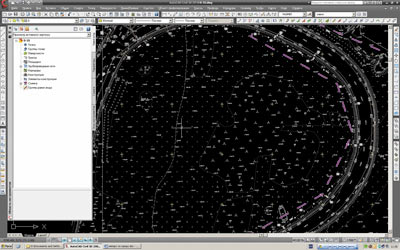
Рис. 1. Топографическая съемка в традиционном оформлении
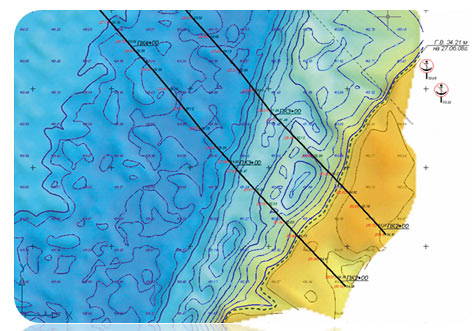
Рис. 2. Результат анализа поверхности
Для преобразования топографической съемки можно воспользоваться стандартной функцией Civil — переместить текст на отметку и построить по нему поверхность. Но этот способ имеет существенный недостаток: поверхность будет создана по точкам с Х и Y в точке вставки текста, а не в точке пикета, что повлечет за собой большие искажения поверхности в плане.
Во избежание искажений необходимо переместить точку вставки текста в точку пикета. Это можно сделать вручную, но процесс будет весьма трудоемким.
Для автоматизации данной процедуры можно воспользоваться функциями AutoCAD Map 3D — инструментальной ГИС, входящей в состав Civil.
Для преобразования традиционного оформления результатов топографической съемки в формат поверхности AutoCAD Civil 3D с помощью функционала AutoCAD Map 3D необходимо произвести следующие операции:
1. Разбить пикеты, выбрать получившиеся из пикетов круги и, меняя их диаметр, добиться ситуации, когда при данном диаметре кругов максимально возможное количество точек вставки текста с отметками будет находиться внутри «своих» кругов (как правило, пикеты на чертежах AutoCAD представляют собой блок, при разбиении которого получается круг — рис. 3).
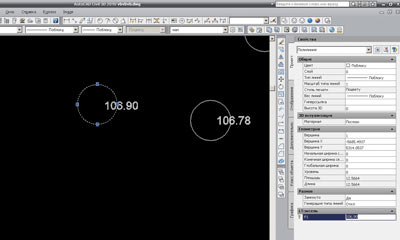
Рис. 3. Круги с семантикой
2. В рабочем пространстве Map 3D подключить пустой файл MS Excel к Civil 3D как источник данных.
3. Создать связи между кругами и окруженным текстом. В результате мы должны получить круги, центр которых соответствует плановому положению пикетов, а атрибут — высотному.
4. Экспортировать атрибуты кругов в текстовый файл.
5. Создать точки Civil 3D посредством импорта полученного текстового файла.
6. Построить по точкам поверхность.
С полным техническим описанием данного способа можно ознакомиться по адресу: http://www.realgeo.ru/press/preobraz_top.html.
На практике этим способом удается связать около 90% текста с пикетами, что обусловлено неоднородным смещением подписей на чертеже. Для получения качественной ЦММ необходимо доработать ее вручную, а именно присвоить 10% точек высоты, добавить к поверхности границы, структурные линии и т.д.
Для автоматизации преобразования топографической съемки в формат поверхности Civil 3D также можно воспользоваться созданным ЗАО «Риэл Гео Проджект» набором утилит CUtil, работающих в среде AutoCAD Civil 3D (полное описание утилит можно найти по адресу: http://www.realgeo.ru/produsts/CUtil.html). Для этого необходимо запустить утилиту, привязать текст к пикетам и выбрать необходимые параметры (рис. 4).
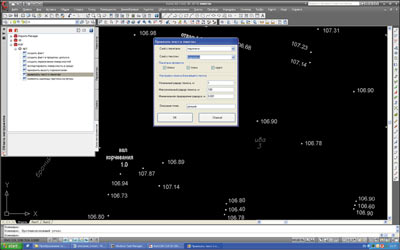
Рис. 4. Набор утилит CUtil
По окончании работы утилиты в чертеж будут вставлены точки в формате AutoCAD Civil 3D с координатами пикетов и высотами из ближайшего текста (рис. 5).
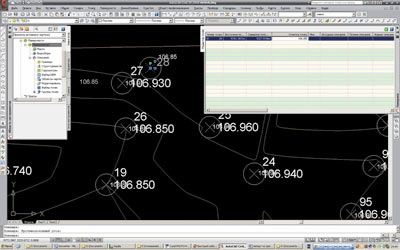
Рис. 5. Точки в формате AutoCAD Civil 3D
Данный способ обеспечивает почти стопроцентную результативность (кроме случая, когда два или больше текстовых объектов расположены на равном расстоянии от пикета). Теперь по точкам можно построить поверхность.
Таким образом, совместное использование функций Civil 3D и содержащегося в нем Map 3D существенно расширяет круг решаемых задач, а применение специализированного программного обеспечения позволяет добиться высокой степени автоматизации.