Получение MD5 хэша в VBA
Ещё один вариант этой функции, — для получения хеша файла:
- 25194 просмотра
Комментарии
Помог вариант без использования NET Framework. Почему-то вариант с Framework работает только со старыми версиями, а с 4.5 и 4.8 выдает ошибку.
Спасибо Вам, добрый человек! Очень помог вариант через API. Работает как надо.
Нашел решение на другом форуме через API
Считывается содержимое произвольного файла (в бинарном виде)
Так что код будет одинаковый для любого файла
Ваш ответ, на сколько я понял, позволяет получить хэш-сумму содержимого, а не файла. Это же разные вещи. Или это не так?
И также получить хэш-сумму фотографии или PDF документа в таком случае не получится, поскольку эти типы документов как правило формируются без считываемого текста.
Сначала надо считать текст из файла в переменную, потом вычислить MD5 для содержимого этой переменной (содержимого файла),
потом преобразовать полученную строку в числовое значение, и убрать знак минус (-), если он есть
Вот как-то так. Готового кода у меня нет.
Как захешировать данные в md5 excel
1. Откройте файл Excel, содержащий данные, которые нужно захешировать в MD5.
2. Выделите ячейку, в которой находится данные, которые нужно захешировать. Если данные находятся в нескольких ячейках, выделяйте их все.
3. Нажмите правой кнопкой мыши на выделенном диапазоне ячеек и выберите «Копировать» или нажмите Ctrl + C.
4. Откройте бесплатный онлайн-сервис для генерации MD5-хешей. Можно использовать, например, md5calc. com или md5generator. net.
5. Вставьте скопированные данные в поле «Текст для хеширования» на сайте.
6. Нажмите кнопку «Сгенерировать MD5-хеш» или «Hash» (в зависимости от сайта).
7. Скопируйте полученный MD5-хеш и вставьте его в нужную ячейку в Excel.
8. Для удобства можно добавить столбец с хешами рядом с данными и скопировать полученные хеши в этот столбец.
— Если вы захешируете данные в Excel и вышлете файл кому-то по почте или скачаете в общую папку, то хеши могут быть уничтожены. Лучше всего использовать сертифицированные средства шифрования, если нужно защитить данные.
— Используйте бесплатные сервисы только для небольших объемов данных, и не забудьте проверить на надежность сервис для хеширования.
Захеширование данных в формате MD5 — это один из способов защиты информации от несанкционированного доступа. При помощи этого метода данных присваивается уникальный код, который невозможно восстановить обратно в исходное значение. Это позволяет сохранять данные в безопасности и предотвращать их взлом.
Однако, не стоит полагаться только на хеширование для защиты данных. Хеш-функция может быть взломана, если злоумышленник обладает достаточной вычислительной мощностью. Поэтому, для получения максимальной защиты рекомендуется использовать не только хеширование, но и другие методы шифрования данных.
Для хеширования данных в Excel можно использовать различные онлайн-сервисы. Они позволяют быстро и легко захешировать данные и получить MD5-хеш. Однако, следует быть осторожным при использовании таких сервисов. Некоторые из них могут быть ненадежными и использовать уязвимости для получения доступа к зашифрованным данным.
Если требуется максимальная защита данных, то следует использовать сертифицированные средства шифрования. Они обеспечивают высокую степень защиты данных и гарантируют их безопасность.
В целом, хеширование данных в формате MD5 — это важный метод защиты информации. Он может быть использован для защиты паролей, ключей и других конфиденциальных данных. Однако, для получения максимальной защиты необходимо использовать не только хеширование, но и другие методы шифрования данных.
Функция XL.ComputeMD5Hash: закодировать текстовую строку в MD5 hash
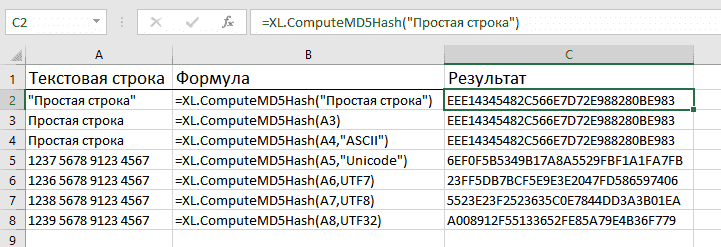
Функция XL.ComputeMD5Hash – текстовый тип формулы – возвращает MD5 хеш значение для заданной текстовой строки с заданной кодировкой.
Используя алгоритм хеширования MD5, функция помогает закодировать любую текстовую строку в 128-битное хеш значение. Поддерживаемые кодировки: ASCII, Unicode, BigEndianUnicode, UTF7, UTF8, UTF32.
Перед началом работы добавьте «Функции» в Excel
«Функции» – это один из 20+ инструментов в составе надстройки XLTools для Excel. Работает в Excel 2019, 2016, 2013, 2010, десктоп Office 365.
Как захешировать данные в md5 excel
žПрежде чем вы не будете использовать практическое шифрование, сначала выполните среду Excel. Вот изображения и правда. Сначала откройте Excel. Я использую версию 2013 года.
Установите следующие параметры в параметрах:

Поставьте галочку напротив инструмента разработки, чтобы при повторном открытии Excel в функциональной области был инструмент разработки.
Теперь мы на ленте

Нажмите на надстройку, появится поле ниже

непосредственно выберите свой собственный макрос MD5 в браузере, отметьте его после загрузки и подтвердите.
Давайте сами проверим

Вставьте столбец после столбца, который нужно зашифровать , А затем введите функцию: = low-level (Md5_String_Calc (H18))
。 Вот объяснение H18, H — столбец 18 — строка, затем нажмите Enter, чтобы закончить, если вы выпадаете прямо в пакетном режиме, вам необходимо загрузить ссылку на макрос MD5:
Интеллектуальная рекомендация
Poj2796 чувствую себя хорошим одиноким стеком
http://poj.org/problem?id=2796 Значение: требует поиска диапазона значения, интервальное значение, определенное как минимум интервала интервала и умножения. Практика: непосредственно нашел интервалы с.
Начало работы с spring-mvc (1): примеры начала работы
введение 1.MVC :Model-View-Control РамообразнойC Основная работа, которую необходимо выполнить на уровне: инкапсуляцияweb Запрос является объектом данных, вызывает уровень бизнес-логики для обработки .

От Дао к Джейн — Душа архитектуры RISC-V (Часть 2)
Эта статья входит в серию статей «Проектирование ЦП RISC-V» и «Разработка встроенного программного обеспечения RISC-V». Примечание. Эта статья представляет собой отрывок из пер.

последовательность очереди
При написании кода вам необходимо добавить заголовочный файл «очередь», за которым следует #include «алгоритм». с использованием пространства имен std; также есть q, pop () при.

N Вопрос королевы (рекурсивный + обратно) Реализация C ++
N Вопросы королевы (рекурсивный + назад N Queens, выпущенные технологией функции имитации C ++: Решить класс проблем: Основная функция: результат Результаты здесь опущены, и существует 92 консенсус бе.
Вам также может понравиться
Bluetooth 4.0 BLE Программирование Вопросы, связанные с вопросами решения (воспроизводится)
Q: Что такое связь Bluetooth? A: Оригинальный дизайн связи Bluetooth заключается в том, чтобы облегчить низкую стоимость между мобильными телефонами (мобильными телефонами) и аксессуарами, беспроводны.
Напишите скрипт оболочки в Linux и выполните инструкцию Python
Статус -кво спроса: вам нужно написать сценарий, и некоторые вызовы сценария Python инкапсулируются в скрипте Пример Описание: Напишите скрипт оболочки на платформе Linux, а затем регулярно вызовите. .

Selenium2 испытательный фреймворк идея-03
Фактически, в процессе нашего тестирования мы обнаружим, что существует множество проблем с данными, которые необходимо решить. Например, верны ли данные, возвращаемые на странице? Данные полны? Нам в.

Командный режим
Определения Командный режим инкапсулирует запросы в объекты, чтобы можно было использовать разные запросы, очереди или журналы. Оцифровка других объектов. Командный режим также поддерживает отмену опе.

Одно -гликовая микрокомпьютер (STM32).
Одно -гликовая микрокомпьютер (STM32). Эта статья представляет собой запись опыта личного обучения, что удобно для будущего обзора, а также предоставляет удобство для других друзей. У меня ограниченна.
Получение MD5 хэша в VBA
Ещё один вариант этой функции, — для получения хеша файла:
- 24131 просмотр
Комментарии
Помог вариант без использования NET Framework. Почему-то вариант с Framework работает только со старыми версиями, а с 4.5 и 4.8 выдает ошибку.
Спасибо Вам, добрый человек! Очень помог вариант через API. Работает как надо.
Нашел решение на другом форуме через API
Считывается содержимое произвольного файла (в бинарном виде)
Так что код будет одинаковый для любого файла
Ваш ответ, на сколько я понял, позволяет получить хэш-сумму содержимого, а не файла. Это же разные вещи. Или это не так?
И также получить хэш-сумму фотографии или PDF документа в таком случае не получится, поскольку эти типы документов как правило формируются без считываемого текста.
Сначала надо считать текст из файла в переменную, потом вычислить MD5 для содержимого этой переменной (содержимого файла),
потом преобразовать полученную строку в числовое значение, и убрать знак минус (-), если он есть
Вот как-то так. Готового кода у меня нет.
Как захешировать данные в md5 excel
Sub FileList()
Dim V As String
Dim BrowseFolder As String
'открываем диалоговое окно выбора папки
With Application.FileDialog(msoFileDialogFolderPicker)
.Title = «Выберите папку с разделами для экспертизы»
.Show
On Error Resume Next
Err.Clear
V = .SelectedItems(1)
If Err.Number <> 0 Then
MsgBox «Вы ничего не выбрали!»
Exit Sub
End If
End With
BrowseFolder = CStr(V)
'добавляем лист и выводим на него шапку таблицы
ActiveWorkbook.Sheets.Add.Name = «Files»
With Range(«A1:E1″)
.Font.Bold = True
.Font.Size = 12
End With
Range(«A1″).Value = «Имя файла»
Range(«B1″).Value = «Путь»
Range(«C1″).Value = «Размер»
Range(«D1″).Value = «Дата создания»
Range(«E1″).Value = «Дата изменения»
'вызываем процедуру вывода списка файлов
'измените True на False, если не нужно выводить файлы из вложенных папок
ListFilesInFolder BrowseFolder, False
End Sub
Private Sub ListFilesInFolder(ByVal SourceFolderName As String, ByVal IncludeSubfolders As Boolean)
Dim FSO As Object
Dim SourceFolder As Object
Dim SubFolder As Object
Dim FileItem As Object
Dim r As Long
Set FSO = CreateObject(«Scripting.FileSystemObject»)
Set SourceFolder = FSO.getfolder(SourceFolderName)
r = Range(«A65536″).End(xlUp).Row + 1 'находим первую пустую строку
'выводим данные по файлу
For Each FileItem In SourceFolder.Files
Cells(r, 1).Formula = FileItem.Name
Cells(r, 2).Formula = FileItem.Path
Cells(r, 3).Formula = FileItem.Size
Cells(r, 4).Formula = FileItem.DateCreated
Cells(r, 5).Formula = FileItem.DateLastModified
r = r + 1
x = SourceFolder.Path
Next FileItem
'вызываем процедуру повторно для каждой вложенной папки
If IncludeSubfolders Then
For Each SubFolder In SourceFolder.SubFolders
ListFilesInFolder SubFolder.Path, True
Next SubFolder
End If
Set FileItem = Nothing
Set SourceFolder = Nothing
Set FSO = Nothing
End Sub
MS Office Office 2010 x64 версия 14.0.7015.1000
Sub FileList()
Dim V As String
Dim BrowseFolder As String
'открываем диалоговое окно выбора папки
With Application.FileDialog(msoFileDialogFolderPicker)
.Title = «Выберите папку с разделами для экспертизы»
.Show
On Error Resume Next
Err.Clear
V = .SelectedItems(1)
If Err.Number <> 0 Then
MsgBox «Вы ничего не выбрали!»
Exit Sub
End If
End With
BrowseFolder = CStr(V)
'добавляем лист и выводим на него шапку таблицы
ActiveWorkbook.Sheets.Add.Name = «Files»
With Range(«A1:E1″)
.Font.Bold = True
.Font.Size = 12
End With
Range(«A1″).Value = «Имя файла»
Range(«B1″).Value = «Путь»
Range(«C1″).Value = «Размер»
Range(«D1″).Value = «Дата создания»
Range(«E1″).Value = «Дата изменения»
'вызываем процедуру вывода списка файлов
'измените True на False, если не нужно выводить файлы из вложенных папок
ListFilesInFolder BrowseFolder, False
End Sub
Private Sub ListFilesInFolder(ByVal SourceFolderName As String, ByVal IncludeSubfolders As Boolean)
Dim FSO As Object
Dim SourceFolder As Object
Dim SubFolder As Object
Dim FileItem As Object
Dim r As Long
Set FSO = CreateObject(«Scripting.FileSystemObject»)
Set SourceFolder = FSO.getfolder(SourceFolderName)
r = Range(«A65536″).End(xlUp).Row + 1 'находим первую пустую строку
'выводим данные по файлу
For Each FileItem In SourceFolder.Files
Cells(r, 1).Formula = FileItem.Name
Cells(r, 2).Formula = FileItem.Path
Cells(r, 3).Formula = FileItem.Size
Cells(r, 4).Formula = FileItem.DateCreated
Cells(r, 5).Formula = FileItem.DateLastModified
r = r + 1
x = SourceFolder.Path
Next FileItem
'вызываем процедуру повторно для каждой вложенной папки
If IncludeSubfolders Then
For Each SubFolder In SourceFolder.SubFolders
ListFilesInFolder SubFolder.Path, True
Next SubFolder
End If
Set FileItem = Nothing
Set SourceFolder = Nothing
Set FSO = Nothing
End Sub
MS Office Office 2010 x64 версия 14.0.7015.1000 ArtyLight
Sub FileList()
Dim V As String
Dim BrowseFolder As String
'открываем диалоговое окно выбора папки
With Application.FileDialog(msoFileDialogFolderPicker)
.Title = «Выберите папку с разделами для экспертизы»
.Show
On Error Resume Next
Err.Clear
V = .SelectedItems(1)
If Err.Number <> 0 Then
MsgBox «Вы ничего не выбрали!»
Exit Sub
End If
End With
BrowseFolder = CStr(V)
'добавляем лист и выводим на него шапку таблицы
ActiveWorkbook.Sheets.Add.Name = «Files»
With Range(«A1:E1″)
.Font.Bold = True
.Font.Size = 12
End With
Range(«A1″).Value = «Имя файла»
Range(«B1″).Value = «Путь»
Range(«C1″).Value = «Размер»
Range(«D1″).Value = «Дата создания»
Range(«E1″).Value = «Дата изменения»
'вызываем процедуру вывода списка файлов
'измените True на False, если не нужно выводить файлы из вложенных папок
ListFilesInFolder BrowseFolder, False
End Sub
Private Sub ListFilesInFolder(ByVal SourceFolderName As String, ByVal IncludeSubfolders As Boolean)
Dim FSO As Object
Dim SourceFolder As Object
Dim SubFolder As Object
Dim FileItem As Object
Dim r As Long
Set FSO = CreateObject(«Scripting.FileSystemObject»)
Set SourceFolder = FSO.getfolder(SourceFolderName)
r = Range(«A65536″).End(xlUp).Row + 1 'находим первую пустую строку
'выводим данные по файлу
For Each FileItem In SourceFolder.Files
Cells(r, 1).Formula = FileItem.Name
Cells(r, 2).Formula = FileItem.Path
Cells(r, 3).Formula = FileItem.Size
Cells(r, 4).Formula = FileItem.DateCreated
Cells(r, 5).Formula = FileItem.DateLastModified
r = r + 1
x = SourceFolder.Path
Next FileItem
'вызываем процедуру повторно для каждой вложенной папки
If IncludeSubfolders Then
For Each SubFolder In SourceFolder.SubFolders
ListFilesInFolder SubFolder.Path, True
Next SubFolder
End If
Set FileItem = Nothing
Set SourceFolder = Nothing
Set FSO = Nothing
End Sub
MS Office Office 2010 x64 версия 14.0.7015.1000 Автор — ArtyLight
Дата добавления — 10.03.2019 в 18:37
Excel function for MD5 hashing without VBA
When capturing PII data (Personally identifiable information) in GA or Adobe analytics, you need to make sure that the values captured are encrypted/hashed to respect the rules of these platforms. Otherwise you might have your account deactivated without any prior notice! A very common hashing algorithm is MD5. It produces a 128-bit hash value and it’s a one-way hashing algorithm, meaning that you cannot convert the hashed value back to the original one. (Keep in mind that MD5 hashes are only secure when using a unique input value, to prevent reverse lookup attacks e.g. using https://md5.gromweb.com/ )
To be able to compare and correlated hashed values with offline data you need to also hash (using the same algorithm) the key value of your 2 data sets and then use the hashed values to connect them. Since excel is usually a very convenient tool for reporting and data manipulation below is a an Excel file showing how to get the MD5 hash value without using VBA, just plain Excel functions! This means that you don’t have to mess with additional source code and strange warnings in Excel, when opening the file.
This file is only available for Excel 2013 and above. Office 2013 comes with handy functions for bitwise operations like BITAND() , BITOR() , BITXOR() , BITR[L]SHIFT() . This file can process strings up to 1024 ASCII characters long. This is to reduce the file size (which is already 185 kb). If you need to process longer messages you can add calculation blocks to the bottom of the table (a single calculation block consists of 64 rows).
Credits to Taosique for creating this Excel file. Original post is here
If you prefer using a single Excel function to generate an MD5 hash, you can use Phil Fresle’s VBA source code. By adding this as a class in your Excel file, you’ll be able to use the function “md5hash” to generate MD5 hashed values for any cell value.