Как разблокировать всплывающее окно: подробная инструкция
Различная реклама, технические уведомления или обновления могут показываться в виде всплывающих окон на экране компьютера. Однако, не все всплывающие окна являются желательными, а некоторые могут содержать вредоносный контент, что повлечет за собой блокировку таких уведомлений на уровне браузера. В этой статье рассматриваем, как открыть заблокированное всплывающее окно, при условии, что вы уверены в его безопасности.
Существует несколько простых способов, чтобы открыть заблокированное всплывающее окно. Один из них — нажать клавишу «Ctrl» и кликнуть на ссылку, вызывающую всплывающее окно. Это сработает в большинстве браузеров, однако не во всех.
Если первый способ не сработал, Вам следует проверить настройки браузера, т.к. всплывающие окна могут быть заблокированы на уровне настроек. Для Google Chrome, например, кликните на иконку «Три точки» в правом верхнем углу экрана, выберите «Настройки», затем «Дополнительные настройки», перейдите в раздел «Конфиденциальность и безопасность», и затем нажмите на «Настройки контента». Найдите «Всплывающие окна» и разрешите их.
Если первые два способа не сработали, попробуйте добавить сайт в список исключений для блокировки всплывающих окон. В настройках браузера найдите «Дополнительные параметры» и выберите «Автоматический запуск сайтов». Введите адрес сайта, на котором появляется всплывающее окно, и добавьте его в список исключений.
Не стоит забывать, что некоторые всплывающие окна могут содержать вредоносный контент, поэтому следует быть крайне внимательным. Если Вы не уверены в источнике всплывающего окна, не рискуйте и не открывайте его. Следование этим простым инструкциям поможет вам открыть заблокированное всплывающее окно, если вы уверены в его безопасности.
Как разрешить всплывающие окна на сайтах
Всплывающие окна, которые могут блокироваться браузером, могут быть очень полезны для взаимодействия со страницами в Интернете, которые содержат информацию на основе действий пользователя. Однако, некоторые сайты могут использовать всплывающие окна для отображения нежелательной рекламы или для распространения вредоносных программ.
Если вы заметили, что всплывающие окна блокируются в вашем браузере, вам необходимо разрешить их отображение на конкретном сайте. Это можно сделать в несколько простых шагов.
- Найдите иконку блокировки в адресной строке вашего браузера. Возможно, вы заметили, что адресная строка в ряде браузеров содержит иконку с изображением замка или щита. Если вы нажмете на эту иконку, вы должны увидеть список параметров безопасности, связанных с текущей веб-страницей.
- Выберите опцию «Разрешить всплывающие окна». Если вы выберете эту опцию, то страница будет разрешена отображать всплывающие окна. Обычно, опции блокировки всплывающих окон можно найти на вкладке «Безопасность» или «Приватность» вашего браузера.
- Обновите страницу, чтобы применить изменения. После того, как вы разрешили отображение всплывающих окон, обновите страницу и проверьте, успешно ли было добавлено разрешение на всплывающие окна.
Теперь, когда вы знаете, как разрешить всплывающие окна, вы можете получить больше удовольствия от использования Интернета и взаимодействовать с онлайн-содержимым более эффективно.
Как снять запрет на всплывающие окна на айфоне
Шаг 1: Откройте настройки Safari
Для того, чтобы снять запрет на всплывающие окна на айфоне, вам необходимо открыть настройки Safari. Для этого найдите на своем устройстве иконку настроек и нажмите на нее.
Шаг 2: Найдите пункт Блокировка всплывающих окон
После открытия настроек Safari прокрутите страницу вниз до раздела «Основные». В этом разделе вы найдете пункт «Блокировка всплывающих окон».
Шаг 3: Отключите Блокировку всплывающих окон
Нажмите на пункт «Блокировка всплывающих окон» и перетащите ползунок на позицию «Выкл». Это позволит Safari отображать всплывающие окна на сайтах.
Шаг 4: Проверьте результат
Откройте браузер Safari и перейдите на сайт, который ранее блокировал всплывающие окна. Теперь всплывающие окна на этом сайте будут отображаться нормально.
Важно: Некоторые сайты могут содержать всплывающие окна, которые могут быть вредоносными для вашего устройства. Будьте осторожны и не открывайте подозрительные окна.
Как отключить блокировку всплывающих окон в браузере
Chrome
Открыть Chrome и кликнуть на три точки в правом верхнем углу окна. В выпадающем меню выбрать Настройки. Прокрутить страницу вниз и выбрать Дополнительные настройки. В разделе Конфиденциальность и безопасность выбрать настройку Содержимое сайтов. Кликнуть на Всплывающие окна и переписки. Переключить режим на Заблокировать (стандартно), Разрешить всех сайтах или Выбранные сайты. Чтобы выбрать конкретный сайт, кликнуть на Добавить и ввести адрес сайта, на который нужно отключить блокировку всплывающих окон.
Firefox
Открыть Firefox и кликнуть на три полоски в правом верхнем углу окна. В выпадающем меню выбрать Опции. В левом меню выбрать Безопасность и конфиденциальность. Прокрутить вниз и выбрать Блокировать всплывающие окна. Настроить блокировку всплывающих окон на Строго, Стандартно или Не блокировать. Также можно добавить исключения для конкретных сайтов, кликнув на Исключения и введя адрес сайта, на который нужно отключить блокировку всплывающих окон.
Safari
Открыть Safari и кликнуть на Редактировать в меню. Выбрать Настройки. В левом меню выбрать Безопасность. Разрешить или запретить всплывающие окна на всех сайтах в разделе Блокировка выбросов. Чтобы добавить исключения для конкретных сайтов, кликнуть на Исключения и ввести адрес сайта.
Открыть Edge и кликнуть на три точки в правом верхнем углу окна. В выпадающем меню выбрать Настройки. Прокрутить вниз и выбрать Дополнительные настройки. В разделе Конфиденциальность и безопасность выбрать настройку Блокировать. Выбрать Нет, Большинство или Только реклама и извещения. Чтобы добавить исключения для конкретных сайтов, кликнуть на Добавить и ввести адрес сайта.
Как отключить блокировку всплывающих окон в айфоне
В настоящее время, многие веб-сайты используют всплывающие окна для отображения информации или запроса разрешения на уведомления. Однако, на устройствах Apple, таких как айфон, по умолчанию включена блокировка всплывающих окон. Поэтому, чтобы получить максимальную пользу от использования веб-сайтов, необходимо настроить устройство, чтобы оно позволяло отображение всплывающих окон.
Для того чтобы отключить блокировку всплывающих окон в айфоне, нужно:
- Открыть «Настройки» и выбрать «Сафари».
- Прокрутить вниз и найти пункт «Блокировка всплывающих окон».
- Переключить рычаг в положение «выключено».
После этого, устройство позволит отображение всплывающих окон на веб-страницах. Кроме того, в настройках «Сафари», можно дополнительно настроить доступ к кукам, JavaScript, автозаполнению и другим параметрам для максимально комфортного и безопасного использования веб-сайтов.
Как открыть всплывающее окно, которое закрылось?
Вполне могут возникнуть ситуации, когда вы закрываете всплывающее окно, но не успеваете выполнить действия, которые вам нужны. Как открыть такое закрытое окно?
Первым шагом следует проверить историю браузера. Возможно, она сохранила последнюю сессию, в которой еще было открыто нужное окно. Для этого достаточно нажать сочетание клавиш «Ctrl + H» и открыть историю браузера. Если это не поможет, то можно попробовать открыть закрытое окно через функцию «Восстановить закрытую вкладку» в контекстном меню. Для этого необходимо правой кнопкой мыши кликнуть на любой пустой участок вкладки браузера и выбрать соответствующую опцию.
Если прежние способы не привели к успеху, то нужно учитывать, что некоторые всплывающие окна закрываются автоматически через определенное время или после произведенных действий на сайте. В таком случае, следует повторить действия, которые приводили к появлению всплывающего окна, и ждать, когда оно снова появится.
В случае если действия по восстановлению закрытого всплывающего окна ни к чему не привели, остается только обратиться к администраторам сайта или технической поддержке, чтобы прояснить причину проблемы и решить ее.
Как увидеть всплывающее окно
Многие пользователи интернета сталкиваются с проблемой блокировки всплывающих окон, которые могут содержать важную информацию или функции для работы с сайтом. Чтобы увидеть заблокированное всплывающее окно, необходимо выполнить несколько действий.
Во-первых, проверьте настройки вашего браузера. Возможно, вы случайно установили блокировщик всплывающих окон или настройки блокировки были изменены после обновления браузера. Проверьте настройки и отключите блокировщик, если это возможно.
Во-вторых, вы можете вручную разрешить всплывающее окно нажатием клавиши Ctrl (Cmd на Mac) и кликом на ссылку, которая запускает всплывающее окно. Если в окне блокировки появится сообщение о блокировке всплывающего окна, вы можете выбрать опцию «Разрешить всплывающие окна на этом сайте».
Если ничего из вышеперечисленного не помогло, попробуйте использовать другой браузер или обратитесь за помощью к технической поддержке сайта, на котором вы столкнулись с проблемой блокировки всплывающего окна.
Как открыть всплывающее окно YouTube
Чтобы открыть всплывающее окно видео на YouTube, необходимо нажать на кнопку «Поделиться» под видео и выбрать «Встроить».
После этого появится код для вставки, который нужно скопировать.
Откройте новую вкладку в вашем браузере и вставьте скопированный код в поле адреса.
Нажмите «Enter» и на экране появится всплывающее окно с видео на YouTube.
- Если всплывающие окна на вашем браузере заблокированы, то необходимо разрешить их отображение в настройках браузера.
- Если YouTube предупреждает о необходимости входа в аккаунт для просмотра видео, то вам нужно войти в свой аккаунт на YouTube, чтобы открыть всплывающее окно видео.
Теперь вы знаете, как открыть всплывающее окно видео на YouTube и смотреть любимые видео, не покидая текущую страницу.
Простые шаги по разблокировке всплывающего окна
Всплывающие окна могут быть полезными — они могут облегчить выполнение определенных задач в Интернете, однако иногда они могут быть заблокированы, что может вызывать неудобства. Для разблокировки всплывающего окна придется совершить несколько простых шагов.
Шаг 1: Узнайте, что вызывает блокировку всплывающих окон
Один из наиболее распространенных видов блокировки всплывающих окон возникает, когда ваш браузер блокирует всплывающее окно, чтобы предотвратить появление нежелательного контента или вредоносного программного обеспечения на ваш компьютер. Проверьте, настроены ли ваши браузерные настройки для блокировки всплывающих окон. Если да, то вы должны узнать, как изменить настройки своего браузера, чтобы разблокировать всплывающие окна.
Шаг 2: Разрешите всплывающие окна для нужного сайта
Если вы хотите разблокировать всплывающее окно для конкретного сайта, добавьте этот сайт в список исключений вашего браузера. Это можно сделать, выбрав соответствующий пункт меню браузера. Например, в Google Chrome можно выбрать «Настройки» -> «Показать дополнительные настройки» -> «Настройки контента» -> «Всплывающие окна» -> «Исключения», где можно добавить конкретный сайт в список исключений.
Шаг 3: Используйте программное обеспечение для блокировки всплывающих окон
Существует также программное обеспечение, которое блокирует всплывающие окна. Если у вас установлено такое ПО, то возможно оно блокирует всплывающее окно, которое вы пытаетесь открыть. Если вы хотите разблокировать всплывающее окно, попробуйте изменить настройки программного обеспечения или удалить его совсем.
Следуя этим простым шагам, вы сможете разблокировать всплывающее окно и продолжить работу в Интернете без неудобств.
Где располагается всплывающее окно
Всплывающее окно – это небольшое окно, которое отображается поверх главного окна браузера и обычно содержит дополнительную информацию или предлагает пользователю выполнить какое-либо действие.
Всплывающее окно может быть вызвано различными событиями, например, нажатием на ссылку или кнопку, или автоматически при загрузке страницы.
Обычно всплывающие окна располагаются по центру экрана или сбоку от главного окна, но местоположение может зависеть от конкретного сайта и его настроек.
Если всплывающее окно не отображается, возможно, что оно заблокировано встроенными средствами защиты браузера. В этом случае необходимо разблокировать его в настройках браузера или использовать дополнительные программы для блокировки всплывающих окон.
Всплывающие окна: что это такое и зачем они нужны?
Что такое всплывающее окно?
Всплывающее окно — это специальное окно, которое появляется поверх основного окна веб-сайта. Такие окна могут содержать различную информацию — от рекламы и оповещений до форм для заполнения.
Зачем используют всплывающие окна?
Одной из наиболее распространенных задач для всплывающих окон является оповещение пользователя о событиях на сайте. Например, подтверждение того, что данные были успешно отправлены, или оповещение о том, что страница составляет часть рекламной кампании.
Также, всплывающие окна могут использоваться для отображения форм, таких как формы для ввода данных или опросников. При этом, всплывающие окна позволяют максимально упростить процесс заполнения формы, сделав ее более интуитивно понятной для пользователей.
Как открыть заблокированное всплывающее окно?
Если всплывающее окно на каком-то сайте заблокировано, то есть не появляется после нажатия на соответствующую кнопку, необходимо разрешить отображение всплывающих окон в настройках браузера. Для этого можно найти пункт меню «Настройки» и проверить, есть ли там галочка напротив пункта, связанного с всплывающими окнами.
Если настройки браузера правильно установлены, но всплывающие окна все еще не появляются, возможно, что на сайте используется специальный скрипт, который блокирует их отображение. В таком случае, необходимо обратиться к администратору сайта, чтобы решить проблему отображения всплывающих окон.
Как снять блокировку всплывающих окон браузера?
Многие веб-ресурсы используют всплывающие окна для размещения разного рода форм и организации интерактивного взаимодействия с пользователями. Зачастую без таких окон невозможно использование систем управления сайтами и других интерфейсов, загружаемых непосредственно в браузер. С другой стороны в браузере часто бывает включен механизм блокирования всплывающих окон как средство противодействия нежелательной рекламе.
1
В браузере Opera у вас есть возможность выбрать любой из четырех режимов контроля всплывающих окон: открывать все, блокировать все, открывать все в фоновом режиме, блокировать незапрашиваемые. Для доступа к этому списку достаточно нажать функциональную клавишу F12, а в меню браузера его нужно искать в секции «Быстрые настройки» раздела «Настройки» . Любой из этих режимов контроля можно назначить какому-либо сайту в качестве исключения из общего правила. Для этого щелкните страницу сайта правой кнопкой и выберите в контекстном меню пункт «Настройки для сайта» . На вкладке «Основные» выберите в выпадающем списке «Всплывающие» нужный вариант.
2
В Mozilla FireFox откройте в меню раздел «Инструменты» и выберите пункт «Настройки» . В открывшемся окне перейдите на вкладку «Содержимое» и снимите отметку в поле «Блокировать всплывающие окна» . Если надо отменить запрет только для конкретных веб-ресурсов, то это можно сделать с помощью списка сайтов-исключений, который открывается щелчком по кнопке «Исключения» .
3
В Яндекс Браузере идем в «Настройки Яндекс Браузера» — «Настройки» внизу ищем кнопку «Показать дополнительные настройки» — в блоке «Защита личных данных» ищем кнопку «Настройки содержимого». В открывшемся окне в блоке «Всплывающие окна» проверьте, чтобы положение переключателя стояло в позиции «Разрешить всплывающие окна на всех сайтах».
4
В Internet Explorer откройте раздел меню «Сервис» , а в нем подраздел «Блокировать всплывающие окна» . Для полного отключения блокировки предназначен верхний пункт этого подраздела, а нижний («Параметры блокирования всплывающих окон» ) открывает список сайтов-исключений из общего правила. Есть и другой способ отключения блокировки — в разделе «Сервис» надо выбрать пункт «Свойства обозревателя» , перейти на закладку «Конфиденциальность» и снять отметку в поле «Включить блокирование всплывающих окон» .
5
В Google Chrome откройте меню, выберите пункт «Параметры» и щелкните ссылку «Расширенные» в левом поле открывшейся страницы «Настройки» . В секции «Конфиденциальность» нажмите кнопку «Настройки содержания» и в разделе «Всплывающие окна» снимите метку рядом с пунктом запрета всплывающих окон. Если надо сделать это только для конкретного сайта, то занесите его в список исключений, который здесь открывается нажатием кнопки «Управление исключениями» .
6
В Apple Safari для переключения между запретом и разрешением всплывающих окон достаточно нажать сочетание клавиш CTRL + SHIFT + K. Есть и пара альтернативных способов: можно открыть в меню раздел «Правка» и выбрать пункт «Блокировать всплывающие окна» , а можно в том же разделе «Правка» щелкнуть пункт «Настройка» , перейти на вкладку «Безопасность» и снять метку в поле «Блокировать всплывающие окна» в разделе «Веб-контент» .
Как отключить блокировку всплывающих окон в Google Chrome
Как и любой другой браузер, Google Chrome вынужден бороться с надоедливым вредителем, называемым всплывающими окнами. Оправдывая свое название, они могут появляться в любом месте экрана без предупреждения, нарушая неприкосновенность вашего опыта просмотра. Всплывающие окна также вводят в заблуждение новичков, поскольку они часто могут вести на теневые веб-сайты, поэтому людям имеет смысл выбрать традиционные блокировщики всплывающих окон.
Однако блокировщики всплывающих окон тоже не лишены некоторых проблем и могут нанести серьезный вред сеансам просмотра веб-страниц, если вы не будете осторожны. Сегодня мы рассмотрим некоторые негативные эффекты блокировщиков всплывающих окон и научим вас отключать их в Google Chrome. Итак, без лишних слов, приступим к делу.
Что такое блокировщики всплывающих окон?
Как обсуждалось во введении выше, всплывающие окна – это раздражающие маленькие веб-компоненты, которые появляются, когда вы нажимаете на элемент на веб-сайте. Чаще всего всплывающие окна состоят из вводящей в заблуждение рекламы, особенно если вы получаете их с сомнительных веб-сайтов, но они также могут содержать формы входа и другие важные вещи. Блокировщики всплывающих окон – это инструменты, которые отключают все всплывающие окна в вашем браузере, независимо от того, важны они или нет.
Программы для Windows, мобильные приложения, игры — ВСЁ БЕСПЛАТНО, в нашем закрытом телеграмм канале — Подписывайтесь:)
В Google Chrome вы можете либо включить блокировку всплывающих окон из серверной части своего браузера, либо загрузить стороннее расширение, чтобы выполнить свою работу.
Зачем вам отключать блокировщики всплывающих окон?
Всплывающие окна обычно очень раздражают, и тут нет двух причин. Они могут тратить ваше драгоценное время на необоснованные веб-сайты и даже могут открыть вам конфиденциальный контент, если вы не будете осторожны. Однако есть также небольшая часть всплывающих окон, которая не вводит в заблуждение и не наносит вреда вашему просмотру. С помощью блокировщиков всплывающих окон вы не только блокируете надоедливые всплывающие окна, но и убираете их с хороших – блокируете показ важных диалогов.
Кроме того, когда вы включаете блокировщики всплывающих окон, вы запрещаете веб-страницам открывать несколько диалогов одновременно, что может сделать некоторые сайты непригодными для использования, особенно те, которые используют всплывающие окна для навигации. Некоторые веб-сайты понимают правила блокировщиков всплывающих окон и их влияние, но некоторые веб-сайты позволяют вам продолжить работу без какого-либо предупреждения, а затем начинают сбои. Если вы столкнетесь с чем-то подобным, вам придется отключить блокировку всплывающих окон и перезагрузить сайт.
Как отключить блокировку всплывающих окон в Google Chrome на вашем компьютере
Google Chrome поставляется со встроенным блокировщиком всплывающих окон, но вы также можете выбрать стороннее расширение для блокировки всплывающих окон, если хотите. Последний предоставит вам больше информации о всплывающих окнах, которые он блокирует, сообщит, какие сайты наиболее известны и сколько всплывающих окон было заблокировано для вас. В этом разделе мы расскажем вам, как отключить и то, и другое в Google Chrome.
Отключите встроенный блокировщик всплывающих окон Chrome
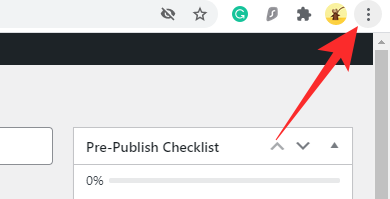
Запустите Google Chrome на компьютере с Windows или Mac и нажмите кнопку с вертикальным многоточием в правом верхнем углу экрана.
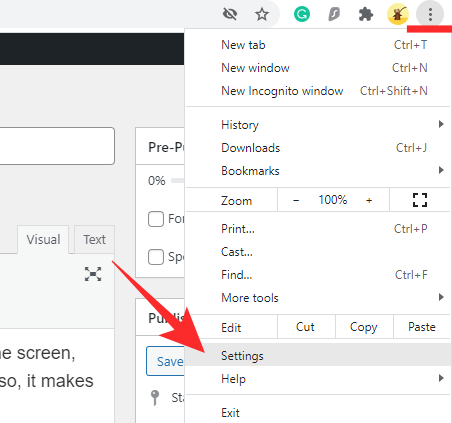
Теперь нажмите «Настройки».
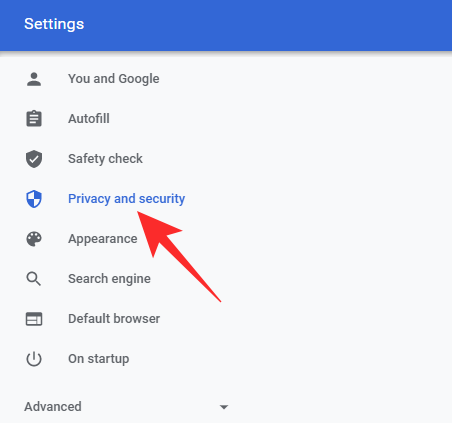
В верхнем левом углу экрана вы найдете все настройки. Щелкните “Конфиденциальность и безопасность”.
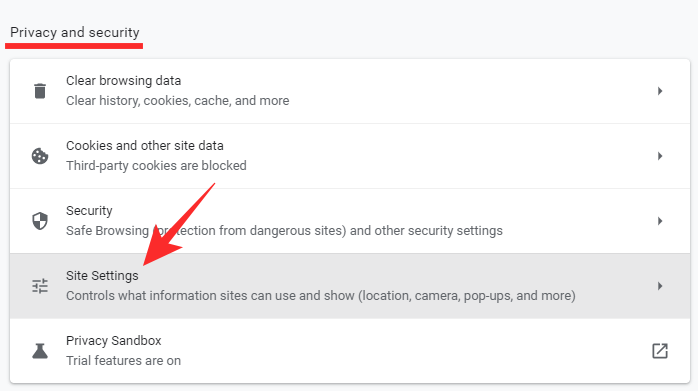
Затем перейдите в “Настройки сайта”.
Затем прокрутите вниз, пока не увидите параметр «Всплывающие окна и перенаправления». Это будет под баннером «Контент».
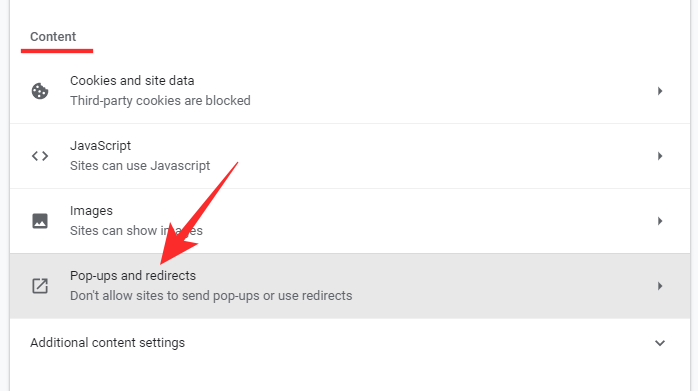
Наконец, открыв параметр «Всплывающие окна и перенаправления», установите для параметра «Поведение по умолчанию» значение «Сайты могут отправлять всплывающие окна и использовать перенаправления».
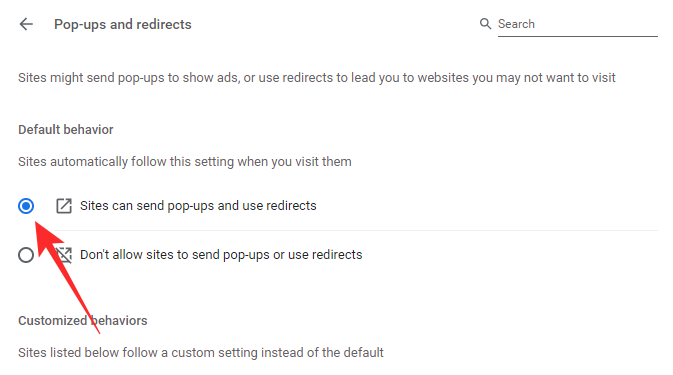
Выйдите из области, чтобы сохранить изменения. Вам придется перезагрузить сайт, чтобы изменения вступили в силу.
Отключите или удалите стороннее расширение для блокировки всплывающих окон.
Сторонний блокировщик всплывающих окон можно загрузить и установить из Google Web Store, который находится в самом браузере Chrome. Чтобы избавиться от блокировщика всплывающих окон, вам нужно будет его отключить навсегда. Здесь мы берем «Блокировщик всплывающих окон для Chrome ™ – Poper Blocker” В качестве примера. Вы можете следовать приведенному ниже руководству, чтобы отключить любое расширение в Google Chrome.
Когда расширение добавляется в Google Chrome, оно либо идет прямо справа от адресной строки, либо скрывается под кнопкой расширения. Если вам повезло и вы получили расширение в свободном доступе, щелкните его правой кнопкой мыши и выберите «Удалить из Chrome».
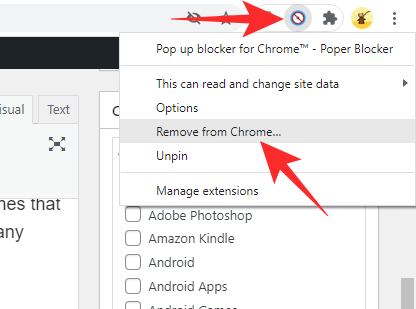
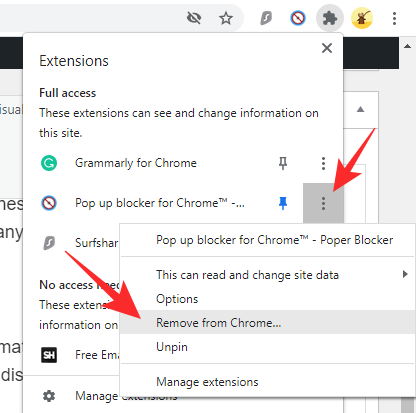
В противном случае нажмите кнопку «Расширения», а затем нажмите кнопку с вертикальным многоточием справа от имени расширения.
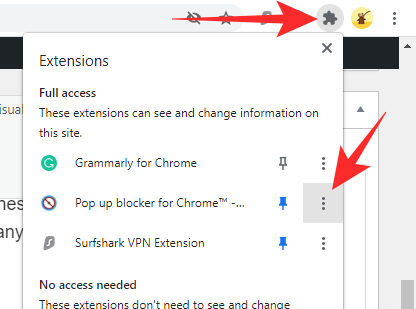
Затем нажмите “Удалить из Chrome”.
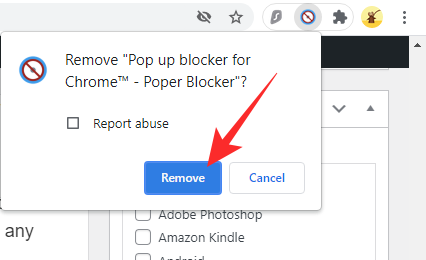
Когда появится диалоговое окно, нажмите «Удалить» еще раз, чтобы подтвердить свое действие.
Альтернативный способ удаления сторонних блокировщиков всплывающих окон
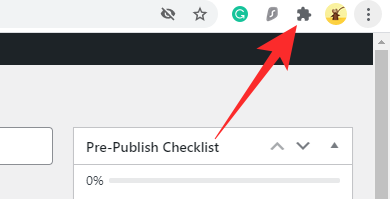
Вы также можете удалить сторонние расширения, блокирующие всплывающие окна, просмотрев их через Расширения. Сначала нажмите кнопку «Расширения» в правом верхнем углу экрана.
Теперь перейдите в “Управление расширениями”.
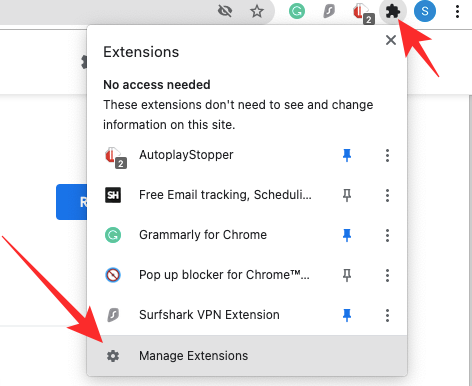
На этой странице будут перечислены все расширения, которые в настоящее время активны в Google Chrome. Если вы хотите отключить расширение, но хотите, чтобы оно было под рукой, вы можете просто нажать на переключатель, чтобы выключить его.
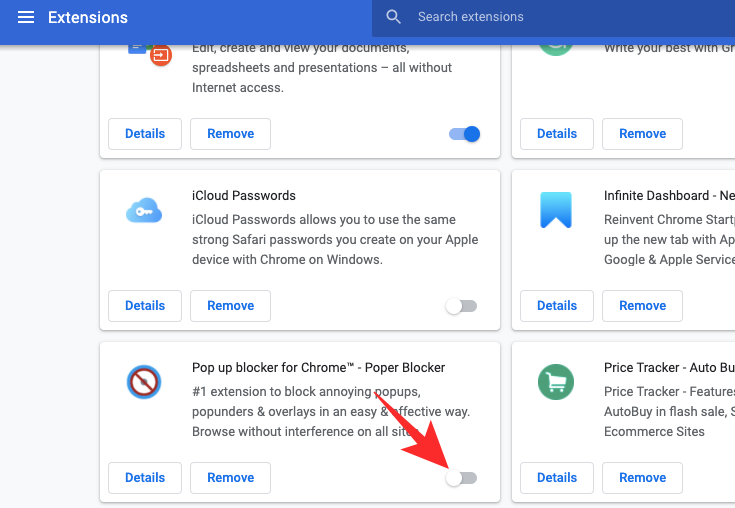
Чтобы удалить, нажмите на опцию «Удалить».
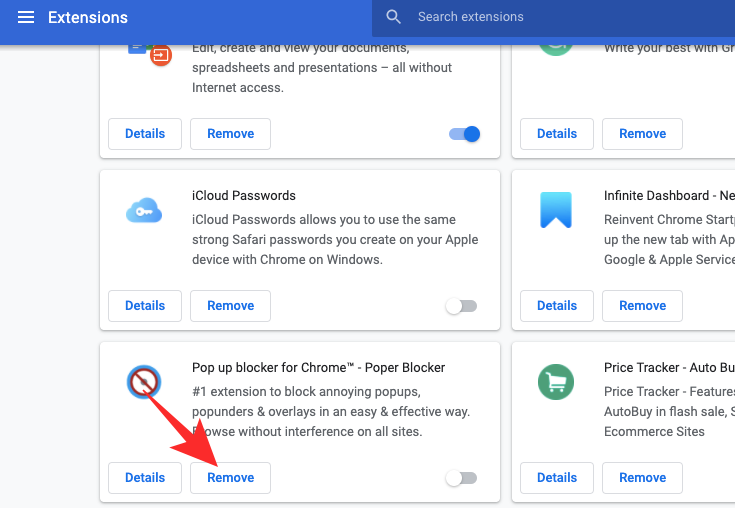
В диалоговом окне спросит, хотите ли вы удалить расширение навсегда. Щелкните “Удалить”.
Как отключить блокировку всплывающих окон в мобильном приложении Google Chrome
Хотя приложение Google Chrome не так многофункционально, как клиент для ПК или Mac, оно также имеет свой респектабельный набор функций. Блокировка всплывающих окон доступна в приложении Google Chrome, и ниже мы узнаем, как ее отключить.
Сначала запустите приложение Google Chrome на своем смартфоне Android или iOS. Теперь нажмите кнопку с вертикальным многоточием в правом верхнем углу экрана.
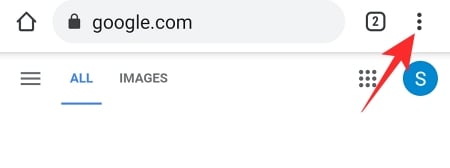
Когда меню откроется, нажмите «Настройки».

Когда откроется страница «Настройки», прокрутите вниз, пока не найдете параметр «Настройки сайта».
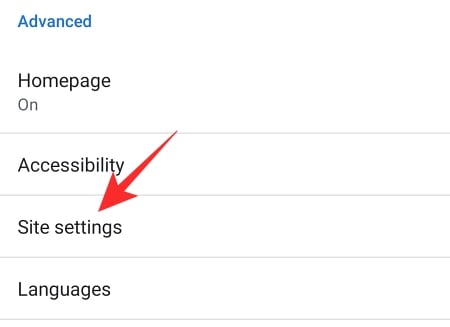
Он будет под заголовком «Дополнительно». Прокрутите вниз, пока не увидите параметр «Всплывающие окна и перенаправления».
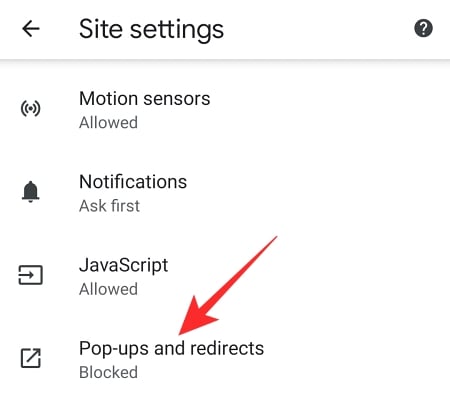
Включите переключатель “Всплывающие окна и перенаправления” и выйдите из области.

Как отключить блокировку всплывающих окон на определенных сайтах
В разделе выше мы увидели, как легко отключить блокировщики всплывающих окон – как встроенный блокировщик Google Chrome, так и любое стороннее расширение. Однако полное отключение блокировщиков всплывающих окон может быть не лучшим решением, особенно если вы часто посещаете сайты, которые выполняют перенаправления и бросают вам всплывающие окна. В этом случае лучше всего отключить блокировку всплывающих окон только для нескольких надежных веб-сайтов и оставить ее включенной для остальных. Ниже мы узнаем, как это сделать.
Встроенный блокировщик всплывающих окон Chrome
Сначала нажмите вертикальное многоточие в правом верхнем углу экрана и перейдите в «Настройки».
Теперь нажмите «Конфиденциальность и безопасность» в левой части экрана.
Затем перейдите в “Настройки сайта”.
Прокрутите вниз, пока не найдете параметр «Всплывающие окна и перенаправления» под баннером «Содержание».
Теперь в разделе «Настроенное поведение» нажмите кнопку «Добавить» справа от «Разрешено отправлять всплывающие окна и использовать перенаправления».
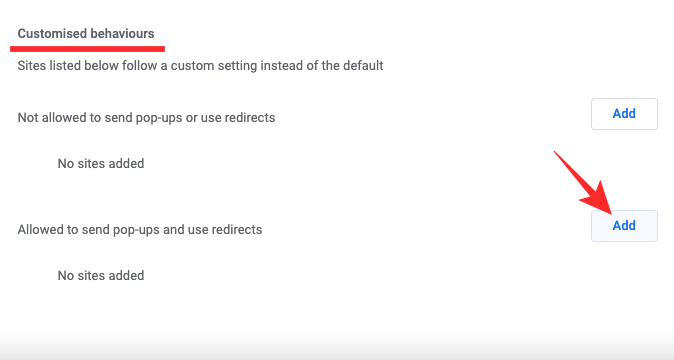
Затем введите URL-адрес веб-сайта, который вы хотите разрешить, и, наконец, нажмите «Добавить».
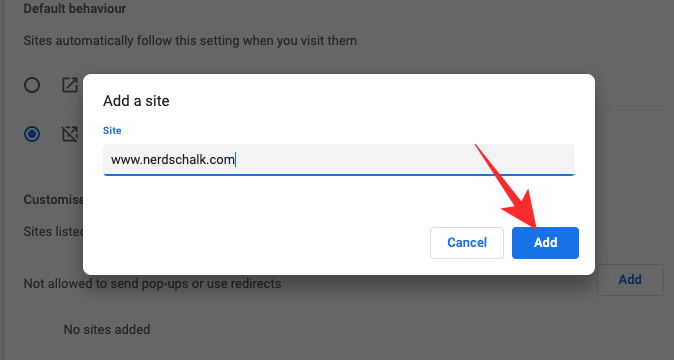
Добавленному веб-сайту будет разрешено показывать всплывающие окна и перенаправлять вас на другие веб-страницы.
Стороннее расширение
Поскольку каждое расширение, блокирующее всплывающие окна, очень немного отличается от другого, параметры конфигурации могут не переноситься от одного расширения к другому. Однако все они позволяют отключать всплывающие окна, не прыгая через обручи. Таким образом, вы можете просто получить доступ к меню расширения и разрешить всплывающие окна для любого конкретного сайта.
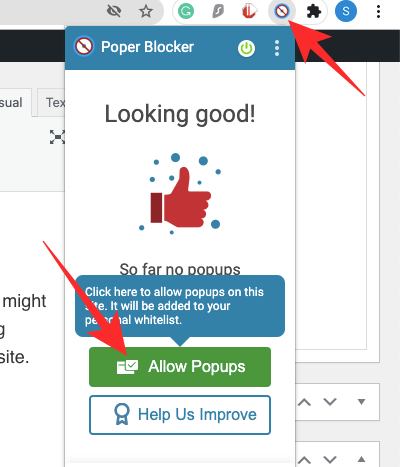
Другие веб-сайты будут по-прежнему блокироваться вашим блокировщиком всплывающих окон.
Часто задаваемые вопросы
Что означает «отключить блокировку всплывающих окон»?
Некоторые веб-сайты используют всплывающие окна для навигации. Когда вы запускаете свой блокировщик всплывающих окон на этих веб-сайтах, внутренние ссылки перестают работать, что в конечном итоге приводит к неудовлетворительному просмотру. Чтобы убедиться, что вы получаете максимальную отдачу от этих веб-сайтов, разработчики обычно делают предупреждение – просят вас «отключить блокировку всплывающих окон».
Если вы не отключите его, у вас могут возникнуть случайные сбои, и сайт может работать не так, как вы ожидаете. Однако не забудьте отключить блокировку всплывающих окон на веб-сайтах, которым вы доверяете. Мошеннические веб-сайты также могут отправить вам аналогичное сообщение, чтобы перенаправить вас на веб-сайты с оплатой за клик.
Отключение блокировщика всплывающих окон – хорошая идея?
Блокировщик всплывающих окон полезен, если вы посещаете сайты, печально известные своими перенаправлениями. Таким образом, вы можете сосредоточиться на контенте, на котором хотите сосредоточиться, и не увлекаться ненужными веб-сайтами. Так что отключение блокировщиков всплывающих окон на этих сайтах – не лучшая идея.
На веб-сайтах, которые используют всплывающие окна для навигации или входа в систему, лучше отключить блокировку всплывающих окон.
Будет ли ваша система повреждена, если вы отключите блокировку всплывающих окон?
Независимо от того, включен ли блокировщик всплывающих окон или выключен, всплывающие окна не повредят вашу систему. Да, это может вызвать замедление и сбой браузера, если будет слишком много перенаправлений, но даже в этих обстоятельствах ваша система не будет постоянно повреждена всплывающими окнами / отключением блокировщиков всплывающих окон.
Как отключить блокировку всплывающих окон на компьютере
В этой статье мы подробно говорили об отключении блокировщиков всплывающих окон. Пожалуйста, обратитесь к разделу «Как отключить блокировщики всплывающих окон в Google Chrome на вашем компьютере», чтобы узнать все об отключении блокировщиков всплывающих окон на вашем компьютере. Описанные выше действия применимы как для компьютеров Windows, так и для Mac.
Как отключить блокировку всплывающих окон на телефоне
Поскольку мобильное приложение Chrome не поддерживает сторонние расширения, такие как компьютерное приложение, у вас есть только возможность отключить встроенный блокировщик всплывающих окон Chrome. Выберите «Настройки»> «Конфиденциальность и безопасность»> «Настройки сайта»> «Всплывающие окна и перенаправления»> «Включить всплывающие окна». Чтобы узнать больше, ознакомьтесь с разделом «Как отключить блокировку всплывающих окон в мобильном приложении Google Chrome» выше.
Как временно отключить блокировку всплывающих окон
На данный момент Google Chrome не позволяет временно отключить блокировку всплывающих окон. При желании вы можете выключить его вручную, используя наши руководства выше, а затем снова включить, когда вам нужно. Кроме того, если вы думаете об отключении блокировщика всплывающих окон для нескольких веб-сайтов, имеет смысл использовать параметр настраиваемого поведения и добавить несколько веб-сайтов в качестве исключений. Таким образом, вам не нужно будет беспокоиться о том, чтобы возиться с настройками, и вы сможете вести свой день как обычно.
Программы для Windows, мобильные приложения, игры — ВСЁ БЕСПЛАТНО, в нашем закрытом телеграмм канале — Подписывайтесь:)
Как отключить блокировку всплывающих окон в Яндекс браузере
Всплывающие окна на веб-сайте могут быть раздражающими. Они могут содержать рекламу или другую информацию, которую вы не хотите видеть. Однако, в некоторых случаях вам может потребоваться открыть всплывающее окно, чтобы получить доступ к нужной информации или выполнить какое-то действие на сайте. В этой статье мы подробно расскажем, как отключить блокировку всплывающих окон в Яндекс браузере на ПК и мобильных устройствах.
Что такое блокировка всплывающих окон и зачем она нужна
Блокировка всплывающих окон контролирует появление окон на сайтах и может быть включена, чтобы защитить вас от нежелательных всплывающих окон с рекламой или вирусами. Браузеры обычно блокируют эти окна по умолчанию, но в некоторых случаях блокирование может быть не нужно, когда вам нужно получить доступ к ценной информации, например, квитанции за оплату или реквизитам платежей.
Где находится блокировка всплывающих окон в Яндекс браузере на ПК
Существует несколько способов отключения блокировки всплывающих окон в Яндекс браузере на ПК:
- Зайти в настройки Яндекс браузера следующим образом: на экране браузера нажмите на иконку шестеренки в правом верхнем углу браузера, потом выберите «Настройки».
- Прокрутить страницу до подраздела «Сайты», и нажмите «Защита от всплывающих окон и переадресаций».
- Убрать галочки у «Блокировать всплывающие окна».
Где находится блокировка всплывающих окон в Яндекс браузере на мобильных устройствах
На мобильных устройствах программа логично выглядит и пошагово управляется, в виду своей не очень изменчивой структуры. Итак, чтобы отключить блокировку всплывающих окон на мобильном Яндекс браузере, выполните следующие действия:
- Откройте меню Яндекс браузера на мобильном устройстве, по нажатию кнопки «Настройки».
- Найдите «Уведомления», затем «Уведомления от сайтов» и выберите нужный сайт из списка.
- Можно либо разрешить всплывающие окна на сайте выбрав кнопку «Разрешить», либо заблокировать выбрав кнопку «Блокировать».
Полезные советы и выводы
- Важно помнить, что блокировка всплывающих окон на веб-сайтах может быть полезной и нужной, но в некоторых случаях может помешать вам получить необходимую информацию.
- Если у вас возникли проблемы с блокировкой всплывающих окон в Яндекс браузере, вы можете попробовать воспользоваться нашей инструкцией, которая поможет вам решить эту проблему.
- Если вы все же решились отключить блокировку всплывающих окон в Яндекс браузере, не забывайте быть осторожными. Некоторые веб-сайты могут использовать всплывающие окна для показа нежелательного контента.
- Периодически следует перепроверять настройки своей програмы, чтобы убедиться, что блокировщик всплывающих окон не снова не включился.
Надеемся, что наша инструкция помогла вам отключить блокировку всплывающих окон в Яндекс браузере и сделала вашу жизнь более удобной и комфортной.
Как снять блокировку с яндекс браузера
Если вы хотите снять блокировку с опасного сайта на Яндекс Браузере, то следуйте простым инструкциям. Нажмите на значок «Настройки», который расположен в правом верхнем углу окна браузера. Далее выберите раздел «Безопасность». Там вам нужно отключить две опции:
- «Проверять безопасность посещаемых сайтов и загружаемых файлов»;
- «Отправлять информацию о подозрительных файлах и сайтах в Яндекс».
После этого вы сможете открывать опасные или ненадежные сайты без каких-либо ограничений. Однако, мы рекомендуем быть осторожными при посещении незнакомых ресурсов в интернете и всегда проверять загружаемый контент на вирусы.
Если вам надоело постоянное появление всплывающих окон в Яндекс. Браузере и вы хотите отключить их, вам необходимо произвести несколько действий. Сначала перейдите в настройки браузера, а затем прокрутите список настроек до блока «сайты». В этом разделе вы найдете подраздел «настройки уведомлений от Яндекс», в котором нужно снять все галочки. Теперь убедитесь, что изменения сохранены и попробуйте открыть веб-сайт, где раньше появлялись всплывающие окна. Если всё сделано правильно, теперь вам не будут мешать назойливые уведомления. Это простой и быстрый способ избавиться от ненужных окон, которые могут раздражать во время работы в интернете.