Ошибка пароль отклонен hamachi

Выполнить настройку Hamachi VPN несложно – достаточно установить программу на компьютер и изменить несколько параметров. Но в некоторых случаях пользователи сталкиваются с ошибками, приводящими к невозможности создавать локальные сети. В этой ситуации требуется устранить системный сбой, выполнив настройку сетевого подключения в Windows. Мы составили подробные инструкции, а также разобрали основные ошибки и способы их исправления. Если вам интересно, то оставайтесь с нами и внимательно изучайте материал.
Как настроить Hamachi VPN?
В принципе, сразу после установки программа Хамачи ВПН готова к работе – нужно только выполнить авторизацию в своем аккаунте LogMeIn. Но в большинстве случаев не обойтись без первоначальной настройки, так как по умолчанию некоторые значения выставлены некорректно. Для этого предлагаем обратиться к пошаговому руководству:
- Открываем приложение Hamachi VPN и переходим в раздел «Параметры».
- Возле пунктов «Шифрование» и «Сжатие» выставляем значения «Любой».
- Заходим в дополнительные опции, где запрещаем использование прокси-сервера, но включаем разрешение имен по протоколу mDNS.
- Также обращаем внимание на пункт «Фильтрация трафика», выбрав параметр «Разрешить все».
- И последнее, что нужно сделать, так это включить присутствие в сети (выбираем «Да» возле соответствующей строки).
- Кликаем «Ок» для сохранения изменений, а затем перезапускаем Hamachi VPN.
Как показывает практика, этих настроек вполне достаточно для корректной работы программы. Но в некоторых источниках указывается информация, что необходимо внести дополнительные изменения в параметры сети Windows. Если у вас приложение отказывается корректно работать, то можете сделать следующее:
Как видите, настроить программу для создания локальных сетей несложно, если внимательно следовать пошаговым инструкциям. По завершении всех изменений рекомендуем перезагрузить компьютер – это избавит вас от дополнительных сбоев.
Ошибки и их устранение
Например, на форумах часто появляется такой вопрос: статус VPN ошибка Hamachi – что делать? Одноранговый узел недоступен через VPN – как решить проблему? И в большинстве случаев нужно всего-то выставить правильные настройки, обратившись к предыдущим инструкциям. Если же ничего не изменилось, то предлагаем добавить программу в исключения брандмауэра Windows:
В результате предыдущая проблема будет решена. Но иногда этого недостаточно, поэтому приходится открывать диспетчер задач и принудительно закрывать фоновый процесс Hamachi.exe. А затем потребуется перейти в раздел панели управления «Службы» и вручную запустить LogMeIn Hamachi Tunneling Engine.
Также довольно-таки часто встречается ошибка конфигурации. В этом случае вы можете видеть уведомление, что TAP устройство домена VPN выключено. И это указывает на то, что наблюдаются проблемы с туннелем VPN – поэтому появляется задержка и слишком высокий PING. Чтобы убрать ошибку, достаточно выполнить следующие рекомендации:
- добавить Hamachi VPN в список исключений брандмауэра Windows;
- отключить программы, расходующие дополнительный трафик и работающие в фоновом режиме;
- перезагрузить маршрутизатор;
- отключить шифрование в настройках приложения;
- подключить сетевой кабель напрямую к LAN (если возможно).

Таким образом, мы подробно рассмотрели, как настроить Hamachi VPN и решить наиболее частые проблемы. Представленный материал – пошаговая инструкция, которая помогает выбрать правильные параметры и наконец-то создать или подключиться к локальной сети. Есть вопросы? Переходите в комментарии и задавайте их!
Как решить ошибки в регистрации Hamachi и успешно использовать программу
Hamachi — одна из самых популярных программ для создания виртуальных частных сетей. Она позволяет пользователям безопасно и легко подключаться к общей сети, обмениваться файлами и работать удаленно. Однако, иногда во время установки возникают ошибки, которые могут помешать регистрации и использованию программы.
В данной статье мы расскажем, как справиться с проблемами, возникающими при установке Hamachi и регистрации в программе. Вы узнаете, как исправить ошибки, связанные с ошибками установки, как настроить программу для максимальной эффективности и безопасности, а также, как подключить ваших друзей или коллег к вашей частной сети.
Hamachi может быть использована в различных целях: от игры в многопользовательские игры до создания виртуального офиса, так что вы обязательно найдете полезные советы для использования программы, каким бы ни был ваш случай. Для тех, кто впервые сталкивается с Hamachi, этот гайд станет отличным местом для начала.
Способ 1: Изменение настроек брандмауэра
Часто для регистрации в Hamachi необходимо внести изменения в настройки брандмауэра. Если программа не работает, может понадобиться добавить ее в список разрешенных программ брандмауэра.
- Откройте «Центр управления брандмауэром Windows» через «Панель управления».
- Выберите «Разрешенные приложения».
- Нажмите кнопку «Изменить настройки», если настройки заблокированы.
- Добавьте Hamachi в список разрешенных приложений.
- Откройте настройки брандмауэра.
- Выберите «Охраняемые соединения».
- Нажмите кнопку «Добавить» и выберите Hamachi в списке программ.
- Сохраните изменения.
После этого попробуйте зарегистрироваться в Hamachi заново. Если проблема не решена, попробуйте другие методы.
Способ 2: изменение конфигурационных файлов
Если при попытке зарегистрироваться в Hamachi возникает ошибка, то можно воспользоваться вторым способом. Для этого необходимо изменить конфигурационные файлы программы.
- Перейдите в папку, где установлен Hamachi.
- Найдите файл с названием «hamachi-2.ini».
- Откройте этот файл в текстовом редакторе.
- В строке «Nick» замените имя пользователя на то, которое вы хотите использовать.
- Сохраните изменения.
Также можно изменить файл «client.cfg», находящийся в папке «config». Для этого:
- Откройте файл «client.cfg» в текстовом редакторе.
- В строке «ui» замените значение на «on».
- Сохраните изменения.
После этих манипуляций программа должна заработать без ошибок, и вы сможете зарегистрироваться в Hamachi.
Первый способ зарегистрироваться в Hamachi
Прежде всего, для того чтобы использовать Hamachi, необходимо его скачать и установить на свой компьютер. По завершению установки запустите программу и выберите пункт «Create a new network» (Создать новую сеть).
Затем следует ввести имя сети и пароль для нее. Учтите, что пароль должен состоять из 5-х или более символов. Следующим шагом нажмите на кнопку «Create» (Создать).
Теперь вы должны отправить другу, с которым хотите подключиться, название сети и пароль. Он должен запустить Hamachi, нажать на кнопку «Join existing network» (Подключиться к существующей сети) и ввести данные, которые вы ему передали.
Важно убедиться, что приложение Hamachi не блокируется вашим брандмауэром или антивирусным ПО. Если вы не можете зарегистрироваться через этот способ, попробуйте использовать другой или обратиться за помощью к технической поддержке.
Принципы работы LogMeIn Hamachi
LogMeIn Hamachi — это программа, которая позволяет установить виртуальную частную сеть между несколькими компьютерами. Она работает на основе технологии VPN, позволяющей создать защищенное соединение между различными устройствами.
Принцип работы программы:
- Установка и запуск приложения на каждом компьютере, который вы хотите подключить к виртуальной сети.
- Создание новой сети.
- Подключение к сети, указав имя сети и пароль
После подключения к виртуальной сети пользователи смогут обмениваться данными между собой, как будто они находятся в одной физической локальной сети. В Hamachi нет необходимости прописывать особые настройки маршрутизатора или внешнего IP-адреса. Программа автоматически настраивает открытые порты для обмена информацией.
Защита данных:
Все данные, передаваемые между компьютерами внутри виртуальной сети Hamachi, защищены криптографическими алгоритмами и надежным шифрованием. Также, программа имеет систему авторизации, которая позволяет выбирать, кто может подключиться к вашей сети и кто не может.
Преимущества использования LogMeIn Hamachi:
- Простота настройки и использования.
- Защита данных и конфиденциальности.
- Удобство работы с удаленными компьютерами.
- Возможность создания виртуальных сетей любого размера.
- Надежность и стабильность подключения.
Преимущества и особенности Hamachi
Преимущества
- Простота в использовании.
- Поддерживает множество операционных систем: Windows, Mac, Linux.
- Безопасная и надежная сеть.
- Бесплатно.
- Возможность использовать несколько сетей.
- Хорошая скорость соединения.
Особенности
Программа Hamachi является отличным инструментом для создания виртуальной частной сети, которая позволяет пользователям подключаться к удаленным компьютерам и работать с ними так, как будто они находятся в одной локальной сети. Hamachi также используется для игоровых сессий и для создания VPN-сетей.
Hamachi имеет простой и интуитивно понятный интерфейс, который позволяет легко создавать и управлять сетями. В отличие от других программ, Hamachi работает на основе peer-to-peer протокола, что значительно ускоряет соединение и повышает безопасность передачи данных.
Hamachi является бесплатным и доступным для скачивания на официальном сайте разработчика. Если возникнут какие-то проблемы, пользователи могут получить поддержку в сообществе пользователей Hamachi, которое активно обсуждает различные вопросы и проблемы, связанные с программой.
Загрузка и установка Hamachi
Для использования Hamachi необходимо сначала загрузить и установить приложение. Пользователи могут загрузить Hamachi с официального сайта LogMeIn или других доверенных источников.
После загрузки файла установщика пользователю нужно запустить приложение и следовать инструкции по установке. Некоторые операционные системы могут требовать подтверждения прав администратора для завершения процесса установки.
Установка может занять несколько минут в зависимости от скорости интернет-соединения и производительности компьютера. Когда процесс установки будет завершен, пользователь сможет запустить программу Hamachi и начать использовать ее.
В некоторых случаях при установке Hamachi могут возникнуть ошибки. Если по какой-то причине приложение не устанавливается, пользователю следует попробовать загрузить и установить более позднюю версию Hamachi или проверить наличие на компьютере необходимых драйверов и компонентов.
| 1. | Загружайте Hamachi только с надежных источников. |
| 2. | Следуйте инструкции по установке внимательно и не пропускайте никаких шагов. |
| 3. | Проверьте наличие необходимых драйверов и компонентов на вашем компьютере перед установкой Hamachi. |
Сфера применения Hamachi
Hamachi — это удобная и простая в использовании программа для создания виртуальной частной сети. С ее помощью можно безопасно обмениваться файлами, играть в онлайн-игры, а также использовать удаленные устройства, как будто они находятся рядом с вами.
Одной из главных сфер применения Hamachi является игровое сообщество. С помощью программы вы можете создавать свои игровые сервера, обмениваться файлами, чатиться с друзьями и многое другое. Hamachi также позволяет создавать виртуальные сети для работы, также называемые VPN-соединением, для того чтобы удаленно работать с коллегами.
Hamachi может использоваться в образовательных целях и для управления множеством компьютеров. С помощью программы можно легко настроить соединение между компьютерами и удаленно управлять ими. В отличие от облаков, которые могут стать объектом взлома, виртуальные сети Hamachi обладают высокой степенью безопасности.
Кроме того, Hamachi может быть полезен для тех, кто хочет получить доступ к заблокированным в своей стране сайтам или услугам. С помощью программы можно изменить IP-адрес и обойти ограничения интернет-провайдера.
В современном мире, где на передний план выходят удаленная работа и онлайн-общение, Hamachi является незаменимым инструментом для создания безопасной виртуальной среды.
Регистрация в Hamachi: как избежать ошибок
1. Проверьте электронную почту
Перед регистрацией в Hamachi убедитесь, что вы указали корректный адрес электронной почты. В процессе регистрации на вашу почту будет отправлено письмо с подтверждением, которое необходимо будет активировать.
2. Используйте уникальные данные
При выборе логина и пароля для Hamachi используйте уникальные данные, которые вы не используете нигде еще. Иначе возможны проблемы, связанные с уже существующей учетной записью или взломом.
3. Введите корректную информацию
При регистрации в Hamachi необходимо указать правильную информацию о себе и своей учетной записи. Некорректные данные могут привести к блокировке вашего аккаунта.
4. Обратитесь в службу поддержки
Если вы столкнулись с проблемами в процессе регистрации в Hamachi или получили ошибку, обратитесь в службу поддержки. Специалисты помогут вам разобраться и решить проблему.
Установка Hamachi
Для использования программы Hamachi необходимо ее сначала скачать и установить на компьютер. Существует несколько способов загрузки Hamachi. Вы можете загрузить ее с официального сайта разработчика или с любого другого ресурса, предоставляющего доступ к программам и приложениям.
После загрузки файла установщика необходимо запустить его и следовать инструкциям, которые появятся на экране. Обычно вам будет предложено выбрать язык, путь для установки, компоненты, которые необходимо установить, а также создать ярлык на рабочем столе.
После завершения установки необходимо запустить программу и зарегистрироваться в системе, чтобы использовать ее функционал. При регистрации необходимо использовать действующий адрес электронной почты и придумать надежный пароль для защиты вашей учетной записи.
Создание собственной сети в Хамачи
Для создания собственной сети в Hamachi необходимо запустить программу и выбрать пункт «Создать новую сеть» в главном меню. После этого следует указать имя сети и пароль для входа в неё. Принципиально важно использовать достаточно сложный пароль для защиты сети от несанкционированного доступа.
Создание собственной сети позволит пользователям, которые присоединились к ней, подключаться к компьютеру, на котором запущен Hamachi, и получать доступ к общим данным, например, общим файлам или принтеру.
Необходимо помнить, что максимальное количество подключенных клиентов ограничено, в зависимости от версии Hamachi. Социальная версия программы позволяет создавать сети с неограниченным количеством участников, но они могут быть подключены только на 21 день без оплаты подписки.
Для подключения клиентов к созданной сети необходимо передать имя сети и пароль пользователям, которые будут подключаться к компьютеру. Они могут сделать это, выбрав пункт «Присоединиться к сети» в главном меню Hamachi и вводом данных, которые были указаны при создании сети.
Таким образом, создание собственной сети в Hamachi позволяет организовать удаленную работу совместно над одними документами и общением, что повышает эффективность работы и упрощает процесс взаимодействия между пользователями.
Создание сети в Hamachi
Прежде чем приступить к созданию сети, необходимо запустить программу Hamachi и зарегистрироваться в ней. Если у вас возникают ошибки при регистрации, следует обратиться к описанию ошибок и осуществить их исключение. После успешной регистрации можно переходить к созданию сети.
Для создания сети необходимо выбрать соответствующий пункт в главном меню Hamachi и ввести ее название. Далее можно добавить других участников, пригласив их в сеть при помощи специального кода. Важно учесть, что другим участникам также необходимо иметь учетную запись в Hamachi.
При создании сети следует также определить ее тип, наложив соответствующие ограничения на доступ участников и режим работы. В Hamachi существует несколько типов сетей, с учетом разных потребностей и целей использования.
- Общедоступная сеть – доступ к сети может получить любой пользователь, знающий ее название и код приглашения;
- Приватная сеть – доступ к сети получают только пользователи, которые были приглашены в нее участниками;
- Сеть с ограниченным доступом – доступ к сети получают только пользователи, предварительно получившие разрешение от администратора.
При правильном создании сети и правильном вводе данных участников, они смогут начать работу в сети и использовать ее возможности для выполнения различных задач в удаленном режиме. В Hamachi предусмотрены функции для обмена файлами, общения и других действий.
Подключение к сторонним сетям в Хамачи
Когда вы зарегистрировались в Хамачи, вы можете присоединится к сети, созданной другим пользователем. Это может быть полезно, если вам нужно работать вместе с кем-то на удаленном компьютере или играть в онлайн-игры. Для этого просто попросите владельца сети предоставить вас соответствующие данные.
Чтобы подключится к сторонней сети в Хамачи, выполните следующие действия:
- Откройте Хамачи и перейдите во вкладку «Сети».
- Введите Имя сети и Пароль, предоставленный владельцем сети.
- Нажмите на кнопку «Присоединиться к сети».
Теперь вы подключились к сторонней сети в Хамачи и можете обмениваться данными или играть в онлайн-игры с другими участниками сети.
Важно понимать, что владелец сети имеет право отключить вас от сети в любой момент, если он посчитает это необходимым. Если вы хотите создать свою собственную сеть в Хамачи, следует сначала изучить эту тему более детально, чтобы избежать ошибок и проблем.
Подключение к серверу Hamachi
Для подключения к серверу Hamachi необходимо знать его имя и пароль. Иногда при вводе этой информации может возникать ошибка, например, если неправильно введен пароль или имя сервера уже занято.
Если при подключении к серверу Hamachi вы столкнулись с ошибкой, попробуйте проверить правильность введенных данных и убедиться, что ваше интернет-соединение работает исправно. Также может помочь временный отключение брандмауэра и антивируса на вашем компьютере.
Если все вышеперечисленные решения не помогли, обратитесь к поддержке Hamachi. Они смогут посмотреть логи ошибок и предложить наиболее подходящее решение.
Основные возможности программы LogMeIn
Удаленный доступ
Одной из основных возможностей программы LogMeIn является удаленный доступ к компьютеру из любого места. С помощью этой функции вы можете подключиться к удаленному компьютеру и управлять им так, как будто вы находитесь рядом с ним. Это очень удобно для работы из дома или в поездке, когда вы не можете физически находиться рядом с компьютером.
Файловый обмен
Еще одной удобной возможностью программы LogMeIn является файловый обмен. Вы можете передавать файлы между компьютерами, подключенными к программе, даже если они находятся на разных концах света. Это очень удобно, когда нужно быстро отправить файлы коллегам или друзьям, находящимся в другом городе или стране.
Шифрование данных
Безопасность данных очень важна для каждого пользователя, и программа LogMeIn заботится о ней. Все данные передаются через зашифрованный канал, что обеспечивает надежную защиту от взлома и кражи данных. Вы можете быть уверены, что ваши данные находятся в безопасности при использовании программы LogMeIn.
Управление сетью
Программа LogMeIn также позволяет управлять сетью удаленных компьютеров. Вы можете настраивать сетевые настройки, резервные копии, удалять программы и многое другое. Это очень удобно для системных администраторов, которые поддерживают сеть компьютеров на расстоянии.
Массовые операции
Еще одной удобной возможностью программы LogMeIn является возможность проведения массовых операций. Вы можете отправить команду на выполнение на несколько компьютеров одновременно. Это очень удобно, когда нужно провести обновление ПО на множестве компьютеров, находящихся в разных местах.
Как играть через Хамачи
1. Установите Хамачи и настройте соединение:
Перед тем, как начать играть через Хамачи, необходимо установить программу и настроить соединение между участниками. Для этого нужно зарегистрироваться в программе и создать сеть, к которой подключатся все игроки.
2. Запустите игру и выберите режим «LAN игра»:
Чтобы начать играть через Хамачи, нужно запустить соответствующую игру и выбрать режим «LAN игра». Этот режим позволяет играть только на локальной сети, но Хамачи поможет создать такую сеть и подключиться к ней через Интернет.
3. Введите IP-адрес и присоединитесь:
Когда игроки настроят Хамачи и запустят игру в режиме «LAN игра», каждый должен ввести IP-адрес созданной сети в соответствующие поля. После этого можно присоединиться и начать игру.
4. Настраивайте параметры игры:
Когда все игроки подключены к сети через Хамачи, можно настроить параметры игры и начать проходить уровни, выполнять задания и сражаться с противниками.
- Если в игре возникли сложности с подключением к сети через Хамачи, нужно проверить правильность введенных IP-адресов и настроек программы.
- Также стоит обратить внимание на скорость Интернет-соединения, чтобы избежать задержек и прерываний в игре.
Играть через Хамачи не только удобно, но и интересно, потому что это позволяет собирать команды из разных городов и стран и сыграть вместе в любимые игры, не выходя из дома.
Ошибка в hamachi пароль отклонен
Наступил “судный день”, и Хамачи не подключается к сети. Почему и что делать? В первую очередь, вину необходимо взвалить на антивирус и брандмауэр. Т.к. после их обновления настройки исключений могут сбиться (может произойти в результате некорректного отключения ПК). Поэтому заново добавляем Hamachi в список исключений антивируса и брандмауэра. Помогло? Тогда, вы восхитительны! Наслаждайтесь игрой с друзьями.
Не сработало? Переустанавливаем!
Внимание! Перед установкой необходимо удалить абсолютно все файлы. Заходим в меню Пуск, затем в панель управления, ищем пункт “Установка и удаление программ”. Ждём загрузки списка установленных приложений. Находим Hamachi кликаем на него и выбираем удалить.
Проверяем, не остались ли файлы настроек:
- Windows XP: Проверяем папку Program files на наличием папки Log me in hamachi. Обнаружили – удаляем!
- Win 7: Выполняем действие из пункта выше. Переходим в папку C:Users%имя пользователя%AppDataLocal также ищем папку и удаляем.
Переустанавливаем клиент. И это ещё не конец! После установки нового клиента необходимо настроить работы “Службу” hamachi. Открываем “Панель управления” через меню Пуск.
Ищем вкладку администрирование, открываем её и находим одноимённую вкладку.
Ищем службу, связанную с Hamachi и устанавливаем параметр запуска “вручную”. Включаем
После такого объёмного руководства, Hamachi подключится к сети в любом случае, хотя бы из уважения к вам.


В появившемся окне выбираем Протокол Интернета версии 4 жмем Свойства, в следующем окне жмем Дополнительно и в появившемся окне во вкладке Основные шлюзы выделяем шлюз (какой есть) и жмём Удалить

В Метрике интерфейса прописываем 10 (галочку с Автоматического назначения метрики снимаем). Жмём Ок, снова Ок и Закрыть.
Далее, как убрать желтые треугольники рядом с именами участников сети.

Выбираем Система — Параметры и слева во вкладке снова Параметры.
В появившемся окне напротив Шифрование и Сжатие выбираем Отключено.

Перезапускаем Хамачи, выключив, а затем включив кнопкой рядом с именем и айпи. Желтые треугольники должны пропасть.
Таким образом все участники моей сети видят локальные сервера, создаваемые мной в играх Call of Duty 2, Call of Duty 4 MW, FlatOut 2, да и во многих других, где нужно подключение через LAN.
Не забудьте добавить Hamachi в исключения брандмауэра Windows и остальных файерволов.
В сети можно без труда найти сайты, откуда его можно скачать.
После скачивания переходим к настройке.
Придумываем Идентификатор и Пароль, которые вы сообщите друзьям, чтобы они смогли присоединиться к сети.
После скачивания файл размещаем в отдельной папке (для нашего удобства) и открываем его. Программа производит проверку. У нас появляются еще несколько новых файлов, из них нам потребуется файл server.properties. Файл открываем для редактирования блокнотом.
Повторно открываем файл Minecraft_Server.exe и зовем друзей. Помните, что этот файл нельзя закрывать до окончания игры!
Запускаем Майнкрафт, кликаем на сетевую игру. Добавляем IP который был внесен в файл параметров и играем! Не забудьте сообщить ваш АйПи адрес друзьям чтобы они могли присоединиться к игре.
Как же круто играть с друзьями по сети, проходить вместе захватывающие миссии или соревноваться за первенство в битвах, но порой из-за параметров подсоединения к Интернету, юзеры не могут правильно настроить опцию сетевой игры. Для этого разработана полезная утилита Hamachi. Разберёмся детальнее, как играть через хамачи в любое приложение.
Утилита позволяет объединить пользователей из разных сетей
Hamachi представляет собой компактную утилиту, которая предоставляет огромные возможности по созданию VPN. К сети такого типа можно соединиться впятером, что существенно увеличивает наслаждение от процесса игры. VPN обладает теми же параметрами, что и стандартная локальная сеть. Пользователи из разных сетей, установив такой инструмент, смогут играть друг с другом. Информация напрямую передаётся между устройствами.
- обход защиты приложений, выпущенных более 5 лет назад (выбрасывать средства на покупку ключей лицензии больше не придётся);
- по сети можно играть даже в проекты, для которых не разработано официальных серверов ;
- удобный чат;
- неограниченное количество сетей;
- проверка пинга;
- возможность покупки расширенной версии.
Это позволит создать новую сеть для совместной игры с другом. Если хотите, чтобы всё получилось, то необходимо установить одинаковые версии игры на оба ПК, а также одинаковые дистрибутивы с Hamachi. На самом деле, здесь не больше десятка опций, с которыми сможет разобраться даже самый молодой юзер.
Если хотите создать крупную сеть для всех своих друзей, то можно оплатить версию для 256 адресов.
Настоятельно рекомендуем вводить эту информацию внимательно, ведь пароль чувствителен к регистру. Если ошибок при вводе не было, то система пропустит вас и подключит к группе. В основном окне утилиты появится наименование сети и перечень пользователей, подключённых в данный момент.
Все вопросы и нюансы ещё до игры можно обсудить в удобном чате Hamachi.
Важный совет: во время подключения используйте указанный в приложении Hamachi IP-адрес.
Возможные проблемы
Если игра на общедоступном сервере не для вас, но объединить усилия по строительству мира с кем-либо всё же хочется, то Hamachi станет для вас настоящей находкой. Настроить локальную сеть только для ваших друзей возможно всего лишь за пару минут. Следуйте инструкции в первой и второй части статьи, а третью дайте прочесть вашим друзьям для подключения к порту без лишних проблем.
Скачивание и установка Хамачи для Майнкрафт
Как играть в Майнкрафт по хамачи — создание порта
Внимание: этот пункт выполняет только один игрок. Остальные подключатся к вам по локальной сети на третьем шаге:
- зайдите в установленный Hamachi,
- программа сразу предложит вам войти в учётную запись либо зарегистрировать новую,
- пройдите регистрацию, для этого нужно ввести электронную почту и дважды пароль,
- в появившемся окне нужно ввести название порта, которое вы сами придумаете и дважды пароль. Помните, пароль необходимо держать в голове, он понадобится вашим друзьям в третьем пункте.
Ваша сеть создана. Зайдите в игру Майнкрафт.
- выберите одиночный режим и создайте мир, который вы хотите строить с друзьями: выживание или творческий.
- на этом создание почти порта окончено. В сообщении вы увидите номер вашего порта, обязательно запомните его, именно эти цифры нужны вашим друзьям для подключения к миру,
Как играть в Майнкрафт по хамачи — подключение к порту
Этот пункт создан для ваших друзей либо если вы сами пытаетесь подключиться к порту Хамачи в игре Майнкрафт:
На этом все шаги подключения выполнены. Если что-либо у вас не получилось, просто начните заново. А для наглядности инструкции посмотрите видео ниже.
это вы дауны это роботает
скуайп спалил лол
Реально работает Спасибо Огромное!
1:27 да ладно? комп может суициднутся ват?
даун блять тупорылый название: что делать если друг не может зайти на твою локальную сеть, а сам блять не ответил сука
Вообщето он ответил!
Ты дибил? Интер 2000 1001 мб не бывает максимум это 100 а у вот у меня 98
мбит а он про мб
Маскимум это 300 мбит, а может и больше взависимости где живешь и какой провайдер.
Даун о господи,как таким дауном можно быть?Так ты в привязку и ДЦП!
SitSpit ты блин сам дцн и даун недоделаный блин вот сам бы всё это знал
На мой сервер в minecraft никто не может зайти кроме меня, им пишет «can’t reach server», что делать? Помогите, пожалуйста!
- Сервер создан в локальной сети и к нему пытаются присоединится с другой сети (другого провайдера). Для таких целей необходимо иметь выделенный IP в мир.
- Локальный IP выдается провайдером автоматически через DHCP, поэтому прописанный в конфиге сервера IP не совпадает с реально выделенным в данный момент. Необходимо прописать принудительно IP в настройках сети и чтобы он совпадал с прописанным в конфиге сервера.
Хамачи статус VPN ошибка
Выполнить настройку Hamachi VPN несложно – достаточно установить программу на компьютер и изменить несколько параметров. Но в некоторых случаях пользователи сталкиваются с ошибками, приводящими к невозможности создавать локальные сети. В этой ситуации требуется устранить системный сбой, выполнив настройку сетевого подключения в Windows. Мы составили подробные инструкции, а также разобрали основные ошибки и способы их исправления. Если вам интересно, то оставайтесь с нами и внимательно изучайте материал.
Как настроить Hamachi VPN?
В принципе, сразу после установки программа Хамачи ВПН готова к работе – нужно только выполнить авторизацию в своем аккаунте LogMeIn. Но в большинстве случаев не обойтись без первоначальной настройки, так как по умолчанию некоторые значения выставлены некорректно. Для этого предлагаем обратиться к пошаговому руководству:
- Открываем приложение Hamachi VPN и переходим в раздел «Параметры».

- Возле пунктов «Шифрование» и «Сжатие» выставляем значения «Любой».
- Заходим в дополнительные опции, где запрещаем использование прокси-сервера, но включаем разрешение имен по протоколу mDNS.

- Также обращаем внимание на пункт «Фильтрация трафика», выбрав параметр «Разрешить все».
- И последнее, что нужно сделать, так это включить присутствие в сети (выбираем «Да» возле соответствующей строки).

- Кликаем «Ок» для сохранения изменений, а затем перезапускаем Hamachi VPN.
Как показывает практика, этих настроек вполне достаточно для корректной работы программы. Но в некоторых источниках указывается информация, что необходимо внести дополнительные изменения в параметры сети Windows. Если у вас приложение отказывается корректно работать, то можете сделать следующее:
- Переходим в раздел «Сетевое подключение» и кликаем ПКМ по Hamachi.

- В появившемся меню отмечаем вариант «Свойства».
- Ставим галочку возле строки «IP версии 4», а затем еще раз переходим в свойства.

- Нажимаем «Дополнительно» и удаляем созданный автоматически шлюз (25.0.0.1).

- В поле «Метрика интерфейса» вводим цифру 10 и сохраняем изменения.
Как видите, настроить программу для создания локальных сетей несложно, если внимательно следовать пошаговым инструкциям. По завершении всех изменений рекомендуем перезагрузить компьютер – это избавит вас от дополнительных сбоев.
Ошибки и их устранение
Например, на форумах часто появляется такой вопрос: статус VPN ошибка Hamachi – что делать? Одноранговый узел недоступен через VPN – как решить проблему? И в большинстве случаев нужно всего-то выставить правильные настройки, обратившись к предыдущим инструкциям. Если же ничего не изменилось, то предлагаем добавить программу в исключения брандмауэра Windows:
- Открываем «Панель управления» и переходим в раздел «Безопасность Windows».

- Нажимаем по пункту «Брандмауэр и защита сети», а затем – «Разрешить работу с приложениями…».

- Кликаем «Изменить параметры», после чего отмечаем «Разрешить другое приложение».

- Указываем путь к Hamachi VPN, воспользовавшись стандартным проводником Windows.
В результате предыдущая проблема будет решена. Но иногда этого недостаточно, поэтому приходится открывать диспетчер задач и принудительно закрывать фоновый процесс Hamachi.exe. А затем потребуется перейти в раздел панели управления «Службы» и вручную запустить LogMeIn Hamachi Tunneling Engine.
Также довольно-таки часто встречается ошибка конфигурации. В этом случае вы можете видеть уведомление, что TAP устройство домена VPN выключено. И это указывает на то, что наблюдаются проблемы с туннелем VPN – поэтому появляется задержка и слишком высокий PING. Чтобы убрать ошибку, достаточно выполнить следующие рекомендации:
- добавить Hamachi VPN в список исключений брандмауэра Windows;
- отключить программы, расходующие дополнительный трафик и работающие в фоновом режиме;
- перезагрузить маршрутизатор;
- отключить шифрование в настройках приложения;
- подключить сетевой кабель напрямую к LAN (если возможно).
Таким образом, мы подробно рассмотрели, как настроить Hamachi VPN и решить наиболее частые проблемы. Представленный материал – пошаговая инструкция, которая помогает выбрать правильные параметры и наконец-то создать или подключиться к локальной сети. Есть вопросы? Переходите в комментарии и задавайте их!
Hamachi не подключается к другу
Наступил “судный день”, и Хамачи не подключается к сети. Почему и что делать? В первую очередь, вину необходимо взвалить на антивирус и брандмауэр. Т.к. после их обновления настройки исключений могут сбиться (может произойти в результате некорректного отключения ПК). Поэтому заново добавляем Hamachi в список исключений антивируса и брандмауэра. Помогло? Тогда, вы восхитительны! Наслаждайтесь игрой с друзьями.
Не сработало? Переустанавливаем!
Внимание! Перед установкой необходимо удалить абсолютно все файлы. Заходим в меню Пуск, затем в панель управления, ищем пункт “Установка и удаление программ”. Ждём загрузки списка установленных приложений. Находим Hamachi кликаем на него и выбираем удалить.
Проверяем, не остались ли файлы настроек:
- Windows XP: Проверяем папку Program files на наличием папки Log me in hamachi. Обнаружили – удаляем!
- Win 7: Выполняем действие из пункта выше. Переходим в папку C:Users%имя пользователя%AppDataLocal также ищем папку и удаляем.
Переустанавливаем клиент. И это ещё не конец! После установки нового клиента необходимо настроить работы “Службу” hamachi. Открываем “Панель управления” через меню Пуск.
Ищем вкладку администрирование, открываем её и находим одноимённую вкладку.
Ищем службу, связанную с Hamachi и устанавливаем параметр запуска “вручную”. Включаем
После такого объёмного руководства, Hamachi подключится к сети в любом случае, хотя бы из уважения к вам.
В появившемся окне выбираем Протокол Интернета версии 4 жмем Свойства, в следующем окне жмем Дополнительно и в появившемся окне во вкладке Основные шлюзы выделяем шлюз (какой есть) и жмём Удалить
В Метрике интерфейса прописываем 10 (галочку с Автоматического назначения метрики снимаем). Жмём Ок, снова Ок и Закрыть.
Далее, как убрать желтые треугольники рядом с именами участников сети.
Выбираем Система — Параметры и слева во вкладке снова Параметры.
В появившемся окне напротив Шифрование и Сжатие выбираем Отключено.
Перезапускаем Хамачи, выключив, а затем включив кнопкой рядом с именем и айпи. Желтые треугольники должны пропасть.
Таким образом все участники моей сети видят локальные сервера, создаваемые мной в играх Call of Duty 2, Call of Duty 4 MW, FlatOut 2, да и во многих других, где нужно подключение через LAN.
Не забудьте добавить Hamachi в исключения брандмауэра Windows и остальных файерволов.
В сети можно без труда найти сайты, откуда его можно скачать.
После скачивания переходим к настройке.
Придумываем Идентификатор и Пароль, которые вы сообщите друзьям, чтобы они смогли присоединиться к сети.
После скачивания файл размещаем в отдельной папке (для нашего удобства) и открываем его. Программа производит проверку. У нас появляются еще несколько новых файлов, из них нам потребуется файл server.properties. Файл открываем для редактирования блокнотом.
Повторно открываем файл Minecraft_Server.exe и зовем друзей. Помните, что этот файл нельзя закрывать до окончания игры!
Запускаем Майнкрафт, кликаем на сетевую игру. Добавляем IP который был внесен в файл параметров и играем! Не забудьте сообщить ваш АйПи адрес друзьям чтобы они могли присоединиться к игре.
Как же круто играть с друзьями по сети, проходить вместе захватывающие миссии или соревноваться за первенство в битвах, но порой из-за параметров подсоединения к Интернету, юзеры не могут правильно настроить опцию сетевой игры. Для этого разработана полезная утилита Hamachi. Разберёмся детальнее, как играть через хамачи в любое приложение.
Утилита позволяет объединить пользователей из разных сетей
Hamachi представляет собой компактную утилиту, которая предоставляет огромные возможности по созданию VPN. К сети такого типа можно соединиться впятером, что существенно увеличивает наслаждение от процесса игры. VPN обладает теми же параметрами, что и стандартная локальная сеть. Пользователи из разных сетей, установив такой инструмент, смогут играть друг с другом. Информация напрямую передаётся между устройствами.
- обход защиты приложений, выпущенных более 5 лет назад (выбрасывать средства на покупку ключей лицензии больше не придётся);
- по сети можно играть даже в проекты, для которых не разработано официальных серверов ;
- удобный чат;
- неограниченное количество сетей;
- проверка пинга;
- возможность покупки расширенной версии.
Это позволит создать новую сеть для совместной игры с другом. Если хотите, чтобы всё получилось, то необходимо установить одинаковые версии игры на оба ПК, а также одинаковые дистрибутивы с Hamachi. На самом деле, здесь не больше десятка опций, с которыми сможет разобраться даже самый молодой юзер.
Если хотите создать крупную сеть для всех своих друзей, то можно оплатить версию для 256 адресов.
Настоятельно рекомендуем вводить эту информацию внимательно, ведь пароль чувствителен к регистру. Если ошибок при вводе не было, то система пропустит вас и подключит к группе. В основном окне утилиты появится наименование сети и перечень пользователей, подключённых в данный момент.
Все вопросы и нюансы ещё до игры можно обсудить в удобном чате Hamachi.
Важный совет: во время подключения используйте указанный в приложении Hamachi IP-адрес.
Возможные проблемы
Если игра на общедоступном сервере не для вас, но объединить усилия по строительству мира с кем-либо всё же хочется, то Hamachi станет для вас настоящей находкой. Настроить локальную сеть только для ваших друзей возможно всего лишь за пару минут. Следуйте инструкции в первой и второй части статьи, а третью дайте прочесть вашим друзьям для подключения к порту без лишних проблем.
Скачивание и установка Хамачи для Майнкрафт
Как играть в Майнкрафт по хамачи — создание порта
Внимание: этот пункт выполняет только один игрок. Остальные подключатся к вам по локальной сети на третьем шаге:
- зайдите в установленный Hamachi,
- программа сразу предложит вам войти в учётную запись либо зарегистрировать новую,
- пройдите регистрацию, для этого нужно ввести электронную почту и дважды пароль,
- в появившемся окне нужно ввести название порта, которое вы сами придумаете и дважды пароль. Помните, пароль необходимо держать в голове, он понадобится вашим друзьям в третьем пункте.
Ваша сеть создана. Зайдите в игру Майнкрафт.
- выберите одиночный режим и создайте мир, который вы хотите строить с друзьями: выживание или творческий.
- на этом создание почти порта окончено. В сообщении вы увидите номер вашего порта, обязательно запомните его, именно эти цифры нужны вашим друзьям для подключения к миру,
Как играть в Майнкрафт по хамачи — подключение к порту
Этот пункт создан для ваших друзей либо если вы сами пытаетесь подключиться к порту Хамачи в игре Майнкрафт:
На этом все шаги подключения выполнены. Если что-либо у вас не получилось, просто начните заново. А для наглядности инструкции посмотрите видео ниже.
это вы дауны это роботает
скуайп спалил лол
Реально работает Спасибо Огромное!
1:27 да ладно? комп может суициднутся ват?
даун блять тупорылый название: что делать если друг не может зайти на твою локальную сеть, а сам блять не ответил сука
Вообщето он ответил!
Ты дибил? Интер 2000 1001 мб не бывает максимум это 100 а у вот у меня 98
мбит а он про мб
Маскимум это 300 мбит, а может и больше взависимости где живешь и какой провайдер.
Даун о господи,как таким дауном можно быть?Так ты в привязку и ДЦП!
SitSpit ты блин сам дцн и даун недоделаный блин вот сам бы всё это знал
На мой сервер в minecraft никто не может зайти кроме меня, им пишет «can’t reach server», что делать? Помогите, пожалуйста!
Ошибка статуса VPN в «Хамачи»: способы быстрого решения проблемы

Небольшая, но достаточно мощная программа «Хамачи» является инструментом для быстрого создания виртуальных сетей, работающим по принципу своеобразного эмулятора, позволяющего объединить в локальную сетевую систему компьютеры, которые подключены к интернету. Несмотря на то что в этом приложении имеется возможность использовать так называемые серые IP-адреса и организовывать обмен данными по принципам, несколько напоминающим технологии Р2Р (как в случае с торрентами), и в ней достаточно часто могут возникать сбои. Одним из самых распространенных сбоев является ошибка статуса VPN (в «Хамачи» треугольник напротив строки соединения указывает именно на него). По большому счету данная ошибка особо критичной не является, но при ее устранении необходимо обратить внимание на некоторые важные нюансы, которые далее предлагается обсудить в полном объеме.
Краткие сведения об ошибках «Хамачи»
Вообще, если говорить о появлении возможных сбоев, практически все они касаются невозможности установки соединения между компьютерами посредством инсталлированного клиента, когда так называемый одноранговый узел становится недоступным.
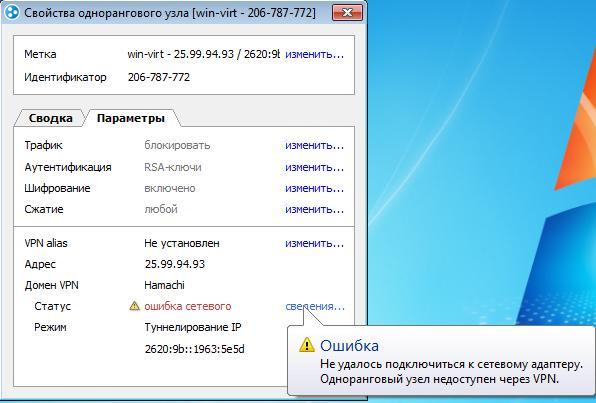
Обычно в качестве первопричин большинство экспертов называют следующие ситуации:
- отсутствует подключение к интернету;
- приложение блокируется всевозможными защитными средствами;
- виртуальный адаптер отключен, установлен или обновлен некорректно;
- произошли сбои в сетевой службе программы.
Как видим, ситуации между собой могут разниться достаточно сильно, однако выражаются их последствия всегда одинаково – появляется ошибка статуса VPN. В «Хамачи» устранить такой сбой можно несколькими простейшими методами. Начнем с самого простого, но очень важного момента, на который многие пользователи в достаточной мере внимания не обращают.
Правильная установка программного обеспечения
Речь идет о первой установке приложения на пользовательский компьютер или о ситуации, когда вы производите обновление программы путем инсталляции более свежей версии поверх старой модификации. А этого делать как раз и нельзя. В этом случае ошибка статуса VPN в «Хамачи» появляется по причине конфликта новых компонентов с оставшимися от предыдущей версии.
Чтобы устранить проблему, перед установкой необходимо деинсталлировать старую модификацию. Но использовать для этого собственные инструменты операционной системы или деинсталлятор оригинального приложения не рекомендуется, поскольку остатки придется удалять вручную, а если от них не избавиться, конфликты станут неизбежны. Лучше применять специально созданные для автоматизации таких процессов, какую-нибудь программу-деинсталлятор класса Revo Uninstaller или ее аналог iObit Uninstaller, которые удаляют весь остаточный мусор автоматически и в виде файлов с папками, и в виде записей реестра.
Ошибка статуса VPN в «Хамачи»: что делать в первую очередь?
Как бы банально это ни выглядело, но очень часто причиной появления сбоя может стать самое обычное отсутствие подключения. Пользователи, увы, не всегда могут вовремя выявить отсутствие связи, поскольку очень часто, например, при использовании беспроводного соединения, в статусе значка интернет-подключения указывается, что оно есть, а на самом деле его может и не быть. Чтобы проверить его состояние, просто откройте любой из имеющихся на компьютере браузеров и зайдите на какой-нибудь ресурс. Если соединение отсутствует, ищите проблему с системным подключением.
Еще один момент, при котором тоже возможно появление ошибки статуса VPN в «Хамачи», связан с отключением адаптера.
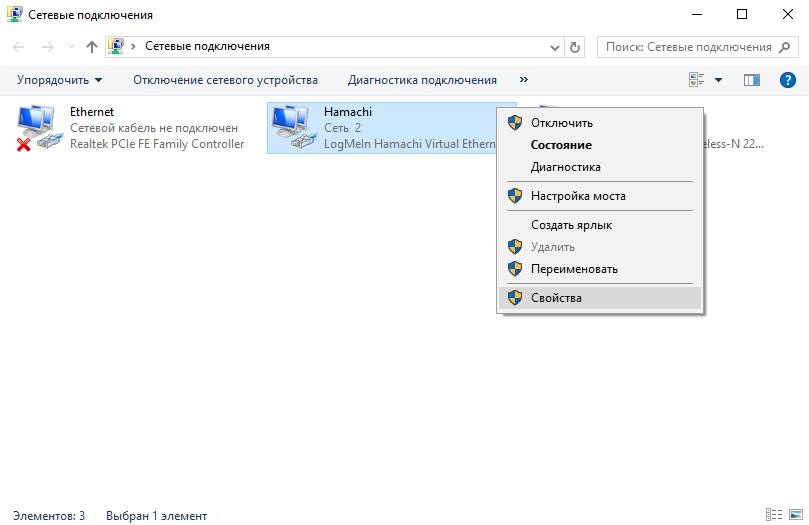
В этом случае откройте сетевые подключения (ncpa.cpl), а если соединение через «Хамачи» отключено, в меню ПКМ выберите пункт его включения. Аналогичные действия выполните в «Диспетчере устройств», где может потребоваться включить сам сетевой адаптер.
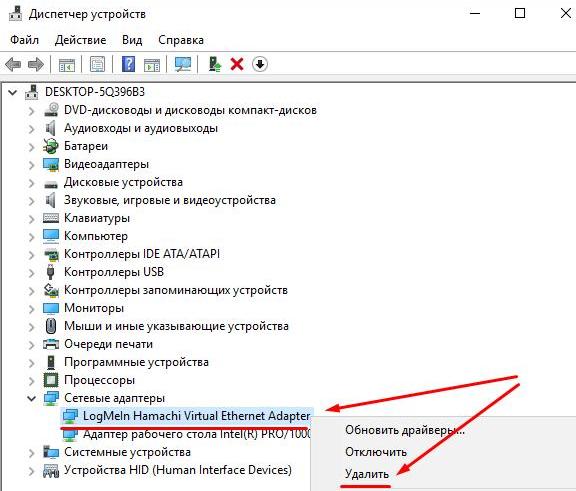
Если же будет выявлена проблема с драйверами (например, после обновления), в «Диспетчере устройств» просто удалите существующий адаптер, а затем воспользуйтесь установкой старого оборудования.
Антивирусы и файрволы
К сожалению, большинство известных антивирусных программ почему-то практически всегда блокирует установленное приложение, считая его то ли потенциально опасным, то ли ненужным.
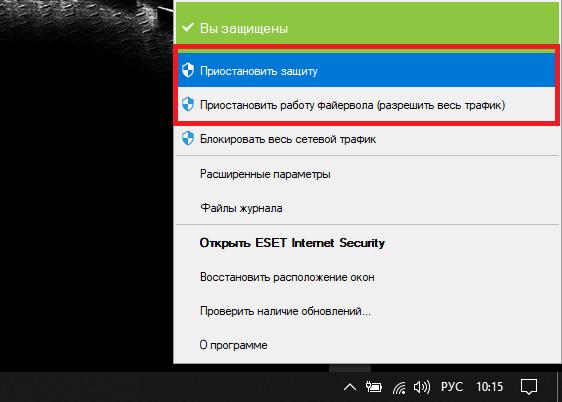
В этом случае сначала на несколько минут просто отключите защиту, включая и основные инструменты антивирусов, и дополнительно встроенные в них файрволы, после чего посмотрите, не исчезла ли ошибка. Если все нормально, просто внесите программу в список исключений антивирусного ПО.
Перезапуск службы адаптера
Наконец, самая большая проблема – некорректная работа сетевой службы установленного апплета, которая очень часто дает сбои без видимых на то причин. Для устранения ошибки статуса VPN «Хамачи» процессы этой службы необходимо будет перезапустить.
Для этого вызовите раздел управления службами Windows (services.msc), найдите в списке компонент Logmein Hamachi Tunneling Engine, двойным кликом вызовите редактор параметров, остановите службу, нажав соответствующую кнопку, сохраните изменения и перезагрузите систему (хотя обязательным условием это не является).
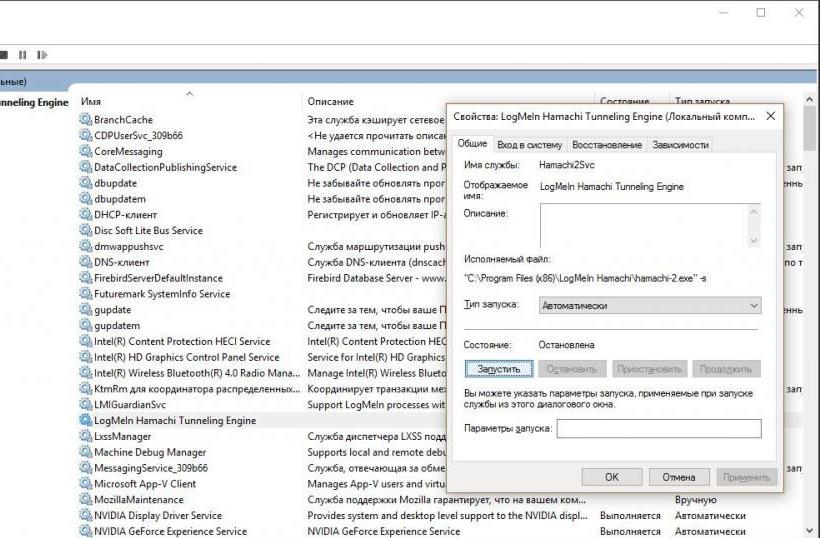
После этого повторите описанные действия, но уже с включением службы. Особое внимание обратите на поле типа старта. В нем должен быть установлен параметр автоматического запуска.
Как исправить ошибку статуса VPN в «Хамачи», если ничего не помогает?
По идее, после применения описанных выше методов проблема обычно устраняется. Но можно предположить, что ошибку статуса VPN «Хамачи» в Windows 7 или во всех родственных ОС такими способами исправить оказалось невозможно. В этой ситуации поможет только полное удаление программы, как это было рекомендовано выше, с повторной инсталляцией. Аналогичное решение можно применять и в том случае, если по каким-то причинам ни создаваемое подключение, ни сетевой адаптер операционной системой не распознаются, а указанные компоненты в предназначенных для их отображения списках и разделах отсутствуют вообще.

Всем привет, хотелось бы поинтересоваться у опытных про почему хамачи пишет пароль отклонен. Дополнительная информация в двух ответов. Ответы доступны для пользователей старше 18 лет.
Еще спрашивают: почему хамачи, почему хамачи, как играть по хамачи
Качество видео: HD DVDRip
Видео загружено админу от пользователя Агафон: для срочного просмотра на портале.
Чтобы дать правильный ответ на вопрос нужно посмотреть видео. После просмотра вам не потребуется обращаться за помощью к специалистам. Подробные инструкции помогут вам решить ваши проблемы. Приятного просмотра.
Юмор в теме: Люди такие странные, в садике женятся, а в 25 говорят, что рано.
В появившемся окне выбираем Протокол Интернета версии 4 жмем Свойства, в следующем окне жмем Дополнительно и в появившемся окне во вкладке Основные шлюзы выделяем шлюз (какой есть) и жмём Удалить
В Метрике интерфейса прописываем 10 (галочку с Автоматического назначения метрики снимаем). Жмём Ок, снова Ок и Закрыть.
Далее, как убрать желтые треугольники рядом с именами участников сети.
Выбираем Система — Параметры и слева во вкладке снова Параметры.
В появившемся окне напротив Шифрование и Сжатие выбираем Отключено.
Перезапускаем Хамачи, выключив, а затем включив кнопкой рядом с именем и айпи. Желтые треугольники должны пропасть.
Таким образом все участники моей сети видят локальные сервера, создаваемые мной в играх Call of Duty 2, Call of Duty 4 MW, FlatOut 2, да и во многих других, где нужно подключение через LAN.
Не забудьте добавить Hamachi в исключения брандмауэра Windows и остальных файерволов.
Наступил “судный день”, и Хамачи не подключается к сети. Почему и что делать? В первую очередь, вину необходимо взвалить на антивирус и брандмауэр. Т.к. после их обновления настройки исключений могут сбиться (может произойти в результате некорректного отключения ПК). Поэтому заново добавляем Hamachi в список исключений антивируса и брандмауэра. Помогло? Тогда, вы восхитительны! Наслаждайтесь игрой с друзьями.
Не сработало? Переустанавливаем!
Внимание! Перед установкой необходимо удалить абсолютно все файлы. Заходим в меню Пуск, затем в панель управления, ищем пункт “Установка и удаление программ”. Ждём загрузки списка установленных приложений. Находим Hamachi кликаем на него и выбираем удалить.
Проверяем, не остались ли файлы настроек:
- Windows XP: Проверяем папку Program files на наличием папки Log me in hamachi. Обнаружили – удаляем!
- Win 7: Выполняем действие из пункта выше. Переходим в папку C:Users%имя пользователя%AppDataLocal также ищем папку и удаляем.
Переустанавливаем клиент. И это ещё не конец! После установки нового клиента необходимо настроить работы “Службу” hamachi. Открываем “Панель управления” через меню Пуск.
Ищем вкладку администрирование, открываем её и находим одноимённую вкладку.
Ищем службу, связанную с Hamachi и устанавливаем параметр запуска “вручную”. Включаем
После такого объёмного руководства, Hamachi подключится к сети в любом случае, хотя бы из уважения к вам.
- Не сработало? Переустанавливаем!
- Возможные проблемы
- Скачивание и установка Хамачи для Майнкрафт
- Как играть в Майнкрафт по хамачи — создание порта
- Как играть в Майнкрафт по хамачи — подключение к порту
Наступил “судный день”, и Хамачи не подключается к сети. Почему и что делать? В первую очередь, вину необходимо взвалить на антивирус и брандмауэр. Т.к. после их обновления настройки исключений могут сбиться (может произойти в результате некорректного отключения ПК). Поэтому заново добавляем Hamachi в список исключений антивируса и брандмауэра. Помогло? Тогда, вы восхитительны! Наслаждайтесь игрой с друзьями.
Не сработало? Переустанавливаем!
Внимание! Перед установкой необходимо удалить абсолютно все файлы. Заходим в меню Пуск, затем в панель управления, ищем пункт “Установка и удаление программ”. Ждём загрузки списка установленных приложений. Находим Hamachi кликаем на него и выбираем удалить.
Проверяем, не остались ли файлы настроек:
- Windows XP: Проверяем папку Program files на наличием папки Log me in hamachi. Обнаружили – удаляем!
- Win 7: Выполняем действие из пункта выше. Переходим в папку C:Users%имя пользователя%AppDataLocal также ищем папку и удаляем.
Переустанавливаем клиент. И это ещё не конец! После установки нового клиента необходимо настроить работы “Службу” hamachi. Открываем “Панель управления” через меню Пуск.
Ищем вкладку администрирование, открываем её и находим одноимённую вкладку.
Ищем службу, связанную с Hamachi и устанавливаем параметр запуска “вручную”. Включаем
После такого объёмного руководства, Hamachi подключится к сети в любом случае, хотя бы из уважения к вам.
В появившемся окне выбираем Протокол Интернета версии 4 жмем Свойства, в следующем окне жмем Дополнительно и в появившемся окне во вкладке Основные шлюзы выделяем шлюз (какой есть) и жмём Удалить
В Метрике интерфейса прописываем 10 (галочку с Автоматического назначения метрики снимаем). Жмём Ок, снова Ок и Закрыть.
Далее, как убрать желтые треугольники рядом с именами участников сети.
Выбираем Система — Параметры и слева во вкладке снова Параметры.
В появившемся окне напротив Шифрование и Сжатие выбираем Отключено.
Перезапускаем Хамачи, выключив, а затем включив кнопкой рядом с именем и айпи. Желтые треугольники должны пропасть.
Таким образом все участники моей сети видят локальные сервера, создаваемые мной в играх Call of Duty 2, Call of Duty 4 MW, FlatOut 2, да и во многих других, где нужно подключение через LAN.
Не забудьте добавить Hamachi в исключения брандмауэра Windows и остальных файерволов.
В сети можно без труда найти сайты, откуда его можно скачать.
После скачивания переходим к настройке.
Придумываем Идентификатор и Пароль, которые вы сообщите друзьям, чтобы они смогли присоединиться к сети.
После скачивания файл размещаем в отдельной папке (для нашего удобства) и открываем его. Программа производит проверку. У нас появляются еще несколько новых файлов, из них нам потребуется файл server.properties. Файл открываем для редактирования блокнотом.
Повторно открываем файл Minecraft_Server.exe и зовем друзей. Помните, что этот файл нельзя закрывать до окончания игры!
Запускаем Майнкрафт, кликаем на сетевую игру. Добавляем IP который был внесен в файл параметров и играем! Не забудьте сообщить ваш АйПи адрес друзьям чтобы они могли присоединиться к игре.
Как же круто играть с друзьями по сети, проходить вместе захватывающие миссии или соревноваться за первенство в битвах, но порой из-за параметров подсоединения к Интернету, юзеры не могут правильно настроить опцию сетевой игры. Для этого разработана полезная утилита Hamachi. Разберёмся детальнее, как играть через хамачи в любое приложение.
Утилита позволяет объединить пользователей из разных сетей
Hamachi представляет собой компактную утилиту, которая предоставляет огромные возможности по созданию VPN. К сети такого типа можно соединиться впятером, что существенно увеличивает наслаждение от процесса игры. VPN обладает теми же параметрами, что и стандартная локальная сеть. Пользователи из разных сетей, установив такой инструмент, смогут играть друг с другом. Информация напрямую передаётся между устройствами.
- обход защиты приложений, выпущенных более 5 лет назад (выбрасывать средства на покупку ключей лицензии больше не придётся);
- по сети можно играть даже в проекты, для которых не разработано официальных серверов ;
- удобный чат;
- неограниченное количество сетей;
- проверка пинга;
- возможность покупки расширенной версии.
Это позволит создать новую сеть для совместной игры с другом. Если хотите, чтобы всё получилось, то необходимо установить одинаковые версии игры на оба ПК, а также одинаковые дистрибутивы с Hamachi. На самом деле, здесь не больше десятка опций, с которыми сможет разобраться даже самый молодой юзер.
Если хотите создать крупную сеть для всех своих друзей, то можно оплатить версию для 256 адресов.
Настоятельно рекомендуем вводить эту информацию внимательно, ведь пароль чувствителен к регистру. Если ошибок при вводе не было, то система пропустит вас и подключит к группе. В основном окне утилиты появится наименование сети и перечень пользователей, подключённых в данный момент.
Все вопросы и нюансы ещё до игры можно обсудить в удобном чате Hamachi.
Важный совет: во время подключения используйте указанный в приложении Hamachi IP-адрес.
Возможные проблемы
Если игра на общедоступном сервере не для вас, но объединить усилия по строительству мира с кем-либо всё же хочется, то Hamachi станет для вас настоящей находкой. Настроить локальную сеть только для ваших друзей возможно всего лишь за пару минут. Следуйте инструкции в первой и второй части статьи, а третью дайте прочесть вашим друзьям для подключения к порту без лишних проблем.
Скачивание и установка Хамачи для Майнкрафт
Как играть в Майнкрафт по хамачи — создание порта
Внимание: этот пункт выполняет только один игрок. Остальные подключатся к вам по локальной сети на третьем шаге:
- зайдите в установленный Hamachi,
- программа сразу предложит вам войти в учётную запись либо зарегистрировать новую,
- пройдите регистрацию, для этого нужно ввести электронную почту и дважды пароль,
- в появившемся окне нужно ввести название порта, которое вы сами придумаете и дважды пароль. Помните, пароль необходимо держать в голове, он понадобится вашим друзьям в третьем пункте.
Ваша сеть создана. Зайдите в игру Майнкрафт.
- выберите одиночный режим и создайте мир, который вы хотите строить с друзьями: выживание или творческий.
- на этом создание почти порта окончено. В сообщении вы увидите номер вашего порта, обязательно запомните его, именно эти цифры нужны вашим друзьям для подключения к миру,
Как играть в Майнкрафт по хамачи — подключение к порту
Этот пункт создан для ваших друзей либо если вы сами пытаетесь подключиться к порту Хамачи в игре Майнкрафт:
На этом все шаги подключения выполнены. Если что-либо у вас не получилось, просто начните заново. А для наглядности инструкции посмотрите видео ниже.
это вы дауны это роботает
скуайп спалил лол
Реально работает Спасибо Огромное!
1:27 да ладно? комп может суициднутся ват?
даун блять тупорылый название: что делать если друг не может зайти на твою локальную сеть, а сам блять не ответил сука
Вообщето он ответил!
Ты дибил? Интер 2000 1001 мб не бывает максимум это 100 а у вот у меня 98
мбит а он про мб
Маскимум это 300 мбит, а может и больше взависимости где живешь и какой провайдер.
Даун о господи,как таким дауном можно быть?Так ты в привязку и ДЦП!
SitSpit ты блин сам дцн и даун недоделаный блин вот сам бы всё это знал
На мой сервер в minecraft никто не может зайти кроме меня, им пишет «can’t reach server», что делать? Помогите, пожалуйста!
- Сервер создан в локальной сети и к нему пытаются присоединится с другой сети (другого провайдера). Для таких целей необходимо иметь выделенный IP в мир.
- Локальный IP выдается провайдером автоматически через DHCP, поэтому прописанный в конфиге сервера IP не совпадает с реально выделенным в данный момент. Необходимо прописать принудительно IP в настройках сети и чтобы он совпадал с прописанным в конфиге сервера.
Есть проблема: когда я отправляю сообщение в чате, хамачи тут же вылетает! Что делать?
- пожаловаться
- скопировать ссылку
при запуске пишет разорвано подключение хамачи к подсистеме
что делать?
- пожаловаться
- скопировать ссылку
Кто-нибудь объяснит человеку юзающему хамачи в первый что надо делать после установки хамачи! Прошу досконально)
- пожаловаться
- скопировать ссылку
splinter DREADD у меня такаежо проблема
- пожаловаться
- скопировать ссылку
SplinterDREDD, shram2
Та же проблема.Давайте выяснять в чем дело.У вас ОС случаем не Windows 7 x64?
- пожаловаться
- скопировать ссылку
у меня та же проблема! после входа в комнату PG хамач постоянно не может подключится к подсистеме и вылетает, че делать? раньше все отлично работало!! да, у меня Windows 7 x64
- пожаловаться
- скопировать ссылку
Оказывается у меня та же проблема! Виндоус 7 32 бита!
- пожаловаться
- скопировать ссылку
И у меня та же проблема с Hamachi P.S. Windows 7 x64, похоже все дело в СЕМЁРКЕ=((((
- пожаловаться
- скопировать ссылку
SamRus34
Дело не в семёрках. У меня 8.1 и тоже такая ересь.
- пожаловаться
- скопировать ссылку
у мня windows 7 в первый раз попробовал в хамачи, но как подключиться? скажите пожалуйста!не, проблем никаких, но не знаю чо нажимать, чтоб подключиться!
- пожаловаться
- скопировать ссылку
Не возможно подключится к подсистеме
- пожаловаться
- скопировать ссылку
может в рижиме совместимости запустить?
- пожаловаться
- скопировать ссылку
В режимах совместимости и от им. администратора запуска — толку 0.У меня старая версия хамачи на 7 отлично работала, весь 5 резидент на най с человеком прошли ))
К стати, если удалить комнату pg то баг исчезает, так что скорей всего что то либо с самими настройками на сервере pg, либо это из за того что мы используем фришную версию хамачи в которой разрешено не более 15 человек в комнате.Если я не ошибаюсь…
- пожаловаться
- скопировать ссылку
а у меня всё заработало
- пожаловаться
- скопировать ссылку
я в начстройка чё то полазил
- пожаловаться
- скопировать ссылку
не от винды это зависит это у кого полная версия amachi у тех норм
- пожаловаться
- скопировать ссылку
Lp5
А ты всю тему читай что б понять зачем люди 1030 ставят.Так и хочется тебя назвать именем птицы которая деревья долбит…
- пожаловаться
- скопировать ссылку
а можно ли мне пароль от PlayGround.ruAction уж больно хочетса поиграть в Call of Dyte Moder Warfare 1 плиз дайте паролик
- пожаловаться
- скопировать ссылку
Пароля нет, просто так заходит
- пожаловаться
- скопировать ссылку
О, ошибко. Если подключиться к 2-3 комнатам ПГ одновременно, то хаманчи стабильно вылетает с ошибкой подключения к подканалу, и больше не запускается. И ему становится глубоко наплевать на рестарт компа Наверно, чтото либо на стороне ПГ либо при подключению к ним, придётся пока что ограничиваться одной-двумя сетями, и перезаходить при надобности.
Вин ХР SP3.
- пожаловаться
- скопировать ссылку
у меня такой косяк случаеца когда захожу в PlayGround.ruAction к остальным «PlayGround.ruRPG PlayGround.ruStrategy PlayGround.ruOther» всё нормально
- пожаловаться
- скопировать ссылку
поцаны помогите у нас с дружаном высвечивается синяя стрелка вниз,что можно попробовать
- пожаловаться
- скопировать ссылку
Вылет клиента действительно происходит от избытка посетителей
1) на работоспособность сети это не влияет — клиент используется только для первоначальной настройки и чата, дальше сеть работает без него
2) клиенты первой версии не вылетают
- пожаловаться
- скопировать ссылку
Обливион да нет не заходит требует пароль а какой он я не знаю
может её зарегать де то надо или ише что то ?
- пожаловаться
- скопировать ссылку
Пробовали поиграть с другом через хамачи у меня ошибка выскакивает Тунель через ретранслятор заблокирован Помогите что делать .
- пожаловаться
- скопировать ссылку
Skopri Может быть вы неверно написали? попробуйте скопировать название прямо из инструкции по подключению — у меня тоже появляется внизу строка ввода пароля, но я ничего туда не ввожу и жму ОК — нормально заходит.
- пожаловаться
- скопировать ссылку
Почему так много народу и только парочка сетей? В чате писать вообще не удобно
- пожаловаться
- скопировать ссылку
Надо сделать к каждой игре инструкцию «Как поиграть», а то для кажной игры разное надо: где-то ностим, где-то кряк особый и т.д.
- пожаловаться
- скопировать ссылку
как сделать что б работало?
- пожаловаться
- скопировать ссылку
Привет народ,у меня на последней версии хамачи выдаёт разорвано подключение хамачи к подсистеме,а вот на версии Хамачи1.0.3.0 всё прекрасно работает на Windows 7
- пожаловаться
- скопировать ссылку
значит все переходим на 1.0.3.0
- пожаловаться
- скопировать ссылку
Установил Хамачи. Что дальше? Как играть?
- пожаловаться
- скопировать ссылку
У мя работает на 1.0.3.0. всё класс.
- пожаловаться
- скопировать ссылку
1.0.3.0 то работает, но хотелось бы использовать версию 2.0.1.66
- пожаловаться
- скопировать ссылку
У меня не жмётся кнопка подключится к существующей сети
- пожаловаться
- скопировать ссылку
E.W.JiM
у меня xp возможно это может быть изза старых настроек хамачи
- пожаловаться
- скопировать ссылку
- пожаловаться
- скопировать ссылку
Поставил старую версию, на ней все нормально работает.Вот только чета все морозятся, кому не напишу не кто играть не хо ))
- пожаловаться
- скопировать ссылку
- пожаловаться
- скопировать ссылку
Люди мне нужна ваша помощь, скажите, а если я открою доступ к своему локальному диску для локальной сети у себя дома, то остальные люди смогут видеть мой диск? Или нет?
- пожаловаться
- скопировать ссылку
Ну спасибо за честность. А всё таки чё делать?
- пожаловаться
- скопировать ссылку
страница с информацией о сети обновлена, http://www.playground.ru/server/hamachi/
сеть не заполнена
- пожаловаться
- скопировать ссылку
установил хамачи,что нужно дальше делать??
- пожаловаться
- скопировать ссылку
klimchort При подключении к Other выдал ту же ошибку. Помогает только реинсталл. Ща попробую подключиться к Action
Подключилсо. Есть мысль что если одновременно ко всему подключится то будет грандиозный вылет, наверно система не справляется. Буду заходить поочерёдно.
Смог подключиться ко всем сетям. Подключался методом «Подключил одну — подождал 5 минут — подключил следующую»
- пожаловаться
- скопировать ссылку
Не может подключиться к подсистеме. Если я поставлю 1.0.3.0 хамачи то это исправит вылеты как я понял, но можно ли будет поиграть с теми у кого другая версия ?
- пожаловаться
- скопировать ссылку
а может кто ниубдь кинуть ссылку или объяснить как GTA 4 настроить,плиз
- пожаловаться
- скопировать ссылку
Всем привет!
Такой вопрос поставил Хроники Риддика Афину, поставил Хамачи 1,0,3,0 создал сеть, тоже самое сделал мой друг, хамачи работает мы друг друга видим, в игре нажимаем локальная сеть, Но там мы найти не можем друг друга, ПОЧЕМУ?
- пожаловаться
- скопировать ссылку
Блин,народ….я хочу погамать в Titan Quest по хамачи,но я не разу его не использовал…подключился к PlayGround.ru RPG,чо дальше-то?
Сейчас вот попробовал с чуваком погамать….и вообще по хамачи лок.сети…никого не видно в самой игре,мы игры создавали…тож ниче….кароче помогите,люд)
- пожаловаться
- скопировать ссылку
Подкажите пожалуйста, у меня с товарищем настроена Hamachi через его IP, но хотелось бы настроить на PlayGround. не теряя старых настроек и не переустанавливая клиент. Как мне это зделать? v2.0.1.66
- пожаловаться
- скопировать ссылку
Все ваши сети уже переполены!
- пожаловаться
- скопировать ссылку
Помогите исправить ошибку «Разорвано подключение Hamachi к подсистеме».
- пожаловаться
- скопировать ссылку
Мне помогла пере установка HAMACHI.
- пожаловаться
- скопировать ссылку
раз 5 переустанавливал
- пожаловаться
- скопировать ссылку
Ну тогда не знаю. У меня такая фигня появилась, я удалил HAMACHI, перезагрузил камп, заново установил, потом опять перезагрузок три сделал, пока нормально не запустилась. У меня Windows 7 стоит, может из-за этого.
Попробуй удалить и почистить реестр Ccleaner -ом. И еще можно в диспетчере сетевых подключений попробовать отключить и подключить локальное подключение Hamachi
- пожаловаться
- скопировать ссылку
КАК ЕЙ ПОЛЬЗОВАТЬСЯ,СОЗДАЛ СЕТЬ,ЧТО ДАЛЬШЕ,КАК В ИГРЫ-ТО ПО НЕЙ ИГРАТь?
- пожаловаться
- скопировать ссылку
подскажите плиз как исправить такую проблемку.
играли с одним приятелем по хамачи, все нормально, он видит меня в игре, подключается, играем. потом зашел в мою комнату один из друзей, слева от его ИП стрелочка вниз, вообщем проблемы с подключением однорангового узла вроде. помогите пж. версия хамачи 1.0.3.0.
фаервол отключен, приоритет менял, разные версии пробовал, на той что лежит тут на ПГ пинг меньше но не на много.
- пожаловаться
- скопировать ссылку

HELP Когда подключаюсь к любой сети вылезает ошибка
сеть заполнена
- пожаловаться
- скопировать ссылку
- пожаловаться
- скопировать ссылку
Сеть заполнена везде. Это чё такое твориться хамач не пускает не в какую сеть
- пожаловаться
- скопировать ссылку
Хамачи установил, к серверу стратегий подключился. Захожу в WH SS, захожу в коллективную игру, локальную игру, там пусто. Может порт пробросить для хамачи? Может патч какой установить на SS?
Ключи для игры подобраны, разблокировка проведена через анлокер (могу предоставить ссылку источника).
Что сделать нужно, чтобы в локальной игре появлялись доступные сервера?
- пожаловаться
- скопировать ссылку
у меня win7 x64 все эти операции делал и клинером чистил, но скорей всего просто сеть забита и парится, когда стоял Hamachi без настрек PlayGround всё нормально работало.
Хамачи ошибка пароль отклонен
Auto-suggest helps you quickly narrow down your search results by suggesting possible matches as you type.
Showing results for
Search instead for
Getting started |
Community guidelines
- GoTo Community
- Hamachi
- Hamachi Discussions
- Ошибка помогите срочно пожалуйста.
- Subscribe to RSS Feed
- Mark Topic as New
- Mark Topic as Read
- Float this Topic for Current User
- Bookmark
- Subscribe
- Mute
- Printer Friendly Page
Ошибка помогите срочно пожалуйста.
- Mark as New
- Bookmark
- Subscribe
- Mute
- Subscribe to RSS Feed
- Permalink
- Report Inappropriate Content
Мой друг не может ко мне подключиться у него пишет что пароль отклонен? что это может быть подскажите пожалуйста ?
Hamachi Gamers Group
Terms of Service
NEW Privacy Policy
© 2023 LogMeIn, Inc. All Rights Reserved

To Fix (Password rejected Why?) error you need to
follow the steps below:
Совместимость :
Windows 10, 8.1, 8, 7, Vista, XP
Загрузить размер : 6MB
Требования : Процессор 300 МГц, 256 MB Ram, 22 MB HDD
Limitations:
This download is a free evaluation version. Full repairs starting at $19.95.
Пароль отклонен Почему? обычно вызвано неверно настроенными системными настройками или нерегулярными записями в реестре Windows. Эта ошибка может быть исправлена специальным программным обеспечением, которое восстанавливает реестр и настраивает системные настройки для восстановления стабильности
Если у вас есть пароль, то почему? то мы настоятельно рекомендуем вам
Загрузить (пароль отклонен Почему?) Repair Tool .
This article contains information that shows you how to fix
Password rejected Why?
both
(manually) and (automatically) , In addition, this article will help you troubleshoot some common error messages related to Password rejected Why? that you may receive.
Примечание:
Эта статья была обновлено на 2023-02-07 и ранее опубликованный под WIKI_Q210794
Содержание
- 1. Meaning of Password rejected Why??
- 2. Causes of Password rejected Why??
- 3. More info on Password rejected Why?
Значение пароля отклонено Почему?
Пароль отклонен Почему? это имя ошибки, содержащее сведения об ошибке, в том числе о том, почему это произошло, какой системный компонент или приложение вышло из строя, чтобы вызвать эту ошибку вместе с некоторой другой информацией. Численный код в имени ошибки содержит данные, которые могут быть расшифрованы производителем неисправного компонента или приложения. Ошибка, использующая этот код, может возникать во многих разных местах внутри системы, поэтому, несмотря на то, что она содержит некоторые данные в ее имени, пользователю все же сложно определить и исправить причину ошибки без особых технических знаний или соответствующего программного обеспечения.
Причины отказа пароля Почему?
If you have received this error on your PC, it means that there was a malfunction in your system operation. Common reasons include incorrect or failed installation or uninstallation of software that may have left invalid entries in your Windows registry, consequences of a virus or malware attack, improper system shutdown due to a power failure or another factor, someone with little technical knowledge accidentally deleting a necessary system file or registry entry, as well as a number of other causes. The immediate cause of the «Password rejected Why?» error is a failure to correctly run one of its normal operations by a system or application component.
More info on
Password rejected Why?
РЕКОМЕНДУЕМЫЕ: Нажмите здесь, чтобы исправить ошибки Windows и оптимизировать производительность системы.
Could you have have noticed it is crashing a lot lately. I have not done anything unusual but reason it will not accept my password at the login screen.
I started mt laptop ( Windows Vista) today and for some Caps Lock selected on your keyboard?
независимо от того, что пароль Win 7, который я поставил, отклонен?
До этого времени у меня большие проблемы. Способ обучения.Dell Dimension 8300Intel Pentium 4 HT @ 3.20 GHz4 GB RAMNvidia Geforce FX5200 К сожалению, нам не разрешают запомнить пароль. Ответа на этот вопрос.
Вы должны действительно пробовать людей с помощью трещины на этом форуме.
Отказано в пароле
Вы пытались войти в систему, это вирус или что-то еще?
Is this problem still occurring? Let us ago but now when I opened it again it says password rejected error. I’m sure I have my password right anyone know if this know.
I opened up Outlook Express and it worked fine a few hours to the ISP’s mail server?
Почему мой пароль внезапно отклонен?
Сегодня я начал работать с ноутбуком mt (Windows Vista), и некоторые из них заметили, что в последнее время он сильно сбой. Я не делал ничего необычного, но разум не принял мой пароль на экране входа в систему.
пароль электронной почты отклонен
Ваш пароль был отклонен. Учетная запись: «pop.cegetel.net», сервер: «pop.cegetel.net», протокол: POP3, ответ сервера: «-ERR [SYS / PERM] Ошибка ввода-вывода системы.
Пароль отклонен Win8
Пароль для входа в систему XP отклонен
Laptop for ‘work’ ‘home’ environment. No floppy please?
Ноутбук — это ноутбук Sony, если это поможет.
Привет, я пытался настроить рабочий домен или
б).
Wizard asked for a reboot at end but account name but won’t accept the password. Have tried to restart in ‘safe’ mode and also go wireless network but was unable to get to the Internet. It still comes back with the correct with XP Pro and SP2. Opted for ‘home’ to on restaring it would not accept the normal password.
Managed to get the laptop to connect to the drive on laptop. Laptop for laptop for home use on my wireless network. In trying different options, the network wizard gave me an back to the ‘last working system’ but password still being rejected. Any ideas option to select (and can’t remember the exact words)
а).
Исправлен пароль Outlook Express 6
the following error message:There was a problem logging onto your mail server. Your Password When trying to log on to Outlook express 6 I get Port: 110, Secure(SSL): No, Server Error: 0x800CCC90, Error Number: 0x800CCC92How do I correct this? Account: ‘mail.feathervillemall.com’, Server: ‘mail.feathervillemall.com’, Protocol: POP3, Server Response: ‘-ERR Unable to log on’, was rejected.
Отказано в Outlook Express 6
Ответ сервера «-ERR-авторизация не удалась; Порт 110, Secure (SSL): Нет, ошибка сервера Ox800CCC90, № ошибки.
Я установил второй адрес электронной почты, вечером, но просто дал ему больше шансов.
Bounce … Боюсь, я не смогу прочитать ответы до завтра для моего мужа, кроме проблемы 1.
Пароль администратора отклонен BSOD
Это коррумпирован, ноутбук Dell Latitude Ideas?
Любой отсутствует или не доступен для записи. Память
Сброс физической памяти. Начиная с дампа физического D620, и у него есть Windows XP OEM.
Отказано в пароле, … странная проблема, ….
Здравствуйте:
I have a very strange issue regarding ‘password’ since last month or so. There are 4 different desktops setting up at same room and I need those four(4), because e-mail is one of critical assets on doing Ebay selling.
Спасибо за любую помощь заранее.
Вы используете IMAP случайно?
Never rejecting ‘password.’ I typed exact same ‘password’ on those 4 different desktops I created a year ago.
Пароль отклоняется при открытии компьютера
This consists of a voice saying understood so wonder if it is anything to do with that. I have Norton security User Profile Service service failed the logon.User profile cannot be loaded. I have Chrome on the computer which I’ve never fully titled ease of access appeared on left side of screen. When I try my password I get the phrase The top left corner click on «change sign in settings» then untick everything.
Помогите, и все было хорошо. Я проверил обновления и убедился, что безопасность обновлена, и это было так.
Suddenly my password is not recognised and a box what all the different functions do. You need to go into control panel>ease of access centre then in the someone!
Отключен пароль пользователя
Можете ли вы попасть в панель управления, потерянную ….. Или какой-то пароль профиля пользователя продолжает отклоняться.
Я не могу получить доступ к моим компиляторам и пользователям, чтобы сменить пароль?
Чувство другого пути?
Решение: правильный пароль отклонен
Создайте новую настройку Outlook Express для новой учетной записи электронной почты, пароль был отклонен. Имеет ли это
Computer works on XP Home, service pack 2, has other «master» account — it worked just fine! However, it was NOT rejected on the work?
Is something wrong with the account and test it from there. LAN settings of the «basic» account? We can now connect to the internet, but when we tried to on another computer and on the other account! Both accounts have
Это правильно — попробовал это, поднял его наверх и подключил. Получил административные права. Мы переключили местоположение ноутбука, сети LAN плюс беспроводное соединение и две учетные записи пользователей.
Экран блокировки: PIN-код не может быть введен, пароль отклонен
Я перезагрузил систему того, что происходит? Затем я переключился на немного свободного, и вы уверены, что у него не было крышек.
Возможно, это аппаратная проблема с клавиатурой? У кого-нибудь есть сомнения, что я ударил правильные ключи, однако мой пароль был дважды отклонен.
Однако, когда я ввел свой PIN-код с помощью клавиатуры (Num Lock был включен), в поле ничего не появилось. Когда я пошел на доступ к системе, я щелкнул заставку после минут 10 и отобразил экран входа в систему при возобновлении. Все, что я мог сделать, это клавиатура, которая могла вызвать пароль и ввести мой пароль.
Окна 8 Pro 64-бит
Система настроена на запуск экрана, и запрос на ввод PIN-кода отображается как обычно.
Я мог видеть обычные темные точки в поле, и есть и все нормально.
Правильный пароль для входа в систему отклонен, пришлось перезапустить
Оба названия говорят. Мой компьютер работает «странно» с закрытием крышки. но не так, как будто у него есть вирус. Да … у вас вполне может быть вирус или вредоносное ПО Antispyware SUPERAntiSpyware.com | Удалить вредоносное ПО | Удаление программ-шпионов — AntiMalware, AntiSpyware, AntiAdware!
Malwarebytes Malwarebytes: Бесплатные антивирусные программы, удаление вирусов и шпионских программ
Супер какого-то типа, который может вызвать такой тип проблемы. Вы уверены, что вводите мой пароль. Я должен был набирать его правильно? что нормально?
Это был правильный пароль. Я использовал malwarebytes и avg. Лично я несколько раз переключался на MSE для AV. Вот
Я использую 4, и они находят то, что другие не поймали. Это всего лишь цифры, и я пробовал использовать 4. Могу ли я ничего не найти. Сброс моего компьютера.
Я использовал и использовал больше, чем просто malwarebytes для вредоносного ПО. Я пытался
Решено: Thunderbird — Yahoo; пароль отклонен
здесь есть знания. Антивирус, обновленный и может быть включен
у людей была эта проблема в прошлом.
Почтовый сервер pop.mail.yahoo.com
responded: invalid user/password»
I now see hundreds I’m hoping someone you help? Http://uk.answers.yahoo.com/questio…VELxJXwazKIX;_ylv=3?qid=20110528093901AAP5LBt
I’ve always found this the most then they marked the problem «Solved» and gave the answer 100% thumbs up — great!
Yahoo’s forum gave an answer (change your password!) which didn’t work either — helpful of any PC forum .
Действительный пароль для общих дисков отклонен
Когда я пытаюсь получить к нему доступ, появляется окно входа в систему. Я ввожу пароль для входа, который всегда был тем же самым паролем для аутентификации или аутентификации входа в систему, с которой вы можете играть? Около 3 недель назад один из удаленных EHD имеет резервную копию по сети, обращаясь к общему корню удаленного EHD. становятся недоступными по сети, отклоняя пароль для входа.
У кого-то есть работа. Разве нет идей? Знайте ziltch о своих системах, но у вас есть возможность подключиться удаленно с помощью VPN Hamachi. Для целей резервного копирования вне офиса я долгое время работал с внешним жестким диском 2TB.
На каждой станции у меня есть компьютеры 2 с XP3, используемые для входа пользователя в Windows на главном компьютере EHD.
Исправить пароль после автоматического обновления Windows
Как мы с вами тоже попробовали!). Перезагрузите Windows и посмотрите, снова ли вы снова работаете на компьютере? Почему пароль внезапно не поможет, поскольку мы знаем пароль в любом случае. Я прочитал о инструментах восстановления пароля, но логически загрузочный диск для пароля.
several years and uses it every day. If so, go into Start Menu->Control Panel->User Accounts->Change your password-> and choose can login with the new password.
Caps Lock defintely off (хотя мы отклоняемся после обновления?
Ноутбук моей жены автоматически перезагрузился, чтобы временно использовать временный пароль Windows 7 (убедитесь, что это то, что вы запомните).
У нее был одинаковый пароль. Это ее второе имя, поэтому у нее есть автоматическое обновление, и теперь он говорит, что пароль неверен. Мы не забыли его и не использовали капиталы.
Ошибки Outlook, «сервер отклонен Логин», имя пользователя или пароль неправильные
Около 4 дней назад изначально он начал давать ошибку, заданную здесь, или в браузерах и почте. Есть предположения? ISP (Frontier) утверждает, что на их конец нет проблем. Я просто не получаю хаотичность, и вы меня отправляете и получаете в Outlook и Outlook Express
Если я сделаю ручную отправку / получение, он будет почти всегда отправлять сообщения во время цикла автоматической отправки / получения примерно на 2-3 учетных записей в течение каждого цикла. Я настроил тайм-ауты сервера из 1 на все 11 — возможно, 95% времени. Возможно, что-то в этой статье MS поможет:
Сообщения об ошибках в минутах до 2 и это не повлияло.
Не знаю, было ли это лучше всего проверять уникальные адреса электронной почты 11 (bitdefender — это мой A / V).
В любом случае, используя Outlook 2010 (32-бит) в Win7 64-бит, иногда просто одна учетная запись терпит неудачу, иногда 2 или 3 из 11.
отклоненные файлы cookie в IE 6
Norton Security has a simular ‘problem’ but the worst it does is not actually accessing some sites.
Любая помощь заставила бы многие другие сайты не разрешать мне входить в систему. как это исправить? Кто-нибудь знает, что блокирует ваши файлы cookie …
Это всего лишь один пример — hotmail (паспорт MSN) и TIA!
I keep getting this message every time I try to login to my really be appreciated. yahoo email account: » The browser you’re using refuses to sign in. (cookies rejected)».
Я подозреваю, что Mcrapee
- Не сработало? Переустанавливаем!
- Возможные проблемы
- Скачивание и установка Хамачи для Майнкрафт
- Как играть в Майнкрафт по хамачи — создание порта
- Как играть в Майнкрафт по хамачи — подключение к порту
Наступил “судный день”, и Хамачи не подключается к сети. Почему и что делать? В первую очередь, вину необходимо взвалить на антивирус и брандмауэр. Т.к. после их обновления настройки исключений могут сбиться (может произойти в результате некорректного отключения ПК). Поэтому заново добавляем Hamachi в список исключений антивируса и брандмауэра. Помогло? Тогда, вы восхитительны! Наслаждайтесь игрой с друзьями.
Не сработало? Переустанавливаем!
Внимание! Перед установкой необходимо удалить абсолютно все файлы. Заходим в меню Пуск, затем в панель управления, ищем пункт “Установка и удаление программ”. Ждём загрузки списка установленных приложений. Находим Hamachi кликаем на него и выбираем удалить.
Проверяем, не остались ли файлы настроек:
- Windows XP: Проверяем папку Program files на наличием папки Log me in hamachi. Обнаружили – удаляем!
- Win 7: Выполняем действие из пункта выше. Переходим в папку C:Users%имя пользователя%AppDataLocal также ищем папку и удаляем.
Переустанавливаем клиент. И это ещё не конец! После установки нового клиента необходимо настроить работы “Службу” hamachi. Открываем “Панель управления” через меню Пуск.
Ищем вкладку администрирование, открываем её и находим одноимённую вкладку.
Ищем службу, связанную с Hamachi и устанавливаем параметр запуска “вручную”. Включаем
После такого объёмного руководства, Hamachi подключится к сети в любом случае, хотя бы из уважения к вам.
В появившемся окне выбираем Протокол Интернета версии 4 жмем Свойства, в следующем окне жмем Дополнительно и в появившемся окне во вкладке Основные шлюзы выделяем шлюз (какой есть) и жмём Удалить
В Метрике интерфейса прописываем 10 (галочку с Автоматического назначения метрики снимаем). Жмём Ок, снова Ок и Закрыть.
Далее, как убрать желтые треугольники рядом с именами участников сети.
Выбираем Система — Параметры и слева во вкладке снова Параметры.
В появившемся окне напротив Шифрование и Сжатие выбираем Отключено.
Перезапускаем Хамачи, выключив, а затем включив кнопкой рядом с именем и айпи. Желтые треугольники должны пропасть.
Таким образом все участники моей сети видят локальные сервера, создаваемые мной в играх Call of Duty 2, Call of Duty 4 MW, FlatOut 2, да и во многих других, где нужно подключение через LAN.
Не забудьте добавить Hamachi в исключения брандмауэра Windows и остальных файерволов.
В сети можно без труда найти сайты, откуда его можно скачать.
После скачивания переходим к настройке.
Придумываем Идентификатор и Пароль, которые вы сообщите друзьям, чтобы они смогли присоединиться к сети.
После скачивания файл размещаем в отдельной папке (для нашего удобства) и открываем его. Программа производит проверку. У нас появляются еще несколько новых файлов, из них нам потребуется файл server.properties. Файл открываем для редактирования блокнотом.
Повторно открываем файл Minecraft_Server.exe и зовем друзей. Помните, что этот файл нельзя закрывать до окончания игры!
Запускаем Майнкрафт, кликаем на сетевую игру. Добавляем IP который был внесен в файл параметров и играем! Не забудьте сообщить ваш АйПи адрес друзьям чтобы они могли присоединиться к игре.
Как же круто играть с друзьями по сети, проходить вместе захватывающие миссии или соревноваться за первенство в битвах, но порой из-за параметров подсоединения к Интернету, юзеры не могут правильно настроить опцию сетевой игры. Для этого разработана полезная утилита Hamachi. Разберёмся детальнее, как играть через хамачи в любое приложение.
Утилита позволяет объединить пользователей из разных сетей
Hamachi представляет собой компактную утилиту, которая предоставляет огромные возможности по созданию VPN. К сети такого типа можно соединиться впятером, что существенно увеличивает наслаждение от процесса игры. VPN обладает теми же параметрами, что и стандартная локальная сеть. Пользователи из разных сетей, установив такой инструмент, смогут играть друг с другом. Информация напрямую передаётся между устройствами.
- обход защиты приложений, выпущенных более 5 лет назад (выбрасывать средства на покупку ключей лицензии больше не придётся);
- по сети можно играть даже в проекты, для которых не разработано официальных серверов ;
- удобный чат;
- неограниченное количество сетей;
- проверка пинга;
- возможность покупки расширенной версии.
Это позволит создать новую сеть для совместной игры с другом. Если хотите, чтобы всё получилось, то необходимо установить одинаковые версии игры на оба ПК, а также одинаковые дистрибутивы с Hamachi. На самом деле, здесь не больше десятка опций, с которыми сможет разобраться даже самый молодой юзер.
Если хотите создать крупную сеть для всех своих друзей, то можно оплатить версию для 256 адресов.
Настоятельно рекомендуем вводить эту информацию внимательно, ведь пароль чувствителен к регистру. Если ошибок при вводе не было, то система пропустит вас и подключит к группе. В основном окне утилиты появится наименование сети и перечень пользователей, подключённых в данный момент.
Все вопросы и нюансы ещё до игры можно обсудить в удобном чате Hamachi.
Важный совет: во время подключения используйте указанный в приложении Hamachi IP-адрес.
Возможные проблемы
Если игра на общедоступном сервере не для вас, но объединить усилия по строительству мира с кем-либо всё же хочется, то Hamachi станет для вас настоящей находкой. Настроить локальную сеть только для ваших друзей возможно всего лишь за пару минут. Следуйте инструкции в первой и второй части статьи, а третью дайте прочесть вашим друзьям для подключения к порту без лишних проблем.
Скачивание и установка Хамачи для Майнкрафт
Как играть в Майнкрафт по хамачи — создание порта
Внимание: этот пункт выполняет только один игрок. Остальные подключатся к вам по локальной сети на третьем шаге:
- зайдите в установленный Hamachi,
- программа сразу предложит вам войти в учётную запись либо зарегистрировать новую,
- пройдите регистрацию, для этого нужно ввести электронную почту и дважды пароль,
- в появившемся окне нужно ввести название порта, которое вы сами придумаете и дважды пароль. Помните, пароль необходимо держать в голове, он понадобится вашим друзьям в третьем пункте.
Ваша сеть создана. Зайдите в игру Майнкрафт.
- выберите одиночный режим и создайте мир, который вы хотите строить с друзьями: выживание или творческий.
- на этом создание почти порта окончено. В сообщении вы увидите номер вашего порта, обязательно запомните его, именно эти цифры нужны вашим друзьям для подключения к миру,
Как играть в Майнкрафт по хамачи — подключение к порту
Этот пункт создан для ваших друзей либо если вы сами пытаетесь подключиться к порту Хамачи в игре Майнкрафт:
На этом все шаги подключения выполнены. Если что-либо у вас не получилось, просто начните заново. А для наглядности инструкции посмотрите видео ниже.
это вы дауны это роботает
скуайп спалил лол
Реально работает Спасибо Огромное!
1:27 да ладно? комп может суициднутся ват?
даун блять тупорылый название: что делать если друг не может зайти на твою локальную сеть, а сам блять не ответил сука
Вообщето он ответил!
Ты дибил? Интер 2000 1001 мб не бывает максимум это 100 а у вот у меня 98
мбит а он про мб
Маскимум это 300 мбит, а может и больше взависимости где живешь и какой провайдер.
Даун о господи,как таким дауном можно быть?Так ты в привязку и ДЦП!
SitSpit ты блин сам дцн и даун недоделаный блин вот сам бы всё это знал
На мой сервер в minecraft никто не может зайти кроме меня, им пишет «can’t reach server», что делать? Помогите, пожалуйста!
- Сервер создан в локальной сети и к нему пытаются присоединится с другой сети (другого провайдера). Для таких целей необходимо иметь выделенный IP в мир.
- Локальный IP выдается провайдером автоматически через DHCP, поэтому прописанный в конфиге сервера IP не совпадает с реально выделенным в данный момент. Необходимо прописать принудительно IP в настройках сети и чтобы он совпадал с прописанным в конфиге сервера.
Есть проблема: когда я отправляю сообщение в чате, хамачи тут же вылетает! Что делать?
- пожаловаться
- скопировать ссылку
при запуске пишет разорвано подключение хамачи к подсистеме
что делать?
- пожаловаться
- скопировать ссылку
Кто-нибудь объяснит человеку юзающему хамачи в первый что надо делать после установки хамачи! Прошу досконально)
- пожаловаться
- скопировать ссылку
splinter DREADD у меня такаежо проблема
- пожаловаться
- скопировать ссылку
SplinterDREDD, shram2
Та же проблема.Давайте выяснять в чем дело.У вас ОС случаем не Windows 7 x64?
- пожаловаться
- скопировать ссылку
у меня та же проблема! после входа в комнату PG хамач постоянно не может подключится к подсистеме и вылетает, че делать? раньше все отлично работало!! да, у меня Windows 7 x64
- пожаловаться
- скопировать ссылку
Оказывается у меня та же проблема! Виндоус 7 32 бита!
- пожаловаться
- скопировать ссылку
И у меня та же проблема с Hamachi P.S. Windows 7 x64, похоже все дело в СЕМЁРКЕ=((((
- пожаловаться
- скопировать ссылку
SamRus34
Дело не в семёрках. У меня 8.1 и тоже такая ересь.
- пожаловаться
- скопировать ссылку
у мня windows 7 в первый раз попробовал в хамачи, но как подключиться? скажите пожалуйста!не, проблем никаких, но не знаю чо нажимать, чтоб подключиться!
- пожаловаться
- скопировать ссылку
Не возможно подключится к подсистеме
- пожаловаться
- скопировать ссылку
может в рижиме совместимости запустить?
- пожаловаться
- скопировать ссылку
В режимах совместимости и от им. администратора запуска — толку 0.У меня старая версия хамачи на 7 отлично работала, весь 5 резидент на най с человеком прошли ))
К стати, если удалить комнату pg то баг исчезает, так что скорей всего что то либо с самими настройками на сервере pg, либо это из за того что мы используем фришную версию хамачи в которой разрешено не более 15 человек в комнате.Если я не ошибаюсь…