Как в Autocad из 3d модели сделать 2d чертеж (виды)
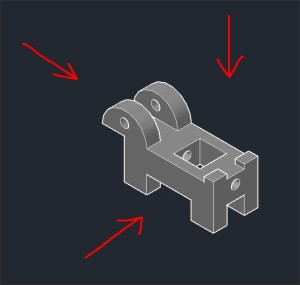
Мы как-то тут с вами рисовали 3d модель кронштейна Штмаймлеха-Блонского. Получилось вроде неплохо. Ну а теперь нам необходимо из 3d модели сделать 2d чертеж со стандартными видами. Ведь в конструкторской документации должен быть именно он, 3d моделью не обойдешься.
Вероятно в автокаде существует какой-то более продвинутый способ проделывать эту операцию, и профессионалы немного повоняют, по поводу моего дилетантизма. Я, заткнув нос, вынужден буду признать, что умею только так, как рассказал. Возможно этот способ покажется кому-то вполне уместным и простым. Ну а если кто-то может поделиться той самой, продвинутой методикой – делитесь, с удовольствием посмотрю.
Ну а пока – мой способ в текстово-картиночном и виде, а также в виде видеоурока.
1. Определяемся (в голове) какие виды будем использовать – я обозначил их стрелками, для данного случая.
2. Включаем главный вид – вид спереди. Пишем в командной строке команду «ПЛОСКСНИМОК». В появившемся окне говорим “создать”. Жмем масштаб по осям выбираем 1, угол поворота 0 – То есть просто жмем поочередно: 1, enter, 1, enter, 0, enter.
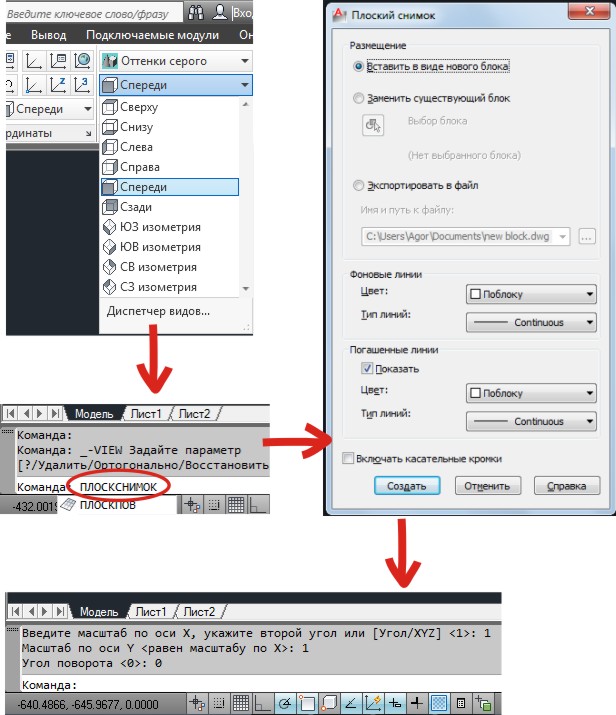
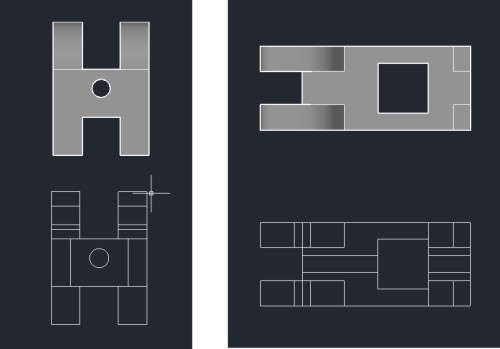
Получиться должна примерно такая картинка
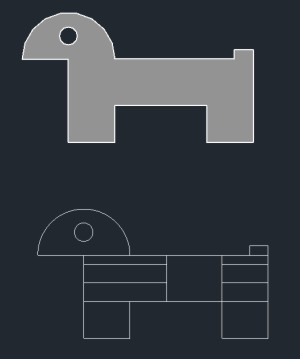
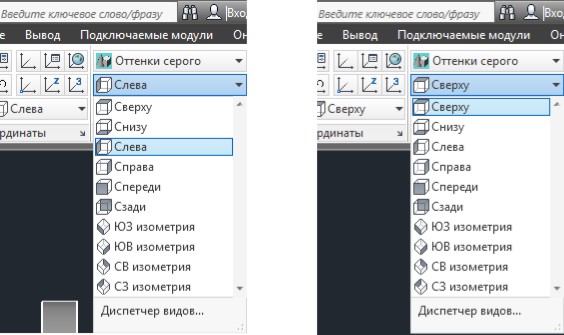
4. Повторяем эту операцию для оставшихся двух видов – слева и сверху.
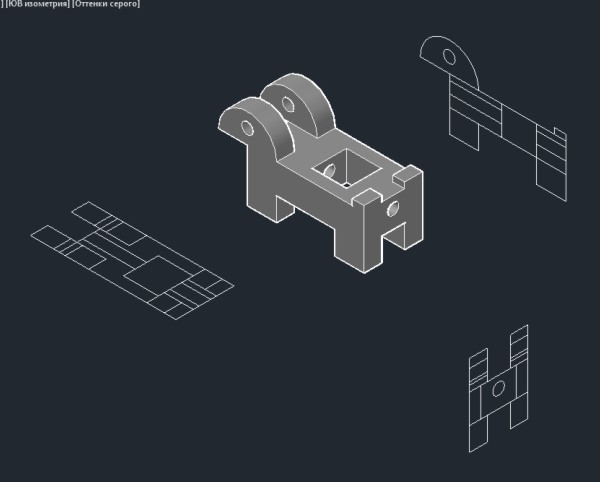
5. Полученные проекции будут лежать в разных взаимо перпендикулярных плоскостях
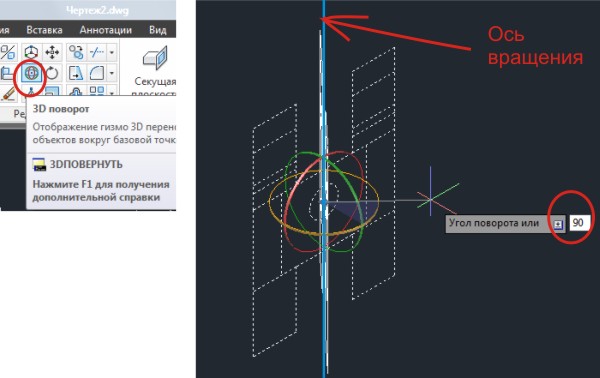
Поворачиваем их и располагаем на одну плоскость.
Для этого – выбираем команду 3d поворот, выбираем объект (одну из проекций) , жмем enter, выбираем ось вращения, задаем угол 90, жмем enter.
в результате все три вида должны расположиться в параллельных плоскостях.
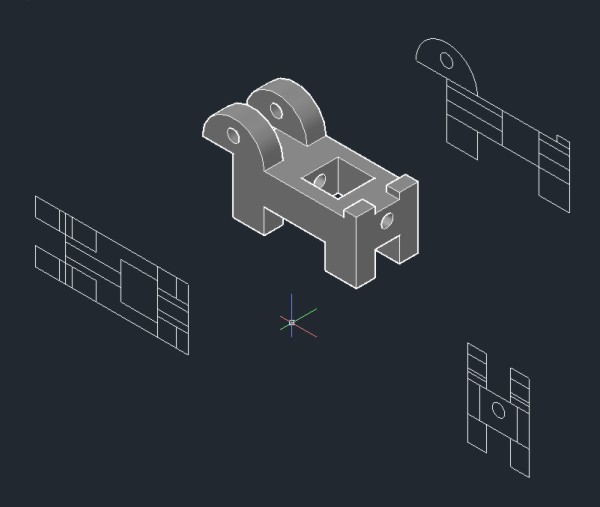
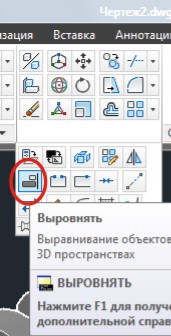
6. Выравниваем виды слева и сверху относительно главного, располагая их в одной с ним плоскости. Для этого – выбираем команду “выровнять”, выбираем объект (одну из проекций), выбираем базовую точку на объекте, выбираем точку на плоскости главного вида, куда должна прийти базовая точка, жмем enter.
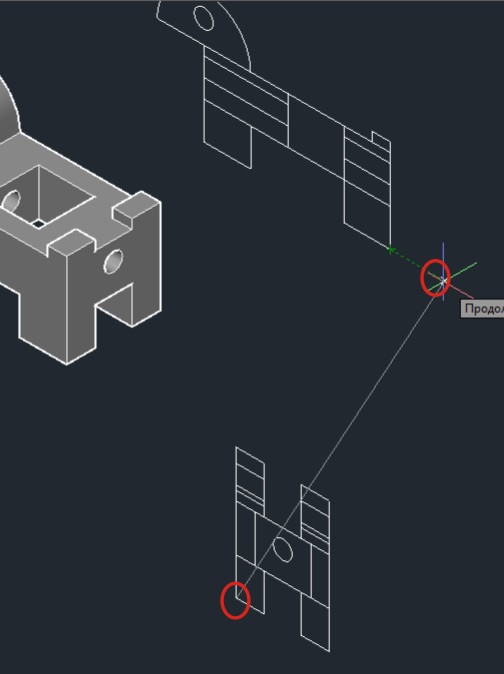
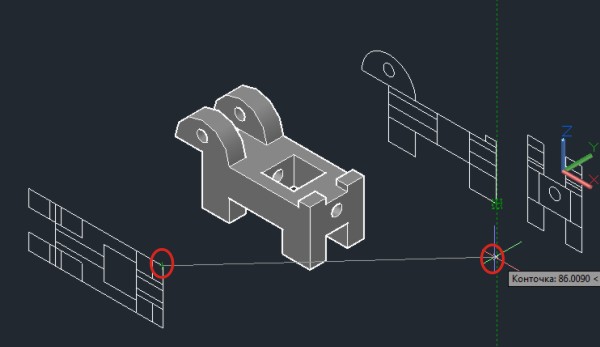
7. Включаем вид спереди и смотрим результат.
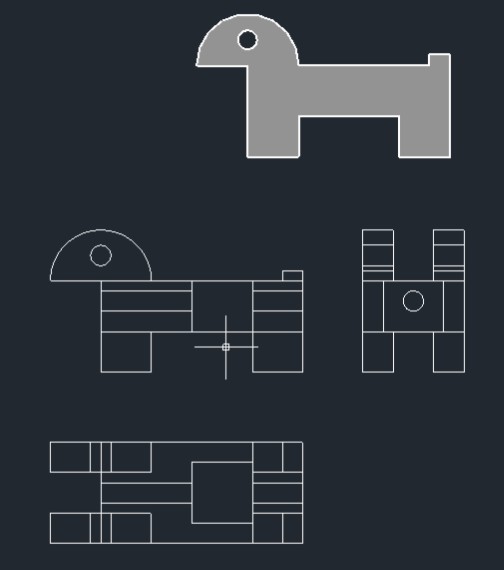
Полученные проекции будут в виде блоков, поэтому для их редактирования нужно будет применить команду “разорвать”, или что-то типа того. Впрочем, посмотрите еще видео на тему как в Autocad из 3d модели сделать 2d чертеж. Сдается мне что там немного более подробно и понятно изложено. Но судить конечно вам. Удачного просмотра!
Оставляйте пожалуйста комментарии и вопросы! Жмите пожалуйста на кнопки социальных сетей!
Как из 3D сделать 2D в AutoCAD?
Проектирование в 3D-пространстве давно уже стало стандартом де-факто практически во всех областях. В отличие от проектирования в 2D-пространстве, когда пользователь работает с плоскими чертежами, трехмерная модель дает возможность наглядно оценить проект, провести расчеты, выполнить визуализацию, автоматически сформировать 2D-документацию и многое другое.
Пользователи AutoCAD имеют полный набор инструментов для 3D-проектирования и оформления 2D-чертежей, в том числе для автоматического формирования плоских чертежей по трехмерным моделям.

Так как из 3D сделать 2D в AutoCAD?
В AutoCAD получить плоское (2D) изображение по трехмерной модели (3D) можно двумя способами: воспользоваться командами формирования ассоциативных видов чертежа или использовать команду создания плоского изображения с модели.
Ассоциативные виды чертежа (Базовый вид)
Этот способ построения 2D-проекций подходит в том случае, если вам необходимо получить плоский чертеж по трехмерной модели с сохранением ассоциативной связи, т.е. чтобы при изменении модели также обновлялись проекции. С помощью этой команды возможно получить стандартные проекции чертежа (вид сверху, вид слева и пр.).
Команда создания видов находится на ленте «Главная» – «Базовый» – «Из пространства модели»

Диалог команды зависит от того, в каком пространстве ее запустить.
Если запустить команду в пространстве модели, то:
- Сначала необходимо указать те тела, для которых будут сформированы проекции. Если есть необходимость построить проекции по всей модели, то выберите опцию «Вся модель».
- Указать лист, на котором будет размещена проекция. Если ввести имя нового листа, то он создастся автоматически.
- После автоматического перехода AutoCAD в пространство указанного листа необходимо определить положение проекционного вида и нажать клавишу Enter.
- После этого можно переместить курсор для построения проекционных видов.

Если запустить команду из пространства листа, то система сразу предложит разместить вид по модели на листе. После подтверждения также можно сформировать и проекционные виды.
Обратите внимание, что созданные проекционные виды имеют ассоциативную связь с моделью, т.е. при ее изменении чертеж автоматически изменится. Кроме того, графику этих проекций нельзя редактировать привычными способами, виды представляют из себя единые неделимые объекты.
Создание плоских проекций
Быстро получить 2D-проекцию по 3D-модели в AutoCAD можно с помощью команды «ПЛОСКСНИМОК» (_FLATSHOT). Этот вариант идеально подходит в том случае, когда необходимо сформировать единичную проекцию с возможностью ее дальнейшего редактирования, при этом ориентация модели для формирования проекции может быть абсолютно любой.
Для построения проекции выполните следующие действия:
- В пространстве модели сориентируйте 3D-модель. Например, для получения плоской проекции вида сверху расположите модель соответствующим образом.
- Запустите команду «ПЛОСКСНИМОК» (_FLATSHOT).
- В появившемся окне выберите способ формирования проекции: «Вставить в виде нового блока» или «Экспортировать в файл». Вариант «Заменить существующий блок». предназначен для обновления уже существующих блоков при изменении модели
- В разделе «Фоновые линии» установите цвет и тип линий для видимых контуров проекции, в разделе «Погашенные линии» установите видимость и параметры скрытых линий проекции. По умолчанию все линии являются сплошными.
- После нажатия кнопки ОК укажите точку вставки блока, масштабы по осям X и Y и угол поворота.

Полученная проекция будет вставлена в пространство модели в виде обычного блока, который можно переместить в нужное место чертежа, расчленить и доработать при необходимости.

Если в процессе формирования проекции выбрать опцию «Экспортировать в файл», то необходимо указать имя и расположение создаваемого файла. В результате выполнения операции AutoCAD создаст новый файл, в котором будет находиться 2D-проекция, полученная по 3D-модели в виде набора отрезков, окружностей и дуг.
Заключение
Как вы смогли убедиться, в AutoCAD нет никакой проблемы с тем, чтобы 3D-модели сделать 2D-чертеж. Использование ассоциативных видов, построенных по трехмерной модели, позволяет оформить полноценную документацию на изделие и проект, а создание плоских снимков по моделям дает возможность использовать полученные проекции для дальнейшего проектирования.
Простое получение двумерных проекций с 3D-моделей в AutoCAD
Одна из основных целей построения трехмерной модели изделий — автоматическое получение его плоских чертежей. В последних версиях AutoCAD (2013 и выше) есть специальные средства работы с проекциями, но они не всегда удобны по нескольким причинам.

Для быстрого создания проекции с модели очень удобно использовать команду ПЛОСКСНИМОК (_FLATSHOT). Ее удобство в том, что она может создать проекцию с модели с любой ориентацией в пространстве, результат выполнения (плоская проекция) может быть сохранена как блок или записана во внешний dwg-файл. Немаловажно, что команда позволяет обновлять созданные ранее блоки с проекциями, что позволяет строить чертежи, полностью ассоциативные с трехмерной моделью.
Как сделать проекцию? Ориентируем модель так, как нам нужно. Например, если мы хотим получить главный вид чертежа, то и модель ориентируем соответственно

После вызова команды ПЛОСКСНИМОК на экране появляется окно (замечу, что команда работает только в пространстве модели)

В области Размещение устанавливаем следующие параметры:
- Вставить в виде нового блока — команда создаст блок, содержащий плоский проекцию текущего вида нашей модели. Важно, что блок после вставки можно расчленить.
- Заменить существующий блок — команда позволяет заменить существующий блок новым. Это нужно делать тогда, когда вы уже построили проекцию, но потом доработали модель. Чтобы не переделывать чертеж, вы можете создать новую проекцию с включенной опцией замены и обновить чертеж! Команда запросит Выбор блока — нужно указать, какой блок вы хотите заменить новым. Важно, что обновятся все вхождения этого блока
- Экспортировать в файл — вы можете сохранить проекцию в отдельный файл dwg, пополняя таким образов свою библиотеку блоков.
В области Фоновые линии устанавливаем цвет и тип линий для видимых контуров проекции.
В области Погашенные линии устанавливаем цвет и тип линий для невидимых линий. Также можно включить или выключить их отображение установкой галочки Показать

Опция Включать касательные кромки позволяет создать ребра силуэта (их еще называют линиями перехода) на криволинейных поверхностях

После нажатия кнопки Создать на экране появится изображение нашей проекции, и в командной строке отобразиться запрос на ввод точки вставки, масштаба и угла поворота (не забываем, что команда создает блок)

Указав все необходимые параметры, получаем проекцию (имя блока присваивается автоматически)

Далее с этим блоком можно делать все что угодно — перенести на лист для получения чертежа и нанесения размеров, расчленить и дорисовать необходимые документы.
Как экспортировать 3D-растение в AutoCad?
Plant 3D — это приложение Autodesk, предназначенное для проектирования и компоновки производственных объектов. В нем есть инструменты и функции, необходимые разработчикам для создания подробных моделей предприятий, включая трубопроводы, конструкции и оборудование, созданные на знакомой платформе AutoCAD.
Как экспортировать чертеж из AutoCAD?
Экспорт выбранных макетов в файл PDF
- Нажмите и удерживайте клавишу Ctrl и в левом нижнем углу области рисования щелкните вкладки макета, которые требуется экспортировать.
- Щелкните правой кнопкой мыши и выберите «Опубликовать выбранные макеты».
- В диалоговом окне «Публикация» в раскрывающемся списке «Опубликовать в:» выберите PDF.
- В раскрывающемся списке предустановок PDF выберите предустановку, которую вы хотите использовать.
Как преобразовать шаги в DWG?
Узнайте, как легко преобразовать 3D-файл (STEP, IGES, STL, SLDPRT, X_T, X_B, SAT, OBJ, BREP) в DWG или DXF.
.
Краткое содержание:
- Откройте ваш 3D-файл.
- Перейдите в Файл → Сохранить как.
- В открывшемся окне укажите имя выходного файла и формат файла (AutoCAD DWG или DXF).
- Нажмите кнопку Сохранить.
Может ли AutoCAD открыть файл STEP?
В AutoCAD выполните следующие действия: Введите ИМПОРТ в командной строке. Найдите папку, содержащую файл STEP. Выберите файл и нажмите ОК.
Что такое AutoCAD P&ID?
Программное обеспечение AutoCAD P&ID позволяет создавать, изменять и управлять принципиальными схемами трубопроводов и приборов. AutoCAD Plant 3D добавляет 3D-модели, включая трубопроводы, оборудование, опорные конструкции, создание изометрических и ортогональных чертежей. AutoCAD Plant 3D включает в себя функции AutoCAD P&ID.
Какое программное обеспечение лучше всего подходит для проектирования трубопроводов?
- Библиотека 2D-символов трубопроводов. Доступный и популярный пакет 2D-проектирования трубопроводов. …
- Библиотека изометрических символов трубопроводов. …
- Библиотека 3D-трубопроводов для AutoCAD. …
- Библиотека символов P&ID. …
- Блоки трубопроводов P&ID + 2D для нефтяной, химической и других перерабатывающих отраслей.
14 мая 2020 года.
Что такое AutoCAD Designer?
Чертежи AutoCAD специализируются на создании моделей автоматизированного проектирования (САПР) с использованием программного обеспечения Autodesk AutoCAD. Эти высококвалифицированные чертежники работают с архитекторами и инженерами над проектированием и созданием 2D и 3D компьютерных моделей зданий и деталей машин по чертежам или с нуля.
Для чего используется Autodesk AutoCAD?
AutoCAD — это коммерческое приложение для автоматизированного проектирования (САПР) и черчения. Разработанный и продаваемый Autodesk, AutoCAD был впервые выпущен в декабре 1982 года как настольное приложение, работающее на микрокомпьютерах с внутренними графическими контроллерами.
Как сохранить чертеж AutoCAD в формате PDF?
Чтобы преобразовать файл DWG в PDF из AutoCAD:
- Откройте AutoCAD и нажмите кнопку с логотипом Autocad, затем «Открыть» (или нажмите Ctrl+O), найдите файл dwg, который вы хотите преобразовать в PDF, и нажмите «Открыть».
- Вы можете печатать в PDF либо из представления «Модель» (ваша рабочая область), либо с помощью предопределенного макета.
Как преобразовать изображение в AutoCAD?
Несколько вариантов: Попробуйте использовать такой сервис, как https://vectormagic.com/, чтобы преобразовать изображение JPG в вектор, который затем можно импортировать в AutoCAD. Вставьте изображение и вручную отследите его. Используйте Autodesk Raster Design для импорта изображения и помощи в его трассировке.
Как сохранить PDF-файл высокого качества из AutoCAD?
Просто откройте чертеж в AutoCAD и выберите Экспорт > PDF. В правой части меню экспорта можно выбрать определенную предустановку PDF (AutoCAD PDF: общая документация, печать высокого качества, наименьший файл, Интернет и мобильные устройства; DWG в PDF), которые дают небольшую разницу в размере выходного файла.