Как в архикаде изменить масштаб чертежа
Изменение масштаба чертежа в ArchiCAD может быть выполнено следующим образом:
1. Выберите вкладку Документация в верхнем меню ArchiCAD.
2. Нажмите кнопку Наборы печати на панели инструментов.
3. В окне Наборы печати выберите нужный набор листов, в котором находится чертеж, масштаб которого вы хотите изменить.
4. Щелкните правой кнопкой мыши на нужном листе и выберите Редактировать выбранный лист из контекстного меню.
5. В окне редактирования листа найдите раздел Масштаб и единицы.
6. В поле Масштаб выберите нужный масштаб из списка или введите пользовательский масштаб.
7. Нажмите кнопку ОК, чтобы сохранить изменения.
Советы:
— Перед изменением масштаба чертежа рекомендуется создать резервную копию набора печати или листа, чтобы в случае ошибки можно было вернуться к предыдущим настройкам.
— При изменении масштаба чертежа убедитесь, что все элементы и текст на листе остаются читаемыми. Если текст слишком мелкий, можно попробовать использовать больший масштаб или изменить шрифт.
— Если вам нужно изменить масштаб только для определенной части чертежа, выделите эту область на листе и измените масштаб только для выделенной области.
— В ArchiCAD также есть возможность создавать аннотационные виды, которые позволяют отображать чертежи с разными масштабами на одном листе. Это может быть полезно, если вы хотите сравнить разные варианты проекта или отобразить увеличенные области чертежа на том же листе.
— Если после изменения масштаба чертежа необходимо обновить размеры или метки на листе, выделите их и выберите команду Обновить на панели инструментов Наборы печати.
Как изменить масштаб чертежа в архикаде
Настроить масштаб текущего модельного окна можно одним из следующих способов:
• Воспользуйтесь выпадающим списком Масштабов, находящимся в Табло Оперативных Параметров в нижней части окна
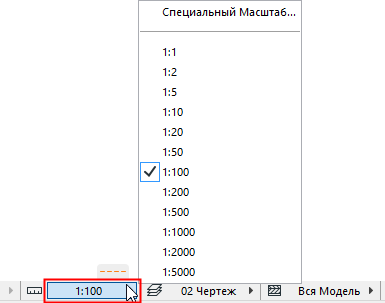
• Воспользуйтесь меню Документ > Масштаб Плана Этажа (название команды зависит от типа активного окна)
Из выпадающего списка выберите один из стандартных масштабов или активируйте команду Специальный Масштаб и введите его значение.
Значение масштаба сохраняется в Параметрах Вида.
Для масштабов применяется метрическая или имперская система измерений в зависимости от параметров Линейных Единиц, настраиваемых при помощи меню Параметры > Рабочая Среда Проекта > Рабочие Единицы .
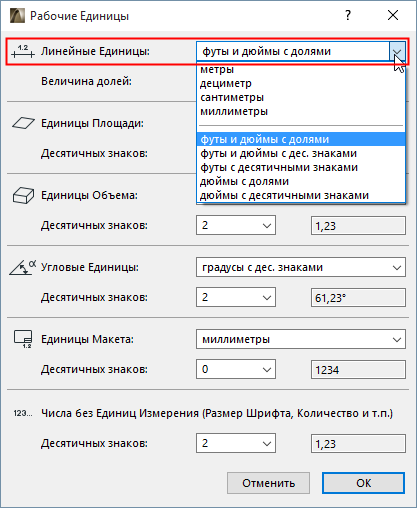
Для настройки уровня увеличения в соответствии с масштабом активируйте команду Вид > Уровень Увеличения > В Натуральную Величину .
Изображение в Натуральную Величину — это изображение с уровнем увеличения 100%.
Отображение 2D-символов некоторых GDL-объектов может зависеть от текущего масштаба: это означает, что символ изменяется в соответствии с текущим масштабом.
Элементы в Размерах Модели и в Размерах Бумаги
Элементы в Размерах Модели масштабируются при каждом изменении масштаба проекта. К подобным элементам относятся все конструктивные элементы, такие как стены, объекты, перекрытия, и т.д.
Элементы в Размерах Бумаги всегда выводятся на печать или на экран в соответствии с заданными для них размерами, независимо от текущих настроек масштаба проекта. Для элементов, не обладающих реальными размерами, например, размерных линий или маркеров, можно настроить фиксированные размеры, измеряемые в пунктах или в миллиметрах.
Элементы в Размерах Модели или Бумаги: следующие элементы могут иметь либо размер модели (масштабируемые согласно плану этажа), либо размеры бумаги (независимые от масштаба):
• Текстовые Блоки, созданные при помощи инструмента Текст: Выберите Размер Модели или Размер Бумаги.
• Штриховые и символьные линии: Выберите Размер Модели или Размер Бумаги.
• Образцы векторной и символьной штриховки, а также штриховки-рисунки: Выберите Размер Модели или Размер Бумаги.
Установка Отдельного Масштаба Печати для 2D-документа
Параметр масштаба в диалоговых окнах Печати 2D-документа и Вывода на Плоттер 2D-документа (меню "Файл") позволяет указывать специальный масштаб печати при выводе на принтер или плоттер содержимого Плана Этажа или другого 2D-окна.
Параметр Текст и Маркеры позволяет увеличить/уменьшить тексты и маркеры согласно масштабу печати или сохранить их фиксированный размер (в размерах бумаги).
Чертежи, создаваемые на основе видов ARCHICAD, имеют параметр Масштаба Чертежа . По умолчанию Масштаб Чертежа соответствует Исходному Масштабу (то есть исходному виду Чертежа), но вы можете изменить Масштаб Чертежа в диалоге Параметров Чертежа.
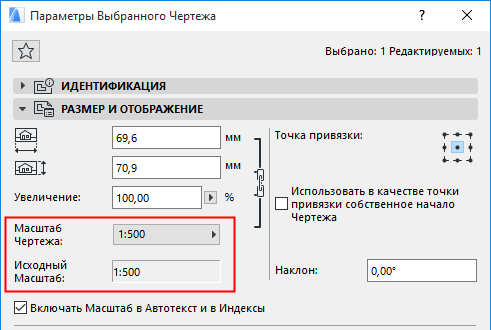
Настройка Масштаба Чертежа не влияет на масштаб объектов, присутствующих на чертеже; это эквивалентно графическому изменению размеров Чертежа, как, например, при изменении размеров документа в процессе его копирования.
Как в архикаде поменять масштаб чертежа
Хотите узнать, как в архикаде поменять масштаб чертежа? В этом видео-уроке из моего курса по созданию дизайн-проекта квартиры в архикаде я покажу, как вы можете легко и просто поменять в архикаде масштаб чертежа для того, чтобы чертёж легко поместился на макет нужного формата.
Если кратко, то процесс смены масштаба чертежа очень прост. Для того, чтобы поменять масштаб чертежа, нужно всего навсего выбрать в списке внизу экрана нужный масштаб чертежа. Разумеется, если вы уже поместили чертёж на макет, и масштаб не подходит, вам нужно
- Изменить масштаб вида на макете, чтобы понять, в каком масштабе чертёж помещается на макете.
- Удалить вид, лежащий на макете
- Вернуться на план F2
- Изменить масштаб чертежа на тот, который помещается на макете.
- Сохранить новый или пересохранить имеющийся вид.
- Разместить заново вид на макете.

Как в архикаде поменять масштаб чертежа
Ниже представлен список всех уроков из раздела по созданию обмерного плана квартиры в архикаде:
Как изменить размер чертежа в Archicad?
Чтобы масштабировать объект до меньшего размера, вы просто разделите каждое измерение на требуемый масштабный коэффициент. Например, если вы хотите применить масштабный коэффициент 1: 6, а длина предмета составляет 60 см, вы просто разделите 60/6 = 10 см, чтобы получить новое измерение.
Какой параметр используется для изменения размера чертежа?
СОДЕРЖАНИЕ Параметр «Пересэмплировать изображение» позволяет изменить размер изображения без изменения разрешения.
Как масштабировать все в архикаде?
Чтобы установить масштаб вашего рисунка, нажмите на индикатор масштаба внизу окна Archicad и выберите нужный масштаб. Программное обеспечение по умолчанию настроено на жилую шкалу.
Как изменить размер PDF в Archicad?
ArchiCAD Обучение (лучшие практики, урок 12-3)
Если же линия индикатора PDF не соответствует размеру, то может быть изменении размера легко с помощью меню «Правка» > «Изменить форму» > Изменение размера команда.