Добавляем фото на карту Google

Не все предприятия и заведения позволяют добавлять пользовательские фотографии или панорамные снимки. Если функция недоступна, то самостоятельно прикрепить изображение не получится.
Способ 1: Компьютер
Ко многим местам, отмеченным на Google Maps, пользователь может самостоятельно добавить фотографию. Для начала необходимо авторизоваться или зарегистрироваться в системе Гугл, после чего и станет доступным добавление фото на карту. Для этого действуйте так:
- Перейдите на сайт Google Maps и найдите место, к которому нужно прикрепить фотографию. Слева отобразится информация о выбранном месте: описание, отзывы, фотографии. Если у места уже есть фотография или панорамный снимок, то щелкните левой кнопкой мыши по нему.
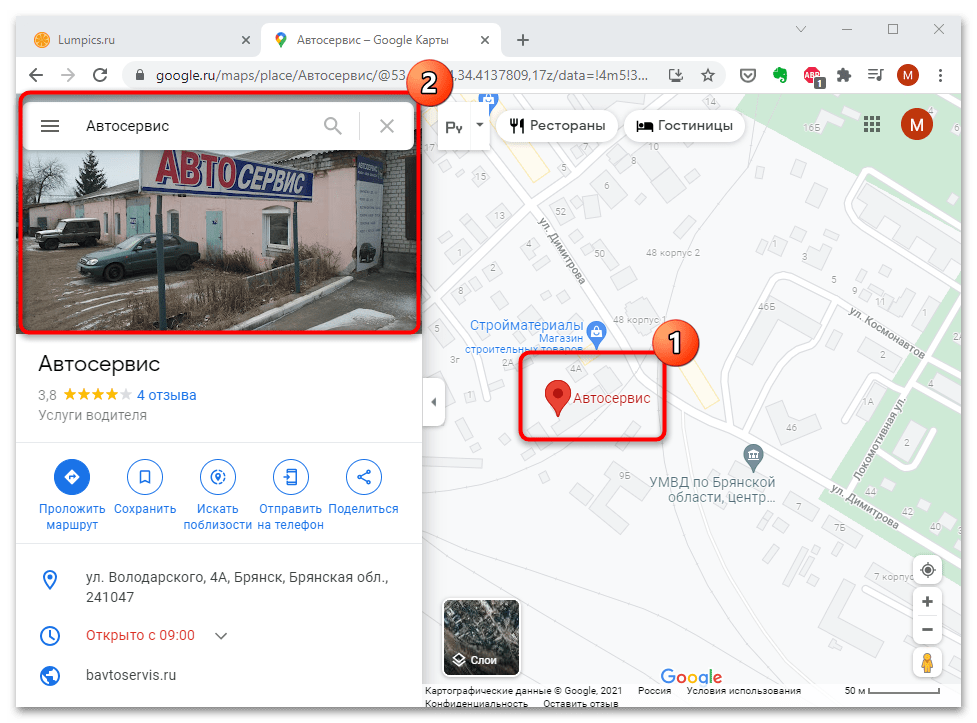
- В открывшемся окне сверху отобразится значок в виде фотоаппарата и плюсика. Кликните по нему, чтобы добавить свое фото.
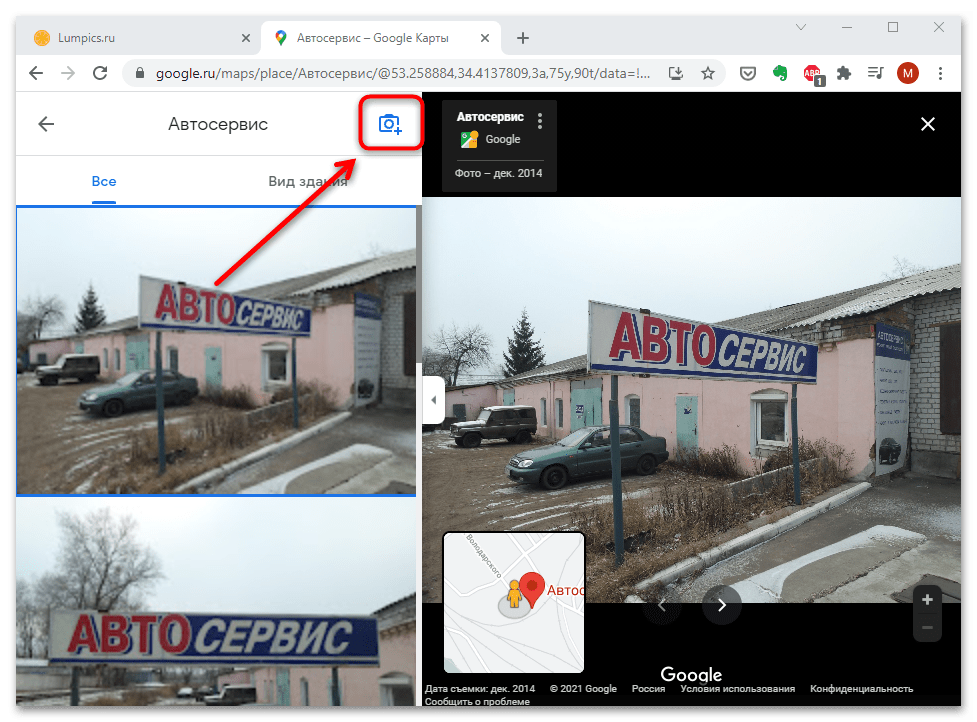
Фотография будет опубликована от имени аккаунта, через который была выбрана. Через некоторое время она отобразится в описании места.
На вкладку «Загрузка» можно перетащить нужную фотографию, чтобы не открывать системный «Проводник».
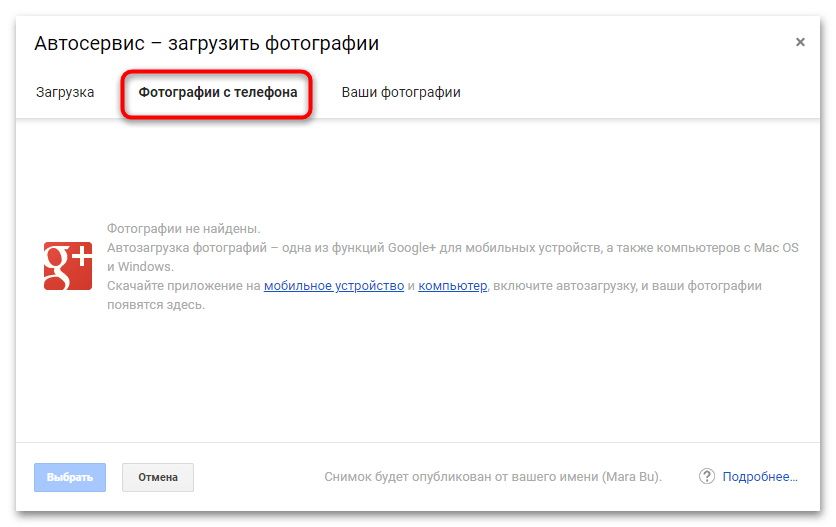
Если необходимо добавить фото, которое есть на смартфоне, то перейдите на вкладку «Фотографии с телефона». Но для этого потребуется установить на телефон приложение «Google Фото» (несмотря на то, что в самом окне написано про «Google+» — это приложение больше не существует) и активировать функцию автоматической загрузки фотографий на облако.
Способ 2: Смартфон
Приложение «Карты» от Google для смартфона также позволяет добавить свой снимок практически к любому месту. Чтобы это сделать, следуйте инструкции:
- Запустите приложение «Карты» из главного меню. Найдите на карте то место, к которому необходимо добавить снимок. Тапните по нему, после чего внизу отобразится описание места. Чтобы посмотреть подробности, смахните часть появившегося окошка вверх.
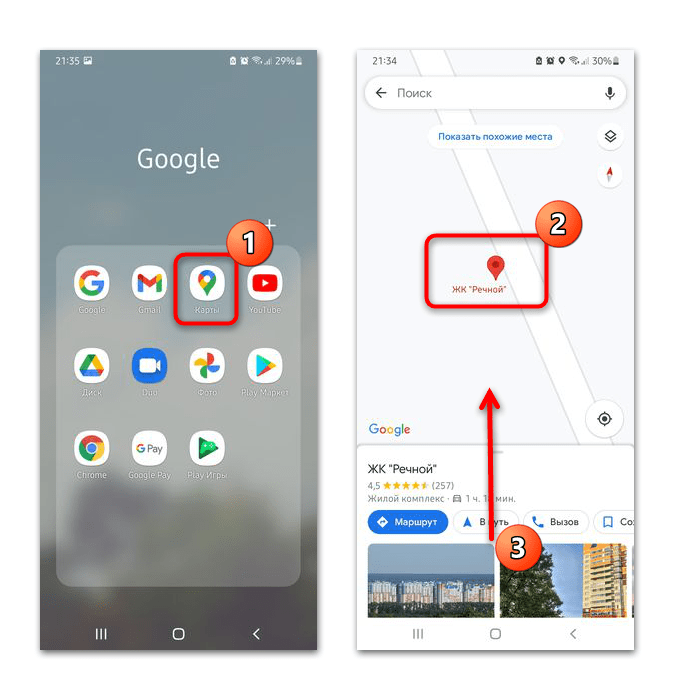
- Перейдите на вкладку «Фото», которая находится над фотографиями, и нажмите на кнопку «Добавить фото». При необходимости разрешите приложению доступ к мультимедийным файлам на смартфоне. Через «Галерею» отыщите нужный снимок и выделите его касанием. Нажмите на кнопку «Опубликовать», которая станет активна в верхнем правом углу.
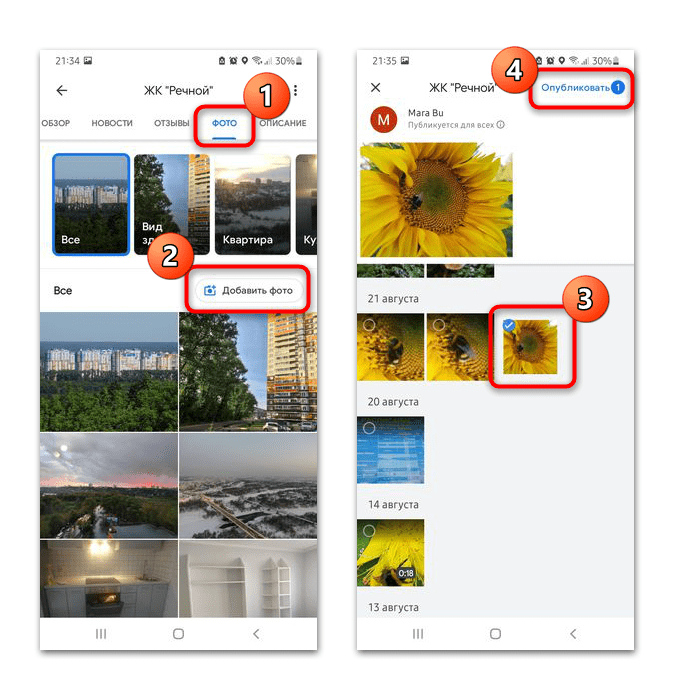
После добавления фото на карту Гугл другие пользователи смогут посмотреть изображения. Каждый снимок публикуется под именем автора или названием учетной записи Google.
Как добавить фото на карту Гугл

Всем привет! Сегодня поговорим про самые эффективные способы решения проблемы того как сделать скриншот в популярном игровом сервисе Steam. Итак, поехали!
Метод 1: На компе
Вы можете добавить собственные фотографии к большинству мест, отображаемых на Картах Google — После авторизации или регистрации в Картах Google вы можете добавить свои фотографии на карту. Для этого выполните следующие действия.
Перейдите на Google Карты и найдите место, где вы хотите прикрепить свою фотографию. В левой части сайта вы увидите описание, комментарии и фотографии выбранного вами места. Если в этом месте уже есть фотография или панорамное изображение, щелкните по нему левой кнопкой мыши.


Перетащите фотографию на вкладку «Загрузить», открывать «Проводник» не нужно.
Если вы хотите добавить фотографию со своего смартфона, перейдите на вкладку «Фотографии с телефона». Однако для этого на телефоне должно быть установлено приложение Google Фото (даже если над полем написано «Google+», это приложение больше не доступно) и включена автоматическая загрузка фотографий в облако.

Метод 2: Телефон
Вы также можете добавить фотографию к любому местоположению в приложении Google Maps для смартфонов. Для этого выполните следующие действия.
Запустите приложение «Карты» из главного меню. Найдите на карте место, где вы хотите добавить фотографию. Нажмите на местоположение, и внизу появится его описание. Проведите пальцем вверх по части отображаемого поля, чтобы увидеть более подробную информацию.


После добавления фотографии на Карты Google другие пользователи смогут просматривать изображение. Каждая фотография публикуется под именем автора или именем аккаунта Google.
Шаг за шагом: как добавить свои фото на карты Google
Google Maps — это мощный инструмент, который позволяет пользователю искать необходимые места, определять маршруты и изучать новые районы. Но что, если вы захотите добавить свои собственные фотографии на карты Google? Это возможно! Давайте посмотрим, как это сделать шаг за шагом.
Шаг 1: Войдите в свой аккаунт Google
Прежде чем начать процесс, убедитесь, что вы вошли в свой аккаунт Google. Для этого перейдите на главную страницу Google и нажмите на кнопку "Войти" в правом верхнем углу.
Шаг 2: Щелкните на значок "Меню"
На главной странице Google в верхнем левом углу находится значок, который выглядит как три горизонтальные линии. Щелкните на этот значок, чтобы открыть меню.
Шаг 3: Выберите Google Maps
Когда вы откроете меню, вы увидите множество разных опций. Выберите "Google Maps", чтобы начать работать с картами Google.
Шаг 4: Выберите место на карте, куда вы хотите добавить свою фотографию
Выберите место на карте, куда вы хотите добавить свою фотографию. Разверните карту и зумьте ее, чтобы найти нужную область.
Шаг 5: Щелкните на значок "Добавить фото"
Щелкните на значок "Добавить фото", который находится в правом нижнем углу карты.
Шаг 6: Загрузите свою фотографию
Теперь вам нужно загрузить свою фотографию. Нажмите на кнопку "Выбрать фото" и выберите нужное вам изображение на вашем компьютере. Вы также можете выбрать фотографию, которая уже загружена на Google Photos.
Шаг 7: Добавьте дополнительные детали
Добавьте дополнительные детали к вашей фотографии, включая ее название, описание и дату, если это нужно. Это поможет другим пользователям Google Maps лучше понять, что они видят на фотографии.
Шаг 8: Опубликуйте свою фотографию
Когда вы закончите, нажмите на кнопку "Опубликовать", чтобы разместить свою фотографию на карте Google.
Шаг за шагом вы сможете добавить свои собственные фотографии на карты Google и стать частью большого интерактивного сообщества. Пользуйтесь этим функционалом и делитесь с миром своими удивительными фотографиями!
Как добавить свое фото в гугл Карты
В сфере геолокации и картографии, Google Карты являются одним из наиболее популярных инструментов для поиска, отображения и добавления информации о различных местах. Пользователи часто задают вопрос о том, как добавить свои фотографии в Google Карты. В этой статье мы разберем несколько способов, которые помогут вам добавить свое фото на карту.
Как добавить фото или видео на Google Карты на Android
Если вы используете телефон или планшет под управлением операционной системы Android, следуйте этим инструкциям, чтобы добавить фото или видео на Google Карты:
- Откройте приложение «Google Карты» на вашем устройстве.
- Нажмите на значок «Добавить информацию».
- Перейдите на вкладку «Добавить» и выберите «Добавить фото».
- Выберите фотографию или видео из файлов на вашем устройстве.
- Нажмите «Опубликовать», чтобы добавить фото или видео на Google Карты.
Как добавить фото на Google Карты на компьютере
Если вы предпочитаете использовать Google Карты на компьютере, вот как можно добавить фото на карту:
- Откройте Google Карты на компьютере и найдите место, к которому вы хотите добавить фото.
- Выберите место и нажмите на кнопку «Добавить фото».
- Перетащите фото или видео в окно выбора фотографий или нажмите на кнопку «Выбрать фотографии для загрузки».
Как добавить свое место на Google Карты
Google Карты предоставляют возможность добавления различных общественных мест, таких как рестораны, гостиницы, музеи и другие. Чтобы добавить свое место на карту, выполните следующие шаги:
- Войдите в Мои карты на компьютере.
- Откройте существующую карту или создайте новую.
- Введите название или адрес места в окне поиска.
- Найдите нужное место среди результатов поиска.
- Нажмите кнопку «Добавить на карту», чтобы добавить свое место.
Как добавить компанию в Google Карты
Если вы представляете компанию и хотите добавить ее на Google Карты, у вас есть несколько способов сделать это:
- Введите адрес компании в строку поиска на Google Картах. Перейдите в профиль компании и нажмите кнопку «Добавить компанию».
- Щелкните правой кнопкой мыши в любом месте карте. В контекстном меню выберите «Добавить компанию».
- Щелкните на значок меню в левом верхнем углу карты и выберите «Добавить компанию».
Полезные советы и выводы
- Проверьте правила использования и рекомендации Google Карты, прежде чем добавлять фото или информацию на карту. Следуйте указаниям и стандартам Google, чтобы избежать проблем и обеспечить качество информации на карте.
- Убедитесь, что ваши фотографии соответствуют контексту места, чтобы они были полезны для других пользователей Google Карт.
- Если вы добавляете свое место на карту, предоставьте как можно больше информации о нем, чтобы пользователи получили полное представление о Вашем месте и услугах.
- Используйте аккуратные и качественные фотографии, чтобы создать хорошее впечатление и привлечь внимание пользователей.
- Регулярно обновляйте информацию и фотографии своего места на Google Карты, чтобы оставаться актуальными для пользователей.
Выводы:
Добавление фото и информации на Google Карты является простым и эффективным способом делиться с другими пользователями информацией о различных местах. Будь то личное фото, фото своего места или фото компании, Google Карты предоставляют удобные инструменты для добавления и публикации фотографий на карту.
Как изменить вид карты гугл Мапс
Для изменения вида карты в приложении Google Maps нужно выполнить следующие шаги: 1. Откройте приложение Google Maps на вашем мобильном устройстве. 2. На экране будет отображена карта. Нажмите на нее, чтобы открыть редактор. 3. На верхней панели справа вы увидите значок настройки. Нажмите на него. 4. В появившемся меню вам будет предложено настроить масштаб карты. Перетащите ползунок в разделе «Масштаб», чтобы изменить масштаб отображения карты. 5. Также в этом меню вы можете включить или отключить различные параметры, связанные с отображением карты, например, перейти к виду карты или виду со спутника. 6. После выбора нужных настроек нажмите на кнопку «Готово», чтобы сохранить изменения и применить новый вид карты.
Как называется маркер на карте
Маркер, на карте, представляет собой отдельные локации, которые обозначены специальными значками или обозначениями. Эти значки могут быть стандартными или пользовательскими изображениями. Маркеры применяются для указания конкретных мест, объектов или событий на карте. Они позволяют быстро и удобно найти нужную информацию и ориентироваться на карте.
Полилиния — это серия прямых линий, которые соединяют несколько точек на карте. Как правило, это используется для обозначения пути, маршрута или границ. Полилинии часто применяются в навигационных системах или для обозначения границ территорий. Они помогают визуально представить путь или линию, а также упрощают понимание пространственного расположения объектов на карте.
Маркеры и полилинии являются важными элементами картографии, которые помогают нам упорядочить и представить информацию о местоположении объектов. Они значительно упрощают навигацию и понимание пространственных данных на карте.
Как включить Просмотр улиц в Картах Google андроид
Чтобы включить функцию Просмотр улиц в приложении Карты Google на устройстве Android, нужно выполнить несколько простых шагов. Начните с открытия приложения «Google Карты». Затем в верхней части экрана вы увидите значок «Слои». Нажмите на этот значок, чтобы открыть доступ к различным слоям карты. В появившемся списке найдите и выберите слой «Просмотр улиц». После выбора этого слоя, на карте появятся синие линии, обозначающие участки, доступные для просмотра улиц. Чтобы перейти в режим Просмотр улиц, достаточно нажать на любую из синих линий. После этого вы окажетесь на улице, и сможете осуществлять виртуальные прогулки по выбранной местности. Это очень удобная функция, которая поможет вам изучить окружающую среду и ориентироваться в новом месте без необходимости физически присутствовать там.
Как скачать карту России в Гугл картах
Как скачать карту России в Гугл картах: Чтобы скачать офлайн-карты в приложении «Google Карты», необходимо выполнить следующие действия. В самом начале открывается приложение, а затем в нижней части экрана находится значок настроек «Офлайн-карты», на который стоит нажать. После этого появляется вариант «Выбрать карту», по которому стоит кликнуть. Пользователь может выбрать интересующий район на карте, который ему необходимо скачать. Далее нажимается «Скачать», и процесс загрузки карты начинается. После завершения скачивания карта будет доступна в офлайн-режиме. Теперь пользователь сможет использовать карту России даже без подключения к интернету. Такой способ позволяет быть всегда в курсе местоположения и находить нужные адреса и маршруты даже без доступа в сеть.
Для того чтобы добавить свое фото или видео на Google Карты, нужно открыть приложение «Google Карты» на устройстве Android. Затем необходимо нажать на кнопку «Добавить информацию». После этого на вкладке «Добавить» следует выбрать опцию «Добавить фото». Для того чтобы опубликовать фотографию или видео, необходимо выбрать соответствующий файл на своем устройстве. После выбора файла, нужно нажать на кнопку «Опубликовать». Таким образом, пользователь сможет добавить свою фотографию или видео на Google Карты. Это может быть полезно для того чтобы отметить интересные места, показать пейзажи или поделиться впечатлениями с другими пользователями.