Обновление нашего с Вами Android Auto. Учим его включать музыку через AnyAutoAudio.

Друзья, всем привет! Данная запись будет посвящена тому, как изменится приложение AndroidAuto в ближайшие дни, о замеченных мной нововведениях и о том, как научить магнитолу воспринимать ваши музыкальные приложения через Anrdoid Auto.
Итак, погнали!
Во-первых, хочу сказать, что официального обновления для Android Auto пока не было. А намечено оно на 8 августа, т.е. на завтра. Я сам совершенно случайно узнал о предстоящем обновлении, копаясь в настройках телефона и пытаясь а) настроить на нём Wi-Fi (не ладит он с WPA2 шифрованием) и б) Научить магнитолу отображать браузер, YouTube и другие приложения.
Так вот, в процессе "взрыва" настроек телефона наткнулся на интересный пункт касательно Android Auto:
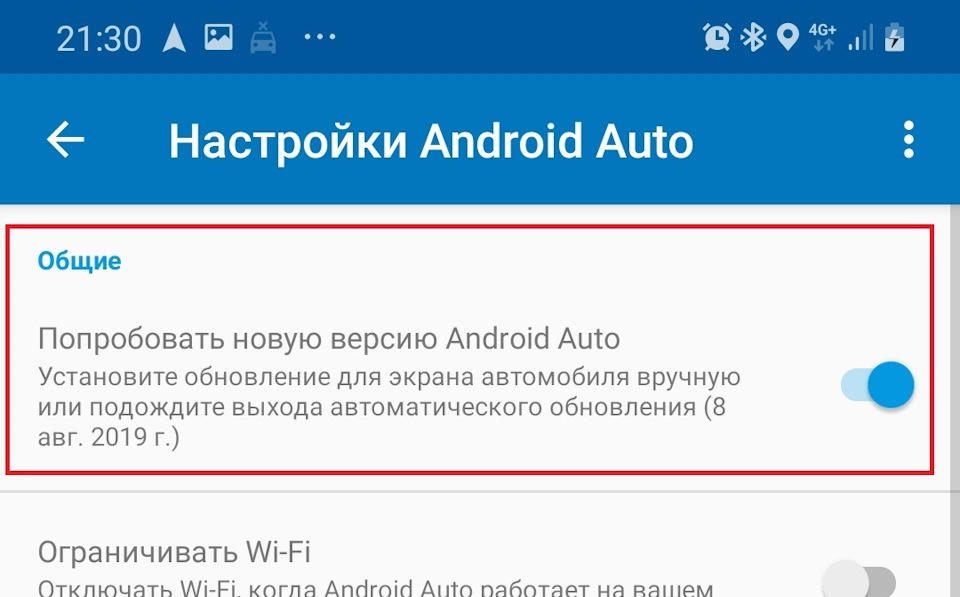 Выделил красным. Предложение заранее выкачать обновление.
Ну и, понятное дело, что просто не смог устоять перед тестом предстоящего обновления.
Итак, поставил обновление, подключил смартфон к магнитоле и сразу же заметил изменения: совершенно новая менюшка.
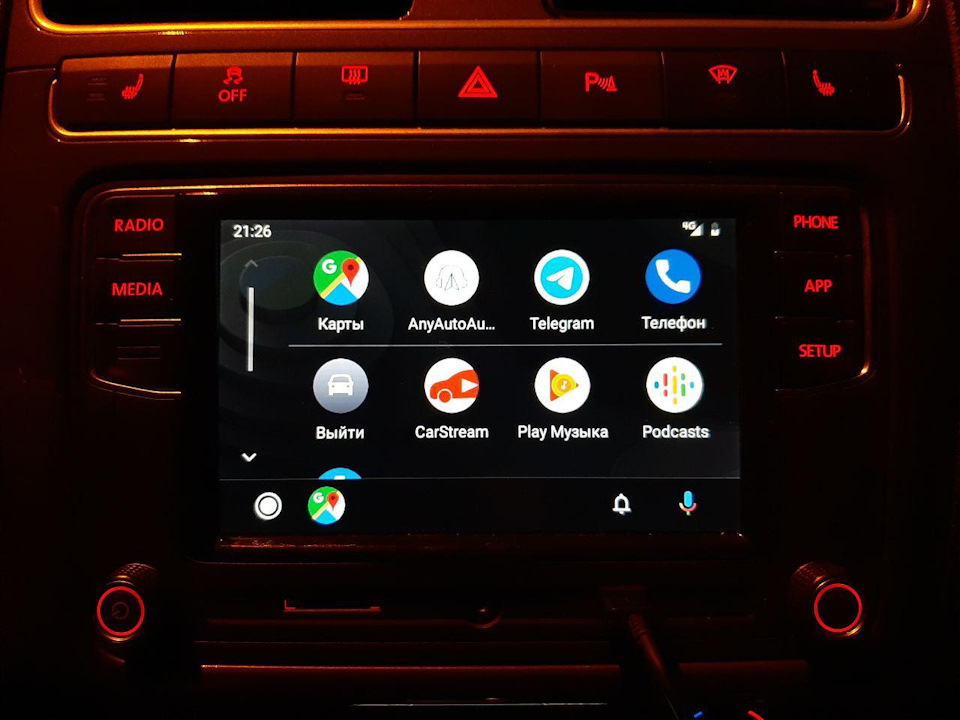 Новое меню
1) Гугл карты. Куда же без них? К слову, их научили показывать пробки и фото со спутника. Может быть они умели это и раньше, но до обновления ими особо пользоваться не получалось, т.к. они изрядно подтормаживали. Сейчас стали работать намного активнее, что, несомненно, плюс. Наткнулся недавно на статью, что можно к нашим магнитолам прицепить и Яндекс.Карты, пока этого сделать не удалось, как удастся — выложу отдельный пост.
2) AnyAutoAudio (далее по тексту AAA) — мною самостоятельно предустановленное приложение. О нём речь пойдёт чуть дальше.
3) Telegramm — на кой хрен он тут?
4) Телефон, звонки. Вот тут совершенно не понравилось. Намного привычнее и быстрее получается пользоваться дефолтным интерфейсом магнитолы. Через оболочку Google не получилось сменить язык и поиск по контактам мне предложили только на английском.
5) Выйти. Вернуться в интерфейс магнитолы.
6) CarStream — очередное дополнительное приложение, установленное на тлф. Служит для того, чтобы смотреть видео через YouTube. Пока так же в процессе настройке, результат будет позже.
7) Google Music и Podcasts — "родные" приложения смартфона для музыки. Пока ими не пользовался и не планирую, т.к. у меня уже установлен и настроен AAA.
8) Едва видимый — настройки.
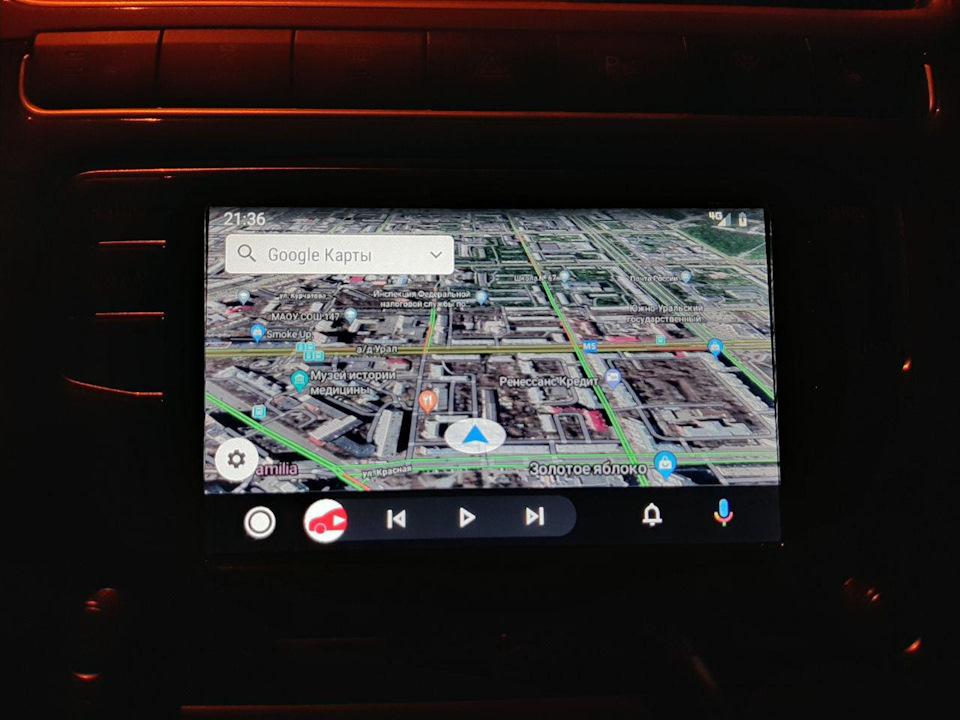 Новый интерфейс карт. Несколько сместили графу настроек, оптимизировали, добавили возможность вывести картинку со спутника и получить информацию о пробках. Возможно, это было и раньше, но раньше они подтормаживали и ими пользоваться не получалось. Сейчас оптимизация стала получше, что однозначный + в копилку разработчиков.
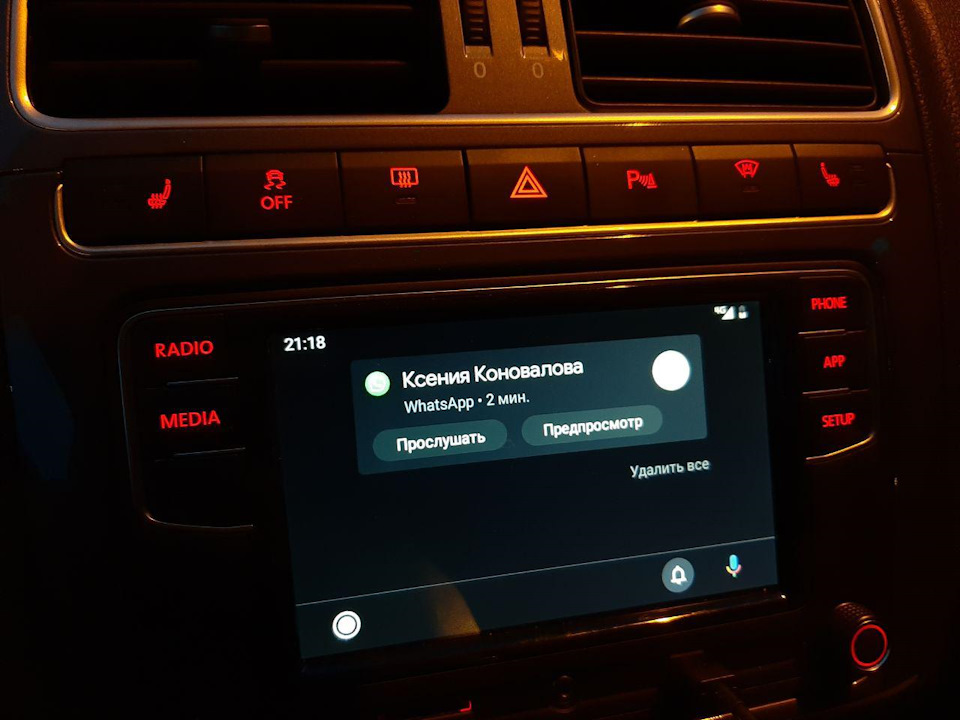 И ещё одна крутая появившаяся плюшка. Получение уведомлений с мессенджеров прямо в магнитолу. Можно прослушать пришедшие сообщения и дать на них свой ответ !полностью! голосом, не отвлекаясь от дороги на телефон. Работает не идеально, но когда же у нас запись текста голосовыми сообщениями работала хорошо?
В общем, я веду к тому, что если вы не имеете привычки обновлять приложения автоматически или не пользуетесь Android Auto в текущей версии — попробуйте, вдруг оцените.
А теперь плавно перейдём ко второй части повествования — как научить магнитолу отображать треки с любых ваших музыкальных плееров на телефоне. Я пользуюсь Яндекс.Музыкой с проплаченным аккаунтом и весьма доволен текущей реализацией.
Для этого нам понадобится приложение AnyAutoAudio.
Скачать его можно, например, —> здесь
Регистрируемся на сайте и получаем возможность скачивать, всё просто.
Устанавливаем приложение на смартфон, запускаем и проваливаемся в приветственное меню.
Сначала приложение затребует с нас всякие разрешения, само собой, добавляем их.
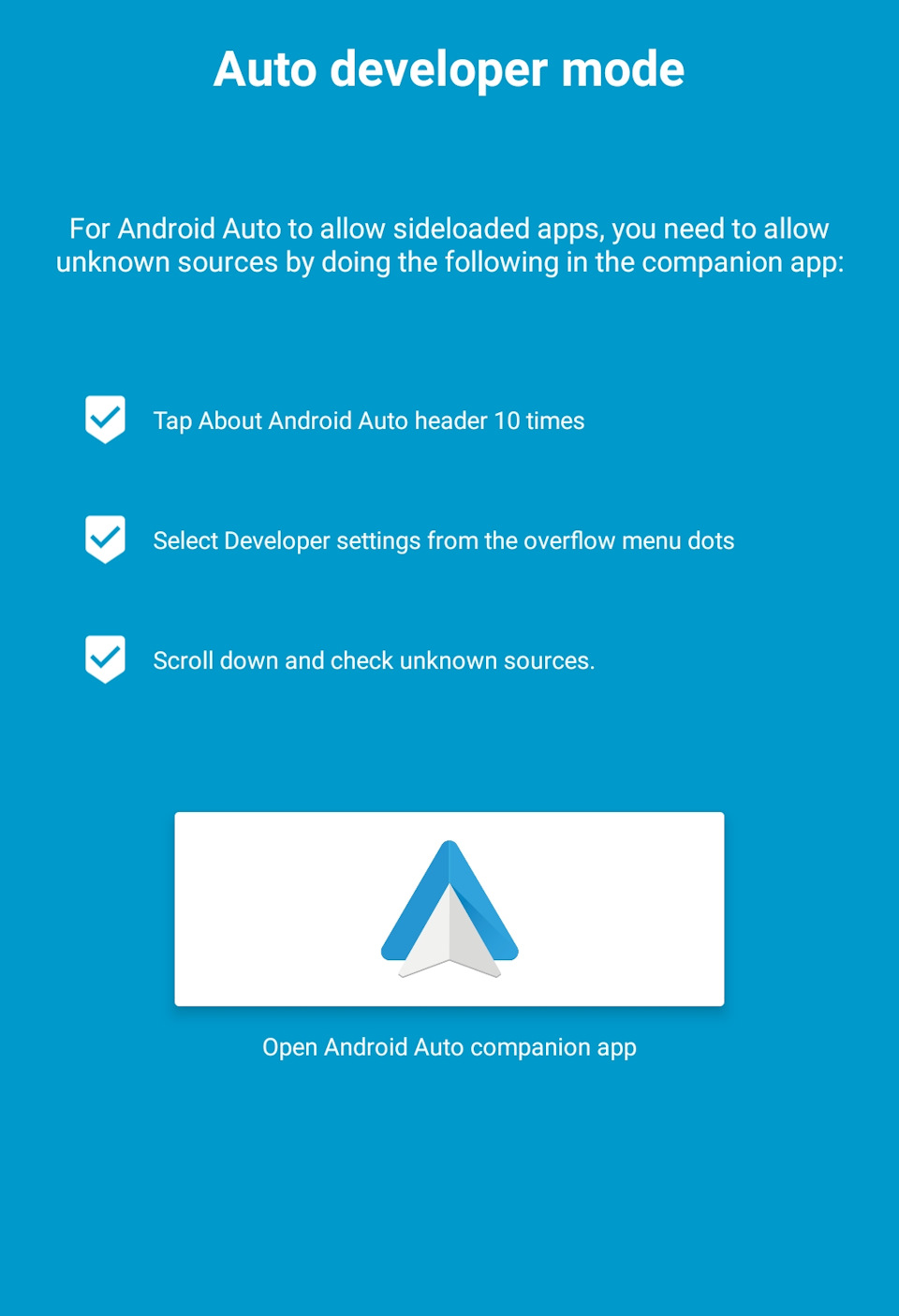 Важный пункт — разрешить Android Auto пользоваться сторонними или, как это ещё называется, приложениями из неизвестных источников.
Сами разработчики пишут, что нужно 10 раз нажать на пункт "Об Android Auto", а затем пройти в Настройки и режим "Для разработчиков".
У меня сработало несколько иначе — сначала я прошёл в настройки и там уже прошёл по алгоритму, представленному на картинке ниже.
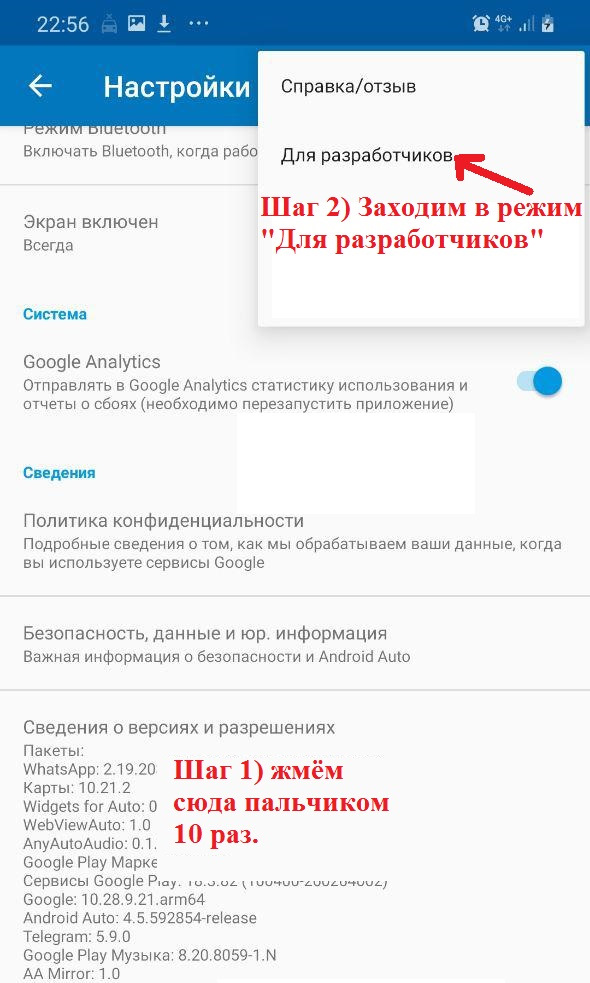
Ну и шаг 3 будет общим для обоих алгоритмов — пролистать в открывшемся меню до конца и поставить галочку на "Неизвестные источники" — тем самым мы разрешим Android Auto пользоваться AnyAutoAudio.
В самих настройках AAA нас будет интересовать пункт "Pin Audio Apps" — там мы выберем, через какие приложения будем слушать музыку в машине.
Я, как и говорил, поставил там свою любимую Яндекс.Музыку.
Дальнейший алгоритм для запуска следующий (опять же, так предлагают разрабы, у меня получается всё намного проще)
1) Запускаем музыкальное приложение, включаем музыку.
2) Запускаем Android Auto
3) Довольные уезжаем в закат.
Поскольку у меня Android Auto запускается автоматически при подключении к машине, п.2 я автоматически пропускаю)
И вот как это выглядит теперь:
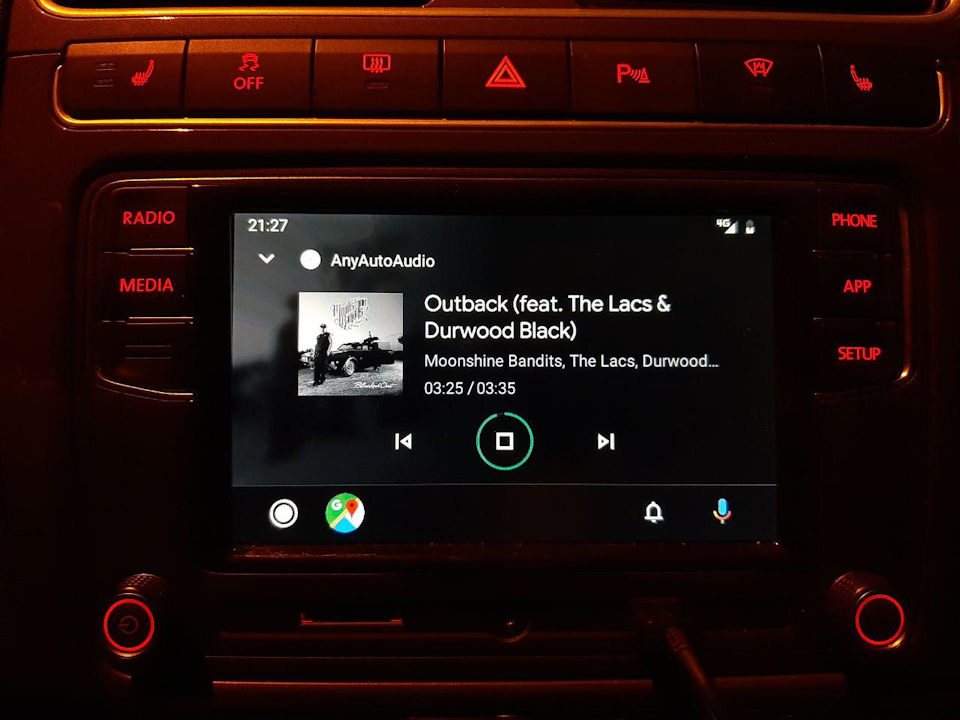
Фон картинки немного меняется при изменении цвета обложки альбома трека. Выглядит круто!
Имхо, конечно же, но это гораздо симпатичнее обычного дефолтного плеера магнитолы:) Несмотря даже на то, что пришлось немного посидеть с телефоном, гуглом и потратить время на настройку.
Зато не пришлось ничего прошивать, лазить на 4PDA и рутовать телефон. (Но это пока что)))
P.S. Ах, да, чуть не забыл. Можно ещё и отдавать команды магнитоле голосом. В этом плане она пока подтупливает и на запрос "Включи музыку" говорит "Включаю" и ничего не происходит)) Нужно потратить немного времени в настройках Гугл Ассистента на телефоне, узнать, что он ещё может и, конечно же, пользоваться этим.
Так что, друзья, пользуйтесь на здоровье!
Всего всем доброго, надеюсь, этот пост будет Вам интересен и полезен.
До скорых встреч на страничках наших бортжурналов!
4 способа бесплатно слушать музыку в машине с Android Auto
Музыка — это форма развлечения, которая помогает нам очистить свой разум в любое время, и автомобильные поездки — один из самых распространенных моментов, когда мы обычно слушаем ее. Android Auto совместим с этим классом мультимедийных приложений и совершенно бесплатно , поэтому стоит узнать, какие варианты доступны для вас.
Подключите мобильное устройство к автомобилю и начните использовать интеллектуальную систему вождения Google. Для воспроизведения музыки требуется немного больше, поскольку технологические достижения последних лет помогли нам обойтись без других несколько более громоздких альтернатив. Конечно, не все автомобили совместим с Android Auto и это первое, что вы должны принять во внимание.

Наслаждайтесь музыкой на Android Auto совершенно бесплатно
Существует множество бесплатных приложений для прослушивания музыки с помощью Android Auto, и ниже мы собираемся открыть для себя самые выдающиеся из них. В этом смысле важно отметить, что не все из них позволяют подключиться к автомобильному приложению, но 4 предложения, которые мы оставляем здесь, не вызовут у вас никаких проблем.
МТС Music в машине: инструкция по подключению
Сегодня все больше автомобилистов пользуются системами CarPlay и Android Auto, так как они помогают водителям в дороге и делают поездки разнообразнее. С помощью приложений, адаптированных под удобное управление, можно звонить, отправлять сообщения, строить маршруты и, конечно же, слушать музыку.
Большинство за рулем включает музыку в фоновом режиме. Чтобы водителям было максимально комфортно запускать любимые композиции, команда МТС Music добавила приложение в сервисы CarPlay и Android Auto.
Теперь владельцы мобильных устройств на операционных системах iOS и Android могут использовать приложение с оптимизированным интерфейсом на бортовом экране автомобиля: слушать плейлисты, избранные треки и персональные подборки из МТС Music. Как подключить смартфон к системам CarPlay и Android Auto — рассказывает руководитель сервиса МТС Music Максим Петровский.
CarPlay — система Apple, которая позволяет подключить iPhone к мультимедиа-адаптированному автомобилю для интеграции Siri и мобильных приложений на Apple. CarPlay можно использовать как с беспроводным подключением по Bluetooth, так и с помощью кабеля USB. После подключения к системе CarPlay доступные приложения, включая МТС Music, будут отображаться на экране автомобиля.
1. Перейдите в раздел «Настройки», затем в «Основные» и нажмите CarPlay.
2. Выберите свой автомобиль и нажмите «Настроить».
3. Нажмите кнопку «Добавить» или кнопку «Удалить» для добавления и удаления приложений. Чтобы изменить порядок их отображения, перетаскивайте, зажимая пальцем.
Список автомобилей, поддерживающих CarPlay, можно посмотреть по ссылке.
Android Auto — система Android для отображения функций устройства Android на приборной панели и головном устройстве автомобиля. Android Auto можно использовать с помощью кабеля USB, который вы подключаете к автомобилю, а далее и с беспроводным подключением. Подключив устройство, на бортовом экране вы увидите интерфейс системы Android Auto и доступные приложения, в том числе МТС Music.
1. Скачайте приложение Android Auto
2. Запустите приложение и подключите телефон к автомобилю по USB-кабелю.
3. Следуйте инструкциям на экране.
Список автомобилей, поддерживающих Android Auto, можно посмотреть по ссылке.
Как включить музыку Android Auto
Если вы владелец автомобиля с Android Auto, то вы можете легко подключить свой телефон и наслаждаться прослушиванием музыки во время поездок. В этой статье мы предложим подробные инструкции о том, как включить музыку через разные методы, а также поделимся полезными советами, которые помогут удобно настроить воспроизведение и получить максимальное удовольствие от музыкальных композиций в вашем автомобиле.
Как подключить телефон к машине, чтобы включить музыку
Перед тем, как начать воспроизведение музыки через Android Auto, необходимо правильно подключить ваш телефон к автомобилю. Существует несколько способов сделать это:
- Подключение через AUX-кабель
На магнитоле автомобиля найдите AUX вход. Вставьте в него один конец AUX-кабеля, а другой — в 3.5 mm выход на вашем телефоне. После этого переключите магнитолу в режим AUX. На телефоне запустите любое музыкальное приложение и наслаждайтесь воспроизведением.
- Подключение через Bluetooth
Чтобы подключить ваш телефон к машине через Bluetooth:
- Убедитесь, что ваш автомобиль виден на телефоне и готов к подключению
- Откройте настройки телефона и выберите «Подключенные устройства». Если вы видите кнопку Bluetooth, нажмите на нее.
- Выберите «Добавить устройство» и найдите название вашего автомобиля.
- После успешного подключения, запустите любое музыкальное приложение на телефоне и наслаждайтесь воспроизведением музыки через магнитолу автомобиля.
Как включить Нейромузыку на Android Auto
Нейромузыка — это уникальный сервис, который призван расширить возможности Android Auto в вопросах воспроизведения музыки. Он строит персональные плейлисты, которые подбираются по настроению. Чтобы включить Нейромузыку на Android Auto, следуйте следующим инструкциям:
- Откройте приложение Яндекс на вашем смартфоне.
- Смахните экран вниз и найдите раздел «Нейромузыка».
- Свайпните в разные стороны, чтобы переключаться между режимами воспроизведения — «Бодрость», «Вдохновение» или «Спокойствие».
- Начните воспроизведение музыки, нажав на кнопку «Play». Чтобы остановить или продолжить воспроизведение, нажмите на кнопки «Pause»/«Play».
Как управлять воспроизведением музыки через Android Auto
После того, как ваш телефон подключен к машине и воспроизведение музыки началось, вы должны удобно управлять плейлистом и радиостанциями. Для этого используйте следующие советы:
- Используйте голосовые команды. Для активации команды скажите: «Окей, Google» или нажмите на значок микрофона на экране Android Auto. Произнесите команду для включения желаемой композиции или радиостанции.
- Используйте на экране Android Auto приложения для воспроизведения музыки, которые установлены на вашем телефоне. На экране Android Auto есть иконки доступных приложений, которые можно использовать для воспроизведения музыки и управления плейлистом.
- Используйте кнопки на магнитоле автомобиля. Обычно магнитолы имеют кнопки для управления воспроизведением музыки и изменения громкости. Используйте их для быстрого переключения между треками и регулирования звука.
Выводы и рекомендации
Не существует единственного способа подключения и настройки воспроизведения музыки на Android Auto. Попробуйте разные способы и выберите тот, который наиболее удобен для вас. Используйте голосовые команды и доступные на экране приложения для быстрого переключения между треками. Не забывайте о кнопках на магнитоле, которые также можно использовать для быстрого и удобного управления музыкой. Наслаждайтесь музыкой в своем автомобиле и делайте каждую поездку приятной и запоминающейся!
Как слушать музыку с телефона через радио в машине
Если вы хотите слушать свою музыку с телефона, у вас есть возможность сделать это, используя радио в машине. Для этого вам нужен FM-трансмиттер, который позволит создать радиоволну с вашего телефона. Этот гаджет преобразовывает цифровой аудиосигнал в аналоговый и передает его через радиоволны, которые ваше автомобильное радио может ловить.
Для использования FM-трансмиттера вам нужно подключить его к телефону через Bluetooth или кабель AUX. Затем настройте радио в машине на пустую радиоволну, соответствующую частоте, указанной на FM-трансмиттере. После этого вам нужно выбрать музыку на своем телефоне и начать проигрывание. Ваша музыка будет передаваться через радио в машине и звучать из колонок.
Это очень удобно, если у вас нет проводного подключения или если в вашем автомобиле отсутствует Bluetooth-система. С помощью FM-трансмиттера вы сможете слушать свою музыку из любого устройства, имеющего совместимость со стандартами Bluetooth или AUX.
Как сделать из AUX Bluetooth
Если вы хотите сделать из AUX Bluetooth, то для этого нужно припаять штекер и подключить его к ауксу магнитолы. Далее, на смартфоне нужно найти устройство и подключиться к нему, после чего можно включать музыку. В результате получается полноценное Bluetooth-устройство.
Исходно, я собирался просто добавить блютуз, но благодаря использованию гарнитуры, Bluetooth можно также использовать в качестве громкой связи. Громкая связь в данном случае работает отлично.
В общем, получается очень удобное и практичное устройство, что позволяет не только слушать музыку, но и использовать его для общения по телефону без необходимости держать телефон у уха.
Почему блютуз подключается но звука нет
Если вы оказались в ситуации, когда устройство Bluetooth подключается к компьютеру, но звука не слышно, то не стоит паниковать. Существует несколько простых решений данной проблемы. Прежде всего, нужно убедиться, что громкость на компьютере не установлена в бесшумный режим. Для этого следует проверить значок динамика, чтобы убедиться, что он не перечеркнут. Если это не поможет, перезапустите приложение воспроизведения звука. Также можно попробовать выключить функцию Bluetooth на компьютере и включить её снова. Если и это не решит проблему, удалите колонку из списка сопряженных устройств компьютера и проведите повторное сопряжение. Не стоит отчаиваться, как правило, эти простые действия помогают решить проблему отсутствия звука при подключении Bluetooth устройства.
Как через Аукс подключить блютуз
Для того, чтобы подключить Bluetooth к магнитоле через адаптер Аукс, необходимо выполнить следующую последовательность действий. Вставьте адаптер в AUX вход магнитолы и нажмите кнопку на корпусе устройства. Затем включите Bluetooth на вашем телефоне в настройках. Найдите адаптер в списке доступных устройств и синхронизируйте его с телефоном. Для того, чтобы услышать звук, переключите магнитолу в режим AUX и запустите аудиофайл на вашем телефоне. Теперь вы можете использовать свой телефон в качестве источника звука при езде на своем автомобиле, наслаждаясь беспроводной передачей аудиофайлов через Bluetooth. Все, что вам нужно сделать, это подключить его к магнитоле через Аукс.
Android Auto — это удобный способ подключения вашего смартфона к мультимедийной системе автомобиля. Чтобы включить музыку через Android Auto, вам необходимо произнести команду «Окей, Google» или нажать на значок микрофона на экране. Затем произнесите команду «Включи музыку». Музыкальный плеер автоматически откроется на экране и вы сможете выбрать желаемую композицию для прослушивания. Вы также можете использовать команду голосового управления, чтобы изменять музыкальные треки, путешествовать по плейлистам или даже открыть радио. Android Auto обеспечивает быстрый и безопасный доступ к вашей музыкальной библиотеке во время вождения, чтобы вы могли наслаждаться своей любимой музыкой и оставаться фокусированным на дороге.