How to Change Background Color in GIMP

Working with the foreground and background color swatches in GIMP is one of the first things a new user should learn. They’re used in almost every project aside from photo editing (actually, sometimes even in photo editing), and they’re a great way to break the ice and start getting to know the GIMP interface.
Note: this article is about working with the foreground and background color swatches and using color pickers in GIMP, not about photo editing. If you want to change the color of the background in a photo or other image, you should check out this tutorial instead.
If you want to change the background color of a new GIMP document, you can specify it in the Advanced Options section of the new file dialog window.
What is Foreground and Background Color in GIMP?
The entire concept of foreground and background colors may seem a bit abstract and meaningless in modern image editors, but Photoshop first set the trend decades ago, and many other image editors still follow along.

When working with a single-layer image with no alpha channel for transparency, the foreground color is used by the Paintbrush tool, and the background color is used by the Eraser tool.
In the early days of computer graphics, that was enough for most people who wanted to create the illusion of “erasing” pixels using only a single layer.
The background color used by the Eraser tool could be matched to the image’s background color, and painting that over any other pixels in your image would make it seem like they had been erased. When the ability to actually delete pixels and leave transparent areas behind was added, the original system stayed in place.
As soon as you add an alpha channel or begin working on a second layer in your image, the Eraser stops ‘painting’ with the background color and actually removes pixels from your image to create transparent areas, which makes a lot more sense to me from a conceptual standpoint.
For many digital artists, the foreground/background system really just allows you to have two colors ready to be used at one time rather than being used by the Paintbrush/Eraser tool pairing, but palettes and other color-picking methods are usually a much better choice for storing and reusing multiple color values in a project.
The Background Color Swatch
The currently active foreground and background colors are displayed in two color swatches at the bottom of the Toolbox panel on the left side of the GIMP interface.

By default, the background color is set to white. The background color swatch also appears to be placed behind the foreground color swatch to help you identify which swatch is which.
To change the background color, click the swatch. GIMP will open the Change Background Color dialog window, which offers several different ways to select a new background color.

You can select your hue from the color spectrum column in the center of the dialog window and then specify your exact color saturation and brightness using the larger color graph on the left side.

You can also use the RGB or LCh color sliders to specify a color or even use the hexadecimal notation system used by HTML web browsers.

You can also experiment with different ways of displaying your color choices using the tabs in the upper left corner of the dialog window. Each format is just another way of displaying the same color data, so it really comes down to personal preference.
To reset the foreground and background colors to the black and white defaults, press the keyboard shortcut D.
One of the most useful aspects of the foreground/background color system helps a lot when creating a layer mask.
In a mask, white pixels are 100% opaque, black pixels are 100% transparent, and grayscale pixels are partially visible, and it’s possible to swap back and forth between painting with white pixels or black pixels using the keyboard shortcut X, which allows you to quickly refine a mask without having to switch tools.
The Color Picker Tool
You can also set the background color using the Color Picker tool to duplicate a specific color from an image or photo. This tool is known as the Eyedropper in Photoshop, and GIMP actually uses an eyedropper icon for their version, despite changing the name.
Switch to the Color Picker tool using the Toolbox panel or the keyboard shortcut O.
In the Tool Options panel, change the Pick Target option to Set background color.
Place your cursor over the area of color that you want to duplicate, and click once. The background color swatch in the Toolbox panel will update to display the new color.
A Final Word
That covers everything you need to know about how to change the background color in GIMP! Hopefully, you also learned a bit about how the foreground/background color system came about and why it’s still being used today, but that’s just icing on the cake.
Working with colors in GIMP is easy and rewarding, so start practicing your color-mixing skills right away!
Leave a Reply Cancel Reply
Hi Thomas, sorry to be ignorant but following your description does not apply any color whatsoever to my background. My picture has letters that I changed from a blue color to white and now I want the blue as background color. The background color stays black no matter. I have tried with layers, the color swatch is set as described above.
Everything looks like you have described, so do you have any idea what could be wrong?
Hi Niels, I’ll do my best to help, although sometimes it can be difficult to understand the problem through post comments =)
This post is just about changing the background color swatch at the bottom of the Tools panel. If you want to actually change the pixels that make up the background area of your image, then you should check out this tutorial instead: https://thegimptutorials.com/how-to-change-one-color-to-another/
If the background color swatch is just staying black, then it’s possible that your image is using the Indexed color mode instead of RGB mode. To fix this, open the Image menu, select the Mode submenu, and click RGB.
If that doesn’t fix it, then I’m not sure what else to suggest – I hope it helps!
Search
Hi There!
 My name is Thomas Boldt, and I’m the writer and image editor on the team here at TheGIMPTutorials.com, your free source for learning materials about the GNU Image Manipulation Program, better known as GIMP. Read more about me and why I created this website here.
Related Posts
 What is GIMP Software?
  How to Merge Layers in GIMP
  How to Make a High Dynamic Range (HDR) Photo in GIMP
  How to Draw Arrows in GIMP
  How to Split GIFs Into Frames in GIMP
  How to Make Geometric Shapes in GIMP
  How to Do Line Art in GIMP
  How to Reduce Noise in GIMP
Disclaimer
GNU Image Manipulation Program is a free cross-platform image editor made by The GIMP Team. We are not associated with them. This site is built by a GIMP user for GIMP users.
Изменить цвет фона в GIMP

Шаг 1. Запустите GIMP и откройте изображение, для которого вы хотите изменить фон, перейдя в Файл > Открыть. Шаг 2. Когда изображение добавлено, выберите инструмент «Нечеткое выделение» или «Выбрать по цвету» на панели «Инструменты» слева. Затем щелкните один раз на цвет фона, чтобы выбрать его.
Как заливать фон в канитель?
Заполнить все выделение — GIMP заполняет уже существующее выделение или весь слой. Более быстрый способ сделать то же самое — щелкнуть и перетащить цвет переднего плана, фона или узора, оставив его на выделенном участке. Кроме того, нажатие клавиши Ctrl позволяет выбрать цвет на изображении в качестве цвета переднего плана.
Как изменить цвет фона изображения?
- Шаг 1. Выберите фотографию, которую хотите отредактировать. Откройте PhotoScissors онлайн, нажмите кнопку «Загрузить» и выберите файл изображения. .
- Шаг 2. Измените фон. Теперь, чтобы заменить фон фотографии, переключитесь на вкладку Фон в правом меню.
Как изменить цвет фона на белый?
Щелкните правой кнопкой мыши и перейдите к настройке — щелкните фон — сплошной цвет — и выберите белый цвет. Ты должен быть в хорошей форме!
Как изменить цвет фона файла PNG?
Загрузите файл PNG, нажав кнопку «Выбрать файл». В разделе «Инструменты» выберите «Инструменты рисования» > «Кисть» и выберите цвет, который вы хотите для вашего файла PNG. Затем нарисуйте фон вашего PNG-файла с помощью указателя мыши. Наконец, сохраните файл, нажав кнопку «Загрузить».
Как удалить белый фон в gimp?
- Откройте ваше изображение.
- Выберите область, которую хотите сделать прозрачной. .
- В окне Layer (тот, который показывает ваше изображение) выберите Layer — Transparency — Add Alpha Channel.Если это не отображается, значит, это уже сделано. .
- Выберите Правка — Очистить. .
- Сохраните файл.
Как изменить цвет фона PNG в Photoshop?
- Откройте ваш документ. Файл / Открыть. .
- Если в вашем файле несколько слоев, выберите слой, цвет которого вы хотите изменить. Выделите этот слой. .
- Это создаст слой оттенка / насыщенности, и появится окно свойств для оттенка / насыщенности. .
- Теперь просто сохраните файл в желаемом формате, и все готово.
Делать 
Делать 
Делать 
Свежие новости, интересные статьи и полезные гайды, связанные с графическим дизайном. Здесь вы найдете ответы на самые часто задаваемые вопросы
Как удалить фон без фотошопа: несколько полезных приемов работы в GIMP для работы с фоном
GIMP является простым, но вместе с тем довольно мощным инструментом для редактирования изображений. Эта бесплатная программа предоставляет сразу несколько вариантов удаления фоновой составляющей картинки, которые вполне могут заменить аналогичные опции в недешевом Adobe Photoshop.
В небольшом руководстве мы рассмотрим шесть простых приемов, которые помогут осуществить поставленную цель – удалить или изменить фон на картинке. Благодаря им можно будет отредактировать фотографию, сделать ее фон прозрачным или вовсе избавиться от него для переноса картинки с переднего плана на другие фотографии. Заметим, что предварительно стоит обновить GIMP хотя бы до версии 2.10.
Примечание: во время установки приложения GIMP на Mac, пользователь может столкнуться с сообщением:
«Программу «GIMP» не удается открыть, так как ее автор является неустановленным разработчиком»

О том, как это исправить, мы подробно рассказали в этом материале.
Какие форматы изображений поддерживают прозрачность?
Начать следует с того, что не каждый формат изображения может быть прозрачным. Это относится и к самым популярным файлам изображений – JPG (JPEG). Из наиболее распространенных форматов картинок лишь PNG и GIF поддерживают прозрачность. Более подробно о различии между графическими форматами JPEG, GIF, PNG, RAW, BMP, TIFF мы рассказали в этом материале.
Исходя из вышесказанного можно сделать вывод, что при открытии в приложении GIMP изображения в формате JPG или JPEG прозрачность по умолчанию поддерживаться не будет. Ее поддержку добавить достаточно просто, после чего картинку необходимо сохранить в формате PNG (рекомендуется) или GIF.
К счастью, конвертировать изображения из одного формата в другой и добавлять прозрачность очень просто. Об этом мы расскажем далее в этом материале.
Как в GIMP добавить к изображению поддержку прозрачности (альфа-канал)
Для того чтобы добавить поддержку прозрачности к изображению, необходимо добавить «альфа-канал». Для этой цели графический редактор предлагает пару простых приемов:
Щелкните правой кнопкой мыши по слою с изображением и выберите Добавить альфа-канал или перейдите в меню Слой → Прозрачность → Добавить альфа-канал.


При добавлении изображений в форматах PNG или GIF, альфа-канал в них уже может присутствовать по умолчанию. Соответственно, если нажать правой кнопкой мыши по слою с изображением, то вместо Добавить альфа-канал в контекстном меню будет находиться пункт Удалить альфа-канал.
Как быстро удалить фон (сделать его прозрачным) в GIMP
1. Откройте GIMP и перетащите в окно программы необходимое изображение или воспользуйтесь командой Открыть в меню Файл.
2. Добавьте альфа-канал. Для этого нажмите правой кнопкой мыши по слою с изображением и выберите Добавить альфа-канал или перейдите в меню Слой → Прозрачность → Добавить альфа-канал.
3. На панели инструментов слева выберите Ластик (настройте его размер и форму) и сотрите ненужные фрагменты изображения.

4. Для более точной детализации используйте инструмент Лупа. Для увеличения просто нажмите на экран левой кнопкой мыши, для уменьшения – Левая кнопка мыши + CTRL или Левая кнопка мыши +⌘Cmd на Mac.

При стирании, удаленные фрагменты изображения будут иметь вид сетки-шахматки.
Ниже рассмотрим альтернативные способы, позволяющие редактировать фон в GIMP более тщательно.
Как сделать фон прозрачным при использовании инструмента «Выделение переднего плана»
Зачастую изображение имеет довольно четкую границу между передним планом и фоном. GIMP имеет отличные возможности по их разделению и выбора того или иного. В редакторе имеется инструмент Выделение переднего плана, который поможет удалить фон и получить новую картинку без него. Опция позволяет упростить (не во всех случаях) процесс выделения области, содержащей объект на переднем плане с последующим удалением фона.
1. Откройте изображение в приложении GIMP.
2. Добавьте альфа-канал (инструкция выше).
3. Активируйте инструмент Выделение переднего плана. В свою очередь это действие включит опцию Свободное выделение (в других программах она часто называется Лассо).
4. Обведите нужный объект. Необязательно четко и единой линией, можно отрезками. Близко придерживаться границ не обязательно, но от точности все-такие будет зависеть качество результата.

5. По завершении нажмите Enter.
6. Область фона будет окрашена в синий цвет и автоматически включится инструмент Кисть (хотя на панели инструментов слева по-прежнему будет активна опция Выделение переднего плана).

7. Закрасьте объект переднего плана крупной одиночной линией, которая бы максимально пересекала наибольшее количество цветов и тонов изображения.


8. По завершении нажмите Enter.
За несколько секунд GIMP проанализирует изображение и создаст выделение главного фрагмента изображения (который не планируется к удалению).

9. Теперь нужно максимально точно выделить главный объект. Для этого нажмите на панели слева инструмент Свободное выделение (иконка с изображением лассо). В зависимости от потребностей установите режим Добавить в текущее выделение или Вычесть из текущего выделения, а затем просто обводите области, требуемые для добавления или удаления.

10. По завершении выделения нажмите Ctrl + I (⌘Cmd + I на Mac) или выберите пункт Инвертировать в меню Выделение, чтобы инвертировать выделение, после чего будет выбран лишь фон.
11. Нажмите Delete для удаления фона или воспользуйтесь командой Очистить в меню Правка.

Теперь необходимо правильно сохранить изображение, чтобы не потерять прозрачность, или изменить цвет фона, который окажется под оригинальным изображением. Как это сделать об этом далее.
Дополнительные инструменты для удаления фона в GIMP
Присутствуют в GIMP и три других инструмента, которые можно использовать для выбора и последующего удаления фона изображения. Их применение зависит от того, насколько хорошо разделены передний план с фоном, и используется ли при работе графический планшет со стилусом или мышка.
Выделение смежных областей (Волшебная палочка). Этот инструмент позволяет выбрать связанные части изображения, содержащие один и тот же цвет.
1. Откройте изображение в GIMP и добавьте к нему альфа-канал.
2. Выберите инструмент Выделение смежных областей. Просто нажмите на область картинки, которую требуется выбрать и потяните в сторону. Вы увидите, как при этом начнет изменяться площадь выделения.

При желании можно увеличить Порог для включения более широкого диапазона похожих цветов в выбор или понизить его, повысив точность.
3. По завершении выделения нажмите Ctrl + I (⌘Cmd + I на Mac) или выберите пункт Инвертировать в меню Выделение, чтобы инвертировать выделение, после чего будет выбран лишь фон.
4. Удалите выделенный фон при помощи клавиши Delete или команды Очистить в меню Правка.

5. Сохраните изображение в формате PNG, чтобы прозрачность не исчезла (инструкция по сохранению в конце статьи).
Этот инструмент хорошо работает, когда изображение имеет большие области однородного цвета. Чаще всего это случается с логотипами и иконками, реже с фотографиями.
Умные ножницы. Этот инструмент позволяет в полуавтоматическом режиме выбрать и изолировать предмет на переднем плане от последующего удаления фона.
1. Откройте изображение в GIMP и добавьте к нему альфа-канал.
2. Выберите инструмент Умные ножницы, а потом в его параметрах кликните на опцию Предпросмотр границы.

3. Нажмите на точку с края объекта на переднем плане, который требуется выбрать. Это создаст опорную точку на изображении.
4. Ведите курсор дальше по краю объекта, периодически отпуская и нажимая левую кнопку мыши. При этом будут появляться новые линии, связанные с предыдущими узловыми точками.
Стоит отметить, что Умные ножницы автоматически определяют фон, рисуя линию выделения по его контуру.
Если отрезок прошел через границы выделяемого объекта, отпустите кнопку мыши для создания новой опорной точки. Если линия отклонилась от края, перетащите ее назад или в сторону, пока она не будет расположена в нужном месте. Лучше всего делать промежутки между опорными точками короче, это позволит быстрее достигнуть результата.
5. Обведите весь объект по кругу (первая и последняя точки должны сойтись в одном месте) и нажмите Enter.
6. Выберите фон для удаления с помощью комбинации клавиш Ctrl + I (⌘Cmd + I на Mac) или выберите пункт Инвертировать в меню Выделение, после чего удалите его с помощью клавиши Delete.

7. Сохраните картинку в формате PNG (инструкция по сохранению в конце статьи).
Контуры. Подобно инструменту Умные ножницы инструмент Контуры позволяет обозначить объект с помощью создания линии между рядом точек.
1. Откройте изображение в GIMP и добавьте к нему альфа-канал.
2. Выберите инструмент Контуры и щелкните по краю объекта, который надо выделить. Это позволит создать первую точку.

3. Курсор переместить дальше по краю объекта и снова нажмите на левую кнопку мыши, чтобы создать новую точку привязки. Движение курсора с зажатой левой кнопкой мыши позволит создать линию для ее последующего изгиба. Угол кривой и ее глубину можно определить направлением движения указателя.
4. Такими действиями предстоит очертить весь объект на переднем плане. После окончания этой работы нажмите Enter.
5. Инвертируйте выделение при помощи комбинации Ctrl + I (⌘Cmd + I на Mac) или выберите пункт Инвертировать в меню Выделение, а потом фон просто удалите фон при помощи клавиши Delete или команды Очистить в меню Правка.

6. Сохраните картинку в формате PNG (инструкция по сохранению в конце статьи).
При выборе использования того или иного инструмента стоит учитывать состояние переднего плана или фона, что позволит минимизировать работу.
Удаление белого фона (или любого однородного) в GIMP
В этом графическом редакторе имеется также специальный инструмент, позволяющий удалять однородный фон (по умолчанию – белый). Особенно удобно это делать с графическими элементами – логотипами и значками, где фон обычно является сплошным и однородным.
1. Откройте изображение в GIMP и добавьте к нему альфа-канал.

2. Нажмите на изображении правую кнопку мыши и меню Цвета выберите команду Цвет в альфа-канал. Появится новое диалоговое окно.

3. Рядом с разделом Color нажмите на значок пипетки, а потом щелкните на белый фон в изображении. Это сделает фон прозрачным, чего уже вполне может оказаться достаточным.

В случае, если фон на картинке другого цвета, нажмите на белый фон справа от надписи Color, в появившемся окне нажмите на иконку с изображением пипетки и укажите ей цвет фона на изображении, который необходимо удалить. Нажмите OK.

4. Чтобы точно настроить выделение, выберите пипетку рядом с разделом Transparency Threshold (Порог прозрачности) и нажмите на самую темную область фона, который требуется удалить. Такой прием может использоваться для удаления областей с легкой тенью, например, на фотографиях-портретах.
5. Выберите пипетку в разделе Opacity Threshold (Порог непрозрачности) и нажмите на самую светлую область переднего плана. Это гарантирует защиту от удаления нужной части.
6. Нажмите ОК для сохранения результата.
7. Сохраните картинку в формате PNG (инструкция по сохранению в конце статьи).
Изменение цвета фона в GIMP
Для изменения цвета фона в редакторе используется аналогичный вышеприведенному алгоритм. Но он потребует одного дополнительного шага.
1. Повторите шаги 1 и 2 инструкции выше.
2. Создайте новый слой, нажатием правой кнопки по панели Слои.


3. Нажмите на инструмент Плоская заливка и выберите нужный цвет.


4. Перетащите полученный цвет на новый созданный слой, который должен быть размещен ниже исходного. Это действие установит новый цвет в качестве фона.


Удаление фона в GIMP с помощью масок
При соединении нескольких изображений вместе может понадобиться стереть фон одного из верхних слоев, чтобы показать находящееся под ним. Такая операция может быть осуществлена очень быстро с помощью функции Masks (Маски).
1. Откройте сразу несколько изображений (в нашем случае два) и совместите их слои в одном рабочем окне редактора.

2. Выберите слой, который будет сверху, нажмите на него правой кнопкой мыши и выберите Добавить маску слоя.

3. Нажмите Добавить для добавления маски.

4. Выберите инструмент Кисть с черным цветом.
5. Начните рисовать на верхнем слое. Там, где появится черный цвет, верхний слой будет удален, а нижний станет видимым.


6. Сохраните картинку в формате PNG (инструкция по сохранению ниже).
В случае ошибки надо просто изменить цвет кисти на белый. После закрашивания черных областей маски верхний слой снова станет видимым.
Как правильно сохранить изображение, чтобы оно не потеряло прозрачный фон
В начале статьи мы упоминали, что не все форматы изображений поддерживают прозрачный фон. А значит, после удаления фона необходимо сохранить картинку в правильный формат. Для этих целей мы рекомендуем использовать PNG. Итак:
1. Когда все действия по удалению (редактированию) фона были сделаны, перейдите в меню Файл и нажмите Экспортировать как…

2. Укажите место (папку) на компьютере для сохранения файла.
3. В появившемся окне нажмите кнопку «Выберите тип файла (По расширению)», которая находится в левом нижнем углу.

4. Выберите формат Изображение PNG. Проверьте, чтобы расширение «png» появилось в наименовании сохраняемого изображения.
5. Нажмите кнопку Экспортировать.

Изображение в формате png (с прозрачным фоном) будет сохранено по указанному пути.
Прозрачность и замена фона в графическом редакторе GIMP
GIMP — мощный графический редактор с открытым исходным кодом, который можно установить бесплатно на Linux и Windows.

Как изменить фон изображения в приложении GIMP.
По функционалу уступает Фотошопу, но тем не менее содержит широкие возможности:
- Настройка рабочей среды.
- Удобный полноэкранный режим.
- Коррекция фотографий: трансформация, перспектива, цветокоррекция, различные фильтры.
- Ретуширование.
- Поддержка различного оборудования и форматов файлов, в том числе psd.
GIMP позволяет работать со слоями, контурами, масками, каналами, использовать инструменты рисования, выделения, оформления текста, добавлять плагины и скрипты. С официального сайта программы можно скачать весьма подробную инструкцию на русском языке. По сути, приложение упрощённо повторяет функции известного редактора Photoshop. Используется для быстрого редактирования фото и рисунков, например, иконок для интернета. Плюсом по сравнению Фотошопом является его намного более быстрая загрузка при средних характеристиках компьютера.
Часто при подготовке изображений для интернета требуется поменять фон в GIMP или сделать его прозрачным. Для этого не нужно обладать специальными навыками, но требуются терпение, усидчивость и аккуратность.
Создание прозрачности
Если вы хотите создать новое изображение, у которого прозрачный фон, выполните следующее:
- Откройте GIMP и нажмите меню «Файл», «Создать».
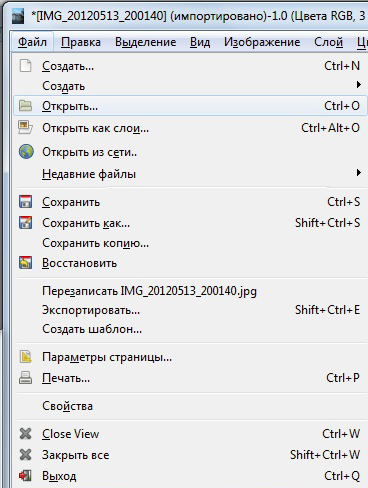
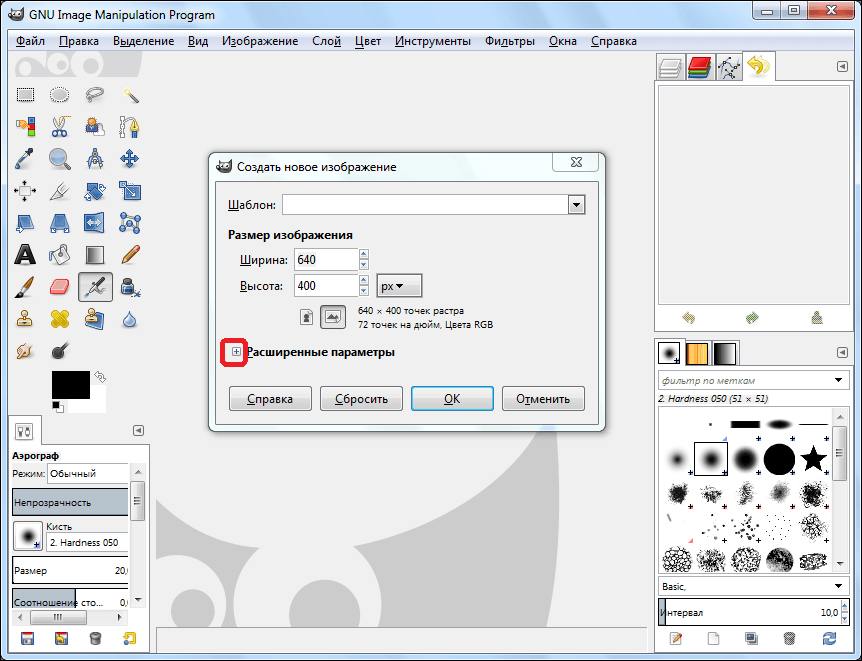
- В открывшемся окне настроек щёлкните по плюсику (расширенные параметры).
- В пункте «Заполнение» откройте выпадающий список и в нём выберите прозрачный слой.
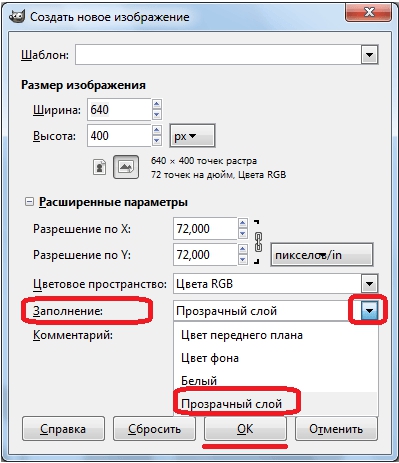
- Теперь можете создавать картинку.
После того как изображение готово, вы должны сохранить его в одном из форматов, поддерживающих прозрачный слой, например, png или gif.
Убрать фон у готового изображения можно следующим образом:
- Откройте картинку.
- Зайдите в меню «Слой», выберите строку «Прозрачность» и нажмите «Добавить альфа-канал». Таким образом, мы добавили изображению возможность быть прозрачным.
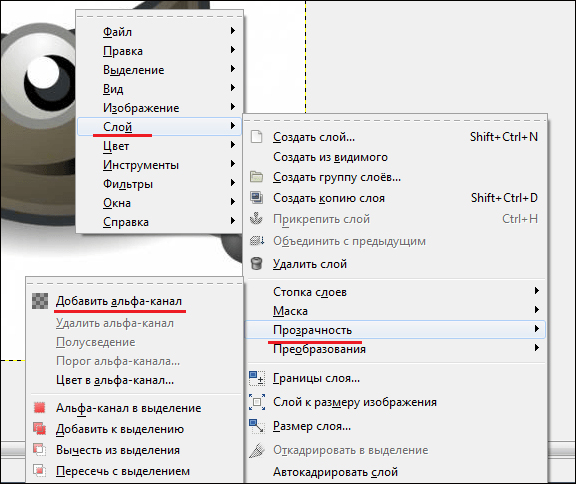
- Теперь вам нужно аккуратно отделить саму картинку от фона. Рассмотрим процесс выделения подробнее ниже.
- Если вы в предыдущем пункте выделили фон, то просто нажмите «Удалить» (Delete). Если же выделенной областью является сама картинка, то в меню «Выделение» щёлкните «Инвертировать». А потом уже «Удалить».

- Сохраните файл в поддерживающем прозрачность формате.
Сделать корректное выделение в GIMP можно при помощи следующих инструментов:
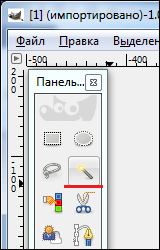
- Волшебная палочка. Подойдёт, когда задний план однородный и контрастирует с основным объектом. Выделяются похожие по цвету пиксели. Просто щёлкните волшебной палочкой по однородному участку, и он весь попадёт в выделение.
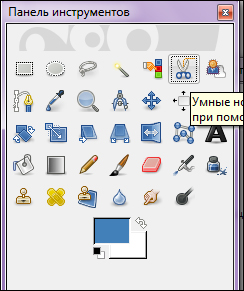
- Умные ножницы. Программа сама проанализирует пиксели и определит края объекта. Инструмент хорошо подойдёт для неоднородного, но контрастирующего с объектом заднего плана. Аналогичен использованию Магнитного лассо в Фотошопе. Поставьте точку на границе объекта и фона, далее ведите вдоль его края, программа будет автоматически «прилипать» по границе. Для большей точности ставьте чаще контрольные точки. Чтобы замкнуть контур, щёлкните в первую точку.
- Выделение переднего плана. Подходит, когда объект чётче фона. Выделите приблизительно объект, затем прорисуйте на нём линией, отличной от цвета переднего плана, затем отпустите кнопку мыши. Если выделение корректно, нажмите Enter.
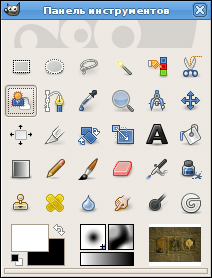
- Ручные инструменты, например, прямоугольное, овальное и произвольное выделение. Суть их в том, что вы вручную обрисовываете границу объекта.
После удаления выделенного фона вы можете подкорректировать края ластиком, убирая лишнее. В также если остались ненужные области внутри изображения, можно опять выделить его указанными выше инструментами и нажать Delete.
Изменение заднего плана
GIMP, как и Фотошоп, располагает инструментами замены заднего плана и создания простых коллажей. Выполните следующее:
Откройте изображение. Выделите задний план одним из описанных выше инструментов. Измените фон:
- Используя инструмент «Плоская заливка», залейте сплошным цветом.
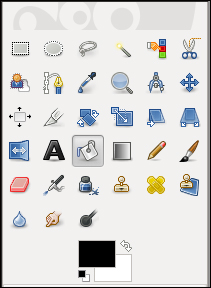
- Сделайте его чёрно-белым, нажав команду «Обесцветить» из меню «Цвет».
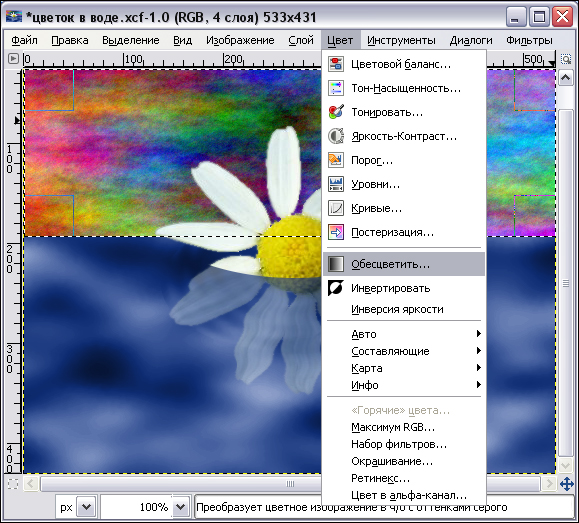
- Нажмите «Удалить», чтобы заменить фон какой-либо картинкой.
Если вы хотите сделать фон из какой-либо картинки из другого файла, выберите команду «Открыть как слой». После этого на вашем изображении появится новый слой из этого файла. В окне слоёв выделите его и перетащите под строку слоя, где находится основной объект.
Вот таким простым образом можно удалить и изменить фон изображения в редакторе GIMP. Основной трудностью здесь является создание качественного выделения. Если у вас есть идеи, как усовершенствовать этот процесс, оставляйте в комментариях советы и замечания.