Как изменить пароль в Яндекс почте: простой и быстрый способ
Любой пользователь Интернета знает, что вопрос безопасности является одним из самых важных. Все наши аккаунты, в том числе и почта, хранят большое количество личной информации, которую мы не хотим, чтобы видели посторонние. Для защиты наших данных мы должны использовать надежные пароли и периодически их изменять. В статье мы расскажем, как изменить пароль в Яндекс почте.
Изменение пароля в Яндекс почте — это очень простой процесс, который займет у вас всего несколько минут. Прежде чем начать, вам потребуется знать свой текущий пароль. Если вы его не помните, попробуйте восстановить его через сервис Яндекса. Если же все в порядке, то осталось приступить к изменению пароля.
Далее мы расскажем вам о том, как изменить пароль в Яндекс почте с помощью персонального кабинета. Мы также расскажем, что нужно сделать, если вы потеряли доступ к своему аккаунту.
Как изменить пароль в Яндекс почте с мобильного устройства?
Чтобы изменить пароль от своей Яндекс почты с телефона, вам необходимо осуществить несколько простых действий.
1. Перейдите в меню настроек приложения Яндекс почты на вашем мобильном устройстве.
2. Выберите пункт «Безопасность» и нажмите кнопку «Сменить пароль».
3. Введите текущий пароль и затем введите новый пароль два раза. Новый пароль должен состоять не менее чем из 8 символов.
4. Нажмите кнопку «Сохранить» и готово! Вы успешно сменили пароль в Яндекс почте с мобильного устройства.
Обратите внимание, что после смены пароля вам нужно будет использовать новый пароль для входа в Яндекс почту с любого устройства.
Как изменить пароль в Яндекс почте в случае, если его забыли
Если вы не можете вспомнить свой пароль от Яндекс почты, то не нужно паниковать. Существует несколько способов, как изменить его, не учитывая прежний.
Способ 1: Восстановление пароля через номер телефона
Если вы привязали номер телефона к данному аккаунту, то изменить пароль возможно с помощью следующих шагов:
- На странице входа в почту нажмите на ссылку «Не помню пароль».
- Введите адрес электронной почты или номер телефона, к которому привязан аккаунт, и нажмите кнопку «Далее».
- Нажмите на ссылку «Отправить код» и дождитесь, пока вам придет СМС с кодом подтверждения.
- Введите полученный код и нажмите кнопку «Далее».
- Создайте новый пароль и подтвердите его.
Способ 2: Восстановление пароля через почту
Если вы не привязали номер телефона к аккаунту, то возможно восстановить доступ к нему через адрес электронной почты:
- На странице входа в почту нажмите на ссылку «Не помню пароль».
- Введите адрес электронной почты, к которому привязан аккаунт, и нажмите кнопку «Далее».
- Ответьте на контрольный вопрос, который вы ранее указали при регистрации.
- Введите новый пароль и подтвердите его.
Важно помнить, что после изменения пароля необходимо войти в аккаунт и изменить информацию о нем, чтобы быть уверенным в его безопасности.
Изменение пароля от электронной почты
Шаг 1: Войдите в свой почтовый ящик
Перед изменением пароля необходимо войти в свой почтовый ящик с помощью текущего пароля и логина. Откройте страницу входа в Яндекс.Почту и введите свои учетные данные.
Шаг 2: Откройте настройки
После того как вы успешно вошли в свой почтовый ящик, нажмите на иконку шестеренки в правом верхнем углу и выберите пункт «Настройки».
Шаг 3: Измените пароль
В левом меню выберите пункт «Безопасность» и найдите раздел «Пароль». Нажмите на кнопку «Изменить пароль» и следуйте инструкциям на экране. Новый пароль должен быть достаточно сложным и безопасным.
Шаг 4: Сохраните изменения
После ввода нового пароля нажмите на кнопку «Сохранить». Обязательно запомните новый пароль или сохраните его в надежном месте, чтобы не забыть его в будущем.
Смена пароля от электронной почты — это важный шаг для защиты вашей личной информации и предотвращения несанкционированного доступа к почтовому ящику. Следуйте данной инструкции и обновляйте свой пароль регулярно, чтобы обезопасить свой аккаунт.
Изменение пароля в аккаунте Яндекс
Шаг 1: Вход в аккаунт
Первым шагом, необходимо войти в свой аккаунт Яндекс. Для этого перейдите на страницу Яндекса и введите свой логин и текущий пароль.
Если вы забыли свой пароль, перейдите на страницу восстановления пароля, где введите свой логин и следуйте инструкциям для безопасного и простого восстановления.
Шаг 2: Настройка безопасности аккаунта
В меню настроек безопасности выберите пункт «Пароль и авторизация». Здесь вы увидите текущие настройки безопасности вашего аккаунта, а также сможете изменить свой пароль.
Шаг 3: Изменение пароля
Для изменения пароля введите текущий пароль в соответствующее поле. Затем введите новый пароль дважды для его подтверждения.
- Новый пароль должен содержать не менее 8 символов, включая как минимум одну заглавную букву, одну строчную букву и одну цифру.
- Используйте сложный пароль, но легкий для запоминания только вам.
- Не используйте один и тот же пароль для нескольких сайтов и сервисов.
Шаг 4: Сохранение изменений
После ввода нового пароля нажмите кнопку «Сохранить». После этого ваш новый пароль будет сохранен и вы сможете успешно использовать его для доступа к своему аккаунту Яндекс.
| Важно: | Не сообщайте никому свой пароль или не храните его в открытом доступе. |
Как найти пароль на почте Яндекс?
Если вы забыли свой пароль для входа в почту Яндекс, вы можете его восстановить. Для этого на странице входа в почту нажмите на ссылку «Забыли пароль?» под полем для ввода пароля.
Чтобы найти или изменить свой текущий пароль на почте Яндекс, вы можете воспользоваться функцией безопасности «Изменение пароля». Эту функцию можно найти, зайдя в свой аккаунт Яндекс и открыв раздел «Безопасность».
Никогда не сообщайте свой пароль от почты Яндекс по телефону, по электронной почте или через голосовые сообщения. Компания Яндекс не запрашивает пароли в письмах и не просит их сообщать по телефону. Если вы получили подозрительное сообщение, никогда не вводите свой пароль в него.
- Забыли пароль для входа в почту Яндекс? Восстановите его, нажав на ссылку «Забыли пароль?» на странице входа в почту.
- Чтобы найти или изменить текущий пароль на почте Яндекс, зайдите в аккаунт и откройте раздел «Безопасность».
- Никогда не сообщайте свой пароль от почты Яндекс по телефону или через электронные сообщения.
Как изменить пароль в Яндекс почте через приложение
Часто, чтобы намного удобнее получать новые сообщения и отслеживать почтовый ящик, многие пользователи устанавливают на свой мобильный телефон приложение Яндекс почты. И если вам необходимо сменить свой пароль от почты, мы предлагаем рассмотреть инструкцию по этой процедуре в приложении.
Шаг 1. Откройте приложение Яндекс почты и войдите в свой аккаунт, используя свои текущие учетные данные.
Шаг 2. Перейдите в свой профиль. Для этого в нижней части экрана нажмите на значок «Я», который находится справа. Затем выберите «Настройки» и нажмите на «Управление аккаунтом».
Шаг 3. Выберите «Сменить пароль». Яндекс почта попросит вас ввести текущий пароль и новый пароль дважды для подтверждения.
Шаг 4. После того, как вы внесете изменения, нажмите на кнопку «Сохранить» в правом верхнем углу экрана. Ваш новый пароль теперь будет действителен для входа в приложение.
Обратите внимание, что если вы изменили пароль от почты, то чтобы продолжать получать уведомления о новых письмах на свой телефон, вам также нужно обновить учетные данные в настройках приложения.
Как убрать пароль из Яндекс почты
Отключение пароля на временной основе
Если вы хотите убрать пароль из Яндекс почты на некоторое время, то вам необходимо зайти в настройки своего аккаунта. Для этого нажмите на главную страницу Яндекса свой логин и выберите пункт «Настройки». Далее перейдите в раздел «Безопасность» и найдите функцию «Защита паролем». Выберите опцию «Отключить защиту», чтобы убрать пароль на определенное время.
Перерегистрирование без пароля
Если вы хотите полностью убрать пароль из своего Яндекс аккаунта, то вам потребуется создать новый аккаунт без защиты паролем. Для этого зайдите на главную страницу Яндекса и нажмите на кнопку «Регистрация». Заполните все поля в соответствии с требованиями Яндекса, но на этот раз не задавайте пароль. Когда увидите, что аккаунт создан, можете начинать пользоваться своей Яндекс почтой — теперь для авторизации не потребуется пароль.
Смена пароля на пустую строку
Если у вас есть пароль для входа в Яндекс почту и вы не хотите создавать новый аккаунт, то можете просто сменить пароль на пустую строку. Для этого зайдите в настройки своего аккаунта по той же схеме, что и при отключении пароля на временной основе. Найдите функцию «Сменить пароль» и установите пустую строку в качестве нового пароля. Теперь при авторизации вам не потребуется пароль, но вы сможете его в любой момент сменить на новый.
Как убрать пароль с Яндекс почты
Шаг 1:
Войдите в свой аккаунт Яндекс почты с помощью логина и пароля.
Шаг 2:
Нажмите на иконку «Настройки» в правом верхнем углу страницы.
Шаг 3:
Выберите раздел «Безопасность».
Шаг 4:
Снимите галочку с опции «Двухфакторная аутентификация».
Шаг 5:
Введите код подтверждения, который пришел на ваш телефон или электронную почту, чтобы подтвердить изменение настроек безопасности.
Шаг 6:
Сохраните изменения, нажав на кнопку «Сохранить».
Теперь вы можете зайти в свой аккаунт Яндекс почты без ввода пароля. Но помните, что это повышает риск несанкционированного доступа к вашим личным данным и почте. Обязательно устанавливайте сильный пароль и не делитесь им с другими людьми.
Как восстановить пароль на Яндексе?
Если вы не можете вспомнить свой пароль от аккаунта Яндекса, не отчаивайтесь. Существует несколько способов восстановления доступа.
1. Использование резервной почты
Если вы установили резервную почту при регистрации аккаунта, то на нее будет отправлено письмо с инструкцией по восстановлению доступа. Просто перейдите по ссылке в письме и создайте новый пароль.
2. Ответ на контрольный вопрос
Если вы при регистрации указали контрольный вопрос, то при попытке входа в аккаунт будет предложено ответить на него. Если вы ответите правильно, то сможете восстановить доступ к аккаунту.
3. Обращение в службу поддержки
Если предыдущие методы не сработали, можно связаться со службой поддержки Яндекса. При этом необходимо указать ряд данных, чтобы доказать, что аккаунт принадлежит именно вам. Например, номер телефона, который был указан при регистрации или дата рождения.
В любом случае, не стоит беспокоиться, если не получается войти в аккаунт Яндекса. Следуйте инструкциям и восстановите доступ, чтобы продолжать пользоваться почтой и другими сервисами компании.
Настройка Яндекс почты
Подключение дополнительных ящиков
Возможность подключения дополнительных ящиков удобна для тех, кто использует несколько почтовых адресов. Для подключения нового ящика необходимо зайти в настройки почты и выбрать раздел «Дополнительные ящики». Далее, нажмите кнопку «Добавить» и введите данные нового ящика. После этого, необходимо подтвердить правильность введенных данных.
Настройки безопасности
Для обеспечения безопасности аккаунта необходимо настроить двухфакторную аутентификацию. Для этого зайдите в настройки безопасности и выберите соответствующий раздел. Далее, следуйте инструкциям системы для настройки двухфакторной аутентификации.
Кроме того, рекомендуется периодически менять пароль от Яндекс почты. Для изменения пароля зайдите в настройки почты и выберите раздел «Безопасность». В этом разделе нажмите кнопку «Изменить пароль» и следуйте инструкциям системы.
Настройки отображения
В настройках отображения можно изменить стили и внешний вид почтового ящика. Вы сможете поменять цветовую гамму, выбрать фоновое изображение и изменить размеры шрифтов. Для этого зайдите в настройки почты и выберите раздел «Отображение». В этом разделе вы сможете настроить почтовый ящик под себя.
Настройки хранения писем
В настройках хранения можно выбрать способ хранения и сортировки писем. Вы можете изменить порядок сортировки, выбрать ,группировку писем по ярлыкам и фильтрам, а также настроить автоматическое удаление старых писем. Для этого зайдите в настройки почты и выберите раздел «Хранение и сортировка». В этом разделе вы сможете настроить способ хранения писем.
- ∙Для подключения дополнительных ящиков, зайдите в настройки почты и выберите раздел «Дополнительные ящики».
- ∙Для настройки безопасности, зайдите в раздел «Безопасность» и следуйте инструкциям системы.
- ∙Для настройки отображения, зайдите в настройки почты и выберите раздел «Отображение».
- ∙Для настройки хранения писем, зайдите в настройки почты и выберите раздел «Хранение и сортировка».
Как изменить пароль в Яндекс почте?
Смена пароля для вашей почты на Яндексе может показаться сложной задачей, но на самом деле это довольно просто. Как только вы заходите на свою страницу в почтовом ящике, вам нужно перейти в настройки своей учетной записи.
Затем выберите опцию «Безопасность» и найдите раздел «Сменить пароль». В этом разделе вы увидите форму, в которой нужно ввести старый пароль, а затем новый пароль и подтвердить его.
При смене пароля рекомендуется использовать надежный пароль, который будет сложно взломать. В вашем новом пароле должны быть цифры, буквы в верхнем и нижнем регистрах, а также символы.
Не забудьте сохранить новый пароль в надежном месте. Кроме того, рекомендуется регулярно менять пароли на своих учетных записях в Интернете, чтобы предотвратить возможность взлома.
Открываем почту на Яндексе
Шаг 1: Заходим на сайт Яндекса
Первым шагом для открытия почты Яндекса необходимо зайти на сайт поисковой системы Яндекс по адресу www.yandex.ru.
| 1 | Открываем браузер и вводим в адресной строке www.yandex.ru и нажимаем Enter. |
| 2 | Дожидаемся загрузки главной страницы Яндекса. |
Шаг 2: Находим ссылку на почту
После загрузки главной страницы Яндекса, необходимо найти ссылку на почту.
- В верхнем правом углу страницы находим надпись «Почта».
- Нажимаем на ссылку «Почта».
Шаг 3: Вводим логин и пароль
После нажатия на ссылку «Почта», откроется страница входа в почту Яндекса.
- В поле «Логин» вводим адрес электронной почты, который использовали при регистрации в Яндексе.
- В поле «Пароль» вводим ваш текущий пароль от почты.
- Нажимаем на кнопку «Войти».
После успешного входа в почту Яндекса вы попадете на главную страницу вашего почтового ящика, где сможете прочитать и отправить письма.
Как поменять логин Яндекс почты
Если у вас возникла необходимость изменить свой логин в Яндекс почте, это можно сделать в несколько кликов.
Сначала необходимо авторизоваться в своем почтовом аккаунте на сайте Яндекс. Для этого введите свой логин и пароль, после чего нажмите кнопку «Войти».
Далее перейдите в раздел настроек профиля, где можно изменить различные данные своего аккаунта. Нажмите на кнопку «Редактировать», чтобы открыть форму для изменения логина.
В поле «Логин» введите свой новый логин и нажмите кнопку «Сохранить». После этого вам может понадобиться ввести пароль для подтверждения изменений.
Обратите внимание, что после изменения логина все сообщения, которые были отправлены на старый адрес, будут доставляться на новый адрес.
Что делать, если я забыл пароль от Яндекса?
Если вы забыли свой пароль от Яндекса, не паникуйте. Есть несколько способов восстановить или изменить пароль, чтобы вам снова было удобно использовать свою почту.
Первый способ — восстановление пароля через SMS-сообщение. Для этого нужно открыть страницу входа в Яндекс.Почту, ввести свой логин и нажать на кнопку «Забыли пароль?». Далее нужно будет ввести номер мобильного телефона, который вы указали при регистрации, и следовать дальнейшим инструкциям.
Второй способ — восстановление пароля через электронную почту. Если вы не оставляли свой мобильный телефон при регистрации, то можно воспользоваться этим методом. Нужно будет ввести логин, после чего на указанную вами почту придет письмо с инструкциями по восстановлению пароля.
Третий способ — изменение пароля в настройках аккаунта. Если у вас есть доступ к своей почте, то можно изменить пароль в настройках аккаунта. Для этого нужно зайти в настройки профиля, выбрать раздел «Безопасность» и нажать на кнопку «Изменить пароль».
Не стоит использовать простые и легко угадываемые пароли. Лучше выбрать комбинацию из букв, цифр и символов, которую будет сложно угадать. Также стоит регулярно менять пароль, чтобы сохранить безопасность своего аккаунта.
Изменение логина в Яндекс почте
Вход на почтовый сервис Яндекс осуществляется через логин и пароль. Логин – это твой уникальный идентификатор, который используется для входа в почту. Он не может быть изменен.
Если тебе хочется, чтобы вместо твоего текущего логина использовалось что-то другое, можно создать новую почту с выбранным именем. Но при этом все письма, контакты и настройки из старой почты не переносятся в новую, придется все настроить и перекачать вручную.
Для смены логина в Яндекс почте рекомендуется создать новый почтовый ящик с нужным именем, а старую почту использовать дальше, чтобы не потерять все данные и контакты.
Как изменить пароль от электронной почты на телефоне
Хранить надежный пароль для доступа к почтовому ящику — одно из главных условий конфиденциальности и безопасности электронной переписки. Если вы хотите сменить пароль от почты на своем мобильном устройстве, необходимо выполнить несколько действий:
- Открыть приложение Яндекс почты. Для начала работы смены пароля необходимо открыть приложение для электронной почты на своем смартфоне или планшете.
- Перейти в настройки аккаунта. Нажмите на значок шестеренки в правом верхнем углу экрана, чтобы открыть меню настроек своей учетной записи.
- Выбрать опцию «Безопасность». В меню настроек выберите пункт «Безопасность», чтобы перейти к настройкам конфиденциальности и безопасности своей учетной записи Яндекс почты.
- Сменить пароль от почтового ящика. В разделе безопасности аккаунта выберите опцию «Сменить пароль», чтобы изменить текущий пароль от почтового ящика.
После выполнения всех перечисленных действий вы сможете изменить пароль от своей почты на телефоне. Важно помнить, что новый пароль должен быть достаточно сложным и надежным, чтобы защитить вашу электронную почту от нежелательных посягательств со стороны третьих лиц.
Что делать, если я забыл пароль от Яндекс музыки?
Забывать пароли – это нормально, особенно если их слишком много. Но как вернуть доступ к своему аккаунту в Яндекс музыке, если вы забыли пароль?
Во первых, не нужно паниковать. Вы можете восстановить доступ к своему аккаунту по электронной почте или по номеру телефона, указанным при регистрации в Яндекс музыке.
Если вам нужно восстановить доступ по электронной почте, то вам нужно перейти на страницу Яндекс музыки, нажать на ссылку «Забыли пароль», ввести адрес электронной почты, указанный при регистрации, и следовать дальнейшим инструкциям.
Если вы зарегистрировались в Яндекс музыке с помощью номера телефона, то вам необходимо ввести номер телефона в поле ввода на странице восстановления пароля и следовать дальнейшим инструкциям.
Если вы забыли номер телефона и адрес электронной почты, указанные при регистрации, то вы можете попробовать восстановить доступ к своему аккаунту путем обращения в службу поддержки Яндекс музыки.
Никогда не храните пароли от своих аккаунтов в текстовых документах или на бумажке, чтобы не нарушать конфиденциальность ваших данных.
Каков объем доступного пространства на Яндекс почте?
Яндекс почта предоставляет пользователю определенный объем пространства для сохранения всех сообщений и вложений. Размер этого пространства зависит от тарифного плана, который вы выбрали при создании учетной записи. Как правило, бесплатный тариф предоставляет ограниченный объем пространства, а платные тарифы часто предлагают больше места для хранения данных.
Если вы хотите узнать, сколько места осталось на вашей учетной записи Яндекс почты, то есть несколько способов это сделать. В левой колонке интерфейса почты вы можете увидеть общий объем пространства и сколько осталось свободного. Также, если вы используете ярлыки для разделения входящей почты, то вам будет доступна информация о том, сколько пространства занимает каждый ярлык.
Если вы беспокоитесь о том, что скоро закончится доступное место на Яндекс почте, вы можете освободить старые сообщения и вложения. Почта предлагает удобные инструменты для этого: можно удалять сообщения одного ярлыка или всех сообщений, которые старше определенного времени. Если вы хотите сохранить какое-то сообщение, то его можно переместить в папку «Архив».
- Будьте внимательны и регулярно проверяйте объем своей почты и удаляйте устаревшие сообщения;
- Если вы часто получаете письма с приложенными файлами, то возможно, вам следует рассмотреть возможность перехода на платный тарифный план, который предоставит больше пространства для хранения данных;
- Помимо объема свободного пространства, обратите внимание на ограничения на размер максимального вложения при отправке почты. Ограничение на максимальный размер вложения также может зависеть от тарифного плана.
В любом случае, у Яндекс почты достаточно просторное пространство для хранения ваших сообщений и вложений, но не забывайте, что регулярная очистка почты поможет сохранять ее в порядке и избежать ограничений по объему.
Как войти в Яндекс почту если забыл контрольный вопрос
При входе в Яндекс почту, кроме пароля, необходимо ответить на контрольный вопрос. Это дополнительная мера безопасности, которая помогает защитить ваш аккаунт. Однако, если вы забыли ответ на вопрос, то войти в почту может стать проблемой.
В такой ситуации, не паникуйте. Вы все еще можете восстановить доступ к своему аккаунту. Сделать это можно следующим образом:
- Перейдите на страницу входа в Яндекс почту.
- Нажмите на ссылку «Забыли ответ на контрольный вопрос?».
- Вам будет предложено ввести альтернативный адрес электронной почты или номер телефона, который вы связывали с аккаунтом.
- На этот адрес или номер будет отправлено сообщение с инструкциями по восстановлению доступа.
- Следуйте инструкциям и введите новый пароль для входа в Яндекс почту.
Если же вы не можете получить доступ к альтернативному адресу электронной почты или номеру телефона, связанному с аккаунтом, то вам придется обратиться в службу поддержки Яндекса. Они помогут восстановить доступ к вашему аккаунту, но вам может потребоваться предоставить дополнительные данные для подтверждения личности.
Как войти в Яндекс без пароля
Если вы забыли пароль от своей учетной записи Яндекса, то не отчаивайтесь, ведь есть способ зайти в свою почту без него.
Восстановление доступа к аккаунту возможно, если у вас есть номер телефона или адрес электронной почты, указанные при регистрации.
Для этого вам необходимо:
- Зайти на страницу входа в Яндекс-аккаунт
- Нажать на ссылку «Забыли пароль?»
- Ввести номер телефона или адрес электронной почты, указанные при регистрации
- Получить код подтверждения на указанный номер или электронную почту
- Ввести полученный код и установить новый пароль для своей учетной записи
После успешного восстановления доступа к аккаунту рекомендуется установить более надежный пароль для защиты своих личных данных.
Также, если вы хотите удостовериться в сохранности своего аккаунта, вы можете настроить двухэтапную аутентификацию, которая позволит защитить вашу учетную запись от взлома.
Как войти в свой аккаунт на Яндексе
Чтобы получить доступ к своему Яндекс аккаунту, необходимо войти в систему. Для этого нужно перейти на главную страницу Яндекса и нажать на кнопку «Войти» в правом верхнем углу экрана.
Если у вас уже есть зарегистрированный аккаунт на Яндексе, введите свой логин и пароль. Логином может быть ваша почта на Яндексе или другой адрес электронной почты, который вы использовали при регистрации. Пароль должен совпадать с тем, который вы указали при регистрации.
Если вы забыли свой пароль, вы можете восстановить его, нажав на ссылку «Забыли пароль?». Вам будет предложено ввести адрес электронной почты, который вы использовали при регистрации, и следовать дальнейшим инструкциям.
Если у вас еще нет Яндекс аккаунта, вы можете зарегистрироваться на главной странице Яндекса, нажав на ссылку «Создать аккаунт». Вам будет предложено указать адрес электронной почты, придумать логин и пароль. После заполнения всех полей вы получите доступ к вашему новому Яндекс аккаунту.
Где хранятся все мои пароли?
В современном мире мы используем множество онлайн сервисов, социальных сетей и интернет банков. Каждый из них требует ввода логина и пароля, которые лучше не хранить в голове. Но где же хранятся все эти пароли?
Существует несколько способов хранения паролей: на бумажке, в блокноте на компьютере или в специальных программах, которые сохраняют пароли в базе данных. Но зачастую мы забываем, где мы сохранили тот или иной пароль, а это может вызвать множество проблем.
Для того, чтобы не потерять свои пароли, стоит использовать специальные сервисы для хранения паролей, такие как LastPass или KeePass. Они предоставят доступ к вашим паролям с любого устройства и защитят их от хакеров.
- LastPass – это сервис, который хранит пароли в зашифрованной форме и даёт возможность получить доступ к ним с любого устройства;
- KeePass – программа, которая хранит пароли в базе данных и защищает их с помощью мощного алгоритма шифрования;
Важно помнить, что наша безопасность в интернете зависит только от нас самих. Не стоит использовать один и тот же пароль для разных сервисов и обязательно изменять их регулярно.
Где можно найти сохраненные пароли
Если вы забыли свой пароль, но ранее сохранили его в браузере, то не отчаивайтесь! Вам не обязательно восстанавливать пароль, потому что его можно найти в сохраненных данных.
Как это сделать? Для начала, откройте свой браузер и перейдите в меню настроек. Затем выберите пункт «Пароли». Если вы используете Google Chrome, то перейдите в раздел «Дополнительно», а затем «Безопасность».
Здесь вы увидите список всех сохраненных паролей. Чтобы узнать нужный пароль, нажмите на кнопку «Показать». Обратите внимание, что для просмотра пароля может потребоваться ввести вашу учетную запись на компьютере.
Если вы забыли пароль от Яндекс почты, вам необходимо воспользоваться процедурой восстановления пароля. Для этого зайдите на страницу входа в Яндекс почту и нажмите на ссылку «Забыли пароль?». Следуйте инструкциям на экране, чтобы сменить пароль и восстановить доступ к своей почте.
Как изменить свой логин в Яндекс почте?
Представьте, что вы используете свою Яндекс почту уже давно и хотите сменить свой логин. Новый логин может понравиться вам больше, соответствовать вашей нынешней персональной информации или увеличить вашу безопасность в сети. Не волнуйтесь, ниже мы объясним, как это сделать!
Первый шаг, который нужно предпринять, это зайти в свой профиль Яндекса. Для этого введите свой логин и пароль на сайте Яндекса и произведите вход. После авторизации вы увидите справа свое имя и фотографию, нажмите на нее и выберите пункт «Профиль».
Затем откройте раздел «Контакты», где вы сможете изменить свои данные, такие как логин, имя и фамилия, адрес электронной почты и другие. Щелкните на пункте «Логин» и введите новый, который хотите использовать. Проверьте наличие свободных логинов, чтобы выбрать подходящий. Сохраняйте изменения.
Обратите внимание, что изменение логина может повлиять на идентификацию вашей учетной записи в других сервисах Яндекса. Если вы входили в приложения с использованием Яндекса, то теперь придется использовать новый логин для авторизации. Также учтите, что изменение логина может занять некоторое время, так как система должна обновить все данные и сертификаты безопасности.
Настройка Яндекс Почты в Outlook
Шаг 1: Настройка POP3-почты
Первым шагом необходимо включить POP3-протокол в своем Яндекс Почте. Для этого зайдите в настройки почты, выберите вкладку «Пересылка и POP/IMAP» и включите опцию «Разрешить приход POP-сообщений». Не забудьте сохранить изменения.
После этого, вам понадобится знать настройки POP3-сервера Яндекс Почты. Введите следующие параметры в настройках Outlook:
- Сервер входящей почты: pop.yandex.ru
- Порт: 995
- Тип шифрования: SSL
- Имя пользователя: ваш адрес электронной почты Яндекс
- Пароль: ваш пароль Яндекс
Шаг 2: Настройка SMTP-почты
Для отправки электронных писем через Яндекс Почту в Outlook, нужно настроить SMTP-протокол. Укажите следующие настройки:
- Сервер исходящей почты: smtp.yandex.ru
- Порт: 465
- Тип шифрования: SSL
- Имя пользователя: ваш адрес электронной почты Яндекс
- Пароль: ваш пароль Яндекс
- Авторизация: включена
После этого, вы сможете отправлять и получать письма через Яндекс Почту в Outlook.
Как удалить почтовый ящик на Яндексе
Почему может возникнуть необходимость удалить почтовый ящик на Яндексе?
Если Вы решили перестать пользоваться почтовым ящиком на Яндексе, то может возникнуть необходимость его удалить. Это может произойти, к примеру, если Вы перешли на другой почтовый сервис или же если ящик был злоупотреблен злоумышленниками, и Вы хотите удалить его из соображений безопасности.
Как удалить почтовый ящик на Яндексе?
Почтовый ящик на Яндексе можно удалить в несколько простых шагов:
- Войдите в свой почтовый ящик на Яндексе
- Подтвердите свою личность – для этого может потребоваться ввод кода из SMS-сообщения, отправленного на мобильный номер, привязанный к почтовому ящику.
- Выберите раздел «Настройки» – он находится в правом верхнем углу страницы.
- В разделе «Настройки» выберите вкладку «Удаление ящика»
- Внимательно прочитайте информацию о том, какие данные будут удалены вместе с ящиком, включая все ваши письма, контакты и файлы. Если Вы хотите сохранить какие-то данные, то перед удалением ящика необходимо их скопировать.
- Введите свой пароль для подтверждения удаления – это необходимо для того, чтобы предотвратить случайное удаление ящика.
- Нажмите кнопку «Удалить ящик». После этого ящик будет удален безвозвратно.
Что делать, если случайно удалил почтовый ящик на Яндексе?
Если Вы случайно удалили почтовый ящик на Яндексе, то его можно восстановить в течение 2 недель с момента удаления. Для этого необходимо связаться с службой поддержки Яндекса и написать заявление на восстановление ящика.
Убрать разделение в папке Входящие в Яндекс почте
Шаг 1: Открыть папку Входящие
Перейдите в свою Яндекс почту и нажмите на папку «Входящие».
Шаг 2: Изменить настройки папки
Найдите кнопку «Настройки» и щелкните по ней. Откроется меню с вариантами настроек папки.
Шаг 3: Снять галочку «Сортировать сообщения по папкам»
В меню настроек найдите опцию «Сортировать сообщения по папкам» и уберите галочку напротив этой настройки.
После этого все сообщения будут отображаться в одной папке и разделение будет убрано.
Как настроить Яндекс почту на iPhone
1. Откройте приложение «Настройки» на своем iPhone
Первый шаг в настройке Яндекс почты на iPhone — открыть приложение «Настройки». Найдите его на главном экране устройства.
2. Нажмите на раздел «Почта»
В меню настроек найдите раздел «Почта» и нажмите на него, чтобы продолжить.
3. Добавьте новую учетную запись почты Яндекс
Нажмите на кнопку «Добавить учетную запись» и выберите «Яндекс». Заполните свой адрес электронной почты и пароль для входа в Яндекс почту.
4. Подождите, пока iPhone проверит настройки
iPhone автоматически проверит настройки учетной записи и, если они верны, добавит Яндекс почту на ваше устройство. Подождите несколько секунд, пока производится проверка.
5. Готово! Вы можете использовать Яндекс почту на своем iPhone
Теперь вы можете открыть приложение «Почта» на своем iPhone и начать использовать Яндекс почту. Все входящие сообщения будут автоматически синхронизироваться с вашим устройством.
Что делать, если я не могу вспомнить логин от Яндекс почты?
Если вы не можете входить в свой почтовый ящик Яндекс, скорее всего, вы забыли свой логин. В этом случае можно воспользоваться несколькими методами, чтобы вспомнить свой логин.
Первым шагом необходимо проверить документы или записи, где вы вводили свой логин. Может быть, у вас есть сохраненный пароль или другие данные, которые могут помочь восстановить логин. Также можете использовать почтовый ящик, который является копией Яндекс. Копия вашего ящика должна была быть отправлена на резервную почту после регистрации. Эта копия содержит свой логин.
Если вы все еще не можете вспомнить свой логин, вам может помочь служба поддержки Яндекса. На странице входа вы найдете ссылку на «Служба поддержки», нажмите на неё и описать свою ситуацию. Вам пришлют письмо на альтернативную почту, если вы ее укажите, с инструкциями по восстановлению логина.
Как Яндекс узнает о наших поисковых запросах?
Яндекс является одним из крупнейших поисковых ресурсов в России и стремится предоставлять максимально точные результаты поиска для пользователей. Но как Яндекс знает, что именно мы ищем?
Один из способов, которым Яндекс получает информацию о наших поисковых запросах, — это использование информации, передаваемой в браузере. Куки и данные Яндекс.Бара позволяют Яндексу узнать, какие сайты мы посещаем и что мы ищем в Интернете. Также Яндекс помогают данные, которые мы вводим в систему: например, когда мы отправляем запрос на Яндекс.Почте или проходим аутентификацию на сайтах, использующих Яндекс-сервисы.
Кроме того, Яндекс использует технологии сбора и анализа данных, которые позволяют быстро определять поисковые запросы пользователей и выдавать наиболее релевантные результаты поиска. Благодаря алгоритмам искусственного интеллекта Яндекса результаты поиска становятся все более точными и персонализированными.
- Важно отметить: Яндекс обеспечивает конфиденциальность обработки персональных данных и поисковых запросов своих пользователей. В соответствии с законодательством РФ, Яндекс обязан хранить данные пользователей и передавать их только по официальным запросам правоохранительных органов.
Как восстановить пароль от почты Яндекс без телефона
Забыли пароль к почте Яндекс и не можете использовать телефон для восстановления? Не отчаивайтесь, есть несколько способов вернуть доступ к своей электронной почте.
Способ 1: Использование альтернативной почты
Если в настройках вашей почты Яндекс указана альтернативная электронная почта, вы можете восстановить доступ к своей учетной записи через нее. Для этого нужно:
- Перейти на страницу входа в почту Яндекс.
- Ввести свой логин и нажать на кнопку «Войти».
- Выбрать опцию «Забыли пароль?» и ввести свой логин еще раз.
- Выбрать вариант «Альтернативная почта» и следовать инструкциям на экране.
Способ 2: Обращение в службу поддержки
Если у вас нет альтернативной почты и вы не можете использовать телефон для восстановления пароля, вы можете обратиться в службу поддержки Яндекса. Чтобы связаться с ними, нужно:
- Перейти на страницу входа в почту Яндекс.
- Ввести свой логин и нажать на кнопку «Войти».
- Выбрать опцию «Забыли пароль?» и ввести свой логин еще раз.
- Выбрать вариант «Обратиться в службу поддержки».
- Определиться с причиной обращения и заполнить форму.
Как только вы отправите заявку на восстановление доступа, с вами свяжется служба поддержки Яндекса и поможет вам вернуть контроль над вашей почтой.
Как выйти из почты на Яндексе
Если вам необходимо выйти из почты Яндекса, для защиты своих данных и приватности, следуйте этим простым инструкциям:
- Наведите курсор на ваше имя пользователя в правом верхнем углу экрана.
- Кликните на кнопку «Выйти» в выпадающем меню.
Вам будет предложено подтвердить ваше решение выйти из почты, чтобы помочь предотвратить случайный или несанкционированный выход из аккаунта.
Убедитесь, что вы завершили все свои дела, прежде чем выйти из почты Яндекса, чтобы сохранить все изменения, которые вы внесли в свои письма или другой контент на сайте.
Как поменять пароль от почты на Айфоне
Если вы хотите изменить пароль от своей почты на Айфоне, то вам нужно выполнить несколько простых действий.
Первым шагом откройте приложение «Настройки» на вашем устройстве. Затем выберите пункт «Почта, контакты, календари».
Далее выберите аккаунт, пароль которого вы хотите изменить. Внизу страницы нажмите на кнопку «Изменить» и введите новый пароль дважды в соответствующие поля.
После того, как вы ввели новый пароль, нажмите на кнопку «Готово». Теперь ваш пароль от почты на Айфоне успешно изменен!
Какой пароль установить на электронную почту?
Установка надежного пароля на электронную почту — один из наиболее важных шагов для защиты личной информации. Пароль должен быть достаточно длинным и содержать как буквы, так и цифры. Использование специальных символов, таких как знаки препинания или символы верхнего регистра, повышает безопасность пароля и защищает его от взлома.
Важно также следить за тем, чтобы пароль не повторялся с другими логинами или паролями, использованными вами ранее, и никому не сообщать свой пароль от ящика электронной почты.
- Пожалуйста, не используйте простые пароли, такие как «123456» или «qwerty», так как они очень легко взламываются.
- Избегайте использования очень коротких паролей. Для надежности обычно рекомендуется устанавливать пароли длиной не менее 8 символов.
- Как уже упоминалось, добавление в пароль специальных символов, таких как знаки препинания или символы верхнего регистра, дополнительно повысит его безопасность.
Не забывайте также, что для безопасности лучше всего использовать разные пароли для разных сервисов, чтобы не повышать риск утечки конфиденциальной информации, если один из паролей будет скомпрометирован.
Как настроить отправку почты через SMTP на Яндексе
Шаг 1: Создайте новый ящик для отправки писем
Перед тем, как приступить к настройке SMTP на Яндексе, нужно создать новый ящик, который будет использоваться для отправки писем. Для этого зайдите на сайт Яндекс почты, нажмите кнопку «Создать ящик» и следуйте инструкциям.
Шаг 2: Включите доступные методы аутентификации
Для того, чтобы настроить SMTP-сервер на Яндексе, необходимо открыть доступ к аутентификации через приложения сторонних разработчиков. Для этого перейдите в настройки вашего ящика и выберите вкладку «Безопасность». Затем найдите раздел «Доступ к аккаунту» и убедитесь, что там включены следующие методы аутентификации: 2-х факторная аутентификация и OAuth.
Шаг 3: Получите данные для настройки SMTP
Чтобы установить соединение с SMTP сервером на Яндексе, вам понадобятся данные для настройки. Для их получения зайдите на страницу «Подключение к SMTP». Там вы найдете все необходимые данные, включая имя сервера и порт, который нужно использовать.
Шаг 4: Настройте SMTP клиент
Теперь, когда у вас есть данные для настройки SMTP на Яндексе, можно настроить SMTP клиент. Для этого необходимо ввести полученные данные в соответствующих полях настроек вашего почтового клиента или в вашем коде. Не забудьте указать логин и пароль от вашего ящика на Яндексе.
- Имя сервера: smtp.yandex.ru
- Порт: 465 (для SSL) или 587 (для STARTTLS)
- Тип шифрования: SSL или STARTTLS
- Логин и пароль: ваш логин и пароль от ящика на Яндексе
Как настроить IMAP Яндекс
Что такое IMAP Яндекс и для чего она нужна
IMAP Яндекс – это протокол, который позволяет получать и отправлять письма не только через веб-интерфейс Яндекс почты, но и через почтовые программы, такие как Outlook, Mozilla Thunderbird, Apple Mail и др.
Настройка IMAP Яндекс имеет множество преимуществ. Благодаря ей вы можете:
- Читать письма, даже если вы не подключены к интернету
- Сохранять письма на своем компьютере
- Удаленно управлять своим почтовым ящиком
- Быстро и удобно отправлять и получать письма
Как настроить IMAP Яндекс в почтовой программе
Чтобы настроить IMAP Яндекс в почтовой программе, необходимо выполнить следующие действия:
- Открыть настройки почтового клиента
- Выбрать вкладку «Учетные записи» или «Аккаунты»
- Нажать на кнопку «Добавить»
- Выбрать «Яндекс» в списке провайдеров почты
- Ввести свой логин и пароль от Яндекс почты
- Выбрать «IMAP» в качестве протокола получения почты
- Ввести настройки IMAP Яндекс, указанные на официальном сайте
- Нажать «Готово»
После выполнения этих действий вы сможете полноценно пользоваться Яндекс почтой через почтовую программу.
Вывод
Настройка IMAP Яндекс – это простой и удобный способ получения и отправки почты через почтовые программы. Она позволяет вам работать со своим почтовым ящиком быстро и эффективно в любое время и в любом месте.
Как поменять имя пользователя в Яндекс Музыке
Если вы хотите изменить свое имя пользователя в Яндекс Музыке, вам нужно выполнить следующие действия:
- Войдите в свой аккаунт Яндекса
- Нажмите на кнопку «Настройки» в правом верхнем углу экрана
- Выберите «Мой профиль» в выпадающем меню
- Нажмите на кнопку «Редактировать профиль»
- Введите новый никнейм в поле «Имя пользователя»
- Нажмите на кнопку «Сохранить»
После выполнения этих действий ваше имя пользователя в Яндекс Музыке будет изменено на новое. Обратите внимание, что после изменения имени пользователя может потребоваться время для обновления на всех устройствах, где вы используете Яндекс Музыку.
| Примечание |
|---|
| Если у вас установлена авторизация по номеру телефона вместо имени пользователя, нужно зайти в личный кабинет и изменить его в настройках профиля. |
Как поменять логин в Яндекс почте?
Шаг 1: Войдите в свой аккаунт Яндекс почты
Перед тем как изменить логин, вам необходимо зайти в свой аккаунт Яндекс почты. Для этого введите свой логин и пароль на странице входа. Если у вас еще нет аккаунта, зарегистрируйтесь, чтобы получить доступ к всем функионалам Яндекс почты.
Шаг 2: Откройте настройки профиля
Найдите иконку вашей учетной записи в правом верхнем углу главной страницы Яндекс.Ком. Откройте раздел «Настройки профиля». В этом разделе вы можете изменять персональные данные, а также настройки безопасности, включая логин и пароль.
Шаг 3: Измените логин
На странице настроек профиля вы найдете раздел «Логин». Нажмите на кнопку «Изменить» рядом с вашим текущим именем пользователя. Введите новый логин и нажмите «Сохранить изменения». Обратите внимание, что не все варианты имен пользователей доступны, поэтому вам может потребоваться несколько раз поменять название вашего профиля.
После изменения логина, вам придется вводить новый логин каждый раз, когда вы заходите в аккаунт Яндекс почты. Также обновите логин для любых других сервисов, которые используют этот аккаунт. Не забывайте, что безопасность вашего аккаунта — это основная цель при изменении логина или пароля.
Отзывы
QueenBee
Мне всегда казалось, что смена пароля в Яндекс почте — это сложное и мучительное занятие. Но благодаря этой статье я осознала, что на самом деле это делается очень просто и быстро! Честно говоря, я не ожидала, что инструкция может быть настолько ясной и понятной. Я следовала советам автора статьи, шаг за шагом меняла свой пароль, и все прошло гладко. Очень порадовала возможность выбрать новый пароль из предложенных вариантов — было забавно подумать, что кто-то действительно тратит время на придумывание этих комбинаций. Огромное спасибо за такую информативную статью! Если бы я не наткнулась на нее, я бы продолжала жить в своей иллюзии о том, что пароль можно поменять только с помощью своего кумира-творца.
Мария Петрова
Я всегда была не очень умелой в использовании интернет сервисов, но благодаря этой статье я наконец-то смогла сменить свой пароль в Яндекс почте! Как же просто и быстро все оказалось, стоило только следовать шагам инструкции. Так что если у вас возникнут проблемы со сменой пароля — обязательно загляните на этот сайт.
Как поменять пароль в Яндекс Почте
 Сменить пароль в Яндекс Почте может потребоваться в нескольких случаях. Во-первых, если есть подозрения, что пароль попал в открытый доступ и необходимо срочно свести к минимуму вероятность утечки данных. Во-вторых, если пароль кажется не слишком надежным, а к почте привязаны важные аккаунты, электронные кошельки и прочие сервисы. В-третьих, если вы использовали свою почту на чужих устройствах и есть вероятность, что там пароль был сохранен в браузере или приложении.
В этой статье мы рассмотрим способы поменять пароль в Яндекс Почте с компьютера и телефона.
Как поменять пароль в Яндекс Почте с компьютера
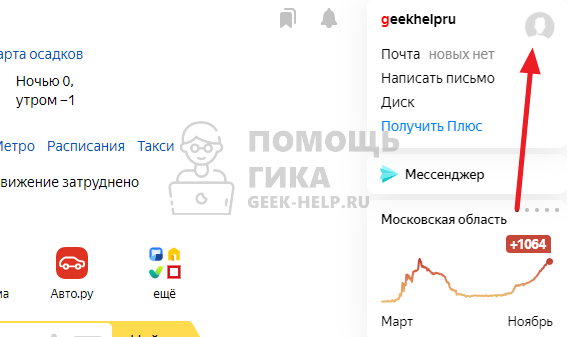
Чтобы поменять пароль в Яндекс Почте, на главной странице сайта Яндекс добавьте свой аккаунт. Далее нажмите на его аватар в правом верхнем углу.
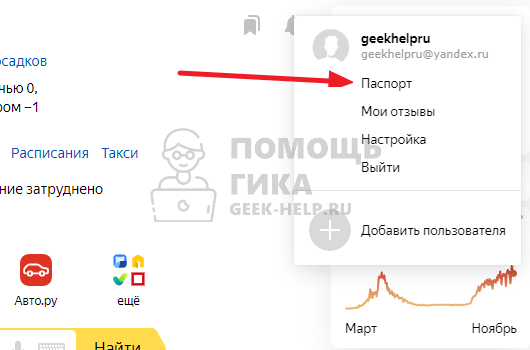
Выберите пункт “Паспорт”.
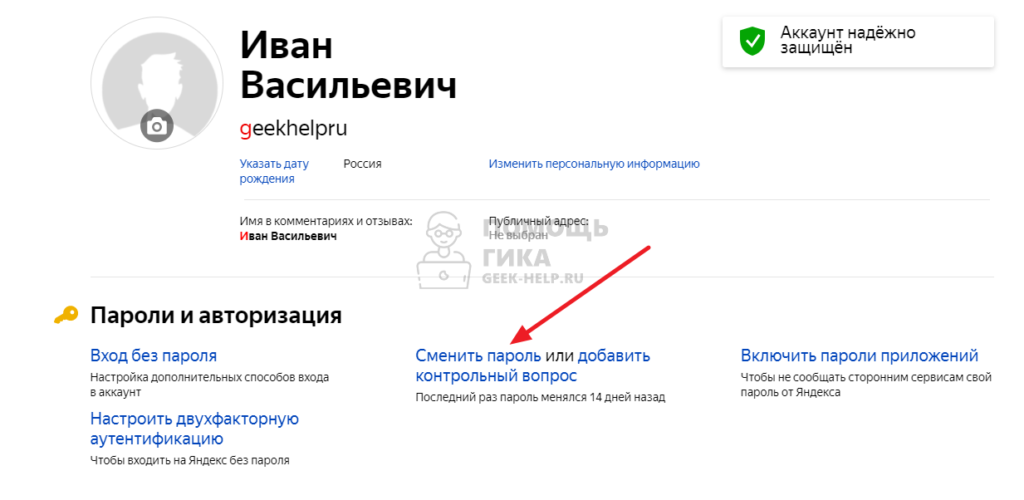
Здесь нужно нажать “Сменить пароль” в разделе “Пароли и авторизация”.
Появится окно смены пароля в Яндекс Почте и остальных сервисах Яндекс для конкретного аккаунта. Чтобы поменять пароль, нужно ввести старый пароль (который на данный момент используется на аккаунте), новый пароль и повторить новый пароль. Также потребуется ввести капчу, чтобы подтвердить Яндексу, что вы живой человек, а не робот, который использует автоматический перебор паролей.
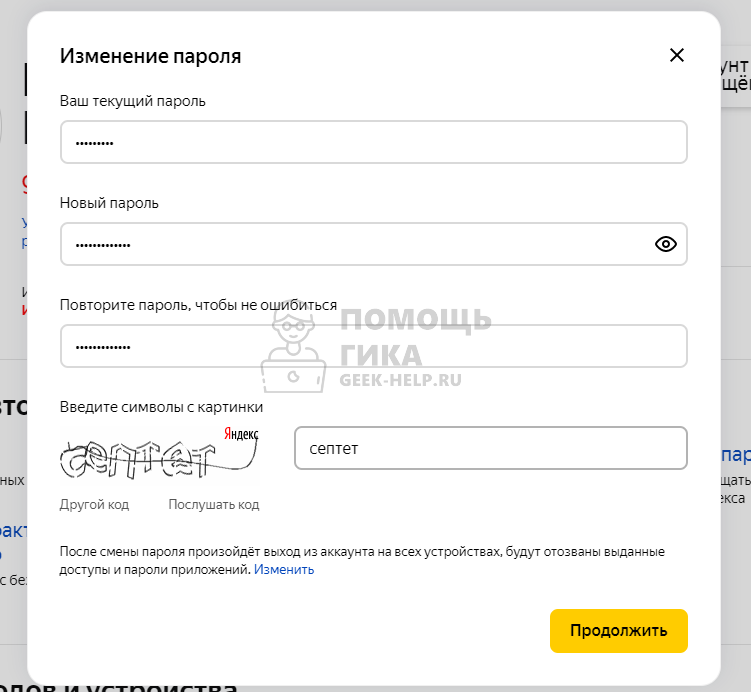
После ввода необходимых данных нажмите “Продолжить”.
Все, пароль будет сразу сменен.
Как поменять пароль в Яндекс Почте с телефона
Теперь рассмотрим способ поменять пароль в Яндекс Почте с телефона.
Рассмотрим способ поменять пароль именно с браузера. Запустите в любом браузере главную страницу сайта Яндекс. После этого добавьте свой аккаунт, чтобы выполнить в него вход.
Как сменить пароль электронной почты на телефоне
Электронной почтой так или иначе в современном мире пользуется каждый человек. Кто-то при помощи ее пересылается разного рода файлы, а кто-то просто через email регистрируется на сайтах. Сфера применения электронного ящика обширная, и во всех случаях для получения доступа к своему аккаунту требуется вводить пароль. Его каждый пользователь придумывает самостоятельно. Специалисты рекомендуют периодически менять данные от входа, чтобы повысить уровень безопасности личной информации. Поэтому многие интересуются, как сменить пароль электронной почты на телефоне. Ответ на этот вопрос с подробной инструкцией вы найдете далее.
Как поменять пароль электронной почты на телефоне
В зависимости от используемого электронного ящика, принцип смены пароля может отличаться. Сейчас наиболее популярными являются почты от Яндекса, Google и Mail. Давайте как раз и рассмотрим инструкции для каждого из этих сервисов.
Яндекс почта
Итак, чтобы поменять пароль в Яндекс почте с телефона, сначала нужно открыть мобильный браузер и войти в свой электронный ящик. Для этого просто переходим на официальный сайт платформы и вводим данные от аккаунта. Затем выполняем следующие действия:
- Нажимаем по иконке профиля, расположенной в правом верхнем углу страницы.
- Здесь еще раз кликаем по названию нашей почты. В итоге появится небольшое меню, в котором выбираем «Паспорт».
- В тексте находим слова «Сменить пароль» и нажимаем по ним. Откроется страница с изменением регистрационных данных.
- В соответствующую графу вводим текущие данные от аккаунта, а затем дважды указываем новый пароль. Обратите внимание, что надёжный пароль должен состоять минимум из восьми символов, а также иметь в своем составе заглавные буквы и специальные знаки. Для сохранения изменений вводим проверочный код и выбираем «Продолжить».

Изменение пароля в Яндекс почте
После этого текущий пароль от почты будет сброшен и заменен на новый. Также произойдет автоматический выход из аккаунта на всех устройствах. Это нужно для повышения уровня безопасности процедуры.
Gmail (почта Google)
Почтой от Google, её еще называют Gmail, пользуется практически каждый владелец планшета или смартфона на Андроид. Во-первых, без неё не получится установить любое приложение из Play Маркета. А во-вторых, через этот электронный ящик обеспечивается доступ ко всем сервисам Google. Итак, чтобы поменять пароль в почте Gmail, выполните следующие действия:
- Открываем приложение Gmail на смартфоне. Обычно оно находится в тематической папке Google на рабочем столе.
- Нажимаем по трем точкам, расположенным в левом верхнем углу экрана. В боковом меню выбираем «Настройки».
- Отмечаем тот аккаунт, пароль от которого вы хотите изменить. Затем нажимаем «Управление аккаунтом Google».
- Заходим во вкладку «Личная информация» и находим пункт «Пароль». Кликаем по нему и вводим текущий пароль от электронной почты.

Изменение пароля в Gmail

Смена пароля в электронной почте Google
Теперь вы спокойно можете закрыть данное приложение. Все изменения уже были успешно сохранены. На электронную почту вам поступит уведомление о смене пароля.
Mail.ru
Принцип смены пароля от электронной почты Mail совсем простой. Но для наглядности мы составили пошаговую инструкцию:
- Переходим на сайт mail.ru и выполняем авторизацию в электронном ящике.
- Нажимаем по значку трех полосок в углу экрана, после выбираем «Настройки».


Изменение пароля в почте Mail
Система уведомляет, что после изменения пароля произойдет автоматический выход из аккаунта на всех устройствах. Имейте это ввиду.
Вывод
Что же можно сказать в конце? А то, что сменить пароль электронной почты на телефоне ничуть не сложнее, чем установить какое-то приложение. Всё интуитивно-понятно и просто. Если остались вопросы, то пишите их в комментариях. Мы будем рады ответить на каждый из них!
Как сменить пароль в Яндекс.Почте
Яндекс почта заботится о безопасности своих пользователей и использует мощные технологии для защиты личной информации. Хоть Яндекс и уверяет нас в том, что аккаунт практически невозможно взломать, такие случаи не исключение.
Если же вы подверглись взлому своего аккаунта, то следует незамедлительно сменить свой пароль. Сделать это к счастью можно как через компьютер, так и через телефон, о чем пойдет дальше. Мы поговорим о том, как можно поменять пароль в Яндекс почте доступным способом.
Через компьютер
Изменить пароль от своей почты вы можете через Яндекс Пароль, который удобно открывается через саму почту. Давайте посмотрим как это можно сделать:
- Открываем в браузере свою личную страницу Яндекс почты и кликаем по своей иконки профиля в верхнем правом углу.

- В отобразившемся меню переходим в раздел «Сменить пароль».

-
В результате перед нами отобразится новая страница. В окне «Изменение пароля» введите текущий пароль аккаунта, затем создайте новый пароль и повторите его. Далее введите символы, которые указаны на картинке и нажмите кнопку «Сохранить» для вступления изменений в силу.

Пароль не может совпадать с логином.


Также при установке двухфакторной аутентификации Яндекс предложит вам установить на телефон приложение Яндекс ключ и подключить вход по одноразовому паролю. Данный способ усилит защиту вашего аккаунта на максимум.
В таком случае вам нужно будет входить в свой профиль не по код из смс, а по уникальному одноразовому паролю, который выдается каждые 30 секунд в приложении Яндекс ключ. Оно доступно абсолютно бесплатно на всех популярных мобильных платформах: Google Play и AppStore.
Через телефон
Если в случае десктопной версии изменить пароль не составляет никакого труда, то на мобильном устройстве с этим могут возникнуть трудности.

Но не стоит расстраиваться, потому как есть еще и браузерная версия почты, в которой можно поменять пароль и на телефоне. Чтобы это сделать, воспользуемся следующей инструкцией:
- Открываем в браузере Google Chrome Яндекс почту и нажимаем в верхнем правом углу на кнопку в виде троеточия.

- В отобразившемся окне выбираем опцию «Версия для ПК».

- Теперь мы находимся в десктопной версии Яндекс почты, для удобства вы можете приблизить контент. Здесь нажимаем на свою иконку профиля в верхнем правом углу.

- В отобразившемся меню выбираем «Сменить пароль».

-
После этого вас перенаправит на другую страницу, в которой нужно будет ввести свой старый пароль и дважды указать новый пароль. Только после этого будет изменен ваш пароль на новый.
Пароль не может совпадать с логином.
Теперь вы знаете как можно поменять пароль в Яндекс почте на компьютере и телефоне. Чтобы избежать частой замены пароля, рекомендуем подключить двухфакторную аутентификацию, о которой было сказано в конце первого раздела. Удачи!