2 способа изменить название YouTube-канала без изменения имени учётной записи Google
Изменение названия канала на Youtube всегда сопровождалось необходимостью менять имя и, возможно, аватар учётной записи в Google. Это было не удобно, так как профиль Google используется на многих ресурсах и в соцсетях. Разработчики популярного сервиса наконец прислушались к пожеланиям многих пользователей, и с недавних пор появилась возможность настроить свой аккаунт на Youtube без изменения всей учётной записи.
Вариант 1. Изменение названия канала на мобильном телефоне
Что нужно сделать:
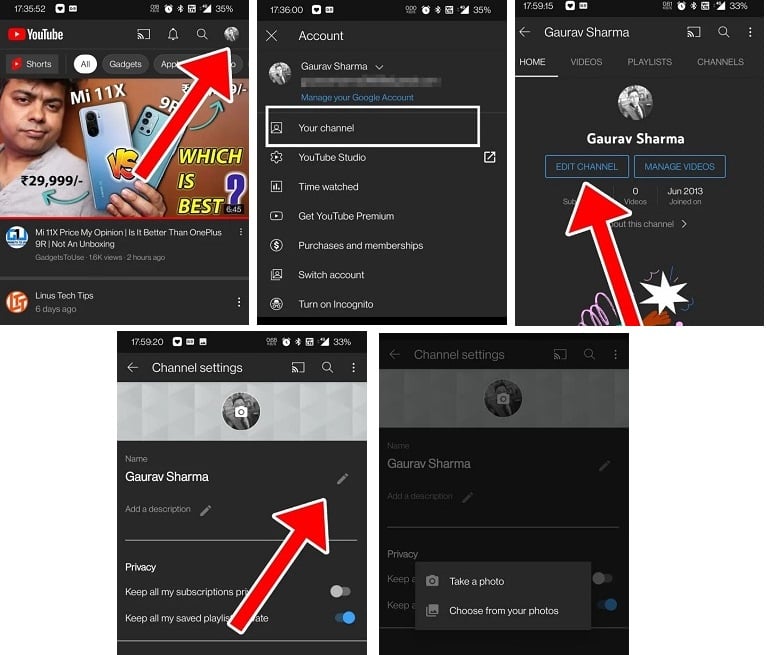
- Запустите Youtube-приложение на смартфоне.
- Нажмите на свою аватарку в правом верхнем углу.
- Выберите раздел «Мой канал».
- Далее нажмите «Управление».
- Щёлкните на символ карандаша возле имени.
- Введите новое имя канала и нажмите Ок.
- Вместе с этим можно изменить аватар и настроить другие параметры.
Вариант 2. Изменение названия канала на компьютере
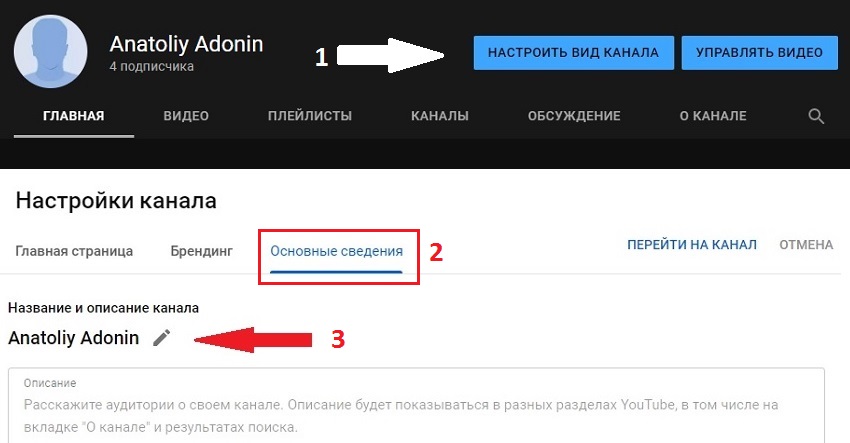
- Откройте Youtube и нажмите на свой аватар в правом верхнем углу.
- Перейдите в раздел «Мой канал».
- Нажмите на кнопку «Настроить вид канала».
- В отдельном окне откроется главная страница творческой студии.
- Перейдите на вкладку «Основные сведения».
- Нажмите на иконку карандаша рядом с текущим названием канала и введите новое.
- После этого станет активна кнопка «Опубликовать», нажав на которую изменения вступят в силу.
Примечание. Стоит иметь в виду, что если ваш канал является подтверждённым (имеет галочку возле названия), после смены имени она исчезнет, и владение аккаунтом необходимо подтвердить снова. Изменять название допускается три раза в 90 дней, поэтому нужно внимательно подходить к выбору нового имени.
Итак, мы рассмотрели два варианта смены названия канала на Youtube, без изменения общего профиля в Google. Оставляйте комментарии, был ли полезен гайд, и какие ещё вопросы по использованию сервиса у вас возникают.
Как изменить ник в YouTube, Gmail или Mail.ru: инструкция
Если вы захотели изменить название своего канала на YouTube или адрес электронной почты, можно пойти двумя путями: легкий подразумевает регистрацию нового канала или почтового аккаунта. Однако если в случае почты вы можете настроить переадресацию писем со старого ящика на новый, то перенести подписчиков с канала YouTube не получится.
В этом случае подойдет чуть более сложный вариант — изменить ник аккаунта YouTube и название канала через личный кабинет. Вот как это сделать.
Как поменять ник на YouTube
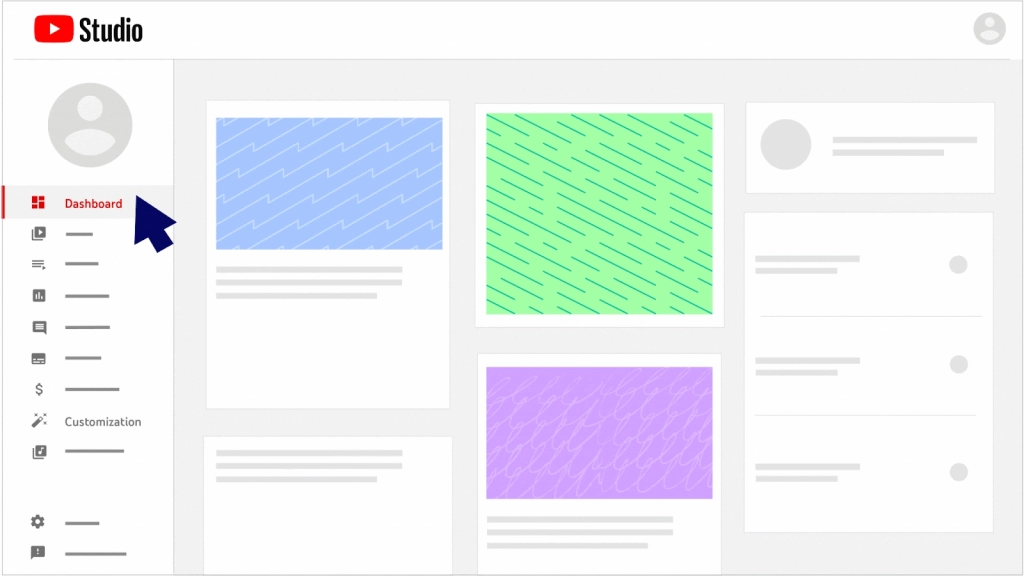
Ник на YouTube – это название вашего канала. Чтобы изменить его, откройте творческую студию и перейдите в раздел «Настройка канала». Теперь пройдите в «Основные сведения» и найдите строку «Название канала», кликните по символу карандаша:
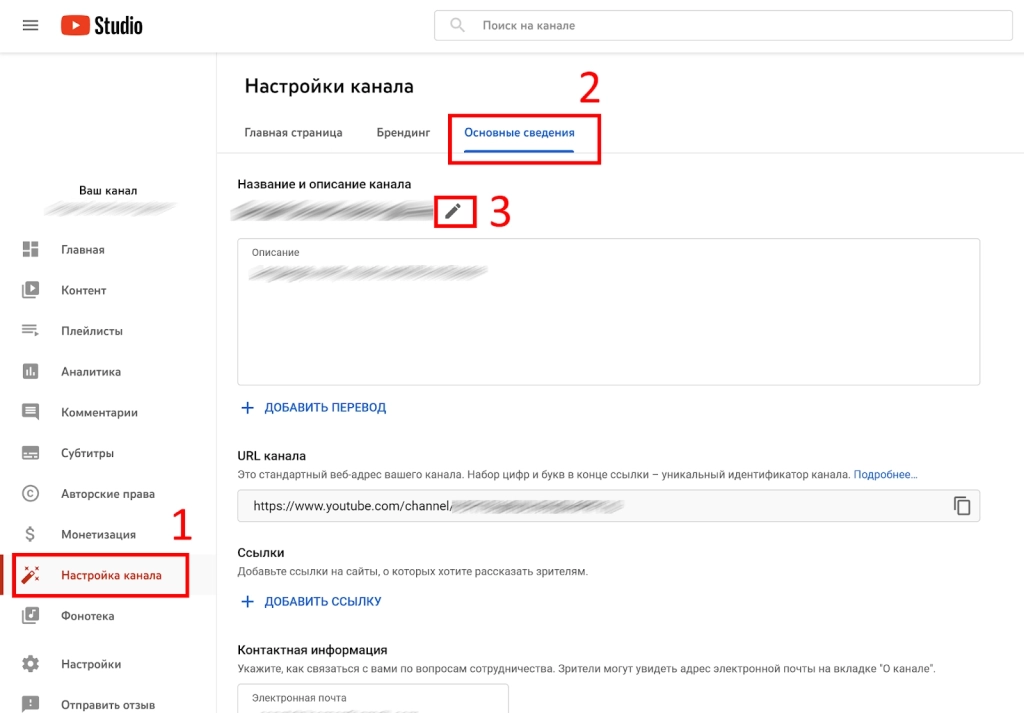
Кликните по иконке с цифрой 3 (символ карандаша)


После того как новое название указано, нажмите кнопку «Опубликовать» в правом верхнем углу:
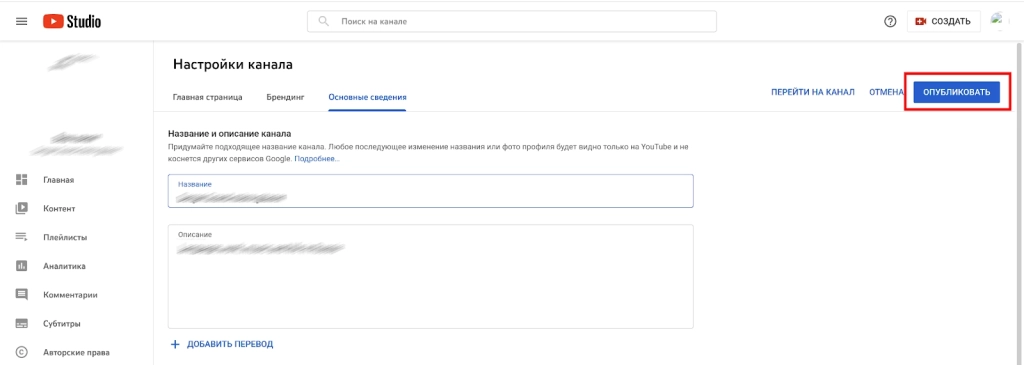
Нажмите «Опубликовать», чтобы сохранить новые настройки канала
Ваша заявка принята.
Мы свяжемся с вами в ближайшее время.
Дождитесь, пока новое название канала начнется отображаться на платформе.
Изменить адрес канала YouTube можно не всегда. Найдите строку «Собственный URL» и посмотрите, доступна ли строка «Создать собственный URL канала»:
Если строка «Создать собственный URL канала» (Custom URL) не кликабельна, значит изменить адрес канала не получится
В Google и «Яндексе», соцсетях, рассылках, на видеоплатформах, у блогеров
Как поменять ник и адрес в почте Gmail
В Gmail вы можете изменить имя только в собственном аккаунте Gmail (например, с Николай Кергеснер на Николай Киргеснер). При этом изменится имя, которое видят ваши адресаты, когда получают от вас электронное письмо.
Изменить ник, связанный с адресом email, в Gmail, чаще всего, нельзя. Но вы можете проверить эту возможность. Для этого в разделе «Управление аккаунтом Google», кликните по строке «Личная информация» и в контактных данных найдите строку «Электронная почта»:
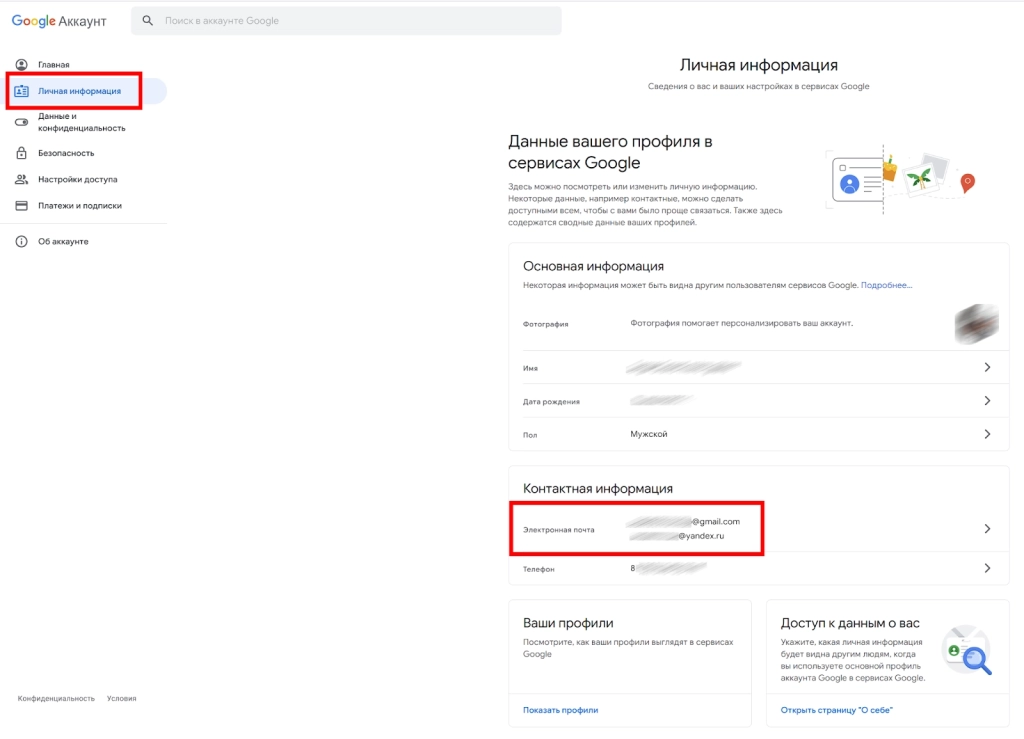
Нажмите на «Электронная почта» в секции «Контактная информация»
Теперь кликните по строке «Адрес электронной почты аккаунта Google». Если нажать на эту надпись не удаётся, значит изменить адрес электронной почты не получится. Дополнительных пояснений, почему иногда поменять адрес Gmail можно, Google не дает.
Как изменить название канала на Ютубе с помощью компьютера или мобильного телефона

Приветствую вас, мои дорогие читатели, на страницах своего блога. Сегодня я подумал затронуть одну небольшую, но тем не менее важную тему. А именно как изменить название канала на Ютубе. Очень часто люди создавая свой видеоблог не задумываются о том, как лучше назвать свой канал. Придумывают первое, что пришло в голову, а с течением времени, набравшись опыта, понимают, что совершили ошибку.
Как выбрать название канала на ютуб
1. В случае если вы продвигаете в своих видео себя как личность и эксперта, то одним из лучших выборов для названия будет ваша фамилия и имя. Так вас быстрее всего начнут узнавать в интернете и ассоциировать со специализацией в определенной области. Большинство блогеров развивающих инфопродукты в названии канала используют как раз свое имя.
2. Продвигая какой-либо проект, оптимальным выбором будет использовать именно его как название. Делается это все в тех же целях, чтобы максимально быстро популяризовать ваше детище в сети.
3. Создавая видеоуроки на различные темы, для того чтобы пользователь сразу понял суть ваших видео на канале, стоит придумывать соответствующие имена вашему творчеству. Очень часто фраза содержит такие слова как «школа», «курсы», «с нуля», «для новичков» и так далее. В 2016 году был пик развития всяких школ программирования и курсов заработка в интернете. Все они для своих каналов использовали такие названия и теперь просто куча совпадений в этой области.
4. Если у вас канал с видео играми, то простор для фантазии гораздо выше чем применение слов «player» и «games». Зачастую используют иностранные фразы, но это совсем не обязательно. Никаких рекомендаций тут нет, главное используйте реальные слова (желательно не больше двух или трех), а не набор символов и цифр.
5. Занимаясь определенным видом деятельности или освещая свою профессию, лучшим решением станет использование фраз, непосредственно говорящих об этом. «В деревню», «Рыбалка образ жизни», «Алексей походник», «Быть программистом» и многие другие примеры наглядно показывают, что информативность таких имен канала самая высокая.

И пользователю, случайно наткнувшемуся на ваше творчество, сразу же станет ясно какой контент вы представляете. Второй раз увидев вас в сети, он точно перейдет на канал.
6. Во всех остальных случаях следует пользоваться общими рекомендациями. Название должно быть максимально коротким для лучшего запоминания вашими потенциальными подписчиками. Обычно это два или три слова. Сами эти слова не должны содержать цифры или знаки. Можно использовать красивые аббревиатуры или неполное сокращение.
Постарайтесь отразить в имени канала суть вашей деятельности, если это кажется вам невозможным обратитесь за идеями к конкурентам, изучив их каналы у вас тоже может возникнуть хорошая идея.
Это основные рекомендации, которых следует придерживаться. Но естественно у вас может быть другое мнение. Но в защиту своих доводов могу сказать, что так будет намного легче продвигать свою страницу на Youtube. Особенно это касается случаев, когда вы будите оставлять свои комментарии под чужими видео. Другие пользователи, увидев ваше имя могут заинтересоваться и перейти к вам на страницу.
Это является одним из методов бесплатного продвижения. Я сам в 2017 году попробовал данную тактику, комментируя видео, которые выходят в тренды и видео моих конкурентов. Прирост подписчиков был не особо большой, но он был. А значит на начальном этапе это неплохо работает.
Изменяем название канала
1. Прежде всего необходимо естественно зайти на платформу Ютуб и авторизоваться там.
2. Далее нужно кликнуть на знак вашего профиля в правом верхнем углу, после чего нажать на значок настроек.

3. Ваша страница на Ютуб неразрывно связана со страницей Гугл Плюс. Если только создаете свой профиль, то сначала сделайте Google Plus, а потом уже через него меняйте название. У блоггеров со стажем все это давно существует. После открытия вкладки «общая информация» следует кликнуть на «Изменить в Google».

4. Теперь в новом открывшемся окне прописывайте выбранное вами новое название.

5. Завершается процесс подтверждением наших действий, и далее нажатием кнопки «изменить имя»

Как вы можете видеть все это довольно просто и быстро. Это был способ через компьютер. Я рассмотрел его первым, так как именно с этих устройств мы работаем с данным ресурсом. Обусловлено это необходимостью «заливать» видео на свою страницу. Размеры файлов тут обычно несколько гигабайт и больше. Да и монтаж самих роликов осуществляется на компьютере. Но искомую процедуру можно выполнить и на смартфоне.
Изменение названия на телефоне
1. Для этого на вашем смартфоне должно быть установлено приложение Ютуб. Скачайте его и заходите.

2. Переходим во вкладку аккаунт расположенную на главной странице.

3. Переходим в свой профиль, нажав на соответствующую кнопку

4. Кликаем на кнопку «настройки»

5. Теперь мы видим название нашего канала. Нажимаем на карандаш рядом с ним.

6. Теперь введите новое имя и подтверждаете свои действия.

Через телефон делать эту процедуру намного проще и главное достоинство в том, что это можно сделать в любом месте без доступа к компьютеру. Сам сервис накладывает ограничения на изменения такого рода и если название канала обновлялось недавно, то следующий раз можно осуществить через некоторый промежуток времени.
В 2018 году тестируется новый дизайн Youtube, пока все это не вступило в силу и каждый может пользоваться старым привычным интерфейсом. В новом оформлении ютуба по сути все так же. Нам необходимо зайти в настройки аккаунта и там уже менять название канала. Все интуитивно понятно и просто. В любом случае, даже если не разберетесь выполняйте процедуру с телефона и тогда точно никаких проблем.
Пришло время заканчивать мое повествование по данной теме. Казалось бы крупица из общей темы о канале на Ютуб, но это действительно очень важно для продвижения. Поделитесь этой информацией со своими друзьями, чтобы они тоже были в курсе и не совершали ошибок. Почаще заходите на мой блог и узнавайте новое и полезное для себя. А на этом все.
Как поменять имя в YouTube
Приветствую вас на WiFiGid! Буквально пару месяцев назад мой друган, который начал вести свой канал по DayZ, попросил меня подсказать, как можно изменять имя на YouTube. А я ж не поверил сложности, ухмыльнулся и пошел проверять. А оказалось, что не все там так просто было, а само имя изменяется и вовсе не в Ютубе. Ну как-то поменяли и забыл, а тут на днях приходит новость, что теперь можно изменять это имя по-человечески. На волне этих совпадений и решил черкануть короткую инструкцию к нам на портал.
Но если YouTube там опять что-то поменял, пишите об этом в комментариях. Будем разбираться.
Классический способ

Для личного удобства я буду показывать все действия на компьютере. Вы же можете повторить все то же самое со своего телефона.
Вся суть метода – настройки имени находятся не в канале YouTube, а в настройках личных данных аккаунта Google. И эта запутанность кого-то вводит в ступор.
- Нам нужно попасть в настройки личной информации Google. Можете сразу перейти по ссылке , но если вдруг она не будет работать, рассказываю альтернативный вариант попасть туда. Открываем стартовую страницу Google , в правом верхнем углу щелкаем по своей аватарке, а в выпадающем меню нажимаем на кнопку «Управление аккаунтом Google».
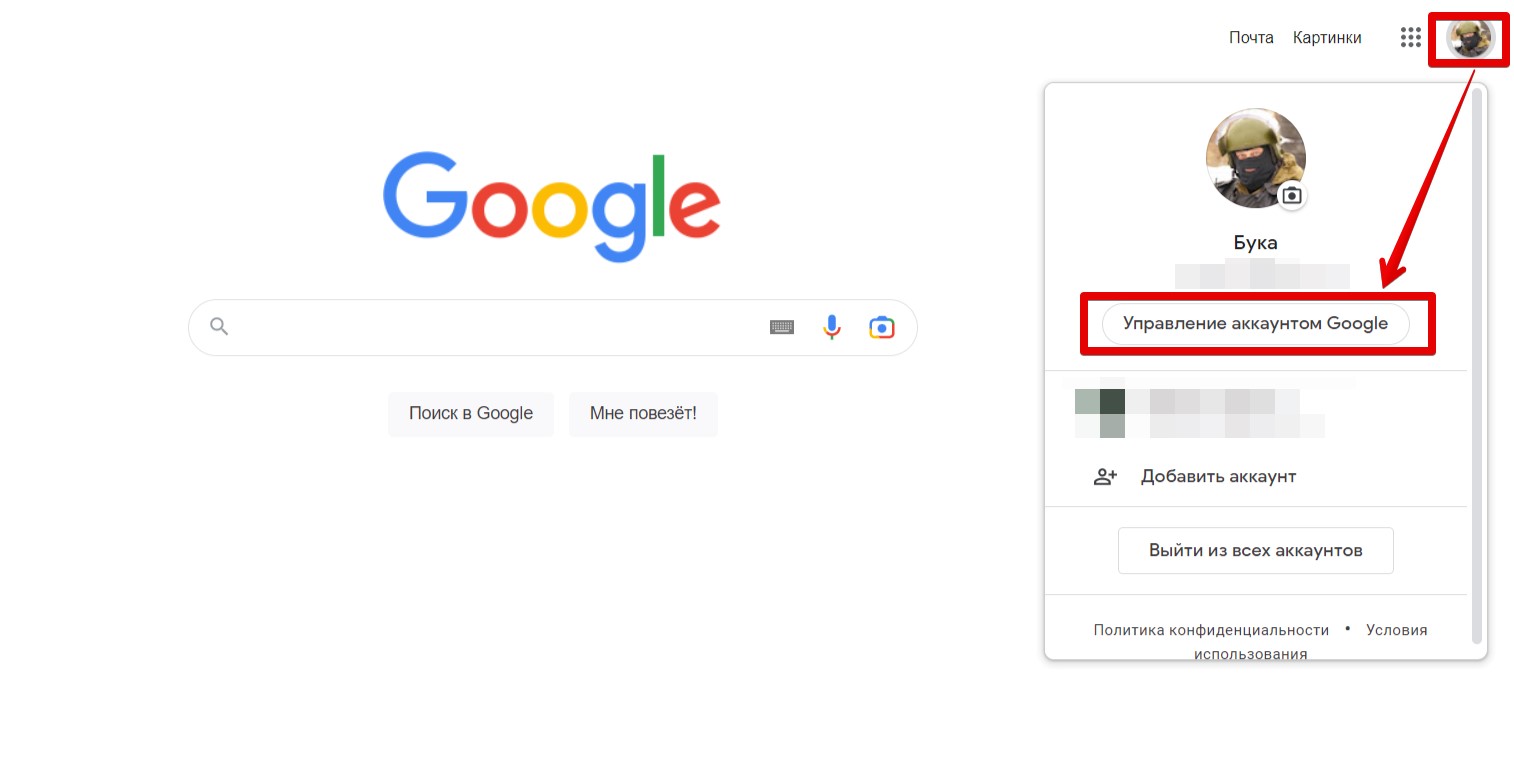
- В левой колонке выбираем раздел «Личная информация», а затем в открывшемся окне справа щелкаем по полю «Имя».
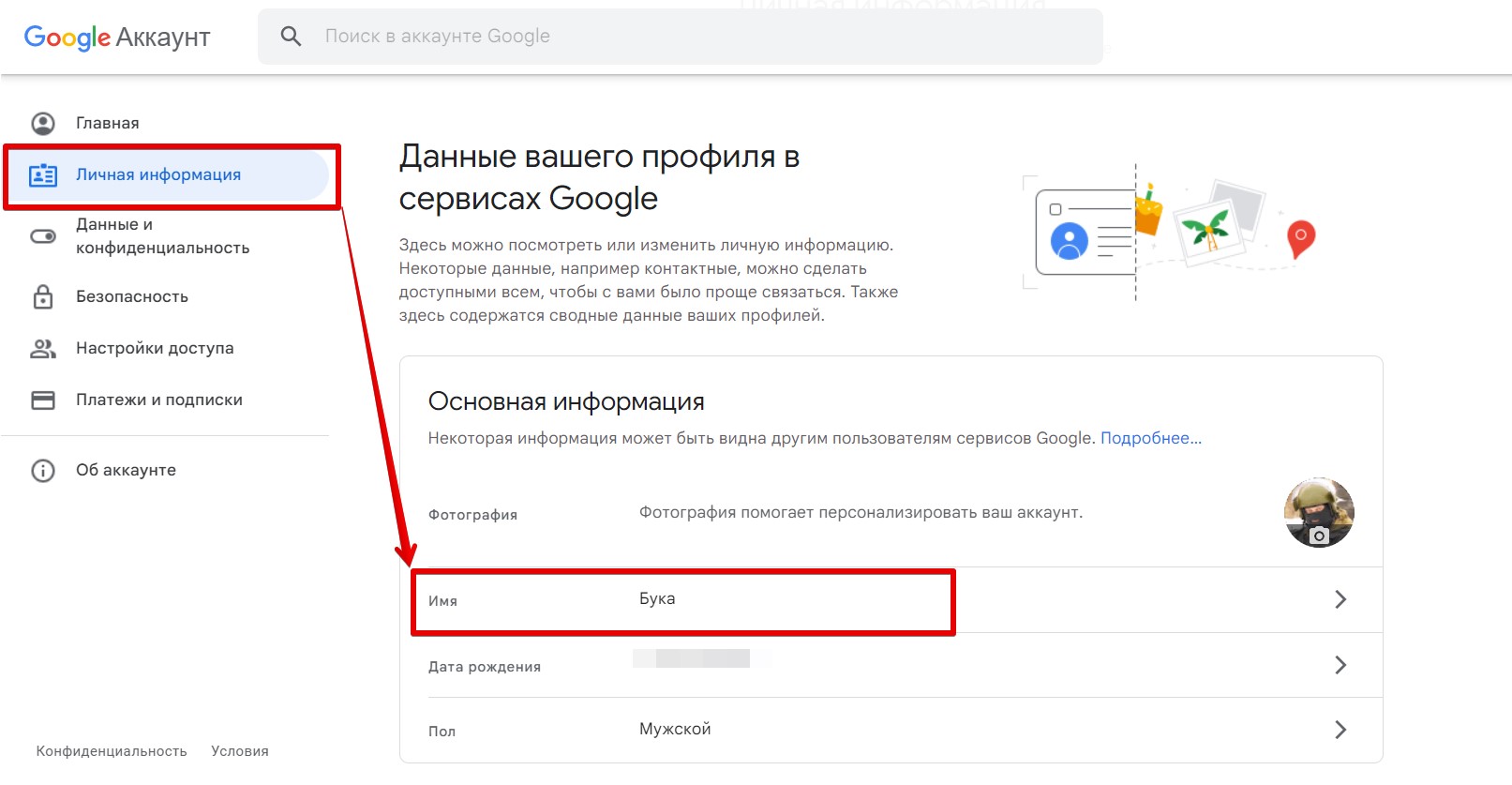
- И вот мы и попали на нужную страницу, где можно ввести Имя и Псевдоним. Пояснения даю ниже.
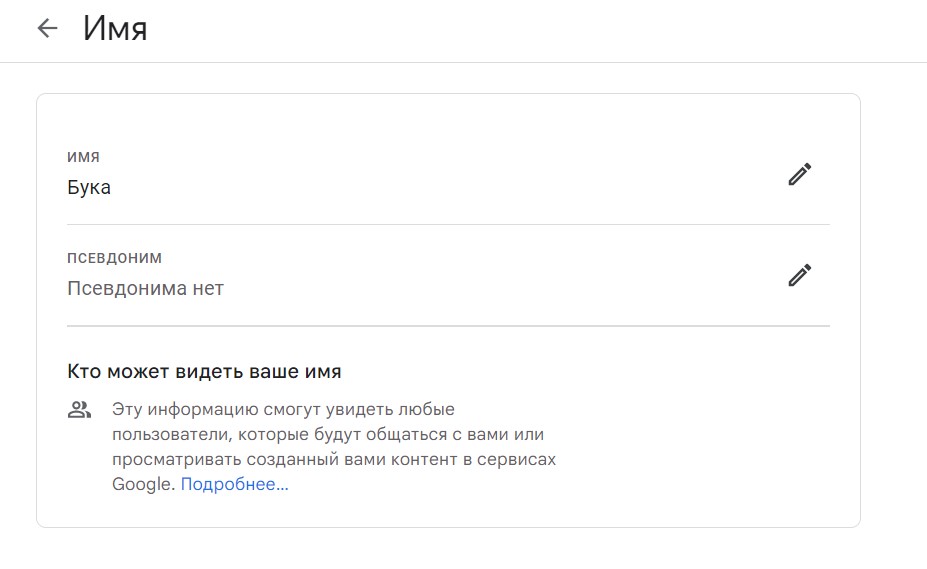
Чтобы изменить ник на своем канале YouTube, нужно поменять имя и псевдоним в аккаунте гугл. И это немного неочевидно, т.к. псевдоним встраивается в смесь с именем. Просто нужно пробовать и смотреть, что в итоге получится. Лично я решил просто заполнить поле имени, а все остальное удалил, и так наверняка аккаунт стал называться правильно, хотя мой личный аккаунт теперь выглядит немного кринжово.
Итого – заполняем поле «Имя» и радуемся. Но помним, что на обновление имени может потребовать немного времени. Для чистой проверки рекомендую после смены псевдонима открыть свой канал через режим «Инкогнито», а уже там подтвердить, что все поменялось правильно.