Как искать по координатам в Google Maps
Хотя все привыкли получать точные указания на основе пункта отправления и назначения, Google Maps также позволяют искать по координатам. Однако найти эту функцию не так-то просто. Вот почему мы подготовили это руководство, чтобы помочь вам изучить функцию координат в этом приложении.
Как искать по широте и долготе в Google Maps для мобильных устройств
У вас есть географические координаты места и вы хотели бы знать, где оно находится? Или вы предпочитаете искать по широте и долготе в Google Maps? Для этого необходимо выполнить следующие шаги:
- Откройте приложение Google Maps на мобильном телефоне.
- Введите координаты в поле поиска.
- Нажмите клавишу поиска.
Для получения результата необходимо правильно записать координаты и разряды десятичных знаков. Согласно инструкциям Google, существует три допустимых формата:
- Десятичные градусы (DD). Пример: 39.3568387, -0.3706455
- Градусы, минуты и секунды (DMS). Пример: 39° 21′ 24,619» с.ш. 0° 22′ 14,323» з.д.
- Градусы и десятичные минуты (DMM). Пример: 39 21.4103, 0 22.2387
Как получить географические координаты места в Google Maps
Но как быть, если нужно узнать координаты определенного места? Для этого Google Maps тоже подойдет. Чтобы получить географические координаты локации, выполните следующие действия:
- Откройте Google Maps на мобильном телефоне.
- Удерживайте палец нажатым в области карты, где нет метки.
- Коснитесь появившегося красного индикатора.
- Координаты места появляются в меню, которое отображается прямо под изображением.
Кроме того, Google предоставляет еще одну полезную функцию. Если нажать на координаты, они будут автоматически скопированы в буфер обмена.
Как найти объект по координатам на Google Maps
Как найти какой-либо объект на карте местности? Конечно, по адресу. А что делать, если у объекта нет адреса или он неизвестен? Искать по координатам. Однако координаты для неискушенного человека — просто непонятный набор цифр. Долго бы им еще оставаться таинственной записью «для посвященных», если бы ни помощь сервиса Google Карты.
Какие форматы записи координат понимают Карты Google
Навигационный сервис Google Maps умеет работать с тремя форматами записи координат:
- Десятичные градусы (пример: 55.753575, 37.62104).
- Градусы с десятичными минутами (пример: 55 45.214, 37 37.262).
- Градусы с минутами и секундами (пример: 55°45′13″N 37°37′16″E).
При вводе координат десятичные значения принято отделять точкой, а широту, которая всегда стоит первой, и идущую за ней долготу — запятой.
Как использовать сервис в браузерах на ПК
Рассмотрим пример. Допустим, у нас есть следующие данные:
- Широта 55°45′13″N (55.753575)
- Долгота 37°37′16″E (37.62104)
Чтобы найти нужное место:
- Откроем в любом веб-браузере сервис Карты Google и перейдём в режим «Спутник», чтобы карта выглядела более наглядно. Для этого нажмем кнопку, которая находится в левом нижнем углу карты.

- Через запятую вставим в строку поиска сначала широту, потом долготу. Формат не принципиален. Затем нажмём клавишу Enter.

- В нашем примере под поисковой строкой открылась панорама найденного места, где видно, что это Красная площадь Москвы. Если вы ввели координаты места, у которого нет сохраненной панорамы, то под поисковой строкой не отобразится ничего.

- Далее посмотрим на спутниковый снимок. Как видно, наша гипотеза подтвердилась.

Особенности поиска на мобильных устройствах
На смартфонах и планшетах на базе Android и iOS поиск мест по координатам производят точно так же, только вместо браузера используют мобильное приложение Google Maps. Широту и долготу вводят в поисковую строку, которая показана стрелкой на скриншоте ниже. После этого найденное место отмечается на карте красным маркером.

Как узнать координаты места по визуальному расположению
Если вам неизвестны координаты, но известно визуальное расположение искомой локации, определить ее широту и долготу с помощью Гугл Мапс тоже очень просто:
- Переключите карту на спутниковый вид. Кликните по интересующему месту правой кнопкой мыши и выберите из меню «Что здесь?».

- Смотрите нужные данные в окошке внизу экрана.

На Андроид-устройствах меню открывается долгим касанием интересующего объекта. На iOS дополнительно придется нажать на надпись «Без названия».
Координаты некоторых знаменитых мест на Картах Google
Освоили сервис? Теперь предлагаем потренироваться. Ниже приведены широта и долгота нескольких достопримечательностей в разных точках мира, попробуйте их найти:
- Римский Колизей (41.890471, 12.492234).
- Загадочный Стоунхендж (51.178937, -1.826243).
- Замок Бран, также известный как Замок Графа Дракулы (45.515314, 25.367296).
- Французский Версаль (48.805346, 2.120388).
А если вы знаете другие интересные места, которые также можно найти на Google Картах, делитесь своими находками в комментариях!
Гугл координаты в цифрах: как пользоваться и отмечать места на карте Гугл
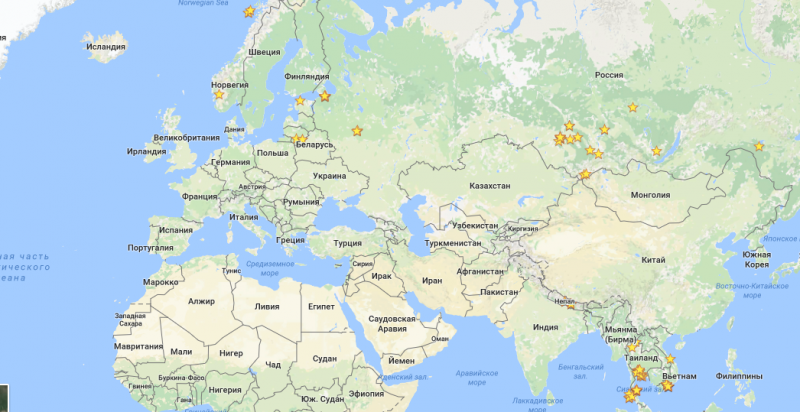
Так выглядит пример Гугл карты с отметками интересных мест. Места выделены желтыми звёздочками и подписаны и если я хочу снова побывать в каком-нибудь из них, то открываю карту на айфоне и использую как навигатор с нужной точкой.
У каждой точки на земном шаре есть координаты в цифрах, которые я обычно указываю в своём блоге в репортажах про интересные места. Давайте посмотрим как ими пользоваться с помощью Гугл-карт.
Для начала работы с Гугл-картой войдите в свой Google аккаунт, чтобы точки сохранились в вашей личной карте. Если его нет, можно быстро зарегистрироваться (ссылка для входа или регистрации: myaccount.google.com ).
Как открывать и сохранять Гугл координаты на компьютере
Например, в описании к Заброшенному отелю на берегу моря вы нашли его координаты в виде цифр (бывают ссылки, это проще, но до сих пор бывают и цифры):
10.323483,107.084107 ←Выделяем и копируем эти цифры, открываем Гугл (можно просто поисковик, а можно Гугл-карту — без разницы), вставляем цифры в окошко поиска и нажимаем Enter↩.
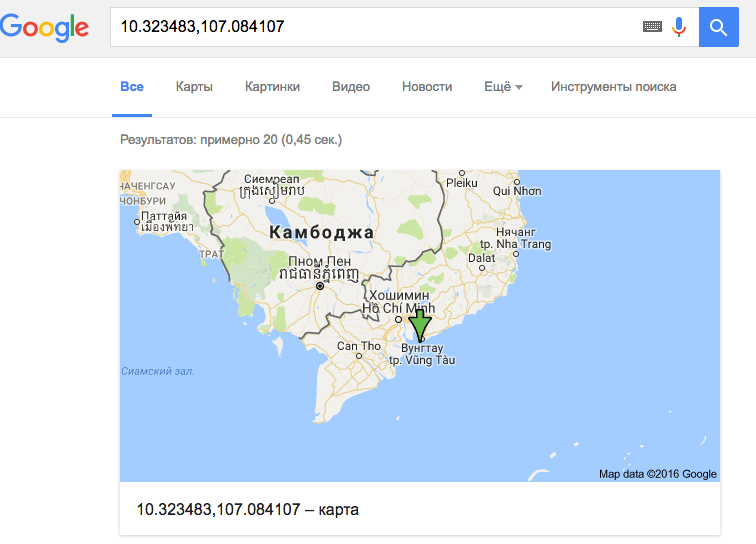
Перед нами откроется карта, на которую останется просто кликнуть курсором и приблизить (покрутив колёсико мышки), чтобы разглядеть где находится это место.
Дальше нам нужно сохранить это место на своей личной Гугл-карте, чтобы потом, уже с телефона или любого устройства пользоваться точкой для навигации.
Чтобы сохранить точку, которая появилась на карте, кликаем на звёздочку с надписью «сохранить» слева:
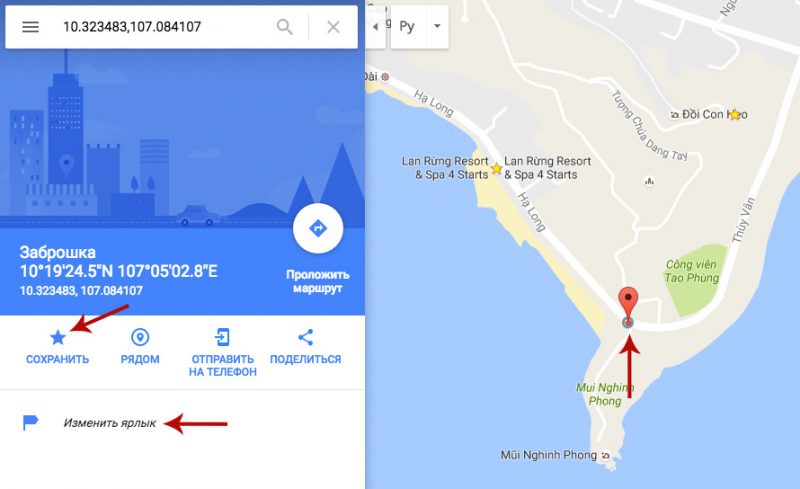
Звёздочка поменяла цвет и на карте появилась жёлтая звёздочка — место сохранилось.
Теперь кликаем на надпись «Изменить ярлык» и подписываем это место так, чтобы мы смогли потом понять что это за точка.
Теперь в вашей личной Гугл-карте есть точка Заброшенного отеля (вот этого). И вы сможете открыть Приложение Google maps на своём телефоне и (если будет выполнен вход в ваш Гугл аккаунт с телефона), пользоваться им как навигацией.
Как пользоваться навигацией Google maps на телефоне (полезные фичи)
Открывать сохраненные на компьютере точки на карте Гугл
Если вы сохраняли точки выполнив вход в свой аккаунт Гугл, то эти точки навсегда сохранились на вашей личной карте, и вы можете открывать их с любого устройства, предварительно выполнив вход в Гугл-аккаунт на этом устройстве. Точки будут показаны в приложении Google maps. Для этого нужны лишь интернет и gps-навигация (включить передачу спутниковых данных на смартфоне, если это не происходит автоматически).
Сохранить место на карте Гугл
Чтобы сохранить точку, в которой вы уже находитесь на смартфоне, нужно открыть приложение Гугл-карты, включить на смартфоне интернет и gps-навигацию, найти на карте себя (при включенной навигации Карта покажет вам точку с вашим местонахождением), нажать на эту точку пальцем и подержать до тех пор, пока не откроется панелька снизу «Dropped pin». Кликаем на эту панельку и видим звёздочку «Сохранить» (Save). Кликаем на звёздочку — ваше место сохранено. Можно также подписать Ярлык (будет виден только вам) для этого места.
Проложить маршрут до места на Гугл карте
Чтобы посмотреть как добраться до какого-либо места, нужно проложить маршрут. Для этого находим на карте точку, в которую нам нужно попасть, кликаем на неё, в поле видимости на экране появляется значок машинки. Кликаем на машинку — получаем проложенный Гуглом маршрут.
В меню сверху выбираем вид транспорта:
- автомобиль,
- общественный транспорт,
- человечек (идти пешком).
Общественный транспорт на Гугл картах, как добраться в незнакомом городе
Если выбрали общественный транспорт, то Гугл карта покажет вам как дойти до остановки и на какой автобус (или метро) сесть. Это супер удобно! Не представляю как живут без этого если кто-то еще не пользуется.
Также карты рекомендуют на чем лучше ехать: автобусе, метро, такси или идти пешком.
Нужен только выход в интернет — для этого в любом новом месте можно просто покупать местную симкарту с интернетом — и вы всегда с навигацией.
Интересные места с координатами в моём блоге для ваших отметок :
(c) Ольга Салий. Копирование материала запрещено.
Понравилась статья? Буду очень благодарна, если вы расскажете о ней друзьям:
Вы можете оценить эту статью: (4 оценок, среднее: 3,75 из 5)
Как ввести Google Maps координаты
Google Maps — одно из самых популярных приложений для навигации и поиска мест. Одной из его полезных функций является возможность ввода географических координат, чтобы быстро найти нужное место. В этой статье мы расскажем, как правильно ввести координаты в Google Maps и дадим полезные советы по этой теме.
Координаты в форматах
Google Maps позволяет вводить координаты в разных форматах. Вот некоторые из них:
- Десятичные градусы: 41.40338, 2.17403.
- Градусы, минуты и секунды: 41°24’12.2«N 2°10’26.5»E.
- Градусы и десятичные минуты: 41 24.2028, 2 10.4418.
Как правильно писать географические координаты
При вводе географических координат в Google Maps необходимо соблюдать определенные правила:
- Сначала указывается широта, затем долгота.
- Значения широты должны находиться в диапазоне от -90 до 90.
- Значения долготы должны находиться в диапазоне от -180 до 180.
Как перевести координаты в географические
Если у вас есть координаты в формате градусы/минуты/секунды и вы хотите перевести их в формат десятичных градусов, вы можете использовать следующую формулу:
десятичные градусы = градусы + минуты/60 + секунды/3600
Как указывается широта и долгота
Когда вы вводите координаты в Google Maps, вы также должны указывать, является ли значение широты северной или южной, а значение долготы — восточной или западной. Вот некоторые обозначения:
- «N» или «с. ш.» — северная широта.
- «S» или «ю. ш.» — южная широта.
- «E» или «в. д.» — восточная долгота.
- «W» или «з. д.» — западная долгота.
Как правильно расшифровывать координаты
При работе с географическими координатами чаще всего используются три формата записи:
- Градусы минуты секунды, например 55° 47′ 27″. В этом формате значение широты должно быть целым числом в диапазоне [-90, 90], а значение долготы — целым числом в диапазоне [-180, 180].
- Градусы минуты, например 55° 47.450′. Здесь значение широты также должно быть в диапазоне [-90, 90], а значение долготы — в диапазоне [-180, 180].
- Градусы, например 55.79083°. В этом формате значения широты и долготы могут быть любыми числами, соответствующими их диапазонам.
Полезные советы
- При вводе координат в Google Maps, всегда проверяйте правильность написания.
- Если вам неизвестен формат координат, попробуйте разные варианты ввода и посмотрите, какая запись будет распознана приложением.
- Если у вас возникли проблемы с вводом координат, обратитесь к документации или справке Google Maps для получения дополнительной информации.
Выводы
Ввод географических координат в Google Maps — важный навык для быстрого и точного определения местоположения. В этой статье мы рассмотрели основные правила ввода координат, форматы записи и полезные советы. Надеемся, что эта информация была полезной и поможет вам использовать Google Maps еще более эффективно.
Как называются нижние кнопки на андроид
На андроид устройствах нижние кнопки имеют следующие названия: треугольник, круг и квадрат. Треугольник используется для осуществления перехода на предыдущую страницу в любом приложении (кнопка «назад»). Круглый значок позволяет перейти на главный экран устройства (кнопка «домой»). Но самой полезной является кнопка в виде квадрата — это кнопка «меню». При нажатии на нее открывается список доступных функций и опций для текущего приложения. Например, можно открыть настройки приложения, переключиться между открытыми приложениями или выполнить другие действия, предоставляемые приложением. Кнопки располагаются в нижней части смартфона и обеспечивают быстрый и удобный доступ к основным функциям и настройкам устройства.
Как добавить точку на карты
Если вам необходимо добавить новое место на карты Google, вам следует выполнить несколько простых шагов. Сначала откройте приложение «Google Карты» на вашем Android-устройстве. Затем нажмите на вкладку «Впечатления» и выберите опцию «Добавить место». После этого вы увидите инструкции на экране, которые помогут вам заполнить необходимую информацию о месте, которое вы хотите добавить. Вам потребуется указать название места, его адрес и другие подробности. Также у вас будет возможность добавить фотографии или описание, чтобы помочь другим пользователям лучше понять это место. После заполнения всех необходимых полей нажмите на кнопку «Отправить», чтобы ваше предложение было рассмотрено и добавлено на карты Google.
Как правильно вводить координаты в гугл карты
Для ввода координат места в Google Карты необходимо выполнить следующие действия. Сначала откройте приложение «Google Карты» на Android-устройстве. Затем перейдите в окно поиска и введите координаты. Есть несколько форматов, которые поддерживаются.
Первый формат — десятичные градусы: 41.40338, 2.17403. В этом случае, вводите широту сначала, а затем долготу, разделяя их запятой.
Второй формат — градусы, минуты и секунды: 41°24’12.2«N 2°10’26.5»E. Здесь вводятся значения широты и долготы, указывая градусы, минуты и секунды, а также направление (северная широта и восточная долгота).
Третий формат — градусы и десятичные минуты: 41 24.2028, 2 10.4418. В этом случае вводятся значения широты и долготы, указывая градусы и десятичные минуты без направлений.
Выберите подходящий формат и введите нужные координаты, чтобы найти место на Google Картах.
Как определять широты по карте
Для определения широты на карте необходимо измерить дугу меридиана от экватора до параллели данной точки. Широта измеряется в градусах и может принимать значения от 0 до 90°. На карте широты обозначаются буквой «ф». Для определения широты используются специальные инструменты, такие как широтомеры или глобусы. При использовании широтомера необходимо приложить его к карте таким образом, чтобы центральная линия инструмента совпадала с линией экватора. Затем, перемещаясь вдоль меридианов, можно определить широту нужной точки, считая количество пройденных градусов на инструменте. Глобусы также предоставляют возможность определения широты, путем поиска соответствующей параллели на шкале инструмента. Понимание широты по карте является важным навыком для навигации и планирования путешествий.
Для ввода координат в Google Maps можно использовать несколько форматов. Первый способ — ввести десятичные градусы. Для этого необходимо открыть приложение «Google Карты» на Android-устройстве и в окне поиска ввести числа в формате широты и долготы, разделенные запятой, например 41.40338, 2.17403. Второй способ — использовать градусы, минуты и секунды. В этом случае нужно ввести значения широты и долготы, разделенные пробелом, и указать соответствующие направления (N — север, S — юг, E — восток, W — запад). Например, 41°24’12.2«N 2°10’26.5»E. Третий способ — использовать градусы и десятичные минуты. В этом случае нужно ввести значения широты и долготы, разделенные пробелом, например 41 24.2028, 2 10.4418. Таким образом, можно легко ввести координаты места в Google Maps и найти нужное место.