Иллюстрированный самоучитель по Microsoft Word
Размер символа в формуле можно изменить на любой из стандартных размеров, либо задать символу, последовательности символов или символу шаблона размер в пунктах.
В редакторе формул размер символа зависит от его функции в формуле, например, от того, является ли символ нижним индексом или символом экспоненты.
Каждому полю в формуле соответствует некоторый размер. При вводе в поле символа он принимает размер поля. При вставке в шаблон поля другого шаблона размер текста нового шаблона зависит от размера текста в поле, в которое был вставлен шаблон. Например, при вставке шаблона интеграла в поле размера крупного индекса подынтегральное выражение в новом шаблоне будет иметь размер крупного индекса, пределы интегрирования – размер мелкого индекса.
Хотя шаблоны можно вкладывать друг в друга, размеры поля не могут быть меньше, чем размер мелкого индекса.
Для установки стандартного размера нужно выделить элемент, размер которого следует изменить, а затем выбрать нужное значение в меню Размер.
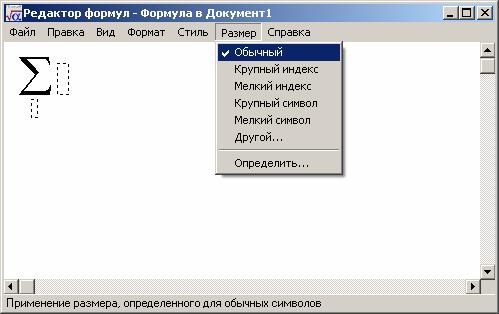
Имеется пять вариантов выбора: Обычный, Крупный индекс, Мелкий индекс, Крупный символ, Мелкий символ (см. табл. 3.12).
Таблица 3.12. Перечень стандартных размеров для элементов формул.
| Размер | Описание |
|---|---|
| Обычный | Присваивается обычным символам в большинстве полей. |
| Крупный индекс | Используется для верхних и нижних индексов, относящихся к символам обычного размера. Также используется для пределов в интегралах, суммах и других шаблонах. |
| Мелкий индекс | Используется для верхних и нижних индексов, относящихся к символам размера крупного индекса, и в других ситуациях, когда необходим второй уровень уменьшения размера. Также используется для полей пределов в шаблонах внутри шаблона, например, для верхнего индекса в пределе интегрирования. |
| Крупный символ | Используется для символов, являющихся частями шаблонов интегралов, сумм, произведений и т. д. |
| Мелкий символ | Используется для символов шаблонов в полях размера крупного индекса. |
В этом же пункте меню с помощью команды Другой можно непосредственно задать размер элемента в пунктах.
Как изменить размер отдельного элемента в формуле
Вы создали этуформулу массива, но теперь вам нужно добавить десятки строк данных, и вы не можете просто добавить эти данные в формулу. Вот что вам нужно сделать.
Выберите диапазон ячеек, содержащий текущую формулу массива, а также пустые ячейки рядом с новыми данными.
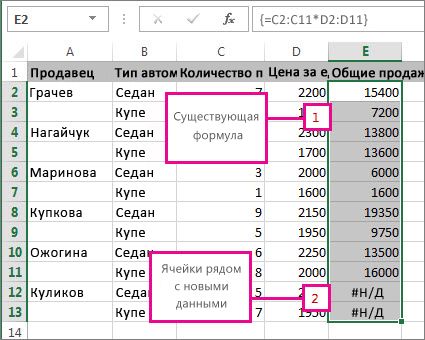
Нажмите F2. Теперь вы можете отредактировать формулу.
Замените старый диапазон ячеек данными новым.
Например, если ваши старые данные остановлены в ячейках C11 и D11, а новые данные оканчивается на ячейки C13 и D13, замените ячейки C11 и D11 в формуле ячейками C13 и D13.
Нажмите клавиши CTRL+SHIFT+ВВОД.
Помните, что формулу массива нельзя сократить. Если вы расширите формулу массива слишком далеко, удалите ее и начните с начала.
Если вам нужно не только расширить формулу массива, см. статью «Правила изменения формул массива». Кроме того:
Форматирование формул
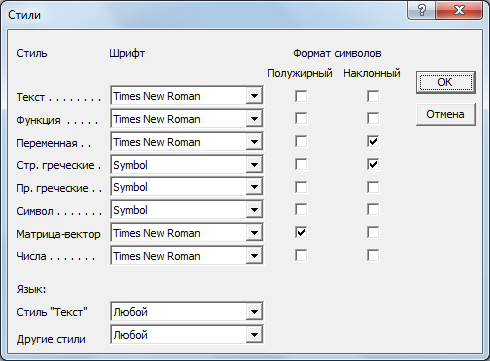 Формульный редактор позволяет автоматически форматировать отдельные компоненты формулы на основе концепции стилей. Кроме того, можно выполнять ручное форматирование выделенных фрагментов формулы с помощью команд меню Формат, Стиль и Размер.
Для задания оформления типовых компонентов формулы необходимо выполнить следующие действия: выбрать команду Стиль/ Определить. , в открывшемся диалоговом окне установить новый стиль оформления (шрифт и начертание) для требуемых компонентов формулы.
Для задания стиля оформления отдельных элементов формулы надо 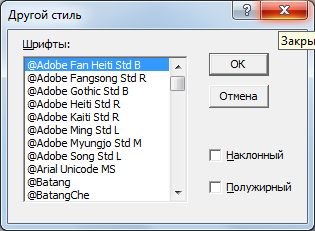 выполнить следующие действия:
— выделить настраиваемый фрагмент формулы,
— задать команду Стиль/ Другой. ,
— в открывшемся в диалоговом окне Другой стиль выбирается желаемые гарнитура и начертание шрифта.
Для изменения стиля элемента формулы надо выделить элемент формулы, стиль которого нужно изменить, выполнить команду подменю Стиль, название которой (Математический, Текст, Функция, Переменная, Греческий, Матрица-вектор) соответствует назначаемому стилю. Стиль очередного вводимого символа формулы определяется тем, какой из перечисленных выше стилей является текущим. Признаком того, что некоторый стиль является текущим, служит галочка слева от одноименной команды меню Стиль.
Для задания уникального стиля элементу формулы следует выполнить команду Стиль/ Другой. и в открывшемся диалоговом окне выполнить настройки.
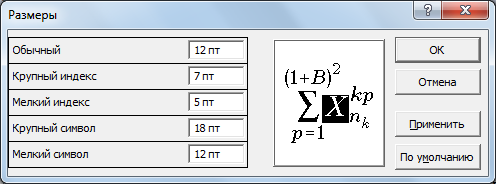 Изменение размеров шрифта однотипных элементов осуществляется следующим образом:
-задается команда Размер/ Определить. ,
-в открывшемся диалоговом окне Размер выбирается тип элемента для настройки, поместив курсор в поле размера этого типа,
— вводится новое значение.
В диалоговом окне Размеры можно установить размер для следующих пяти типов элементов: Обычный — обычный символ; Крупный индекс — нижние/верхние индексы элементов типа Обычный; Мелкий индекс нижние/верхние индексы в индексах; Крупный символ — большие символы, являющиеся частью шаблонов для интегралов, сумм и т.п.; Мелкий символ — элементы типа Крупный символ в индексах.
Щелчок по кнопке По умолчанию восстанавливает размеры по умолчанию для элементов всех типов.
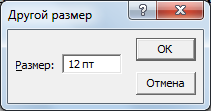 Для изменения размера шрифта отдельного элемента выделяется изменяемый элемент формулы, выполняется команда Размер/ Другой. , в открывшемся диалоговом окне задается требуемый размер выделенного элемента в пунктах от 2 до 127.
Понравилась статья? Добавь ее в закладку (CTRL+D) и не забудь поделиться с друзьями:
Как изменить размер отдельного элемента в формуле
При написании дипломных или курсовых работ, особенно по точным наукам, часто приходится включать в текст различные формулы. В операционной системе Windows, начиная с версии 7, появилась замечательная возможность достаточно легко вставлять такие формулы в Microsoft Word. Называется это приложение — Панель математического ввода.
Чтобы открыть программу, наберите в поиске Главного меню её название.

Панель математического ввода работает только с приложениями, входящими в состав пакета Microsoft Office. Другие, к сожалению, не поддерживаются.
- Внешний вид панели и работа с ней
- Редактор формул Microsoft Word
- Нумерация формул
- Изменение размера символов в формуле
- Дополнительная информация:
Внешний вид панели и работа с ней

Используя мышку, напишите формулу, как обычно вы её записываете в тетради. Панель ввода автоматически преобразует запись в печатный вид. После нажмите Вставить и формула будет вставлена в указанное место текстового документа.
Но если при записи формулы, ваше письмо было распознано неверно, то жмите кнопку Выбрать и исправить. Далее кликните неправильно распознанный знак или символ в вашей записи и в появившемся списке укажите правильный вариант.

Если нет верного варианта, то нажмите кнопку Стереть и удалите неправильный знак. Затем кликните кнопку Записать и заново аккуратно напишите стертый символ. Для рукописного ввода, конечно же, лучше использовать графический планшет или стилус на сенсорном экране.
Вставленная формула может быть отредактирована во встроенном редакторе формул в Word.
Редактор формул Microsoft Word
Текстовый редактор Word поддерживает вставку различных готовых формул из встроенной библиотеки или сайта Oficce.com. Чтобы открыть редактор сделайте следующее:
- В ленте инструментов перейдите на вкладку Вставка и выберите раздел Символы.
- Нажмите кнопку Уравнения ( в word 2010 кнопка называется Формула).
- В выпадающем списке выберите действие Вставить новое уравнение (выделено красной рамкой)

В текстовом документе появиться область вставки формулы и в ленте отобразится панель редактора формул

Выбирайте нужные шаблоны элементов формулы и вписывайте в рамки необходимые данные.
При вводе новых шаблонов для элементов формулы обращайте внимание на положение курсора (мигающая чёрточка) и его размер. От этого зависит правильность расположения элементов формулы.
Нумерация формул
Если несколько формул идут подряд в столбик, и их необходимо пронумеровать, то выделите фрагмент страницы с формулами и примените к нему нумерованный список. Если нужно другое обозначение формулы, то его можно записать непосредственно после формулы в области редактирования.

Чтобы изменить формулу, сделайте двойной клик на ней. Отобразиться область расположения текущей формулы, а в ленте инструментов станет доступен Конструктор, содержащий инструменты редактирования формул. Клик за пределами области редактирования отключает режим редактирования и видимость поля формулы.
Изменение размера символов в формуле
Для изменения всех символов формулы:
- Выделите её (кликните на ярлычок с точками в верхнем правом углу области редактирования).
- На вкладке Главная в ленте инструментов измените параметры шрифта.
Чтобы формулы, идущие подряд не склеивались, установите двойной междустрочный интервал между ними.
Изменение размера и перемещение формулы
Выполняется прямо в основном окне документа Word. Перед выполнением любого из этих действий формулу нужно выделить щелчком мыши.
Изменение размера формулы производится перетаскиванием указателем мыши одного из восьми маркеров выделяющей рамки до получения нужного размера.
При непропорциональном изменении размеров формулы может нарушиться взаимное расположение элементов.
Для перемещения формулы в документе подводится указатель мыши к формуле так, чтобы он принял форму направленной влево стрелки, нажимается левая кнопка и формула перетаскивается в нужное место документа.
Вопросы для самоконтроля
1) Вставьте объект Microsoft Equation и введите формулу 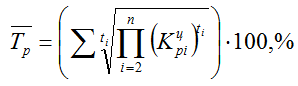 .
.
2) Как включить панель инструментов Формула?
3) Что позволяет сделать верхняя строка кнопок доступа к наборам символов?
4) Что позволяет сделать нижняя строка кнопок доступа к наборам шаблонов?
5) Запустите редактор формул для редактирования имеющейся формулы.
6) Завершите редактирование или запись формулы в документе.
7) Что такое многоступенчатая формула?
8) Выполните выделение обычных и встроенных символов в формуле.
9) Удалите элемент формулы.
10) Задайте и интервал между отдельными символами формулы.
11) Добавьте матрицу с произвольным числом элементов.
12) Как произвести выравнивание столбцов и строк в матрице?
13) Задайте новое оформление типовых компонентов формулы.
14) Задайте стиль оформления отдельных элементов формулы.
15) Как определить расстояние между строками, высоту предела или индекса, высоту числителя, толщину черты дроби и пр.?
Создание текста документа
Параметры шрифта формулы устанавливаются в основном с использованием группы Шрифт вкладки Главная.
Можно выделить всю формулу или выделять в ней отдельные элементы и устанавливать оформления с использованием элементов группы Шрифт ( рис. 2.40).
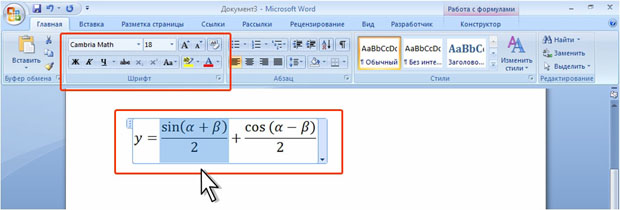
При создании формулы используется шрифт Cambria Math. Шрифт формулы изменить невозможно. Размер шрифта можно изменять только сразу для всех символов, знаков и операторов формулы. Если требуется изменить шрифт или размер отдельных элементов формулы, следует их выделить и в группе Сервис контекстной вкладки Работа с формулами/Конструктор нажать кнопку Обычный текст (см. рис. 2.37).
Не все элементы группы Шрифт вкладки Главная доступны при оформлении формулы.
Установка границ и заливки
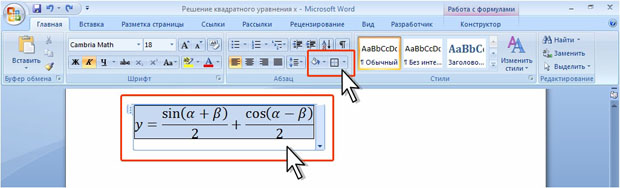
Для всей формулы или ее отдельных элементов с использованием группы Шрифт вкладки Главная можно устанавливать границы и заливку так же, как это делается для обычного текста ( рис. 2.41).
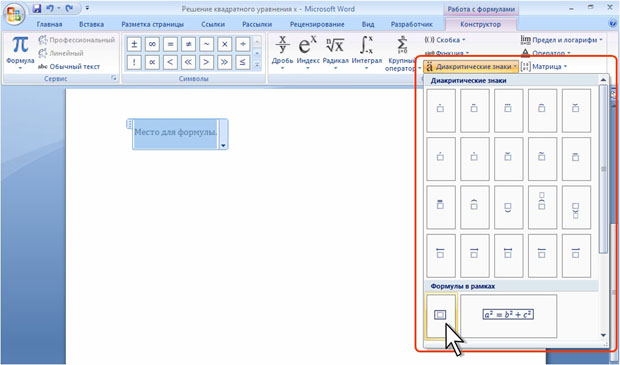
Можно сразу создавать формулу, заключенную в рамку.
- В группе Структуры контекстной вкладки Работа с формулами/Конструктор щелкните по кнопке Диакритические знаки и выберите вариант формулу в рамке ( рис. 2.42).
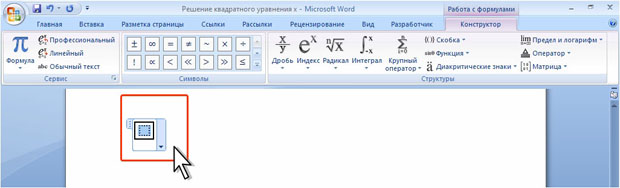
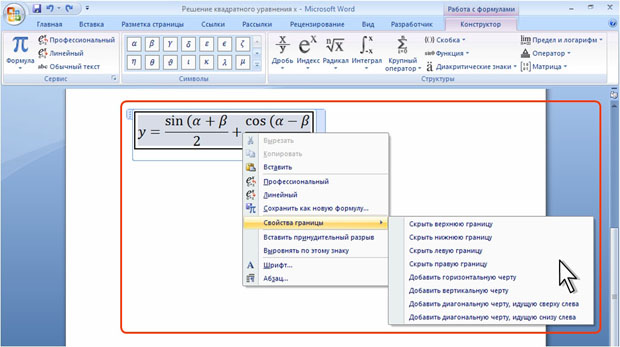
Для настройки особенностей рамки щелкните правой кнопкой мыши по формуле, в контекстном меню выберите команду Свойства границы, а затем воспользуйтесь командами подчиненного меню ( рис. 2.44).
Расположение формулы на странице
Выравнивание формулы
Формула вставляется в то место документа, где в данный момент находится курсор. Формулу можно вставлять в строку текста или в виде отдельного абзаца.
При расположении формулы в одной строке с текстом можно перенести формулу в отдельную строку. Щелкните по стрелке элемента управления содержимым и в появившемся меню выберите команду Изменить на отображаемый ( рис. 2.45).
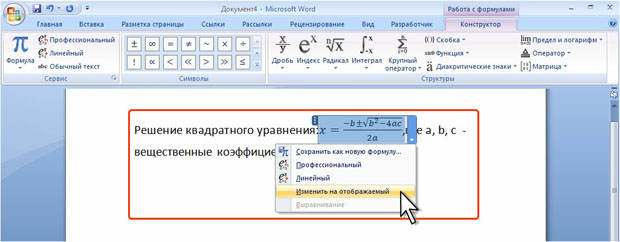
После этого перед формулой и после нее автоматически будут вставлены разрывы строки. Для выравнивания формулы по краям страницы щелкните по стрелке элемента управления содержимым, в появившемся меню выберите команду Выравнивание, а затем в подчиненном меню выберите вид выравнивания ( рис. 2.46).
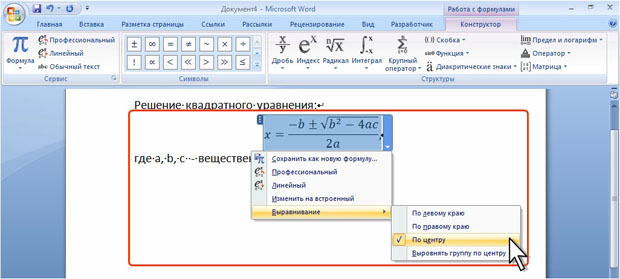
Формулу, вставленную как отдельный абзац, можно выравнивать как обычный абзац.
Перенос формул
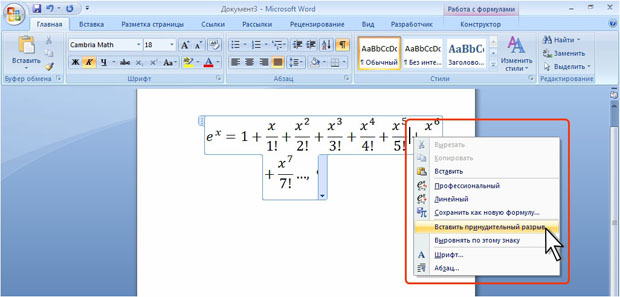
Если формула не помещается по ширине страницы, ее часть автоматически переносится на новую строку. Можно принудительно задать место переноса формулы.
Щелкните правой кнопкой мыши в месте предполагаемого переноса формулы и в контекстном меню выберите команду Вставить принудительный перенос ( рис. 2.47).
Сохранение формул для повторного использования
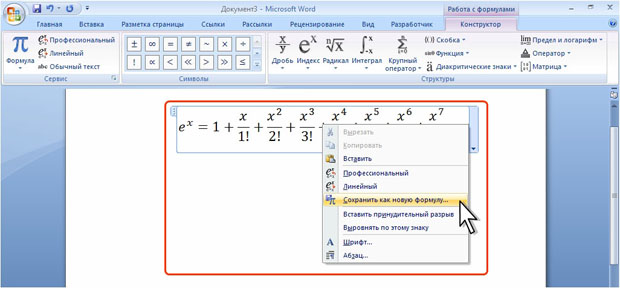
Созданную формулу можно сохранить как стандартный блок в коллекцию стандартных формул для дальнейшего использования.
- Щелкните по формуле правой кнопкой мыши и в контекстном меню выберите команду Сохранить как новую формулу ( рис. 2.48).
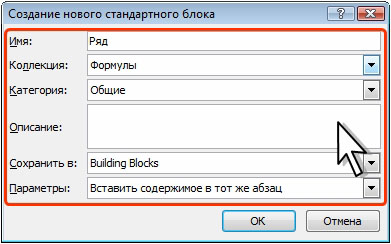
Сохраненная формула будет находиться в группе Общие галереи формул.
Вставка заранее созданных формул
Word содержит несколько встроенных формул. Кроме того, можно пользоваться ранее созданными и сохраненными формулами. Во вкладке Вставка в группе Символы щелкните по стрелке рядом с кнопкой Формула, а затем выберите нужную формулу ( рис. 2.50).