Как найти только пдф в поиске
Google может быть довольно трудной задачей при поиске определенных вещей, таких как определенный документ PDF. Хотя Google помечает все PDF-документы под каждым заголовком в результатах, переходя от страницы к странице в поисках нужного PDF-результата, вы не только разочаровывает и скучен, но и занимает много времени и непредсказуем.

Исключить слово
Если вы уже прошли несколько неудачных поисков в поисках файла PDF, попробуйте сообщить Google, что не включить в результаты поиска. Исключение определенного слова может помочь вам отфильтровать результаты в соответствии с тем, что вы ищете. Это очень просто: просто введите «-» (дефис или знак минус), а затем слово, которое вы хотите исключить. Вот пример:
— Тип файла «Страх и ненависть в Лас-Вегасе»: pdf-обзор
Поиск по сайту
Если вы знаете, что конкретный PDF-файл, который вы ищете, находится на определенном веб-сайте, попробуйте выполнить поиск по сайту, просто набрав «site: entersitename» перед поиском. Если вы хотите найти книгу, скажем, на веб-сайте Planet PDF, вот как будет выглядеть ваш поиск:
— сайт: pdfplanet.com Тип файла «Страх и ненависть в Лас-Вегасе»: pdf
Звездочка
Вот где Google покажет вам, насколько это действительно умно. Если вы хотите, чтобы Google помог вам запомнить название определенной книги, вы можете использовать звездочку. Это универсальная команда, которая может быть очень полезна, когда вы не помните название книги. Например, если вы можете вспомнить только название города, то есть Лас-Вегас, вот как должен выглядеть ваш поиск:
Другие инструменты поиска
Есть много других интересных команд, которые вы можете использовать, чтобы помочь вам найти именно то, что вы ищете в Google. Вот некоторые:
- Диапазон времени — если вы хотите видеть результаты поиска только с 2006 по 2009 годы, введите «2006..2009» после ключевых слов.
- Одно или другое слово. Команда «ИЛИ» указывает Google показывать результаты, содержащие одно из двух слов до и после него, и исключать результаты, содержащие оба ключевых слова.
- Определения слов — введите «define:» перед любым словом, для которого вам нужно определение, и Google предоставит ответ.
Знаете ли вы какие-либо другие интересные команды, которые могут быть полезны при поиске в PDF? Раздел комментариев ниже сделан для этих обсуждений!
Секреты поиска. Как найти нужный документ в интернете?.
 Всем привет, это следующий урок о том, как правильно искать информацию в сети с помощью Google. Есть одна хитрость, которая, впрочем как всегда, никаким секретом не является. Мало кто из нас задумывается, но логически это понимают все – интернет это далеко не только веб-страницы ресурсов. Это видео, фото и аудио файлы, это документы различных форматов и многое другое. Даже не всегда на том или ином ресурсе в силу каких-то обстоятельств (в том числе и по недосмотру владельца файла) мы имеем доступ к нему по прямой ссылке для скачивания. Но в сети они есть и Google их прекрасно видит. Файлы проиндексированы поисковой системой, а значит, они доступны и для нас. Так что найти нужный документ бывает проще, чем каждый из нас думает. Давайте найдём их.
Перед тем, как перейти конкретно к поиску, стоит упомянуть о специальном сервисе Google, о котором, оказывается, мало кто знает. Это страница расширенного поиска:
Я нарочно оставлю это без комментариев, там всё по-русски. Изучайте и пользуйтесь. Это, скажем, страница продвинутого поиска без знания операторов Google.
У каждого из файлов есть своё расширение, которое определяет тип программы, с помощью которой ему положено открываться. По умолчанию тип сокрыт от глаз пользователя. Но не для Google. Даже не зная названия документа полностью, вы сможете (теоретически) попытаться найти нужный документ, зная, что он имеет вид, например, документа Word из набора Microsoft Office. Вобщем, Google понимает вот такие расширения:
И некоторые другие, более специфичные. Если вы собираетесь найти нужный документ , например, обязательно в формате Word с расширением .docx, то можно попробовать задать этот параметр (без точки перед расширением) уже в поисковой строке. Это должно выглядеть так:
По аналогии с известным вам исключением ненужной информации из поисковой выдачи, можно, наоборот, исключить из неё ненужные расширения и работать только с определёнными их типами. Используем, тем самым, оператор исключения «-». Например:
Всё. В поисковой выдаче страниц с договором в формате Word не будет. Будут PDF, TXT, но не Word.
Как найти нужный документ на конкретном сайте или домене.
Нередко перед некоторыми пользователями ставится задача найти нужный документ или просто посмотреть некоторую информацию только на ресурсах, имеющих более высокую степень доверия по сравнению с остальными. Например, домены .com, .edu, .org принадлежат правительственным или образовательным учреждениям, которые имеют больший информационный вес. Или нам необходимо узнать информацию или новость из первоисточника. А про обрушение котировок на английской бирже лучше узнать не из израильского сайта, не так ли? Потому лучше было зондировать именно английские источники информации – это доменная зона британцев .uk. Или канадцев — .ca. Или французов – fr. И так далее.
Так вот, чтобы заняться поиском только по конкретной доменной зоне, укажите тип домена в поисковом запросе с помощью оператора “site:”. Например:
И при наборе информации в определённой зоне:
Google будет искать результаты только в русскоязычном интернете (рунете).
По аналогии с доменной зоной можно сократить место поиска до конкретного веб-сайта. Например, если нужно прочитать справку о том или ином событий в операционной системе Windows, есть смысл обратиться к первоисточнику. Ищите в пределах только официальной справки от Microsoft на официальном сайте. Для этого используйте тот же самый оператор в таком виде:
Секретные опции Google и "Яндекса". Как профессионально искать информацию в Сети
Любой пользователь Сети наверняка считает себя профи по поиску в "Гугле" и "Яндексе". А что тут уметь? Вбил пару слов в поисковую строку, нажал Enter — и готово. Во всяком случае, многие привыкли думать, что работает это именно так. На деле же к искомым статьям часто приходится продираться сквозь десятки ссылок. Но есть ряд секретных опций, которые позволяют работать с "Гуглом" и "Яндексом" эффективнее.

Лайфхаки эти называются уточняющими командами, или знаками-операторами. Они бывают документарными и бездокументарными. Многие из них в «Гугле» и «Яндексе» перекликаются. Но есть у каждой из систем и уникальные функции. Рассказываем о самых полезных и неочевидных.
Слова только нужной формы («Яндекс»)
По умолчанию «Яндексу» плевать на склонения, падежи и спряжения. Если запрос содержит глагол «делать», в выдаче наверняка появятся статьи и с другими формами слова: «делал», «сделал», «делает» и не только.
Но даже такую мощную машину можно заставить следовать указаниям человека. Главное, чтобы требование было сформулировано чётко. В конкретном случае перед искомым словом нужно добавить «!». Пример запроса: !делать.
Запросы только с нужными словами («Гугл»+»Яндекс»)

Если запрос состоит из двух, трёх и больше слов, в первых строках выдачи «Яндекс» любезно предложит ссылки на документы с каждым из них. Однако дальше он может начать выпендриваться и предлагать страницы, где есть либо одно, либо другое.
Проблему решить просто: перед каждым искомым словом нужно поставить «+». Пример запроса: +телефон +nfc +купить.
Поиск по соцсетям (Google)
Бывает, нужно найти что-либо именно в рамках экосистемы той или иной соцсети. Google в этом вопросе — лучший помощник.
Потребуется оператор @. Вводим сначала его, а следом — название соцсети. Так, как оно прописано в адресе сайта. В случае со «ВКонтакте» — vk, в случае с Twitter — twitter, Facebook — facebook. А дальше нужные слова. Пример запроса: @vk смешные кошки.
Ищем статьи по конкретным запросам («Яндекс»+»Гугл»)

Другим минусом многословных запросов является то, что «Яндекс» и «Гугл» не всегда показывают результаты, в которых нужные три слова идут подряд, как просит пользователь. Цифровые ищейки зачастую предлагают документы, в которых одно слово — в одном предложении, другое — в другом, третье — в третьем. В общем, тасуют их как хотят.
Можно приструнить. Стоит только свой запрос из нескольких слов взять в английские кавычки («), и поисковики покажут, что от них требуются. Пример запроса: «я вчера купил смартфон».
Поиск по любым файлам («Яндекс»+»Гугл»)
«Гугл» и «Яндекс» поддерживают поиск файлов с заданным расширением. Настоящая палочка-выручалочка в случаях, когда, например, нужно найти инструкцию по эксплуатации к старому холодильнику, стиральной машине или любой другой бытовой технике.
В «Гугле» нужна команда filetype:. Вводить после слов запроса. Пример запроса: RSM 601 filetype:pdf. В данном случае RSM 601 — это модельный номер стиральной машины Hotpoint-Ariston. У «Яндекса» схема та же, только нужна команда mime:.
Учим поисковики игнорировать слова («Яндекс»+»Гугл»)

«Яндекс» и «Гугл» можно заставить игнорировать в выдаче конкретные слова. Например, если пользователь ищет любой iPhone, только не чёрный, поисковик всё равно будет предлагать и чёрный смартфон тоже. Даже если в запросе не окажется слова «чёрный».
Избавиться от такой навязчивости несложно. Просто прописываем в запросе слово, которое нужно проигнорировать, и добавляем перед ним знак «–». Пример запроса: купить iPhone –чёрный.
Ищем определения в два клика (Google)
Бывают случаи, когда нужно сразу найти определение незнакомого слова, а поисковики откидывают ссылку на словарь или энциклопедию подальше. Есть выход. C помощью специального заклинания можно заставить Google показывать документы сразу из авторитетных источников вроде «Википедии».
В данном случае пригодится команда define:. Вводим её, а следом без пробелов искомое слово. Пример запроса: define:мисофония.
Фильтруем статьи по заголовкам («Яндекс»)
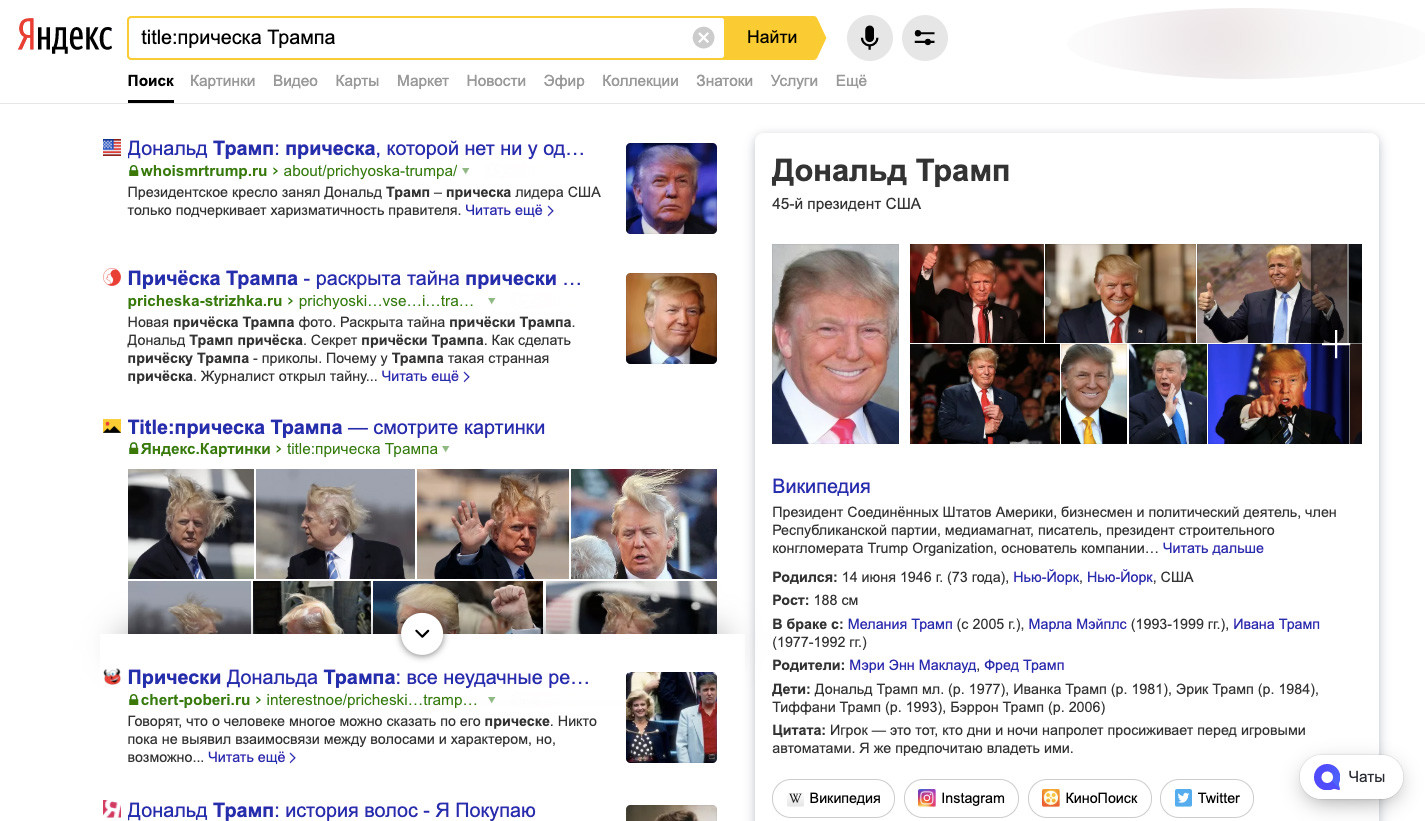
Нередко «Яндекс» разбивает элементы сложного запроса по разным частям выдачи: одно слово идёт в заголовок, другие два — в тело статьи. Если же нужно сосредоточить внимание поисковика только на заголовках, пригодится команда title:.
Пример запроса: title:причёска Трампа.
Сортируем результаты выдачи по времени публикации (Google)
«Гугл», как и «Яндекс», умеет искать документы в рамках заданного промежутка времени. Однако только в американском поисковике можно обойтись без выставления дополнительных настроек.
Просто пишем нужные слова, затем команду date: и число от одного до двенадцати. Цифры, как несложно догадаться, обозначают месяц. Пример запроса: Huawei Лайф date:5. Так Google покажет все соответствующие запросу статьи за последние пять месяцев.
«Гугл» и «Яндекс» знают сайты лучше, чем их создатели («Гугл»+»Яндекс»)
Внутренние поисковики сайтов почти всегда работают хуже, чем «Яндекс» или «Гугл». Если эффективность внутренних цифровых ищеек не устраивает, впору воспользоваться мощностями технологических гигантов.
Для этого задаём команду site:, за ней пишем адрес сайта и через пробел нужное слово или словосочетание. В выдаче появятся ссылки только на страницы указанного сайта. Пример запроса: site:life.ru смартфоны Huawei.
Узнаём всё о любом фильме в два клика (Google)
Занятно, но у «Гугла» предусмотрена и специальная команда для поиска информации о фильмах. Не знаем, кому и для чего она потребовалась, но раз есть, давайте ею пользоваться.
Команда называется movie:. Вводим её, а затем без пробела название искомой картины. Пример запроса: movie:помпеи. Получаем исчерпывающую сводку об историческом фильме с Китом Харингтоном.
Как найти PDF в Google
Если пользователь ищет PDF-файл в Google, то в поисковой системе можно получить все необходимое. Для этого достаточно ввести ключевые слова и добавить «filetype: pdf» в строку поиска. В результате можно быть уверенным, что получите именно то, что ищете.
-
- Как найти PDF на Google?
- Как в Google Искать только PDF файлы?
- Как найти любой PDF?
- Как открыть PDF в Google?
- Где найти Пдф в телефоне?
- Как найти файлы определенного формата в Google?
- Как найти любой файл в гугле?
Как найти PDF на Google?
В поисковой системе Google, чтобы найти PDF-файлы, нужно использовать специальный фильтр “filetype:pdf”. Находить нужные документы на Google становится еще проще! Для начала, пользователь должен ввести ключевые слова, соответствующие его запросу. Затем, чтобы ограничить поиск только PDF-файлами, строку поиска следует дополнить фразой “filetype:pdf”. Например, если пользователь ищет книгу в формате PDF о кулинарии, он может ввести в поисковую строку “кулинария filetype:pdf”. Google выдаст результаты, ограниченные только PDF-файлами, и уверенно предоставит то, что искал пользователь. Кроме того, пользователь может использовать и другие дополнительные фильтры для точного поиска, например, ограничение по времени или автору. Через несколько секунд получение нужных PDF-файлов — дело техники.
Как в Google Искать только PDF файлы?
Для поиска только PDF файлов в Google можно воспользоваться несколькими способами. Ниже приведены подробные инструкции на основе предоставленной информации.
- Войдите в основное окно Google и нажмите на поле поиска.
- Начните вводить ключевые слова, связанные с информацией, которую вы ищете.
- После того как введете ключевые слова, добавьте “filetype:pdf” (без кавычек) в конце строки поиска.
- Нажмите клавишу “Enter” или кнопку “Поиск” для запуска поиска.
- Google отобразит результаты, ограниченные только PDF файлами, содержащими введенные ключевые слова.
Другой способ произвести поиск только PDF файлов — воспользоваться функцией “Расширенного поиска” Google.
- Войдите в основное окно Google и нажмите на “Настройки” в правом верхнем углу экрана.
- Выберите “Расширенный поиск” в выпадающем меню.
- В открывшемся окне перейдите на вкладку “Тип файла”.
- Найдите и выберите “PDF” в выпадающем меню “Тип файла”.
- После того как выберете “PDF”, введите ключевые слова в соответствующих полях.
- Нажмите кнопку “Поиск” для запуска поиска только PDF файлов, содержащих введенные ключевые слова.
В результате вы получите список PDF файлов, соответствующих вашему запросу.
Также можно скачать и установить программу Adobe Acrobat Reader на компьютер. Эта программа позволяет просматривать и искать слова внутри PDF файлов на локальном устройстве.
Чтобы использовать Adobe Acrobat Reader для поиска в PDF файле:
- Запустите программу Adobe Acrobat Reader.
- Нажмите на иконку “Открыть файл” в основном окне, чтобы открыть окно проводника файлов.
- Найдите и выберите PDF файл, в котором вы хотите найти целевое слово, и нажмите “Открыть”, чтобы загрузить его.
- Файл PDF будет загружен и автоматически открыт в программе.
- В верхней части окна Adobe Acrobat Reader есть поле “Поиск”, введите в него ключевое слово, которое вы ищете.
- Нажмите кнопку “Enter” или значок лупы, чтобы начать поиск внутри PDF файла.
- Программа выделит и подсветит все вхождения ключевого слова в файле.
Adobe Acrobat Reader предлагает дополнительные функции для расширенного поиска и навигации по PDF файлам, такие как поиск по всему документу или по определенной странице. Воспользуйтесь этими функциями для удобного и эффективного поиска информации внутри PDF файлов.
Как найти любой PDF?
Для того чтобы найти любой PDF-файл, необходимо выполнить следующие шаги:
- Выберите опцию “Редактирование” в меню вверху экрана.
- Щелкните на вкладке “Найти” (или используйте комбинацию клавиш Ctrl/Command+F).
- В появившемся текстовом поле панели инструментов “Найти” введите текст, который вы ищете.
- Если вам нужно заменить найденный текст, нажмите на кнопку “Заменить на”, чтобы развернуть панель инструментов.
- В текстовом поле “Заменить на” введите текст, который вы хотите использовать в качестве замены найденного текста.
- Нажмите кнопку “Заменить” или “Заменить все”, чтобы выполнить замену найденных совпадений на указанный текст.
Таким образом, с помощью этих простых действий можно легко находить и изменять любой текст в PDF-файлах.
Как открыть PDF в Google?
Чтобы открыть PDF-файл в Google Документах, нужно выполнить несколько простых шагов:
Войти в свою учетную запись Google Диск, открыв его на компьютере или мобильном устройстве.
Если учетной записи нет, ее можно создать, перейдя по соответствующей ссылке на странице входа.
После входа в аккаунт необходимо нажать на значок «Загрузить», который обычно находится на экране в виде облака со стрелкой вверх.
После нажатия на кнопку загрузки откроется окно, где можно выбрать необходимый PDF-файл на компьютере. Для этого нужно просто найти файл с расширением .pdf и выбрать его.
Когда файл выбран, нужно нажать на кнопку «Открыть» или аналогичную, чтобы загрузить PDF-файл в Google Документы.
После загрузки файл станет доступен для просмотра и редактирования в Google Документах.
Где найти Пдф в телефоне?
Чтобы найти PDF-файлы на своем телефоне, нужно скачать и установить приложение Acrobat Reader из магазина Google Play. После установки приложения нужно запустить его, а затем выбрать пункт меню “Файлы”, который находится в нижней строке приложения. После этого можно будет найти нужный PDF-файл и выбрать его для открытия. Вот так просто можно найти и открыть документы PDF на платформе Android.
Как найти файлы определенного формата в Google?
Для поиска файлов определенного формата в Google, пользователь может воспользоваться оператором filetype:. Данный оператор позволяет ограничить результаты поиска только файлами нужного типа или расширения. Например, если нужно найти файлы формата RTF, необходимо ввести запрос filetype:rtf, после которого дополнительно можно указать ключевые слова для уточнения поиска.
Кроме того, важно отметить, что оператор filetype: ищет не только файлы на компьютере пользователя, но и URL-адреса, которые заканчиваются на указанное расширение файлов и содержат заданные ключевые слова. Например, если нужно найти файлы RTF, содержащие слово “galway”, запрос filetype:rtf galway выполнит поиск как на компьютере пользователя, так и в интернете.
С такими операторами поиска пользователь может быстро и эффективно находить нужные файлы нужного формата в Google. Ниже приведена таблица с примером использования оператора filetype: для поиска файлов формата RTF:
Запрос поиска Результаты filetype:rtf Все файлы формата RTF filetype:rtf galway Файлы RTF, содержащие слово “galway” При использовании данного оператора рекомендуется использовать ключевые слова, чтобы более точно уточнить результаты поиска. Например, для поиска конкретного файла формата RTF, можно указать его название или другие ключевые характеристики.
Как найти любой файл в гугле?
Для поиска любого файла в Google Drive необходимо выполнить следующие шаги:
- Откройте сайт drive.google.com на компьютере.
- Введите ключевое слово или фразу в окно поиска, которое находится вверху страницы. Можно использовать любые слова, связанные с искомым файлом.
- Чтобы уточнить критерии поиска, можно нажать на значок “Параметры поиска”. Этот значок находится рядом с окном поиска и выглядит как треугольник со стрелкой вниз.
- В открывшимся окне “Параметры поиска” можно заполнить нужные поля. Например, поле “Тип” позволяет указать тип файлов, которые следует показывать в результате поиска. Здесь можно выбрать, например, текстовые документы, таблицы или изображения.
- После указания всех нужных параметров в окне “Параметры поиска” можно нажать кнопку “Поиск”. Она находится внизу окна.
- После нажатия кнопки “Поиск” Google Drive выполнит поиск по указанным параметрам и выведет результаты на странице. Вам будет показан список файлов, соответствующих заданным критериям поиска.
Вот и все! Теперь вы можете легко найти любой файл в Google Drive. Просто уточните критерии поиска, заполните нужные поля и Google Drive сделает остальное за вас.
Как сделать поиск только пдф
PDF-файлы могут содержать необходимую вам информацию, но не всегда легко найти нужный файл среди множества других документов и ресурсов. В этой статье мы расскажем о том, как использовать поисковую систему Google для поиска только PDF-файлов, а также дадим несколько советов по работе с PDF-документами.
Как найти PDF-файлы на Google
- Войдите в поисковую систему Google.
- Введите ключевые слова, описывающие тему, которую вы ищете.
- Для поиска только PDF-файлов добавьте к запросу фразу «filetype: pdf».
- Нажмите клавишу «Поиск» и получите результаты поиска, в которых будут отображены только PDF-документы, соответствующие искомому запросу.
Как просмотреть PDF-файлы в браузере Chrome
Просмотр PDF-файлов в браузере Chrome может существенно облегчить работу с ними. Для просмотра PDF-файлов в Chrome выполните следующие действия:
- Найдите PDF-файл, который вы хотите открыть.
- Щелкните на нем правой кнопкой мыши и выберите пункт «Открыть в Chrome».
- Откроется вкладка с PDF-файлом, который можно просмотреть и скачать.
Как найти определенный тип файла на Google
Чтобы получить только файлы нужного типа в результатах поиска Google, можно воспользоваться оператором «filetype:». Допустим, вы ищете файлы RTF с ключевым словом «Galway». В этом случае запрос должен выглядеть так: «filetype:rtf Galway».
Также вы можете использовать подобный оператор для поиска других типов файлов. Например, для поиска картинок в формате PNG запрос может быть таким: «filetype:png».
Как разделить PDF-файл на несколько частей
Если вы работаете с большим PDF-файлом и хотите разделить его на отдельные страницы или разделы, воспользуйтесь функцией «Разделить документ» в Adobe Acrobat. Чтобы разделить PDF-документ на несколько файлов, выполните следующие действия:
- Откройте PDF-документ в Adobe Acrobat.
- Выберите «Упорядочить страницы» > «Разделить».
- Выберите способ разделения, который вам нужен.
- Введите имя файла и сохраните новый файл.
- PDF-файл будет разделен на несколько отдельных документов.
Как извлечь определенные страницы из PDF-файла
Если вам нужно извлечь только определенные страницы из PDF-файла, воспользуйтесь функцией «Извлечь страницы» в Adobe Acrobat:
- Откройте PDF-документ в Adobe Acrobat.
- На панели слева выберите страницу, которую нужно извлечь.
- Щелкните правой кнопкой мыши на странице и выберите «Извлечь страницы».
- В диалоговом окне «Извлечь страницы» укажите страницы, которые необходимо извлечь, и нажмите кнопку «ОК».
- PDF-файл будет разделен, и вы получите отдельный документ только с нужными страницами.
Полезные советы и выводы
- Используйте поиск файлов по типу, чтобы получать оперативный доступ к нужным материалам.
- При разделении PDF-файлов убедитесь, что вы сохраняете каждую часть с соответствующим именем и расширением.
- Чтобы ускорить работу с PDF-файлами, настройте браузер на автоматическое открытие документов в Chrome.
- Если вы еще не установили Adobe Acrobat, стоит сделать это, чтобы иметь возможность работать с PDF-документами более удобным способом.
- Не стоит загружать PDF-файлы из неизвестных и ненадежных источников. Всегда проверяйте наличие вирусов и потенциальной угрозы для вашей безопасности.
Как сделать поиск по словам в пдф на айфоне
Для того чтобы выполнить поиск по словам в формате PDF на iPhone, необходимо открыть файл в приложении «Просмотр». Затем следует нажать на иконку поиска, которая находится в верхней части экрана, и ввести необходимое слово или фразу при помощи клавиатуры. Если необходимого поля поиска нет на виду, то следует изменить размеры окна, чтобы оно стало доступным. После выполнения поиска, в результате будут выделены все места, где было найдено искомое слово или фраза. Эта функция доступна не только на Mac, но и на iPhone, что позволяет быстро и удобно находить нужную информацию в PDF-файлах, которые мы часто используем на повседневной основе.
В поиске информации в интернете Google является одной из самых популярных поисковых систем. Она позволяет искать не только текстовую информацию, но и различные файлы, в том числе и PDF. Чтобы сделать поиск более удобным и получить искомый PDF-файл, необходимо ввести ключевые слова, а затем добавить к ним «filetype: pdf». Таким образом, результаты поиска будут связаны только с PDF-документами. Это позволяет быстро находить нужные материалы и значительно экономит время. Кроме того, Google предоставляет возможность сортировать результаты поиска по различным критериям, таким как дата, релевантность и другие параметры. Такой поиск становится очень удобным для тех, кто регулярно работает с PDF-файлами и ищет в них информацию.
Как найти только ПДФ документы в поиске Google: советы и рекомендации
Когда мы ищем информацию в интернете, особенно для работы или учебы, часто нужно найти специфический тип документов. Например, вы ищете только ПДФ файлы, чтобы скачать учебник или научную статью. Google предлагает различные инструменты для точного поиска, и мы расскажем вам, как найти только ПДФ документы с помощью поиска Google.
Первый способ — использовать специальный оператор поиска «filetype». Просто введите ваш запрос и добавьте оператор «filetype:pdf» в конце. Например, если вы ищете учебник по физике, введите «учебник по физике filetype:pdf» и нажмите Enter. Google отобразит только результаты в формате ПДФ.
Кроме того, вы можете использовать дополнительные ключевые слова, чтобы сузить поиск. Например, добавьте имя автора или год публикации. Такая спецификация запроса поможет вам найти более точные результаты.
Также можно воспользоваться функцией «Расширенный поиск» на странице результатов поиска. Нажмите на «Настройки» в правом верхнем углу экрана и выберите «Расширенный поиск». Затем заполните нужные поля, включая тип файла — «ПДФ» и нажмите «Поиск». Google выполнит поиск только по указанным параметрам и отобразит только ПДФ документы.
Как найти ПДФ документы в поиске Google?
Google является одним из самых популярных поисковых движков в мире, и вместе с тем предоставляет ряд инструментов для более точного поиска нужной информации. Если вам необходимо найти только ПДФ документы в поисковой выдаче Google, есть несколько способов, которые помогут вам сделать это.

- Использование команды «filetype:pdf»
- Использование расширения файла в поисковой строке
- Использование расширенного поиска Google
1. Использование команды «filetype:pdf»
Самый простой способ найти ПДФ документы в поиске Google — использовать команду «filetype:pdf» вместе с вашим запросом. Например, если вы ищете научные статьи о космосе, вы можете ввести запрос «космос filetype:pdf». Google выдаст только ПДФ документы, связанные с вашей темой.
2. Использование расширения файла в поисковой строке
Еще один способ найти ПДФ документы — использовать расширение файла в поисковой строке. Для этого добавьте «filetype:pdf» после вашего запроса без пробела. Например, «научные статьи космоса filetype:pdf». Google также выдаст только ПДФ документы, связанные с вашим запросом.
3. Использование расширенного поиска Google
Google предоставляет возможность использовать расширенный поиск для более точного поиска ПДФ документов. Для этого перейдите на страницу поиска и нажмите на ссылку «Настройки» в правом верхнем углу экрана. Затем выберите «Расширенный поиск». В расширенном поиске вы можете указать формат файла «ПДФ» и другие критерии, чтобы получить более точные результаты.

Используя эти способы, вы сможете найти только ПДФ документы в поисковой выдаче Google, что сэкономит ваше время и поможет найти нужную информацию быстрее. Удачного поиска!
Советы по поиску ПДФ документов:
1. Используйте ключевые слова и фразы
Для поиска ПДФ документов в Google, воспользуйтесь ключевыми словами и фразами, которые характеризуют искомый материал. Например, если вы ищете научные статьи о медицине, можете использовать фразы «медицинские исследования» или «научные статьи о здоровье».
2. Добавьте расширение файла в поисковый запрос
Чтобы ограничить результаты поиска только ПДФ документами, добавьте в поисковый запрос расширение файла «.pdf». Например, вместо фразы «медицинские исследования» введите «медицинские исследования filetype:pdf». Таким образом, Google будет искать только ПДФ документы, соответствующие вашему запросу.
3. Используйте специализированные ресурсы
Если вы ищете конкретные ПДФ документы, связанные с определенной областью знаний или проектом, рекомендуется использовать специализированные ресурсы. Например, для поиска научных статей можно воспользоваться библиотекой PubMed или научными журналами.

4. Определитесь с источником документов
Если вы знаете, что определенный источник предлагает множество ПДФ документов, можно напрямую искать на этом сайте. Например, если вы ищете академические статьи, можете начать поиск на сайтах университетов, крупных исследовательских центров или специализированных базах данных.
5. Используйте операторы поиска
Операторы поиска позволяют точнее настроить запрос и получить более релевантные результаты. Некоторые полезные операторы для поиска ПДФ документов:
- filetype:pdf — искать только ПДФ документы;
- intitle:ключевые слова — искать в заголовке ПДФ документа;
- site:домен — искать только на конкретном сайте;
- «фраза» — искать точное сочетание слов.
6. Обратите внимание на дополнительные параметры поиска
При использовании результатов поиска Google, обратите внимание на дополнительные параметры, которые могут ограничить поиск только ПДФ документами. Например, в разделе «Инструменты» можно выбрать опцию «Тип файла» и выбрать формат «PDF». Также можно использовать фильтры по дате публикации, региону и другие критерии для более точного поиска.
7. Используйте командную строку или программы для автоматического скачивания ПДФ документов
Если нужно скачать большое количество ПДФ документов с определенных сайтов, можно воспользоваться командной строкой или программами для автоматического скачивания. Это позволит сэкономить время и упростить процесс.
Следуя данным советам, вы сможете находить ПДФ документы в поиске Google более эффективно и быстро.
Используйте оператор filetype:
Если вы хотите найти только ПДФ документы в поиске Google, вы можете использовать оператор filetype:. Он позволяет ограничить результаты поиска только документами определенного типа.
Чтобы найти только ПДФ файлы, введите в поле поиска запрос filetype:pdf. Например, если вы ищете информацию о программировании на Python, вы можете ввести в поисковую строку следующее: «программирование на Python filetype:pdf».
Использование оператора filetype: поможет вам сузить диапазон результатов поиска и найти только документы в формате ПДФ.
Однако, имейте в виду, что этот оператор ограничивает поиск только ПДФ документами, и вы можете пропустить другие полезные ресурсы, такие как веб-страницы, блоги или форумы. Поэтому, если вы хотите получить все возможные результаты, включая ПДФ файлы, рекомендуется использовать обычный поиск без ограничения по формату файла.
В любом случае, оператор filetype: является мощным инструментом, который может помочь вам найти именно то, что вам нужно в формате ПДФ.
Используйте поиск на специальных сайтах:
Если вам нужно найти только ПДФ документы, вы можете воспользоваться специальными сайтами, которые индексируют именно такие файлы. Они предоставляют более точные результаты поиска и позволяют сразу фильтровать по типу файла.
Вот несколько таких сайтов, которые могут вам пригодиться:
- PDFdrive.com — это библиотека, содержащая множество ПДФ файлов различных тематик. Вы можете ввести ключевые слова в поисковую строку и получить список файлов, относящихся к вашей теме.
- PDFsearch.io — это поисковик, специализирующийся на поиске ПДФ файлов. Он сканирует интернет и индексирует только ПДФ документы, чтобы предоставить вам наиболее точные результаты.
Когда вы ищете ПДФ документы на таких сайтах, вы можете использовать дополнительные фильтры, чтобы уточнить поиск. Это может быть фильтр по категории, размеру файла, языку и т.д. Таким образом, вы сможете найти именно то, что вам нужно в наиболее удобной форме.
Используя поиск на специальных сайтах, вы сможете значительно сократить время поиска и получить более релевантные результаты, которые соответствуют вашим требованиям.
Попробуйте расширенный поиск в Google:
Если вы ищете только файлы в формате ПДФ (PDF), вы можете воспользоваться расширенным поиском в Google. Это поможет вам найти именно те документы, которые вам нужны.
Для того чтобы использовать расширенный поиск, нужно ввести ключевые слова в обычном поисковом запросе, а затем добавить специальный оператор для фильтрации только ПДФ файлов. Вот основные шаги:
- Войдите на страницу поиска Google;
- Введите ключевые слова, связанные с темой вашего поиска;
- Добавьте оператор «filetype:pdf» без кавычек после ваших ключевых слов;
- Нажмите кнопку поиска или клавишу Enter, чтобы получить результаты.
Например, если вы ищете книги в формате ПДФ о программировании на языке Python, ваш запрос может выглядеть так: «курс программирования filetype:pdf». Такой запрос поможет найти только ПДФ файлы, связанные с курсом программирования.
При использовании расширенного поиска вы можете также добавить другие операторы для более точного фильтрации результатов. Например, «intitle:» перед ключевым словом поможет найти только те документы, у которых это слово содержится в заголовке.
Основные операторы для расширенного поиска в Google:
Используя расширенный поиск в Google, вы сможете значительно сократить время поиска нужных ПДФ документов и более точно настроить результаты под свои потребности.
Взаимная помощь и поддержка — наш дevise
Поиск по картинкам
Если вы нашли на просторах интернета изображение, которое хотелось бы иметь в нормальном разрешении, можно найти полноразмерный исходник (если он вообще существует) буквально в два клика.
Для этого открываем страницу Google.com, кликаем по меню «Картинки», расположенном в правом верхнем углу, и перетаскиваем в появившееся поле наше изображение (или вводим ссылку на него). Затем нажимаем «Enter» и ловим выдачу от поисковика.
Обилие информации в сети интернет сейчас настолько велико, что найти сразу именно то, что Вы ищете становится довольно проблематично, особенно, если Вы ищите какие-либо документы.
В основном, трудности возникают из-за противостояния сео-оптимизаторов и разработчиков поисковых алгоритмов, так как и те и другие видят результаты поиска по-своему и далеко не всегда так, как того хочет сам пользователь поиска.
Мы уже рассказывали о поиске документов в формате PDF и о существовании нишевых поисковиков, которые заточены на поиск определенной информации в сети, сегодня же рассмотрим другой сервис под названием Docjax.
Docjax — это нишевый поисковик, который ищет файлы (именно файлы) в формате ppt, xls, doc и pdf в том числе.
Сервис обеспечивает хорошую фильтрацию результатов выдачи по каждому расширению, но самое примечательное — это возможность предварительного просмотра этих документов.
Для примера, мы искали документы, содержащие слово «интеграл». Вот так выглядит предпросмотр файлов:
Так что Вам можно сначала ознакомится с документом, а лишь потом его скачивать.
Чтобы открыть область Поиск в режиме редактирования, нажмите сочетание клавиш CTRL+F или выберите Главная > Поиск. Чтобы найти текст, введите его в поле Поиск в документе.
Помогите!Сальвадор помогал мне пережить смерть дочери в прошлом году.Муж продал их назло мне,когда сбежала от него,не успев забрать.СПб
Хорошие позиции в органической выдаче «Яндекса» говорят о больших возможностях по поисковой оптимизации документов данного формата.
Этап 3: Скачивание документа
Обычно встроенным предпросмотрщиком PDF в Google Chrome пользуются для беглого изучения документа перед его непосредственным скачиванием и дальнейшим редактированием уже на компьютере. Скачать или отправить документ из предпросмотрщика на печать можно по следующей инструкции:
- В верхней панели инструментов воспользуйтесь кнопкой со стрелкой вниз, которая называется “Скачать”.
- Откроется интерфейс выбора места сохранения на компьютере. Там укажите папку, где будет сохранен PDF-документ. Нажмите кнопку “Сохранить” для окончательного выбора.
- Будет запущена автоматическая загрузка, о чем скажет появление панели с загрузками в нижней части окна. Там как раз можно отследить прогресс скачивания.
- После скачивания документа на компьютер вы сможете открыть его для редактирования или печати в другой программе или же снова в Google Chrome, если в этом возникнет необходимость. Для выбора нужной программы кликните правой кнопкой мыши по PDF-файлу и выберите в контекстном меню пункт “Открыть с помощью”. Дальше вам потребуется только указать программу, с помощью которой требуется произвести открытие данного файла.
Этап 1: Активация просмотра PDF через настройки браузера
По умолчанию Google Chrome выполняет скачивание PDF-документов, а не открывает их сразу для просмотра. Изменить поведение браузера можно в его настройках:
-
Кликните по кнопке меню, расположенной в верхней части интерфейса. В нем выберите пункт “Настройки”.
Применять или сохранять настройки не нужно. Перезапускать браузер тоже. Применение произойдет автоматически. Если же вам потребуется, чтобы браузер автоматически все же скачивал PDF-файлы, а не открывал их, то вы можете быстро изменить соответствующий параметр в настройках.
Как искать в пдф в гугле?
В Google Chrome можно найти веб-версию файла или открыть PDF на компьютере. Для этого нажмите на PDF правой кнопкой мыши, нажмите «Открыть с помощью. » и выберите «Google Chrome». На компьютере Mac с однокнопочной мышью необходимо зажать клавишу Control и нажать на сенсорную панель двумя пальцами.
Чтобы открыть область Поиск в режиме редактирования, нажмите сочетание клавиш CTRL+F или выберите Главная > Поиск. Чтобы найти текст, введите его в поле Поиск в документе.
Ищем строго по словам в тексте, заголовке или URL
Команда intext: позволит найти страницу, в содержании которой имеется указанное в запросе слово (именно в содержании, не в заголовке или в адресе сайта).
Команда intitle: ограничит выдачу страницами, исключительно заголовки которых имеют искомое слово.
Команда inurl: проделает то же самое, но выдача будет ограничена соответственно адресами сайтов, содержащими необходимое слово или набор символов.
Две сессии третьего курса я сдавала вообще все и отрабатывала каждый пропуск. Хотя было на руках свободное посещение с подписью ректора. При этом на части предметов типа философии, психологии и подобного у всей группы был зачет автоматом. Но не у меня.
Комментарии(1)
Скажите пожалуйста, какие шаги нужно предпринять чтобы воспользоваться сервисом Docjax?
-
В глобальной сети появился очередной сервис для проверки скорости интернет соединения. Отличительной чертой этого ресурса… ChatGPT — это современная технология, разработанная OpenAI, которая позволяет создавать диалоговых агентов на базе искусственного… До Рождества и Нового года осталось совсем немного времени, поэтому самое время хорошо подготовиться к… Наши клавиатуры обычно содержат около 104 символов, есть и специфические буквы алфавита, а также специальные…
Ответ на пост «И правильно !»
Итого у меня в коллекции:
10000 руб от 31 мая
35000 руб от 07 июля
50000 руб от 03 августаДа, суды назначают мелкие компенсации морального вреда по 3-5 тысяч. Максимальная известная мне сумма 25000 руб, зато можно рассказать о победе над подлецами везде. Ведь их нагнул и ФАС, и суд. Всё честно и законно. Поделом. А без этого нарушители не будут удовлетворять претензии по 50000 через неделю-две.
Кто не голосовал за петицию на РОИ о награде за голову спамера, чтоб 1-2 МРОТ автоматом падали вам на карту за каждого наказанного по вашему обращению нарушителя безо всех этих сложностей с претензиями и полугодовыми ожиданиями суда – голосуйте.
Как найти любую книгу в PDF? Видео-ответы
Как и где скачивать книги бесплатно в полной версии? | 4 способа
Как скачать книгу с авторскими правами? Где взять полные версии книг бесплатно? Что, если нет денег на покупку книги, .
БЕСПЛАТНЫЕ КНИГИ | как и где читать и не платить
Вся суть с 4:50❗️❗️❗️❗️ Мира вашему дому! Рассказываю в видео как и где можно бесплатно почитать книжечки .
КАК СКАЧАТЬ КНИГИ БЕСПЛАТНО | ФЛИБУСТА 2022
Сегодня я показал вам, как скачать любую книгу бесплатно с помощью флибусты ( ), имея под рукой только телеграмм!
Скачиваем книги БЕСПЛАТНО на iPhone и iPad
В этом видео я рассказал, как скачивать книги с Флибусты через #телеграмм абсолютно бесплатно на ваш iPhone или .
Скачать книги бесплатно. Как скачать и читать книги бесплатно
Благодарю за лайки, подписку и комментарии Скачать книги бесплатно Как скачать и читать книги бесплатно Ссылка .
Прочитайте еще
Для того, чтобы прекратить переход вашего устройства под управлением iOS в спящий режим, необходимо . Читать
С выходом новой версии iOS все чаще в Xcode стали появляться подсказки, которые требуют от нас обрат. Читать
Мы нашем сайте, вы соглашаетесь положениями о конфиденциальности и об использовании файлов cookie.
Любое использование материалов с сайта возможно только при наличии активной ссылки на первоисточник.