Как передать права доступа для администрирования сообщества Вконтакте или настройки таргетированной рекламы VK Реклама
Рекомендую передавать права с компьютера (ноутбука), предварительно авторизовав свою личную страницу.
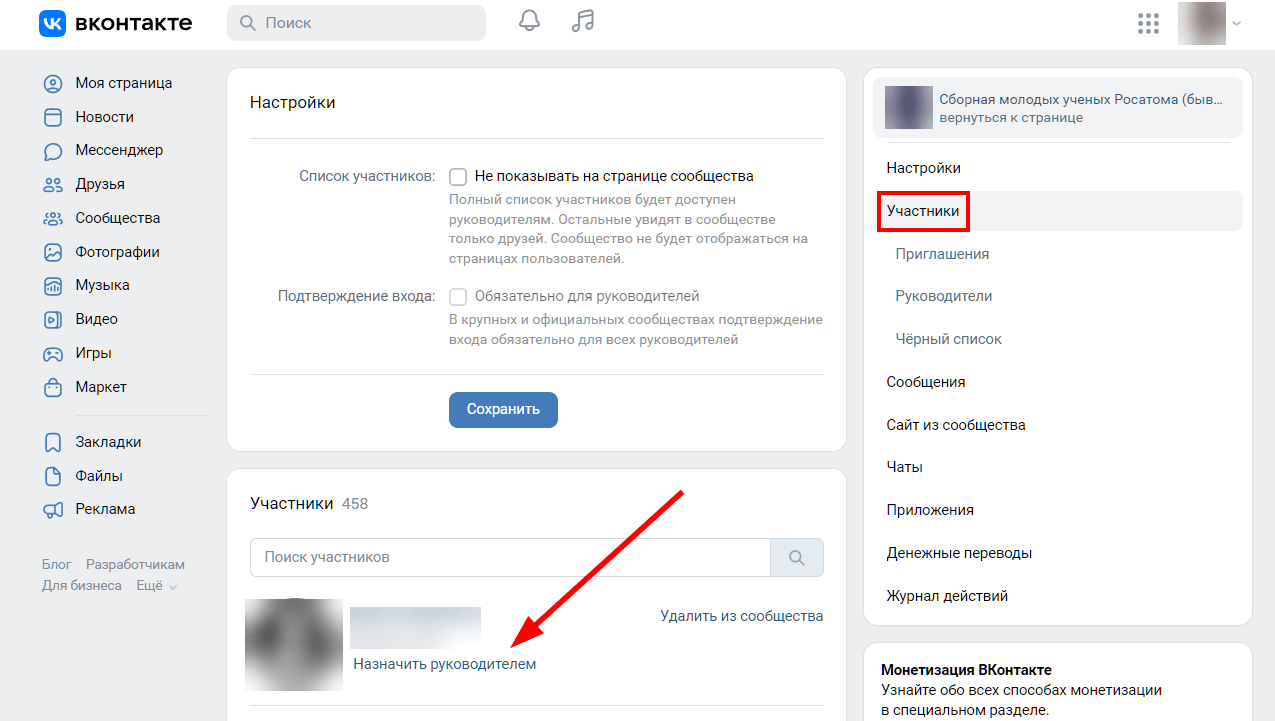
1. Для начала будущий администратор должен подписаться на ваше сообщество. В своем сообществе в правом меню находим кнопку «Управление». Далее открываем «Участники». В списке участников находим будущего администратора, которому передаете права (лучше в поиск вбить фамилию и имя). И нажимаем «Назначить руководителем». Отмечаем точкой уровень полномочий «Администратор» и ставим галочку «Разрешить размещать рекламные записи от имени сообщества». Далее «назначить руководителем».
2. Переходим по ссылке
и видим такой интрефейс:
Нажимаем «Создать новый кабинет». И далее заполняем данные личного кабинета (как в примере, меняем только почту — её указывать обязательно). Еще раз нажимаем «Создать кабинет».
Попадаем в такой интерфейс и нажимаем в левом меню кнопку «настройки»:
Переходим во вкладку «Права доступа» и нажимаем «Добавить кабинет»:
Далее вводим ID рекламного аккаунта вашего таргетолога. В моем случае это 14182479. Если ваш таргетолог не даёт эти цифры или не знает где взять их — это плохой таргетолог, ищите другого. Обязательно выбираем «расширенные права» и оставляем обе галочки. Нажимаем «сохранить».
Как дать доступ к рекламному кабинету ВКонтакте и для чего это может понадобиться
В этом году многие рекламодатели и предприниматели начали использовать возможности ВКонтакте для продвижения в интернете. Но не все этапы работы с рекламой выполняются самостоятельно — иногда нужно подключить к работе штатного специалиста или подрядчика, а значит, дать ему доступ к настройке или просмотру кампаний. В материале расскажем, как добавить администратора в рекламный кабинет ВК и как управлять доступами — всё по пунктам и с примерами.

- при настройке таргетированной или контекстной рекламы вы создаете шаблоны для подбора аудитории или сохраняете сегменты пользователей, которые наверняка понадобятся в дальнейшем;

Эти и другие причины приводят к тому, что проще запускать свои кампании из одного и того же кабинета.
Для чего могут понадобиться посторонние люди в вашем рекламном аккаунте ВК:
- открыть доступ таргетологу для работы с объявлениями, аудиторией, пикселями и так далее;
- обсудить настройки с коллегой или партнером, которому нужно самому видеть и редактировать информацию;
- показать результаты кампании клиенту, если он хочет изучать статистику напрямую в кабинете;
- привлечь к работе маркетолога, если вы раньше запускали РК самостоятельно, а теперь процесс масштабируется; и так далее.

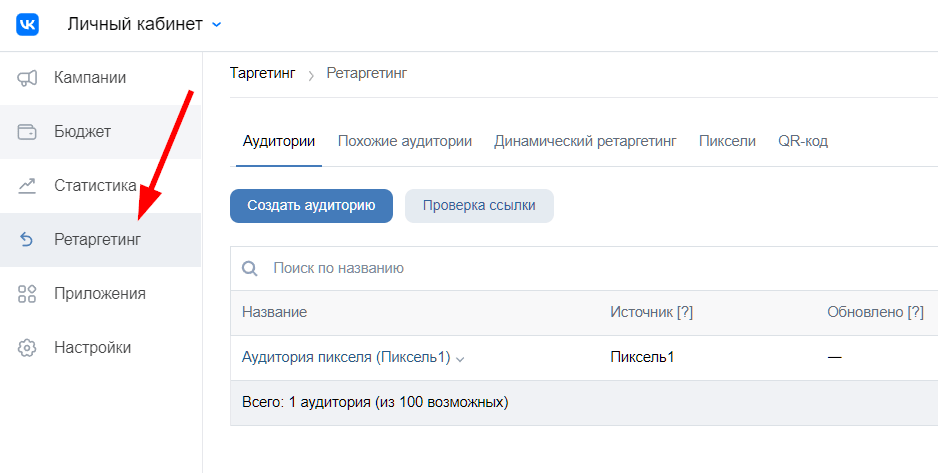
- Откройте пункт «Настройки». Здесь есть раздел «Настройки доступа».
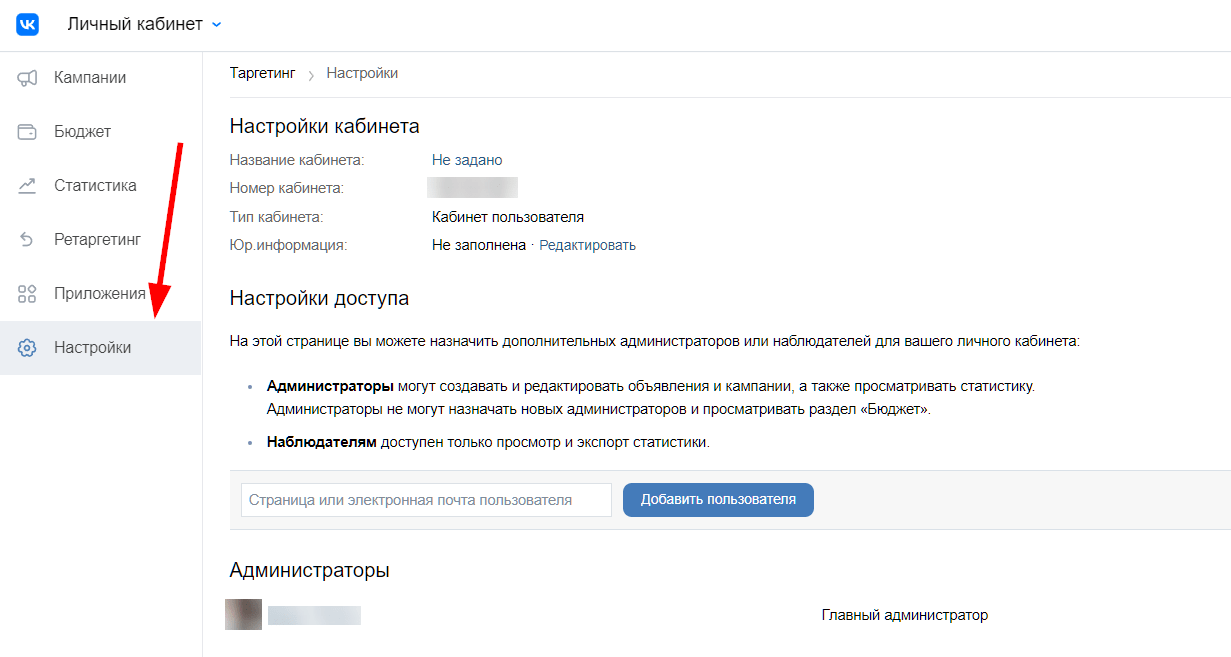
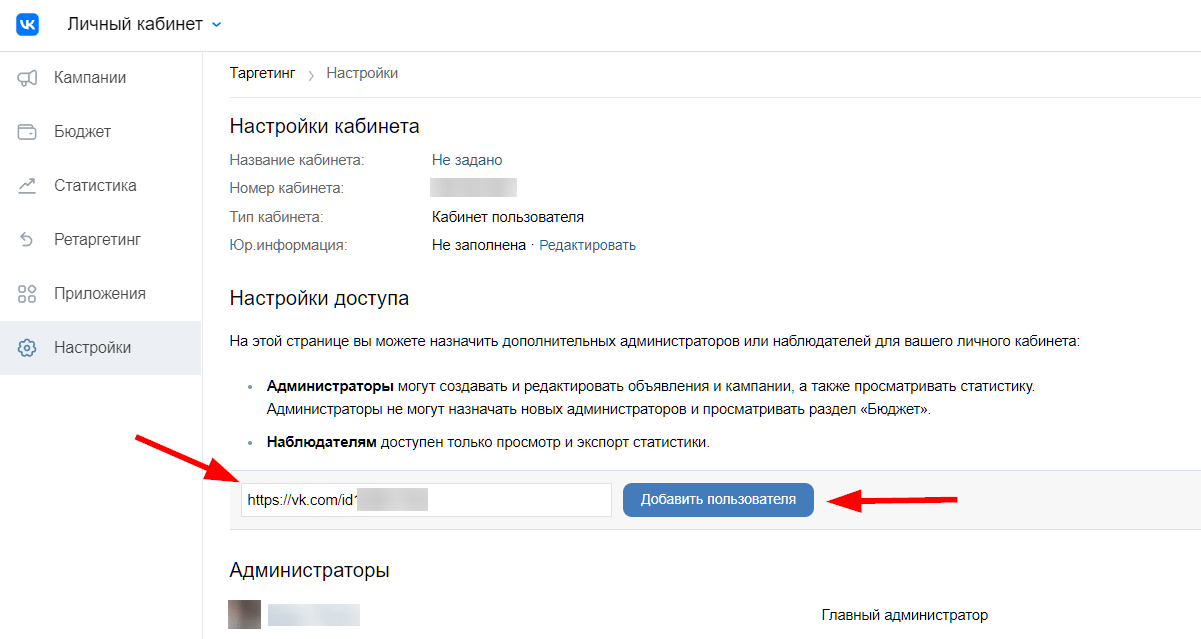
- Укажите ссылку на пользователя, которому вы собираетесь дать доступ. Если вы не знаете ссылку на нужную страницу VK, но пользователь точно зарегистрирован в соцсети, достаточно ввести его e-mail.
- Нажмите «Добавить пользователя».
Теперь откроется окно, где нужно выбрать уровень доступа, который вы хотите дать человеку. Об этом подробнее поговорим далее.
Как добавить человека в рекламный кабинет с корректным уровнем доступа
После ввода ссылки на пользователя и нажатия «Добавить пользователя» вы увидите следующее диалоговое окно.
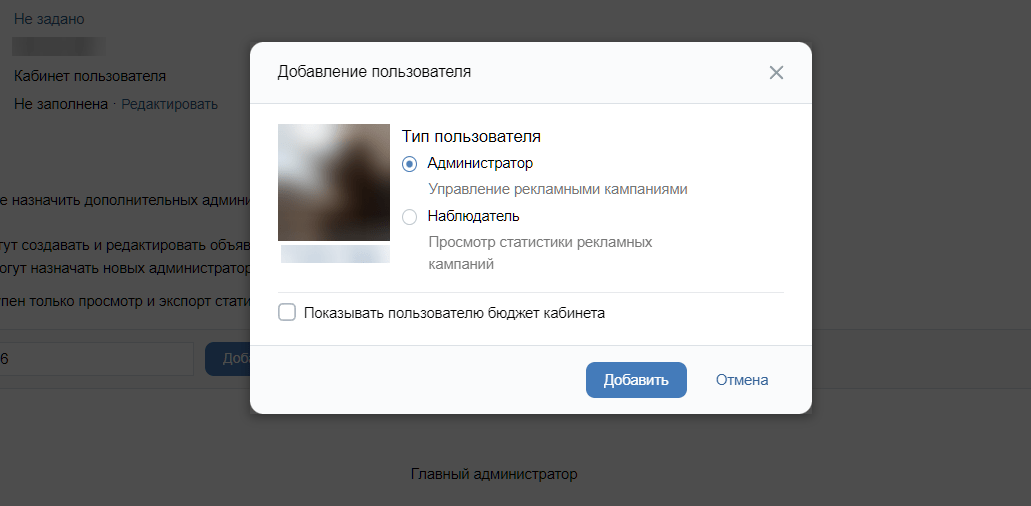
Здесь нужно выбрать уровень доступа, который вы предоставляете выбранному человеку.
- Администратор. Этот уровень позволяет создавать кампании и вести полное управление ими. Такие права нужны для полноценной работы с кампаниями, например, специалисту по таргетингу. Но предоставлять доступ кому-то еще администратор не сможет, эта возможность есть только у владельца кабинета.
- Наблюдатель. Уровень дает возможность только просматривать и экспортировать статистику запущенных РК. Поменять настройки аудитории или объявления наблюдатель не сможет. Вариант подойдет для тех случаев, когда заказчик или менеджер хочет только наблюдать за ходом продвижения, но не вмешиваться лично.
Под вариантами «Администратор» и «Наблюдатель» есть отдельный пункт «Показывать пользователю бюджет кабинета». Вы можете поставить галочку в этом окошке для пользователя с любым уровнем доступа. Тогда он сможет следить за бюджетом кампании.

Так будет видеть ваш кабинет «Администратор», от которого вы скрыли рекламный бюджет.
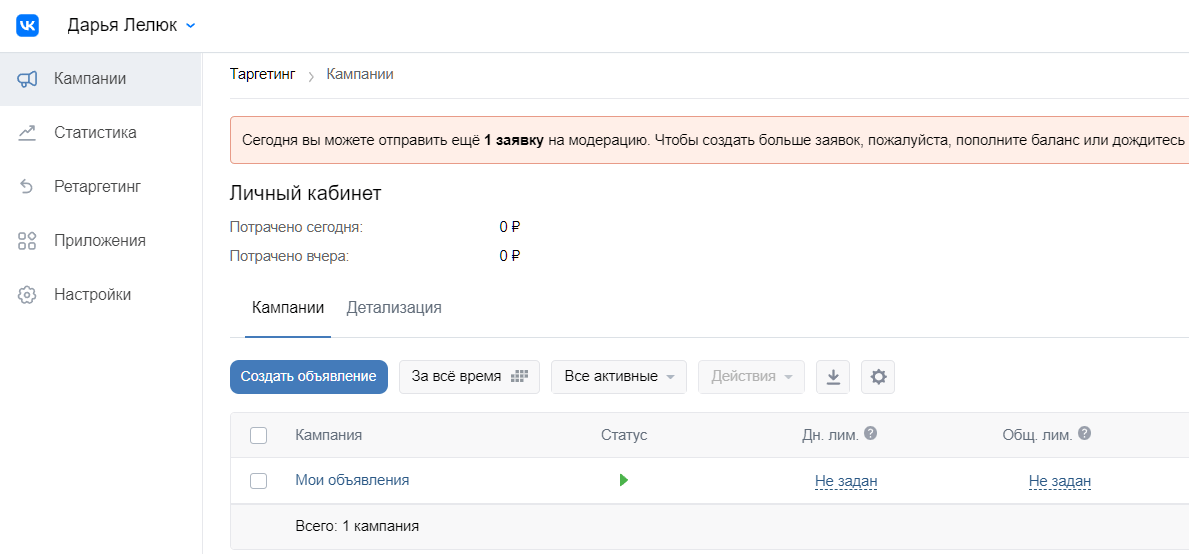
Какие моменты важно учесть, когда вы даете кому-то доступ:
- человек должен быть зарегистрирован во ВКонтакте, причем с указанием электронной почты;
- перед тем, как приглашать кого-то к сотрудничеству, задайте имя рекламного кабинета, чтобы специалисту было проще понять, о какой РК идет речь.
Как отредактировать или удалить администратора рекламного кабинета
Рассмотрим, как отозвать доступ к кабинету ВК и как поменять права пользователя с «Администратора» на «Наблюдателя» или наоборот.
- Зайдите в тот же раздел «Настройки».
- Напротив списка тех, у кого есть доступ к кабинету, нажмите «Настроить права».
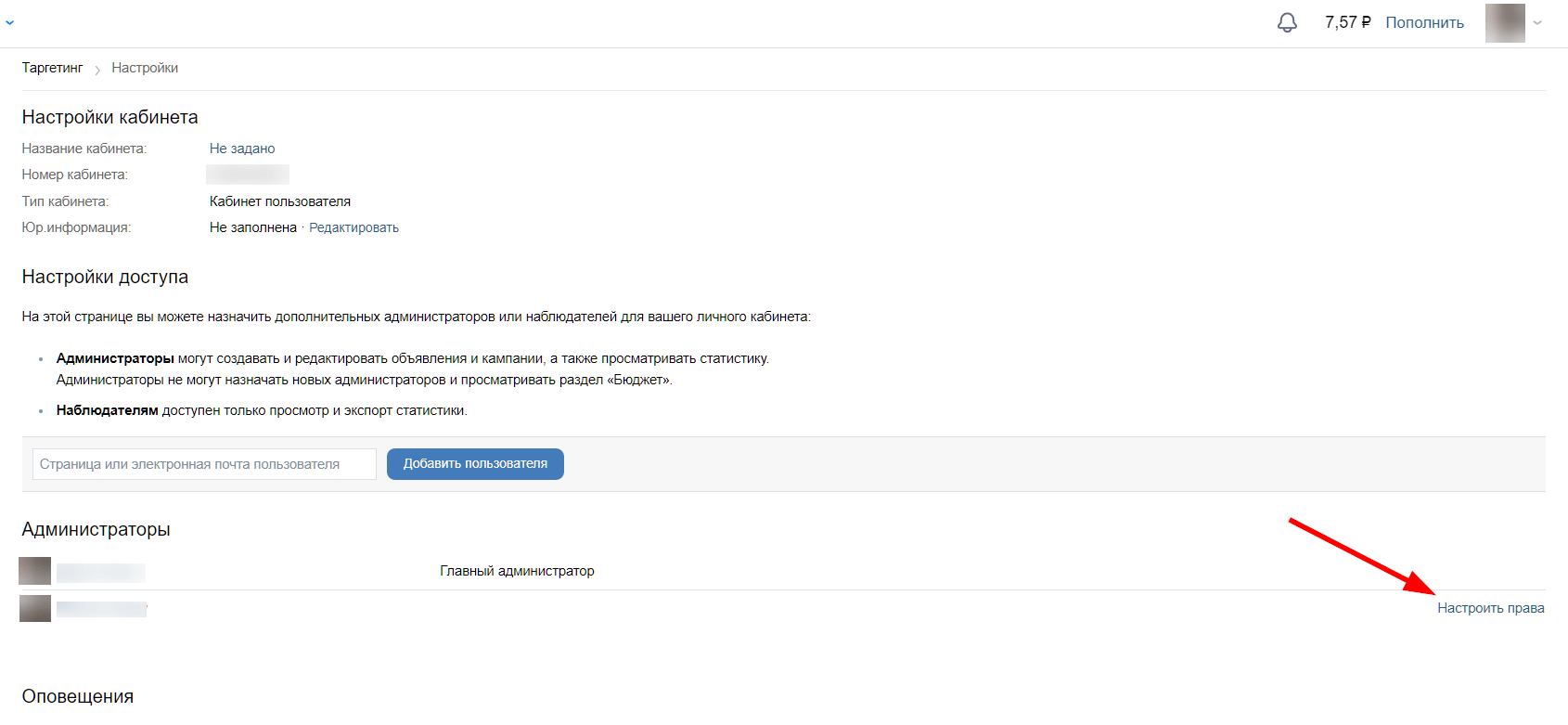
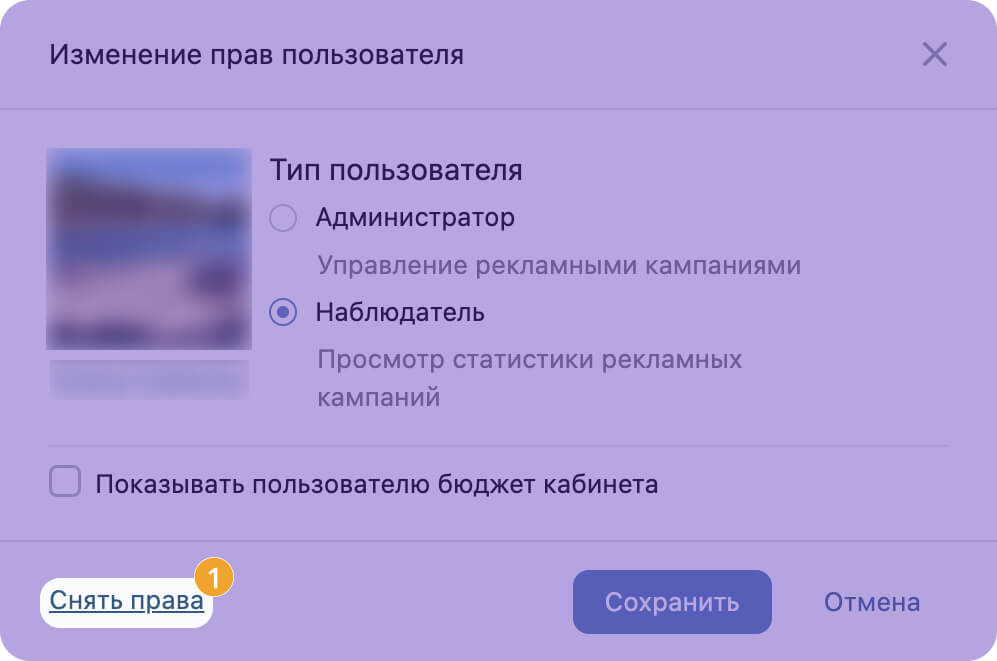
- Откроется диалоговое окно. Здесь вы можете поменять статус пользователя — «Администратор» или «Наблюдатель». Если вы хотите окончательно отозвать доступ, нажмите «Снять права».
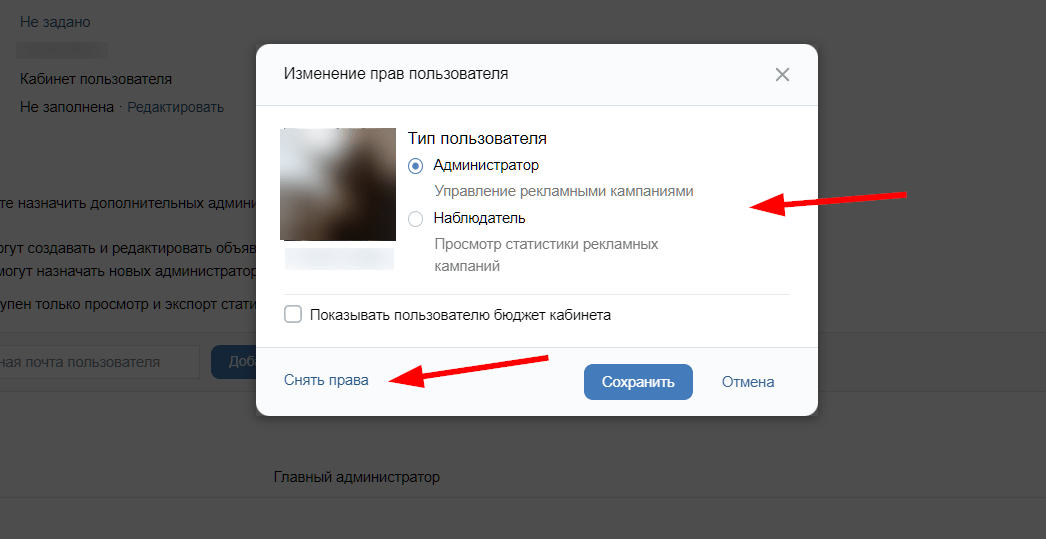
- Нажмите кнопку «Сохранить».
Если вам потребуется снова предоставить кому-либо права, нажмите «Добавить пользователя» в «Настройках».
Ограничения ВК на предоставление доступа
При работе с рекламным кабинетом VK есть технические ограничения на возможность выдать доступ.
- Вы можете пригласить не более 1000 пользователей в качестве администраторов и наблюдателей в один рекламный кабинет.
- За сутки разрешено добавление не более 100 человек, а если у вас настроен кабинет агентства, то не более 500.
- За сутки можно менять уровень прав только у 100 помощников, а в агентском кабинете — у 500.
- Если вы даете доступ не через ссылку на страницу ВК, а по адресу электронной почты, то за сутки можно отправить только 20 приглашений.
- Из мобильного приложения VK, где работает рекламный кабинет с ограниченным функционалом, нельзя предоставлять доступы.
Как добавить администратора в сообщество
В рекламном кабинете запускаются и таргетированные объявления через раздел «Таргетинг», и рекламные посты в группах на «Маркет-платформе». Поэтому предоставленные доступы распространяются на все кампании кабинета.
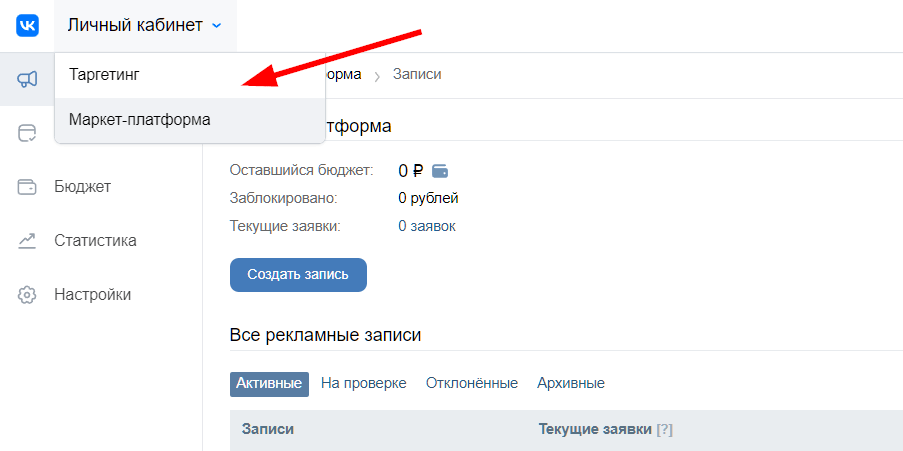
Но сейчас мы рассмотрим, как дать доступ к управлению сообществом, если вы, например, продвигаетесь через свою группу и нанимаете SMM-специалиста.

- Если вам нужно назначить руководителя из числа подписчиков, зайдите в раздел «Участники». Нажмите «Назначить руководителем» напротив нужного пользователя.
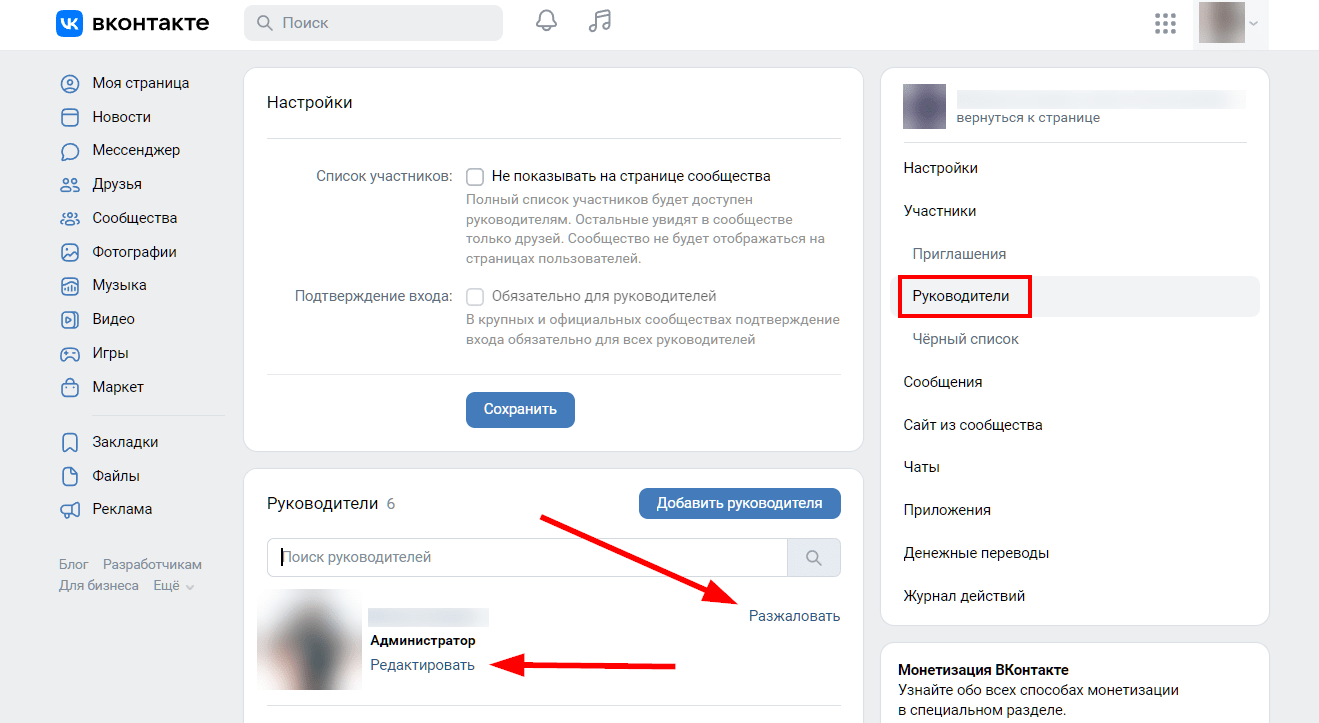
- Если же вы планируете поменять права доступа существующего администратора или модератора, откройте раздел «Руководители».
Отменить все права пользователя можно через ссылку «Разжаловать».
Если же нужно поменять уровень доступа, кликните «Редактировать».
Независимо от того, выбрали ли вы «Назначить руководителем» в списке участников или «Редактировать» в разделе «Руководители», откроется одинаковое диалоговое окно. Отличие только в заголовке «Назначение руководителя» или «Редактирование руководителя».
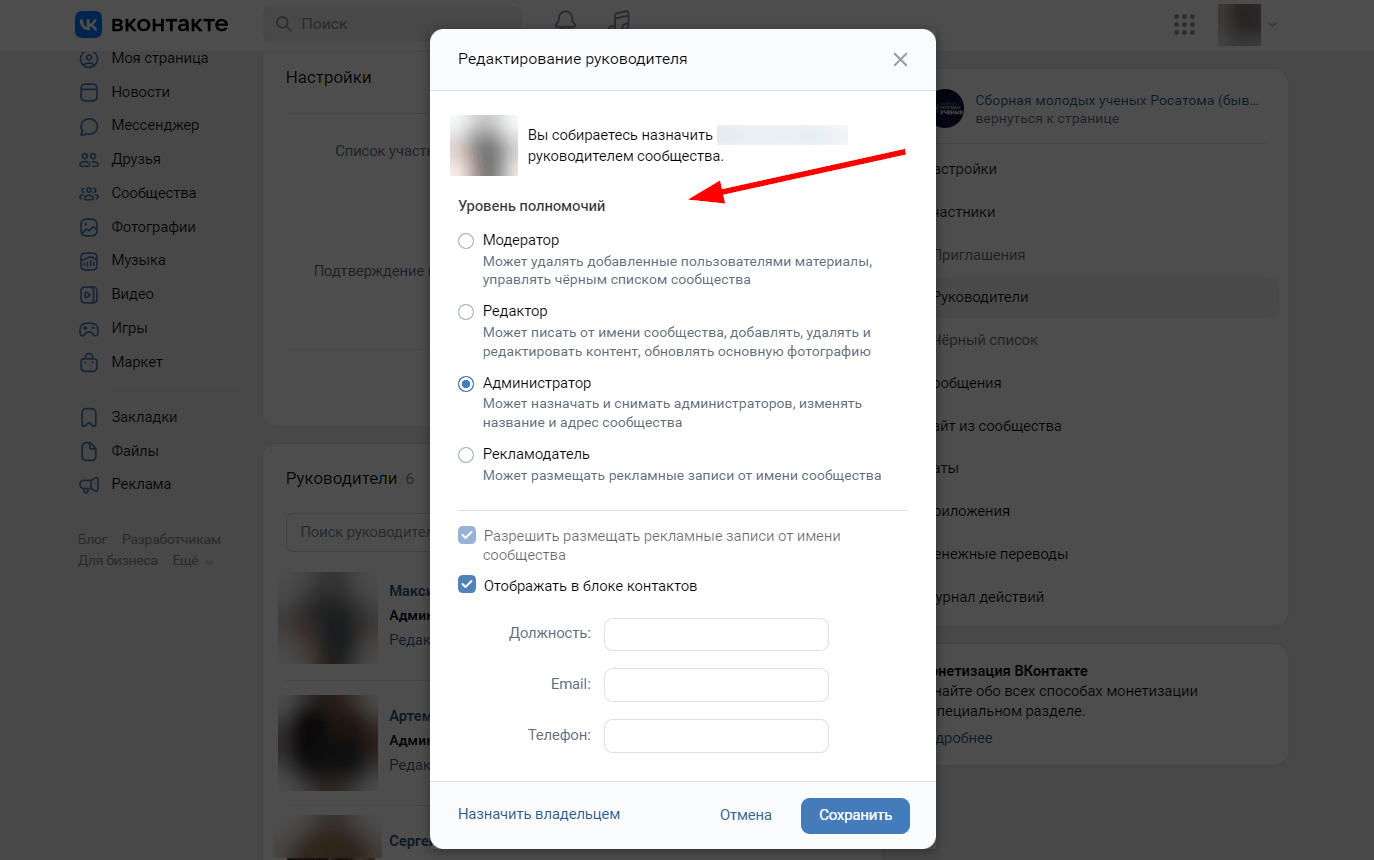
- В окне есть варианты доступа, которые вы можете предоставить в сообществе:
- модератор — редактирование и удаление контента, наблюдение за соблюдением правил группы, управление черным списком, приглашение новых участников;
- редактор — права модератора, создание и размещение записей от имени сообщества, редактирование и удаление постов и комментариев, ответы на личные сообщения группы, просмотр статистики, редактирование обложки, меню и описания группы, продвижение рекламных записей;
- администратор — права редактора, назначение и редактирование руководителей сообщества, изменение разделов и информации о группе, запуск прямых трансляций;
- рекламодатель — публикация рекламных постов от имени группы напрямую или через биржу.
Самые продвинутые полномочия — у владельца группы. Никто не может разжаловать его, пока тот сам не передаст права владельца через пункт «Назначить владельцем» в том же диалоговом окне руководителей.
- Когда вы задали необходимый уровень доступа для выбранного пользователя, нажмите «Сохранить». Можете также отметить галочкой, отображать ли его в блоке контактов группы и сможет ли человек размещать рекламные записи.
Если у вас есть доступ к ценному для бизнеса сообществу, защитите аккаунт двухфакторной аутентификацией. Тогда будет меньше риска, что злоумышленник взломает вашу личную страницу и получит доступ к рекламным инструментам сообщества. Если вы продвигаетесь через рекламный кабинет, такая дополнительная защита аккаунта тоже не помешает.
Предоставление доступа с телефона
В отличие от доступа в рекламный кабинет, права в сообществе можно расшарить даже из мобильной версии ВК.

- Нажмите на три точки справа от нужного руководителя или подписчика. Выберите «Назначить руководителем» или «Редактировать». Разжаловать руководителя можно сразу — по ссылке «Разжаловать».
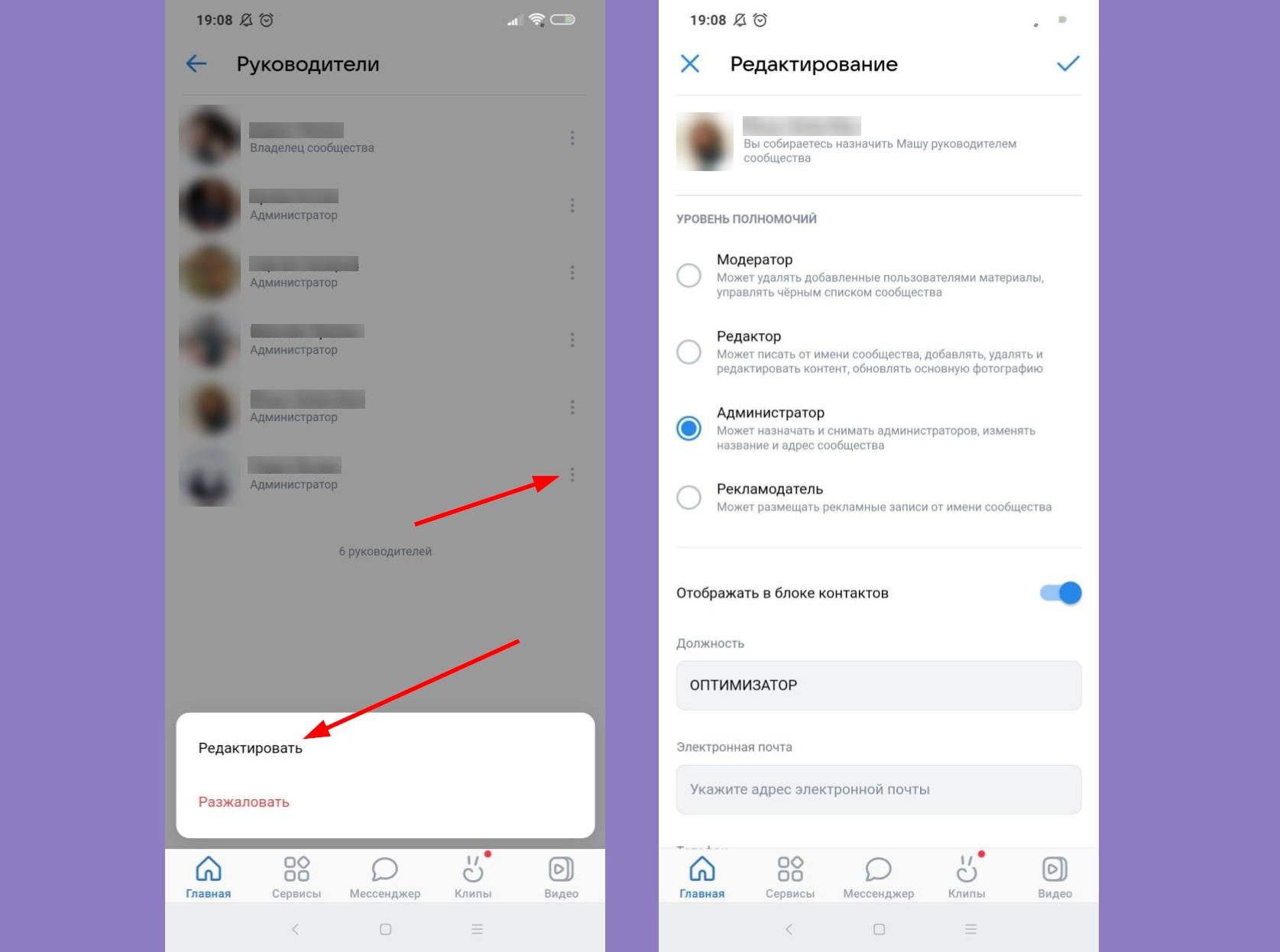
- Откроется окно, где можно предоставлять те же уровни доступа, что и в десктопной версии ВК: модератор, редактор, администратор, рекламодатель.
- Сохраните изменения синей галочкой в верхней правой части экрана.
В статье мы рассказали, как предоставить доступ к рекламному кабинету и сообществу ВК. Если ваши РК масштабируются, а собирать статистику вручную становится сложнее, воспользуйтесь сквозной аналитикой от ROMI center. Система объединит данные со всех источников трафика сайта или блога, сопоставит их с доходами из CRM и информацией из системы коллтрекинга. В итоге у вас будет единый отчет всех активностей офлайн- и веб-маркетинга.
Создатель и автор сайта gruzdevv.ru. Практикующий маркетолог (PPC, SEO, SMM). Более 150 реализованных контентных сайтов. Онлайн-консультации и аудит проектов. Ссылка на приватный Телеграм-канал:

Что такое агентский кабинеты в рекламных системах Вконтакте и MyTarget. Как создать свой агентский кабинет и какие сервисы существуют на рынке.

Инструкция про настройку гостевых доступов в Яндекс Директ. Как создавать и редактировать представителей. Доступы в Метрику, Google-сервисы.
Как дать доступ к рекламному кабинету ВКонтакте?

Александра Нуйкина OneSpot
Если вы владелец рекламного кабинета, то можете столкнуться с необходимостью представить к нему доступ. Чаще всего он требуется для таргетолога или рекламного агентства, чтобы дать возможность настраивать рекламу и отслеживать метрики.
Содержание
Доступ к кабинету ВКонтакте
Доступ к кабинету VK Реклама:
Пошаговая инструкция: как добавить администратора в рекламный кабинет ВКонтакте?
- Откройте рекламный кабинет ВКонтакте и перейдите в «Настройки».
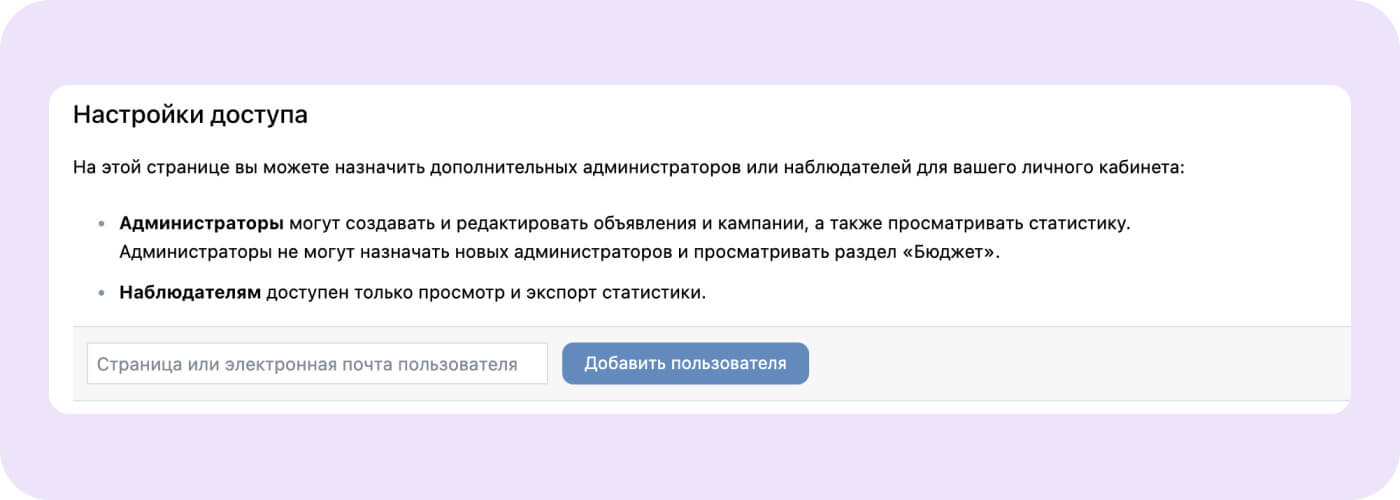
- В пункте «Настройки доступа» введите электронную почту или ссылку на страницу пользователя ВКонтакте и нажмите «Добавить пользователя». В том же окошке вам нужно будет выбрать уровень доступа и возможность просматривать бюджет рекламных кампаний.
Всего уровней доступа два:
- Администратор — у него практически полные права управления. Он создает и редактирует объявления, просматривает статистику. Но не может назначать новых администраторов и наблюдателей — это делает только владелец рекламного кабинета.
- Наблюдатель — может просматривать заявки и статистику.
Кому нужен доступ к бюджету рекламного кабинета ВКонтакте? В первую очередь, таргетологу — специалисту важно видеть доступные средства на счету вашего рекламного кабинета ВКонтакте, потому что он настраивает объявления и управляет ставками. А, например, SMM-менеджеру, который добавляет креативы, видимость бюджета не потребуется.

- Проверьте доступы специалиста. Чтобы сотрудник смог получить доступ к рекламному кабинету ВКонтакте, он должен быть зарегистрирован с VK ID, иначе система просто не сможет его найти.
�� Совет OneSpot
Переименуйте рекламный кабинет в название вашей кампании или сообщества, чтобы упростить навигацию.
.jpg)
Оплатить рекламу ВКонтакте удобнее через OneSpot
Вы можете использовать платформу сразу для нескольких рекламных площадок, настроить автопополнение баланса и получать закрывающие документы.

Как удалить доступ к рекламному кабинету ВКонтакте?
Исключение админов происходит также в настройках рекламного кабинета ВКонтакте. Перейдите к списку администраторов и обратите внимание на строчку внизу — «Снять права». Нажмите на нее, тем самым, удалив доступ к кабинету.
Лимиты доступов к рекламному кабинету ВКонтакте
Сколько человек может получить доступ к кабинету?
- Всего вы можете пригласить администрировать кабинет во ВКонтакте 1000 пользователей — и администраторов, и наблюдателей.
- По электронной почте за сутки можно пригласить не более 20 администраторов и наблюдателей.
Добавлять и изменять права за сутки можно не более чем у 100 личных кабинетов или не более, чем у 500 кабинетов агентств.
Как дать доступ к кабинету VK Реклама?
Ниже рассмотрен способ для обычных рекламодателей (не агентств). Чтобы предоставить доступ другому пользователю, необходимо выполнить несколько шагов.
В кабинете VK Реклама перейдите в раздел: Настройки — Права доступа — Добавить кабинет.
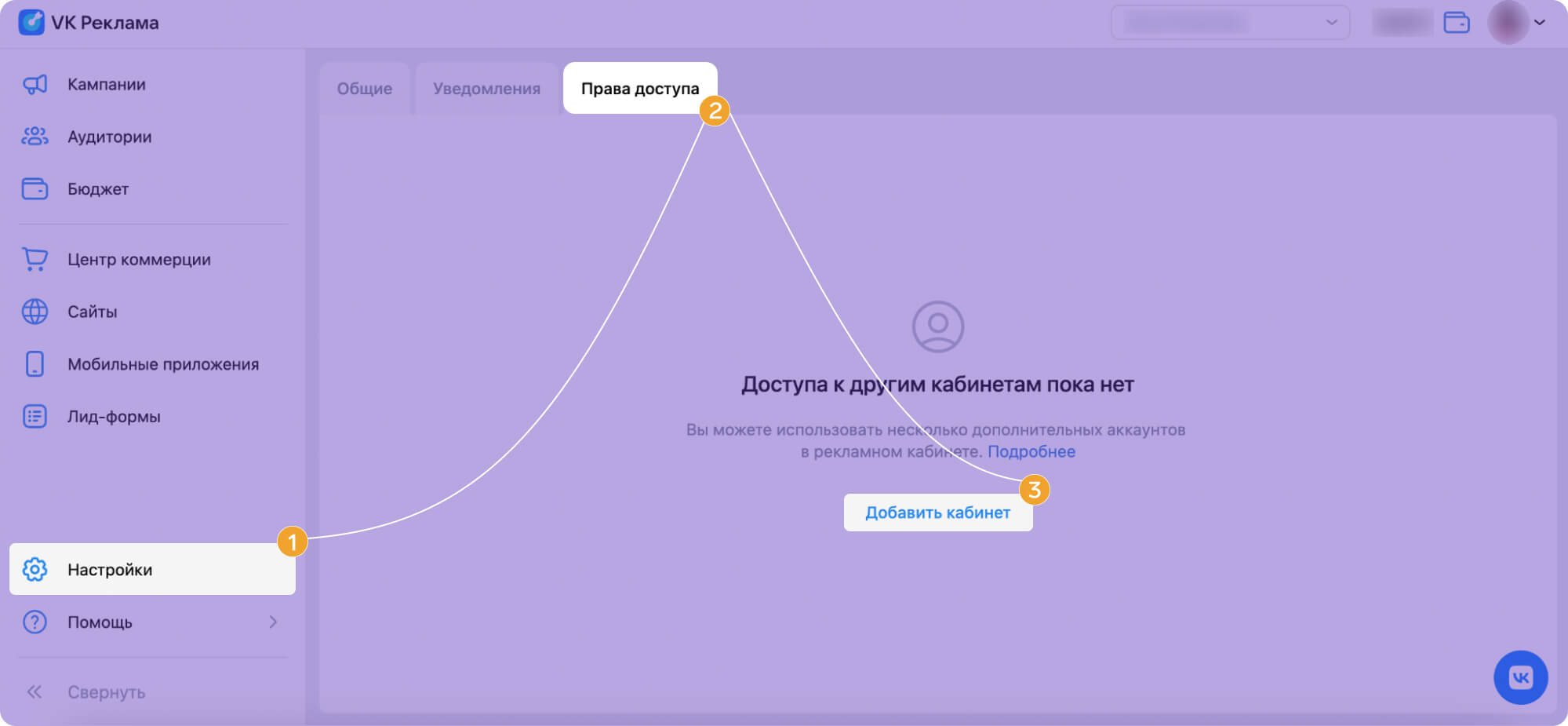
- Укажите ID того пользователя, которому вы хотите предоставить доступ.
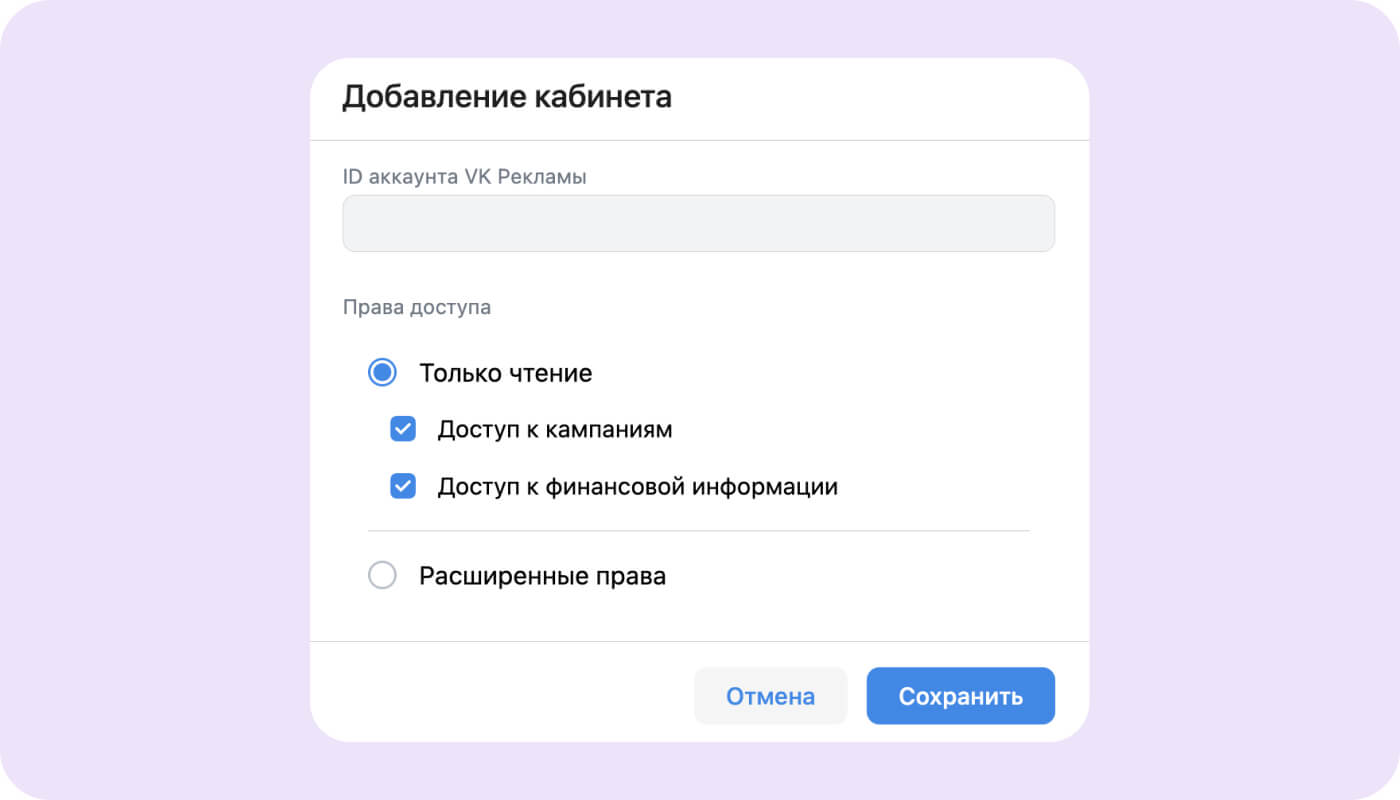
- Выберите тот уровень доступа, который необходимо и нажмите на кнопку «Сохранить». На выбор есть:
- Только чтение: доступ к кампаниям и/или доступ к финансовой информации;
- Расширенные права: доступ к кампаниям и/или доступ к финансовой информации.
После этих шагов у пользователя будет возможность заходить в ваш рекламный кабинет:
.jpg)
Как удалить администратора из VK Рекламы
Уровень доступа можно изменить в настройках в разделе «Права доступа». Можно удалить доступ у пользователя, нажав на корзину, а можно отредактировать разрешения — только для чтения или расширенный доступ.