Отключить H Click в Photoshop

Чтобы временно отключить привязку при использовании инструмента «Перемещение», удерживайте нажатой клавишу Ctrl.
Как отключить свободное преобразование в Photoshop?
Перейти к настройкам > Общие и установите флажок «Использовать устаревшее бесплатное преобразование»: Большое спасибо Раффи, который оставил в комментариях заметку о новом изменении. В последней версии Photoshop (CC 2019) изменено пропорциональное преобразование слоев.
Как использовать бесплатный инструмент трансформации в Photoshop?
- Выберите Редактировать > Свободная трансформация.
- Если вы трансформируете выделение, пиксельный слой или границу выделения, выберите инструмент «Перемещение» . Затем выберите Показать элементы управления преобразованием на панели параметров.
- Если вы трансформируете векторную фигуру или контур, выберите инструмент «Выделение контура» .
Как включить магниты в фотошопе?
Если вы хотите включить привязку только для одного параметра, убедитесь, что команда Snap отключена, а затем выберите «Просмотр» > Привязать к и выбрать вариант. Это автоматически включает привязку для выбранного параметра и отменяет выбор всех других параметров привязки к.
Где находится файл настроек Photoshop?
- Выйти из Photoshop.
- Перейдите в папку настроек Photoshop. macOS: Users / [имя пользователя] / Library / Preferences / Adobe Photoshop [версия] Настройки. .
- Перетащите всю папку настроек Adobe Photoshop [Версия] на рабочий стол или в другое безопасное место для резервного копирования ваших настроек.
Как отключить свободное преобразование?
перейдите к инструменту перемещения и просто снимите флажок с элемента управления преобразованием показа.
Почему я не могу трансформировать в фотошопе?
Это произойдет, если слой заблокирован. Разблокируйте слой, щелкнув значок замка, и вы сможете бесплатно преобразовать.
Как отключить пропорциональное масштабирование в Photoshop?
В Photoshop CC 2019 при удерживании клавиши Shift при перетаскивании углового маркера во время преобразования теперь масштабирование непропорционально. Однако фигуры и контуры (то есть векторы) по умолчанию масштабируются непропорционально, когда вы перетаскиваете угловой маркер во время преобразований. Нажмите Ctrl Q (Mac: Command Q), чтобы закрыть Photoshop.
Что такое горячая клавиша инструмента бесплатного преобразования?
Command + T (Mac) | Control + T (Win) отображает ограничивающую рамку свободного преобразования. Поместите курсор за пределы маркеров трансформации (курсор станет двунаправленной стрелкой) и перетащите, чтобы повернуть.
Где находится бесплатный инструмент трансформации в фотошопе?
Чтобы активировать свободное преобразование, выберите слой на панели слоев и нажмите ctrl + t на клавиатуре. Вы увидите, что на вашем слое появилась граница. Щелкните изображение правой кнопкой мыши, и вы увидите несколько вариантов.
Близость ![Affinity Publisher ввод текста на новой странице, стиль текста по умолчанию [Без стиля]](https://annonces-tunisiennes.com/storage/img/images_1/affinity_publisher_typing_text_on_a_new_page_text_style_defaults_to_no_style.png)
Близость 
Близость 
Свежие новости, интересные статьи и полезные гайды, связанные с графическим дизайном. Здесь вы найдете ответы на самые часто задаваемые вопросы
Позиционирование элементов с привязкой
Привязка помогает точно расположить края выделенных областей, области кадрирования, фрагменты, фигуры и контуры. Однако, если привязка не позволяет правильно разместить элементы, ее можно отключить.
Включение или отключение привязки
Чтобы на время отключить привязку при работе с инструментом «Перемещение», удерживайте клавишу «Ctrl».
Указание, к каким объектам выполнять привязку
Привязка к направляющим.
Привязка к сетке. Нельзя выбрать этот параметр, если сетка скрыта.
Привязка к содержимому слоя.
Привязка к границам фрагмента. Нельзя выбрать этот параметр, если фрагменты скрыты.
Привязка к границам документа.
Выделяются все параметры «Привязать к».
Снимается выделение всех параметров «Привязать к».
Флажок показывает, что параметр выбран и привязка включена.
Если нужно использовать только один вариант привязки, убедитесь, что команда «Привязка» отключена, затем выберите меню «Просмотр» > «Привязать к» и выберите нужный параметр. В результате включается привязка в выбранному объекту, а другие параметры «Привязать к» отключаются.
Как отключить примагничивание в фотошопе
Привязка помогает точно расположить края выделенных областей, области кадрирования, фрагменты, фигуры и контуры. Однако, если привязка не позволяет правильно разместить элементы, ее можно отключить.
Включение или отключение привязки
Чтобы на время отключить привязку при работе с инструментом «Перемещение», удерживайте клавишу «Ctrl».
Указание, к каким объектам выполнять привязку
Привязка к направляющим.
Привязка к сетке. Нельзя выбрать этот параметр, если сетка скрыта.
Привязка к содержимому слоя.
Привязка к границам фрагмента. Нельзя выбрать этот параметр, если фрагменты скрыты.
Привязка к границам документа.
Выделяются все параметры «Привязать к».
Снимается выделение всех параметров «Привязать к».
Флажок показывает, что параметр выбран и привязка включена.
Если нужно использовать только один вариант привязки, убедитесь, что команда «Привязка» отключена, затем выберите меню «Просмотр» > «Привязать к» и выберите нужный параметр. В результате включается привязка в выбранному объекту, а другие параметры «Привязать к» отключаются.
Секреты Photoshop: улучшите свои навыки
При позиционировании слоёв и элементов с помощью инструмента «Перемещение» (Move Tool) относительно друг друга привязка (Snap) бывает очень полезна, ну, к примеру, чтобы совместить края фотографий точно встык. Но, бывают случаи, когда необходимо между элементами оставить зазор в пару-тройку пикселей, а включенная привязка этого сделать не даёт, она «склеивает» объекты. Тогда привязку приходится отключать, а потом включать заново.
Но существует способ быстрого временного отключения привязки — при работе «Перемещением» нажать клавишу Ctrl. При зажатой Ctrl привязка временно отключается!
Временное отключение привязки клавишей Ctrl работает и при использовании инструмента «Обрезка» (Crop Tool)!
Редактирование маленького изображения одновременно в двух окнах
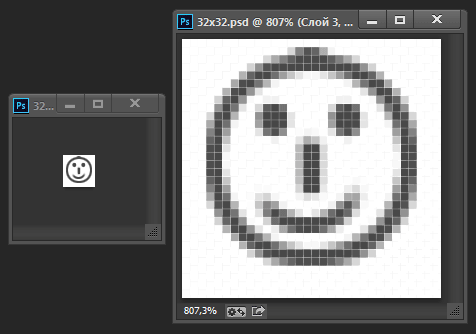
При работе с маленькими изображениями, иконками и т.п., удобно их редактировать в увеличенном масштабе, а результат необходимо просматривать уже в нормальном размере. В Photoshop для этого предусмотрен прекрасный инструмент — Новое окно для… (New window for…).
Открываете маленькое изображение в Photoshop, идёте Окно —> Упорядочить —> Новое окно для.. (Window —> Arrange —> New window for…) и программа открывает второе окно этого же документа. Масштаб второго окна Вы можете увеличить, как Вам надо и производить в нём редактирование. Все изменения тут же отобразятся во втором окне, которое с нормальным размером:
Создаём из стилей слоя самостоятельный слой
Иногда нам могут понадобится стили слоя, добавленные к слою, как отдельный, самостоятельный элемент, например, тень от текста, при этом появится больше возможностей для редактирования содержимого стиля. Для отделения стилей слоя от слоя нажимаем правой клавишей мыши по стилю и в контекстном меню жмём пункт «Образовать слой» (Create Layears):
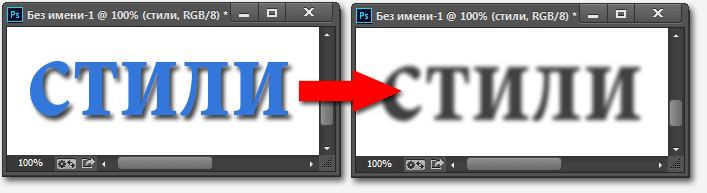
Этот способ хорош для «допиливания» стилей слоя вручную.
Точное управление значениями
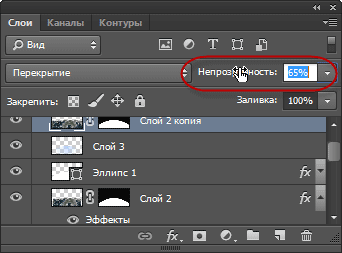
Если Вы подведёте курсор к любому полю ввода числовых значений интерфейса Photoshop, вид курсора изменится на палец с двусторонней стрелкой. Нажмите на левую клавишу мыши и тащите курсор вправо или влево для изменения значений. Удерживайте нажатой клавишу Shift и параметр будет изменяться с градацией десять единиц, а если зажать клавишу Alt, то, наоборот, параметр будет меняться со скоростью в 1/10 от нормальной, что позволит спокойно сделать более точную настройку.
Восстановление удалённой выделенной области
Если Вы создали выделенную область, а затем сняли выделение, Вам легко её восстановить, если только Вы создали после этого новую выделенную область. Вам достаточно воспользоваться всего одной командой — Выделение —> Выделить снова (Select —> Reselect), либо нажать комбинацию Ctrl+Shift+D.
Повторное применение фильтра с настройками
Большинство пользователей Photoshop знают горячую комбинацию клавиш для повторного применения фильтра — Ctrl+F. Но в этом случае фильтр будет применён сразу, без открытия диалогового окна. А вот если Вы нажмёте Ctrl+Alt+F — откроется диалоговое окно последнего применённого фильтра с предыдущими настройками
Быстрое создание нового слоя без открытия диалогового окна
Все знают комбинацию клавиш для создания нового слоя — Ctrl+Shift+N, но при этом открывается диалоговое окно ввода названия слоя, что раздражает. А если нажать Ctrl+Shift+Alt+N, то слой будет создан сразу, без открытия диалогового окна.
Как открыть несколько изображений на разных слоях
В Photoshop имеется способ, позволяющий сразу открыть несколько изображений на разных слоях в одном документе без использования Adobe Bridge. Начиная с версии CS3, программа содержит встроенный скрипт, в Photoshop, с помощью которого можно загрузить разом несколько изображений в один документ, каждое на отдельный слой. Причём, можно выбрать изображения вручную, а можно выбрать папку, из которой будут загружены все имеющиеся изображения. Для запуска скрипта идём Файл —> Сценарии —> Загрузить файлы в стек (Files —> Scripts —> Load Files into Stack).
Копирование смарт-фильтров в другой документ
Поскольку нельзя непосредственно перетащить смарт-фильтр из одного документа в другой, перетащите смарт-объект, к которому относится смарт-фильтр, затем просто перетащите смарт-фильтр из скопированного смарт-объекта на целевой смарт-объект, после чего удалите скопированный смарт-объект.
Быстрое включение/отключение маски слоя
Для быстрого включения/отключения маски слоя зажмите Shift и кликните по миниатюре маски в панели слоёв.
Найти габаритную рамку у больших документов
Если Вы применили «Свободную трансформацию» для изменения размера документа, а документ настолько велик, что габаритная рамка трансформации вышла за пределы окна и не видна, то, для того, чтобы увидеть рамку, нажмите Ctrl+0. Документ будет уменьшен так, чтобы рамка стала видна.
Быстрый временный переход к масштабу по размеру окна
Если Ваш документ очень большой и не помещается в окно, а Вам необходимо быстро посмотреть на весь документ, или, наоборот, документ очень маленький, а Вам нужно временно быстро его увеличить, а также, если масштаб отображения документа сильно увеличен, или, наоборот, уменьшен зуммированием, есть способ быстрого просмотра документа полностью в окне. Зажмите клавишу H, при этом курсор превратится в руку, и немного протащите курсор по документу. При этом документ отобразится по размеру окна.
Интерактивное изменение стилей слоя
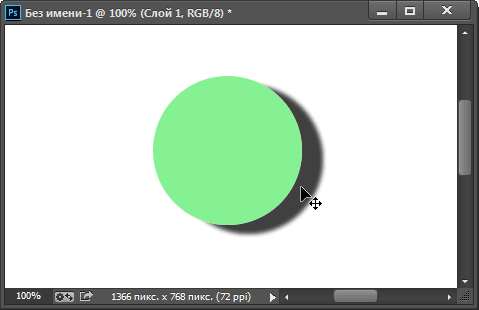
Положение элементов стилей слоя (например, внешней тени) в документе можно менять при помощи курсора мыши, для этого должно быть открыто диалоговое окно редактирования этого стиля слоя.
Таким образом можно менять не все стили слоя, а Тень, Наложение узора, Наложение градиента и Глянец.
Как просмотреть один слой
Если в документе много слоёв, а Вам необходимо посмотреть один слой откуда-нибудь из середины, нет необходимости отключать все верхние слои. Достаточно зажать клавишу Alt и кликнуть по иконке отключения видимости (глаз) слоя. Для возврата к предыдущему состоянию кликните снова по этому значку, зажав Alt. Слои, видимость которых была отключена ранее, останутся скрытыми и сейчас. Обратите внимание, что если Вы случайно нажмёте на значок отключения видимости другого слоя, Вы уже не сможете вернуться к предыдущему состоянию.
Запись включения/отключения видимости слоёв в историю
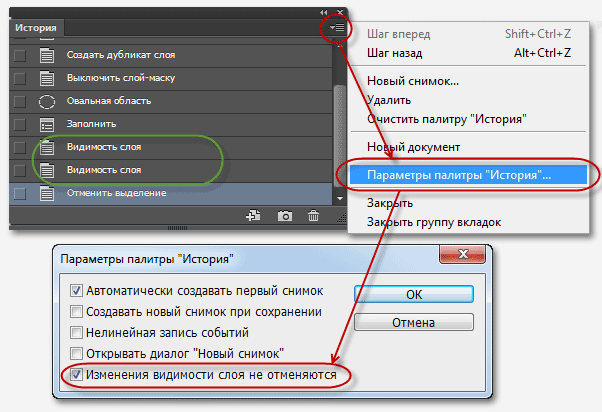
По умолчанию, в историю записи действий Photoshop не записывается изменения состояния видимости слоёв. Если по каким то причинам Вам нужно записывать историю включения/отключения видимости, и соответственно, отменять эти действия в панели «История» или клавишами Ctrl+Alt+Z, поставьте галку у пункта «Изменения видимости слоя не отменяются» (Make Layer Visibility Changes Undoable):
Закрыть все открытые изображения сразу
Удерживая Shift, кликните по крестику «Закрыть» в правом верхнем углу любого окна, все окна закроются.
Сброс настроек диалоговых окон
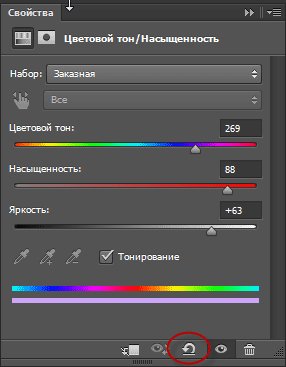
Частенько возникает необходимость восстановить коррекции в диалоговых окнах (например, «Уровни», Ctrl+L) до значений по умолчанию. Но такой кнопки в диалоговых окнах нет. Для того, чтобы она появилась, необходимо нажать клавишу Alt:
Зато, в панелях свойств корректирующих слоёв кнопка «Восстановление значений коррекции по умолчанию» имеется:
Быстрое копирование слоёв и стилей слоя
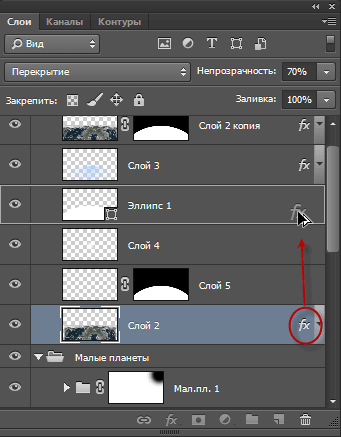
Многие пользователи Photoshop знают, что для быстрого копирования слоя нужно зажать клавишу Alt и немного протащить слой в окне рабочего документа инструментом «Перемещение» (Move Tool).
Но не все знают, что аналогичным образом можно копировать и стили слоя!
Для быстрого копирования стиля слоя необходимо зажать клавишу Alt, навести курсор на значок стилей fx справа на слое и перетащить его на целевой слой:
Быстро открыть новый документ
Вместо того, чтобы открывать новый документ через вкладку меню Файл —> Открыть ( File —> Open), дважды щелкните на монтажном столе внутри Photoshop (вне открытых окон). Откроется стандартное окно выбора — последняя папка Windows, из которой Вы открывали последний документ.
Быстрый способ изменения единиц измерения
Нередко возникает потребность изменить единицы измерения Photoshop. Стандартный способ переключения — переключаться между различными единицами. Нормальный способ изменить это Редактирование —>Настройки —>Единицы измерения и линейки (Edit —>Preferences —> Units & Rulers). Но есть и более быстрый способ. Включите отображение линеек, если оно не было включено (Ctrl+R), кликните правой клавишей мыши по линейке, и из контекстного меню выберите нужные единицы.
Быстрый поиск слоя в панели слоёв в многослойном документе
Если Вы работаете с многослойном документом, до для поиска слоя по документы зажмите Ctrl и ткните инструментом «Перемещение» (Move Tool) по нужному месту в документе. Слой, расположенный под курсором, станет активным (выделится) в панели слоёв.
как отключить смарт объект в фотошопе
Почему моя фотография является смарт-объектом в Photoshop?
Слой в Photoshop, содержащий ту же информацию об изображении, что и обычный слой, называется смарт-объектом. Однако, в отличие от обычного слоя, слой смарт-объекта позволяет вносить неразрушающие изменения в изображение. Чтобы привести один пример, вы можете изменять размер изображения столько раз, сколько хотите, не вызывая его ухудшения каким-либо образом. Я покажу это более подробно далее в статье.
Как отвязать смарт-объект?
Выберите слой смарт-объекта, который вы хотите отделить от других слоев. Используйте правую кнопку мыши, чтобы выбрать «Новый смарт-объект через копирование». После этого у вас будет два слоя: исходный смарт-объект, а также его копия. Удалите предыдущий экземпляр смарт-объекта (который уже присутствовал). Чтобы скопировать смарт-объект, просто дважды щелкните по нему. Превратитесь в желаемый образ. Сохранять.
Как превратить смарт-объект обратно в слой?
Процесс преобразования смарт-объекта в стандартный слой Этого можно добиться с помощью любого из следующих методов: После выбора смарт-объекта выберите «Растрировать» в меню «Слой» в разделе «Смарт-объекты». После выбора смарт-объекта перейдите в меню «Слой» и выберите «Растрировать» > «Смарт-объект». Выберите «Растрировать слой» в контекстном меню, которое появляется после щелчка правой кнопкой мыши смарт-объекта на панели «Слои».

Как превратить смарт-объект в фигуру?
Смарт-объект никоим образом не может быть преобразован в слой-фигуру. Самый эффективный метод — дважды щелкнуть смарт-объект, после чего Illustrator запустит и отобразит его, а затем скопирует. Вернитесь в Photoshop, чтобы вставить его, и когда появится окно параметров, выберите «Слой формы» в раскрывающемся меню. Затем смарт-объект можно удалить, если вы того пожелаете.
Почему мой смарт-объект нельзя редактировать напрямую?
Смарт-объект нельзя редактировать напрямую. Часто задаваемые вопросы Согласно результатам опроса, существует два сценария, которые могут вызвать это сообщение об ошибке. Слой изображения, являющийся частью выделения, заблокирован. Это первое условие. Второй — задействованный слой, содержащий векторные данные.
Почему смарт-объект нельзя редактировать напрямую?
Смарт-объект нельзя редактировать напрямую. Часто задаваемые вопросы Согласно результатам опроса, существует два сценария, которые могут вызвать это сообщение об ошибке. Слой изображения, являющийся частью выделения, заблокирован. Это первое условие. Второй — задействованный слой, содержащий векторные данные.
Является ли преобразование смарт-объектов разрушительным?
Как правило, смарт-фильтр — это любой фильтр, который можно применить к смарт-объекту. В качестве смарт-фильтра он отображается непосредственно под смарт-объектом в иерархии. Поскольку их можно настроить, удалить или скрыть в любое время, интеллектуальные фильтры считаются инструментами неразрушающего редактирования. Поскольку смарт-объекты сохраняют все ваши исходные данные, вам доступны эти параметры.

Почему смарт-объект нельзя редактировать напрямую?
Смарт-объект нельзя редактировать напрямую. Часто задаваемые вопросы Согласно результатам опроса, существует два сценария, которые могут вызвать это сообщение об ошибке. Слой изображения, являющийся частью выделения, заблокирован. Это первое условие. Второй — задействованный слой, содержащий векторные данные.
Является ли преобразование смарт-объектов разрушительным?
Как правило, смарт-фильтр — это любой фильтр, который можно применить к смарт-объекту. В качестве смарт-фильтра он отображается непосредственно под смарт-объектом в иерархии. Поскольку их можно настроить, удалить или скрыть в любое время, интеллектуальные фильтры считаются инструментами неразрушающего редактирования. Поскольку смарт-объекты сохраняют все ваши исходные данные, вам доступны эти параметры.
Photoshop – настройка инструментов, отмена действий.
Выбирая тот или иной инструмент в программе Photoshop, вы можете менять его настройки на панели параметров инструментов.
Панель параметров, активного в данный момент инструмента, отображается под основным меню в верху.
Выбрав инструмент масштаб – откроется панель настройки этого инструмента.
Если вы выберите другой инструмент то откроются настройки этого инструмента.
Значения многих параметров на панелях и в диалоговых окнах программы Photoshop могут быть изменены путем перетаскивания указателя мыши. Перетаскивание вправо увеличивает значение параметра, а влево — уменьшает. Перетаскивая параметр при удерживаемой клавише Alt (Windows) или Option (OS X), вы измените значение с меньшим шагом, а при удерживаемой клавише Shift — с большим.
Так же эти настройки можно редактировать открыв контекстное меню.
Контекстное меню открывается кликом правой клавиши мыши.

Контекстное меню так же содержит настройки, выбранного инструмента и зависит от выбранной рабочей области.
Иногда контекстное меню называют меню “правой кнопки”.
Обычно команды контекстного меню дублируются в других областях пользовательского интерфейса, но с помощью контекстного меню можно сэкономить время.
Стоит отметить, что содержимое контекстных меню зависит от контекста и выбранного инструмента, поэтому список команд или же набор элементов управления иногда отображается в виде панели, как в данном примере.
Контекстное меню инструмента кисть.

Щелчок мыши, в любой позиции рабочей среды, закрывает контекстное меню.
Отмена действий в программе Photoshop.
Все мы допускаем ошибки или меняем свое мнение, для этого программа Photoshop позволяет вам сделать шаг назад и отменить (ошибочные) последние действия, а затем использовать другие команды и настройки. Находится в верхнем меню Редактирование.
Отмена одного действия.
Даже начинающий пользователь быстро понимает ценность команды Отменить (Undo). Она возвращает работу на один шаг назад, после чего можно отменить следующий шаг.
Для эксперимента проделайте ряд изменений с открытым вами изображением.
Чтоб отменить проделанное последнее действие нажмите команду Отменить или нажмите сочетание клавиш Ctrl+Z (Windows) или Command+Z (OS X), чтобы отменить ваше последнее действие. Подробно о сочетаниях клавиш программы Photoshop описывалось в этой статье.
В программе Photoshop команда Отменить (Undo) отменяет только один шаг.
Это практично, потому что файлы Photoshop имеют большой размер, а поддержка многократной отмены шагов влияет на потребление ресурсов компьютера, что ведет к снижению производительности.
Если вы повторно нажмете сочетание клавиш Ctrl+Z (Windows) или Command+Z (OS X), программа Photoshop повторно выполнит отмененное действие.
Для того, чтоб отменить еще одно действие, а не одно последнее выполните команду меню Редактирование – Шаг назад, или нажмите сочетание клавиш Ctrl+Alt+Z (Windows) или Command+Option+Z (OS X).
Отмена нескольких действий.
Можно отменять несколько шагов ваших действий, используя выше описанную команду. Но проще будет обратиться к панели истории.
Панель истории содержит все ваши действия в процессе работы.
Выполните команду в основном меню Окно – История, чтобы открыть одноименную панель.
Затем потяните эту панель за угол, чтобы изменить ее размер и отобразить большее количество шагов.
На панели История записываются все действия, которые вы совершили над изображением. Выделенный пункт соответствует текущему состоянию проекта. Отмененные шаги приведены в нижней части списка и отформатированы серым цветом (затемнены).

Щелкнув мышкой на нужное действие в этом меню, вы отмените все действия расположенные(выполненные до этого действия) ниже.
По умолчанию панель История сохраняет последние 20 действий. Вы можете изменить количество запоминаемых состояний на панели История, выбрав команду меню Редактирование – Настройки – Производительность и указав иное значение в поле История действий.
Как сохранить Photoshop от привязки к краю документа
Как работать в #Фотошоп. Практический урок для начинающих | ИнтерУнивер (Сентябрь 2023)
Adobe Photoshop предоставляет сетки и руководства для оказания помощи разработчикам в оформлении документов. Сетки и направляющие можно включать и выключать по прихоти дизайнера. Таким образом, функция Snap To позволяет привязывать элементы к сетке, направляющей или кромке документа — функции Photoshop, предназначенной для помощи дизайнеру, но которую некоторые пользователи находят раздражающими. Вы можете отключить привязку для всех или только некоторые параметры.
Отключить привязку
Отключите все привязки, выбрав «Вид» в строке меню и снимите галочку напротив Snap. Отключите поведение привязки только некоторых параметров, выбрав «Вид» в строке меню, а затем «Привязать». Затем нажмите «Гиды», «Сетка» или «Границы документа» (или один из других вариантов), чтобы удалить галочку рядом с элементом, который вы хотите отключить. Если вы удалите галочку из «Графика документа», Photoshop больше не пытается помочь вам, привязав элемент к краю вашего документа.
Включить привязку только для одного варианта
Если вы предпочитаете включать привязку только для одного параметра, сначала убедитесь, что команда Snap в режиме «Просмотр»> «Отключено» отключена. Затем перейдите в меню «Просмотр»> «Привязать» и выберите один из вариантов. Это позволяет привязать только выбранную опцию и отменить выбор всех других параметров привязки.
Отключить привязку в Photoshop Elements
Вы можете отключить привязку в Photoshop Elements, выбрав «Просмотр»> «Привязать» к, а затем выберете направляющие, сетку, границы документа или слой. Когда в Photoshop Elements выбирается привязка к сетке, программное обеспечение предполагает, что вы хотите привязать к границам документа.
Временно отключить привязку
Чтобы временно отключить привязку к поведению при использовании инструмента «Перемещение», удерживайте клавишу Ctrl в Windows или клавишу «Command» в MacOS, когда вы работаете рядом с краем документа.
Как подготовить макет документа для печати

При подготовке документа для отправки на принтер в вашем макете есть несколько спецификаций и элементов. Проверьте свои спецификации здесь!
Лучшие 4 приложения для Android для привязки телефона

Эти приложения превратят ваш Droid, Evo или другой телефон Android в модем для вашего ноутбука или настольного компьютера довольно легко.
Создание PDF-документа из документа Microsoft Word

Создание и экспорт PDF-документа из файла Word легко осуществляется с помощью опций Print, Save или Save As.